Come collegare i sextoy Lovense a CAM4

Potrai collegare il tuo toy della Lovense tramite l’App Lovense Connect  e il browser Lovense.
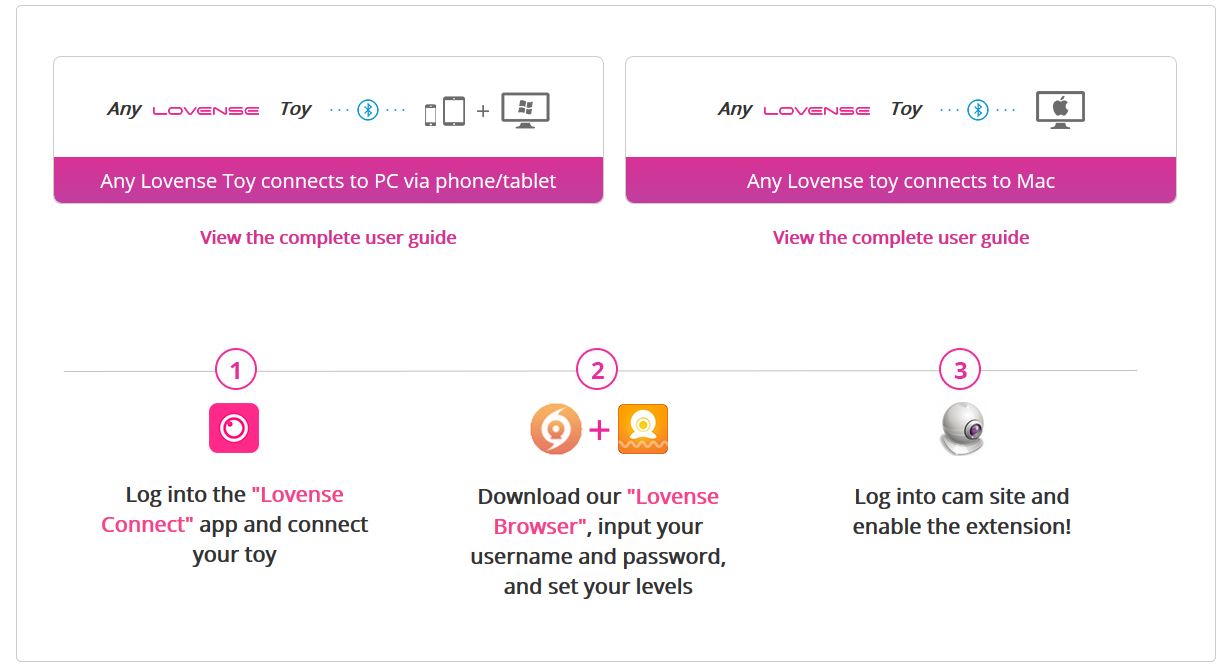

Come collegare il tuo Lovense CAM4

Per collegare il tuo toy a CAM4 ti servirà creare un account gratuito Lovense, scaricare l’estensione Lovense per il tuo Browser e l’applicazione Lovense Connect per il tuo smartphone/ tablet. Il tuo smartphone farà da collegamento tra CAM4 e il tuo sextoy tramite bluetooth… una sorta di telecomando!


CREAZIONE ACCOUNT Lovense
Innanzitutto è necessario creare un account modella/o sul sito Lovense a questo indirizzo:

https://it.lovense.com/signup

Puoi saltare questo step se già ne possiedi uno.
E’ necessario fornire un indirizzo e-mail funzionante, inserire una password, confermarla, selezionare il proprio sesso, contrassegnare la casella di accettazione dei termini di servizio e tutela della privacy, e premere il pulsante Sign Up. Verrà automaticamente inviata una e-mail al tuo indirizzo per confermare l’iscrizione.
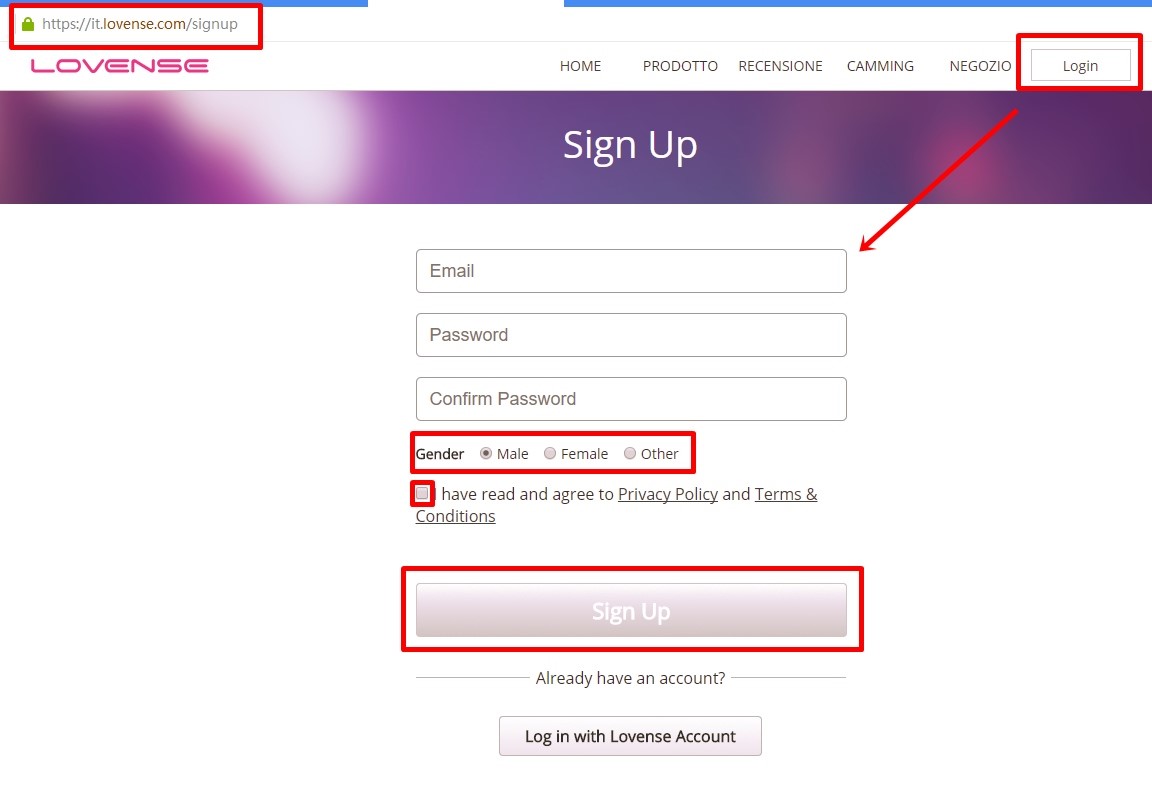
IMPORTANTE: Questi dati di login, indirizzo e-mail e password, serviranno in seguito per accedere al servizio, annotali e non dimenticarli!

DOWNLOAD ED INSTALLAZIONE dell’app Lovense Connect e del browser Lovense

Pagina web per il download:
https://it.lovense.com/cam-model/download

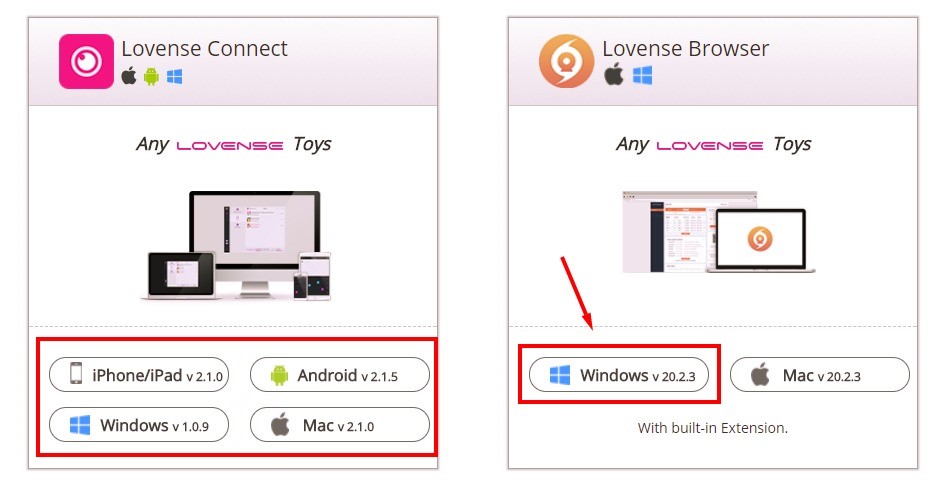
Scarica i file di installazione del Lovense Browser e dell’applicazione Lovense Connect in base al tuo dispositivo.

Nota: nell’immagine seguente è evidenziato il pulsante di download del Lovense Browser per sistema operativo Windows (foto a destra). Il download del file di installazione dell’applicazione Lovense Connect (foto a sinistra) dovrà essere scelto in base al sistema operativo usato dal vostro apparato portatile (iPhone/Ipad – Android – Windows – Mac).
Fare clic sul file eseguibile di installazione di Lovense Browser scaricato e eseguire le consuete operazioni di installazione del software sul PC.

NOTA: Il firewall dovà consentire al browser di comunicare col web.
Come installare il Browser LOVENSE su WINDOWS o MacOS. >>Clicca qui per la guida completa!<<

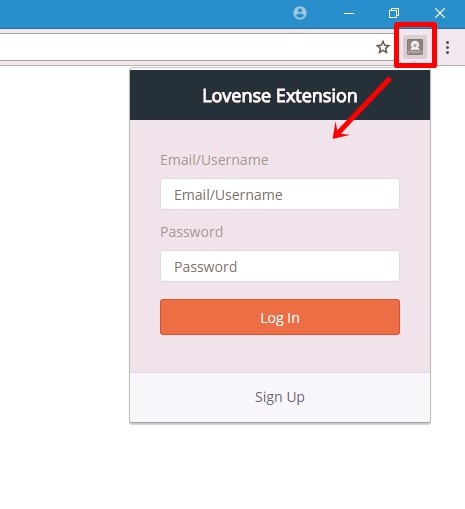
Apri il Browser Lovense, fai clic sull’immagine della webcam in altro a destra, quindi inserisci i tuoi dati di login.
A questo punto è possibile impostare a proprio piacere la durata ed il tipo di vibrazione e movimento del toy (Tip Level Settings), in base alla quantità di token ricevuti in un singolo tip, ed i messaggi che compariranno in chat ad ogni invio.
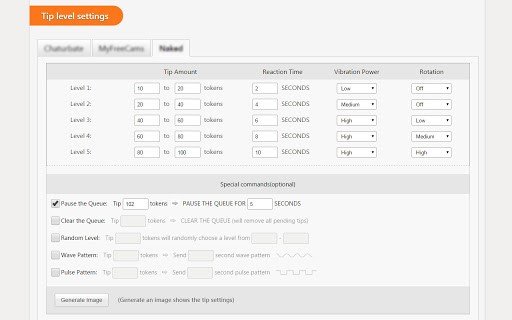
NOTA BENE:  Tieni presente che, nel caso in cui chi invia token preferisca farlo in modalità “anonimo” il software renderà comunque visibile il suo nome utente nella chat pubblica, se questa funzione di messaggistica è attivata. Regolati di conseguenza.

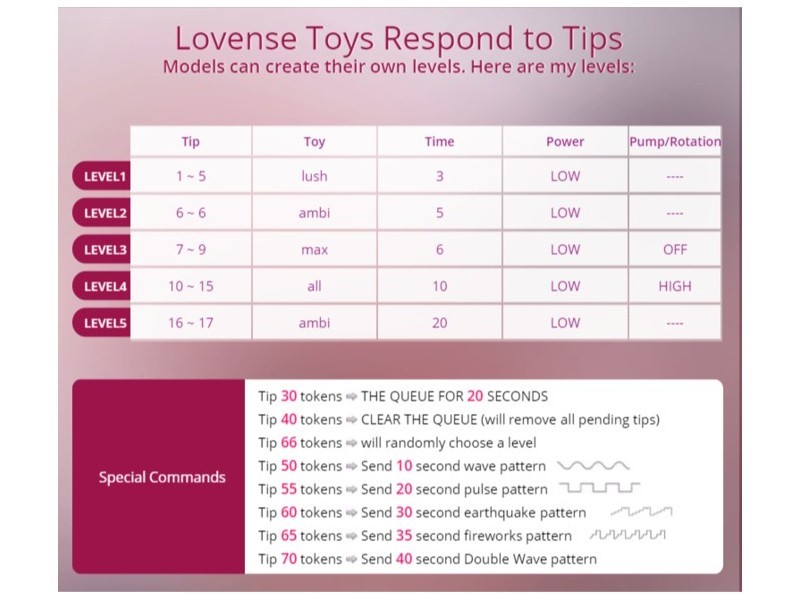
Facendo clic sul pulsante “Generate Image” è inoltre possibile generare una immagine grafica delle tue impostazioni, che potrai eventualmente esporre nel tuo profilo di Cam4
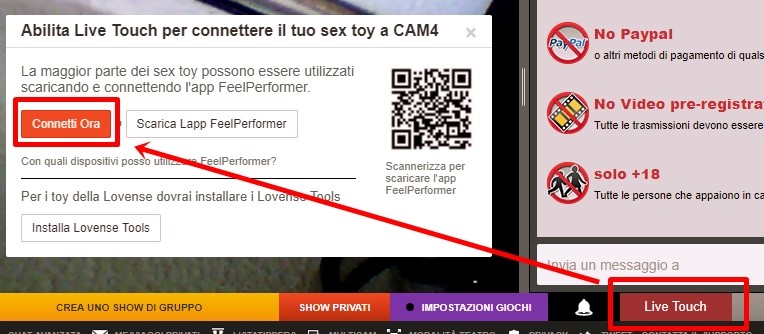
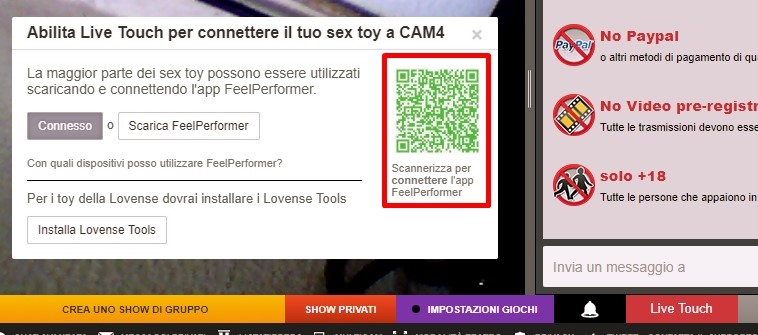
Effettua normalmente il login sul tuo account di CAM4, avvia la trasmissione ed attiva “LiveTouch”. Fai clic sul  pulsante Connetti Ora e scannerizza con il cellulare il Q-code verde (la app installata sul cellulare ed il toy dovranno essere accesi ed attivi).


ATTIVAZIONE DI BLUETOOTH SU WINDOWS

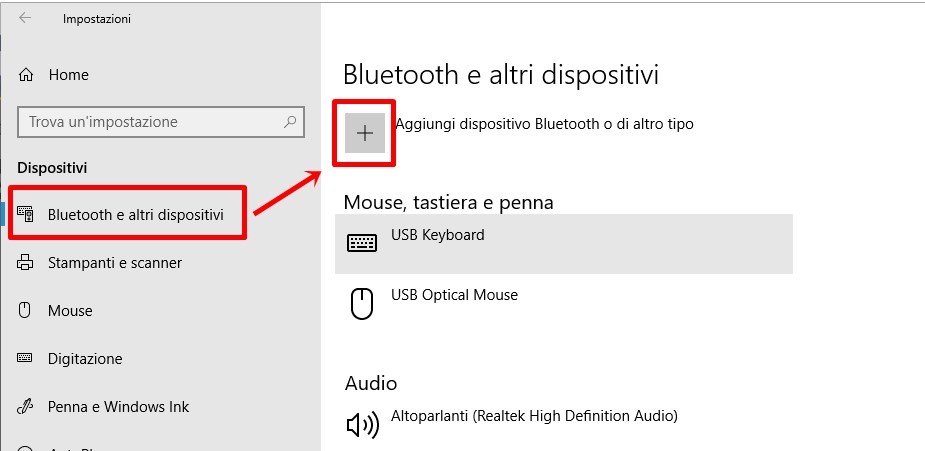
Fai clic sul pulsante Start, Impostazioni, Dispositivi
Nel menu a sinistra scegli Bluetooth ed altri dispositivi, quindi fai clic sull’icona [+]
Aggiungi dispositivo Bluetooth o di altro tipo.
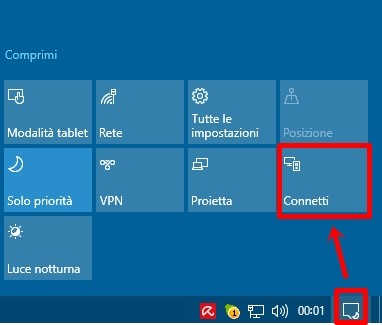
Un metodo alternativo e più rapido per l’attivazione di Bluetooth in Windows consiste nel fare clic sull’icona delle notifiche (in basso a destra accanto all’orologio) e quindi su “Connetti”
NOTA BENE: Per poter essere rilevato come apparato Bluetooth, il tuo toy (Lovense Lush, Hush, Nora, Domi, o altro) dovrà essere acceso, e/o la app Lovense Connect installata sul dispositivo portatile dovrà essere avviata.

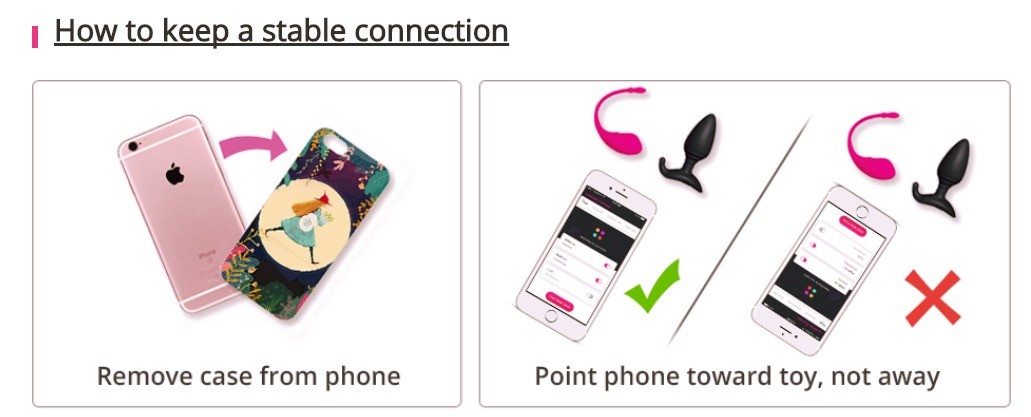
Per assicurare una connessione ottimale e stabile tra il toy ed il suo programma di comando, Lovense consiglia di rimuovere eventuali cover dall’apparato portatile, e di rivolgerlo nella giusta direzione (vedi foto seguente)

CONTROLLO REMOTO

Per assegnare ad un singolo utente il controllo remoto del toy, nel menu del browser o della App installata sul cellulare cerca la voce “Give someone remote control

Imposta la durata del controllo remoto, quindi copia negli appunti l’indirizzo web che comparirà dopo aver premuto il pulsante “Generate” e comunicalo all’utente (vedi foto seguente)
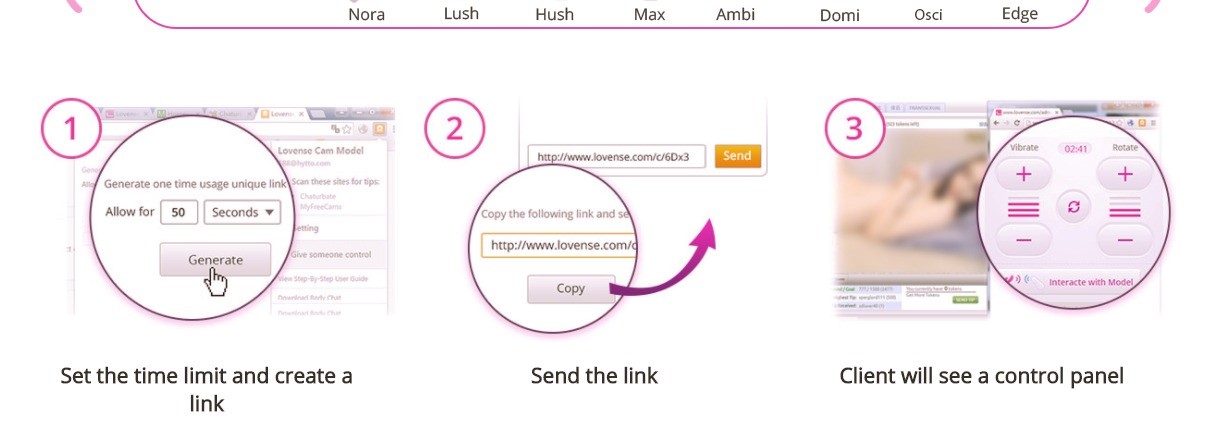
Usando quel link, l’utente potrà aprire una pagina web che gli metterà a disposizione un pannello di controllo dotato di un comando a cursore come questo (vedi foto) con cui potrà regolare l’intensità della vibrazione del tuo toy per il tempo che avrai prestabilito.
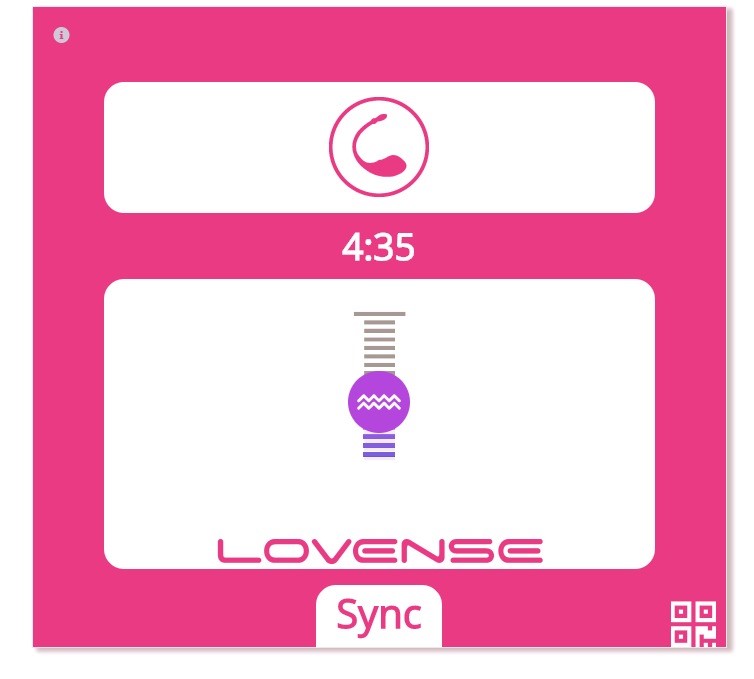
NOTA:  A tempo scaduto, il comando si disattiva automaticamente, ed il link porterà ad una pagina non valida.

Se il medesimo o un altro utente desiderano assumere il controllo remoto del toy, sarà necessario ripetere l’operazione, generando un nuovo link.
Come navigo su Cam4 dal mio smartphone Android?

Visita Cam4.com con il tuo browser del tuo smarphone Android per utilizzare la versione mobile del sito Cam4. Non c’è nessuna app da scaricare.

Sulla versione mobile di Cam4 si possono guardare shows in live, inviare messaggi Cam4, gestire amici & favoriti e vedere i profili dei performers – tutto sul palmo della tua mano.

Come posso navigare su Cam4 dal mio iPhone/iPad?

Visita Cam4.com con il tuo browser del tuo iPhone o iPad per utilizzare la versione mobile del sito Cam4. Non c’è nessuna app da scaricare.

Sulla versione mobile di Cam4 si possono guardare shows in live, inviare messaggi Cam4, gestire amici & favoriti e vedere i profili dei performers – tutto sul palmo della tua mano.

Vedo solo una schermata bianca: cosa faccio?

Se non vedi l’immagine della webcam, ma vedi solo una schermata bianca, leggi questa veloce guida.

A volte diversi dispositivi collegati al tuo computer (altre fotocamere, schede video, software ecc…) possono esser riconosciuti erroneamente come una fonte webcam Flash. Dovresti quindi verificare quale sia la webcam attiva:

Fai clic destro con il mouse sulla schermata bianco (dove dovrebbe apparire la vostra immagine webcam) e clicca su “Impostazioni”.
Clicca sull’iconawebcam” per far aprire il tab di controllo e fa in modo che la tua webcam sia selezionata come fonte adeguata.
Assicurati che nessun altro software (come Yahoo, MSN, o messenger /applicazioni video) sia aperti. A volte questi possono bloccare la cam, non consentendo ad altri programmi (come Flash) di accedere alla webcam.

Verifica che la webcam sia installata correttamente. Ciò significa che, oltre a collegare fisicamente la webcam al computer è necessario installare anche i driver corretti per farla funzionare. Di solito questi driver si trovano nel CD con la tua webcam, ma puoi comunque cercare su google il tipo di webcam e scaricare il driver gratuitamente on-line.

Infine controlla di avere l’ultima versione di Flash Player installata. Se necessario puoi disinstallarla e installarla nuovamente.

Trasmettere con Google Chrome in Cam4, posso migliorare la trasmissione?

Cosa c’è di sbagliato con la mia trasmissione?

Per impostazione predefinita, Google Chrome, utilizza il proprio software Flash che degrada la qualità del flusso di trasmissione con la webcam (che peggiora sensibilmente in HD). Questa correzione permette di utilizzare il software Adobe Flash su Chrome e migliorare la qualità dell’immagine.

Perché dovrei risolvere il problema?

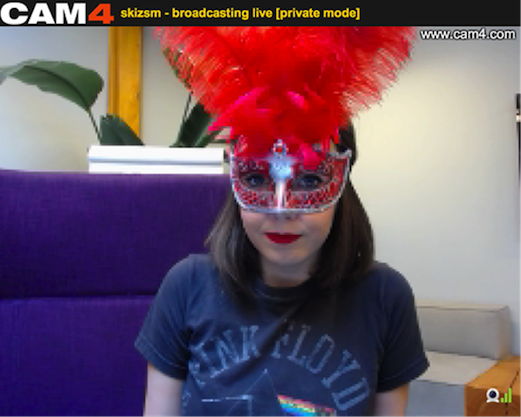
Vogliamo essere sicuri che la tua immagine in webcam possa avere sempre la migliore qualità possibile. Ecco un esempio di trasmissione; Abbey utilizza il software Flash predefinito di Chrome. Come puoi vedere all’interno dell’immagine si possono notare dei pixel, dei quadratini.

trasmissione webcam google chrome

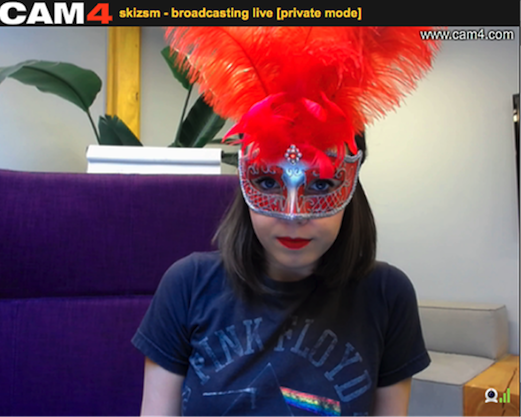
Invece nella foto di seguito Abbey ha disattivato il software di Chrome Flash e ora sta utilizzando il software Adobe Flash sempre con Chrome. La trasmissione e le immagini ora sono molto più definite e nitide.

trasmissione webcam chrome adobe flash player


Se utilizzi Chrome, ecco come migliorare la qualità della tua trasmissione in cinque semplici passi:


1. Controlla aver scaricato ed installato Adobe Flash. Se ancora non l’hai fatto clicca qui per scaricarlo.

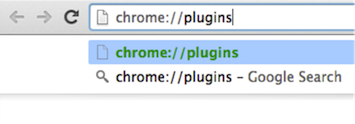
2. In Google Chrome, scrivi nella barra degli indirizzi: chrome://plugins e premi Invio.

plugin google chrome

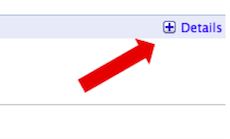
3. Fai clic su “Dettagli” in alto a destra e scorri verso il basso per trovare i plugin di Adobe Flash Player.

dettagli chrome plugin

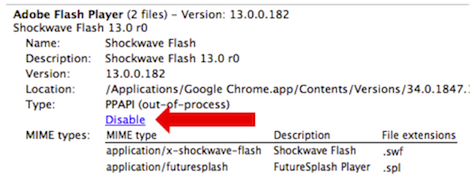
4. Fai clic su Disabilita sotto al plugin nel “Percorso” chiamato PepperFlashPlayer.plugin. È il primo dei plugin Shockwave Flash nell’elenco.

disattivare flash google chrome


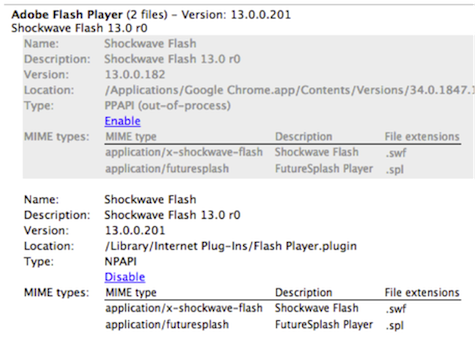
5. Controlla che il Plugin Flash Player nativo sia abilitato. È il secondo plugin di Shockwave Flash elencato, Percorso:/Library/Internet Plug-Ins/Flash Player.plugin

Abilita Adobe flash player Google Chrome

Questo è tutto, il gioco è fatto! Ora le tue trasmissioni saranno più chiare e nitide e i tuoi spettatori ti ameranno per questo.

Come posso guardare CAM4 sul mio dispositivo mobile?

Che tu abbia un iPhone, un iPad o un dispositivo Android, guardare CAM4 in movimento è semplicissimo. Ti basta aprire il browser del tuo dispositivo mobile e andare su Cam4.com — nessuna app o download necessario.

Con CAM4 Mobile puoi:

  • Guardare show in diretta in qualsiasi momento e ovunque tu sia
  • Inviare e ricevere messaggi
  • Visualizzare i profili dei broadcaster
  • Gestire amici e follower e vedere chi stai seguendo

Tutto nel palmo della tua mano — letteralmente.

💡 Vuoi un accesso rapido? Aggiungi CAM4 alla schermata Home:

Su iPhone/iPad (Safari):

  1. Vai su Cam4.com
  2. Tocca l’icona di condivisione (un quadrato con una freccia)
  3. Seleziona Aggiungi alla schermata Home.
  4. Assegna un nome, quindi tocca Aggiungi

Su Android (Chrome):

  1. Vai su Cam4.com
  2. Tocca il menu con tre puntini (⋮)
  3. Seleziona Aggiungi alla schermata Home
  4. Assegna un nome, quindi tocca Aggiungi

E il gioco è fatto! Avrai ora un’icona CAM4 che sembra e funziona come un’app, senza occupare spazio extra.

Come posso migliorare la qualità della trasmissione in Cam4?

Se stai notando che la qualità dell’immagine della tua trasmissione è scadente – o se chi ti guarda si lamenta per ritardi nella trasmissione o immagine sfocata o fissa – i seguenti suggerimenti possono aiutarti migliorare in parte questi problemi.

1. Quale versione di Flash Player stai usando? Assicurati che Adobe Flash Player sia aggiornato alla versione più recente. Puoi controllare facilmente sulla pagina di Adobe Flash Player se hai l’ultimo aggiornamento o se devi installarlo.

2. Quale browser stai usando? Cam4 consiglia di trasmettere con Google Chrome, Firefox o Safari.

3. Stai utilizzando una connessione Wi-Fi? Stai il più vicino possibile al Router o meglio, collega il computer al router tramite un cavo di rete. Ci possono essere interferenze nel segnale WIFI e la connessione sarà notevolmente più veloce utilizzando un cavo connesso direttamente al router.

4. Hai pulito la cache del tuo browser? Prima di trasmettere, riavvia il router / modem e pulisci la cache del browser.

5. Hai aperto altri programmi sul tuo PC? Chiudi tutte le applicazioni che non stai utilizzando. Queste utilizzano risorse di sistema e compromettono la fluidità della tua trasmissione.

6. Il tuo audio è in ritardo rispetto alle immagini? Se utilizzi una webcam USB, assicurati che la sorgente audio sia impostata per la webcam USB nelle impostazioni di Flash Player, e che hai aggiornato i driver. Per farlo clicca con il tasto destro sulla finestra di trasmissione, scegli “impostazioni” quindi controlla le schede con l’immagine del microfono e con l’immagine della webcam.

7. Se trasmetti in HD: Quanto è potente il tuo computer? Per trasmettere in HD consigliamo almeno un processore Intel i3 (o un equivalente AMD) o superiore.

8. Disponi di una banda sufficientemente larga? È fondamentale per una trasmissione fluida e di qualità disporre di una connessione a banda larga con una velocità in Upload di almeno 0.7Mbps. Effettua un test della tua banda utilizzando un servizio gratuito online come http://www.speedtest.net/ per capire seci sono problemi sulla tua linea. Ricorda anche che la velocità della tua linea dipende dal traffico web della tua località, e che tale traffico varia a seconda delle ore.

9. Utilizzi una buona webcam? Le webcam esterne hann in generale una resa maggiore rispetto a quelle integrate nel pc. Raccomandiamo l’ultizzo di una webcam in HD e con un alto frame-rate.

10. La stanza da cui trasmetti è sufficientemente illuminata? Assicurati di avere abbastanza luce quando trametti per avere un’immagine pulita e fluida.

11. Il tuo laptop è collegato alla rete elettrica? Assicurati di collegare il tuo portatile alla presa elettrica. Un laptop che utilizza la batteria ha delle performance notevolmente ridotte.

12. Il tuo PC è abbastanza veloce? Ecco le configurazioni raccomandate per ogni tipo di dotazione:


Configuratione Minima

Configuratione Media

Configuratione Raccomandata

Suitable for

Permette di trasmettere su Flash a bassa risoluzione (320×240 o 460×360) ma con questo tipo di configurazione la qualità non è comunque garantita

Permette di trasmettere du Flash o OBS ad una risoluzione media (640×480 o 800×600).

Permette una trasmissione in HD  (1280×720 HD o maggiore) con both Flash Player e OBS.

CPU

Intel® Core™ i3

Intel® Core™ i5

Intel® Core™ i7

RAM

4GB

4GB

8GB

Scheda Grafica

Integrata

Integrata

Integrata (Intel) o Dedicata (nVidia)

Connessione ad internet

>1 Mbps Upload

> 2 Mbps Upload

>5 Mbps Upload


Nota: queste configurazioni si basano sull’assunto che tu ttrasmetta solo su Cam4.  Se trasmetti su diverse piattaforme nello stesso momento, avrai bisogno di una dotazione molto più avanzata.

13. Hai provato a trasmettere con un encoder esterno? OBS è un encoder esterno che offre prestazioni superiori all’encoder Flash di Adobe.

Navigazione “In Incognito”, “Anonima”, “Privata”

Vari browser offrono la possibilità di attivare una modalità di navigazione “salvaguardando la Privacy”; questo tipo di navigazione può interferire con la capacità di impostare i cookie sul vostro computer rendendo difficile o impossibile il login o navigare nella nostra pagina web.
Quindi, se durante l’aggiornamento delle pagine o cambiando pagina durante la navigazione in Cam4, vieni disconnesso spesso o noti che qualcosa non funziona come dovrebbe, potrebbe essere necessario disabilitare la modalità di navigazione con la “protezione della privacy” durante la visita al sito affinché tutto torni alla normalità ricevendo dal sito il cookie necessario.

Scegliere una Password Sicura

5 pratici consigli che è sempre bene mettere in pratica per la scelta di una password sicura:

[NOTA BENE: A differenza di altri siti non usare caratteri speciali per la tua password di Cam4 come “@”, “#” o lettere accentate o non potrai più fare il log-in]

  1. Evita password ovvie come per esempio “password”, “12345”, “qwerty”, il tuo nome utente.
  2. Non usare password ricavate da informazioni personali che possono essere facilmente indovinate o immaginate.
  3. Non utilizzare parole inserite in vocabolari di qualsiasi lingua.
  4. Usa sia lettere maiuscole che minuscole combinandole con numeri (per esempio cambiando tutte le vocali con numeri: M4ss1M0).
  5. Prova con la combinazione di due parole e usa una password di almeno sei caratteri.

Mantieni la password al sicuro

Ora che hai scelto una buona password è necessario tenerla al sicuro, quindi per piacere:

  • Non dare la tua password a nessuno per nessun motivo.
  • Assicurati poter ricordare facilmente la password. Non è di nessuna utilità avere una buona password se ha bisogno di scriverla da qualche parte o salvarla nel tuo browser.
  • Non salvare la password nel browser soprattutto se condividi il pc, in questo caso chiunque potrà accedere ai dati o al profilo e tu sarai responsabile per qualsiasi loro azione, oltre a poterti costare l’account ed i guadagni.