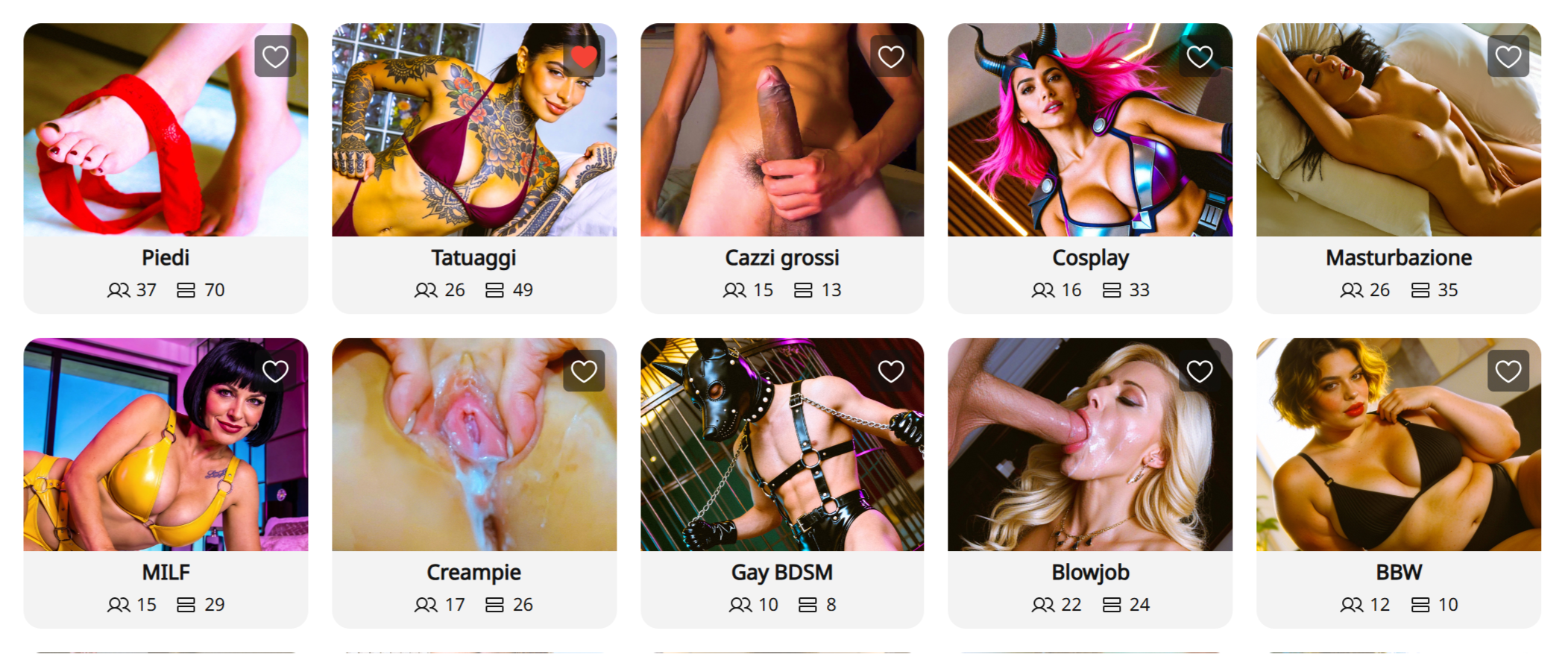
Cosa sono i Canali CAM4? I Canali sono delle pagine tematiche o nicchie, suddivise per i tuoi interessi o kink specifici — come BDSM, Cosplay, Milf o Creampie. Queste pagine dedicate offrono post, contenuti e webcam in diretta che sono esclusivamente incentrati sul tipo di contenuto kinky che stai cercando!
Come scoprire i kink che ti piacciono:
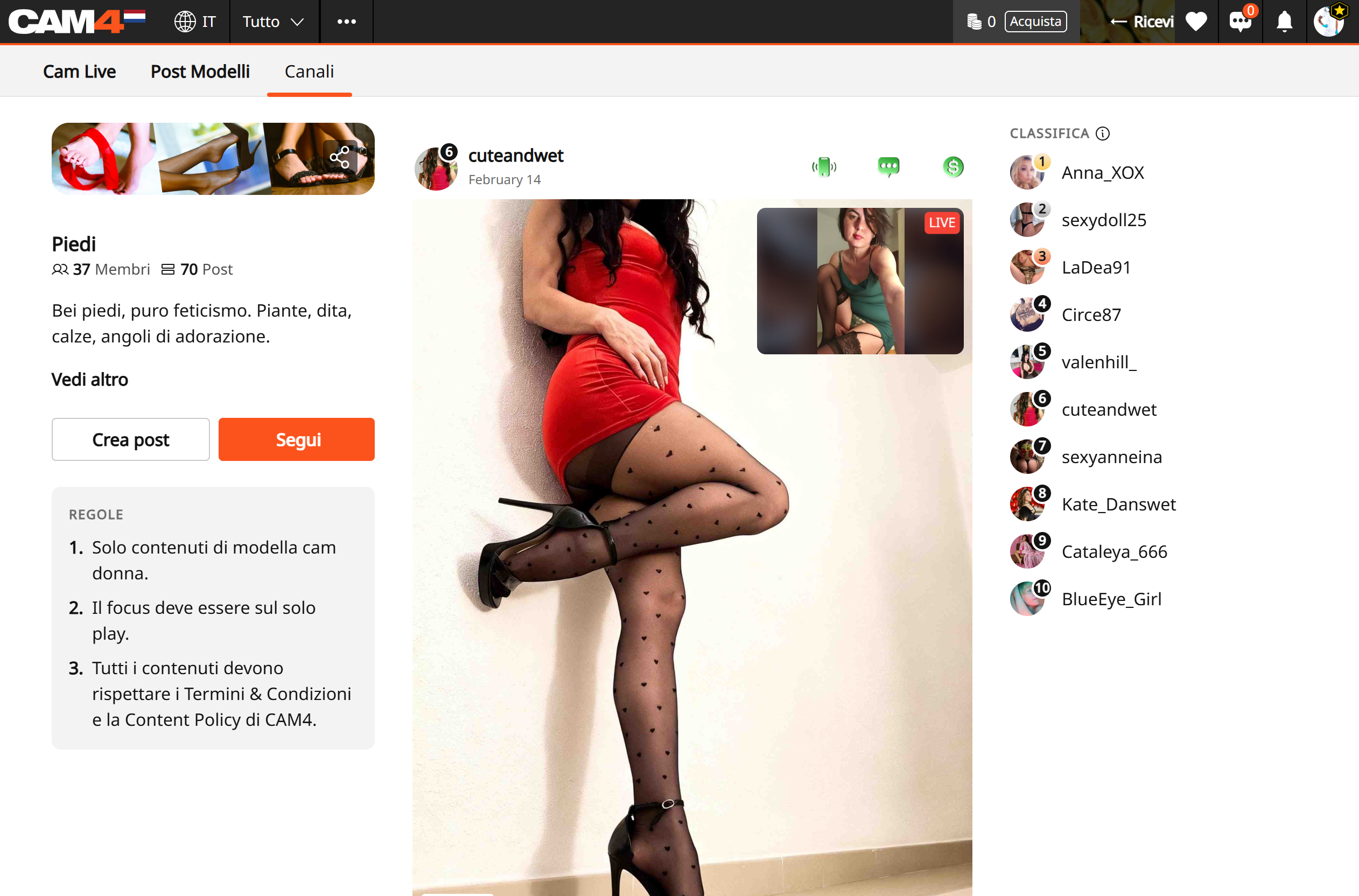
Scopri la sezione dei Canali: Clicca sulla sezione “Canali” in alto, accanto a “Webcam” e “Post Modelli”.
Cerca e Filtra: Usa la barra di ricerca per trovare canali specifici (ad es., “Squirt” o “BDSM”). Puoi ordinare i canali per popolarità, tendenza o quelli con post più recenti.
Esplora i contenuti: All’interno di ogni canale troverai tre aree principali:
Post: qui trovi gli ultimi aggiornamenti e le foto di vari creator.
Media: puoi trovare una galleria dedicata dove filtrare per video o foto.
Cams: Una sezione “Cam di tendenza” dei creator di contenuti che sono iscritti a questo canale e delle loro webcam live al momento.
Come unirti a un Canale:
Segui una Canale: Clicca su “Segui” su un canale che ti piace. Puoi quindi usare il filtro “Seguiti” nella pagina principale dei Canali per vedere rapidamente i canali a cui ti sei unito.
Connettiti con i Cam Model: Usa la Classifica in alto a destra del Canale per trovare i creator più popolari e attivi in quella categoria. Cliccando sul loro nome verrai indirizzato direttamente al loro profilo.
Partecipa alle Conversazioni: Metti like e commenta i post per interagire con i cam model e gli altri membri.
Accesso Istantaneo in diretta: Se un creator di contenuti del canali che stai esplorando è in diretta, il suo post mostrerà un’anteprima della webcam live. Basta cliccare sull’anteprima per entrare nella sua room e iniziare a guardare immediatamente.
Inizia subito a esplorare i Canali! Segui i canali e le community che stimolano la tua curiosità. Scopri nuove e invitanti canali e scopri nuovi cam model pronti a mettere in scena uno show di nicchia solo per te.
La tua prossima ossessione (e il tuo prossimo show indimenticabile) potrebbe aspettarti in un canale che non hai ancora esplorato.
Hai bisogno di una mano? Per maggiori dettagli su altre funzionalità di CAM4, consulta le nostre FAQ o chiedi al nostro chatbot “Spark” che trovi nella tua inbox.
Una volta connesso il tuo toy Lovense su CAM4, avrai a disposizione potenti strumenti per realizzare uno show interattivo che aumenta il coinvolgimento del tuo pubblico e i tuoi guadagni. Questo articolo si concentra su come utilizzare questi strumenti, indirizzandoti alle istruzioni di configurazione ufficiali di Lovense quando sono necessari dettagli tecnici.
Dai il controllo: lascia che gli spettatori interagiscano in tempo reale
La funzione “Dai il Controllo ( Give Control)” consente agli spettatori di assumere temporaneamente il controllo del tuo toy dopo aver inviato un tip. Questo crea un’esperienza ad alto coinvolgimento che spesso porta a più tip e sessioni più lunghe.
Un Tip Menu Dinamico
Crea livelli o modelli di vibrazione personalizzati, in base a diversi importi di tip ricevuti. Questo ti consente di strutturare il tuo spettacolo in livelli, da piccoli ronzii a potenti vibrazioni.
Usare i sex toy Lovense su CAM4 è uno dei modi più semplici per aggiungere un tocco di eccitazione interattiva ai tuoi spettacoli. CAM4 funziona con la tecnologia Lovense, quindi tutti i passaggi di configurazione e abbinamento vengono completati tramite le app e le guide ufficiali di Lovense, garantendo che le istruzioni che segui siano sempre accurate e aggiornate..
Di cosa hai bisogno:
Per utilizzare Lovense su CAM4, avrai bisogno di:
Un dispositivo Lovense compatibile
Uno smartphone/tablet con Bluetooth o un computer con un adattatore Bluetooth
L’app Lovense Connect o l’estensione del browser Lovense
Queste guide forniscono istruzioni dettagliate e risoluzione dei problemi direttamente da Lovense.
Come funziona CAM4 con Lovense
Una volta che il tuo sex toy è stato associato correttamente nell’app Lovense o nell’estensione del browser, CAM4 lo rileverà automaticamente durante la tua trasmissione.
Dopo la connessione, CAM4 offre diversi utili strumenti in diretta per chi trasmette:
Interfaccia trasmissione per cam model:
Questa sovrapposizione sullo schermo mostra:
Lo stato attuale del tuo toy
Tutti i livelli o le modalità di vibrazione che hai configurato
Aggiornamenti in tempo reale quando i tip attivano diverse vibrazioni
Ciò ti aiuta a tenere traccia di ciò che gli spettatori stanno attivando senza dover cambiare schermata o app.
Widget con stato del dispositivo:
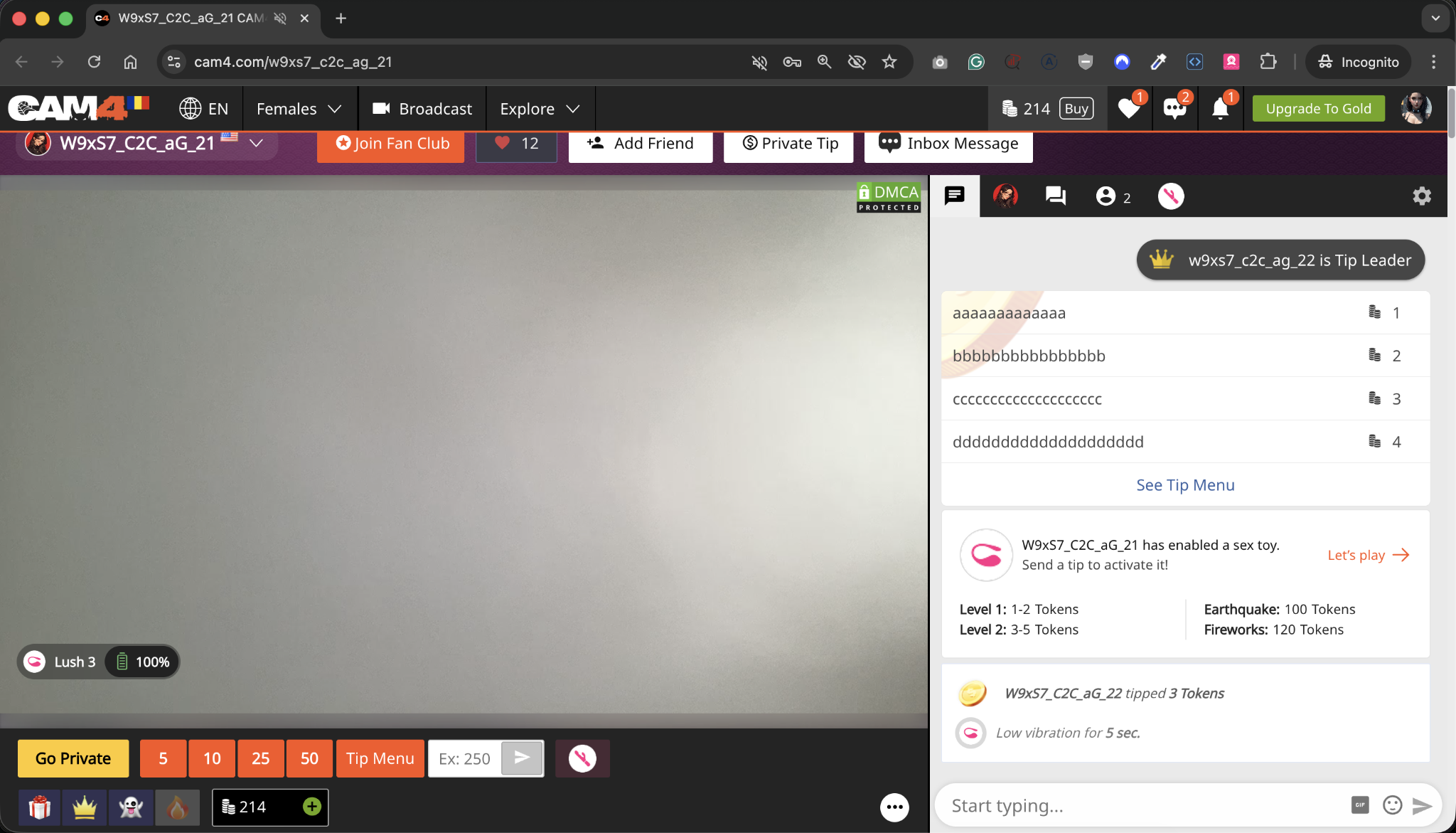
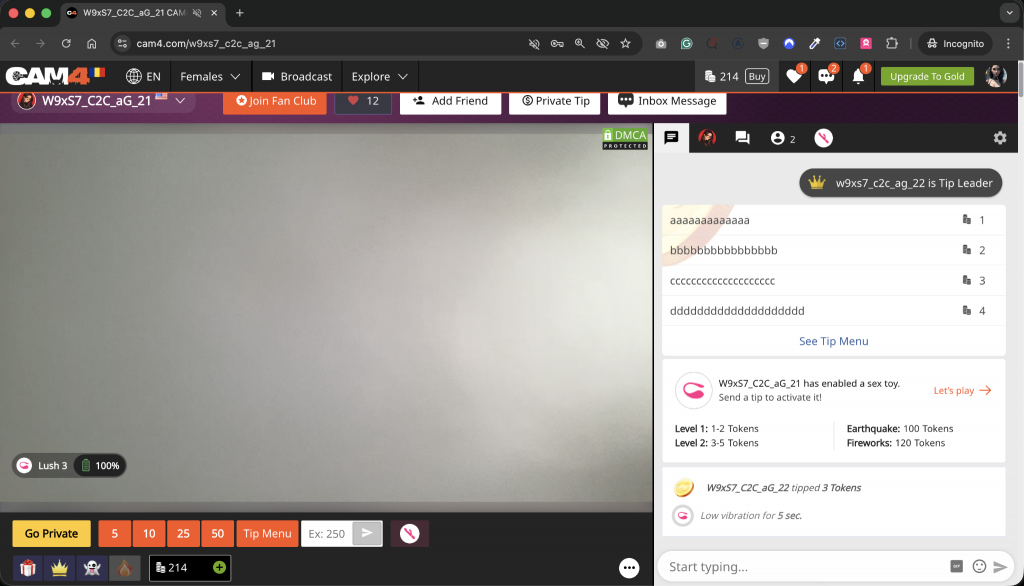
Gli spettatori vedranno anche un piccolo widget di stato sul tuo stream (in basso a sinistra per impostazione predefinita), che li informa:
Lovense è attivo
Livelli disponibili
Attività in tempo reale
Ciò aumenta l’interazione dei fan perché capiscono subito come possono partecipare.
Pulsante Lovense per spettatori:
Accanto ai pulsanti per le mance, gli spettatori ora vedono un pulsante Lovense.
Si apre un pannello interattivo in cui è possibile:
Visualizza i tuoi livelli di vibrazione attivi
Inviare tip direttamente per specifiche vibrazioni
Capire con chiarezza cosa innesca il tip inviato
Ciò rende il coinvolgimento chiaro e più eccitante per i tuoi spettatori.
Quali sono i miglioramenti introdotti nel nuovo sistema di messaggistica?
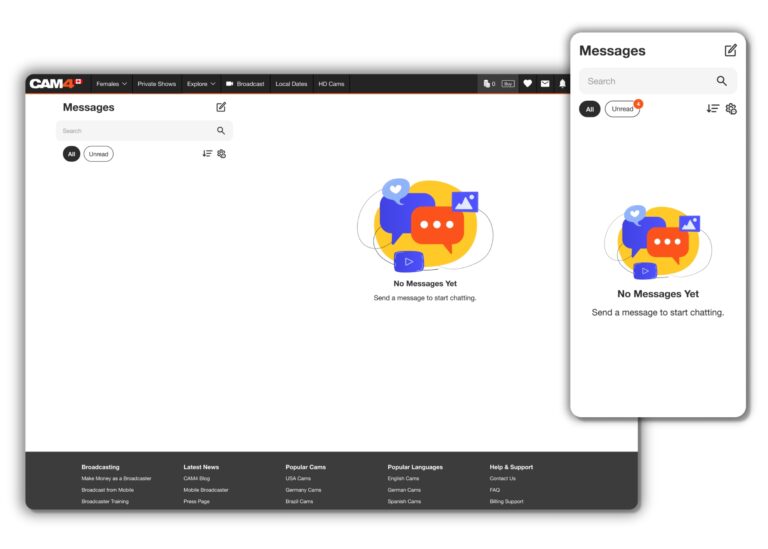
Il nuovo sistema di messaggistica della casella inbox offre un’esperienza utente completamente rinnovata, un design accattivante e intuitivo con un’interfaccia nuova. Potrai esplorare nuove funzionalità progettate per trasformare il modo in cui interagisci e comunichi, sia su desktop che su dispositivi mobili.
Come avviare una nuova conversazione?
Fai clic sull’icona per inziare una nuova conversazione. Puoi cercare utenti utilizzando filtri come “recentemente visualizzati” o “tippati recentemente “, oppure scrivere semplicemente lo username nella barra di ricerca per ottenetre dei risultati in tempo reale.
Come organizzare le conversazioni nella mia casella di posta?
È possibile filtrare le conversazioni più recenti per un’organizzazione comoda. Inoltre, l’icona delle impostazioni consente di modificare le conversazioni esistenti, selezionare più messaggi da eliminare o contrassegnare una conversazione per un facile accesso.
A cosa serve contrassegnare una conversazione?
Contrassegnare una conversazione la pone nella sezione dei preferiti in evidenza per un accesso rapido e facile.
Cos’e’ l’occhiolino e come funziona?
Gli utenti non Gold possono inviare 3 occhiolini al giorno, che permettono loro di esprimere interesse e avviare una conversazione. Gli utenti Gold possono saltare la necessità di mandare un’occhiolino e inviare direttamente un messaggio a qualsiasi utente sulla piattaforma.
Quali funzionalità multimediali sono disponibili nella nuova casella di posta?
Gli utenti possono inviare vari tipi di media, inclusi video del proprio Video Store e gallerie foto, direttamente nella conversazione. I media possono essere ordinati e condivisi con altri utenti.
Quali sono i vantaggi delle funzionalità multimediali?
I performer possono condividere gallerie esclusive per i fan, promuovendoli tra gli utenti che possiedono l’iscrizione al proprio fan club.
Come inviare tip e regali?
Mance private e regali possono essere inviati direttamente nelle conversazioni private come segno di supporto e apprezzamento per il contenuto condiviso.
Come Richiedere spettacolo privato?
Cliccando sul pulsante Richiedi Show Privato, gli utenti possono ricevere uno spettacolo privato o Cam2Cam in cambio di token. Ciò offre un’esperienza più intima, senza la possibilità che altri spiino lo spettacolo.
Come valutare uno show privato?
Alla fine di uno spettacolo privato, gli utenti possono lasciare una valutazione reciproca. Inoltre, guadagni e i tip per quella sessione specifica sono saranno visibili nella chat.
Come salvare un messaggio o un media?
Per salvare un messaggio o un media clicca sull’icona del segnalibro contrassegnata come “Salva” per memorizzarlo nella scheda Salvati.
Ci sono altri funzioni da esplorare nel nuovo Inbox?
Incoraggiamo gli utenti ad esplorare il nuovo sistema di inbox per scoprire tutti i piccoli dettagli e le nuove funzionalità. Non esitare a contattare support@cam4.com se hai domande specifiche o hai bisogno di assistenza.
I traguardi CAM4 sono dei trofei o badge grafici che ricevi automaticamente sul tuo profilo CAM4 quando completi delle azioni sul sito. Ad esempio, caricare una foto sul tuo profilo, iscriverti a un Fan Club o fare nuove amicizie.
Trovi la sezione Traguardi in basso alla tua pagina profilo (anteprima profilo), dove puoi tenere traccia dei tuoi progressi ed esplorare nuovi traguardi da sbloccare. Inoltre, puoi visualizzare anche i trofei raggiunti dai tuoi amici sul loro profilo e scoprire nuovi traguardi da raggiungere.
Dopo aver sbloccato un traguardo, puoi utilizzare quel badge e quel traguardo nelle chat di CAM4 per aggiungerlo al tuo nome utente e distinguerti dalla massa! (In arrivo Prossimamente).
DOVE TROVO I MIEI TRAGUARDI?
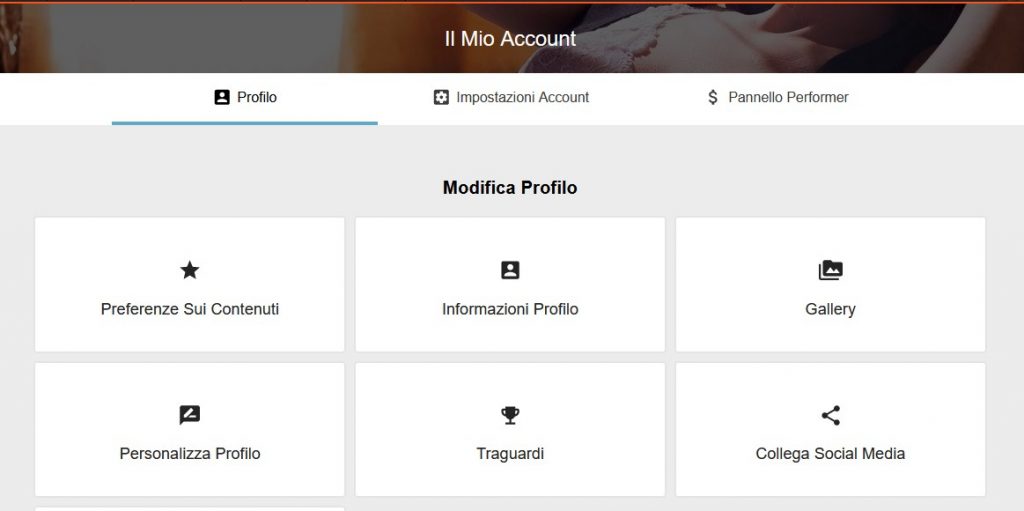
Puoi saperne di più sui Traguardi disponibili e tenere traccia dei tuoi progressi visitando la pagina dei Traguardi all’interno della sezione “Il mio account” nella pagina “Modifica profilo”
Qualsiasi Traguardo che raggiungi verrà anche aggiunto in evidenza nella pagina del tuo profilo CAM4.
DETTAGLI DEI TRAGUARDI
Mentre visualizzi la pagina TRAGUARDI nella sezione “Il mio account”, puoi selezionare le diverse tipologie scegliendo i filtri TUTTI, SBLOCCATI e BLOCCATI.
TUTTI ti mostrerà un mix di traguardi bloccati, sbloccati e quelli che stai per raggiungere. Usa il filtro SBLOCCATI e BLOCCATI per visualizzare rispettivamente solo gli obiettivi che hai ottenuto o che devi ancora raggiungere.
MODIFICA DELLE IMPOSTAZIONI DI VISUALIZZAZIONE
Puoi scegliere di visualizzare i tuoi risultati in un elenco dettagliato o in una griglia semplificata selezionando i pulsanti corrispondenti in alto a destra in ogni sezione.
BLOCCATI, SBLOCCATI E IN CORSO DI RAGGIUNGIMENTO
I badge dei Traguardi bloccati e in corso di raggiungimento vengono visualizzati in bianco e nero. Una volta completati i criteri richiesti per sbloccare qualsiasi Traguardo, il badge viene visualizzato a colori. Per impostazione predefinita, tutti i Traguardi sbloccati e in corso di raggiungimento vengono spostati in cima all’elenco, ordinati in base ai più recenti.
Quando un Traguardo richiede più azioni, ad esempio il caricamento di più foto nella galleria del tuo profilo, vedrai apparire una barra di avanzamento sotto il badge, che si riempirà man mano che compierai queste azioni.
VISUALIZZAZIONE DEI DETTAGLI DEL TRAGUARDO
Puoi toccare (smartphone) o fare clic su qualsiasi Traguardo in qualsiasi momento per visualizzare maggiori dettagli. In questo modo si aprirà una finestra che visualizzerà:
Icona del Traguardo: l’immagine del Traguardo
Titolo del Traguardo: questo è il nome del Traguardo
Descrizione del Traguardo: le azioni specifiche richieste per sbloccare il Traguardo
Percentuale di completamento dei progressi: quanti progressi sono stati fatti finora per sbloccare il Traguardo
Percentuale di rarità: indica quanto sia comune o raro questo Traguardo all’interno della comunità CAM4. Se meno del 10% degli altri utenti ha raggiunto questo traguardo, congratulazioni. Puoi sentirti orgoglios@! Se molti tuoi amici hanno sbloccato lo stesso Traguardo, significa che avete molte cose in comune. Puoi confrontare i traguardi degli utenti e cam model inoltre per creare potenziali nuove amicizie su CAM4 sulla base degli interessi in comune.
COME FACCIO A SAPERE DI AVER SBLOCCATO UN TRAGUARDO?
Quando sblocchi un Traguardo, riceverai una notifica in tempo reale. Un piccolo pannello apparirà nell’angolo in alto a destra dello schermo mostrandoti il titolo e l’icona del Traguardo che hai appena sbloccato. Puoi scegliere di interagire con questo pannello per ulteriori informazioni, chiuderlo facendo clic sulla “X” o semplicemente attendere e scomparirà da solo.
Se desideri maggiori informazioni, ma non hai fatto clic in tempo sulla notifica del Traguardo raggiunto, non preoccuparti: puoi sempre visitare la sezione Traguardi all’interno della pagina “Il mio account” per vedere i Traguardi che hai sbloccato; i più recenti saranno sempre in cima alla lista ad aspettarti!
GLI ALTRI UTENTI POSSONO VEDERE I MIEI TRAGUARDI NELLA PAGINA DEL MIO PROFILO?
SÌ! I Traguardi sbloccati vengono visualizzati nella pagina del tuo profilo CAM4. Puoi anche vedere cosa hanno sbloccato i tuoi amici e altri membri di CAM4 nelle loro pagine del profilo.
POSSO NASCONDERE I TRAGUARDI DAL MIO PROFILO?
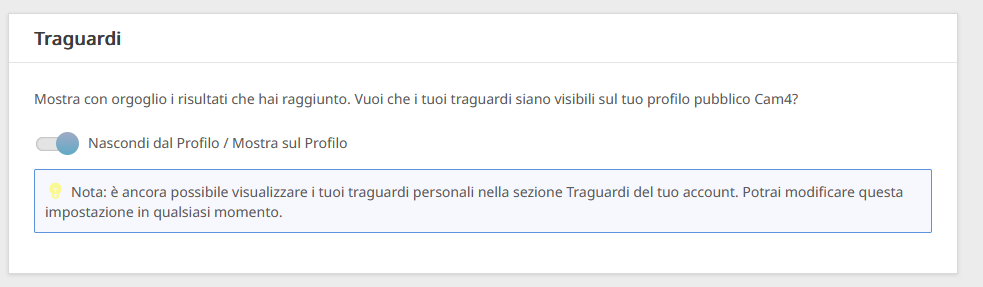
Puoi scegliere di nascondere dalla tua pagina profilo la sezione con i tuoi traguardi CAM4. In questo modo gli utenti e performer che visualizzano la tua pagina profilo CAM4 non vedranno i traguardi che hai sbloccato.
In Modifica Profilo clicca su Personalizza Profilo. Quindi nella sezione Traguardi seleziona o deseleziona Nascondi dal Profilo / Mostra sul Profilo.
Puoi scegliere di cambiare la tua preferenza ogni volta che lo desideri.
Potrai continuare a visualizzare privatamente i tuoi traguardi nella sezione Traguardi del tuo Account.
AIUTO! HO COMPLETATO TUTTI I MIEI TRAGUARDI – NE SARANNO AGGIUNTI ALTRI?
SÌ! Abbiamo in programma di rilasciare più Traguardi regolarmente; assicurati di iscriverti alla nostra newsletter e tieni d’occhio le notizie e le comunicazioni e-mail di CAM4.
Seguici inoltre su Twitter per tutte le ultime notizie e gli aggiornamenti.
AIUTO! HO COMPLETATO UN’AZIONE, MA IL MIO TRAGUARDO NON SI È SBLOCCATO!
Siamo qui per aiutarti! Se pensi che ti manchi un Traguardo per un’azione che hai completato, vogliamo saperlo: puoi contattarci usando la pagina https://www.cam4.com/contact
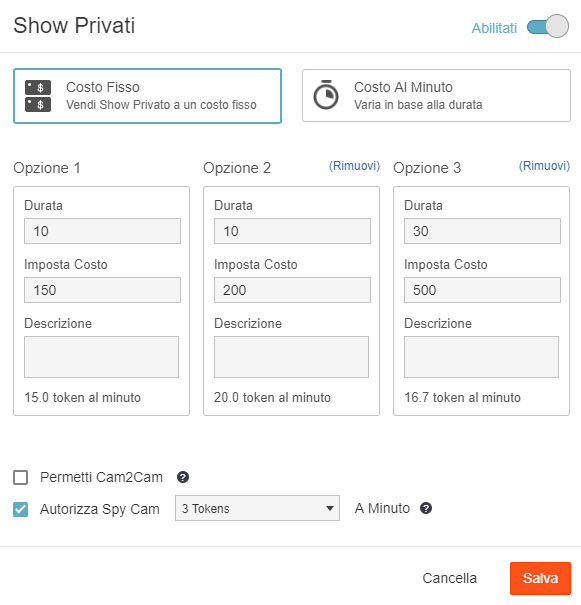
Su CAM4 potrai scegliere di vendere i tuoi show privati con due tariffe e modalità differenti. Infatti, è stata implementata la possibilità di vendere i tuoi show privati in “pacchetti, ovvero di vendere uno show privato della durata che desideri a un costo fisso e finale per lo spettatore. Questa funzione si aggiunge alla possibilità di vendere show privati con pagamento al minuto ( “pay per minute” show).
Ecco come visualizzerai le due opzioni delle impostazionioni degli Show Privati.
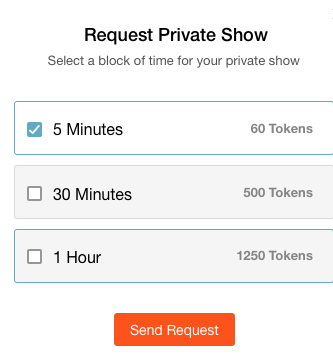
Lo spettatore visualizzerà i pacchetti a tempo offerti dal performer quando cliccherà su “richiedi uno show privato”: durata, costo e descrizione per ogni pacchetto offerto.
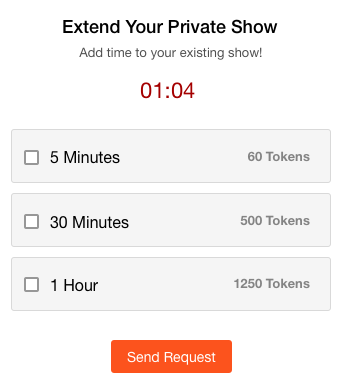
Lo spettatore potrà estendere la durata dello show privato ascquistando un altro dei tuoi “pacchetti”.
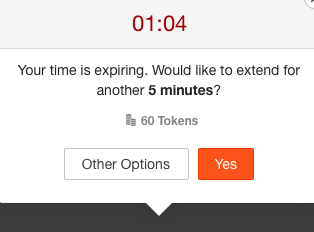
Al termine dello show privato lo spettatore visualizzerà una finestra con la possibilità di estendere la durata dello show privato. Non c’è un limite al numero di richieste di estensione dello show!
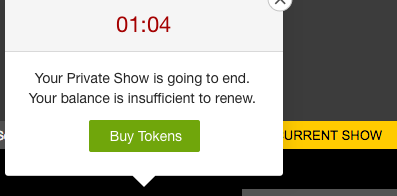
Se lo spettatore non disporrà di un numero sufficiente di token per estendere il privato visualizzera una notifica come in basso .Lo spettatore potrà continuare ad acquistare token durante il tuo show privato.
Attenzione:
Le spie pagheranno sempre al minuto la visualizzazione dei tuoi show (visualizzazione minima 2 minuti).
Gli spettatori nella tua room pubblica visualizzeranno solo il tempo restante alla fine del tuo Show Privato.
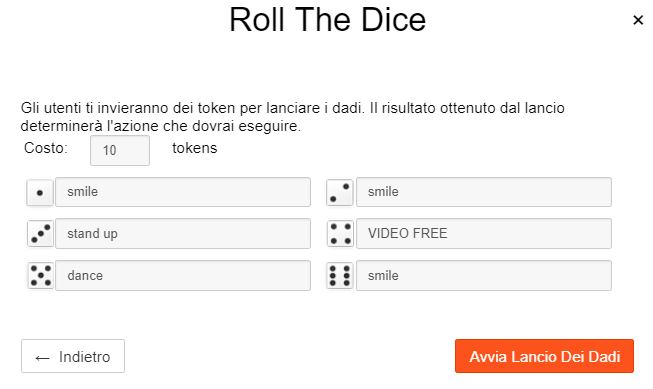
In questo gioco, il performer sceglie il costo in token per consentire un lancio dei Dadi e seleziona 6 premi. Per abilitare il gioco il performer dovrà aver impostato 6 premi/ opzioni (una per ogni risultato del dado) e il costo per lancio.
Nota Bene:
il prezzo in token può avere un massimo di 3 cifre.
massimo 25 caratteri per le descrizioni dei premi.
Una volta cliccato il pulsante Avvia Lancio dei Dadi, verrà aperta una finestra di gioco sulla chat. Qui lo spettatore può vedere il prezzo per lancio, i premi che si possono vincere e in caso di lancio dei dadi il premio/ risultato ottenuto.
Dopo un lancio, il gioco sarà messo in pausa per 1 minuto, in modo da consentire al performer di concedere il compenso al giocatore fortunato. Se non ha bisogno di così tanto tempo il performer possono far ripartire il gioco prima del minuto di pausa.
Token Keno
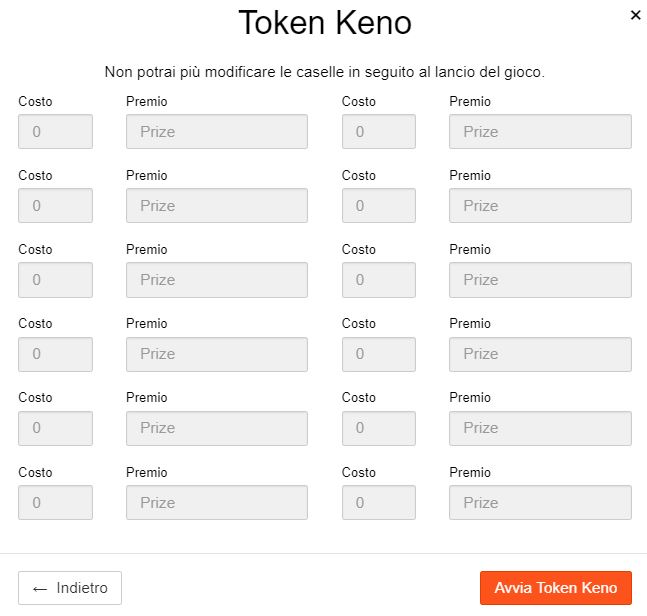
In questo gioco, il performer può impostare fino a 12 premi e i rispettivi costi. Ogni opzione dovrà avere un premio e il costo. Per iniziare il gioco,il performer dovrà cliccare sul pulsante Avvia token Keno. Una volta avviato il gioco, le opzioni non possono essere modificate. Una notifica di chat avviserà tutti gli utenti che il gioco è abilitato.
NB:
il prezzo in token può avere un massimo di 3 cifre.
massimo 15 caratteri per le descrizioni dei premi.
Tutti gli spettatori potranno vedere ‘Token Keno’ nel riquadroi di gioco non appena viene abilitato dal performer. Cliccando su Token Keno verrà visualizzata la finestra di gioco direttamente chat.
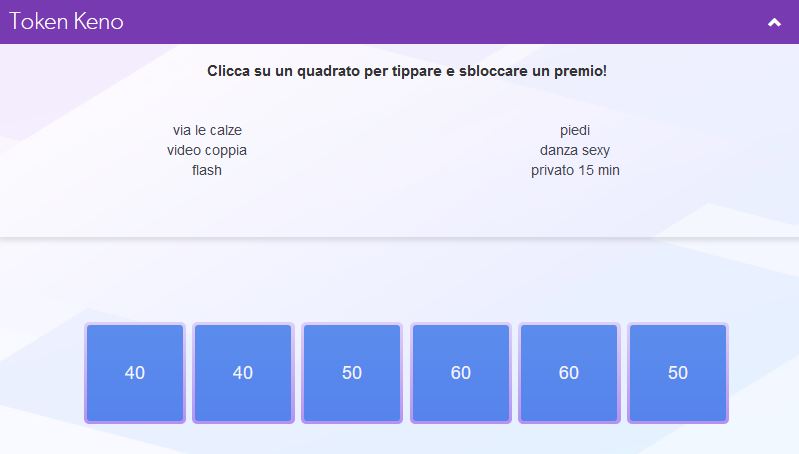
Potranno quindi visualizzare l’elenco dei premi che possono esser vinti e i quadrati che possono scegliere con il rispettivo costo per sbloccarli. Lo spettatore non è a conoscenza di quale premio i riquadri nascondini. Per giocare, lo spettatore deve cliccare sul riquadro che vuole sbloccare. Una volta che fa clic sul quadrato, viene visualizzata un’animazione con un premio sbloccato.
Sarà inviata una notifica nella chat per informare tutti gli utenti che lo spettatore ha sbloccato un premio. Il gioco sarà sospeso per 1 minuto, ma il performer avrà la possibilità di riprenderlo più velocemente premendo il pulsante Consenti sblocco. I premi rivelati saranno visualizzati come non disponibili nella finestra di gioco ( con una barra di colore grigio sopra di essi). Dopo che l’ultima casella è stata scelta, il gioco termina.
L’esecutore può terminare il gioco quando lo desidera, per farlo deve andare alla finestra delle impostazioni di gioco e fare clic sul pulsante Fine Token Keno.
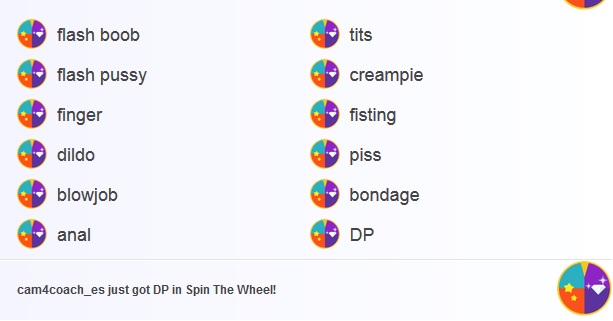
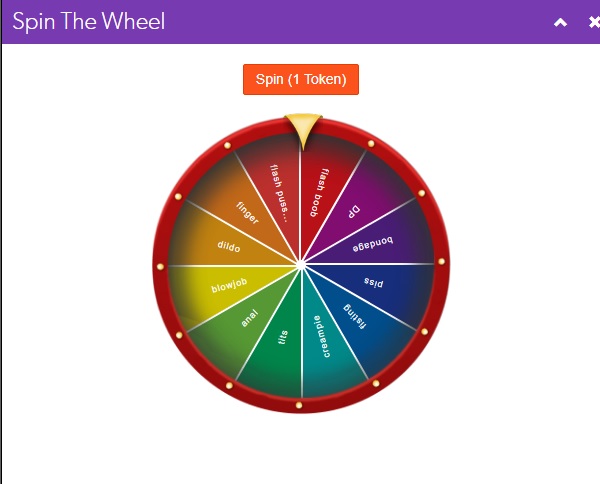
Spin The Wheel – *La Ruota della Fortuna*
In questo gioco il performer può scegliere dei premi e impostare il costo in token per far girare la ruota. Il numero minimo di premi è 6ed il massimo è 12.
Il performer deve solo impostare il prezzo per un singolo giro e il numero minimo di premi (6) in modo che il gioco possa partire.
Restrizioni:
– il campo di inserimento del prezzo ha una limitazione di 3 cifre.
– i campi di input premio hanno una limitazione di 25 caratteri.
NB. Il performer può avviare “La Ruota della Fortuna” con l’opzione “Abilita Modalità Eliminazione” attiva o meno. Se selezioni questa opzione i premi vengono rimossi dalla ruota ogni volta che sono vinti e il gioco terminerà quando tutti i premi saranno stati vinti.La “Modalità Eliminazione” non può essere disattivata mentre il gioco è già stato avviato.Di default “Abilita Modalità Eliminazione” non è abilitata. Se vuoi attivarla dovrai selezionarla prima di avviare il gioco.
Gli spettatori, per far girare la ruota e poter vincere un premio tra quelli in palio, dovranno pagare un giro della ruota. Dopo l’inizio del gioco, il plug-in viola “Game Center” verrà sostituito con “Ruota della Fortuna” e verrà inviata una notifica di chat a tutti gli utenti con le info sui premi in palio.
Tutti gli spettatori vedranno il pulsante in viola Play “Ruota della Fortuna” e una volta cliccato su di esso verrà visualizzata la finestra di gioco. Nella finestra di gioco gli spettatori visualizzeranno un plug-in con il costo per giro e la ruota contenente tutti i possibili premi.
Sarà quindi inviata una notifica di chat per informare tutti gli utenti che uno spettatore ha vinto uno dei premi.
Dopo un giro, il gioco sarà sospeso per 1 minuto, ma il performer avrà la possibilità di riprenderlo più velocemente cliccando il pulsante in viola “Permetti Spin”.
Il performer può terminare il gioco ogni volta che lo desidera, e può farlo cliccando sul pulsante “Termina la Ruota della Fortuna”.
La tua Bacheca Profilo è la sezione del tuo profilo CAM4 che ti permettere di postare e condividere dei contenuti con i tuoi fan. Puoi pubblicare foto e video dal tuo Archivio Contenuti direttamente sul tuo profilo, dove i tuoi spettatori potranno visualizzarli, acquistarli e/o sbloccarli con un abbonamento fanclub.
Per Iniziare
Passo 1: Carica i Media nel tuo Archivio Contenuti
Prima di poter creare un post, dovrai caricare dei contenuti nel tuo Archivio Contenuti:
Vai su Pannello Performer Broadcaster → Archivio Contenuti dal menu del tuo account
Clicca su Carica Foto o Video
Trascina e rilascia i file oppure clicca per selezionarli
Formati supportati: Immagini (JPG, PNG) e Video (MP4, MOV)
Si applicano limiti di dimensione file (controlla i limiti attuali nell’interfaccia di caricamento)
Attendi che i tuoi media vengano caricati ed elaborati
Tutti i caricamenti richiedono approvazione prima di poter essere utilizzati nei post (può richiedere fino a 48 ore)
Importante: Solo i media approvati dal tuo Archivio Contenuti possono essere aggiunti ai post sul tuo profilo.
Passo 2: Crea un Nuovo Post
Una volta che hai media approvati nell’Archivio Contenuti:
Vai alla tua Pagina Profilo
Naviga nella scheda Bacheca
Clicca sul pulsante Crea Post (di solito nella parte superiore del feed)
Vedrai il pannello Crea Nuovo Post
Aggiungere Contenuti al tuo Post
Seleziona i Media:
Clicca su Aggiungi Media o sull’icona di caricamento
Scegli dal Archivio Contenti mostra i tuoi contenuti approvati)
Puoi selezionare più immagini o video per un singolo post
Naviga tra i media selezionati usando i pulsanti freccia
Scrivi il tuo Post:
Aggiungi una descrizione testuale o una didascalia al tuo post
Usa l’area di testo per condividere aggiornamenti, anteprime o contesto
Passo 3: Configura le Impostazioni del Post
Opzioni di Visibilità del Post:
*� Pubblico (Gratuito):
Chiunque visiti il tuo profilo può visualizzare questo post
Ideale per anteprime o per aumentare il coinvolgimento
*� Bloccato (A Pagamento):
Imposta un prezzo in token per consentire agli utenti di sbloccare questo post
Inserisci l’importo di token necessari per visualizzarlo
Gli spettatori pagheranno l’importo per sbloccare la visione del contenuto in modopermanentemente
⭐ Solo Fan Club:
Solo i tuoi abbonati attivi al Fan Club possono visualizzare
Ideale per contenuti esclusivi per i fan paganti
Incoraggia le iscrizioni al Fan Club
Selezione della Copertina del Media:
Per i post video, puoi selezionare una copertina/miniatura personalizzata:
Il sistema può selezionare automaticamente i fotogrammi dal tuo video
Clicca per scegliere la miniatura preferita
Questa appare prima che i fan riproducano o sblocchino il video
Passo 4: Pubblica il tuo Post
Rivedi il contenuto, i media e le impostazioni del tuo post
Clicca su Post o Pubblica
Il tuo post apparirà immediatamente sul tuo Profilo
Nota: Anche se il post appare immediatamente, il contenuto deve esser approvato prima di esser visibile agli utenti. Se la moderazione segnala problemi, riceverai una notifica.
Gestire i tuoi Post
Modificare un Post:
Trova il post sul tuo Profilo
Clicca sul menu a tre punti (⋮) sul post
Seleziona Modifica Post
Modifica l’immagine di copertina, la descrizione o lo stato di sfocatura della copertina.
Clicca su Salva per aggiornare
Importante: Non puoi modificare i file media in un post esistente. Per utilizzare media diversi, crea un nuovo post.
Eliminare un Post:
Clicca sul menu a tre punti (⋮) sul post
Seleziona Elimina Post
Conferma l’eliminazione
Il post viene rimosso definitivamente dal tuo feed
FAQ sulla tua Bacheca Profilo
Dove Appaiono i tuoi Post:
Il tuo Profilo → La mia Bacheca:
Mostra tutti i tuoi post in ordine cronologico
I fan che visitano il tuo profilo vedono i tuoi post pubblici o le anteprime dei contenuti bloccati
Gli abbonati al Fan Club vedono i contenuti esclusivi
Directory Post Modelli:
I post pubblici possono apparire nel feed globale di CAM4
Aiuta i nuovi fan a scoprire i tuoi contenuti
Post visualizzati dagli membri del Fanclub o che ti seguono:
I tuoi post appaiono nei feed degli utenti che ti seguono o si iscrivono a te
Statistiche e Guadagni dei Post
Monitora le tue Prestazioni:
Visualizza i mi piace e il coinvolgimento dei post
Controlla il numero di sblocchi/acquisti per i post a pagamento
Monitora i guadagni dalle vendite dei post
Verifica quali post generano più conversioni al Fan Club
Accedi alle statistiche tramite:
Pannello Performer
Statistiche dei singoli post
Sezione Statistiche del Archivio Contenuti
Consigli per dei post di successo
Strategia dei Contenuti:
✅ Mescola contenuti gratuiti e a pagamento
Usa i post gratuiti come anteprime per incentivare gli sblocchi a pagamento
Riserva i tuoi migliori contenuti per i post Fan Club o a pagamento
✅ Pubblica regolarmente
Una pubblicazione costante mantiene i fan coinvolti
Punta a un minimo di 3-5 post a settimana
✅ Usa descrizioni accattivanti
Scrivi didascalie coinvolgenti che invoglino i fan a sbloccare
Anticipa cosa c’è nel contenuto a pagamento senza svelarlo completamente
✅ Scegli il prezzo strategicamente
Inizia con prezzi in token competitivi
Adatta in base al coinvolgimento e ai tassi di sblocco
Considera l’esclusività Fan Club per i contenuti premium
✅ Sfrutta i contenuti video
I video generano solitamente un coinvolgimento maggiore rispetto alle immagini
I brevi video di anteprima funzionano benissimo come post gratuiti
Consigli per il Coinvolgimento:
Rispondi ai commenti sui tuoi post
Fai domande per incoraggiare l’interazione
Promuovi i contenuti caricati sul tuo profilo durante le tue dirette
Condividi il link al tuo profilo sui social media
Domande Frequenti
D: Posso caricare video direttamente quando creo un post?
R: No. Tutti i media devono prima essere caricati nel tuo Archivio Contenuti e approvati prima di poterli aggiungere ai post. Questo garantisce la conformità dei contenuti.
D: Quanto tempo richiede l’approvazione dei contenuti?
R: Tipicamente fino a 48 ore. I media approvati possono poi essere utilizzati immediatamente nei post.
D: I fan possono scaricare i miei contenuti bloccati dopo l’acquisto?
R: Dipende dalle impostazioni di scaricabilità. Puoi controllare se ogni singolo media è scaricabile.
D: Cosa succede ai miei vecchi video caricati nel Video Store?
R: I contenuti del Video Store sono stati migrati per il trasferimento diretto alla tua Bacheca Profilo. I tuoi video approvati sono ora disponibili nel tuo Archivio Contenuti per creare post.
D: Posso creare post dal mio cellulare?
R: Sì! Accedi a CAM4 dal browser del tuo cellulare e segui gli stessi passaggi. L’interfaccia si adatta ai dispositivi mobili.
D: Come proteggo la mia privacy?
R: Puoi controllare chi vede il tuo profilo limitando i paesi che possono visualizzarlo nelle impostazioni. Puoi anche eliminare i post in qualsiasi momento.
D: Qual è la differenza tra post bloccati e post Fan Club?
R:
Post bloccati: Acquisto in token una tantum per sbloccare (qualsiasi utente può acquistare)
Post Fan Club: Visibili solo agli abbonati attivi al Fan Club (abbonamento mensile)
D: Posso programmare i post in anticipo?
R: La programmazione dei post non è attualmente disponibile. Devi pubblicare i post manualmente.
D: Perché non riesco a vedere il pulsante Crea Post?
R: Assicurati di essere connesso e di visualizzare il tuo profilo. Il pulsante appare nella sezione La mia Bacheca.
Lancio Dei Dadi è un gioco che può essere abilitato da tutti i performer durante le trasmissioni. I performers aggiungono una ricompensa per ciascuna delle 6 facce del dado. Gli utenti possono effettuare un lancio pagando una certa somma in token stabilita dal performer!
FAQ
1. Chi può abilitare Lancio Dei Dadi?
Ogni performer può abilitare il gioco durante la trasmissione da pc.
2. Il Lancio Dei Dadi contribuisce al raggiungimento del goal?
Si, tutti i token inviati per il Lancio Dei Dadi contribuisce al raggiungimento del goal stabilito dal performer.
3. Quanto costa lanciare il dado?
Come performer puoi impostare il costo per ogni lancio, da 1 a 999 token.
4. Perchè c’è un timer?
Dopo il lancio del dado, il performer avrà a disposizione un minuto per compiere l’azione corrispondente al numero lanciato.
5. Come abilito Lancio Dei Dadi nella mia trasmissione?
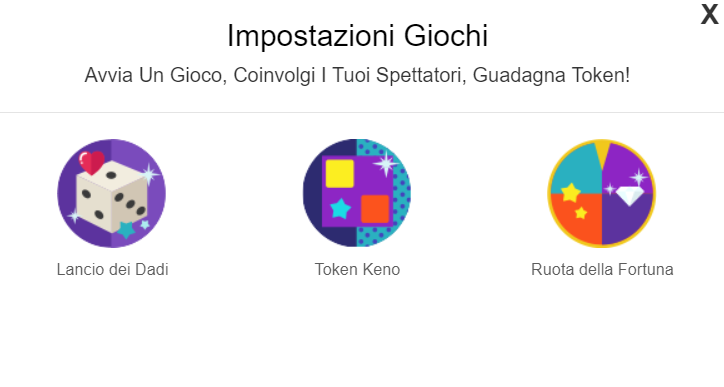
Per abilitare Lancio Dei Dadi durante una trasmissione, clicca sul pulsante “Impostazioni Giochi” presente sulla finestra di trasmissione.
Per ottenere la lista di tutti i performer che stanno giocando al Lancio dei Dadi su Cam4 Clicca Qui

 per inziare una nuova conversazione. Puoi cercare utenti utilizzando filtri come “recentemente visualizzati” o “tippati recentemente “, oppure scrivere semplicemente lo username nella barra di ricerca per ottenetre dei risultati in tempo reale.