Comment activer le Live Touch!!

Live Touch est un nouveau mode de rémunération  beaucoup plus chaud et interactif que le mode de rémunération classique. Avec Live Touch, vous pouvez maintenant connecter vos sextoys en bluetooth directement à CAM4 tout en diffusant!


Pour activer Live Touch:

Téléchargez l’application FeelPerformer sur votre mobile.

L’option Live Touch nécessite l’application FeelPerformer pour connecter votre appareil à CAM4.
Vous pouvez trouver l’application FeelPerformer dans l’ App Store ou sur Google Play Store, ou vous pouvez facilement la télécharger en scannant le code QR sur votre fenêtre de diffusion.


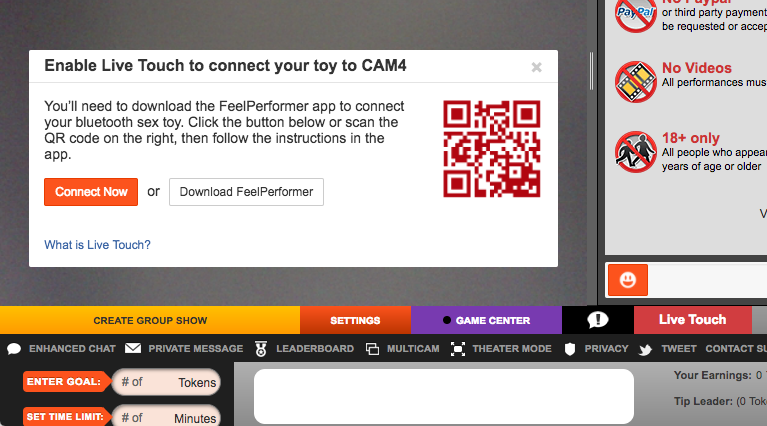
1. Cliquez sur le bouton Live Touch dans votre fenêtre de diffusion.

Button


2. Scannez le QR code pour télécharger l’application FeelPerformer.

Screen Shot 2017-02-08 at 10.05.11 AM


Connectez votre sextoy à l’application FeelPerformer

Maintenant que l’application est téléchargée, vous devez la connecter à votre sextoy.

1. Activez le Bluetooth sur votre appareil mobile.

2. Allumez votre sextoy.

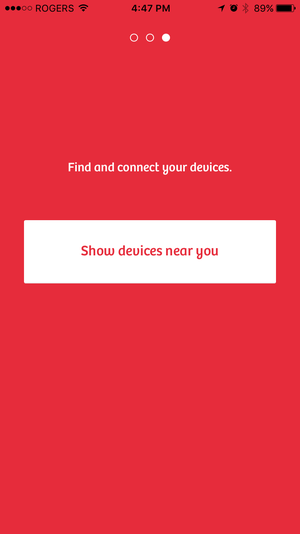
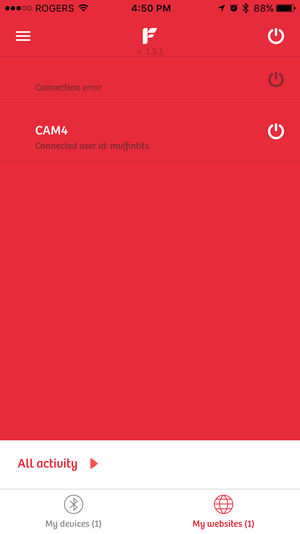
3. Trouvez et connectez votre appareil sur l’application FeelPerformer.


feelperf Bluetooth


Connectez l’application FeelPerformer à CAM4

Une fois que votre sextoy est connecté à l’application FeelPerformer, vous devez vous connecter à CAM4 afin que vos conseils buzz le jouet!

Cliquez à nouveau sur le bouton Live Touch de votre fenêtre de diffusion.

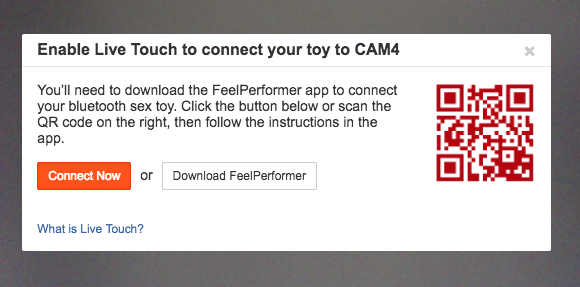
1. Cliquez sur Connecter maintenant.

Screen Shot 2017-02-08 at 10.04.58 AM

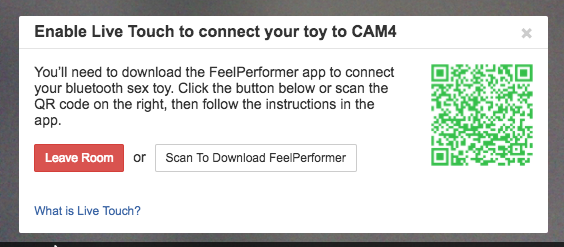
2. Scannez le QR code vert pour vous connecter!

Le QR code deviendra vert. Quand il est vert, vous êtes prêt à utiliser l’application FeelPerformer et scanner le code

Screen Shot 2017-02-08 at 10.36.44 AM

3. Vous etes connecté!

blut


Maintenant, votre sextoy est connecté et vous êtes prêt à diffuser avec Live Touch! Lorsque les voyeurs vous enverront des jetons, votre jouet vibrera!

Comment activer le Live Touch!!

Live Touch est un nouveau moderémunération  beaucoup plus chaud et interactif que le mode de rémunération classique. Avec Live Touch, vous pouvez maintenant connecter vos sextoys en bluetooth directement à CAM4 tout en diffusant!


Pour activer Live Touch:

Téléchargez l’application FeelPerformer sur votre mobile.

L’option Live Touch nécessite l’application FeelPerformer pour connecter votre appareil à CAM4.
Vous pouvez trouver l’application FeelPerformer dans l’ App Store ou sur Google Play Store, ou vous pouvez facilement la télécharger en scannant le code QR sur votre fenêtre de diffusion.


1. Cliquez sur le bouton Live Touch dans votre fenêtre de diffusion.

Button


2. Scannez le QR code pour télécharger l’application FeelPerformer.

Screen Shot 2017-02-08 at 10.05.11 AM


Connectez votre sextoy à l’application FeelPerformer

Maintenant que l’application est téléchargée, vous devez la connecter à votre sextoy.

1. Activez le Bluetooth sur votre appareil mobile.

2. Allumez votre sextoy.

3. Trouvez et connectez votre appareil sur l’application FeelPerformer.


feelperf Bluetooth


Connectez l’application FeelPerformer à CAM4

Une fois que votre sextoy est connecté à l’application FeelPerformer, vous devez vous connecter à CAM4 afin que vos conseils buzz le jouet!

Cliquez à nouveau sur le bouton Live Touch de votre fenêtre de diffusion.

1. Cliquez sur Connecter maintenant.

Screen Shot 2017-02-08 at 10.04.58 AM

2. Scannez le QR code vert pour vous connecter!

Le QR code deviendra vert. Quand il est vert, vous êtes prêt à utiliser l’application FeelPerformer et scanner le code

Screen Shot 2017-02-08 at 10.36.44 AM

3. Vous etes connecté!

blut


Maintenant, votre sextoy est connecté et vous êtes prêt à diffuser avec Live Touch! Lorsque les voyeurs vous enverront des jetons, votre jouet vibrera!

Comment mettre en place le lancer de dés

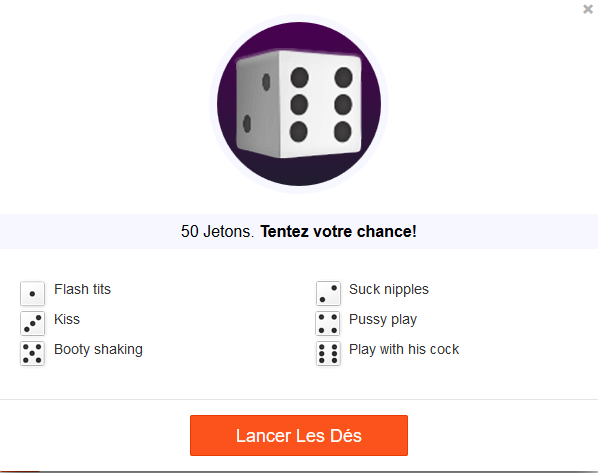
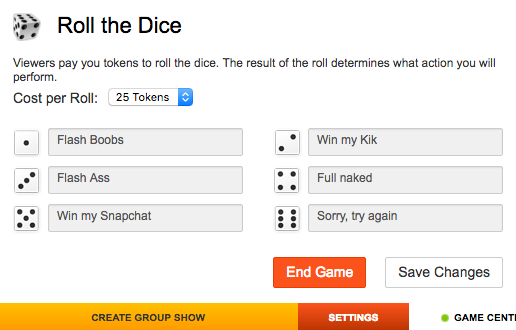
Le lancer de dés est un jeu qui peut être utilisé par les webcameurs afin d’augmenter leurs gains. Les webcameurs définissent à quoi correspondent les 6 faces du dé et les voyeurs envoient des jetons afin de pouvoir lancer les dés!

Pour utiliser le lancer de dés:

Autorisez le jeu en cliquant sur les paramètres de jeux de votre fenêtre de diffusion.

Screen Shot 2016-07-13 at 2.16.07 PM


Pour mettre en place le jeu, choisissez le coût pour un lancer de dés et entrez vos 6 actions. Choisissez des actions que vous pouvez exécuter relativement rapidement.

1


Une fois que vous êtes prêt à jouer, cliquez sur commencer le jeu. Votre message de statut sera automatiquement mis à jour avec le tag #rollthedice afin que les utilisateurs vous trouvent plus facilement.

Après qu’un voyeur a fait un lancer de dé, une minuterie de 1 minute s’enclenche avant qu’un autre utilisateur puisse faire un autre lancé. Si vous n’avez pas besoin d’autant de temps, vous pouvez cliquer sur autoriser le lancer afin de réinitialiser le chronomètre.

Screen Shot 2016-07-13 at 2.21.37 PM


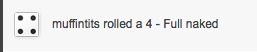
Quand un voyeur fait un lancer, un son est produit et le résultat est annoncé dans le chat.

Screen Shot 2016-07-13 at 2.21.47 PM


Ces annonces sont également envoyées dans un chat spécial si vous perdez la trace des résultats

Screen Shot 2016-07-13 at 2.24.23 PM


Vous pouvez mettre à jour votre jeu à n’importe quel moment en cliquant sur vos paramètres de jeu. Quand vous cliquez sur enregistrer les modifications, les voyeurs de votre salon recevront une notification des changements.

Screen Shot 2016-07-13 at 2.47.09 PM


pour terminer le jeu, allez dans vos paramètres de jeux et terminer le jeu..

Amusez-vous bien!

Open Broadcaster Software (OBS) – Manuel d’utilisation

Suivez le guide pour une description étapes par étapes de l’utilisation d’Open Broadcaster Software(OBS) pour diffuser sur CAM4

Open Broadcaster Software (OBS) est un logiciel gratuit qui vous permet d’encoder votre vidéo lors d’un streaming en live.

Cliquez ici pour télécharger Open Broadcaster Software (OBS) : https://obsproject.com/download

Index du contenu d’OBS


Prise en main et réglages

Suivez les instructions pour commencer à diffuser une fois qu’OBS est installé sur votre PC


Ajouter un périphérique de capture vidéo (Webcam)

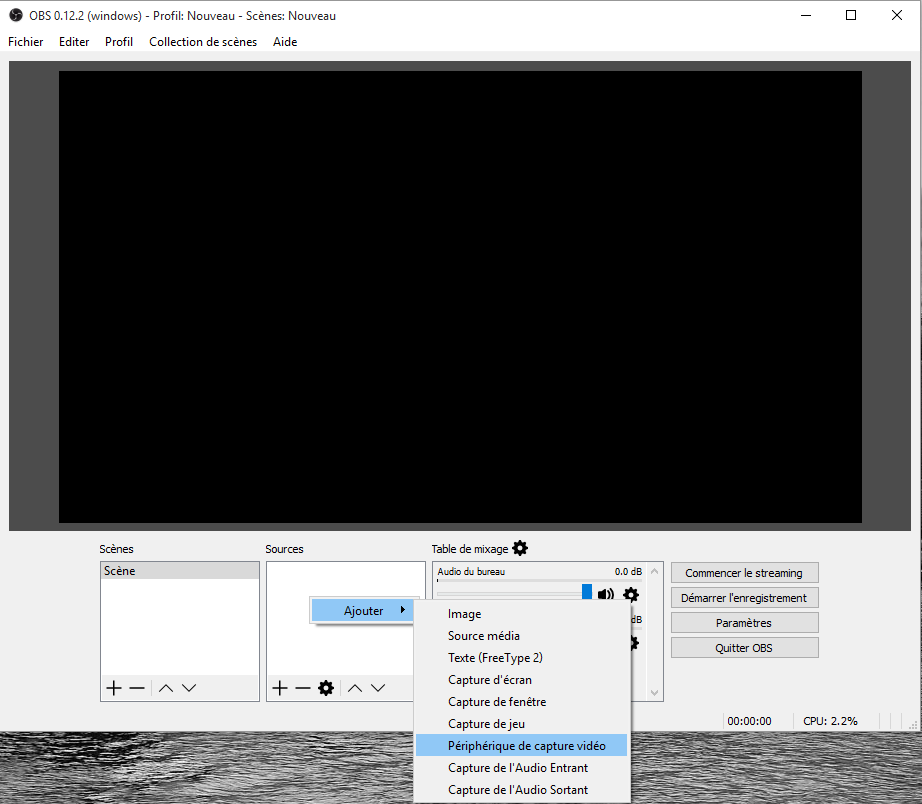
  1. Faites un clic droit sur la fenêtre “sources” et choisissez > Ajouter -> Périphérique de capture vidéo.

obs1


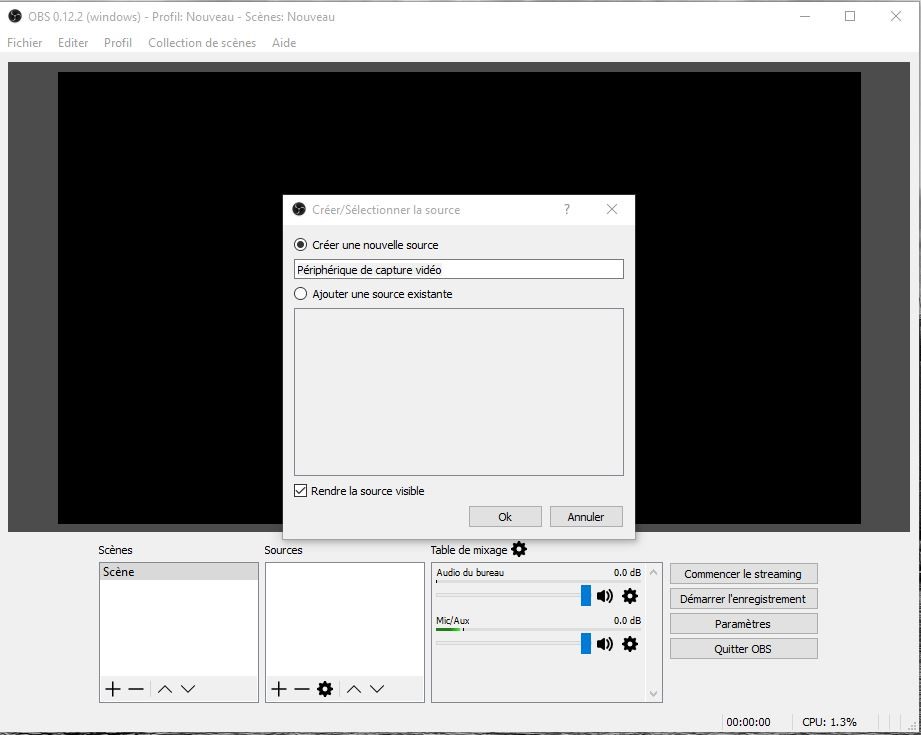
  1. Choisissez un nom pour votre webcam (optionnel). Cliquez OK

obs2


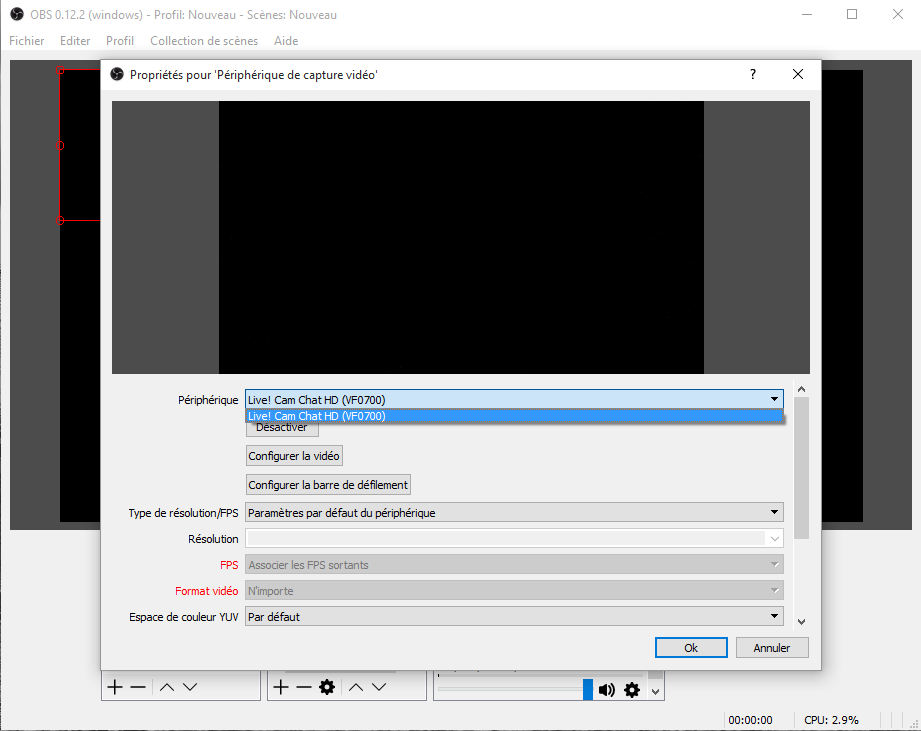
  1. Le nombre d’objets listés dans le menu déroulant « Périphériques » est variable, cela dépend du nombre de webcams connectées à votre ordinateur. Tous les appareils branchés à votre ordinateur apparaîtront ici.

obs3


  1. Choisissez la webcam que vous souhaitez utiliser dans le menu déroulant “Périphérique”.

Haut de page

Ajuster la résolution

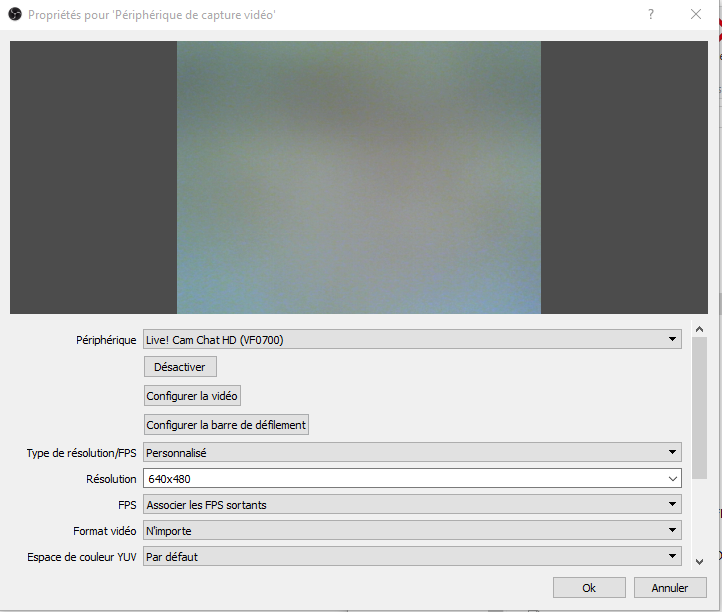
  1. Depuis le menu déroulant “Type de Résolution/FPS “, sélectionnez “Personnalisé”

2. Depuis le menu déroulant « Résolution », choisissez la résolution qui vous convient. Le nombre de niveau de résolutions disponibles varie selon la qualité de votre webcam. La résolution la plus communément utilisée pour diffuser est 640×480. Note : Plus la résolution est importante plus la qualité de votre image sera bonne. Il vous faudra une connexion internet de qualité pour utiliser une haute résolution


obs4


3. Cliquez OK

Haut de page

Redimensionner votre fenêtre de diffusion.

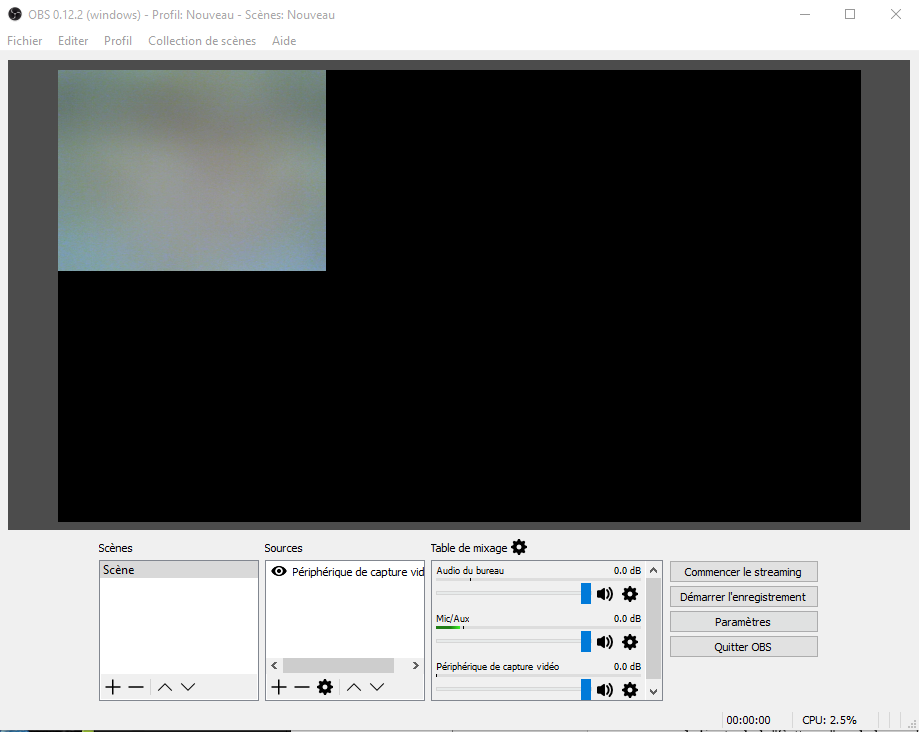
Maintenant il vous faut redimensionner le canevas à la taille de la vidéo.

obs5


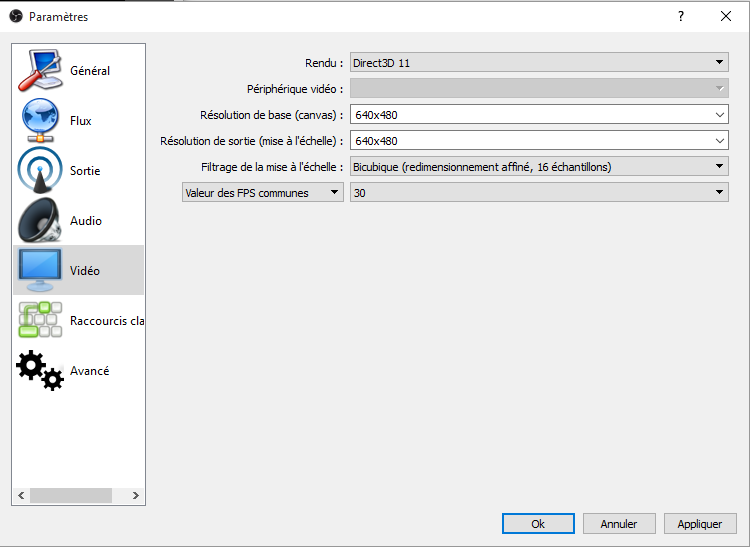
  1. Cliquez “Paramètres” et choisissez “Vidéo” pour accéder aux propriétés du canevas.

obs6


2. Allez dans base (canevas) résolution puis sélectionnez puis supprimez le contenu du champ.

3. Ajoutez la résolution choisit plus haut pour votre webcam. (Exemple: 640×480)

4. Dans “résolution de sorite” sélectionnez puis supprimez le contenu du champ.

5. Ajoutez la résolution choisit pour votre webcam encore une fois.

6. Cliquez sur “appliquer” puis “OK”.
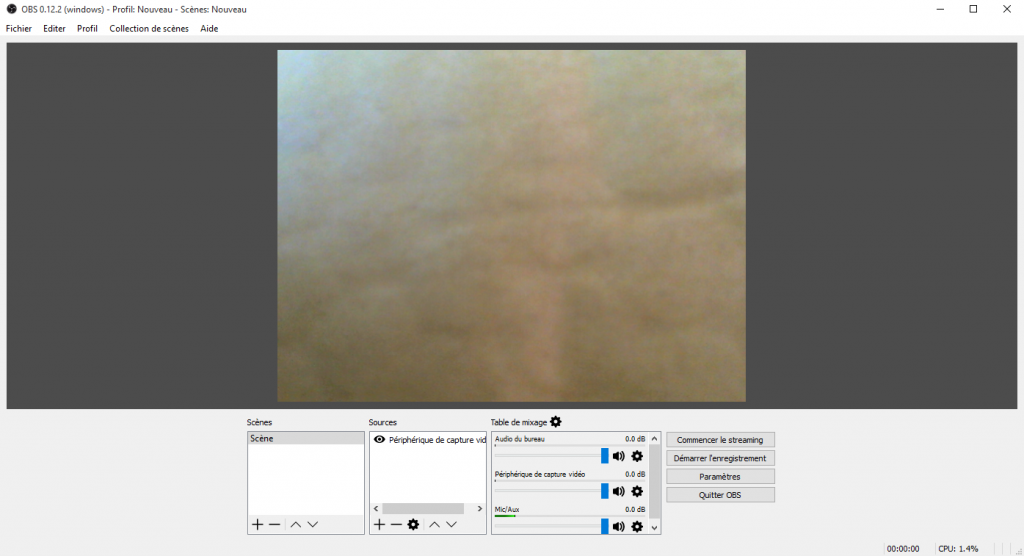
Maintenant il n’y a plus de contour noir à votre vidéo.


obs7

Haut de page

Configuration automatique pour Windows

Si vous utilisez Windows vous pouvez télécharger un fichier de configuration automatique pour diffuser sur cam4.

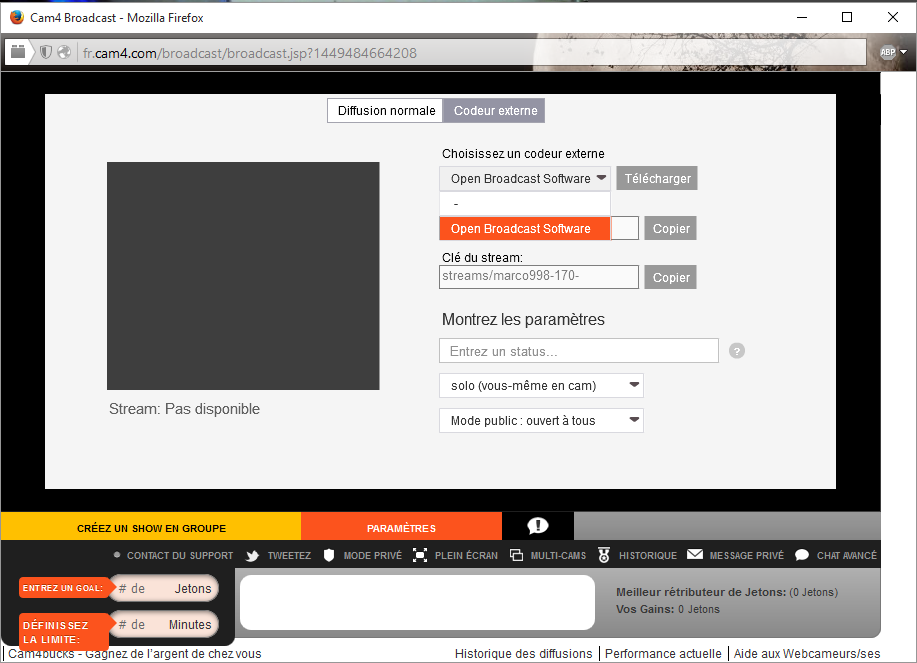
  1. Allez sur www.cam4.com, identifiez-vous et cliquez sur le bouton “diffusez”
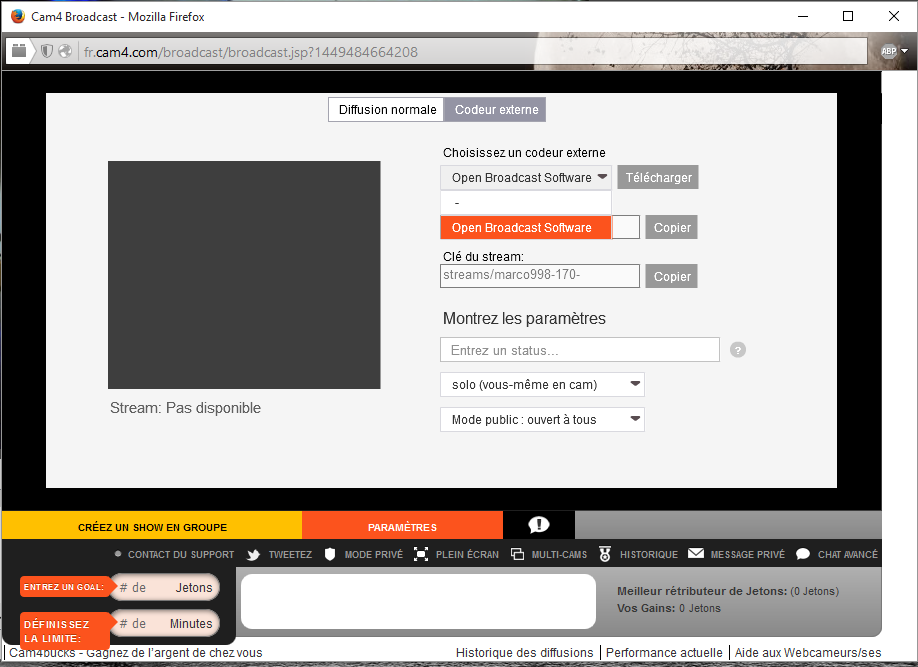
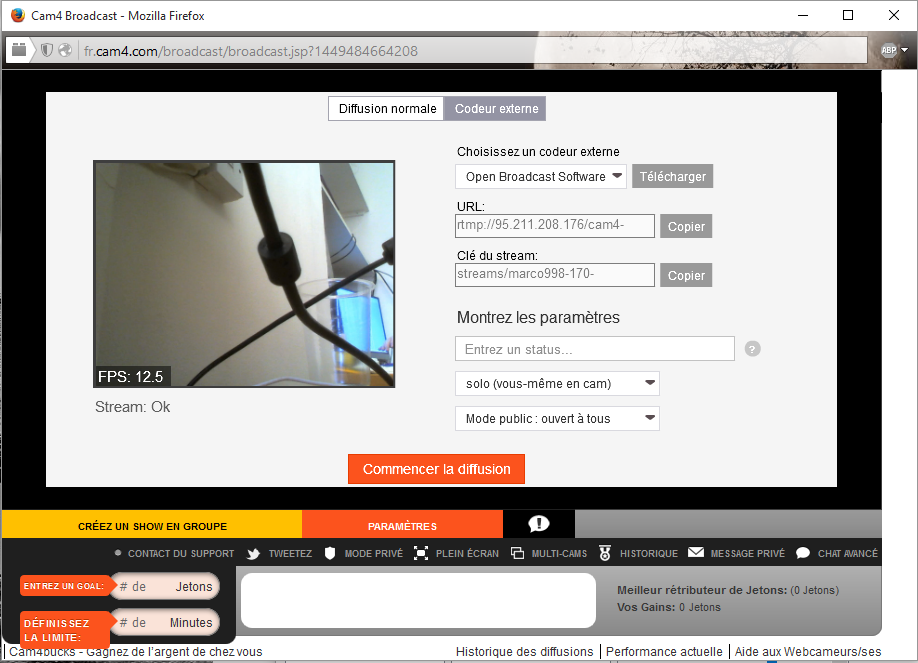
  1. Cliquez sur “codeur externe” puis sélectionnez “Open Broadcast Software” dans le menu déroulant.


obs8


  1. Cliquez sur “télécharger” pour télécharger un fichier de configuration pour le logiciel de diffusion.
  2. Enregistrez le fichier ”cam4-obs-profile.ini” sur votre ordinateur.
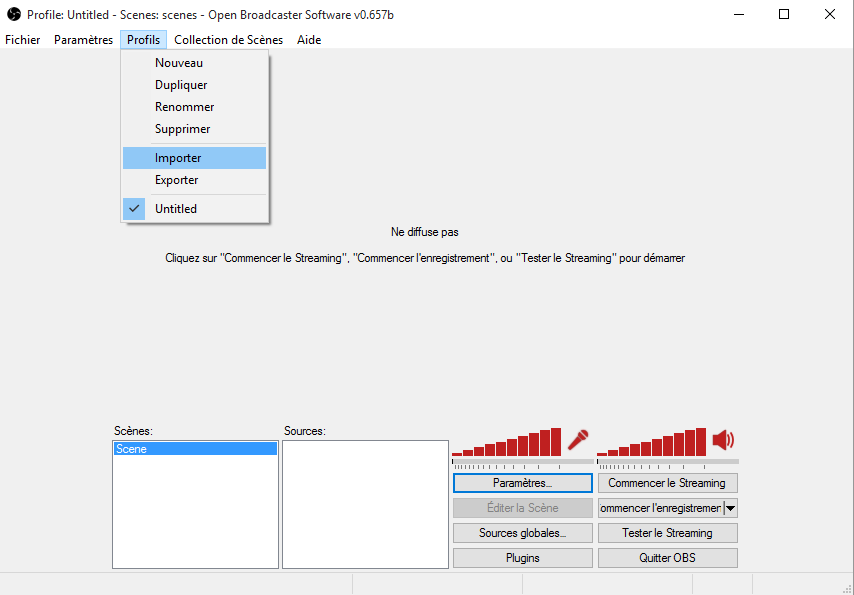
  3. Retournez dans OBS et cliquez sur “profils”-> “Importer”.


obs9


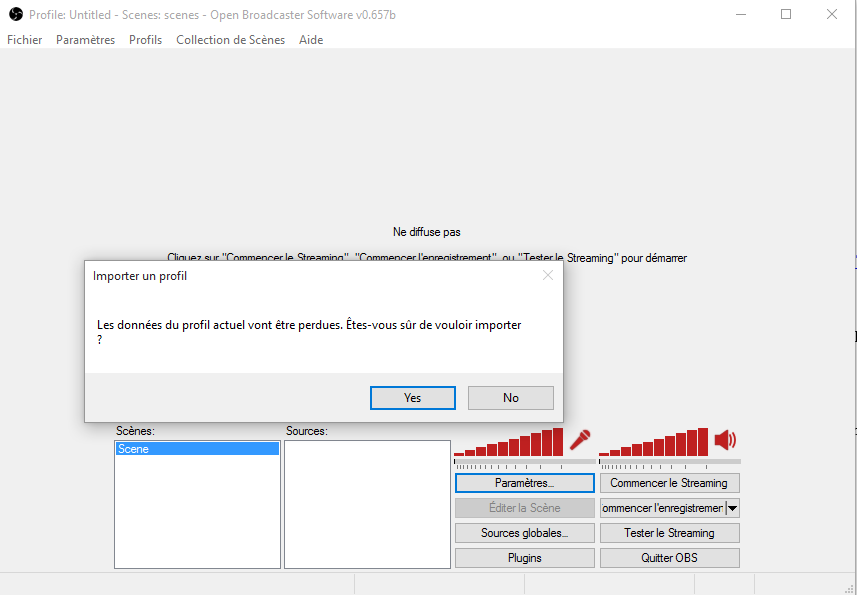
6. Une alerte va s’ouvrir vous demandant si vous souhaitez importer un nouveau profil? Cliquez sur OUI (une nouvelle fenêtre va apparaître).

obs10


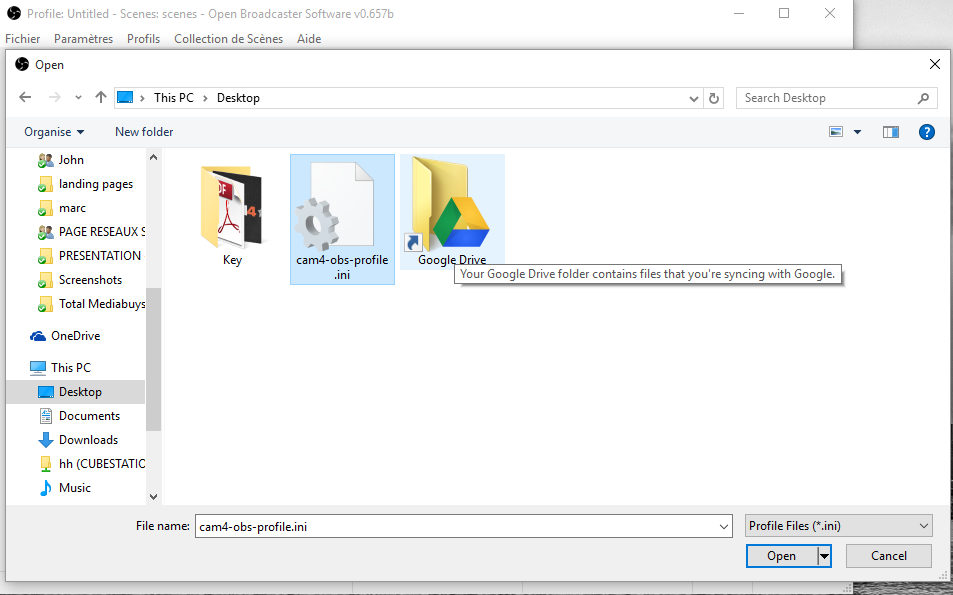
7. Aller vers le fichier dans lequel vous avez téléchargé  ”cam4-obs-profile.ini ”. Sélectionnez le fichier et cliquer sur ouvrir.

obs11

Back to Top

Le streaming d’OBS à CAM4

Pour commencer à diffuser, vous devez configurer OBS pour diffuser sur CAM4.

Mettre en place la source de stream

  1. Allez sur www.cam4.com, identifiez-vous et cliquez sur le bouton “diffusez”
  2. Une fois que votre fenêtre de diffusion est chargée vous verrez apparaitre deux boutons “Diffusion normal” et “codeur externe”. Sélectionnez “codeur externe”.
  3. Le bouton « Commencer à diffuser » sera désactivé jusqu’à la publication de votre vidéo/Diffusion depuis OBS. RELAX !
  4. Dans champ ”serveur”, cliquez “Copier” pour copier l’URL.


obs12


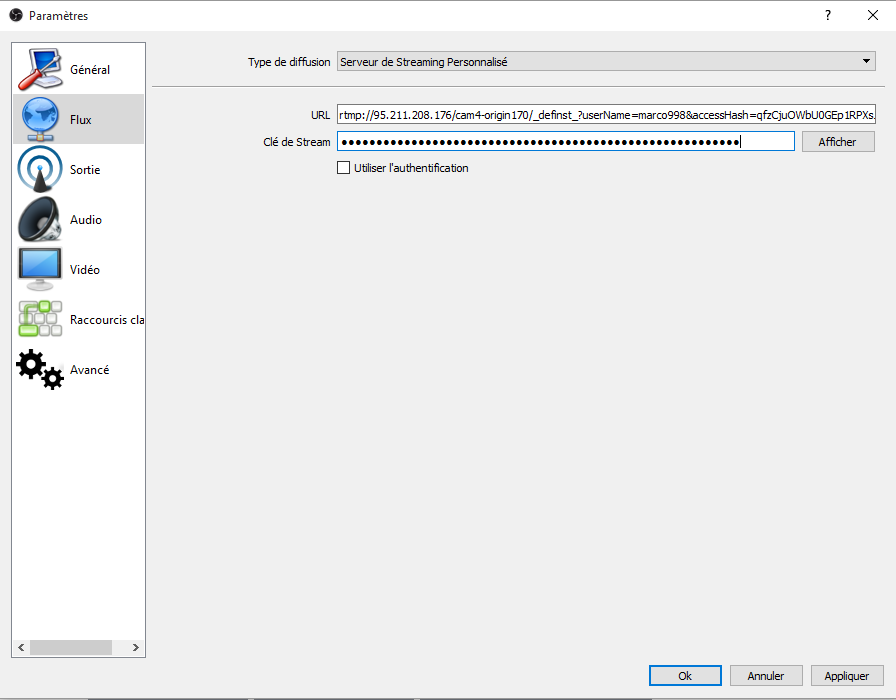
  1. Retournez dans OBS, Cliquez sur “paramètres” puis sélectionnez “Streaming” dans la fenêtre des réglages?
  2. Dans le menu déroulant “type de diffusion” sélectionnez “Serveur de Streaming personnalisé”
  3. Faîtes un clic droit sur le champ “URL” et collez ce que vous venez de copier depuis votre fenêtre de diffusion.


obs13


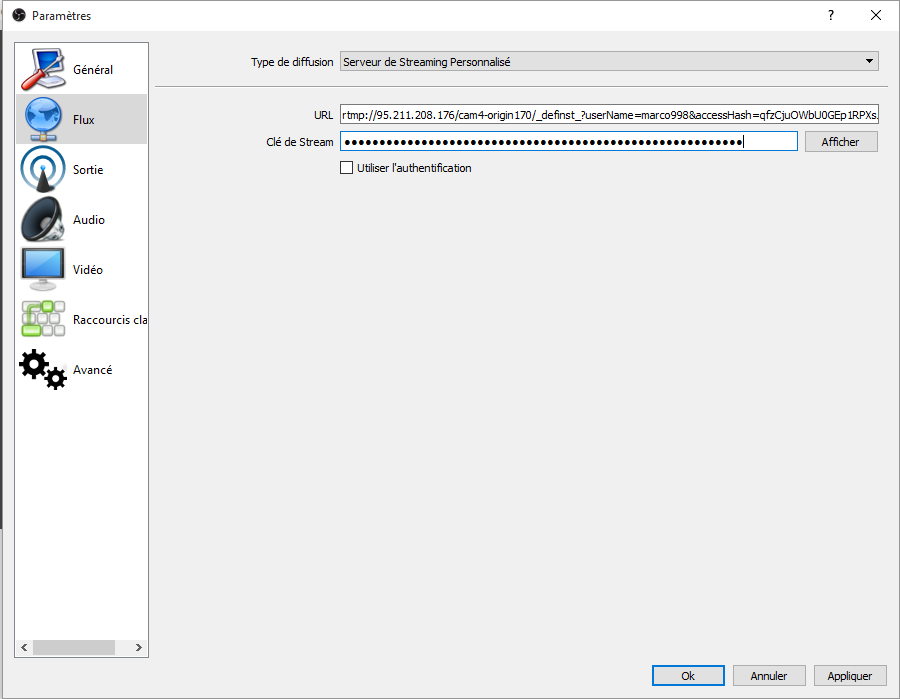
  1. Vous devez répéter l’opération pour le champ “clé de stream” dans OBS. Retournez sur Votre fenêtre de diffusion.
  2. Cliquez sur le bouton « copier », à côté du champ “clé de stream” puis retournez sur OBS.
  3. Faites un Clic droit sur “clé du stream” et coller le code que vous venez de copier.


obs14


Commencez à diffuser

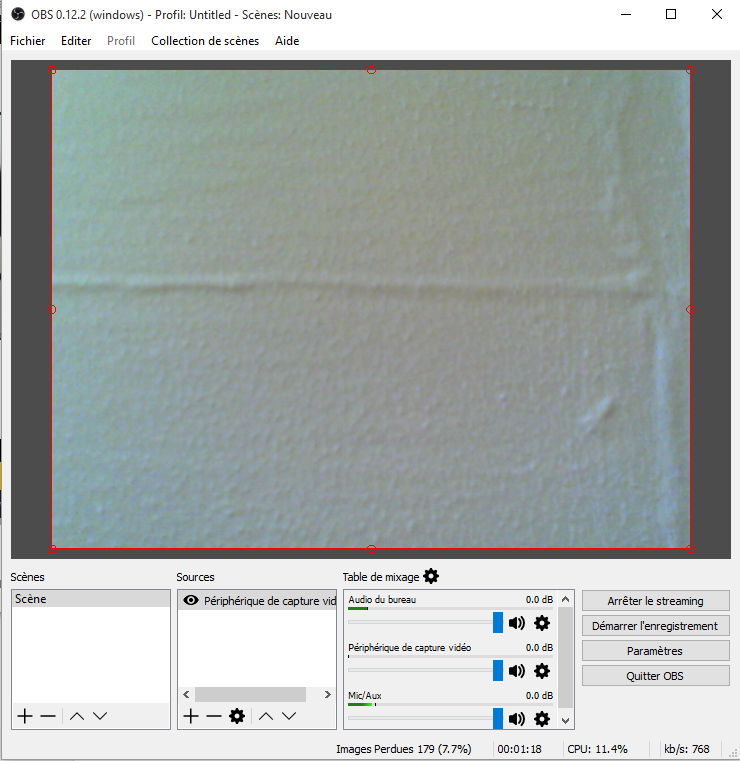
1. Dans OBS, cliquez sur “commencer le streaming”.

obs15


  1. Retournez sur votre fenêtre de diffusion et vous verrez que l’aperçu de votre vidéo est lancé et que vous pouvez cliquer sur le bouton “Commencer à diffuser”.

obs16


  1. Cliquez sur “Commencer la diffusion” pour commencer à diffuser.


Dans le cas ou l’utilisation d’OBS serait trop compliqué ou trop lourde voici un tuto proposant une alternative avec Livestream. Cliquez ici pour accéder au tuto


Tags:

Qu’est ce qu’un encodeur externe?

Les encodeurs sont des logiciels qui permettent à votre vidéo d’être diffusée en direct!

CAM4 utilise son propre encodeur, il vous suffit donc de cliquer sur Diffusion pour passer en direct sur le site (Remarque: actuellement, cette option n’est disponible que sur les navigateurs Google Chrome et Microsoft Edge).

Certains sites, comme Twitch ou YouTube Livestreamming, vous obligent à télécharger des encodeurs externes avant de pouvoir diffuser.

Les encodeurs externes peuvent être techniques à configurer, mais ils vous offrent de nombreuses options pour personnaliser et agrémenter votre diffusion. Avec un encodeur externe, vous pouvez affiner la qualité de votre vidéo, ajouter des images ou des vidéos à votre diffusion, partager des jeux vidéo en direct, et bien plus encore. Les utilisateurs avertis peuvent même être en mesure d’ajouter des menus déroulants des meilleurs tippers ou de leurs cadeaux préférés!

CAM4 a ajouté la prise en charge d’un encodeur externe à la fenêtre de diffusion – Open Broadcaster Software (OBS).

Vous pouvez télécharger OBS (Open Broadcaster Software) ici gratuitement.

Articles liés:

Qu’est-ce qu’un modérateur?

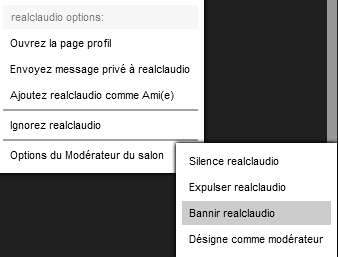
Les modérateurs aident à contrôler le tchat dans votre salle pendant votre diffusion en appliquant les options suivantes: Silence, Ban ou Kick.
moderator

Pour assigner une personne comme modérateur dans votre salle de tchat, cliquez sur leur nom d’utilisateur dans le tchat ou la liste des utilisateurs puis sélectionnez

Options Modérateur > Désigner comme modérateur.

Vous pouvez évidemment enlever le droit des modérateurs à tout moment.

Planifiez vos shows sur Cam4

Attirez plus de voyeurs et gérez mieux votre temps avec notre nouvel outil de planification de Live Show. Vos fans peuvent s’abonner à votre calendrier, qui leur envoie des notifications avant que vous soyez en ligne. Vous pouvez programmer des shows jusqu’à 90 jours à l’avance et avoir un nombre illimité d’abonnés. C’est le moyen idéal pour vous faire plus de jetons et créer plus de buzz pour vos shows!

Programmez jusqu’à 5 shows par jour, qu’ils soient une émission matinale courte ou un shows de fin de semaine plus sensuel. Taquinez vos abonnés avec une description de ce à quoi s’attendre dans votre show – des shows avec des huiles? vous amenez un invité? C’est ainsi que vous allez créer le buzz et garantir plus de voyeurs! Définissez à l’avance vos objectifs afin que les voyeurs sachent à quoi s’attendre et quand se réapprovisionner en jetons.

Vos fans peuvent facilement s’abonner à votre calendrier à partir de votre profil Cam4, tout ce qu’ils ont à faire est de cliquer sur le bouton orange “s’abonner ” et recevoir automatiquement les mises à jour sur vos plans coquins.

Voici comment vous pouvez passer à la vitesse supérieure avec votre compte Cam4:

Connectez-vous à votre compte Cam4 avec votre identifiant et votre mot de passe.
Cliquez sur Planifier un événement sur la page Gérer Mon Agenda.
live_planif_show1

2. Cliquez sur Mon compte pour accéder à vos options de profil et sélectionnez le lien Gérer l’horaire des shows
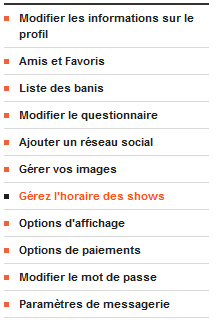
planif_show_2

3. Cliquez sur Planification de l’événement sur la page Gérer mon Calendrier des événements

planif_show2

Maintenant ajoutez les détails pour vos shows:
1.Votre Fuseau horaire – Modifiez votre fuseau horaire dans l’option Editer le profil
2. La date de votre Show en live
3.L’heure de Début – Quand votre show commencera
4. Durée – Combien de temps le show durera
5. Une petite Description de ce qu’il y aura dans le show

Terminez l’enregistrement d’un Show en cliquant Créer un Nouveau Show

Pour gérer votre calendrier cliquez sur l’icône Calendrier à côté de votre nom d’utilisateur. De là, vous pouvez voir quand vous avez prévu de diffuser, modifier vos shows programmés en cliquant sur ​​l’icône de crayon, et ajouter plus de shows.

FAQ

Combien de shows puis-je planifier pour une journée? Vous pouvez programmer jusqu’à 5 shows par jour.

Suis-je obligé de faire les shows que je planifie? Nous vous encourageons à garder votre calendrier à jour et modifier les détails des prochains shows si vous ne pouvez pas diffuser durant la période planifiée. En n’executant pas les shows que vous planifiez, vous risquez de perturber vos fans. Cela signifie perdre des abonnés et des pourboires!

Comment puis-je modifier ou annuler un show programmé? Pour supprimer ou modifier les détails d’un show, cliquez sur [Modifier I’icône du Show] dans l’Annexe Live Show.

Comment puis-je exporter mon Annexe Live Show à Google Calendar/iCal/Outlook?

a. Connectez-vous à Cam4 avec votre nom d’utilisateur et mot de passe.

b. Cliquez sur l’icône Calendrier, ou cliquez sur Gérer Mon Calendrier dans l’onglet Mon compte.

c. Ci-dessous le calendrier, cliquez sur l’icône de l’application Calendrier où vous souhaitez exporter votre calendrier.

    i. iCal

    ii. Outlook

    iii. Google Cal

d. Cliquez sur “OK” pour terminer l’exportation et mettre à jour votre agenda.

Combien de temps à l’avance puis-je programmer un show en direct? Vous pouvez programmer le Live Show jusqu’à 90 jours à compter de la date actuelle.

Comment puis-je changer mon fuseau horaire? Pour modifier votre fuseau horaire lors de la planification d’un show, cliquez sur l’onglet Modifier les Infos du Profil dans la page Gérer Mon Compte et sélectionnez votre fuseau horaire dans le menu déroulant.

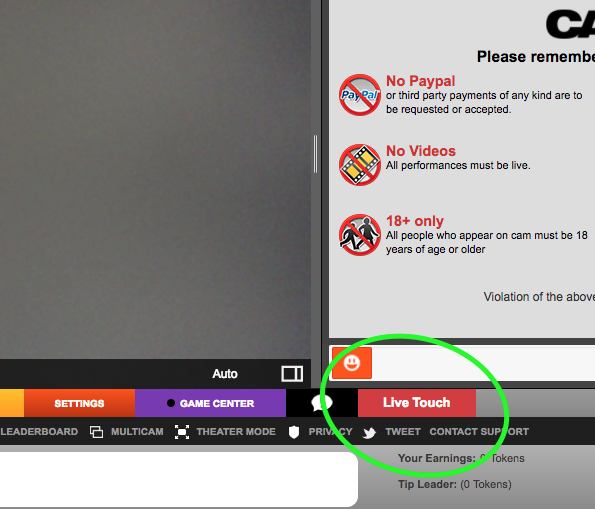
Mon show a été enregistré et mis en ligne

Que vous diffusiez ou publiez des images en ligne, vous courez le risque que quelqu’un republie votre contenu. Si vous trouvez vos vidéos / images CAM4 publiées sur un autre site Web, veuillez dresser une liste de liens vers chacune des vidéos / images que vous souhaitez supprimer et l’envoyer à dmca@cam4.com, et nous serons ravis d’essayer de vous aider à les faire suppprimer.

A noter:

  1. Bien que tous les efforts soient faits pour que votre contenu soit supprimé, sachez que tous les sites Web n’honoreront pas une demande de retrait DMCA.
  2. Veuillez fournir le lien vers chacune de vos vidéos / images que vous souhaitez supprimer, pas un résultat de recherche Google ou simplement le nom du site Web concerné.

Comment puis-je diffuser en HD sur Cam4?

Cam4 HD est un nouveau mode de diffusion qui vous permet de diffuser en qualité haute définition. Profitez de la HD de Cam4 et faites des Shows en HD pour vos fans, vous verrez, ils vont adorer!

De quoi ai je besoin?

1. Assurez-vous que vous avez la dernière version d’Adobe Flash installée. Cliquez ici pour l’installer ou la mettre à jour.

2. Vous aurez besoin d’un PC ou d’un Mac équipé d’un processeur CPU qui est Intel Core 2 Duo et plus.

  • Comment savoir quel est le processeur que je possède?  

    • Pour les utilisateurs de Windows: Cliquez sur le bouton Démarrer, puis Panneau de configuration, cliquez sur Système et maintenance, puis cliquez sur Système.

    • Pour les utilisateurs de Mac: Cliquez sur l’icône Apple dans le coin supérieur gauche, puis cliquez sur À propos de ce Mac.

  • Quel mode Qualité dois-je choisir? 

    • Pour Core 2 Duo et Intel i3, choisissez Qualité: Medium lors du démarrage de votre diffusion.

    • Pour Intel i5 et i7, choisissez Qualité: Haut lors du démarrage de votre diffusion.

    • Pour une meilleure qualité, les ordinateurs Intel i7 sont recommandés.

 3. Pour une meilleure diffusion en HD, nous vous conseillons d’utiliser Firefox.

  • Comment puis-je diffuser en HD en utilisant Google Chrome? Cliquez-ici pour obtenir des instructions sur l’optimisation de Chrome pour Cam4 HD. 

Comment puis-je commencer un show en HD?

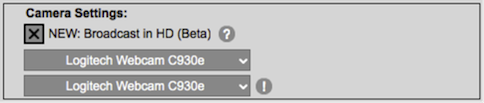
1. Si la HD a été activée sur votre compte, activez la en cliquant sur “Diffuser en HD” lorsque vous démarrez votre diffusion.

Camera Settings

Lors d’une diffusion, vous pouvez passer de la HD à la qualité standard en cliquant sur le bouton jaune HD, dans votre fenêtre de diffusion.

Dépannage

 1. Pourquoi mon flux de diffusion est-il saccadé? Commencez votre émission et choisissez Qualité: Moyen. Si vous utilisez Chrome, cliquez ici pour le réparer ou envisagez de passer à Firefox pour un flux plus lisse.

2. Pourquoi est mon audio retardé/désynchronisé? Commencez votre diffusion et assurez-vous que votre webcam et le microphone sont paramétré sur la même source. p. ex. Webcam: Logitech C920. Microphone: Logitech C920.

3. Pourquoi mon image de diffusion semble petite, avec des barres noires sur tous les côtés? Votre logiciel Adobe Flash n’est peut être pas à jour. Cliquez ici pour installer la dernière version de Flash.

4. Si votre diffusion en HD est est saccadée, vague ou rencontre d’autres problèmes, veuillez procéder de la manière suivante:

  1. Avant la diffusion, redémarrez votre routeur/modem et effacez le cache de votre navigateur.
  2. Fermez toutes les applications webcam que vous pouvez utiliser, comme ManyCam ou Skype.
  3. Essayez de connecter votre ordinateur à votre routeur à l’aide d’un câble réseau. Il peut y avoir des interférences du signal et votre bande passante sera beaucoup plus rapide.