Cam4: Twitter – mise à jour des conditions d’utilisation


Indications pour les diffuseurs

Twitter met à jour ses conditions d’utilisation à compter du 1er janvier 2020.
 
La mise à jour concernera le type de contenu pour adultes que les utilisateurs peuvent tweeter. Le contenu pour adultes comprend de nombreuses choses, y compris la nudité (partielle ou complète) et le sexe (réel ou simulé).
Voici ce que vous devez savoir pour empêcher la suspension de votre compte Twitter:
 
Autorisé?
 
  • Les liens vers CAM4 et votre profil CAM4
  • Publications, partages ou vidéos en direct, sans contenu pour adultes
  • Liens vers des photos ou des vidéos de contenu pour adultes hébergées sur d’autres sites
NON autorisé?
 
  • Photos ou vidéos contenant du contenu pour adultes incluses directement dans les tweets
  • Photos ou vidéos mettant en scène du BDSM
  • Photos ou vidéos présentant des fluides corporels tels que le sperme
Pour plus d’informations, vous pouvez lire les directives complètes sur https://help.twitter.com/fr/rules-and-policies/media-policy

Gérer les paramètres de chat

Vous pouvez personnaliser votre expérience de chat en cliquant sur l’icône en forme de roue dentée (⚙️) dans le coin supérieur droit de votre fenêtre de diffusion. Cela ouvrira un menu de paramètres conçu pour vous aider à contrôler qui peut interagir avec vous et de quelle manière.:

Le panneau des messages privés comprend :

Taille de la police
Choisissez la taille de police qui vous convient le mieux, de très petite à très grande, pour une lisibilité optimale.

Notifications

  • Couper le son des notifications de messages privés – Désactive les sons pour les messages privés entrants.

  • Couper le son des notifications de shows privés – Coupe le son joué lorsqu’une demande de show privé est reçue.

  • Désactiver les notifications de gros tips – Masque ou désactive les alertes pour les gros tips en tokens si vous préférez une expérience moins voyante.

Interactions de confidentialité

  • Désactiver le chat pour les autres diffuseurs – Empêche les autres diffuseurs de chatter dans votre salon.

  • Désactiver le chat privé – Bloque tous les messages privés pendant votre diffusion si vous souhaitez que tout reste public.

Filtres de chat

  • Tous – Autorise les messages de tous les utilisateurs.

  • Uniquement les utilisateurs parlant ma/mes langue(s) – Filtre les messages selon la langue pour que le chat reste compréhensible.

  • Uniquement amis et abonnés – (Remplace « Amis et Favoris ») Seuls vos amis et les utilisateurs qui vous suivent peuvent chatter dans votre salon.

  • Uniquement les acheteurs de jetons – Restreint le chat aux utilisateurs ayant acheté des jetons.

Remarque : Ces filtres permettent de maintenir un environnement sûr et pertinent pour vous et vos spectateurs.

Lovense dynamic menu – Trucs et Astuces

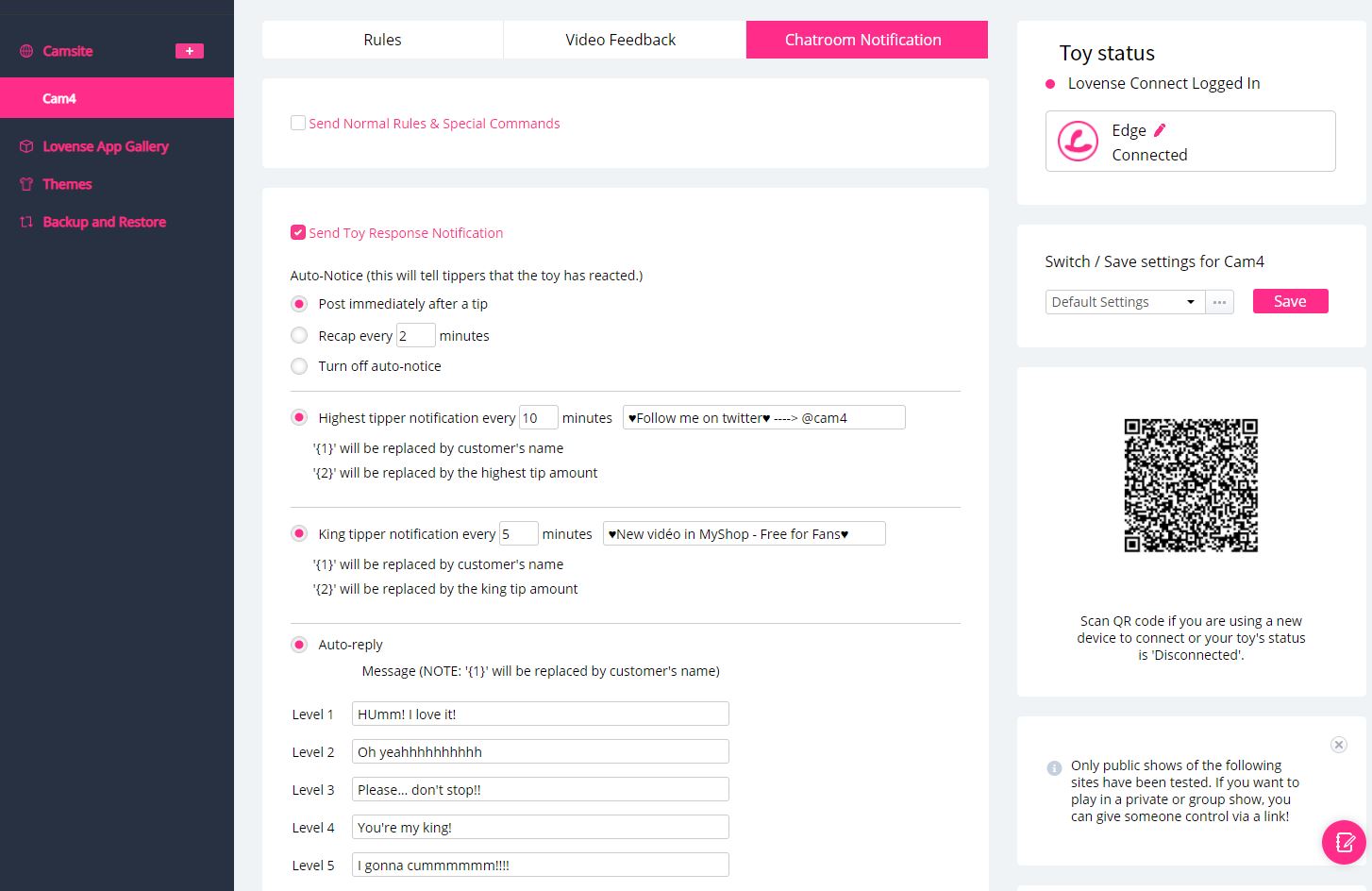
Des robots sont inclus dans cette extension. Ils sont destinés à annoncer: Les meilleurs tippers et les réponses automatiques quand vous recevez des jetons. Vous pouvez les configurer dans la section intitulée Chatroom Notifications.

Ces robots sont personnalisables. Vous pouvez modifier le texte et le rythme de publication dans votre chat.

Vous pouvez utiliser ces messages pour promouvoir votre Fanclub, votre boutique vidéo ou vos réseaux sociaux!

En les configurant dans Send toy response Notification, vous et votre modérateur serez libérés de cette tâche répétitive. Vous pouvez vous consacrer entièrement à vos fans!

Nous vous conseillons également de désactiver le premier élément appelé send normal rules & spécial commands.  Les messages générés par ce robot sont envahissants et vous pourriez manquer des messages de vos fans. Il est préférable de personnaliser les réponses qui vont suivre automatiquement les vibrations, pour les rendre uniques, drôles et sexy. Vous le trouverez dans la dernière section intitulée auto-reply.

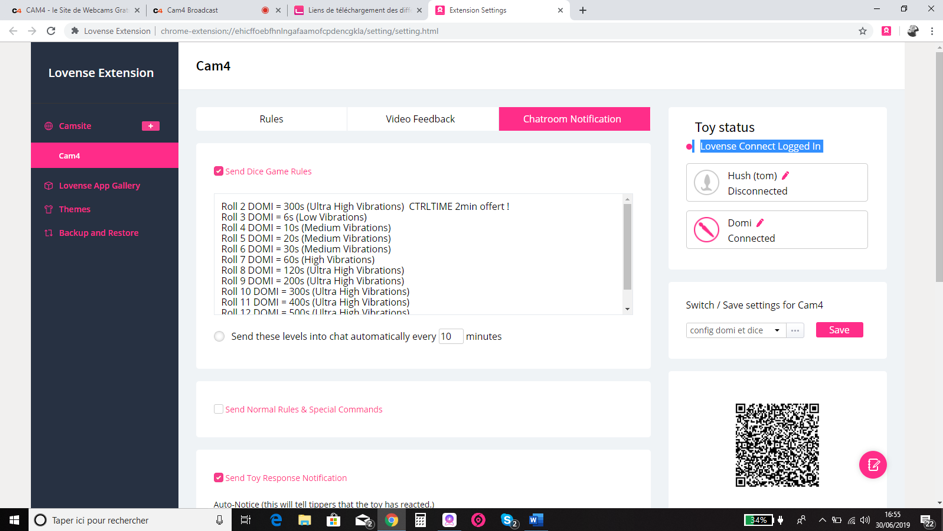
Allez à Chatroom Notifications et voyez ci-dessous, dans l’exemple, comment cela peut être rempli:


Remarque: Si vous rencontrez des problèmes avec cette extension, veuillez contacter Lovense à l’adresse models@lovense.com

Articles Liés:


Comment installer et configurer le menu Lovense dynamic

Le logiciel LOVENSE SMARTCAM rendra votre diffusion en direct plus visuelle en ajoutant un menu interactif à votre écran de diffusion!
Les avantages de l’utilisation de Lovense SmartCam sont les suivants:

  • Vos téléspectateurs verront combien de temps le jouet vibre, le niveau d’intensité et la quantité de jetons requise pour le faire vibrer.
  • Il affiche votre top 3 des tippers.
  • Il contient 2 jeux interactifs, Keno et Le jeu de Dés

Réglages

Téléchargez le package contenant tous les outils et logiciels mis à jour à ce lien: https://www.lovense.com/cam-model/download

Ce package contient:

  • LOVENSE CONNECT
  • OBS
  • NAVIGATEUR LOVENSE
  • LOVENSE SMARTCAM (le seul outil dont vous avez besoin pour exécuter votre menu dynamique). Vous pouvez décocher tous les outils / logiciels dont vous n’avez pas besoin.

Important: Si vous utilisez Chrome ou Firefox comme navigateur, vous devez utiliser LOVENSE EXTENSION UPDATE version 23.0.5.

Installation du package complet

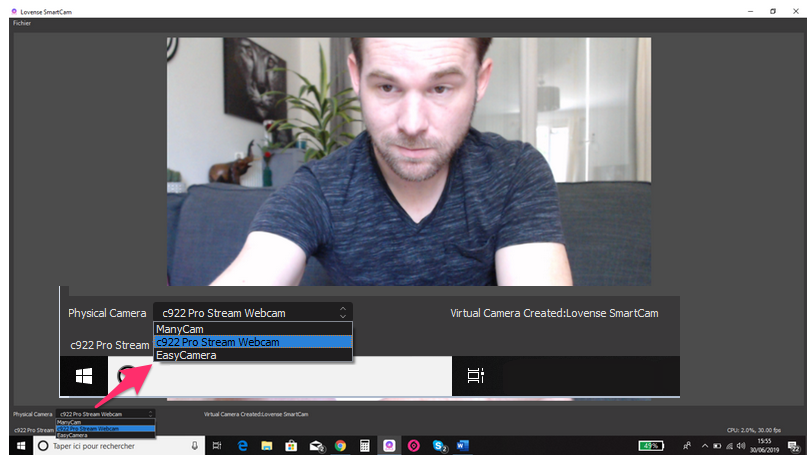
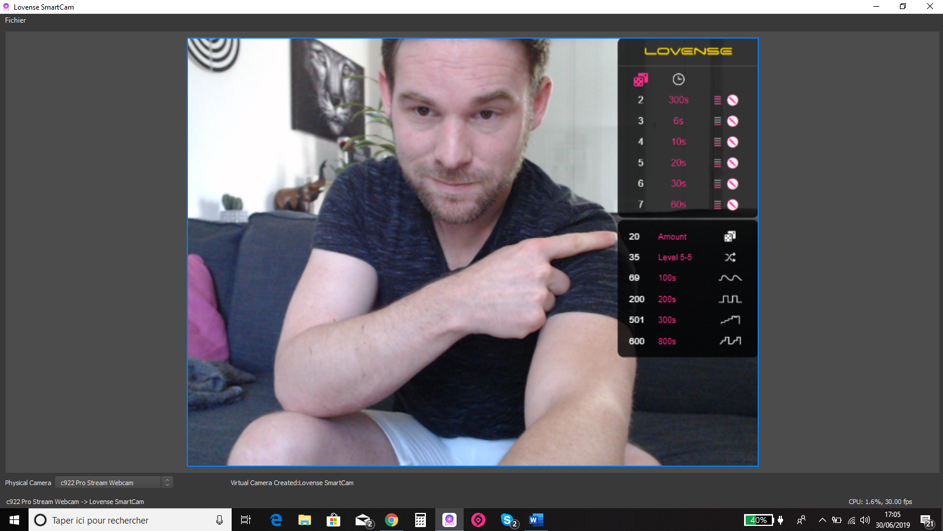
Démarrez LOVENSE SMARTCAM et choisissez votre webcam par défaut comme source vidéo:


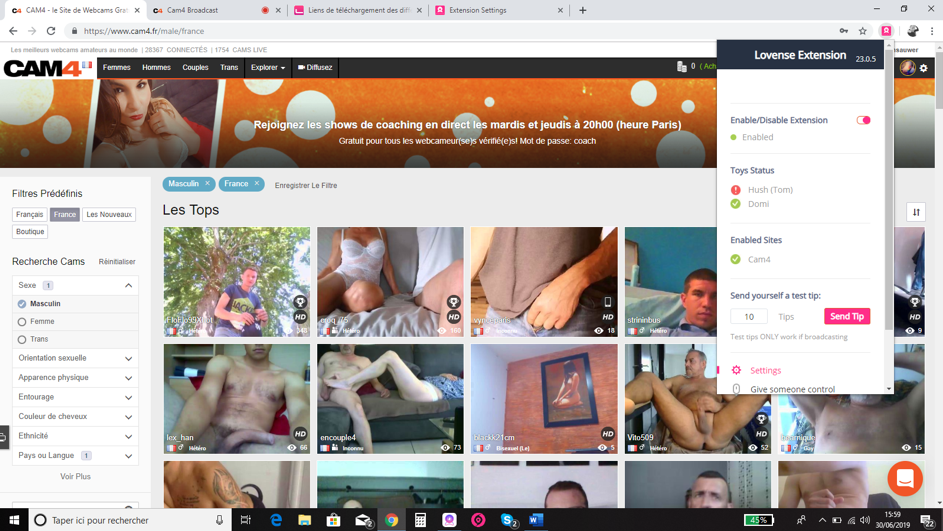
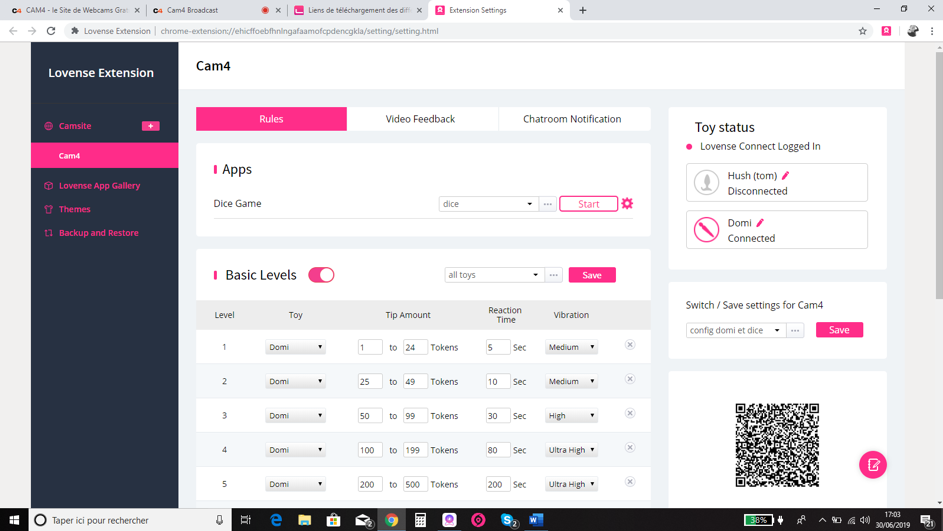
Connectez votre navigateur Lovense et allumez le jouet connecté. Cliquez sur le bouton rose (votre extension), puis sur “Paramètres” comme ci-dessous


Ensuite, activez et configurez votre source LOVENSE SMARTCAM dans les paramètres d’extension, ainsi que dans les jeux.

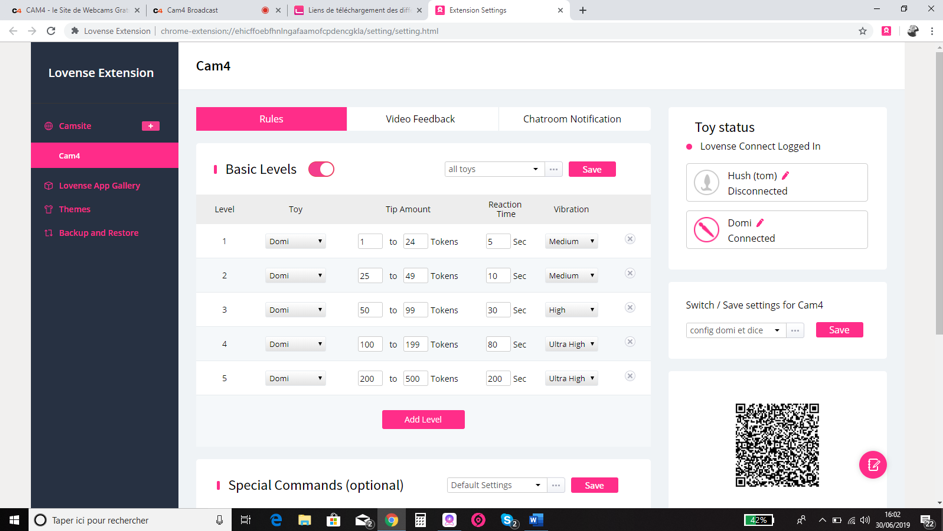
Vous devriez maintenant apparaître sur cette page:


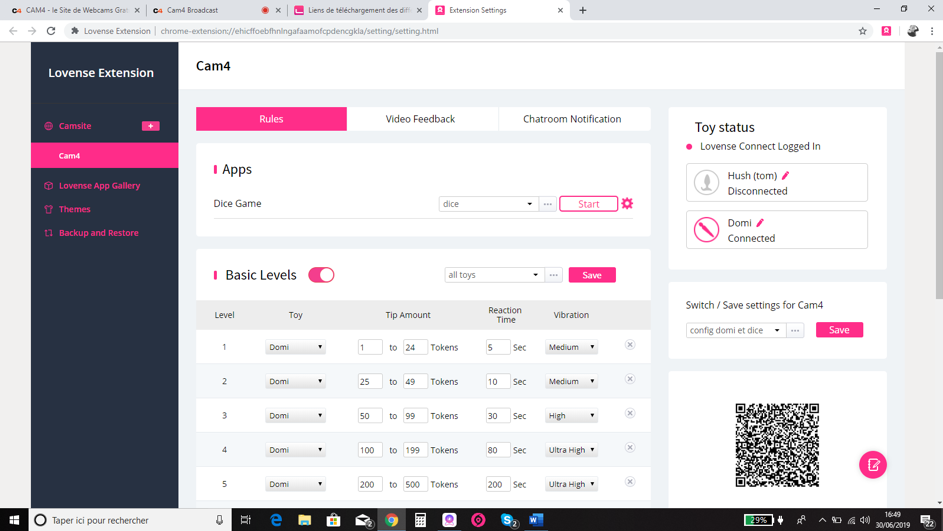
Comme vous pouvez le constater, la configuration de votre extension est divisée en 3 parties:

RULES (vos niveaux de vibrations), VIDEO FEEDBACK (retour vidéo), CHATROOM NOTIFICATION  (vos robots de notification)

Commençons par activer le lien avec LOVENSE SMARTCAM:

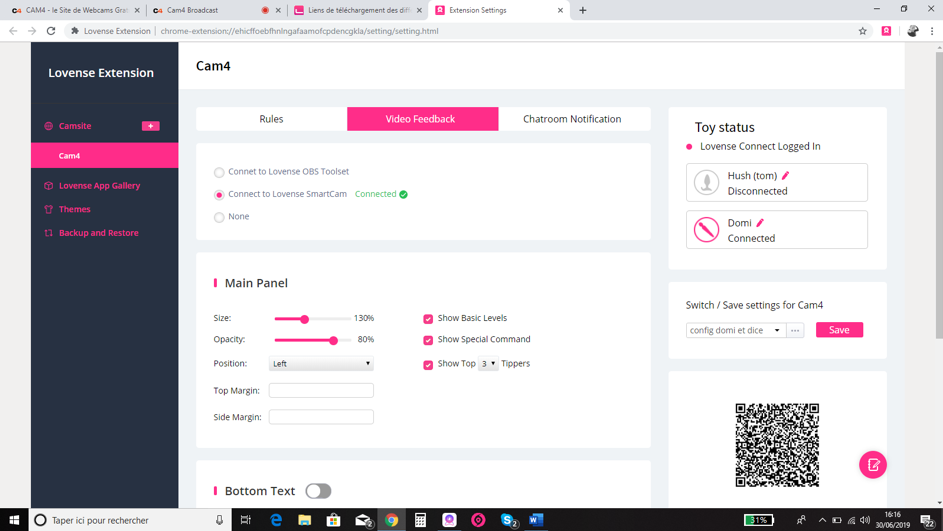
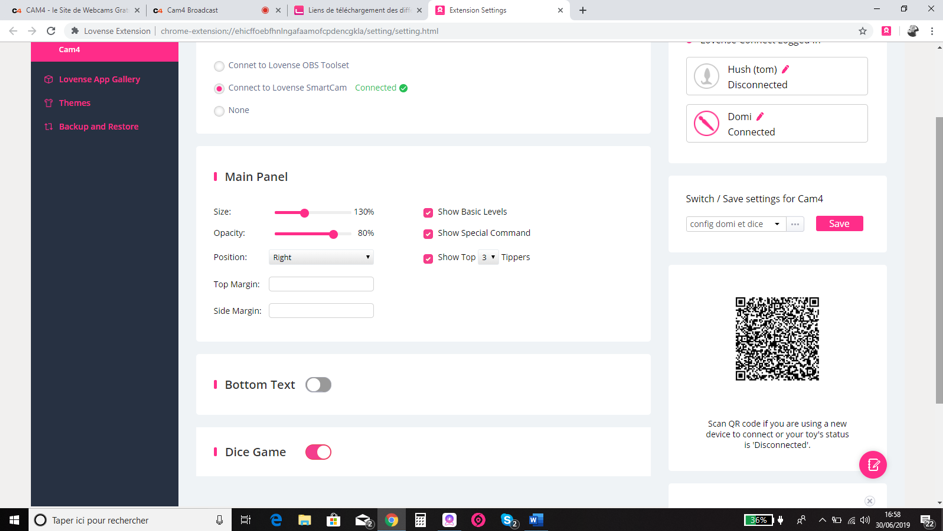
Cliquez sur le bouton VIdéo Feedback, puis cochez la case “Connect  to Lovense SmartCam”.


Cette action est confirmée par le message “connected”

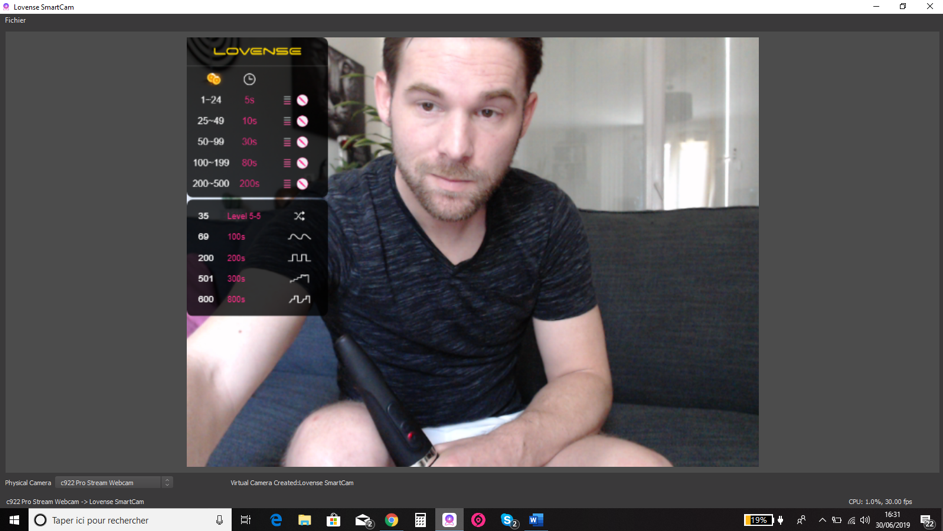
Si vos niveaux de vibration sont bien configurés, votre menu dynamique apparaît déjà sur votre logiciel LOVENSE SMARTCAM comme ceci:


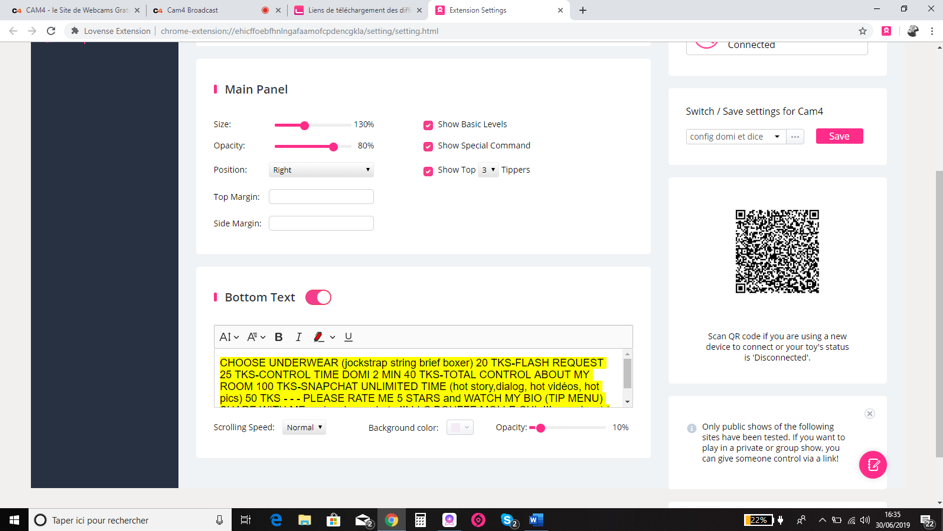
Enfin, vous pouvez personnaliser ce menu dynamique en activant des options telles que la taille, l’opacité, l’affichage / masquage des niveaux de vibration, l’affichage de commandes spéciales et l’affichage des 3 premiers tippers. Vous pouvez également afficher un texte personnalisé tel que votre “goal”.


Lorsque vous modifiez un paramètre, vous devez confirmer en cliquant sur le bouton SAVE  pour mettre à jour le logiciel LOVENSE SMARTCAM et votre diffusion en direct.

Vous n’avez plus qu’à activer le JEU LOVENSE (jeu de dés ou Keno):

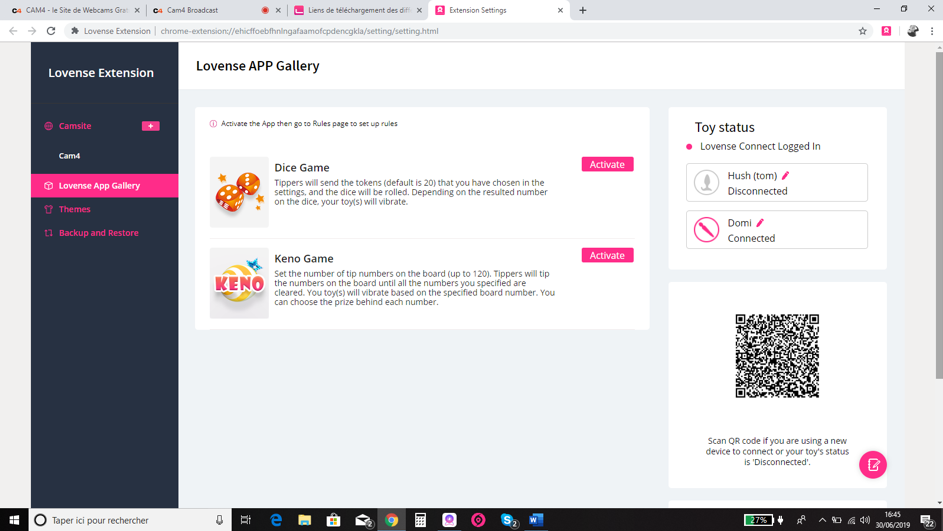
Cliquez sur Lovense App gallery comme ci-dessous. :


Cliquez sur le bouton Activer et sur CAM4 dans le menu de gauche comme ci-dessous.


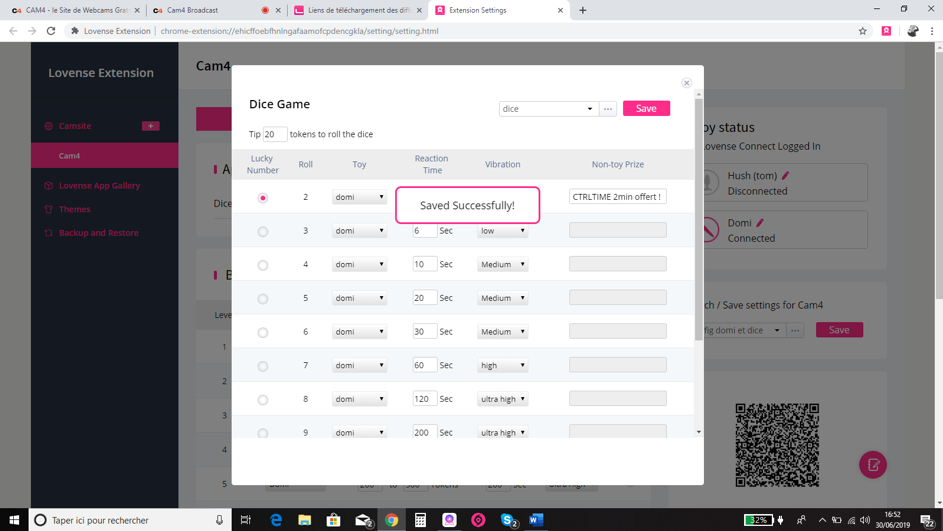
Cliquez sur les engrenages dans la catégorie “Jeux de dés/Dice game”, entrez les niveaux de vibration dédiés aux dés, puis enregistrez les niveaux comme indiqué ci-dessous:


Dans la catégorie Video Feedback, cochez “Dice game/Jeu de dés” comme indiqué ci-dessous:


Définissez le robot de notification qui correspond à ce “Dice game” dans la catégorie Chatroom Notification en cochant les cases correspondantes comme ci-dessous:


Lancez votre jeu “Jeu de dés” en cliquant sur le bouton “Démarrer”


Vous pouvez revoir vos paramètres en consultant le logiciel Lovense Smartcam tel qu’il apparaît dans votre menu dynamique, comme ceci:


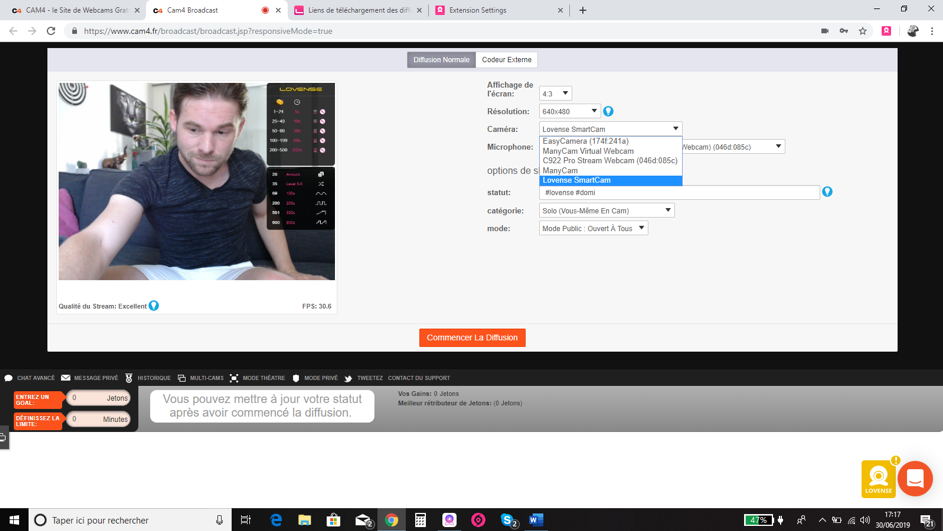
Lorsque vous êtes prêt à lancer votre diffusion, rappelez-vous que vous devez choisir la source vidéo “Lovense Smartcam” comme ci-dessous:


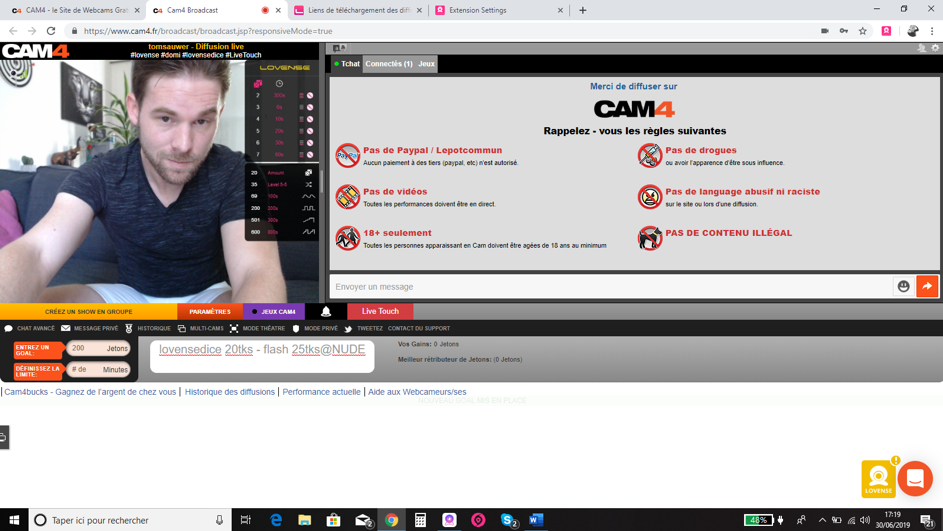
Faites savoir aux utilisateurs que vous jouez à ces jeux en utilisant les hashtags #lovensegames #lovensedice #lovenseKeno dans le titre de votre diffusion et/ou dans votre texte de goal, comme ci-dessous:


L’utilisation du logiciel Lovense Smartcam permettra à vos visiteurs de découvrir une nouvelle façon de profiter de vos shows, rendant ainsi votre diffusion plus interactive et divertissante.

Articles associés

Règles à respecter durant les diffusions

Nous adorons les créateurs et les expériences qu’ils proposent. Dans le cadre de notre engagement à les aider à créer des expériences mémorables et uniques, CAM4 est fier de souligner que nous ne modérons pas le contenu de manière préventive et arbitraire. Notre plateforme est véritablement ouverte à tous, avec peu de restrictions. Bien que les diffuseurs utilisant notre plateforme soient libres de créer le contenu qu’ils souhaitent, nous leur demandons de respecter les directives suivantes :

Liens tiers et paiements externes (Mise à jour importante de la politique)

Afin de garantir un environnement sûr et de protéger à la fois les créateurs et les fans, CAM4 exige que toutes les communications et tous les paiements restent sur la plateforme. Seules les plateformes de réseaux sociaux suivantes peuvent être liées à votre profil CAM4 :

Instagram

Twitter (X)

TikTok

Bluesky

Les éléments suivants sont strictement interdits sur votre profil, dans votre bio et pendant vos diffusions :

Messageries (Telegram, WhatsApp, Signal, Discord, Line, Snapchat, etc.)

Sites d’abonnement/de contenu pour les fans (OnlyFans, Fansly, LoyalFans, JFF, ManyVids, MYM, Clips4Sale, etc.)

Services de liens dans la bio (Linktree, AllMyLinks, Beacons, etc.)

Liens de paiement externes (PayPal, CashApp, Venmo, portefeuilles de cryptomonnaies, etc.)

Si des liens non autorisés apparaissent sur votre profil ou sont diffusés pendant une diffusion, votre compte pourra être suspendu ou banni définitivement.

Vous pouvez continuer à utiliser ces plateformes à titre privé, mais vous n’êtes pas autorisé à les promouvoir ni à y faire référence sur CAM4.

Cette politique contribue à garantir des revenus sécurisés, à réduire la fraude et les escroqueries, et à assurer la croissance de votre audience directement sur CAM4.

Lire l’intégralité de la politique relative aux applications et liens tiers

Enfants

Les enfants et les mineurs ne sont pas autorisés à apparaître sur la webcam. Même dans des situations non suggestives ou sans nudité, un mineur ne peut pas passer la vérification d’âge et n’est pas autorisé à diffuser.

Aucun contenu pédopornographique n’est autorisé.

Animaux

Les animaux peuvent apparaître sur la webcam uniquement s’ils ne sont impliqués dans aucune activité sexuelle.

Toute interaction sexuelle avec des animaux est interdite.

Violence

Le viol, les rapports sexuels forcés et toute forme de violence à caractère sexuel, simulée ou réelle, sont interdits.

Les automutilations ou les scarifications sur la webcam sont interdites.

Inceste

Les membres d’une même famille ne sont pas autorisés à apparaître ensemble sur la webcam.

L’inceste, réel ou simulé, est interdit.

Substances

Vous pouvez consommer de l’alcool avec modération. Vous ne pouvez pas apparaître sur la webcam en état d’ivresse manifeste ou inconscient.

L’alcool et le tabac sont autorisés, mais les marques doivent être dissimulées.

Les drogues illégales et leurs accessoires sont interdits.

Fonctions corporelles

L’urine est autorisée uniquement si vous vous masturbez. Vous ne pouvez pas impliquer d’autres personnes dans ce type de jeu.

Les excréments et les vomissements sont interdits.

Le sang menstruel est interdit.

Contenu haineux

Tout contenu incitant à la haine ou à la violence fondée sur la race, l’origine ethnique, l’identité de genre, la religion, la nationalité ou tout autre critère protégé similaire est interdit.

Les discours haineux et les symboles haineux sont interdits. Soyez respectueux.

Sollicitations

Vous pouvez vous promouvoir et développer votre audience, mais assurez-vous que votre diffusion en direct ne contienne aucun lien ni demande de paiement en dehors de CAM4.

La publicité pour des services d’escorte est interdite.

La publicité pour d’autres sites de webcam/adultes ou services de paiement externes est interdite.

Les sites web personnels sont autorisés uniquement s’ils n’hébergent pas de diffusions en direct, de contenu à vendre ou de services de paiement externes.

Shows préenregistrées

Toutes les diffusions doivent être en direct. Le contenu préenregistré est interdit.

QR Codes 

Les codes QR sont interdits dans les diffusions en direct et les mises en ligne pour des raisons de sécurité.

Les liens vers les plateformes sociales autorisées doivent uniquement figurer sur votre profil.

Types de shows 

Shows en extérieur

Les diffusions en extérieur sont soumises aux mêmes règles que les diffusions classiques.

La présence de mineurs est interdite.

Il est interdit de filmer des personnes qui ne savent pas qu’elles sont filmées.

Les véhicules doivent être stationnés pendant la diffusion.

La diffusion dans les commerces et établissements similaires est interdite.

Il est interdit de diffuser dans les écoles, les aires de jeux, les hôpitaux, les cimetières et les églises.

Diffusion de contenu (Jeux)

Vous pouvez diffuser des jeux vidéo ou du contenu similaire à condition d’être visible à la caméra.

Questions supplémentaires :

Puis-je diffuser avec une autre personne à l’écran ?

Uniquement si l’autre personne est vérifiée sur CAM4.

Que se passe-t-il si j’enfreins une règle par inadvertance ?
Selon la situation, vous pourriez recevoir un avertissement, une suspension temporaire ou la fermeture de votre compte.

Puis-je utiliser des filtres ou des outils d’IA sur mon appareil photo ?
Oui, à condition qu’ils ne dissimulent pas votre identité et ne vous fassent pas paraître mineur.

Puis-je faire la promotion de mes réseaux sociaux ?
Vous pouvez les mentionner, mais vous ne pouvez pas afficher de liens cliquables, de codes QR ni rediriger le trafic hors de CAM4.

Que se passe-t-il si mon compte est suspendu ?
Vous pouvez faire appel par e-mail auprès de notre équipe d’assistance. Veuillez inclure tous les éléments de contexte et les preuves pertinents.

Où puis-je consulter l’intégralité du règlement ?

Consultez nos Conditions générales d’utilisation.

Comment utiliser iOS pour diffuser

Exigences Requises :

    Apple iPhone / iPad sous iOS 11 et plus

    – Posséder un compte approuvé sur CAM4 (Cliquez ici pour plus d’informations)


Instructions étapes par étapes pour diffuser à l’aide d’un appareil Apple :

    – Ouvrez Safari sur un iPhone / iPad Apple

    – Allez sur https://www.cam4.com/

    – Vérifiez que vous êtes connecté avec votre compte ( approuvé sur CAM4bucks)

    – Accédez au menu et appuyez sur “Diffusion”

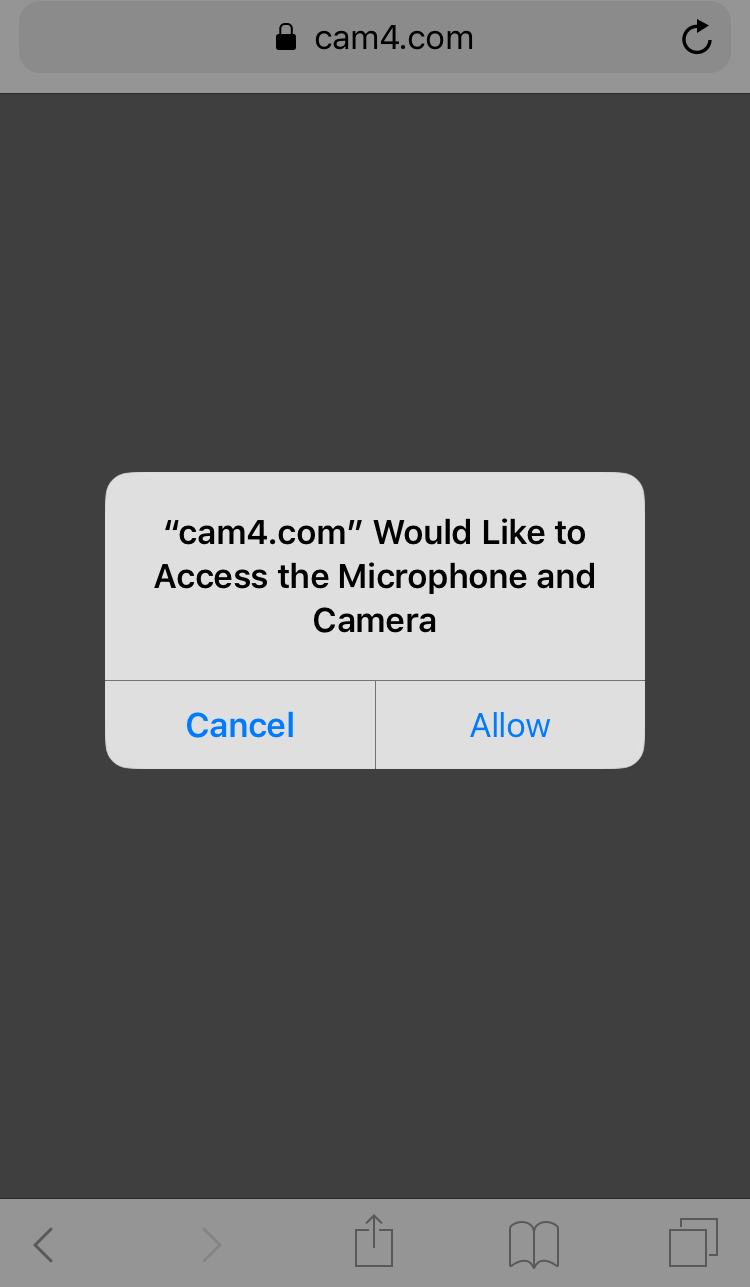
    – Appuyez sur “Autoriser” lorsque vous êtes invité à accéder à la caméra et au micro


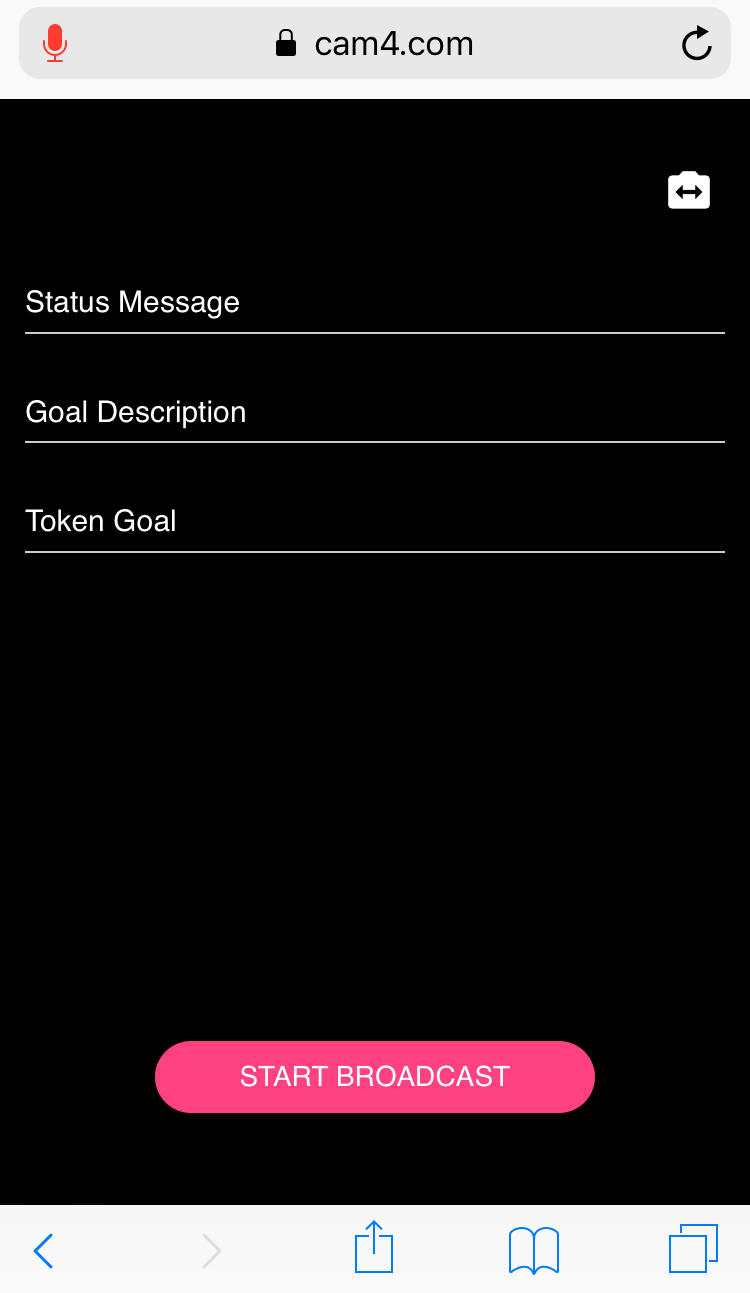
Une fois l’application chargée, vous pouvez:

     – Ajoutez un statut

     – Décrire votre goal

     – Indiqué le nombre de jetons pour parvenir à votre goal

     – Appuyez sur “Commencez la diffusion” afin de commencer la diffusion.


Une fois qu’un show a commencé, l’application affiche ce qui suit:

    – Nombre de jetons reçus et nombre de voyeurs
    –
Un bouton “Arrêter la diffusion”
    –
Liste de messages
    –
Entrée du chat


Dernières mises à jour:

– Prise en charge du mode paysage pour Iphone X

En tant que webcameur(se)s, vous avez maintenant la possibilité d’accepter ou de rejeter immédiatement une demande de show privé. La demande peut être temporairement mise de côté pour vous permettre de terminer ce que vous faisiez avant de répondre à la demande.

Paramètres show privés – Ils peuvent maintenant être modifiés dans l’application.


Messages d’erreur fréquents :

Message: “”Due to new technologies being made available in iOS 11, this app only works on Safari 11 and up. Please update in order to run the app”

Astuce : L’application ne fonctionne que sur Safari iOS 11 et plus. Cela est dû aux nouvelles technologies qui ont été activées par Apple sur iOS 11. La mise à jour vers iOS 11, puis l’ouverture de https://www.cam4.com dans Safari supprimeront cette erreur.

Message: “Please refresh the page and tap “Allow” when asked to access the Microphone and Camera”

Astuce : iOS vous demandera la permission d’accéder à la caméra et au microphone de l’appareil. Appuyer sur “Autoriser” lorsqu’on vous le demande vous débarrassera de cette erreur


Comment utiliser notre nouveau système de classement

Nous aimerions pouvoir avoir toutes vos shows sur la page d’accueil – alors comment pouvez-vous maintenir votre classement ou l’améliorer avec ces changements ?

Soyez technique

  • Testez votre vitesse Internet sur https://speedtest.xcdnpro.com/, cela vérifie votre vitesse de connexion aux serveurs CAM4 et est le plus précis
  • Améliorez votre webcam
  • Assurez-vous que la qualité de votre vidéo est bonne
  • Assurez-vous d’avoir un bon éclairage

Diffusez régulièrement et interagissez avec vos voyeurs

  • Programmez vos shows et soyez cohérent avec les temps passés devant la cam
  • Des shows plus fréquentes dans lesquelles les gens vous tippent vous aideront à vous classer plus haut sur la page d’accueil
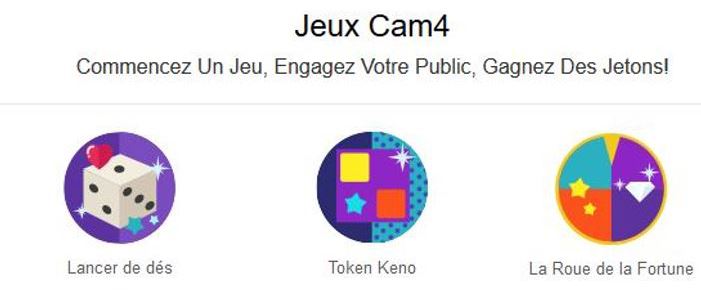
  • Utilisez les jeux à jetons (Lancez les dés, faites tourner la roue, Token Keno)
  • Donnez aux voyeurs de quoi parler en utilisant des jouets et des accessoires
  • Modifiez les angles de votre cam et/ou utilisez plusieurs webcams à la fois
  • Soyez créatif avec vos diffusions de nombreuses manières : en utilisant OBS, des thèmes, des tenues, différents lieux et arrière-plans

Rendez vous sur https://www.cam4.com/training pour plus de conseils, d’astuces et de formation pour les modèles.

C4 Broadcaster FAQ

Qu’est-ce que C4 Broadcaster?

C4 Broadcaster est une application sur Android qui permet de diffuser en live sur CAM4 depuis votre mobile. Pour plus de détails, cliquez ici https://www.cam4.com/app/broadcasting


Comment télécharger C4 Broadcaster?

Vous pouvez télécharger C4 Broadcaster sur votre Android depuis Google Play Store

Quels appareils fonctionnent avec l’application C4 Broadcaster?

Tous les appareils Adroid utilisant la version 4.4.2 ou supérieur peuvent utiliser C4 Broadcaster.


Quelles sont les règles de diffusion en extérieur sur CAM4?

Voici un rappel des règles: https://www.cam4.com/training/legal-stuff/whats-allowed-on-cam-outdoors


Quels Appareils sont Compatibles avec le Live Touch?

Live Touch peut être utilisé avec une grande variété de jouets sexuels interactifs populaires pour se connecter à vos fans de manière considérable.

COTR Inc.

 Fleshlight

Hot Octopuss

Kiiroo

Lovense

OhMiBod

Pornhub Toys

Svakom

 The Handy Norway

We-Vibe

Jeux de tchat sur CAM4 (Game Center)

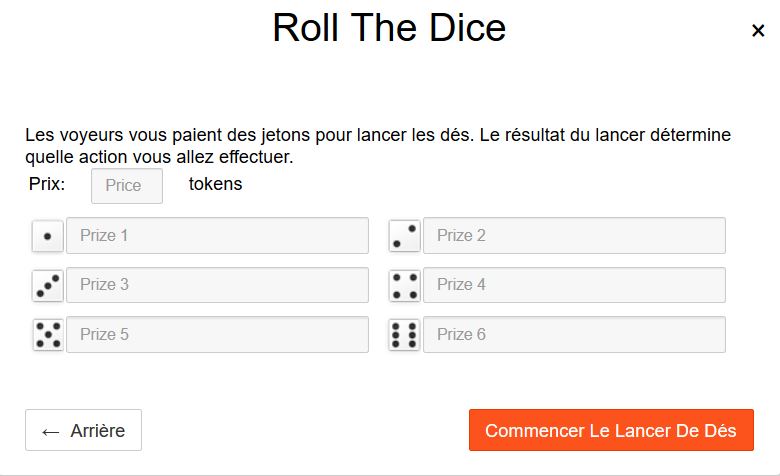
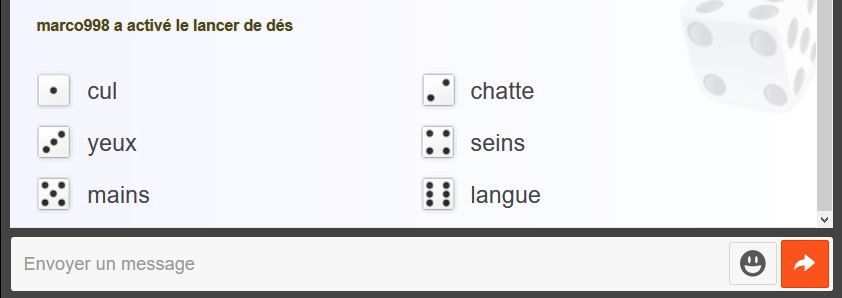
Le lancer de dé

Dans ce jeu, le webcameur choisit un prix par jet de dé et 6 prix différents (de chaque côté du dé). Le jeu ne peut être démarré sans avoir choisi 6 options et un prix par rotation.


Gardez ceci à l’esprit:

  • Le prix par diffusion a une limite de trois chiffres
  • Le prix a une limite de 25 caractères

Une fois le jeu lancé, les voyeurs de votre salon peuvent voir le bouton “Lancer le dé” en dessous de votre webcam et recevoir une notification par tchat lorsque le jeu est activé avec des prix possibles.

Une fois que vous avez cliqué sur le bouton “Play Roll the Dice”, vous verrez une fenêtre pop sur le tchat. Ici, le voyeur peut voir le prix par rotation, les prix possibles et le bouton “Throw the Dice” qui va choisir un prix aléatoire une fois qu’il est cliqué.

Après chaque lancer, le jeu est suspendu pendant 1 minute afin que le webcameur puisse atteindre ce prix. S’ils n’ont pas besoin de beaucoup de temps, ils peuvent réinitialiser le temps avant que la minute ne passe.


Token Keno

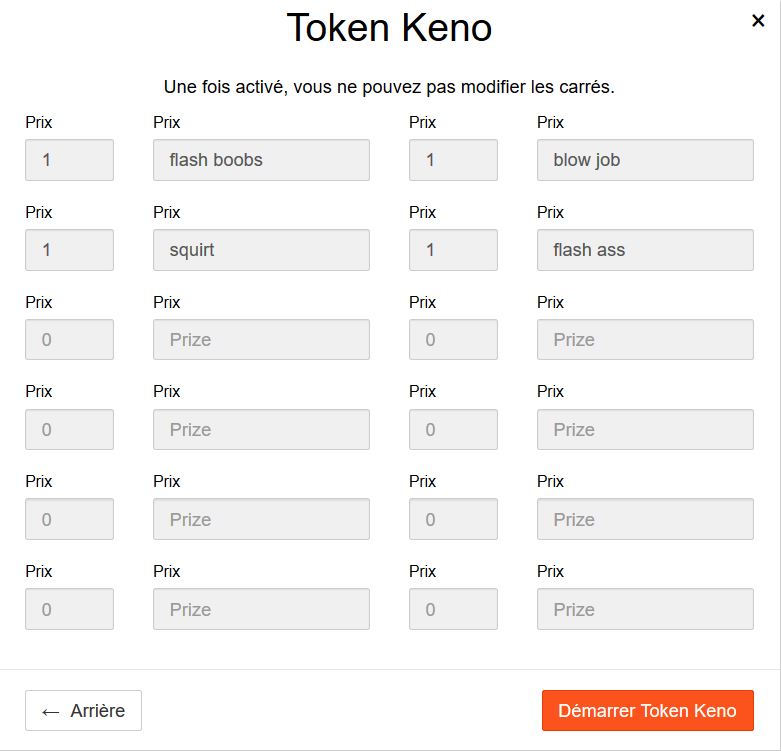
Dans ce jeu, le webcameur peut choisir jusqu’à 12 “prix” au tarif que vous voulez. Pour ajouter une nouvelle option, il est nécessaire d’écrire le prix et le prix (description). Pour démarrer le jeu, le webcameur clique sur le bouton pour lancer Token Keno. Une fois le jeu lancé, vous ne pouvez pas modifier les options. Une notification dans le tchat avertira les voyeurs que le jeu a été activé.


Limitations

  • Le prix a une limite de 3 chiffres.
  • Les prix ont une limite de 15 caractères

Tous les voyeurs pourront voir le bouton Play ‘Token Keno’ sous la webcam, et s’ils cliquent, ils ouvriront la fenêtre de jeu Token Keno au-dessus du tchat. Ici vous pouvez voir la liste des prix qui peuvent être débloqués, et les cases qu’ils peuvent choisir, avec le prix de chaque boîte. Le voyeur ne saura pas quel prix cache chaque boîte. Pour jouer au jeu, le voyeur doit cliquer sur la case qu’il veut débloquer. Une fois cliqué une animation sera montrée et le prix gagné.

Une notification de tchat sera envoyée aux voyeurs pour signaler qu’un voyeur a débloqué un prix. Après cela, le jeu est mis en pause pendant 1 minute, mais le webcameur peut revenir plus rapidement si vous le souhaitez en appuyant sur le bouton “Autoriser” qui apparaît là où se trouvait le bouton “Jeux”. Les prix débloqués sont affichés dans la fenêtre de jeu car ils ne peuvent être gagnés qu’une seule fois. Lorsque la dernière case est débloquée, le jeu se termine.

Le webcameur peut terminer le jeu à tout moment, pour cela il doit cliquer sur les paramètres du jeu et cliquer sur le bouton Terminer le Keno.


Faites tourner la roue – * La roue de la fortune *

Dans ce jeu, l’artiste peut choisir des récompenses et définir le coût du jeton pour faire tourner la roue. Le nombre minimum de prix est de 6 et le maximum est de 12.
L’artiste doit seulement fixer le prix d’un tour et le nombre minimum de prix (6) pour que le jeu puisse commencer.


restrictions:

     – le champ de saisie des prix comporte une limitation à trois chiffres.
   – Les champs de saisie de prix ont une limite de 25 caractères.

NB. L’artiste peut lancer “The Wheel of Misfortune” avec “Enable Elimination Mode” activé ou non. Si vous sélectionnez cette option, les prix sont retirés de la roue chaque fois qu’ils sont gagnés et la partie se termine après avoir remporté le dernier prix. Le “mode suppression” ne peut pas être désactivé pendant que le jeu est actif. Par défaut, le mode Enable Elimination “n’est pas activé, si vous voulez l’activer, vous devez le sélectionner avant de lancer le jeu.

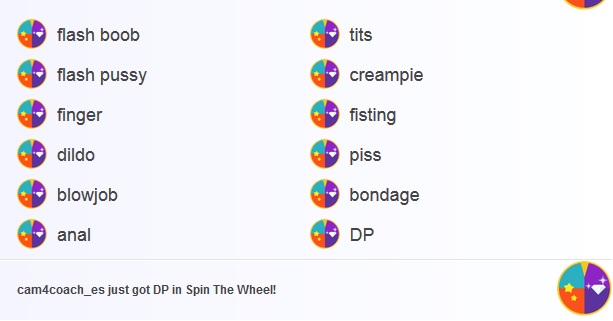
Les spectateurs qui feront tourner la roue pour gagner un prix aléatoire devront payer le coût symbolique choisi par l’artiste. Après le début du jeu, le bouton violet “Game Center” sera remplacé par “Spin the Wheel” et une notification de chat sera envoyée à tous les utilisateurs avec tous les prix à gagner.


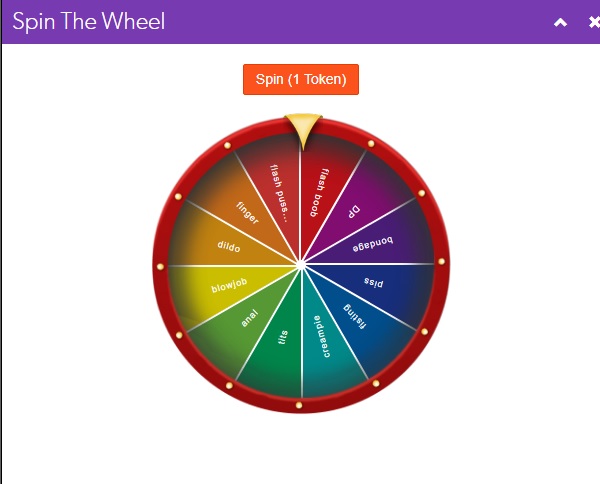
Tous les spectateurs verront le bouton violet Jouer “Wheel of Fortune” et une fois cliqué dessus, la fenêtre de jeu Spin the Wheel apparaîtra. Dans la fenêtre de jeu, les spectateurs auront un bouton Spin avec le coût par rotation et la roue contenant tous les prix possibles.


Une notification de chat sera alors envoyée pour informer tous les utilisateurs qu’un spectateur a gagné l’un des prix.

Après un tour, le jeu sera suspendu pendant 1 minute, mais l’artiste aura la possibilité de le reprendre plus rapidement en cliquant sur le bouton violet “Autoriser le Spin”.

L’artiste peut terminer le jeu quand il le souhaite, et peut le faire en cliquant sur le bouton “End Spin the Wheel”.