Eligiendo una buena contraseña

6 prácticos consejos que siempre debes recordar para establecer una contraseña en CAM4 que mantenga tu cuenta y tus ganancias a salvo.

[NOTA: a diferencia de otras páginas, NO USES caracteres especiales como «@» o «#» o no podrás conectarte a tu cuenta]

  1. No uses contraseñas obvias como por ejemplo «password», «tu nombre», «12345», «qwerty»…
  2. No uses contraseñas basadas en información personal a la que se pueda acceder o se pueda adivinar.
  3. No uses palabras que puedan encontrarse en un diccionario de cualquier idioma.
  4. Mezcla letras mayúsculas y minúsculas.
  5. Usa una combinación de letras y números.
  6. Usa un mínimo de 6 caracteres.

Manteniendo tu contraseña a salvo

Una vez que tengas una buena contraseña necesitarás mantenerla a salvo, así que ten en cuenta lo siguiente:

  • No compartas tu contraseña con nadie por ninguna razón.
  • Asegúrate de que tu contraseña sea algo que recuerdes. No tiene sentido tener una buena contraseña si necesitas anotarla o guardarla en tu navegador.
  • No guardes la contraseña en tu navegador. Si compartes tu equipo cualquiera podrá entrar como si fueras tú, y serás responsable de cualquier cosa que hagan, lo que puede costarte tu cuenta, tus fichas y tus ganancias!

Lo último pero no lo menos importante, si transmites en CAM4 y ganas fichas, recuerda rellenar las 3 preguntas de seguridad!


¿Cómo transmito en Webcam HD para CAM4?

CAM4 HD es un nuevo modo de transmitir que te permitirá emitir tu espectáculo en increíble alta definición. ¡Aprovecha Webcam HD en CAM4 para mostrarles a tus seguidores aún más detalles de ti!

¿Qué necesito?

1. Asegúrate de tener la última versión de Adobe Flash Player instalada. Puedes controlar en la pagina Adobe Flash Player si está correctamente instalada y puedes hacer clic aquí para instalarla o actualizarla.

2. Necesitarás un PC o un Mac con un procesador CPU Intel Core 2 Duo, o superior.

  • ¿Cómo puedo saber qué procesador tengo?

    • Para usuarios de Windows: Haz clic en el botón Inicio, clic en Panel de control, Sistema y Mantenimiento y, a continuación, haz clic en Sistema.

    • Para usuarios de Mac: Haz clic en el icono de Apple situado en la esquina superior izquierda, y luego, en Acerca de este Mac.

  • ¿Qué modo de Calidad debería elegir?

    • Para los procesadores Core 2 Duo e Intel i3, selecciona Calidad: Media al iniciar tu transmisión.

    • Para los procesadores i5 e i7 de Intel, selecciona Calidad: Alta al iniciar tu transmisión.

    • Para la mejor calidad posible, son recomendables equipos i7 de Intel

 3. Para obtener la mejor calidad de transmisión en HD, te sugerimos que utilices Firefox.

  • ¿Cómo transmito en HD utilizando Google Chrome? Haz clic aquí para obtener instrucciones sobre cómo optimizar Chrome para CAM4 HD.

    ¿Cómo empiezo un show en HD?

    1. Si has habilitado el HD en tu cuenta, podrás activar el modo HD seleccionando ‘Transmitir en HD’ cuando empieces tu transmisión.
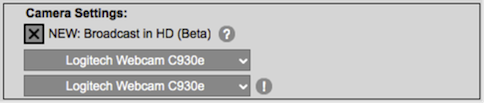
     

    Mientras estás transmitiendo, puedes pasar de la webcam en HD en Cam4 al formato estándar de transmisión haciendo clic en el botón de conmutación HD de color amarillo que aparece en la ventana de transmisión.

    Problemas y Soluciones


    1. ¿Por qué se entrecorta mi transmisión? Comienza tu transmisión y selecciona Calidad: Media. Si estás utilizando Google Chrome, haz clic aquí para arreglarlo, o considera el cambio a Firefox para una transmisión más fluida.

    2. ¿Por qué está mi sistema de audio retrasado / desincronizado? Comienza tu transmisión, y asegúrate de que tu cámara web y tu micrófono están en la misma fuente. Por ejemplo: WebCam: Logitech C920. Micrófono: Logitech C920.

    3. ¿Por qué aparece mi imagen de transmisión en pequeño, con barras negras en todos los lados? Tu software Adobe Flash Player podría no ser  actualizado. Haz click aquí para instalar la última versión de Adobe Flash.

    4. Si tu transmisión HD se ralentiza, no responde o tienes cualquier otro problema, prueba estos pasos:

    1. Antes de la retransmisión, reinicia el router / módem y limpia el historial / caché de tu navegador.

    2. Cierra todas las aplicaciones de Webcams que puedas estar utilizando (ManyCam, Skype, etc).

    3. Prueba a conectar el ordenador al router mediante un cable de red. Podría haber interferencias en la señal y tu ancho de banda funcionará mucho más rápido.

¿Cómo puedo ver Cam4 desde mi dispositivo móvil?

Ya sea que estés usando un iPhone, iPad o Android, ver CAM4 mientras te desplazas es muy fácil. Solo abre el navegador de tu dispositivo móvil y ve a Cam4.com — no necesitas ninguna app ni descargar nada.

Con CAM4 Mobile, puedes:

  • Ver shows en vivo en cualquier momento y lugar
  • Enviar y recibir mensajes
  • Ver los perfiles de los broadcasters
  • Administrar tus amigos y seguidores, y ver a quién estás siguiendo

Todo desde la palma de tu mano — literalmente.

¿Quieres acceso rápido? Agrega CAM4 a tu pantalla de inicio:

En iPhone/iPad (Safari):

  1. Visita Cam4.com
  2. Toca el ícono de compartir (un cuadrado con una flecha)
  3. Selecciona Agregar a pantalla de inicio
  4. Asigna un nombre y toca Agregar

En Android (Chrome):

  1. Visita Cam4.com
  2. Toca el menú de tres puntos (⋮)
  3. Selecciona Agregar a pantalla de inicio
  4. Asigna un nombre y toca Agregar

¡Listo! Ahora tendrás un ícono de CAM4 que se ve y funciona como una aplicación, sin ocupar espacio adicional.

Eligiendo una buena cámara HD

Para transmitir tus shows con una impresionante alta definición en Cam4 HD necesitarás una cámara HD.

Hay muchas opciones disponibles en el mercado que funcionan con resolución de 720p – Estas son las cámaras que nuestra coach Nikki Night recomienda personalmente:

Webcams externas:

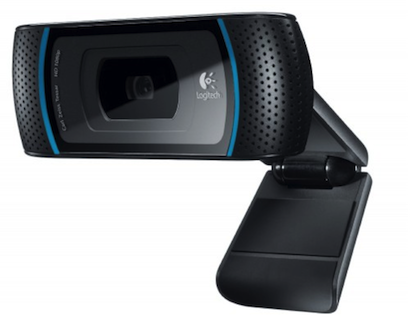
Logitech C920

Logitech HD c920 $140 en Amazon

Grabación HD 1080p con opción fluida de HD 720p.

La lente de cristal y la tecnología Logitech Fluid CrystalTM te darán muy buen enfoque, claridad y videos de gran calidad.

El modo de pantalla ancha capturará más espacio de tu sala permitiéndote moverte más libremente sin tener que ajustar la cámara. Perfecta para Cam4 HD!

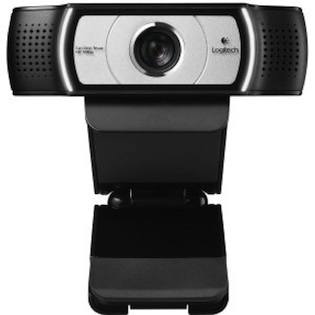
logitech-c930

Logitech C930e Webcam $180 en Amazon

Campo de visión extra ancho de 90 grados y resolución de 1080 pixel lo que te permitirá moverte libremente de la cama a la barra de striptease o del sofá al suelo. La base flexible funciona como un mini trípode haciendo que te ahorres dinero a la vez que te proporciona opciones de inclinación, zoom o movimientos.

Esta es una cámara revolucionaria que no requiere drivers, descargas o discos de instalación. Simplemente se pone en funcionamiento y no necesitas nada más. Otras especificaciones técnicas incluyen zoom digital 4 x, full-HD y conexión USB

Webcams integradas:

Los modelos más recientes de portátiles Apple y Lenovo vienen con cámara integrada HD perfectamente compatible con Cam4 HD.

¿Cómo puedo mejorar mi calidad de transmisión en Cam4?

Si has notado que la calidad de imagen de tu transmisión es mala – o si tus espectadores se han quejado de que la emisión se entrecorta, va con retraso o está desenfocada – te recomendamos seguir los siguientes consejos para tratar de mejorarla:

1. ¿Qué navegador estás utilizando? Te recomendamos transmitir usando Google Chrome. Firefox o Safari también son buenas opciones.

2. ¿Estás utilizando una conexión WIFI? Prueba a acercarte lo más posible al router o a conectar el ordenador al router mediante un cable de red. Puede haber alguna interferencia en la señal, y de esta manera, el ancho de banda será significativamente más rápido.

3. ¿Está enchufado tu portátil? Si transmites con un portátil asegúrate de conectarlo a la corriente mientras transmites. Cuando funciona con la batería el funcionamiento se reduce.

4. ¿Estas utilizando otras aplicaciones? Cierra todas las aplicaciones que no estés utilizando. Utilizan recursos de tu equipo y esto puede afectar también a tu transmisión.

5. ¿Usas la resolución automática? Te recomendamos elegir Automática en la lista de resoluciones cuando empiezas la transmisión para que CAM4 automáticamente elija los mejores ajustes para la configuración de tu equipo.

6. ¿Tienes una buena webcam? Generalmente las cámaras externas USB son mejores que las integradas. Recomendamos usar una cámara HD con alto nivel de imágenes por segundo.

7. ¿Tienes una sala bien iluminada? Asegúrate de tener suficiente luz en tu sala al transmitir para evitar que el show se vea borroso.

8. ¿Cómo de rápido es tu equipo? Asegúrate de tener la configuración adecuada en tu equipo para la calidad de video deseada. Mira aqui nuestras recomendaciones:


Configuración Mínima

Configuración Media

Configuración Recomendada

Adecuada para

Transmitir con Flash y resolución baja (320×240 o 460×360) pero incluso así la calidad puede no ser muy buena.

Transmitir on Flash o OBS en resoluciones medias (640×480 o 800×600).

Permite transmitir en resoluciones HD (1280×720 HD o más alta) tanto con Flash como con OBS.

CPU

Intel® Core™ i3

Intel® Core™ i5

Intel® Core™ i7

RAM

4GB

4GB

8GB

Adaptador Gráfico

Integrado

Integrado

Integrado (Intel) o Dedicado (nVidia)

Conexión a Internet

>1 Mbps Velocidad de Subida

> 2 Mbps Velocidad de Subida

>5 Mbps Velocidad de Subida


Para determinar la velocidad de tu conexión a Internet, entra en http://www.speedtest.net y haz clic en GO. Comprueba que tengas buena velocidad tanto en Descarga (Download) como en subida (Upload)


Importante: Estas recomendaciones se basan en que transmitas solamente en CAM4. Si transmites en múltiples páginas simultaneamente requerirás una configuración más potente y una velocidad de internet superior.


9. ¿Has probado a transmitir con un codificador externo? OBS es un codificador externo excelente que ofrece un funcionamiento mejor que el codificador Flash. Prueba a transmitir usando OBS – verás la diferencia en la calidad de tu video. Para más info mira https://www.cam4.com/faq/open-broadcaster-software-obs. Si necesitas ayuda con la configuración o para transmitir con OBS por favor contacta con el soporte de CAM4.

10 . ¿Tu audio va con retraso? Si usas una cámara USB asegúrate de tener como fuente de audio la cámara USB en tu configuración de Flash, y estás usando los drivers más actualizados.

11. ¿Qué versión de Flash estás usando? Asegúrate de tener Flash Player actualizado a la última versión. Cuando el navegador te sugiera actualizar Flash, hazlo. Mira  https://helpx.adobe.com/flash-player.html para determinar que versón de Flash Player tienes instalada y actualizar a la última. Flash Player viene pre-instalado en Google Chrome y se actualiza automáticamente.

12. ¿Has limpiado la caché? Antes de comenzar la transmisión, reinicia el router / módem y limpia el historial y las cookies del navegador y del Flash.


Navegando en modo Privado e Incógnito

Varios navegadores ofrecen la opción de activar un Modo Privado y esto puede interferir con nuestra habilidad de configurar cookies en tu ordenador, lo cual hace difícil o imposible iniciar sesión o navegar en este sitio web. Así que si notas que estás siendo desconectado de la página o que algo no está funcionando como debiera, puede ser necesario deshabilitar el modo privado o incógnito al visitar este sitio.