How to use iOS Broadcaster

General requirements:
  • Apple iPhone/iPad running iOS 11 and up
Step by step instructions for broadcasting using an Apple device
  1. Open Safari on an Apple iPhone/iPad running iOS 11 and up
  2. Go to https://www.cam4.com/
  3. Make sure you are logged in.
  4. Access the menu and tap on ”Broadcast”
  5. Press ”Allow” when prompted for access to the camera and mic
  6. Once the app has loaded, you can:
    1. Add a status message, tip message and tip goal in the top part of the screen. Don’t forget to press ”Save” in order for these to be used.
    2. Switch to a different camera
    3. Press ”Start Broadcast” in order to start a show
  7. Once a show has started the app shows the following:
    1. Received token count and Viewer count
    2. A ”stop broadcast” button
    3. Chat message list
    4. Chat input

Latest updates

  • Landscape support for iPhone X
  • Private Show queue – As a broadcaster you now have the ability to either accept or reject a private show request immediately. Docking it to the side temporarily, enables you to wrap up what you were doing before addressing the request.
  • Private show settings – These can now be changed within the app.
Troubleshooting
Error messages

message: ”Due to new technologies being made available in iOS 11, this app only works on Safari 11 and up. Please update in order to run the app.”

explanation: The app only works on Safari iOS 11 and up. This is due to new technologies that have been enabled by Apple on iOS 11. Updating to iOS 11 and then opening https://www.cam4.com in Safari will remove this error.

message: ”Please refresh the page and tap ”Allow” when asked to access the Microphone and Camera.

explanation: iOS will ask for permission when accessing the camera and microphone of the device. Pressing ”Allow” when asked will get rid of this error.
Hur du installerar dina Lovense-leksaker

Är du redo för att ta dina shower till nästa nivå? Då är det dags för dig att komma närmare dina fans genom att koppla dina leksaker till CAM4, med hjälp av vår ’Live Touch’ funktion.

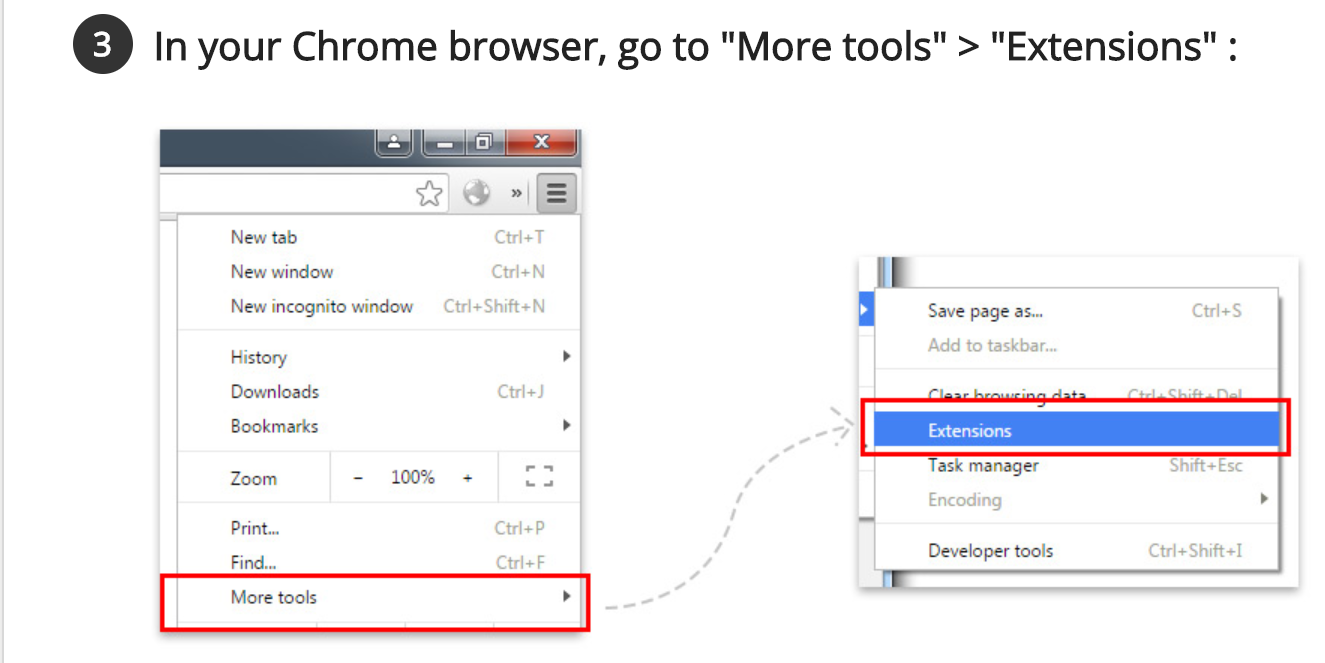
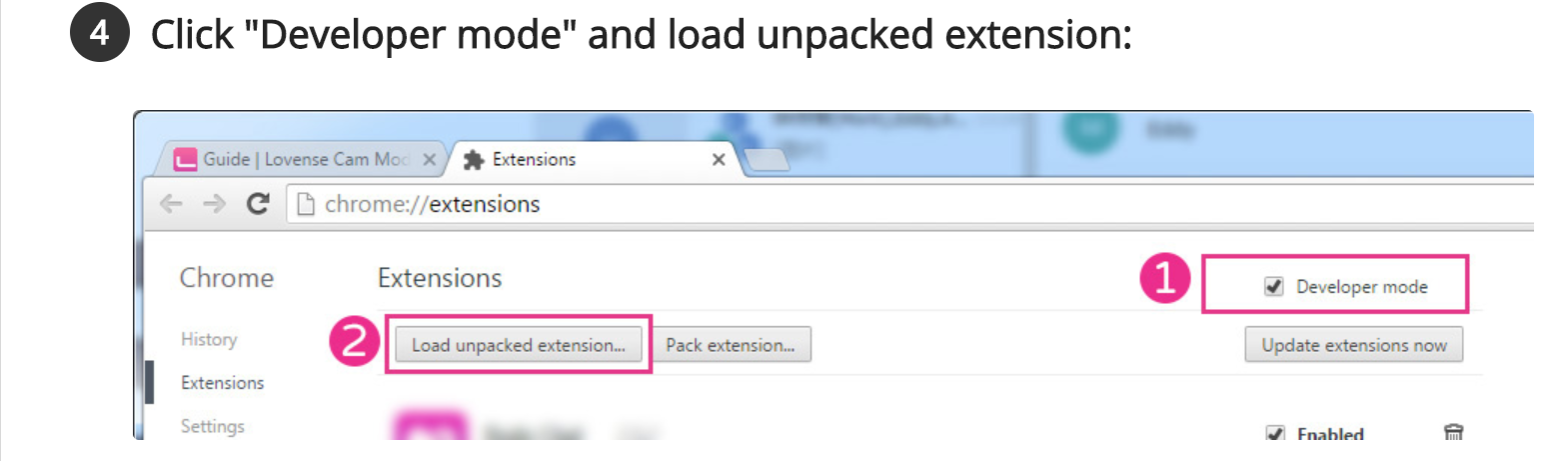
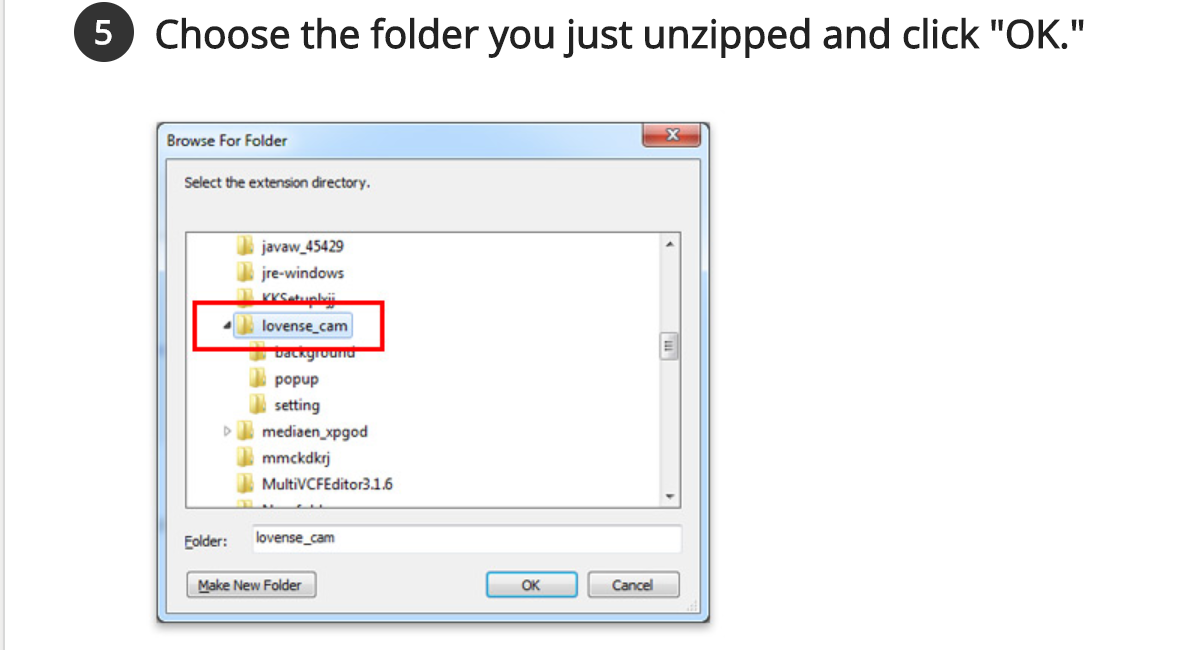
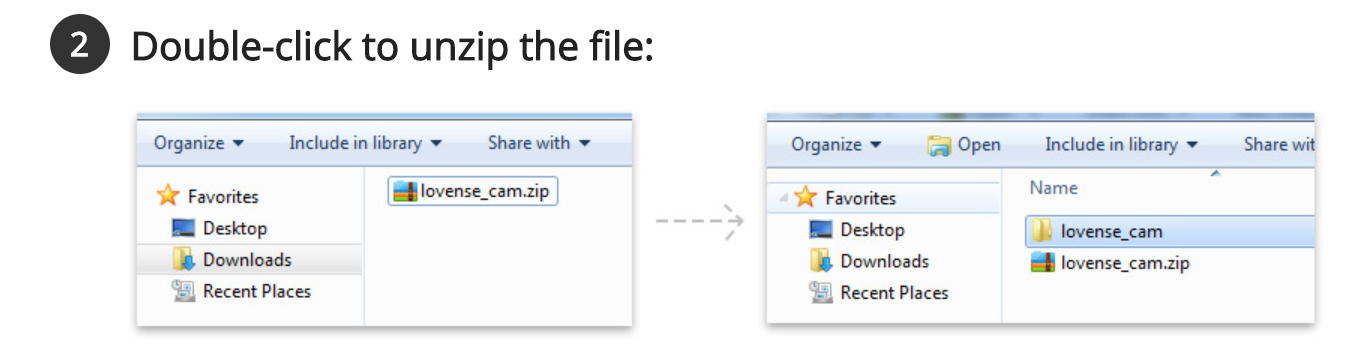
Videon här nedan visar hur du installerar Lovense extension i Chrome (eller Firefox). Du kommer också att behöva ladda ner Lovense-appen på din IPad, IPhone, Tablet, SmartPhone, MAC eller PC för att slutföra installationen.

Detta är ett mycket bättre alternativ än att använda Lovense egna webbläsare.


Chrome Extension


Så här använder du vårt nya rankningssystem

Vi önskar att vi kunde ha med alla våra performers på hemsidan, dessvärre får inte alla plats. Men genom att förstå hur vårt rankningssystem fungerar kan du öka dina chanser att synas under kategorin ‘Populära Cams’ på hemsidan!

  1. Tekniken: Testa ditt Internet, uppgradera din webbkamera, se till att din videokvalité är god och se till att du har bra belysning.
  2. Sänd regelbundet och var engagerad i dina tittare: att sända ofta och regelbundet gör att du får mer dricks, vilket i sin tur leder att du rankas högre. Att aktivera spelen och använda leksaker brukar hjälpa till på traven!
    För mer tips, kolla in denna artikel: https://www.cam4.com/training/promota-dig-sjalv/hur-du-hojer-din-placering-i-rangordningen-pa-cam4

C4 Broadcaster FAQ

Vad är C4 Broadcaster?
C4 Broadcaster är en Android-app som låter dig sända live på CAM4 från din mobila enhet! Ta reda på mer om det här: https://www.cam4.com/app/broadcasting
Hur laddar jag ner C4 Broadcaster?
Du kan ladda ner C4 Broadcaster till din Android-enhet från Google Play Butik.
Vilka enheter fungerar C4 Broadcaster på?
Alla Android-enheter som kör Android version 4.4.2 eller senare kan installera och använda C4 Broadcaster.
Vad är tillåtet utomhus på CAM4?
Du kan få en påminnelse om vad som är tillåtet på cam utomhus här: https://www.cam4.com/training/i-lagens-namn/vad-kanfar-jag-gora-nar-jag-sander-utomhus
Kan jag sända både i landscape och selfie-läge?
Japp det kan du!

Kan jag spela in min show?
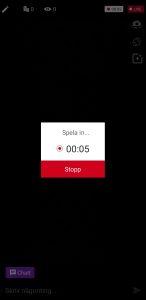
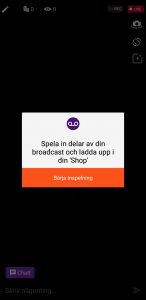
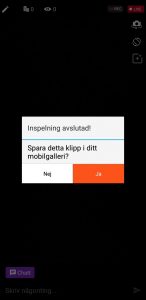
Ja, du kan spela in delar av dina shower, tryck bara på inspelningsknappen som du hittar bredvid startknappen. Du kan starta/stoppa inspelningen när som helst under din sändning. När du är klar kan du antingen spara eller kasta videoklippet. Alla videor du sparar kommer att lagras direkt i ditt mobil-galleri, så du behöver inte avbryta din show.

Kan jag ladda upp videor?
Ja, du kan ladda upp dessa videoklipp på din telefon direkt från appen.


När du är klar kan du gå till Cam4, kontrollera godkännande-statusen, hantera din profil och redigera videoinformationen i ‘Min Butik’.

Hur aktiverar jag Live Touch?

Live Touch är ett helt unikt sätt att dricksa på! Det är mycket sexigare och mer interaktivt i jämförelse hur man vanligtvis dricksar någon! Med Live Touch kan du nu koppla dina bluetooth-sexleksaker direkt till CAM4 när du sänder!

Aktivera Live Touch:

Ladda ner FeelPerformer-appen till din mobila enhet
Live Touch tipping mode (dricksläge) kräver att FeelPerformer-appen kopplar ihop enheten med CAM4.
Du kan hitta FeelPerformer-appen i iOS App Store eller Google Play Butik, eller så du kan du helt enkelt ladda ner den genom att skanna QR-koden i ditt sändningsfönster.
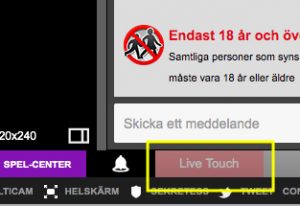
1. Klicka på Live Touch-knappen i ditt sändningsfönster.


2. Skanna QR-koden för att ladda ner FeelPerformer-appen.


Anslut din leksak till FeelPerformer-appen

Nu när appen har laddats ner måste du ansluta den med din sexleksak.
1. Aktivera Bluetooth på din mobila enhet.
2. Aktivera din sexleksak.
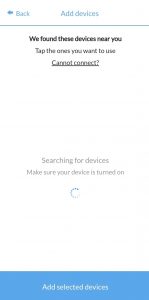
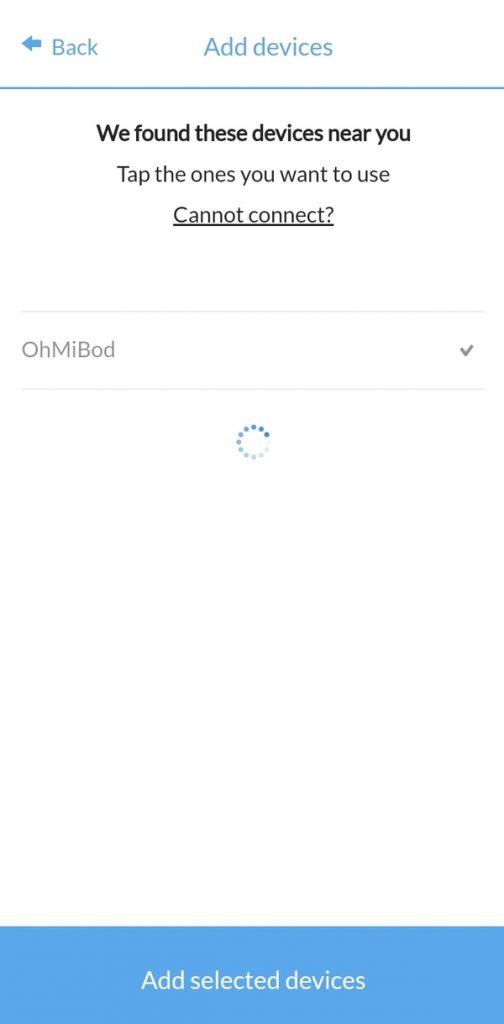
3. Hitta och anslut din enhet i FeelPerformer-appen.


Anslut FeelPerformer-appen till CAM4

När din sexleksak är ansluten till FeelPerformer-appen måste du ansluta till CAM4 så att dricksen du drar in får din leksak att börja vibrera!
Klicka på Live Touch-knappen i ditt sändningsfönster igen.
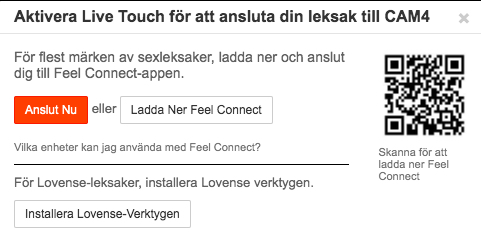
1. Klicka på Anslut nu.


2. Skanna den gröna QR-koden för att ansluta!
QR-koden kommer att bli grön. När det sker kan du använda FeelPerformer-appen för att skanna koden.


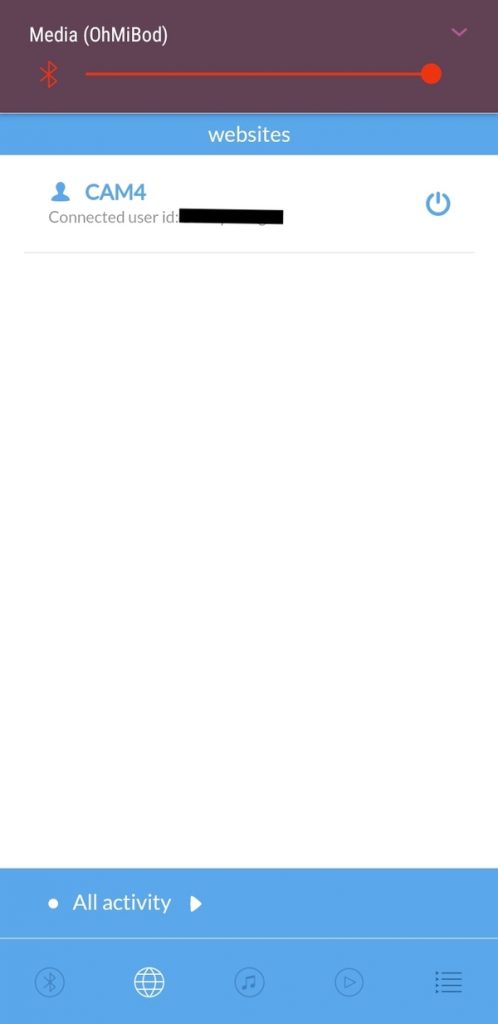
3. Du är ansluten! (OBS! Om du har problem med anslutningen, testa att höja ljudet till max!)


Vad är External Encoding?


Video Encoders är den programvara som låter din digitala video att sändas live!
CAM4 använder sin egen encoder, så du behöver bara klicka på Sänd för att gå live på webbplatsen. Vissa webbplatser, som Twitch eller YouTube Livestreaming, kräver att du laddar ner external encoders innan du kan sända.
External Encoders kan vara tekniskt att justera, men de ger dig många fler alternativ för att konfigurera och utföra din sändning. Med en External Encoder kan du finjustera din videokvalitet, lägga till bilder eller videoklipp i din sändning, streama videospel live mm. Kunniga användare kan till och med lägga till dropdown-slistor över topp-dricksare eller favoritgåvor!
CAM4 har lagt till stöd för en External Encoder i sändningsfönstret – Open Broadcaster Software.
Du kan ladda ner OBS (Open Broadcaster Software) gratis HÄR. Det finns många bra guider på nätet som hjälper dig att installera och konfigurera programvaran.

Schemaläggning för Live Shows: Hur du schemalägger dina shower

Få fler tittare och hantera din tid bättre med vårt Live Show Schemaläggnings-verktyg. Dina fans kan prenumerera på ditt schema, och skickar då meddelanden till dem innan du går live. Du kan schemalägga upp till 90 dagar i förväg och ha ett obegränsat antal abonnenter. Detta är det perfekta sättet att tjäna fler tokens!
Schemalägg upp till 5 shower per dag vare sig om det är en kort morgon-show eller en längre sensuell helg-show. Reta dina abonnenter med en beskrivning av vad de kan förvänta dig i din show – oljeshow? Tar du med dig en gäst? Så här bygger du en otålig spänning för dina fans vilket garanterar fler tittare! Förinställ dina mål så tittarna vet vad de ska förvänta sig och när de ska plocka fram den virtuella plånboken!
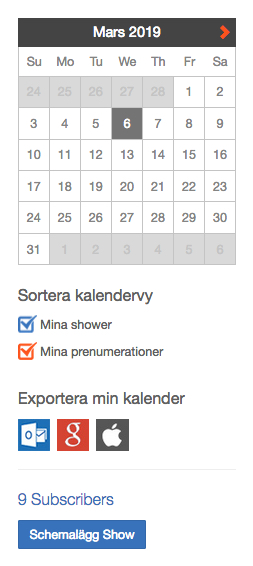
Få dina fans att enkelt prenumerera på ditt schema via din Cam4-profil, allt du behöver göra är att klicka på den orangea knappen och automatiskt få uppdateringar på dina stygga planer.


Så här kan du ta dina Cam4-shower till nästa nivå:
Logga in på ditt Cam4-konto med ditt användarnamn och lösenord för att komma åt din kalender. Denna kan nås på två sätt:
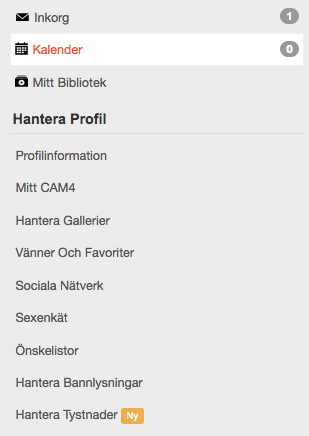
1. Klicka på kalenderikonen längst upp till höger på cam4-sidan.

2. Klicka på Mitt konto för att komma åt dina Alternativ för Profil och välj länken Kalender.

Klicka på Schemalägg Show på kalendersidan

Lägg nu till i detaljerna för dina shower:

1. Din tidszon – Ändra din tidszon i fliken Profilinformation.
2. Datumet som din Live Show kommer att äga rum.
3. Starttid – När din Live Show börjar.
4. Varaktighet – Hur länge du tror att din show kommer att pågå.
5. En kort beskrivning av vad showen har att erbjuda.
6. Repetera event: För regelbundna shower, välj från dagligen, veckovis eller månadsvis.

Avsluta schemaläggningen genom att klicka på Skapa ny show.

För att hantera din kalender klickar du på Kalender-ikonen bredvid ditt användarnamn. Härifrån kan du se när du har planerat en sändning, redigera dina schemalagda shower genom att klicka på pennikonen och lägga till fler shower.

FAQ
Hur många shower kan jag schemalägga på en dag? Du kan schemalägga upp till 5 shower för varje datum.
Är jag tvungen att utföra de shower jag schemalägger? Vi uppmanar dig att hålla ditt schema uppdaterat och göra ändringar i detaljerna för kommande shower om det skulle visa sig att du inte kan sända under schemalagd tid. Genom att inte utföra det som utlovats riskerar du att förlora dina fans.
Hur redigerar eller avbryter jag en schemalagd show? För att radera eller redigera detaljerna i en show, klicka på [Redigera showikon] i Live Show Schemat.
Hur exporterar jag mitt Live Show Schema till Google Kalender/iCal/Outlook?

1. Logga in på Cam4 med ditt användarnamn och lösenord.
2. Klicka på Kalender-ikonen eller klicka på Hantera min kalender under Mitt konto.
3. Under kalendern klickar du på ikonen för kalenderprogrammet du vill exportera din kalender till.
i. iCal
ii. Outlook
iii. Google Cal
4. Klicka på ”OK” för att avsluta exporten och uppdatera din kalender.
Hur långt i förväg kan jag schemalägga en live show? Du kan schemalägga Live Shower upp till 90 dagar från det aktuella datumet.
Hur ändrar jag min tidszon? Om du vill ändra din tidszon när du schemalägger en show klickar du på fliken Profilinformation under Hantera Profil och väljer din tidszon från dropdown-menyn.


Min show har spelats in och laddats upp


Oavsett om du sänder eller lägger ut bilder på nätet löper du risken att någon reposterar ditt innehåll. Om du hittar dina CAM4-videoklipp/bilder på en annan webbplats, skicka ett mail till DMCA@CAM4.com från din e-postadress som är kopplad till ditt CAM4-konto.
Var noga med att inkludera följande i ditt mail:

  • Ditt fullständiga namn.
  • Webbadressens URL/länk där du hittade dina videoklipp/bilder.
  • URL/länk till varje sida där dina videoklipp/bilder kan hittas.
  • Vänligen inkludera skärmdumpar av sidorna som visar ditt innehåll.

Medan vi gör vårt bästa för att ditt material ska tas bort, var medveten om att inte alla webbplatser kommer att acceptera vår DMCA-begäran om borttagning.

Om du vill ha fler tips på hur du kan undvika att detta sker, läs HÄR.

Hur använder jag Manycam med Cam4?

Om du vill använda ManyCam med Cam4 gör du följande:

  • Högerklicka där videon ska vara och gå in på inställningar i menyn som visas,
  • Klicka på den lilla cam-ikonen och se till att dropdown-menyn för kamerakällan är inställd på ”ManyCam Virtual Webcam” eller ”ManyCam Video Source”.
  • Klicka på den lilla mikrofonikonen och se till att ”ManyCam Virtual Microphone” är vald som källa.