Como eu habilito o Lance os Dados?

Lance os Dados é um jogo de gorjetas que pode ser habilitado durante as transmissões.  Performers adicionam recompensas para os 6 lados de um dado, e os espectadores pagam fichas para o dado rolar!


Para habilitar Lance os Dados:

Habilite o jogo clicando no botão Game Center na janela de transmissão.

Screen Shot 2016-07-13 at 2.16.07 PM


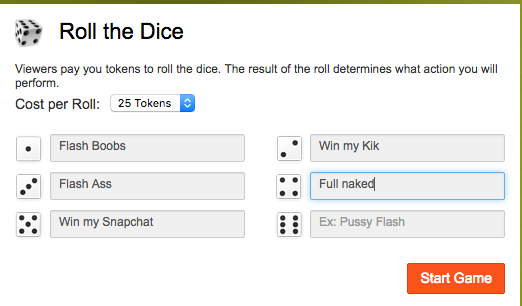
Para configurar o jogo, escolha o custo por lance e insira as 6 ações que deseja executar. Tente escolher ações que podem ser realizadas com relativa rapidez.

Screen Shot 2016-07-13 at 2.16.58 PM


Quando estiver pronto para jogar, clique em Iniciar Jogo. Sua mensagem de status será atualizada automaticamente com a tag #RolltheDice para facilitar aos jogadores a localização da sua transmissão.


Depois que um espectador rolou os dados, um temporizador de 1 minuto começa antes que outro usuário possa jogar. Se você não precisa de muito tempo, você pode clicar em Permitir jogo para reiniciar o temporizador.

Screen Shot 2016-07-13 at 2.21.37 PM


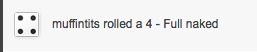
Quando os espectadores roam os dados, um único som de gorjeta é lançado e seu resultado é anunciado no bate-papo.

Screen Shot 2016-07-13 at 2.21.47 PM


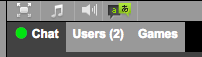
Estes anúncios também são enviados para uma aba de bate-papo especial para que você não perca os acontecimentos.

Screen Shot 2016-07-13 at 2.24.23 PM


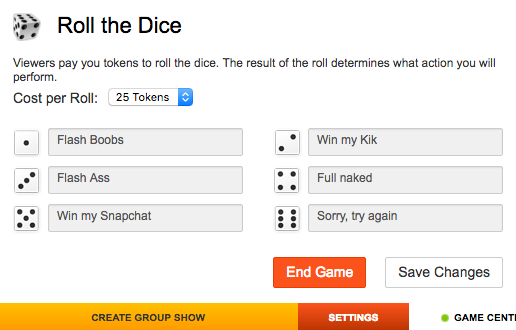
Você pode atualizar suas configurações de jogo a qualquer momento clicando no botão Game Center. Quando você clicar em Salvar alterações, os espectadores em sua sala serão notificados das alterações.

Screen Shot 2016-07-13 at 2.47.09 PM

Para terminar o jogo, clique no botão Game Center e escolha End Game.


Se Divirta!


Como habilitar o Live Touch?

Live Touch é um novo modo de dar gorjetas de uma maneira mais quente e interativa do que o normal. Com o Live Touch, você pode conectar seus sex toys via  bluetooth diretamente ao CAM4 durante a transmissão!


Para habilitar o Live Touch:

Faça Download do aplicativo FeelPerformer para seu dispositivo móvel

O modo de gorjetas Live Touch requer o app FeelPerformer para conectar seu dispositivo ao CAM4.

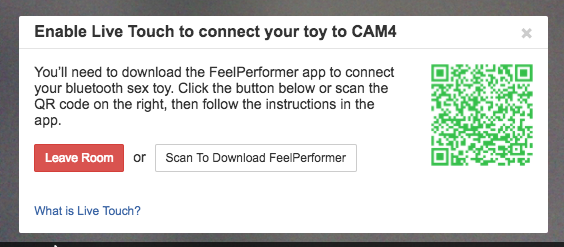
Você pode achar o aplicativo FeelPerformer na iOS App Store ou Google Play Store, ou você pode facilmente baixá-lo digitalizando o QR code em sua janela de transmissão.

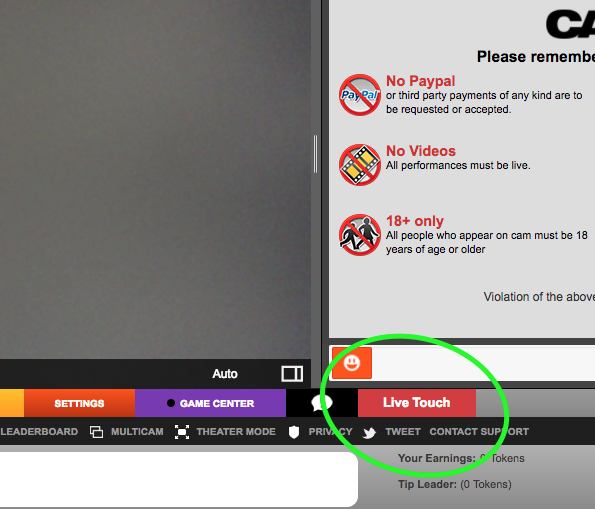
1.Clique no botão Live Touch na sua janela de transmissão.

Button


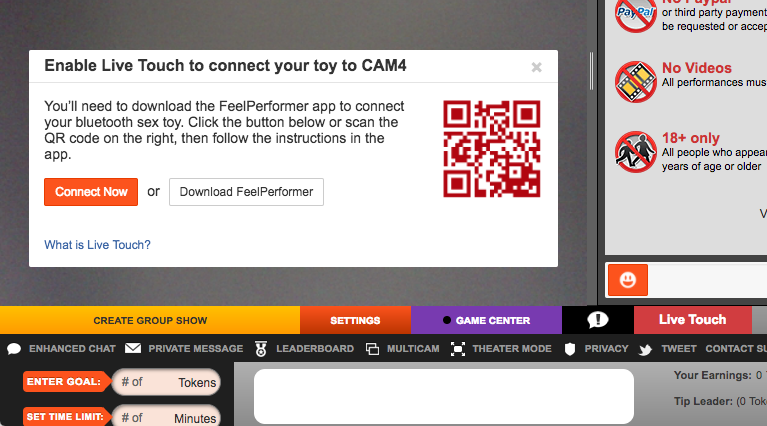
2. Escaneie o QR Code para fazer download do aplicativo FeelPerformer.

Screen Shot 2017-02-08 at 10.05.11 AM


Conecte seu brinquedo no aplicativo FeelPerformer

Agora que o aplicativo foi baixado, você precisa conectá-lo com seu brinquedo sexual.

1. Ative o Bluetooth em seu dispositivo móvel.

2. Ative o seu Sex Toy.

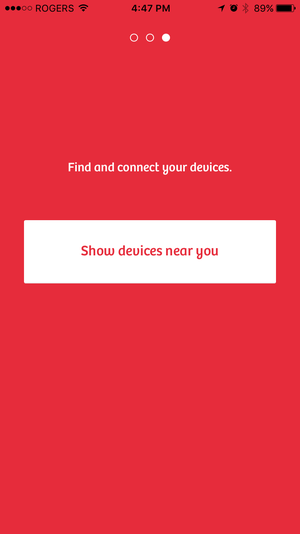
3. Localize e conecte seu dispositivo no aplicativo FeelPerformer.


feelperf    Bluetooth


Conecte o app FeelPerformer ao CAM4

Uma vez que seu brinquedo está conectado ao app FeelPerformer, você precisa se conectar ao CAM4 para que suas gorjetas vibre o brinquedo!

Clique no botão Live Touch em sua janela de Transmissão novamente.


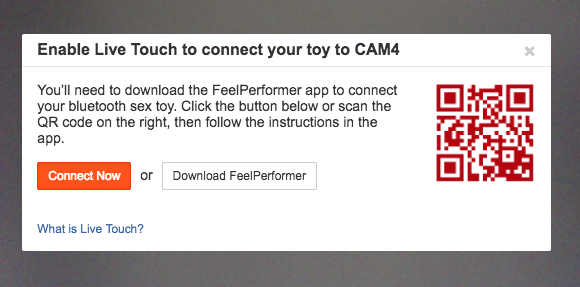
1.Clique em Se conecte Agora.

Screen Shot 2017-02-08 at 10.04.58 AM

2. Escaneie o QR code verde para se conectar!

O QR code  ficará verde. Quando isso acontecer, você estará pronto para usar o aplicativo FeelPerformer para digitalizar o código.

Screen Shot 2017-02-08 at 10.36.44 AM

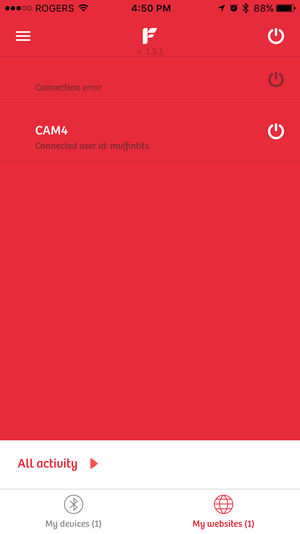
3. Você está conectado!

blut


Agora seu brinquedo está conectado e você está pronto para transmitir com o Live Touch! Quando os espectadores lhe enviarem gorjetas, o seu brinquedo vai vibrar buzzzzz!

Open Broadcaster Software (OBS)

Este é o guia sobre como transmitir no CAM4 usando o Open Broadcaster Software (OBS).

Open Broadcaster Software (OBS) é um software gratuito usado como codificação de vídeo para transmissão ao vivo.

Clique aqui para baixar o Open Broadcaster Software: http://obsproject.com/download


O CAM4 agora é uma plataforma oficial de transmissão no OBS! Isso significa que o OBS define automáticamente as configurações necessárias para a transmissão ideal no CAM4.

Funciona así:


  1. Faça o login no Cam4. Selecione Transmitir
  2. Selecione Codificador Externo
  3. Selecione Conseguir Chave de transmissão
  4. Selecione a chave e Copiar e será colada no OBS
  5. Abra o OBS
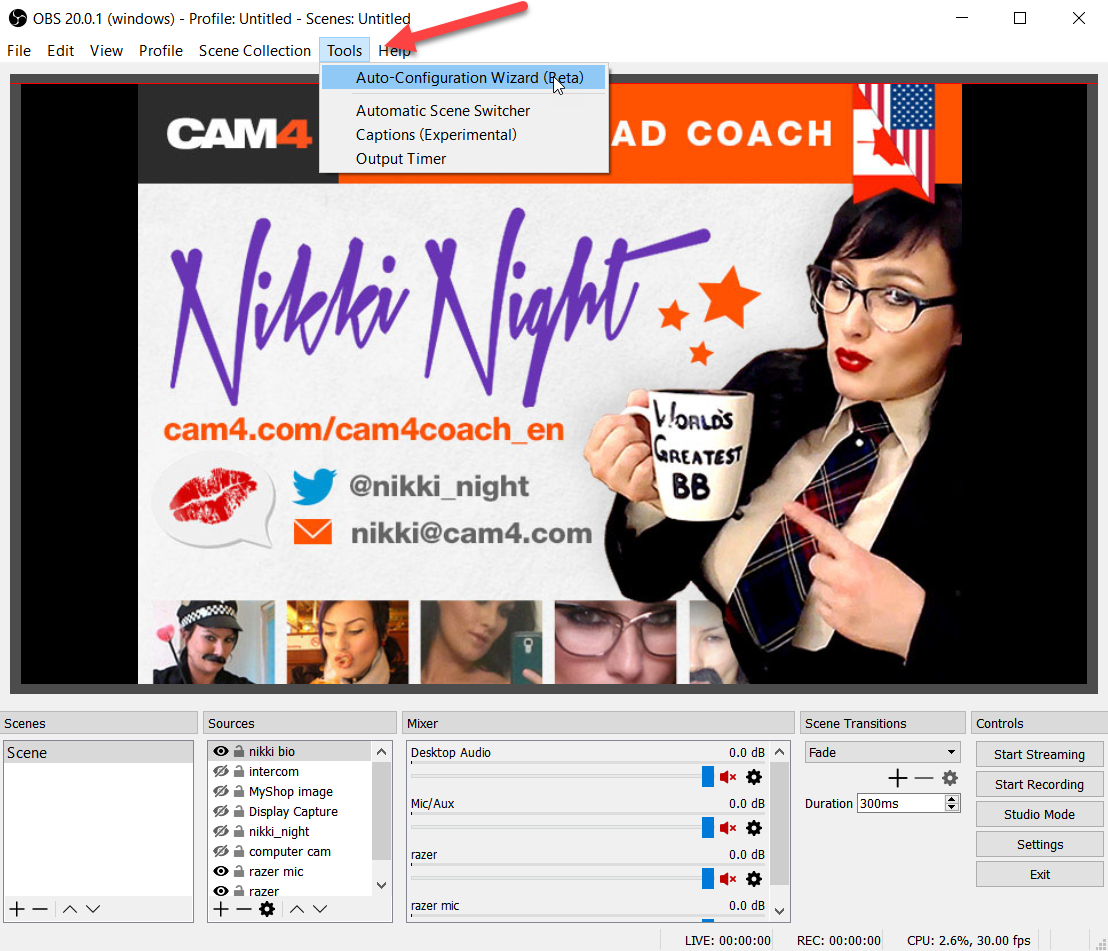
  6. Selecione Tools. (ferramentas) e então selecione Auto Configuration Wizard (assistente de auto configuração)
  7. Selecione Optimize for streaming, recording is secondary (Otimizar para transmissão, gravação secundária)
  8. Clique em Seguinte (Next)
  9. Base (Canvas) TelaSeleção de resolução: Use Current (usar atual)

** Base canvas = a resolução do seu monitor principal**

  1. FPS: Selecione 30
  2. Clique em Next (seguinte)
  3. Stream Type (tipo de Stream): Selecione Streaming Services (serviços de streaming)

Serviço: Selecione Cam4 (Show all – mostrar todos se você não pode ver o Cam4 na lista)

  1. Stream Key (chave de stream): (exclua se houver algo escrito e cole a chave que você copiou da janela de transmissão do CAM4)
  2. Estimate bitrate with bandwidth test (Estimar taxa de bits com teste de largura de banda): MARCADO

Prefer Hardware Encoding (se uma opção) – Codificação de hardware preferida (se a opção aparecer): NO MARCADO

  1. Clique em Next (seguinte)
  2. Stream Warning pop up box (janela de aviso de stream): Selecione YES (SIM) e aguarde as configurações serem definidas
  3. OBS mostrará o resultado final dos seus ajustes.

Selecione Apply (Aplicar) para usar os novos ajustes.

As configurações não serão aplicadas se você clicar em Cancelar

O que é Encoder ou Codificação Externa?

Codificadores ou Encorders de vídeo são o software que permite que seu vídeo digital seja transmitido ao vivo!

O CAM4 usa seu próprio codificador, então você só precisa clicar em Transmitir para ir ao vivo no site. Alguns sites, como Twitch ou YouTube Livestreaming, exigem que você baixe codificadores externos antes de poder transmitir.

Os codificadores externos podem ser técnicos para configurar, mas fornecem muito mais opções para configurar e executar sua transmissão. Com um codificador externo, você pode ajustar a qualidade de seu vídeo, adicionar imagens ou vídeos à sua transmissão, transmitir videogames ao vivo e muito mais. Os usuários experientes podem até adicionar listas de rolagem dos principais gorjetas ou presentes favoritos!

CAM4 adicionou suporte para um codificador externo à janela de transmissão  – Open Broadcaster Software (OBS).

Você pode fazer o download do OBS (Open Broadcaster Software) grátis aqui.

Artigos Relacionados:

Agendamento de Shows ao Vivo – Performer

Ganhe mais espectadores e gerencie melhor o seu tempo com a nossa nova Ferramenta de Agendamento de Shows ao Vivo. Seus fãs podem se inscrever para receber a sua programação, e receberão notificações antes de você estar ao vivo. Você pode agendar os shows com até 90 dias de antecedência e ter um número ilimitado de assinantes. Esta é a maneira perfeita de ganhar mais fichas e construir mais buzz em torno de seus shows!

Programe-se para 5 shows por dia, pode ser um programa matinal de curta duração, um show mais sensual de fim de semana. Provoque os seus assinantes com uma descrição do que devem esperar em seu show – show com óleo? Avise quando você estiver trazendo um convidado! Isto é como você vai construir o seu buzz e garantir mais espectadores! Programe suas metas para que os espectadores saibam o que esperar e para que eles possam reabastecer seu estoque de fichas.

Seus fãs podem facilmente se inscrever na sua programação a partir de seu perfil no Cam4, tudo que eles têm que fazer é clicar no botão laranja ” Se Inscrever” e receberão atualizações de seus planos de shows safadinhos automaticamente.

Veja como você pode levar seus programas Cam4 para o próximo nível:

Entre na sua conta Cam4 com seu nome de usuário e senha, então você vai precisar acessar seu calendário. Isto pode ser alcançado de duas formas. Aqui mostramos como você pode colocar seu show no Cam4 ao próximo nível:

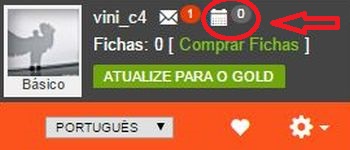
1.Clique no ícone de calendário no canto superior direito da página cam4
a

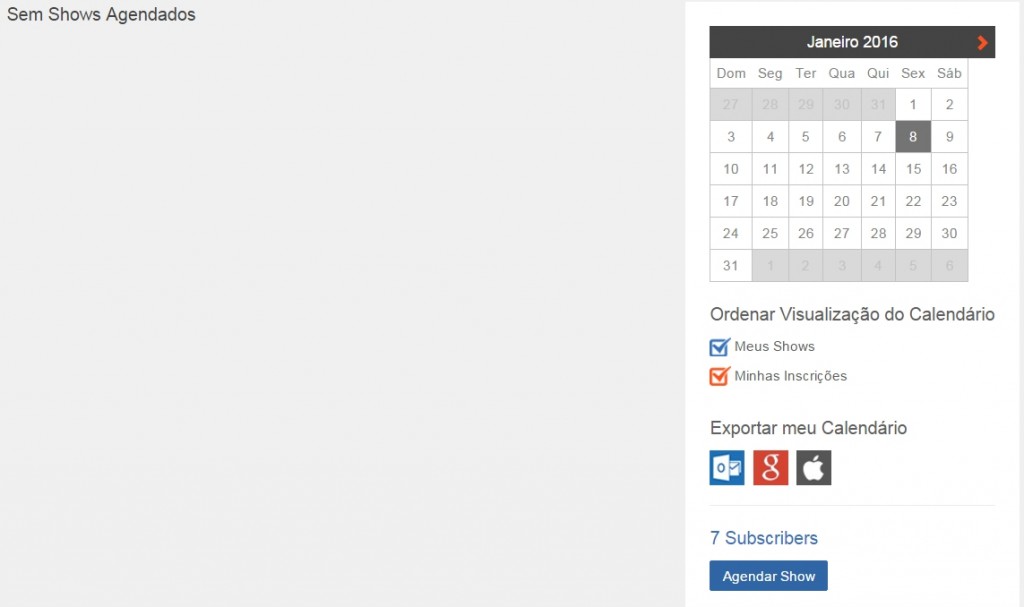
2. Clique em “Agendar Show” e acesse as opções para agendar seu show.
Clipboard01

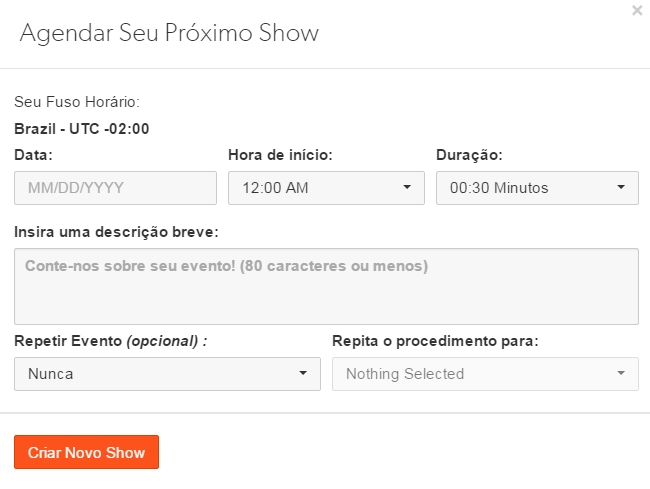
3. Agora adicione os detalhes do seu show:
Clipboard02


1. Seu Fuso HorárioEdite o seu fuso horário na aba Informações Editar Perfil

2. a data de seu show ao vivo

3. O horário de Inicio – Quando o seu show ao vivo vai começar

4. Duração – Quanto tempo o seu show vai durar

5. Uma breve Descrição do que acontecerá no seu show

Termine de agendar seu Show ao vivo clicando em Criar um novo Show.

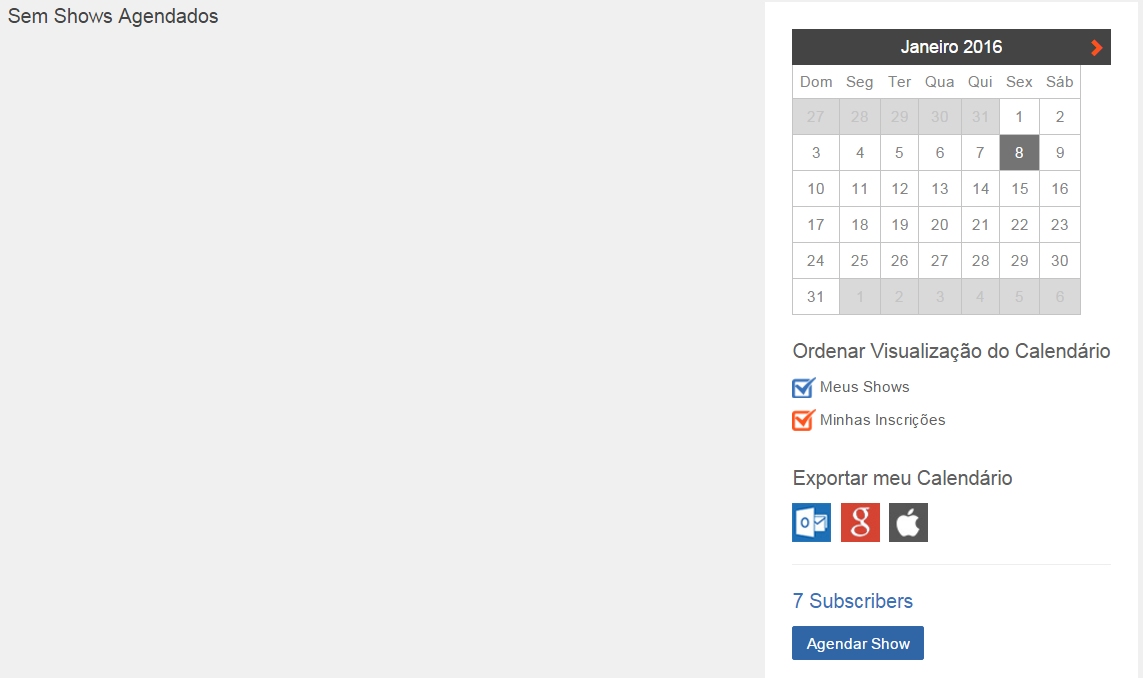
Para gerenciar seu calendário clique no ícone Calendário ao lado de seu nome de usuário. A partir daqui, você pode ver quando você tiver programado uma transmissão, editar seus shows marcados, clicando no ícone de lápis, e adicionar mais shows.

FAQ

Quantos shows posso agendar para um dia?

Você pode programar até 5 shows em cada data.

Eu sou obrigado a fazer os shows que eu agendar? Nós encorajamos você a manter seu cronograma atualizado e fazer alterações nos detalhes dos shows, se você for incapaz de transmitir durante o tempo programado. Por não realizar os shows agendados, corre o risco de perturbar os seus fãs. Isso pode significar a perda de assinantes e de gorjetas.

Como eu edito e cancelo um show agendado?  Para excluir ou editar os detalhes de um show, clique no botão [Editar Show] na programação de Shows ao Vivo.

Como faço para exportar minha Programação de Shows ao Vivo para o Google Agenda / iCal / Outlook?

a. Entre no Cam4 com seu nome de usuário e senha.

b. Clique no Ícone do calendário, ou clique em Gerenciar meu calendário na aba Minha conta.

c. Abaixo do calendário, clique no ícone do aplicativo de Calendário que você deseja exportar seu calendário.

    i. iCal

    ii. Outlook

    iii. Google Cal

d. Clique“OK” para terminar a exportação e atualizar o calendário.

Com quanto tempo de antecedência posso programar um show ao vivo? Você pode agendar shows ao vivo até 90 dias a partir da data atual.

Como eu mudo meu fuso horário? Para alterar o fuso horário durante a programação de um show, clique na guia Editar Perfil na página Gerenciar Minha Conta e selecione seu fuso horário no menu suspenso

Como eu lido com usuários abusivos no chat

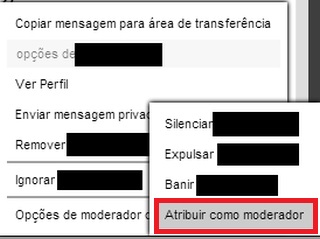
Você tem várias ferramentas disponíveis para lidar com rudes membros em seu bate-papo. Clique no nome de usuário do espectador abusivo e selecione uma das seguintes opções:

s3IyTxzz

  • Expulsar – Remove o usuário da sala, mas ele pode voltar. (Por favor, note: Usando esta opção se aplica uma marca negativa contra uma conta do membro. Muitas marcas negativas irão resultar na impossibilidade de bate-papo para esse membro em todo o site.).
  • Banir – Remove o usuário da sua sala permanentemente.
  • Silenciar -O usuário pode permanecer na sala, mas não poderá mais usar o chat.

Você também pode colocar alguem como seu Moderador e dar-lhe acesso a essas ferramentas em sua sala.

Meu Show foi gravado e publicado

Quer você transmita ou poste imagens online, você corre o risco de alguém publicar seu conteúdo novamente. Se você encontrar seus vídeos / imagens do CAM4 sendo exibidos em outro site, faça uma lista de links para cada um dos vídeos / imagens que deseja remover e envie para dmca@cam4.com, e teremos o maior prazer em tentar ajudá-lo em fazer com que seja removido.

Por favor observe o seguinte:

  1. Embora todos os esforços sejam feitos para que seu conteúdo seja removido, esteja ciente de que nem todos os sites honrarão uma solicitação de remoção de DMCA.
  2. Forneça o link para cada um de seus vídeos / imagens que deseja remover, não um resultado de pesquisa do Google ou apenas o nome do site envolvido.

Como eu transmito no Cam4

Primeiro, faça o login na sua conta Cam4 com o seu nome de usuário e senha do Cam4 no topo da página. Se você ainda não tem uma conta Grátis no Cam4, Clique Aqui para criar uma.

Clique em Transmitir no Menu no Topo.

11

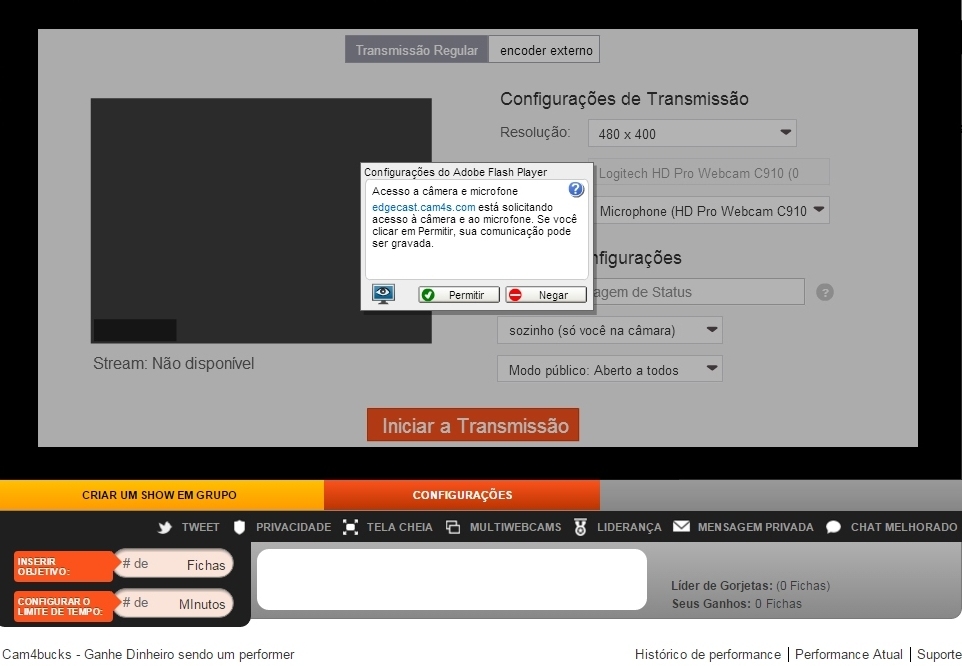
Na janela de transmissão pop-up, clique PERMITIR nas configurações do Flash Player.

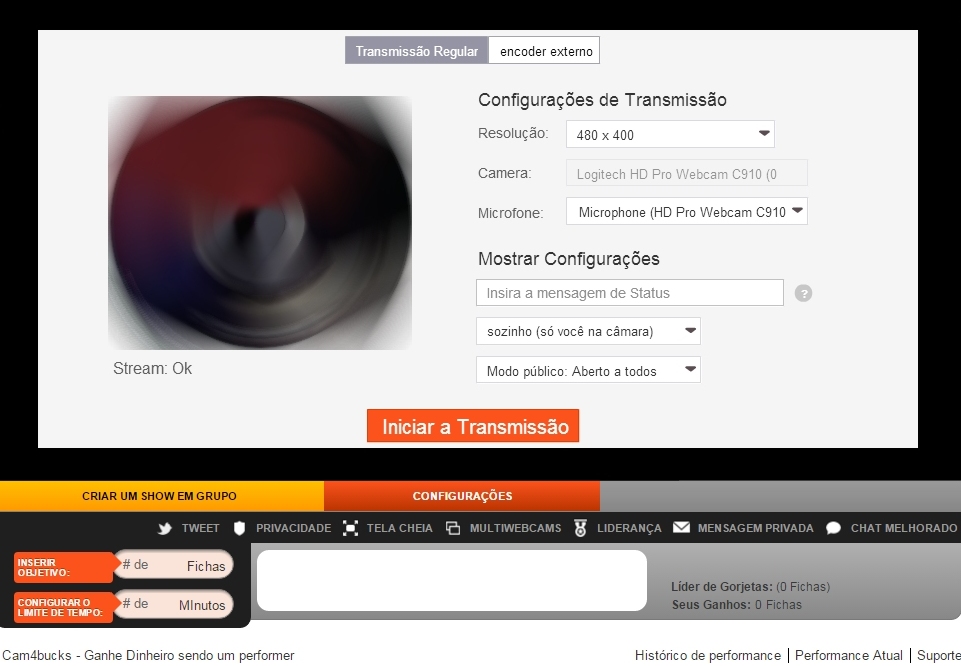
Escreva uma mensagem de status ou título na sala descrevendo sua transmissão. Aparecerá acima de seu thumbnail no diretório.

Escolha o tipo de show que você estará transmitindo. As opções irão variar de acordo com seu sexo. As opções incluem Solo, GrupoMasculino, Grupo Feminino e Grupo MasculinoFeminino.

22

No menu de Accessibilidade, o seu Modo de Cam é exibido. Os membros Gold podem escolher o Modo Cam privado, atribuindo uma senha para dar permissão de acesso a sala.

Clique em Iniciar a Tranmissão para começar!


Como eu transmito em HD no Cam4

Cam4 HD é um novo modo de transmissão que permite transmitir o seu show em impressionante alta definição. Tire proveito de Cam4 HD mostre aos  seus fãs ainda mais de você!

O que eu preciso?

1. Se certifique de que tem a última versão do Adobe Flash instalada. Clique aqui para instalar ou atualizar.

2. Você vai precisar de um PC ou Mac com um processador de CPU que seja Intel Core 2 Duo ou  superior.

  • Como posso descobrir qual processador eu tenho.?

    • Para usuários de Windowss: Clique no botão Iniciar  , clique em Painel de Controle, cllique em Sistema e Manutenção e clique em Sistema.

    • Para usuários de MAC: Clique no Ícone Apple no canto superior esquerdo, clique em Sobre este MAC.

  • Qual modo de qualidade eu devo escolher?

    • Para Core 2 Duo i3 e Intel, escolha Resolução: Média ao iniciar sua transmissão.

    • Para processadores i5 e i7 da Intel, escolha Rosolução: Alta ao iniciar sua transmissão.

    • Para obter a melhor qualidade, os computadores Intel i7 são recomendados.

 3. Para obter a melhor qualidade de transmissão HD, sugerimos o uso de Firefox.

Como eu começo um show em HD?

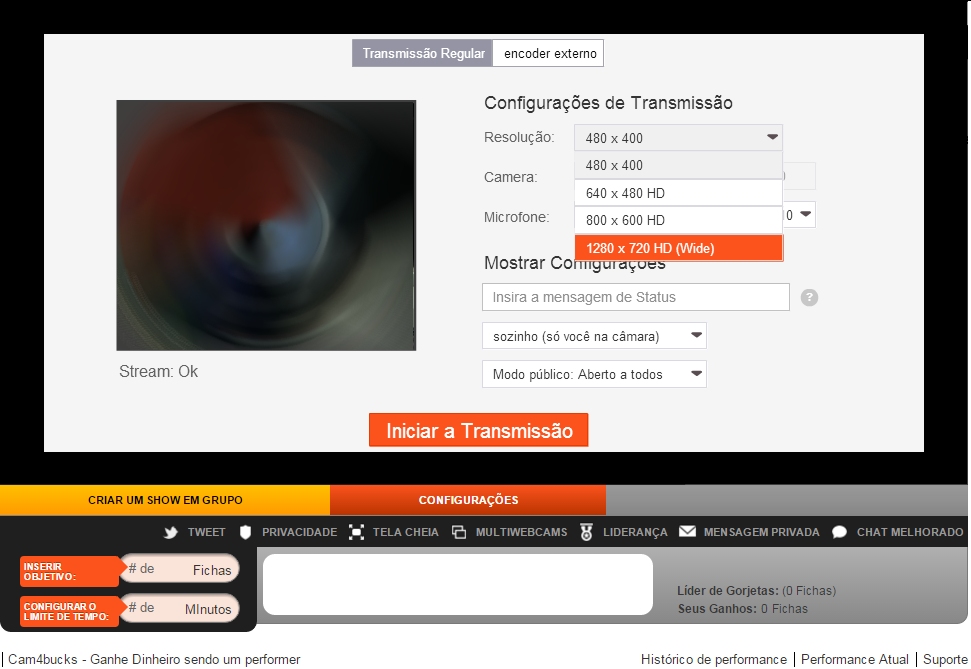
1. Se HD foi ativado na sua conta, selecione uma das resoluções HD disponíveis antes de você começar a sua transmissão.

Clipboard01

Enquanto  estiver transmitindo você pode mudar de HD para a transmissão padrão, clicando no botão amarelo HD alternando na janela de transmissão.

Solução de problemas

 1. Por que o meu fluxo de transmissão instável? Comece a sua transmissão e escolha resolução média. Se você estiver usando Chrome, considere mudar para o Firefox para um fluxo mais suave.

2. Por que o meu atraso de áudio / dessincronizado? Comece sua transmissão e verifique se sua webcam e microfone são a mesma fonte. isto é, ex: Webcam: Logitech c920. Microfone: Logitech c920.

3. Por que minha imagem do canal parecer pequeno, com barras pretas em todos os lados? Seu Adobe Flash pode não estar atualizado. Clique aqui para instalar a última versão  do Flash.

4. Se a sua transmissão HD está atrasada, não respondem ou não problemático, por favor, tente o seguinte:

  1. Antes de transmitir, reinicie o seu roteador / modem e Limpe os caches do Flash e navegador.
  2. Feche todos os aplicativos de webcam que você pode usar, como ManyCam ou Skype.
  3. Tente conectar seu computador com o roteador usando um cabo de rede. Pode haver interferência de sinal e sua banda será significativamente mais rápida.


O que é um Moderador?

Moderadores ajudam  a controlar o bate-papo em sua  sala durante a sua transmissão através da aplicação de uma das várias opções: Silêncio, Banir ou Kick.

s3IyTxzz

Para atribuir um moderador para o seu quarto, clique no nome do usuário na lista de bate-papo ou de usuário e selecione “Opções Moderador> Atribuir como Moderador”. Você pode atribuir mais de um moderador para o seu quarto, repetindo essas etapas.