Adicionando o Cam4 a sua lista de remetentes seguros de email (whitelist)

A maioria dos provedores de email usam rotineiramente softwares anti-spam. Para certificar de que você recebe seu email de verificação do Cam4 por favor selecione seu provedor de email da lista abaixo e siga as instruções fornecidas.


America Online (AOL)

  1. Na sua Caixa de Entrada AOL, selecione o menu na aba “Mensagens” e depois selecione “Caderno de Endereços“.
  2. Selecione “Adicionar Icone” que esta localizado na parte inferior da janela de pop-pup.
  3. Preencha o campo “Outros – Email” com o endereço de email que você deseja receber emails.
  4. Clique no botão “Email Principal“.
  5. Repita do passo 2 ao 4 com esses emails:
  • noreply@cam4.ws
  • support@cam4.biz
  • welcome@cam4.biz

Gmail

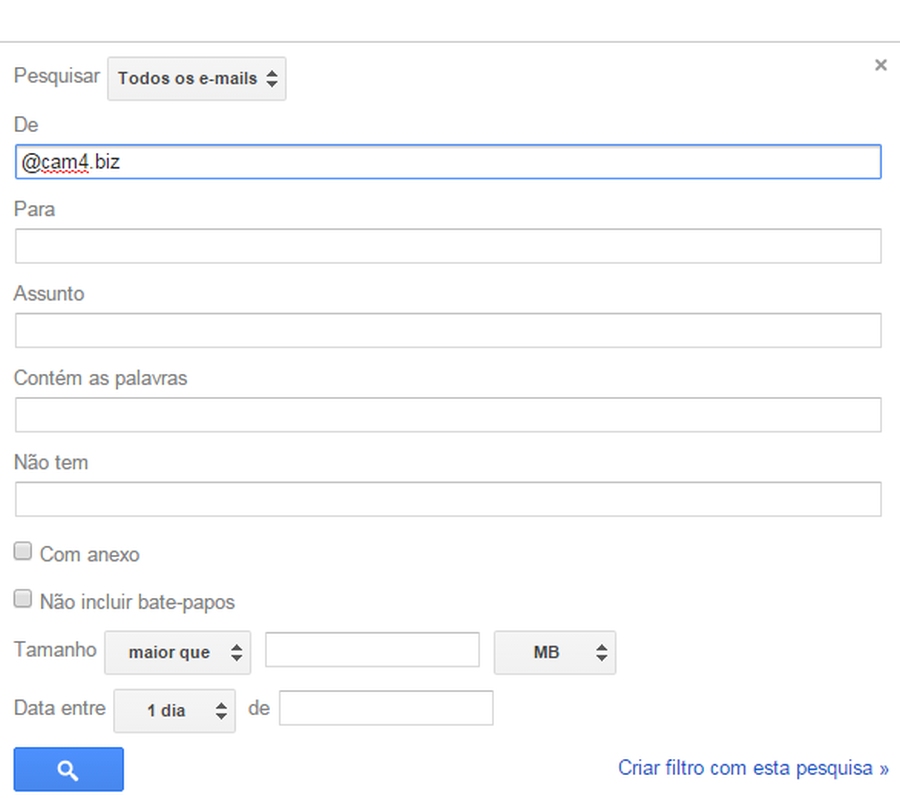
  • Clique no triângulo virado para baixo, ao lado da lupa, para abrir as opções de pesquisa do Gmail.

gmail search options

    • Digite @cam4.biz no campo “De”.

1


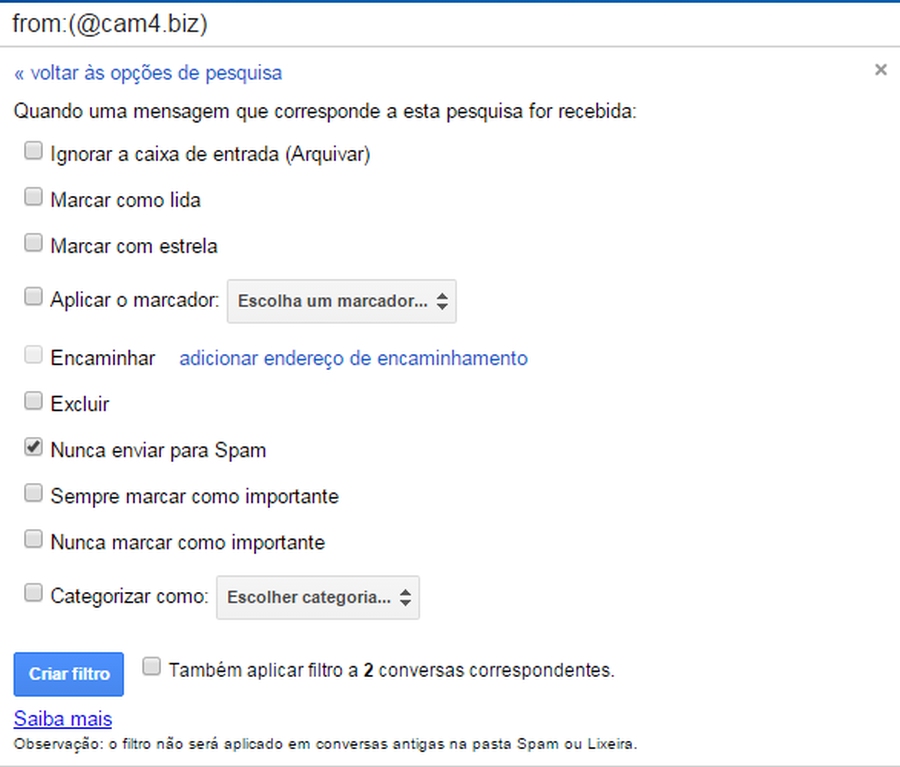
    • Clique em “Criar filtro com esta pesquisa” ›› o link esta na parte inferior da aba de pesquisa.
 

2


  • Assegure se que a opção “Nunca enviar para Spam” esteja marcada.
  • Clique em “Criar Filtro”.


Hotmail

  1. Selecione “Opções” na parte superior direita da tela da sua caixa de entrada.
  2. Selecione “Mais Opções”.
  3. Selecione “Remetentes Seguros e Bloqueados”.
  4. Selecione “Remetentes Seguros”.
  5. Em baixo de Remetente ou Domínio a ser marcado como seguro. Selecione ou digite “cam4.ws
  6. Clique em “Adicionar a Lista”.
  7. Repita o passo 5 & 6 para o seguinte domínio “cam4.biz

Microsoft Network

  1. Selecione a “Lixeira” na parte inferior esquerda da sua caixa de entrada.
  2. Insira o endereço do email que você gostaria de receber emails, no campo “Email” da janela pop-up.
  3. Clique em “Salvar”.
  4. Repita o passo 2 & 3 para os seguintes endereços de email:
    • noreply@cam4.ws
    • support@cam4.biz
    • welcome@cam4.biz

Microsoft Outlook

  1. No menu “Ferramentas”, clique em “Opções”.
  2. Na aba “Preferencias”, abaixo de Emails, clique na “Lixeira”.
  3. Clique em “Remetentes Seguros” ou “Domínios Seguros”.
  4. Clique “Adicionar”.
  5. Digite “cam4.biz” no campo de endereços.
  6. Clique no botão “OK”.
  7. Repita do passo 4 ate o 6 para “cam4.ws

Other ISPs

Adicione os seguintes endereços para o seu caderno de endereços ou para a lista de remetentes seguros do seu provedor de email:

  • noreply@cam4.ws
  • support@cam4.biz
  • welcome@cam4.biz

Yahoo! Mail

  1. Na sua caixa de entrada, selecione no menu “Adicionar Contato” vindo de “Endereços“.
  2. Preencha o campo “Email” com o endereço de email que você deseja receber emails.
  3. Selecione “Salvar“, depois “Concluir“.
  4. Repita o passo 2 & 3 para os seguintes endereços de email:
    • noreply@cam4.ws
    • support@cam4.biz
    • welcome@cam4.biz

Problema no Mac: Não é possível clicar em “Permitir” quando tenta iniciar sua transmissão

Existe uma falha no OSX Lion que ao surgir o pop up com as configurações do Flash Player, não é possível clicar em “Permitir“.

Aprenda como consertar isso:

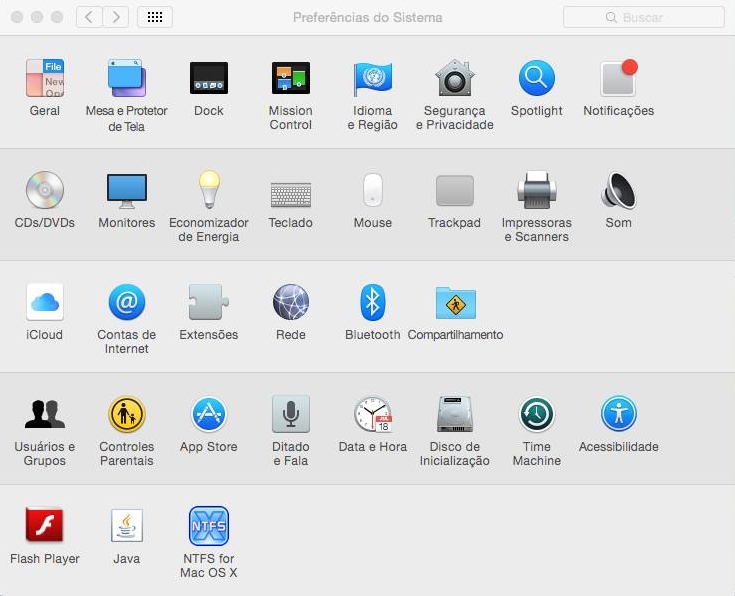
1- Vá até “Preferências do Sistema” no seu Mac

pref

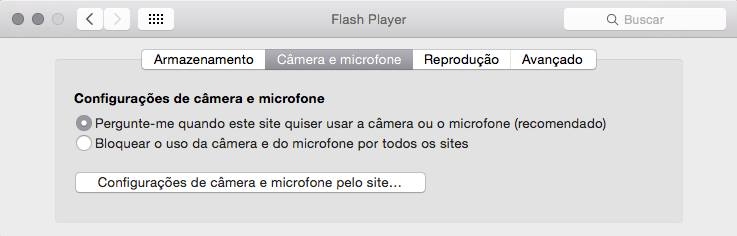
2- Selecione o Flash Player.

pref5

3- Em “Câmera e Microfone” Vá até “Configurações de câmera e microfone pelo site…”

12549128_10154065351862214_4539360142932710140_n

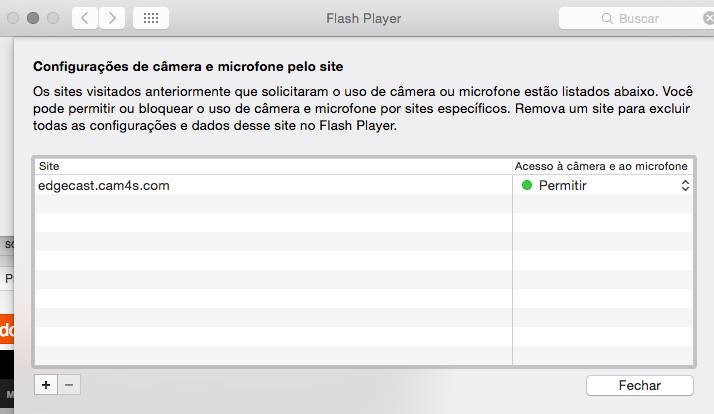
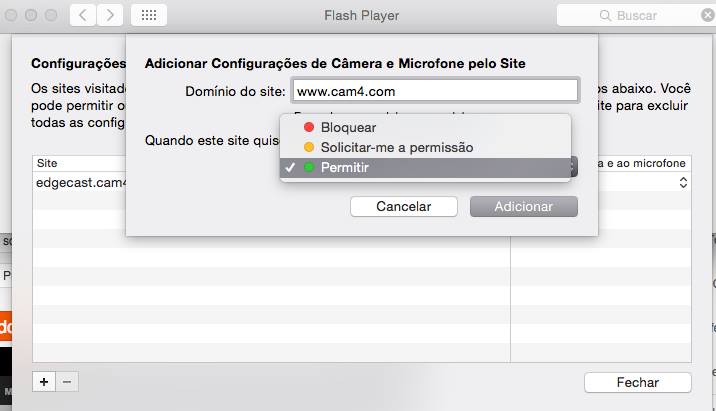
4- Na entrada para edgecast.cam4s.com mude a  configuração de “Perguntar-me” para “Permitir

5- Após fazer a mudança, nessa mesma página clique no símbolo de + no canto inferior esquerdo para adicionar uma nova entrada e adicione www.cam4.com como mostra a imagem abaixo.

12552724_10154065351867214_2066491814372550790_n

Tudo que eu vejo é uma tela branca?

Se você não vê a imagem da webcam, mas tudo o que você vê é uma tela branca, por favor, tente o seguinte:

Às vezes, outros dispositivos em seu computador (outras câmeras, placas de vídeo, softwares) irão aparecer como uma fonte de câmera Flash, e você precisa especificar qual é a sua webcam ativa.

  • Com o botão direito do mouse sobre a tela branca (onde sua imagem de webcam deveria aparecer) clique em “Configurações”.
  • Clique no ícone “Webcam” para abrir essa guia e garanta que a sua webcam está selecionado como a fonte de câmera adequada.
  • Por favor, certifique-se de nenhum outro software como Yahoo, MSN ou outro aplicativo de mensagem / aplicações de vídeo, estão abertos, às vezes eles podem bloquear a câmera, fazendo com que outros programas (como o Flash Player) não consigam acessar a webcam.
  • Por favor, verifique se você tem a última versão do Flash Player instalada, e reinstale se for necessário.
  • Por favor, certifique-se que sua webcam está instalada corretamente. Isto significa que, além de conectar fisicamente ao computador, você também deve instalar os drivers adequados para fazer sua webcam funcionar. Normalmente, esses drivers vem em um CD junto com sua webcam, mas caso você não tenha os drivers, você pode procurar no Google pelo tipo e modelo de webcam e fazer o download gratuitamente online.


Como eu uso Manycam com o CAM4

Se você deseja usar ManyCam com Cam4 por favor faça o seguinte:

  • Botão direito do mouse no vídeo  e vá em  configurações no menu que aparece,
  • Clique no ícone pequeno cam e certifique-se de que a lista suspensa para a fonte  da cam está definida para ManyCam Virtual Webcam” ou “ManyCam Video Source“.
  • Clique no pequeno ícone de microfone e certifique-se de que ManyCam Virtual Microphone” está selecionado com a fonte.

Como eu assisto Cam4 do meu Iphone/Ipad?

Visite Cam4.com no browser de seu iPhone ou iPad para usar o Cam4 Mobile. Não há necessidade de fazer download de aplicativo.

No Cam4 Mobile, você pode assistir a shows ao vivo, enviar mensagens Cam4, gerenciar os seus amigos e favoritos e ver bios dos performer tudo na palma da sua mão.

Como eu assisto Cam4 do meu Android?

Visite Cam4.com no browser  de seu dispositivo Android para usar  o Cam4 Mobile. Não há aplicativo para download.

No Cam4 Mobile,você pode assistir shows ao vivo, enviar mensagens Cam4 , gerenciar seus amigos e favoritos  e ver a bio dos performers – tudo da palma da sua mão.

Como assisto ao Cam4 no meu dispositivo móvel?

Não importa se você está em um iPhone, iPad ou Android — assistir ao CAM4 em qualquer lugar é simples. Basta abrir o navegador do seu celular e acessar Cam4.com — sem necessidade de app ou downloads.

Com o CAM4 Mobile, você pode:

  • Assistir a shows ao vivo a qualquer hora, em qualquer lugar
  • Enviar e receber mensagens
  • Ver os perfis dos performers
  • Gerenciar seus amigos e seguidores e ver quem você está seguindo

Tudo isso na palma da sua mão — literalmente.

💡 Quer acesso rápido? Adicione o CAM4 à tela inicial:

No iPhone/iPad (Safari):

  1. Acesse Cam4.com

  2. Toque no ícone de compartilhamento (um quadrado com uma seta)
  3. Selecione Adicionar à Tela de Início

  4. Dê um nome e toque em Adicionar
No Android (Chrome):

  1. Acesse Cam4.com
  2. Toque no menu com três pontos (⋮)
  3. Selecione Adicionar à tela inicial
  4. Dê um nome e toque em Adicionar

Pronto! Agora você terá um ícone do CAM4 que parece e funciona como um app — sem ocupar espaço extra.

Escolhendo a melhor Webcam HD

Transmitir seu show em alta definição deslumbrante com Cam4 HD requer uma webcam HD.

Existem várias opções disponíveis no mercado que suportam 720p de streaming –Aqui estão os modelos que nossa treinadora Nikki Night recomenda pessoalmente:

Webcams Externas:

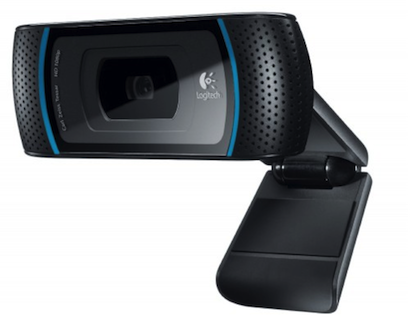
Logitech C920

Logitech HD c920 $140 na Amazon

Fully HD 1080p video recording with smooth HD 720p video calling.

A lente de vidro e Logitech Fluid CrystalTM Technology dá a você foco, clareza, e vídeo com qualidade  brilhante.

Widescreen capta mais do seu quarto o que lhe permite mudar de local e mover-se livremente, sem ajustar a cam. Ótima para Cam4 HD!

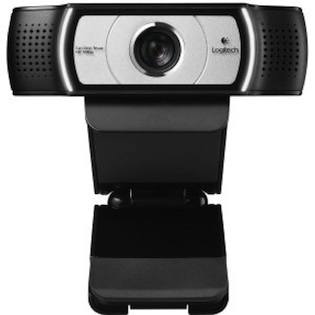
logitech-c930

Logitech C930e Webcam $180 na Amazon

Um campo de 90 graus de largura extra e 1080 pixels de resolução libera a  cam da cama para a stripper do pole para o sofá e o  chão. A base flexível funciona como um mini-tripé, poupando-lhe um outro custo, oferecendo inclinação suave, e zoom.

Este é uma cam revolucionária, sem drivers, downloads, ou discos. Basta ligá-la e ir embora. Mais características técnicas incluem 4 x zoom digital, a capacidade full-HD e conexão USB.

Webcams Integradas:

Os modelos recentes de laptops da Apple e Lenovo vem com um HD Webcam integrada, que são totalmente compatíveis com  Cam4 HD

Como eu melhoro a minha qualidade de transmissão

Se você está percebendo que a qualidade de imagem da sua transmissão está fraca, ou se os espectadores estão reclamando que a sua transmissão está lenta ou borrada, as dicas a seguir podem ajudar.

1. Qual a versão do Flash que você está usando? Certifique-se de que o seu Flash está atualizado para a versão mais recente. Confira aqui a ajuda para atualizar ou reinstalar o Flash.

2. Qual o browser você está usando? Cam4 recomenda que você transmita com Firefox ou Safari

3. Você está usando uma conexão WIFI ? Tente conectar seu computador em um roteador usando um cabo de rede. Pode haver interferência de sinal e sua banda será significativamente mais rápida.

4. Você limpou seu cache? Antes de transmitir, reinicie o seu roteador/modem e limpe os cookies/cache do navegador.

5. Você está executando outras aplicações de webcam? Feche todos os aplicativos que podem usar uma webcam, você pode estar executando um, como ManyCam ou Skype.

6. Na tranmissão em  HD : Esta tendo um atraso no áudio? Se você estiver usando uma webcam USB, certifique-se de que nas configurações do Flash Player, a fonte de áudio esteja definida para a webcam USB e certifique-se de ter instalado os drivers mais recentes.

7. Na tranmissão em  HD: O seu computador é rápido? O processador recomendado para executar um fluxo de HD é um i3 da Intel (ou seu equivalente AMD) ou superior.


Modos de Navegação Privado, Stealth e Anônimo

Vários navegadores oferecem a opção de ativar um Modo de Privacidade e isso pode interferir em nossa capacidade de definir cookies em seu computador, o que dificulta ou impossibilita o login ou a navegação neste site. Portanto, se você perceber que está sendo desconectado na mudança de página ou que algo não está funcionando como deveria, pode ser necessário desativar o modo de privacidade durante a visita ao site.