Cam4 Broadcaster – Manuel d’utilisation

Introduction

Cam4 Broadcaster est une application mobile que vous pouvez utiliser sur Cam4  pour diffuser depuis tout appareil Android. Veuillez noter que cette application est en phase finale beta.

Le manuel est pour la version 1.040-beta de CAMç Mobile Broadcaster

Exigences Techniques

Avant de commencer à utiliser l’application, s’il vous plaît assurez-vous que votre appareil mobile répond aux exigences minimales ci-dessous:

  • Android version 4.0 ou plus
  • Vous avez autorisé votre appareil à installer des applications depuis des sources inconnues (Paramètres > Sécurité et cochez Sources Inconnues sous Admin. de périphérique)
  • L’option d’économie d’énergie (si il y en a un) est désactivé

IMPORTANT! Même si votre appareil correspond aux exigences minimales ci-dessus, l’application pourrait ne pas être compatible avec votre appareil.Nous travaillons dur à régler tous les problèmes.

Vous aurez également besoin de:

  • Un compte CAM4 que vous avez utilisé pour diffuser sur Cam4au moins une fois.

Connectez-vous avec votre compte CAM4

  • Lancer l’application de diffusion CAM4.
  • Si une nouvelle version de l’application est disponible, vous serez invité à la mettre à jour juste après le lancement.
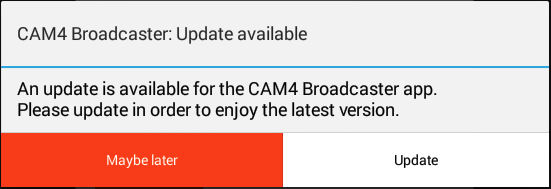
UpgradeWindow

  • Toujours choisir de mettre à jour vers la version la plus récente.
  • Attendez jusqu’à ce que l’application soit téléchargée et installée, puis continuer avec l’identifiant.
  • Dans l’écran de connexion, entrez le nom d’utilisateur et mot de passe de votre compte CAM4.
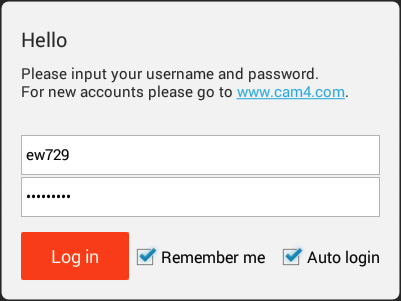
Logon

  • Eventuellement, sélectionnez “se souvenir de moi” si vous voulez que votre nom d’utilisateur soit retenu à la prochaine connexion
  • Cochez l’option “connexion Auto”, si vous voulez que l’application se connecte automatiquement avec le même nom d’utilisateur et mot de passe les fois suivantes.
  • Si l’authentification est réussie, l’écran principal de l’application s’affiche.
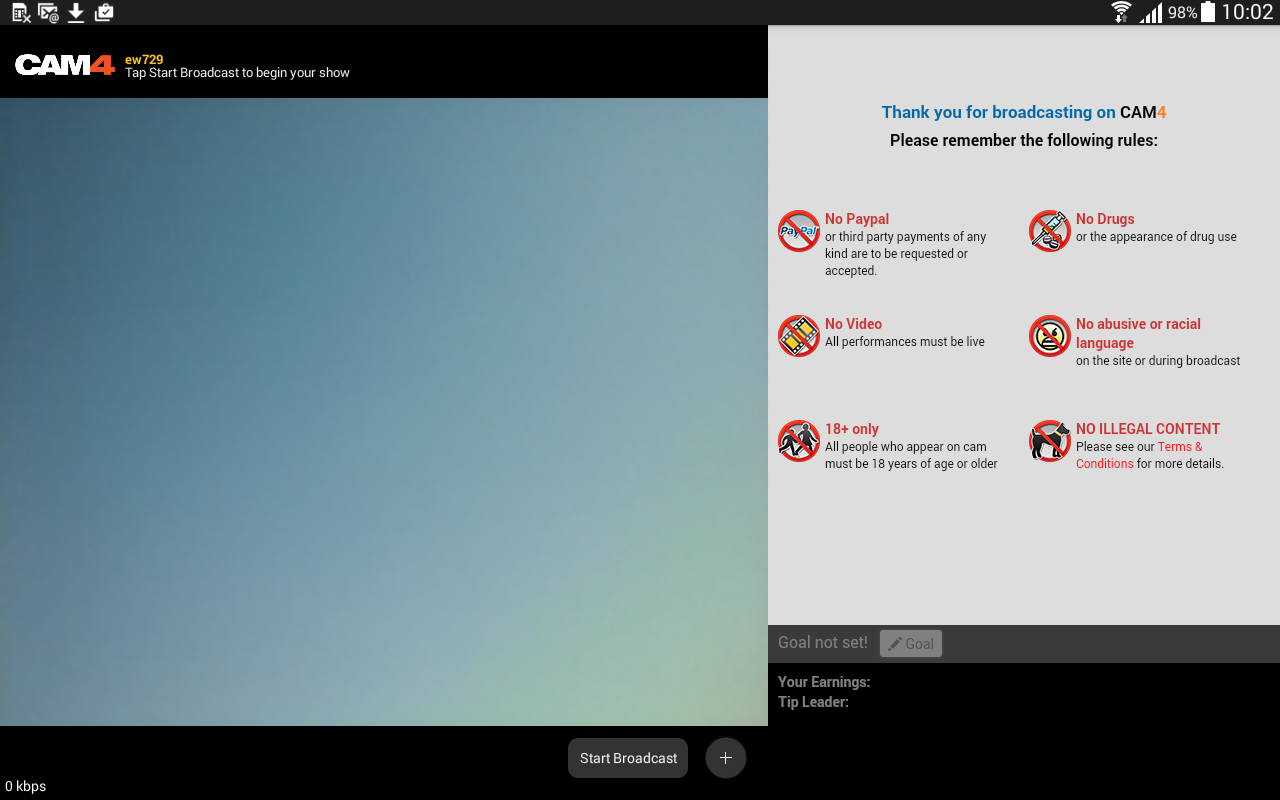
Screenshot_2015-07-16-10-02-25

  • Pour des raisons de sécurité, l’application peut afficher ce message

mba_info_needed

Suivez ces étapes pour compléter le processus d’enregistrement:

  • Ouvrez votre navigateur sur votre appareil et allez  sur www.cam4.com
  • Enregistrez-vous dans Cam4 avec votre compte
  • Relancez l’application et entrez vos information. L’enregistrement devrait fonctionner cette fois
  • Le message suivant peut être affiché lors de votre enregistrement si vous ne vous êtes pas enregistré sur le site de Cam4

Diffusez avec l’application « CAM4 Broadcaster »

Avant de commencer la diffusion:

  • Assurez-vous que la bonne camera est sélectionnée. Si votre appareil est équipé avec 2 webcams, vous pouvez changer de caméra.
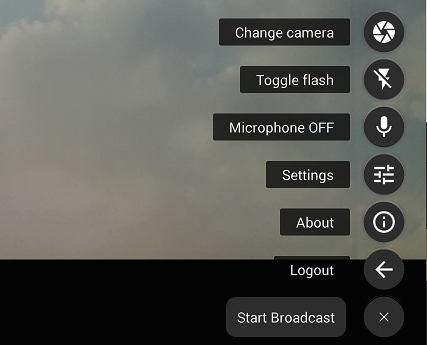
mba_settings_menu

  • Définissez la qualité et la bande passante dans Settings. Si vous n’avez pas une bonne connexion, selectionnez Low.

    Vous pouvez également couper le son des tips avec ON et OFF.
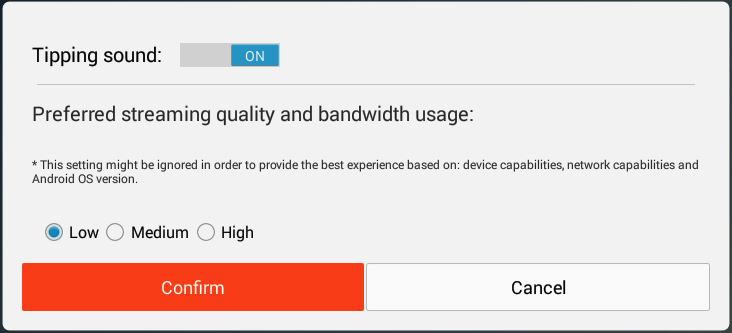
settings_40

  • Quand vous êtes prêt Start Broadcast pour commencer le show.

Pendant la diffusion:

  • Définissez également un message en tappant la zone top-gauche

TapToSetStatus

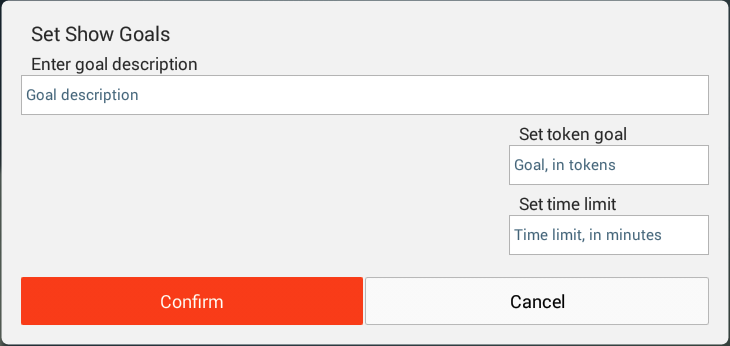
  • Définissez un Goal en cliquant sur le bouton  SetGoalButton

SetShowGoals

  • Allumez ou coupez le son avec l’option Microphone ON/OFF.

NOTE l’option peut ne pas être présente sur certains appareils.

  • Arrêtez la diffusion en cliquant sur le bouton Stop Broadcast.
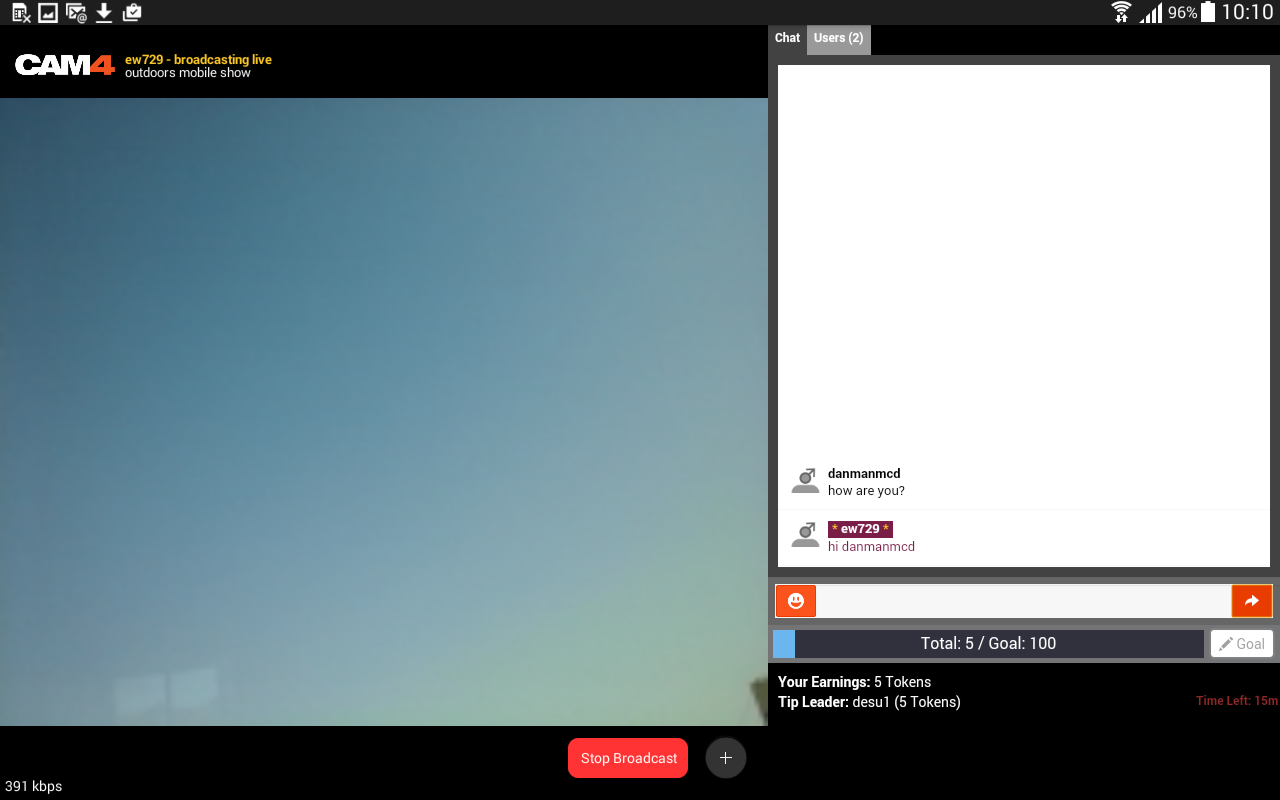
Screenshot_2015-07-16-10-10-21


notes additionnelles

  • Le type de show ne peut être que solo
  • Pendant un show mobile, certaines fonctions telles les shows privés ou les messages privés ne fonctionnent pas
  • Quand vous diffusez depuis un mobile, vous aurez une icône spéciale indiquant que vous diffusez depuis un appareil mobile


Que dois-je faire si je rencontre des problèmes lors de ma diffusion?

  • Assurez-vous d’avoir la dernière version de l’application
  • Si le Stream n’est pas visible pour les voyeurs:
    • Essayez de diffuser avec l’autre webcam de votre appareil (si vous en avez la possibilité)
    • Changez la qualité de votre diffusion et essayez à nouveau. Vous pouvez changer la qualité depuis le menu des paramètres.
  • Contactez le support Cam4.
    • Assurez-vous de nous communiquer le modèle de votre Android et sa version. Vous trouverez ces informations dans les paramètres et dans la section A propos, vous trouverez ces informations.
    • La version de Cam4 Broadcaster en accédant l’onglet « About » dans le menu option

Pourquoi je ne vois qu’un écran blanc?

Si vous ne voyez pas l’image de la webcam mais que vous ne voyez qu’un écran blanc, essayez les solutions suivantes: Parfois, d’autres périphériques de votre ordinateur (autres webcams, cartes vidéo, logiciels) s’affichent en tant que source de caméra pour Flash, et vous allez devoir spécifier laquelle est votre webcam active.

  • Cliquez avec le bouton droit de la souris sur l’écran blanc (à l’emplacement où devrait apparaître l’image de votre webcam) et cliquez sur “Paramètres”.
  • Cliquez sur l’icône “webcam” pour faire apparaître cet onglet et assurez-vous que votre webcam est sélectionnée comme source de caméra appropriée.
  • Assurez-vous qu’aucun autre logiciel tel que Yahoo, Skype ou d’autres applications de messagerie / vidéo ne sont ouverts. Parfois, ils peuvent verrouiller la webcam et, par conséquent, d’autres programmes (comme Flash) ne peuvent pas y accéder.
  • Assurez-vous de disposer de la dernière version de Flash Player, réinstallez-le si nécessaire.
  • Assurez-vous que votre webcam est correctement installée. Cela signifie qu’en plus de connecter physiquement votre webcam à votre ordinateur, vous devez également installer les pilotes appropriés pour la faire fonctionner. Habituellement, ces pilotes sont fournis sur un CD avec votre webcam, mais sinon, vous pouvez taper votre modèle de webcam sur Google et télécharger des pilotes gratuitement en ligne.

Supprimer le cache et les cookies

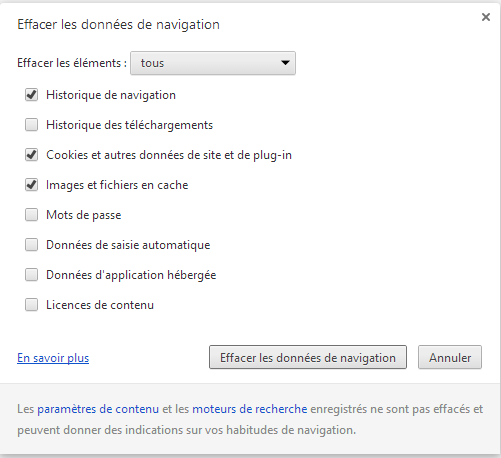
Si vous rencontrez des difficultés à vous connecter et/ou votre navigateur agit bizarrement, la suppression de vos cookies et le cache peut être une solution. Veuillez sélectionnez votre navigateur dans les onglets ci-dessous pour obtenir des instructions sur la façon de le faire:-


1. Cliquez sur le menu Chrome Chrome Menu sur la droite de la barre d’outils du navigateur.

2. Sélectionnez Outils

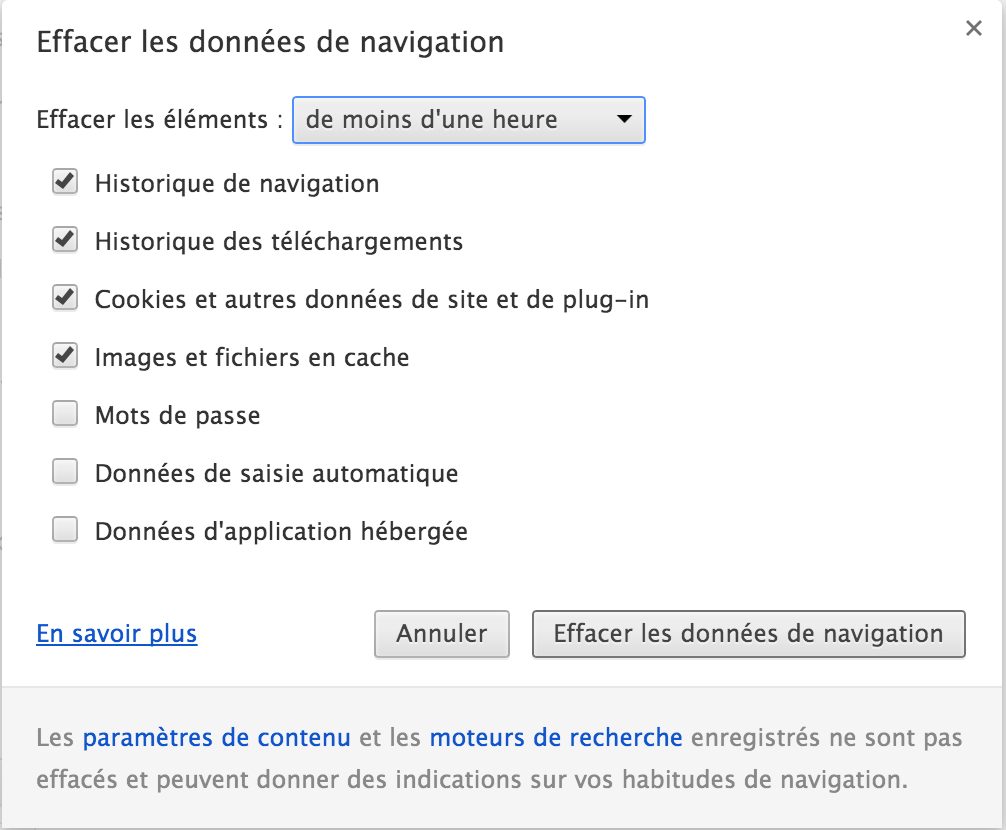
3. Sélectionnez Effacer les données de navigation.

4. Dans la boîte de dialogue qui apparaît, sélectionnez les cases à cocher pour les types d’informations que vous souhaitez supprimer. Utilisez le menu en haut pour sélectionner la période d’historique que vous souhaitez supprimer. Cliquez Effacer les données de navigation.

chrome2-fr

5. Redémarrez Chrome.


1. Dans la barre de menu, cliquez sur le menu Firefox, puis sélectionnez Préférences

2. Sélectionnez le panneau Vie privée.

3. Cliquez sur l’onglet Supprimer l’historique recent.

4. Cliquez sur Effacer maintenant.

firefox_cache

5. Fermez la fenêtre Préférences.

6. Redémarrez Firefox.


1. Ouvrez Internet Explorer.

2. Sur le côté droit du navigateur, cliquez sur l’icône d’engrenage, également appelé l’icône Outils, suivie par la Sécurité, et enfin Supprimez l’historique de navigation

[Note: Si vous avez la barre de Menu activé, vous pouvez aussi cliquer sur Outils, puis sur Supprimer l’historique de navigation….]

3. Dans la fenêtre Supprimer l’Historique de navigation qui apparaît, décochez toutes les options sauf celui marqué Les fichiers Internet temporaires et les Cookies.

4. Cliquez sur le bouton Supprimer.

[Note: La fenêtre Supprimer l’historique de navigation disparaîtra et vous remarquerez l’icône de votre souris occupé pendant quelques instants. Dès que le curseur revient à la normale, ou si vous remarquez le message “suppression terminé” en bas de l’écran, pensez à vos fichiers Internet temporaires comme supprimés.]

5. Redémarrez Internet Explorer.


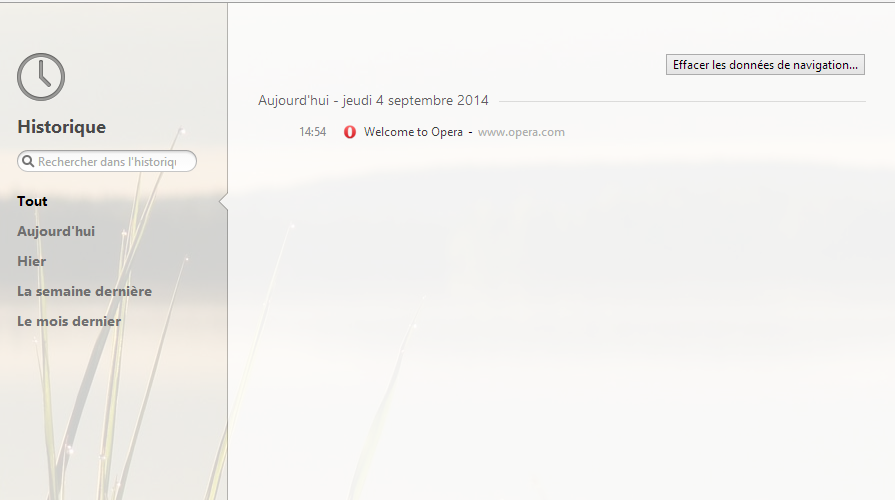
1. Dans le menu “Outils”, cliquez sur Supprimer les données privées.

opera

2. Cochez les cases suivantes: “Supprimer tous les cookies” et “Supprimer tout le cache.” Puis cliquez sur Supprimer.

3. Redémarrez Opera


1. Dans le menu “Safari”, cliquez sur Préférences.

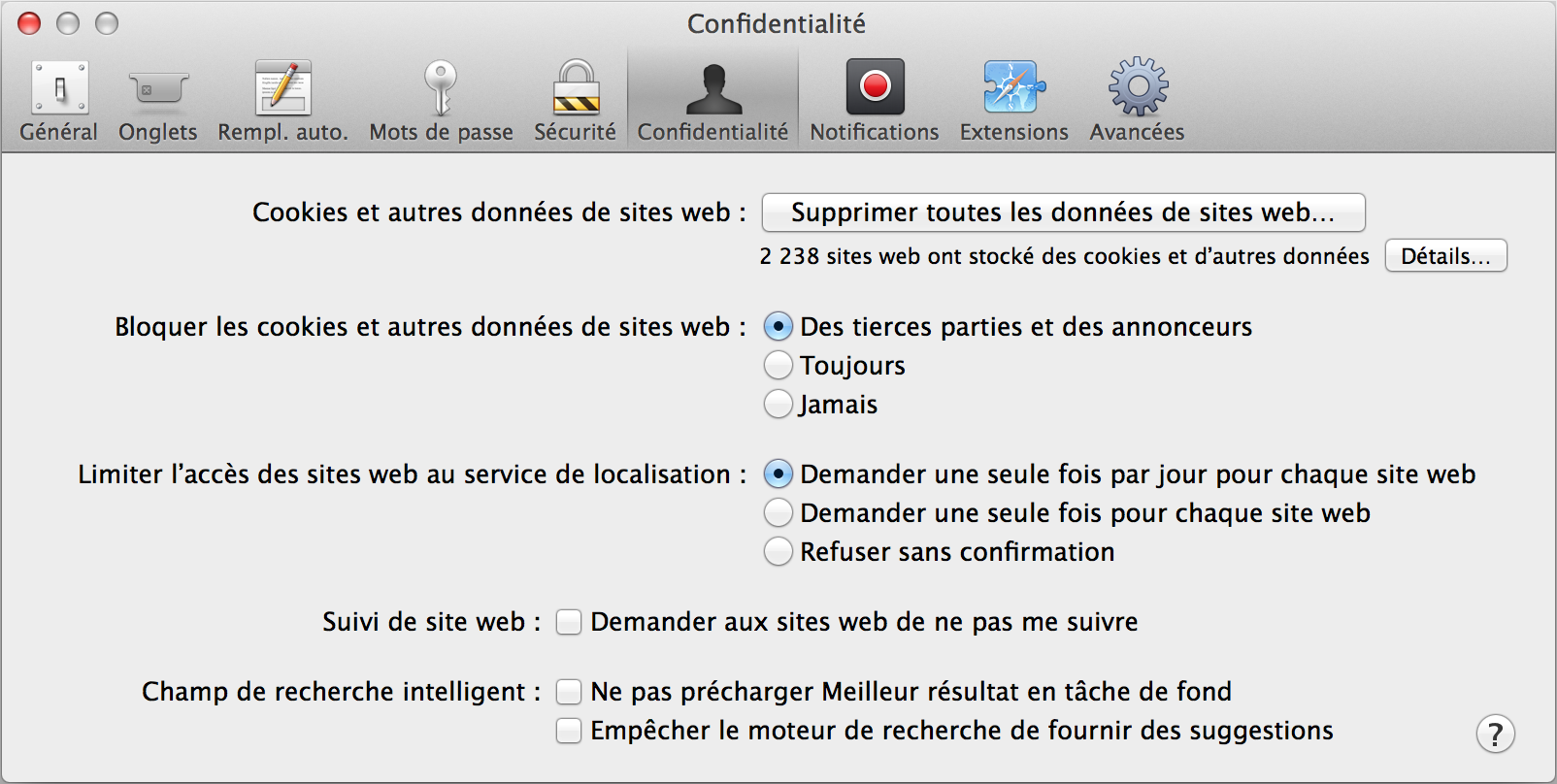
2. Sur la page “Préférences …”, cliquez sur l’onglet Confidentialité dans la partie supérieure de la fenêtre. Puis cliquez sur Détails… dans la section “Cookies et autres données de site web”.

safari1

3. Vous allez maintenant être présenté avec une liste de sites Web qui ont stocké votre temps. Cliquez sur Supprimer tout

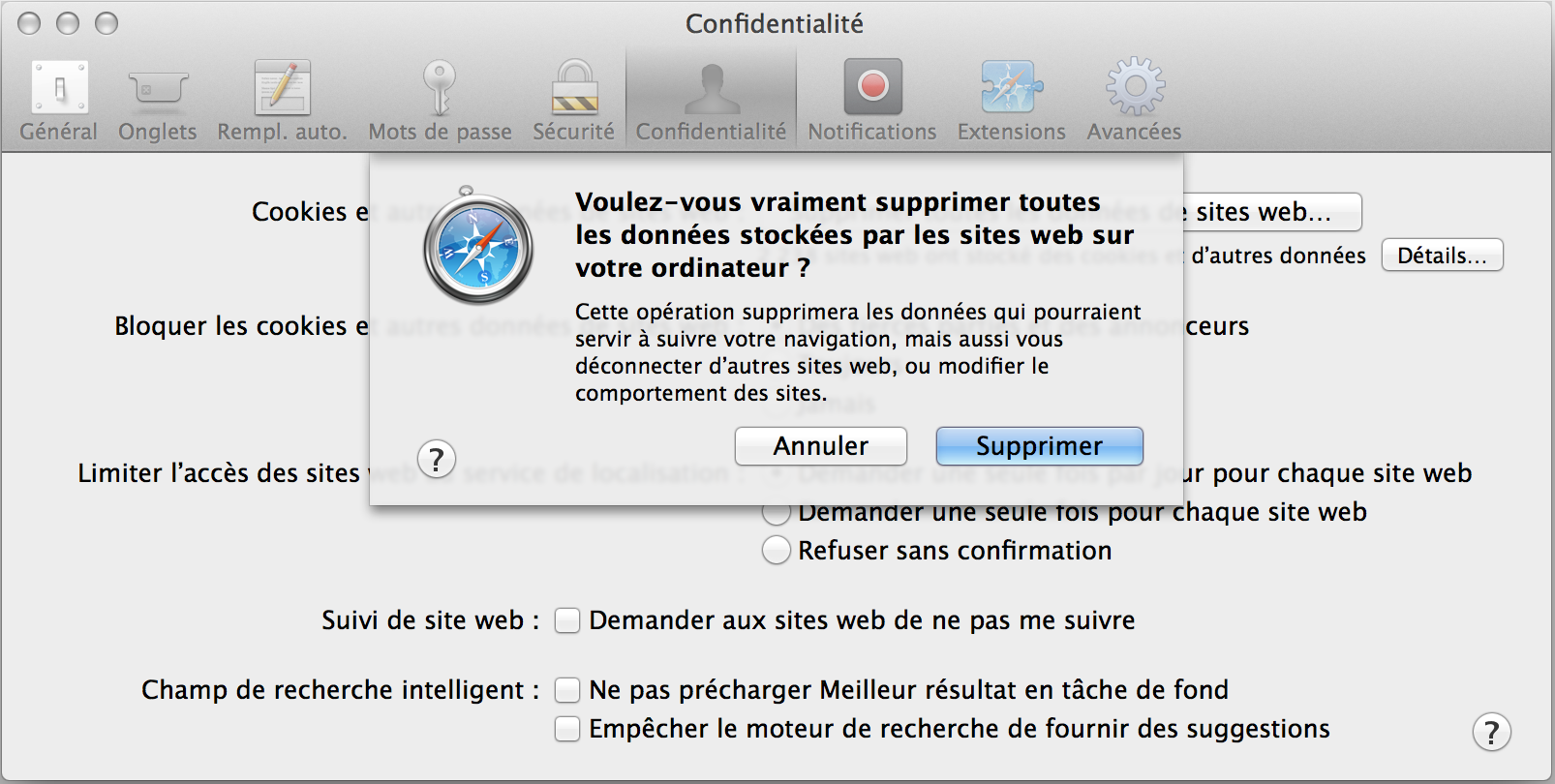
4. Vous serez maintenant invité à confirmer votre demande. Cliquez sur Supprimer maintenant pour confirmer la suppression.

safari2

5. Cliquez sur Terminer pour terminer le processus.

6. Redémarrez Safari.


Tout ce que je vois est un écran blanc?

Si vous ne voyez pas l’image webcam mais tout ce que vous voyez est un écran blanc, s’il vous plaît essayez ce qui suit: Parfois, d’autres périphériques de votre ordinateur (d’autres appareils photo, cartes vidéo, logiciels) seront affichés comme une source webcam sur Flash, et vous aurez besoin de spécifier lequel est votre webcam active.

Faites un clic droit de votre souris sur l’écran blanc (où votre image webcam devrait apparaître) et cliquez sur “Paramètres”.
Cliquez sur l’icône “Webcam” pour faire apparaître cet onglet et fait en sorte que votre webcam est sélectionné comme source appropriée.
S’il vous plaît assurez-vous qu’aucun autre logiciel comme Yahoo, MSN, ou autres applications messager/vidéo sont ouverts, parfois, ils peuvent verrouiller la webcam et alors d’autres programmes (comme Flash) ne peuvent pas accéder à la webcam.
S’il vous plaît assurez-vous que vous avez la dernière version de Flash Player installée, réinstallez si nécessaire.
S’il vous plaît faites en sorte que votre webcam est correctement installé. Cela signifie que, en plus de connecter physiquement votre webcam sur votre ordinateur, vous devez également installer les pilotes appropriés pour le faire fonctionner. Habituellement, ces pilotes sont venus sur le CD avec votre webcam, mais sinon, vous pouvez rechercher sur Google votre type de webcam et télécharger les pilotes gratuitement en ligne.

Comment puis-je regarder Cam4 sur mon iPhone/iPad?

Vous n’avez rien besoin de télécharger, il vous suffit de visiter Cam4.fr avec votre Iphone/Ipad et le tour est joué.

Avec la version mobile de Cam4, vous pouvez regarder des shows en direct, envoyer des messages, gérer vos amis et favoris et voir les bios des webcameurs – depuis la paume de votre main.

Comment puis-je regarder Cam4 sur mon Android?

Vous n’avez rien besoin de télécharger, il vous suffit de visiter Cam4.fr avec votre appareil Android et le tour est joué.

Avec la version mobile de Cam4, vous pouvez regarder des shows en direct, envoyer des messages, gérer vos amis et favoris et voir les bios des webcameurs – depuis la paume de votre main.

Comment puis-je regarder Cam4 sur mon appareil mobile?

Que vous soyez sur iPhone, iPad ou Android, regarder CAM4 en déplacement est très simple. Il vous suffit d’ouvrir votre navigateur mobile et d’aller sur Cam4.com — aucune application ni téléchargement n’est nécessaire.

Avec CAM4 Mobile, vous pouvez :

  • Regarder des shows en direct à tout moment, où que vous soyez
  • Envoyer et recevoir des messages
  • Consulter les profils des diffuseurs
  • Gérer vos amis et abonnés, et voir qui vous suivez

Tout cela, directement dans le creux de votre main — littéralement.

Vous voulez un accès rapide ? Ajoutez CAM4 à votre écran d’accueil :

Sur iPhone/iPad (Safari) :

  1. Rendez-vous sur Cam4.com
  2. Touchez l’icône de partage (un carré avec une flèche vers le haut)
  3. Sélectionnez Ajouter à l’écran d’accueil
  4. Donnez un nom, puis touchez Ajouter

Sur Android (Chrome) :

  1. Rendez-vous sur Cam4.com
  2. Touchez le menu à trois points (⋮)
  3. Sélectionnez Ajouter à l’écran d’accueil
  4. Donnez un nom, puis touchez Ajouter

Et voilà ! Vous aurez maintenant une icône CAM4 qui ressemble et fonctionne comme une application — sans occuper d’espace supplémentaire.

Choisir un bon mot de passe

6 conseils pratiques que vous devez toujours suivre concernant votre mot de passe sur Cam4 pour garder votre compte et vos gains en toute sécurité.

[NOTE: différemment des autres sites, NE PAS utiliser de caractères spéciaux tels que “@” ou “#” ou vous ne serez pas en mesure de se connecter]

1. Évitez les mots de passe évidents – par exemple “mot de passe”, “votre nom”, “12345”, “qwerty”.
2. Ne pas utiliser les mots de passe qui sont fondés sur vos renseignements personnels qui peuvent être facilement accessible ou deviné.
3. N’utilisez pas de mots qui peuvent être trouvés dans un dictionnaire d’une langue.
4. Utilisez à la fois les minuscules et les majuscules.
5. Utilisez une combinaison de lettres et de chiffres.
6. Utilisez un minimum de 6 caractères
Protection de votre mot de passe

Une fois que vous avez un bon mot de passe, vous devez le garder en sécurité, donc veuillez prendre note

– Ne donnez pas votre mot de passe à quiconque pour une raison quelconque.
– Assurez-vous que vous vous rappellerez de votre mot de passe. Il est inutile d’avoir un bon mot de passe s’il doit être écrit quelque part ou enregistré dans votre navigateur.
Ne pas enregistrer votre mot de passe dans votre navigateur. Si vous partagez une machine n’importe qui peut se connecter sur votre compte, et vous serez responsable pour tout ce qu’ils font, ce qui pourrait vous coûter votre compte, vos jetons et … vos gains!
Dernier point, si vous diffusez sur Cam4 et gagnez des jetons, n’oubliez pas de remplir vos 3 réponses de sécurité!

Comment puis-je améliorer Ma Qualité de Diffusion?

Si vous remarquez que la qualité d’image de votre diffusion est mauvaise ou si vos téléspectateurs se plaignent de saccades, de décalage ou de flou, les conseils suivants peuvent améliorer votre flux.


Quel navigateur utilisez-vous? CAM4 vous recommande de diffuser dans Google Chrome. Mozilla Firefox et Safari sont également de bonnes options.


Utilisez-vous une connexion WIFI? Restez près du routeur pour vous assurer d’avoir un signal WIFI maximum ou essayez de connecter votre ordinateur à votre routeur à l’aide d’un câble réseau.


Votre ordinateur portable est-il branché? Si vous diffusez depuis un ordinateur portable, assurez-vous qu’il est branché sur la source d’alimentation. En fonctionnant sur batterie, les performances diminuent considérablement.


Exécutez-vous d’autres applications? Il est recommandé de fermer tous les programmes inutiles pendant la diffusion. Ceux-ci utilisent des ressources informatiques et Internet, ce qui affecte la qualité de votre diffusion.


Utilisez-vous la résolution automatique? Il est recommandé de désactiver Auto dans la liste des résolutions lorsque vous démarrez la diffusion et plutot de choisir celle qui correspond le mieux a votre qualité de connexion.

Avez-vous une bonne webcam? Les caméras externes USB sont généralement meilleures que les caméras intégrées. Il est recommandé d’utiliser une caméra HD et une fréquence d’images élevée.


Avez-vous une pièce lumineuse? Assurez-vous d’avoir suffisamment de lumière dans la pièce où vous diffusez pour éviter le flou dans votre show.


Quelle est la vitesse de votre ordinateur? Assurez-vous que vous disposez de la configuration informatique appropriée pour la qualité vidéo que vous attendez. Voir nos recommandations ci-dessous.


Configuration minimale

Configuration moyenne

Configuration recommandée

Convient à

Diffusion avec Flash à basse résolution (320×240 or 460×360) mais même si la qualité n’est peut-être pas assez bonne.

Diffusion sur Flash ou OBS à moyenne résolution (640×480 or 800×600).

Permet la diffusion en résolutions HD(1280×720 HD ou plus) avec Flash ou OBS.

CPU

Intel® Core™ i3

Intel® Core™ i5

Intel® Core™ i7

RAM

4GB

4GB

8GB

Adaptateur graphique

intégré

intégré

intégré(Intel) ou dédié (nVidia)

Connexion Internet

>1 Mbps Upload Speed

> 2 Mbps Upload Speed

>5 Mbps Upload Speed


Pour déterminer la vitesse de votre connexion Internet, accédez à http://www.speedtest.net puis cliquez sur GO. Vérifiez que vous avez une bonne qualité de téléchargement et de téléchargement.


Important: Les recommandations ci-dessus sont basées sur l’hypothèse que vous ne diffusez que sur CAM4. Si vous diffusez sur plusieurs sites simultanément, vous aurez besoin d’une configuration plus puissante et d’une connexion Internet supérieure.


Avez-vous essayé de diffuser avec un encodeur externe? OBS est un encodeur externe qui offre de meilleures performances que l’encodeur Flash. Essayez de diffuser dans OBS – vous verrez la différence dans la qualité de votre flux vidéo. Pour plus d’informations, voir https://www.cam4.com/faq/open-broadcaster-software-obs.Si vous avez besoin d’aide pour la configuration OBS ou des conseils pour la diffusion avec un encodeur externe, n’hésitez pas à contacter le support CAM4.


Votre audio est-il lent ou décallé? Si vous utilisez une webcam USB, assurez-vous que votre source audio est définie sur la webcam USB dans vos paramètres Flash et que vous utilisez les derniers pilotes.


Quelle version de Flash utilisez-vous? Assurez-vous que votre lecteur Flash est mis à niveau vers la dernière version. Lorsque le navigateur vous demande de mettre à niveau Flash, faites-le. Voir https://helpx.adobe.com/flash-player.html pour déterminer la version de Flash Player dont vous disposez actuellement et pour savoir comment mettre à niveau vers la dernière version. Flash Player est préinstallé sur Google Chrome et se met à jour automatiquement.

Navigation Incognito ou privée

Divers navigateurs offrent la possibilité d’activer un mode de confidentialité, ce qui peut interférer avec notre capacité à définir des cookies sur votre ordinateur, ce qui rend difficile ou impossible la connexion ou la navigation sur ce site Web. Donc, si vous remarquez que vous êtes déconnecté lors d’un changement de page ou que quelque chose ne fonctionne pas comme il se doit, il peut être nécessaire de désactiver ce mode de confidentialité lors de la visite du site.