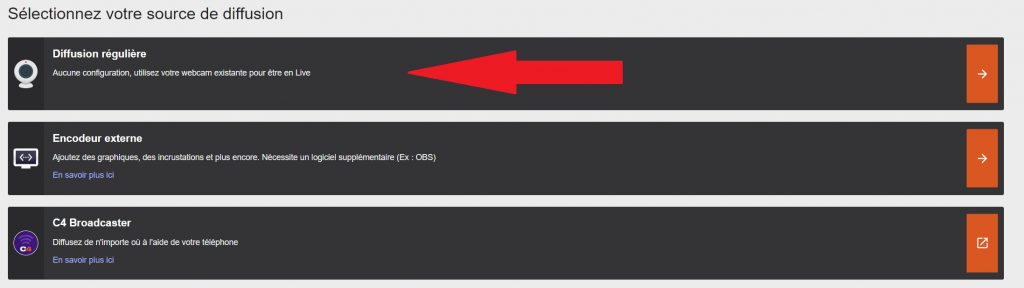
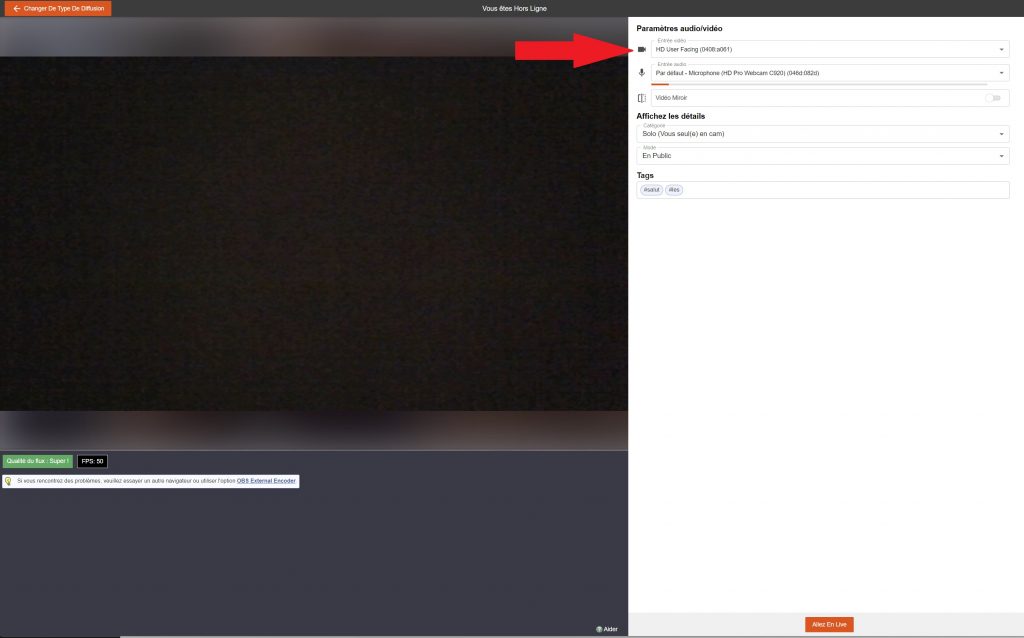
La fonction Twitter Connect de Cam4 permet aux webcameurs de live-tweet (tweeter en direct) pendant qu’ils diffusent, leur permettant ainsi de faire la promotion de leurs shows tout en diffusant, ce qui leur donne l’occasion de ramener plus de voyeurs sur leur cam.
Après l’intégration de votre compte Twitter dans Twitter Connect, vous pouvez tweeter depuis la fenêtre de diffusion lors d’un show – en favorisant votre show à tous vos fans et admirateurs.
Connectez votre Twitter à Cam4 et assurez-vous qu’aucun de vos fans passent à côté de vos diffusions!
Ai-je besoin d’un compte Twitter pour Twitter Connect?
Oui. Pour utiliser Cam4 Twitter Connect, vous aurez besoin d’un compte Twitter existant. Vous pouvez vous inscrire pour un nouveau compte ici https://twitter.com/signup
Y’a-t-il une limite au nombre de tweets que je peux envoyer tandis que je fais mon show?
Il n’y a pas de limite au nombre de tweets que vous pouvez envoyer lors de votre diffusion, mais un tweet peut être envoyé une fois toutes les 10 secondes.
Est-ce que Cam4 garde mon mot de passe Twitter?
Non. Twitter Connect vous permet de vous connecter sur une fenêtre sécurisée qui se connecte directement à Twitter, sans prendre aucun risque.
Comment puis-je configurer Twitter Connect?
Vous pouvez configurer Twitter Connect dans vos options de compte ou directement à partir de la fenêtre de diffusion.
1. Options de compte
Tout d’abord, connectez-vous à votre compte Cam4 dans le coin supérieur droit du site.
Cliquez sur Mon compte.
Dans le menu à gauche, sélectionnez Ajouter un réseau social.
Sous Partage social, cliquez sur Connectez-vous & Partagez.
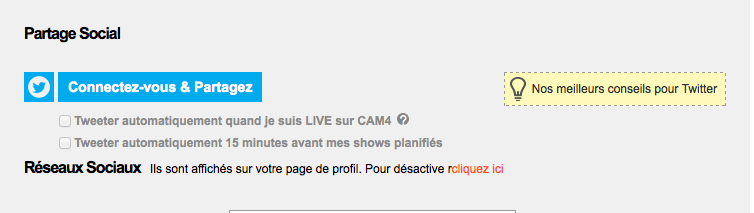
2. Fenêtre de diffusion
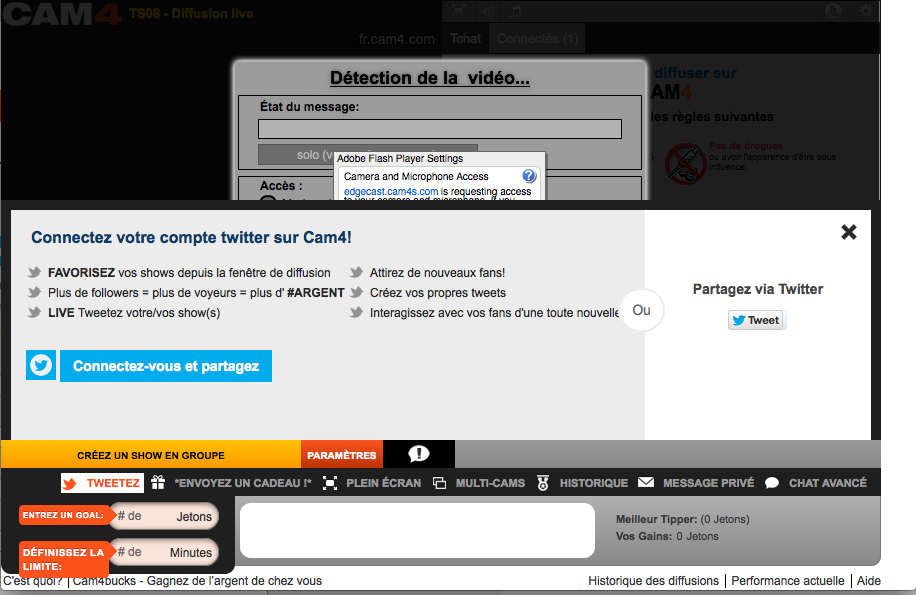
Dans la fenêtre de diffusion, cliquez sur Connectez-vous & Partagez.
Connectez-vous à Twitter avec votre nom d’utilisateur et mot de passe Twitter dans la fenêtre sécurisée qui s’ouvre.
Vous êtes connecté!