Lier Lovense sur l’application C4 Broadcaster

Afin de lier votre appareil Lovense avec C4Broadcaster, vous devez suivre les étapes suivantes :

  • Appuyez et maintenez enfoncé le bouton d’alimentation de votre appareil Lovense

  • Ouvrez C4Broadcaster, accédez à la page Paramètres et cliquez sur l’interrupteur Lovense

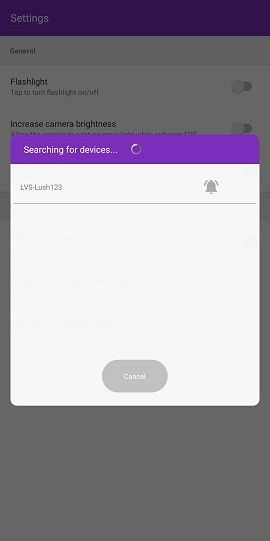
  • Une fenêtre pop-up apparaîtra avec les appareils trouvés autour de votre téléphone mobile

  • Cliquez sur l’appareil que vous souhaitez lier. Une notification apparaîtra en haut une fois l’appairage réussi.

    Notez:

    Après un premier appairage, chaque fois que vous démarrerez l’appareil Lovense après être entré dans C4Broadcaster, il sera automatiquement connecté à votre téléphone.


Dépannage des problèmes de diffusion avec Chrome 86/87 – Streaming 2.0

Impossible de voir ou d’utiliser la configuration de la caméra et du microphone dans CAM4 Streaming 2.0?

Veuillez vous assurer que vous êtes connecté à Cam4 et que vous pouvez accéder à l’onglet Streaming 2.0 dans la fenêtre Diffusion.

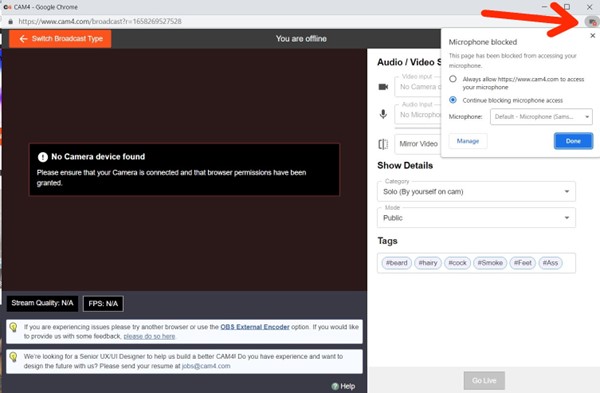
Je reçois un message indiquant que ma caméra ou mon microphone est désactivé / Aucune caméra ou microphone n’apparaît sur ma page de diffusion CAM4 Streaming 2.0.

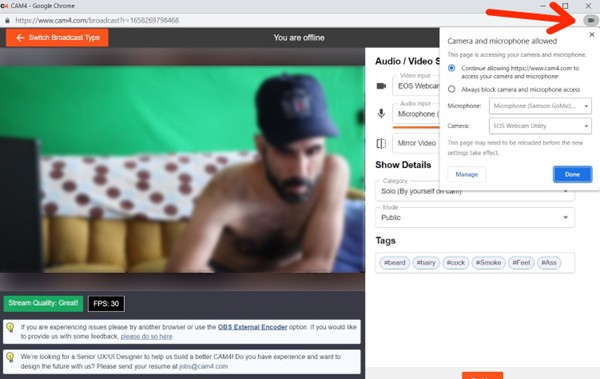
  • La caméra et / ou le microphone sont désactivés dans votre navigateur. S’il vous plaît, activez-les en cliquant sur le bouton “Autoriser” près de la barre d’adresse / URL pour autoriser l’accès à la caméra pour le site – Sélectionnez Continuer autorisant / Autoriser -> Terminé – puis actualisez la page.


ou depuis les réglages de votre navigateur

Remarque: cela peut nécessiter un redémarrage du navigateur plutôt qu’une simple actualisation de la page, car d’autres onglets ou fenêtres de navigateur peuvent interférer avec la modification.

Votre caméra et / ou votre microphone peuvent être utilisés par une autre application. Dans de nombreux cas, votre navigateur peut ne pas être en mesure d’y accéder directement s’ils sont déjà utilisés. Pour résoudre ce problème, fermez tous les autres onglets / navigateurs ou applications qui utilisent actuellement votre caméra
(Astuce: le voyant de votre caméra en cours d’utilisation est allumé avant d’accéder à  CAM4, cela indique généralement que quelque chose d’autre utilise votre caméra.)

Problèmes de streaming sur plusieurs plates-formes.

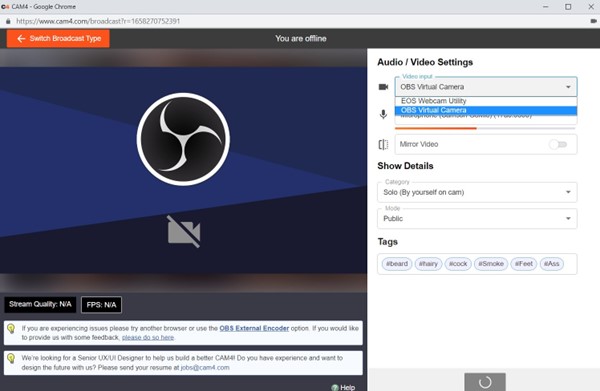
Vous pouvez rencontrer des problèmes en essayant de diffuser sur plusieurs plates-formes lors de l’utilisation du streaming 2.0. Si c’est un problème, vous devrez créer une caméra virtuelle tout en n’utilisant qu’une seule caméra physique. L’option la plus courante serait d’utiliser la combinaison de OBS + du plugin de navigateur OBs. Cela vous donnera une caméra supplémentaire dans la liste déroulante d’une caméra virtuelle OBS

    1. Installer OBS Studio. Vous pouvez le télécharger  ici, les instructions pour l’auto-configurations peuvent etre trouvées ici
    2. Installer OBS Virtual Cam en fonction de votre plateforme. Windows, Mac, Linux. Veuillez noter que pour Windows, cela nécessitera un redémarrage du système pour terminer l’installation.
    3. Ouvrir OBS Studio
      • Sélectionnez Tools / VirtualCam dans la fenêtre principale d’OBS Studio
      • Appuyez sur le bouton Démarrer, puis fermez la boîte de dialogue
      • Ouvrez votre navigateur et choisissez OBS-Camera comme webcam.
      • Vous n’avez pas besoin d’appuyer sur Démarrer la diffusion dans OBS, mais vous devez disposer des paramètres appropriés pour les sources dans OBS (caméra et microphone)
      • Démarrez la diffusion sur CAM4 à l’aide de Streaming 2.0 ou de l’onglet Encodeur externe.


Trucs et astuces pour OBS

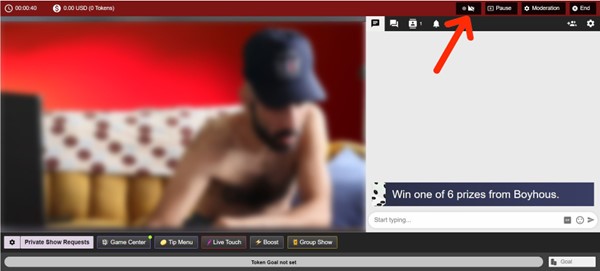
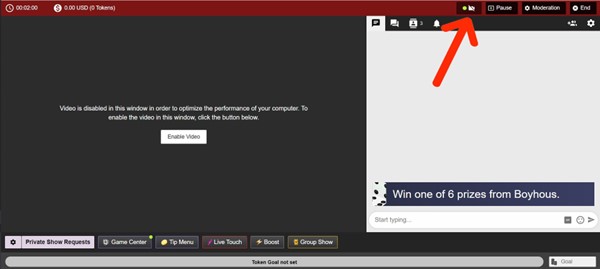
  • Afficher / Masquer le bouton vidéo pour de meilleures performances → Recommandé pour le matériel obsolète

Lorsque l’indicateur LED est vert (Afficher la vidéo), la vidéo est affichée sur le côté gauche du chat. Dans ce cas, il y aura plus de ressources utilisées pour le streaming

Lorsque l’indicateur LED est noir (masquer la vidéo), la vidéo sera remplacée par une «écran noir», ce qui réduira l’utilisation des ressources lors de la diffusion.

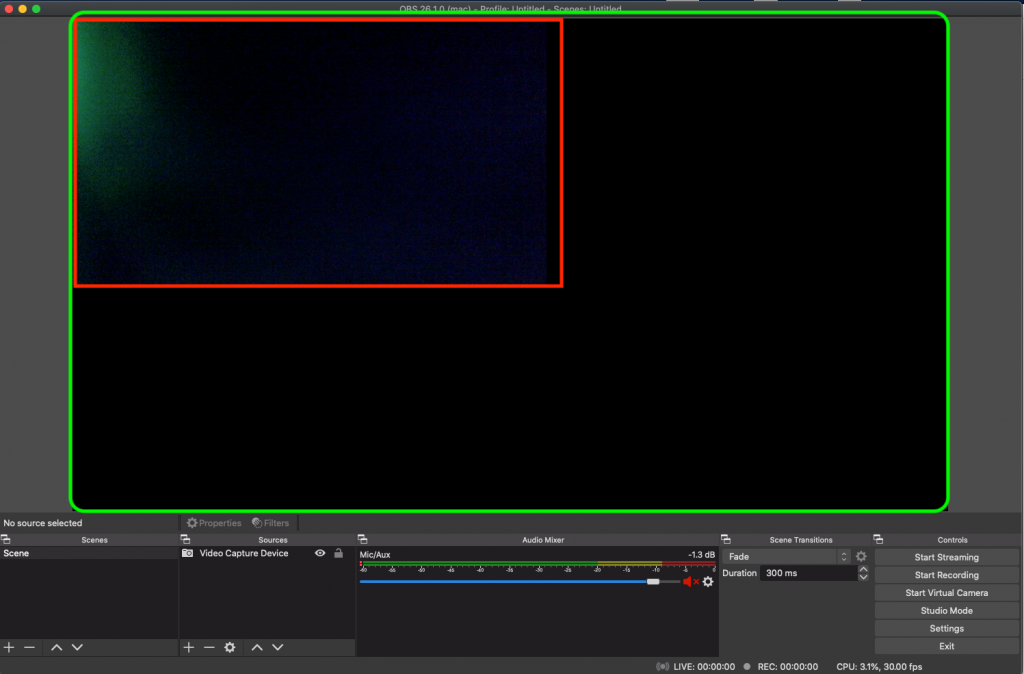
  • la capture vidéo dans OBS ne convient pas à tout l’écran

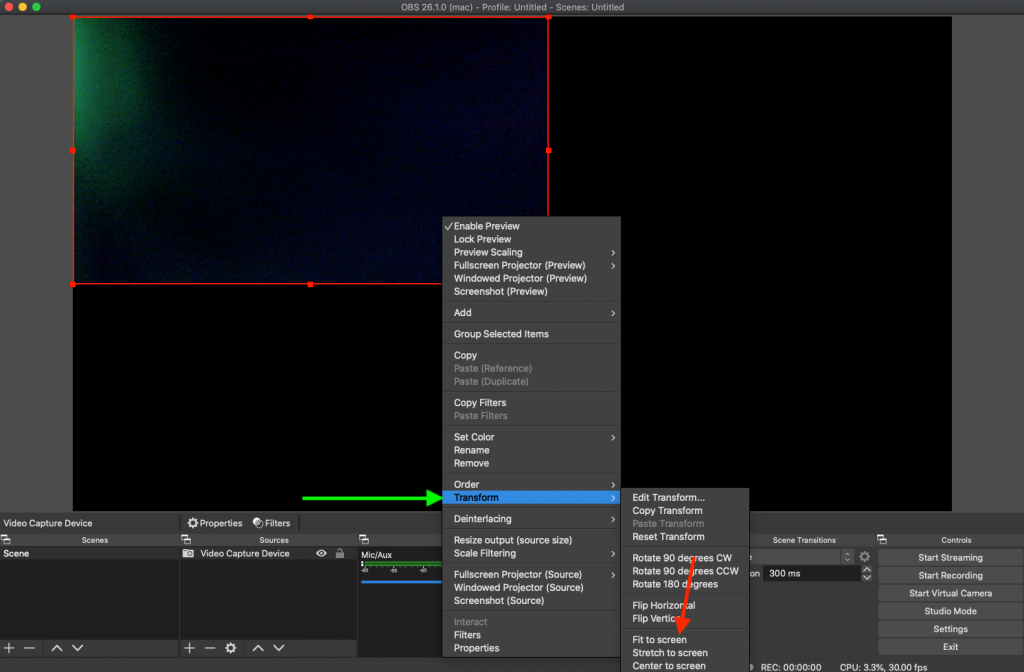
Dans le cas où l’image apparaît comme dans la capture d’écran ci-dessus, vous devez sélectionner le périphérique de capture vidéo (un rectangle rouge apparaîtra une fois sélectionné) → Transformer → Ajuster à l’écran

Qualité de diffusion

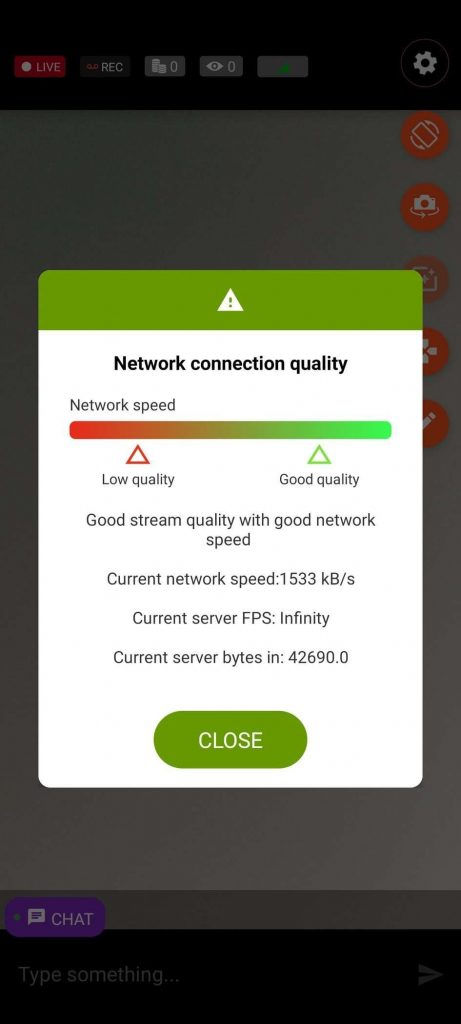
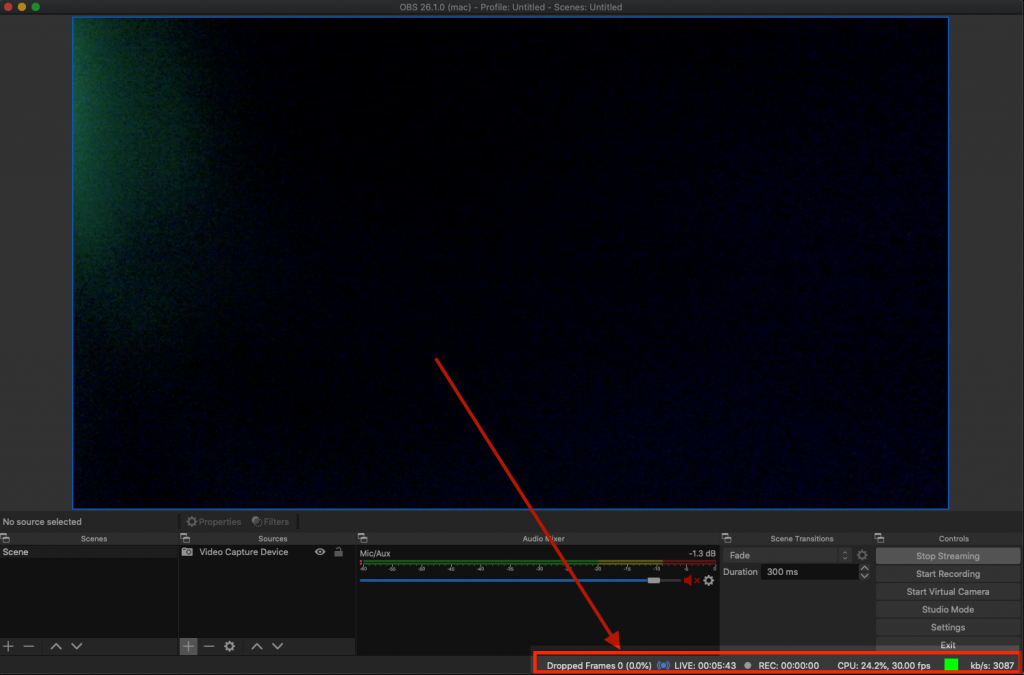
OBS propose des commentaires et des mesures liés à la diffusion en cours, tels que l’utilisation du processeur, le temps écoulé depuis le début de la diffusion, le FPS, les images perdues et le Débit binaire.

Un carré vert signifie que tout fonctionne parfaitement, par opposition à un carré rouge indiquant que certains problèmes peuvent être causés par une charge élevée du processeur, du réseau, etc…

En cas de charge CPU ÉLEVÉE, fermez toutes les autres fenêtres que vous pourriez avoir (par exemple, si vous avez 10 onglets ouverts dans votre navigateur et que vous n’en avez pas besoin, il est préférable de les fermer)

En cas de problèmes avec FPS / Bitrate / Dropped Frames – réviser les paramètres de streaming et baisser la résolution. Si vous avez initialement opté pour 1280 x 720, diminuez la résolution et voyez comment cela fonctionne.

Articles liés

Utilisez C4Broadcaster sous Windows

Si vous êtes sous Windows sur votre ordinateur et que vous avez un appareil Samsung pour la diffusion avec C4Broadcaster, vous pouvez désormais mettre en miroir votre téléphone via Wi-Fi et profiter de l’application directement sur votre PC.
La configuration PC requise pour cela est Windows 10 ( avec mise à jour de mai 2019 ) et un appareil Samsung répertorié ci-dessous dans la liste des appareils pris en charge sous Android 9.0 ou supérieur.

Afin de configurer cela, il y a quelques étapes faciles à suivre:

Sur votre PC:

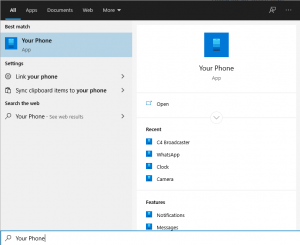
  • Cliquez sur Démarrer et recherchez votre téléphone. Les utilisateurs de Windows 10 exécutant la mise à jour de mai 2019 auront la possibilité de mettre en miroir leur écran via le Wi-Fi.

    • Connectez-vous avec votre compte Microsoft dans l’application

    • Suivez les étapes à l’écran

    Sur votre télephone:

    • Sur votre appareil Samsung, vérifiez d’abord si l’appareil que vous utilisez est répertorié ci-dessous comme l’un des appareils compatibles.

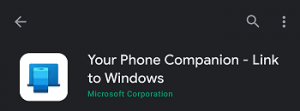
    • Si oui, vérifiez si vous avez déjà préinstallé sur votre appareil Samsung l’application «Assistant Votre téléphone – Lien avec Windows». Sinon, il peut être trouvé sur le Google Play Store et être téléchargé à partir de là.

      • Suivez les étapes à l’écran

      Assurez-vous que votre téléphone et votre PC sont tous deux connectés au même réseau Wi-Fi

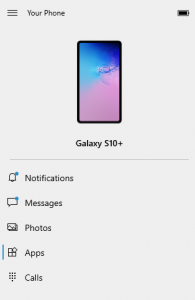
      Après la configuration initiale, vous pouvez accéder à C4Broadcaster à partir du bouton Applications dans le menu Votre téléphone

Acceptez la demande sur votre téléphone et le tour est joué, vous pouvez maintenant utiliser C4broadcaster sur votre PC.
L’expérience est la même que sur mobile, vous pouvez changer d’appareil photo, faire pivoter l’appareil, jouer à des jeux contre jetons et appliquer des filtres d’image comme vous le faites lorsque vous utilisez uniquement votre téléphone.

La liste des appareils éligibles se trouve ci-dessous:

Périphériques compatibles:

  • Samsung Galaxy Fold

  • Samsung Galaxy Note20 5G

  • Samsung Galaxy Note20 Ultra 5G

  • Samsung Galaxy S20

  • Samsung Galaxy S20+

  • Samsung Galaxy S20 FE

  • Samsung Galaxy S20 Ultra

  • Samsung Galaxy XCover Pro

  • Samsung Galaxy Z Flip

  • Samsung Galaxy Z Flip 5G

  • Samsung Galaxy Z Fold2 5G

  • Samsung Galaxy A8s

  • Samsung Galaxy A30s

  • Samsung Galaxy A31

  • Samsung Galaxy A40

  • Samsung Galaxy A41

  • Samsung Galaxy A50

  • Samsung Galaxy A50s

  • Samsung Galaxy A51

  • Samsung Galaxy A51 5G

  • Samsung Galaxy A60

  • Samsung Galaxy A70

  • Samsung Galaxy A70s

  • Samsung Galaxy A71

  • Samsung Galaxy A71 5G

  • Samsung Galaxy A80

  • Samsung Galaxy A90s

  • Samsung Galaxy A90 5G

  • Samsung Galaxy Note9

  • Samsung Galaxy Note10

  • Samsung Galaxy Note10+

  • Samsung Galaxy Note10 Lite

  • Samsung Galaxy S9

  • Samsung Galaxy S9+

  • Samsung Galaxy S10

  • Samsung Galaxy S10+

  • Samsung Galaxy S10e

  • Samsung Galaxy S10 Lite


OBS Virtual Camera

  1. Téléchargez le logiciel OBS sur https://obsproject.com/download. Sélectionnez votre système d’exploitation (Windows / MacOS / Linux)

  • Cliquez sur Download Installer
  1. Une fois le téléchargement terminé, installez l’application
  2. Ouvrez OBS software
  3. La première fois que vous ouvrez OBS, il vous sera demandé si vous souhaitez configurer automatiquement OBS → Cliquez sur ANNULER
  1. Cliquez sur + Pour ajouter une nouvelle source vidéo
  • Sélectionnez “Video Capture Device”
  • Ajoutez le nom voulu
  • Cliquez sur OK
  • Device: Sélectionnez votre caméra (ex: Logictech C920)
  • Cochez “Use Preset”
  • Ciquez sur OK
  1. Ouvrir la fenêtre de diffusion sur CAM4

! NOTEZ: Vous devrez peut-être redémarrer votre ordinateur pour voir la caméra virtuelle dans la liste

  1. Démarrez Virtual Camera
  1. Sélectionnez OBS Virtual Camera à partir du menu déroulant de la fenêtre de diffusion CAM4

Articles Liés:

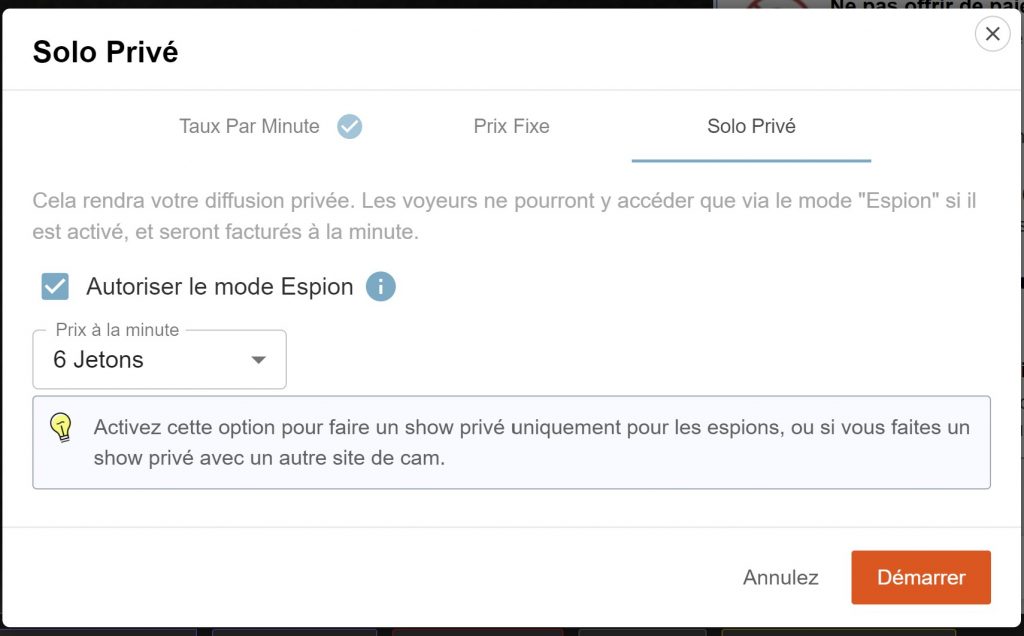
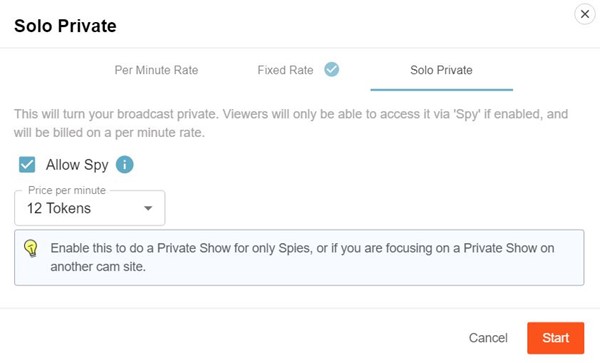
Show privés en Solo

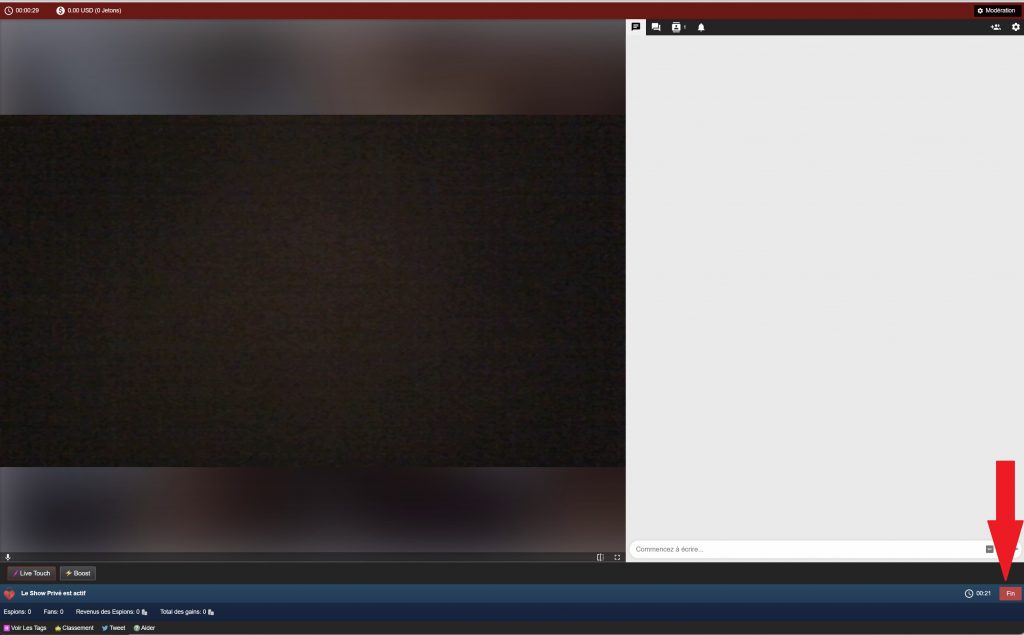
Si vous participez à un show privé sur une autre plate-forme pendant que vous êtes en direct sur CAM4, nous avons ajouté une fonctionnalité de show privé solo. Cela vous permet de démarrer un show privé sans voyeur qui:

  • vous offre de l’intimité pour le show
  • maintien votre position sur le mur de cam et les voyeurs présents dans votre salon CAM4.
  • offre une augmentation de vos gains en ayant des revenus liés au mode espion.

Les options pour cela apparaissent en bas à gauche de votre fenêtre de diffusion après avoir cliqué sur la roue dentée.

Solo Private Settings


Pour mettre fin au Solo Privé, cliquez sur le bouton Fin situé dans le coin inférieur droit de votre fenêtre de diffusion


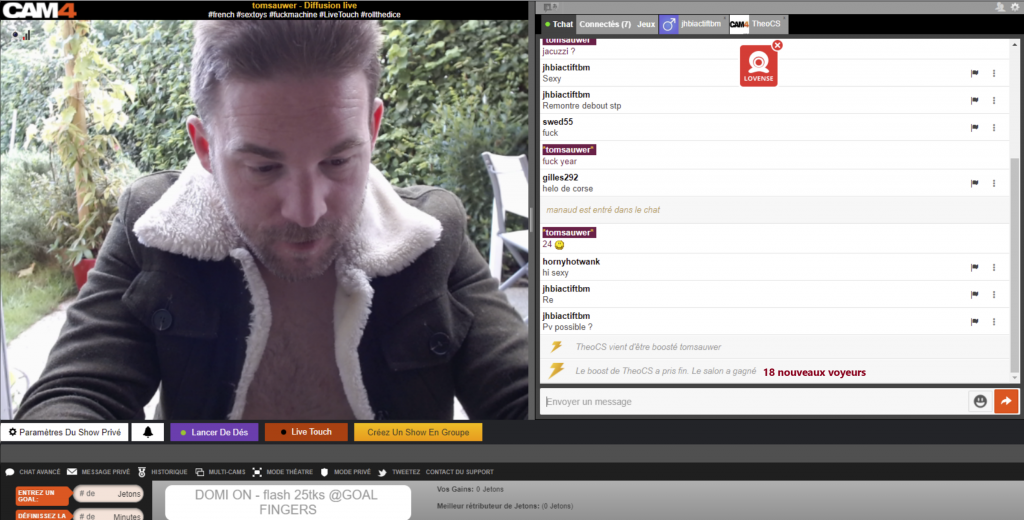
Boost


Vous avez du mal à avoir de l’audience?

Vous venez de vous connecter et vous souhaitez lancer rapidement votre show?

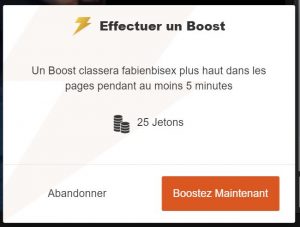
Vous pouvez maintenant BOOSTER le classement de votre roomsur la page d’accueil pour seulement 25 jetons! Le boost durera 5 minutes. Si vous n’avez pas gagné 10 voyeurs uniques au cours de cette période, le temps sera prolongé jusqu’à un maximum de 30 minutes afin que vous puissiez gagner ces voyeurs et augmenter votre classement une fois le temps de boost terminée.

Comment ça marche: 

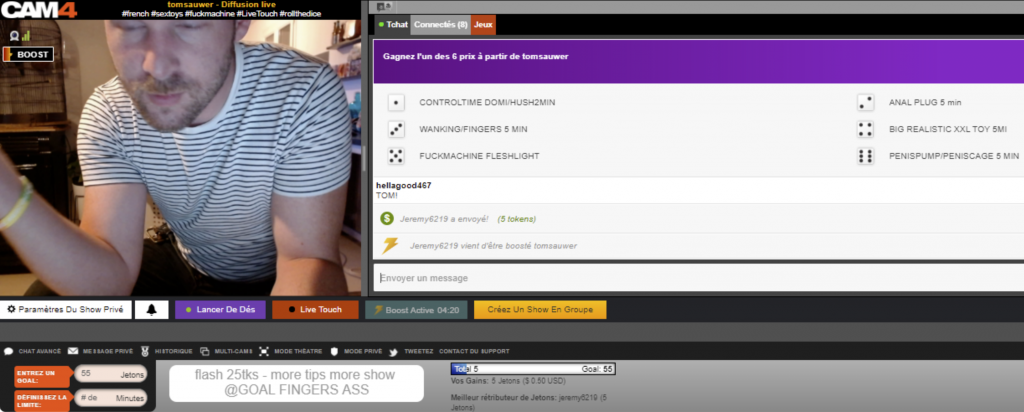
Vous remarquerez maintenant le nouveau bouton BOOST sur votre écran après avoir démarré une diffusion EN DIRECT.

Les diffuseurs boostés seront répartis uniformément parmi les 25% des meilleures cams en fonction de leur classement les uns par rapport aux autres. Ainsi, plus votre classement est bas, plus vous gagnerez de positions en utilisant Boost.

Cliquez sur le bouton “Boost” pour démarrer la fonctionnalité.


Ca coûte 25 jetons pour vous BOOSTER pendant 5 minutes complètes.

Lorsque vous cliquez sur «Continuer», le coût du BOOST sera déduit de votre compte CAM4 et votre cam sera repositionnée sur la page d’accueil.

Que se passe-t-il quand le boost démarre?


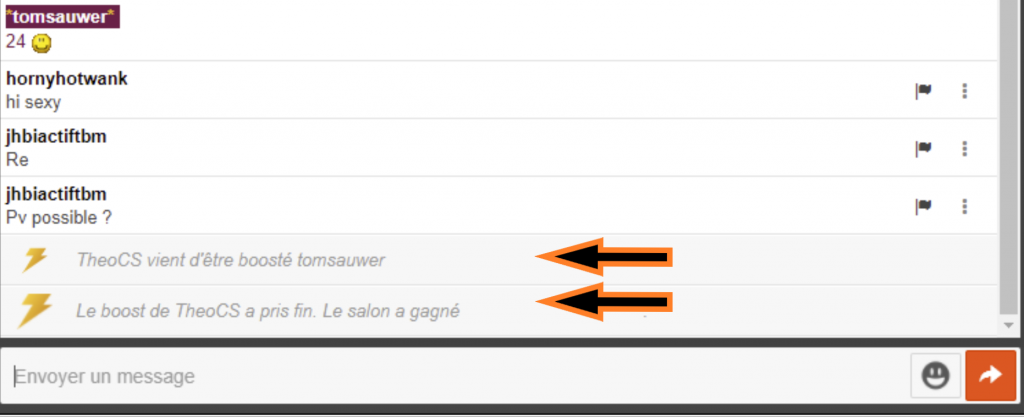
  1. Vous verrez un message dans votre chat vous indiquant qui a acheté le boost.
  2. Il y a une barre sur votre fenêtre de diffusion qui se remplira lentement à mesure que le temps s’écoulera.
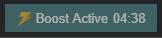
  3. Le bouton BOOST est maintenant inactif, cela signifie que vous ne pouvez pas cliquer dessus. Le texte a également changé pour lire “Boost Active” et affiche un compte à rebours.

Que se passe-t-il quand le boost se termine?


  1. Le bouton “Boost” redevient actif, vous permettant de cliquer à nouveau dessus.
  2. Vous verrez un message dans la fenêtre de discussion qui vous indiquera que le BOOST est terminé et affichera le nombre de voyeurs que vous avez gagnés pendant ce BOOST.
  3. La position de votre répertoire changera, mais pas nécessairement pour revenir à votre position d’origine – car votre nouvelle position reflétera l’augmentation de vos voyeurs en raison de l’augmentation.


Les Voyeurs peuvent vous booster aussi!!

Les voyeurs recherchent toujours des moyens de soutenir leurs diffuseurs préférés. Pourquoi ne pas les encourager à utiliser la fonction Boost sur vous? Avec leur aide, le boost peut vraiment faire une différence dans vos performances et votre visibilité sur CAM4.


Les jeux CAM4 sur l’application C4Broadcaster

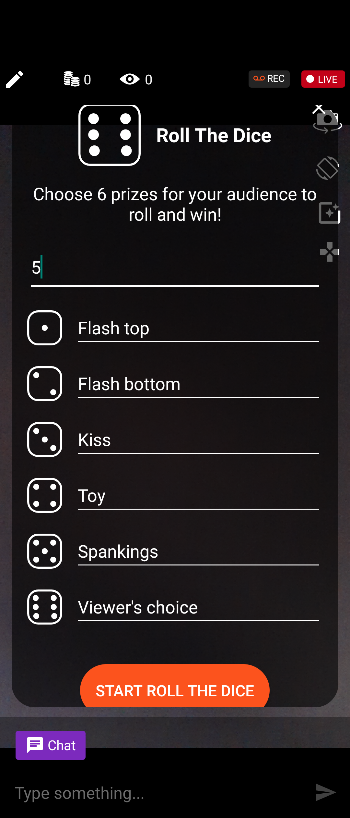
Des jeux de jetons sont disponibles lors de l’utilisation de l’application C4 Broadcaster sur les appareils Android!

  • Quels jeux sont disponibles sur l’application? Le jeu de dés, la roue de la fortune et le token keno sont maintenant pret a etre utilisés.
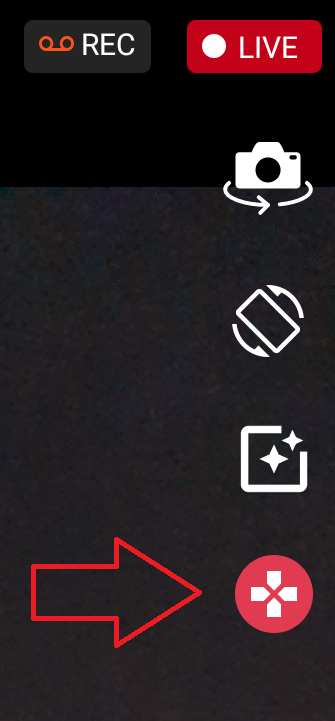
  • Comment lancer un jeu? Cliquez sur l’icone de jeu dans le menu de droite, et choisissez le jeu que vous voulez mettre en place!


  • Une fois la sélection effectuée, vous pourrez définir les prix avant d’appuyer sur «démarrer le jeu» en bas de l’écran pour commencer.


  • Qu’est-ce que le bouton d’historique de jeux?
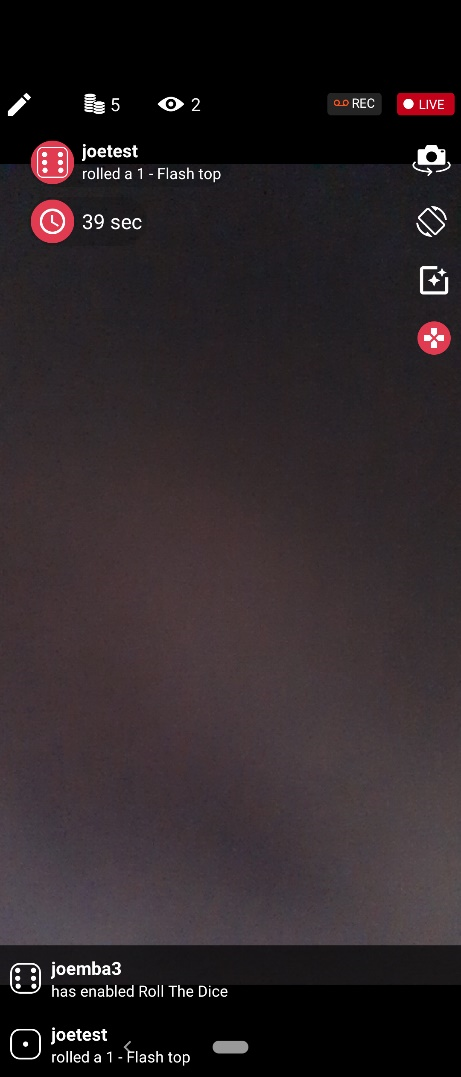
    Lorsqu’un jeu est en cours d’exécution, vous verrez cette icône en haut à gauche. Cliquez dessus et vous pourrez consulter toutes les activités du jeu afin de vous rappeler quels prix ont été gagnés si vous avez manqué la notification. Appuyez à nouveau dessus pour revenir au chat.


  • Qu’est ce que l’icône “horloge” sous l’historique des jeux?
    S’il y a une icône d’horloge qui signifie que quelqu’un a donné des jetons pour jouer au jeu, il est donc en temps de latence pendant 1 minute pour vous laisser le temps de réaliser ce prix. Une fois le temps écoulé, le jeu reprendra. Pendant que l’horloge est active, «l’historique du jeu» sera remplacé par le nom de la personne qui joue au jeu et le résultat.
  • Comment arreter un jeu?
    Cliquez sur l’icone de jeu et choisissez “finir le jeu”
  • Puis-je modifier les prix pendant que le jeu est actif?
    Non, vous devez d’abord arrêter le jeu en cours.


Articles liés:

C4 Broadcaster

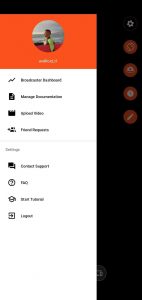
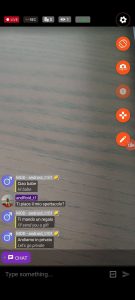
Nous espérons que vous appréciez l’utilisation de notre application de diffusion CAM4. Si c’est votre première utilisation ou si vous avez juste besoin d’un rappel, vous trouverez peut-être utile de revoir les principales fonctions de l’application. De nouveaux paramètres, tels que les commandes du microphone et les paramètres de shows privés sont disponibles en faisant glisser votre doigt depuis le bord droit de l’écran.

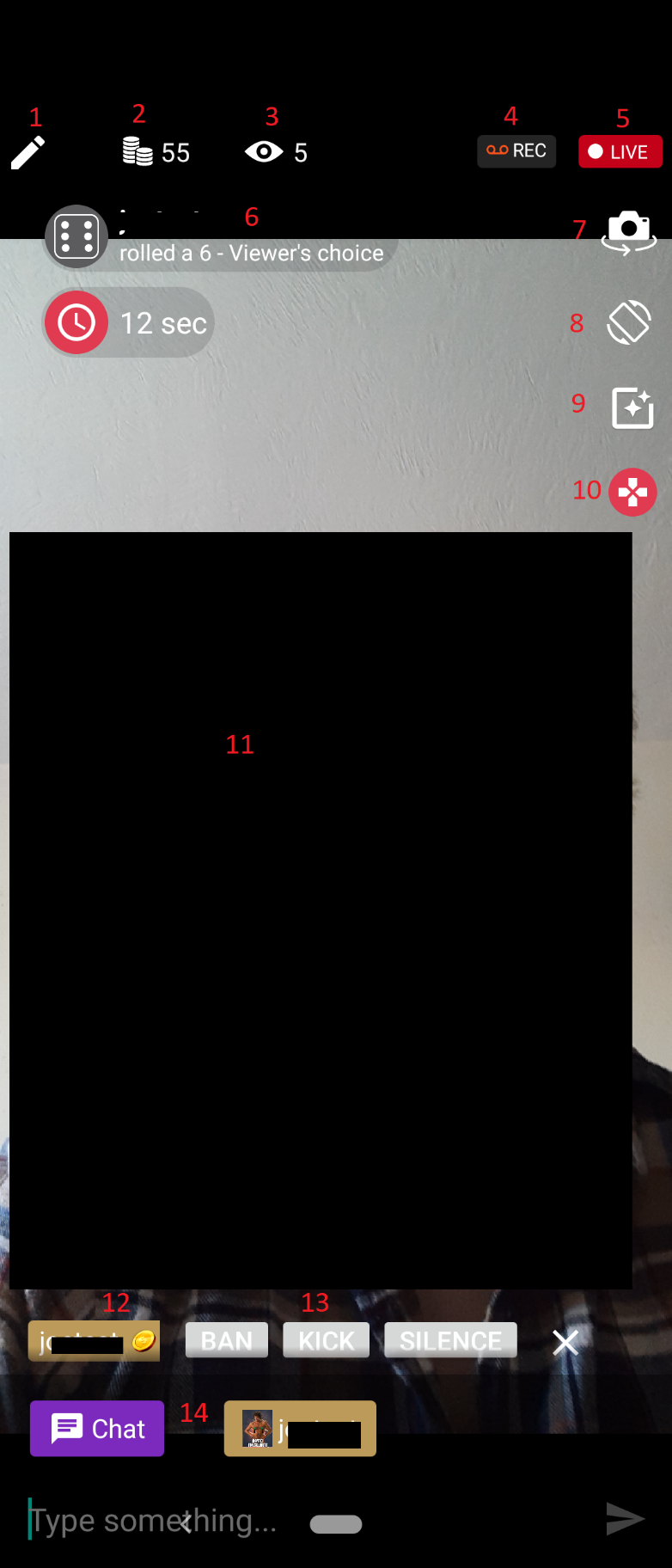
  1. Cliquez ici pour afficher la barre de goal, dans laquelle vous pouvez définir votre goal en jetons et votre message.
  2. Il s’agit du nombre de jetons reçus lors du show en cours. Cliquez dessus pour afficher le classement des tippers.
  3. C’est le compteur de vues en temps réel. Cliquez dessus pour voir la liste des pseudos connectés.
  4. Le bouton d’enregistrement, cliquez dessus pour enregistrer un show. Plus tard, vous pourrez envoyer cette video dans votre boutique vidéo.
  5. Rouge et Live, indiquent que le show est en cours. Cliquez dessus pour terminer la diffusion. SI la diffusion n’est pas en cours, ce bouton sera gris avec la mention “offline” a cette pace.
  6. Si un jeu est actif, c’est ici que vous le retrouverez ainsi que les informations de ce jeu. Appuyez sur l’icône des dés pour afficher l’historique du jeu.
  7. Commutateur de caméra. Utilisez ceci pour basculer entre les caméras avant et arrière
  8. Commutateur d’orientation. Appuyez dessus pour basculer entre les modes paysage et portrait.
  9. Masques et filtres pour le visage.
  10. Game center. Si un jeu est actif, l’icône sera rouge. Appuyez là pour démarrer un jeu, modifier les paramètres du jeu ou pour terminer le jeu en cours.
  11. Les demandes de show privé apparaîtront ici, au centre de l’écran.
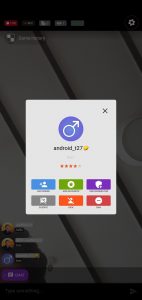
  12. Le pseudo de la personne qui discute. Appuyez ici pour ouvrir une conversation privée. Appuyez longuement pour faire apparaître les outils de modération. Vous pouvez les utiliser pour bannir, expulser ou mettre des personnes sous silence. Notez le fond doré indiquant qu’il s’agit d’un membre GOLD et l’icône de jeton indiquant qu’il a des jetons.
  13. C’est là que la discussion s’affiche. Parce que nous avons longtemps appuyé sur le message, les outils de modération apparaissent. Appuyer sur le X à droite nous ramènera au message de discussion.
  14. Ce sont des conversations actives. Le violet sur la gauche est un chat public. Celui avec un nom d’utilisateur et un avatar est un chat privé avec ce membre. Pour basculer entre eux, appuyez sur la conversation voulue.


Foire Aux Questions

Comment désactiver mon microphone?

Faites glisser votre doigt de la droite de l’écran vers la gauche pour ouvrir le menu, puis désactivez le microphone. Si l’option n’est pas présente, cela n’est malheureusement pas possible pour votre appareil.

Pourquoi ne puis-je pas voir certaines options sur mon téléphone?

Certaines options telles que les masques de visage ou l’interrupteur du microphone peuvent ne pas être disponibles sur certains appareils en raison de limitations techniques du fabricant.

Puis-je connecter mon jouet à C4 Broadcaster?

Non, il n’est actuellement pas possible de connecter des appareils tels que le LiveTouch ou les jouets Lovense à C4 Broadcaster

Puis-je définir un modérateur de C4 Broadcaster?

Les modérateurs ne peuvent pas être désignés ou supprimés à l’aide de C4 Broadcaster.

Puis-je définir un mot de passe pour ma room?

Non, les rooms privées protégées par mot de passe ne sont pas encore disponibles sur C4 Broadcaster

Pourquoi est-ce que j’obtiens le message «Déconnexion en raison d’une mauvaise connexion réseau»?

La vitesse est peut-être trop faible ou la connexion de votre téléphone a peut-être diminué. Si vous voyez souvent cela, veuillez contacter technical@cam4.com

Pourquoi est-ce que j’obtiens le message «Le serveur ne peut pas être atteint»?

Cela peut être un problème avec le réseau ou votre fournisseur limitant l’accès au contenu pour adultes. Si vous pouvez accéder à d’autres sites Web pour adultes sur la même connexion, veuillez contacter technical@cam4.com avec vos informations de connexion et votre adresse IP afin que nous puissions enquêter plus avant.

Pourquoi mon appareil photo est-il si sombre?
Si vous trouvez que votre caméra est trop sombre, veuillez ouvrir le menu en faisant glisser votre doigt de droite à gauche et utilisez l’option «Augmenter la luminosité de la caméra».

Shows Privés

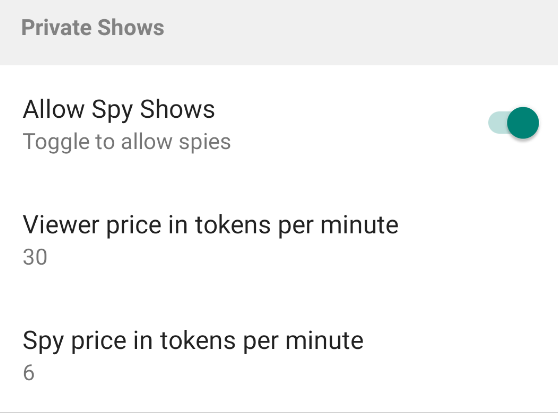
Les shows privées sont disponibles via l’application en diffusant! Vous pouvez modifier les paramètres en ouvrant le menu en faisant glisser votre doigt de droite a gauche et en effectuant vos choix parmi les options de la rubrique «Salons privés».


Les shows privés à durée fixe et cam2cam ne sont actuellement pas disponibles.

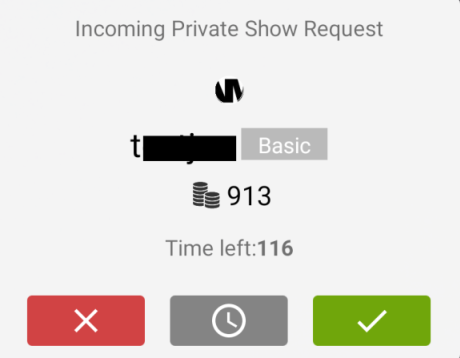
Lorsque quelqu’un demande un show privé, vous voyez une fenêtre pop-up au milieu de votre écran avec des options pour accepter ou refuser le show. Vous verrez également des informations telles que leur nom d’utilisateur, le nombre de jetons qu’ils détiennent actuellement et leur statut Gold pour vous aider à prendre une décision adaptée. Appuyez sur la croix rouge pour refuser le show ou appuyez sur la coche verte pour accepter le show et basculer immédiatement en show privé. Si vous n’êtes pas encore prêt à participer au show privé, vous pouvez appuyer sur l’icône d’horloge grise pour suspendre la demande. Vous avez 2 minutes pour accepter ou refuser le show privé après qu’il a été demandé.


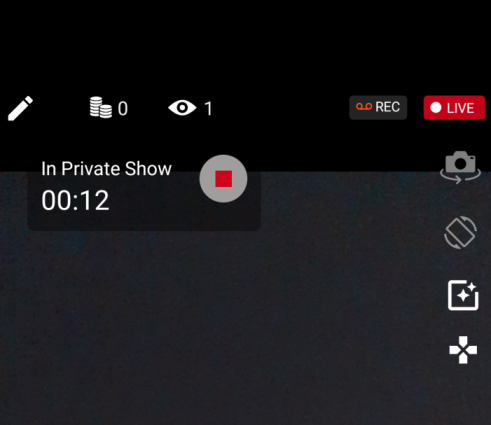
Lorsque le show est en cours, vous verrez une minuterie en haut à gauche avec un bouton «stop». Appuyez sur le bouton d’arrêt à tout moment pour mettre fin au show privé.

 
Articles liés:

Galerie SFW (safe-for-work)

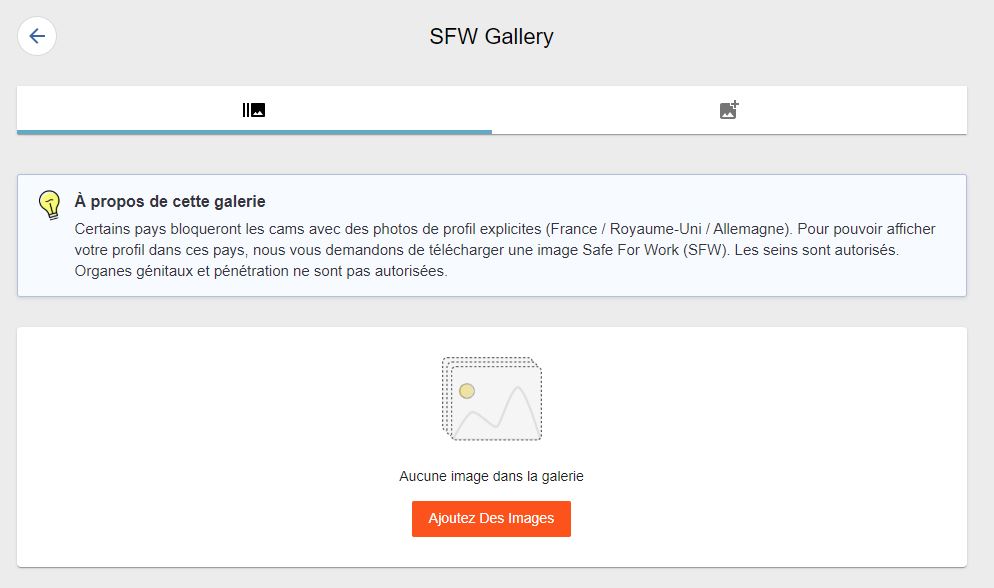
Certains pays exigent désormais que les sites pour adultes proposent aux visiteurs une version non-explicite du site jusqu’à ce que leur âge soit vérifié. Avoir des images dans cette galerie vous assurera d’être présent sur toutes les versions de CAM4!

Qu’est-ce qui est considéré comme une image SFW (safe for work)?

Les images dans votre galerie SFW doivent être sans nudité, ce qui signifie aucune photo montrant vos appareils génitaux ou d’actes sexuels (réels ou simulés). Les seins et les mamelons sont autorisés.

Comment utiliser la galerie SFW ?

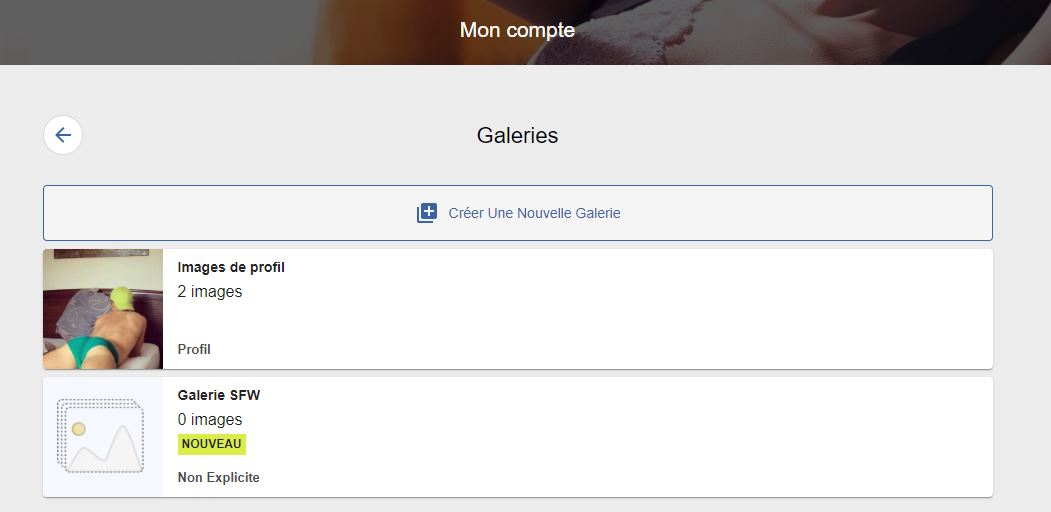
1. Allez dans Mon Compte
2. Choisissez Galeries
3. Puis Galerie SFW 

4. Vous pouvez télécharger jusqu’à 10 photos

Notez:

  • N’utilisez que des images dont vous détenez les droits d’auteur.
  • N’incluez pas d’images montrant d’autres personnes non approuvées sur votre compte.
  • Pas de photos d’enfants.
  • Aucune image d’armes ou de violence.