
¿Qué es Cam4 Twitter Connect?

La función Twitter Connect de CAM4 permite a los modelos mandar tweets en directo mientras transmiten, ayudando a la promoción de sus shows y a conseguir más visitantes.

Después de conectar tu cuenta de Twitter con Twitter Connect, podrás twitear directamente desde la ventana de transmisión durante tus shows, anunciando tu show a todos tus fans y seguidores.

Conecta tu Twitter a Cam4 hoy y asegúrate de que ninguno de tus seguidores se pierde tus shows!


¿Necesito una cuenta de Twitter para usar Twitter Connect?

 Sí, para usar Cam4 Twitter Connect, necesitarás una cuenta de Twitter. Podrás crear una cuenta desde aquí https://twitter.com/signup

¿Hay un límite de tweets que puedo mandar mientras transmito?

 No hay límite en el número de tweets que puedes enviar mientras transmites, pero solo podrás mandar un tweet cada 10 segundos.

¿Almacenará Cam4 mi contraseña de Twitter?

 No. Twitter Connect te permite entrar a twitter desde una ventana segura que te conecta directamente a Twitter sin poner en riesgo tu cuenta.

¿Cómo configuro mi Twitter Connect?

 Podrás configurar tu Twitter Connect desde las opciones de tu cuenta en [Editar Redes Sociales] o directamente desde tu ventana de transmisión.

 1. Opciones de Cuenta

Primero, conectate a tu cuenta de Cam4 desde la parte superior derecha de la página.

Haz clic en [Mi Cuenta].

En el menú de la izquierda, selecciona [Editar Redes Sociales].

En «Compartir en Redes Sociales» haz clic en el botón de «Conéctate y comparte».
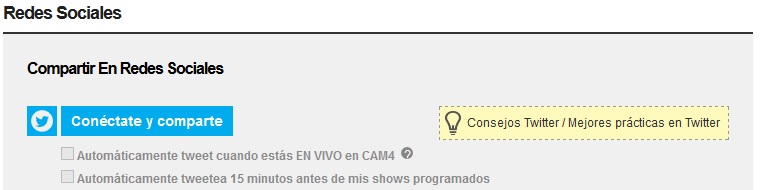
twit1

Entra a Twitter con tu nombre de usuario de Twitter y contraseña en la ventana segura que se abre.

¡Ya estás conectad@!


2. Ventana de transmisión
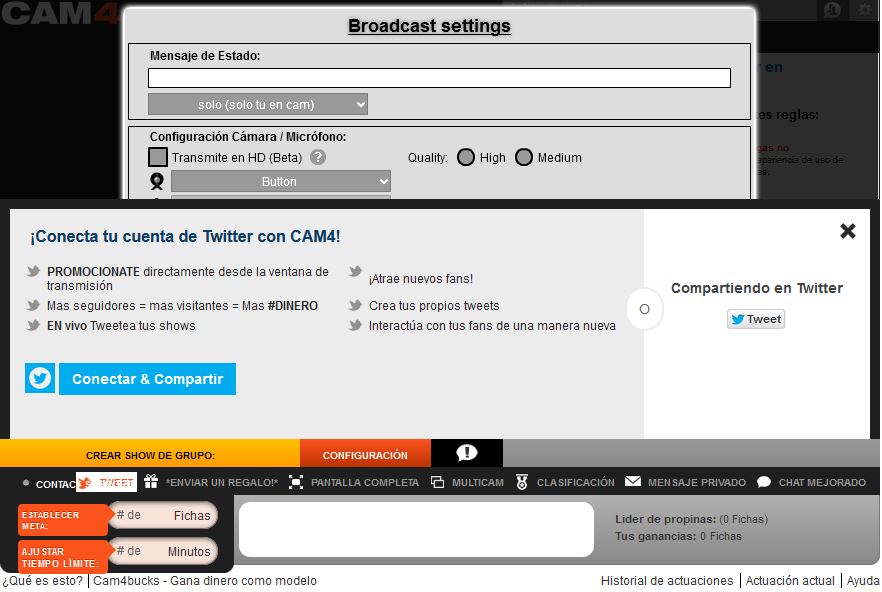
TRANSMISSION


En la ventana de Transmisión haz clic en «Conectar & Compartir»

Entra a Twitter con tu nombre de usuario y contraseña en la ventana segura que se abre.

¡Ya estás conectad@!

¿Cómo cambio de cámara?

Si utilizas un portátil y quieres usar una cámara externa en lugar de la que viene incorporada con el portátil, o quieres usar dos cámaras para cambiar de punto de vista durante tu show haz lo siguiente:

Clic derecho en el lugar en el que aparece el video

Clic en «Configuración» en el menú que aparece

Clic en el icono de la cámara web.

Selecciona la cámara que quieras usar de la lista que se despliega.


¿Cómo puedo transmitir apareciendo en la página principal de Cam4?

La página principal de Cam4 muestra las webcams más relevantes para cada usuario. Lo que tú ves en la página principal no es lo mismo que ve cada usuario, la página ordena las webcams de forma que cada usuario encuentre lo que más se ajuste a sus gustos y comportamiento en la página.

Dicho esto, hay varios factores a la hora de ordenar las webcams en la página principal.

Los shows de webcam se clasifican por 3 factores, en lugar de solamente por el número de espectadores:

1. Calidad de Transmisión

2. Éxito de tus shows anteriores

3. Número de Espectadores

Nos encantaría poder tener todas las webcams en la portada – ¿Cómo puedes seguir apareciendo en portada con estos cambios?

  1. Revisa tus Opciones Técnicas: comprueba tu conexión, mejora tu webcam y asegúrate de que la calidad de tu video es buena, y asegúrate de tener una buena iluminación.
  2. Transmite con frecuencia e interactúa con tus espectadores: Hacer shows con más frecuencia en los que recibas propinas te ayudará a mejorar tu posición. Activa los juegos de propinas, usa juguetes y toda tu creatividad, si tu audiencia da propinas eso significa que están interactuando y eso ayudará a tu posición. Si esto no te funciona, prueba a cambiar los ajustes de tu chat para limitar el tipo de espectadores que pueden ver tus shows.

Por favor visita https://www.cam4.com/training  para más consejos.