Mi Navegador está Bloqueando Flash (Safari)

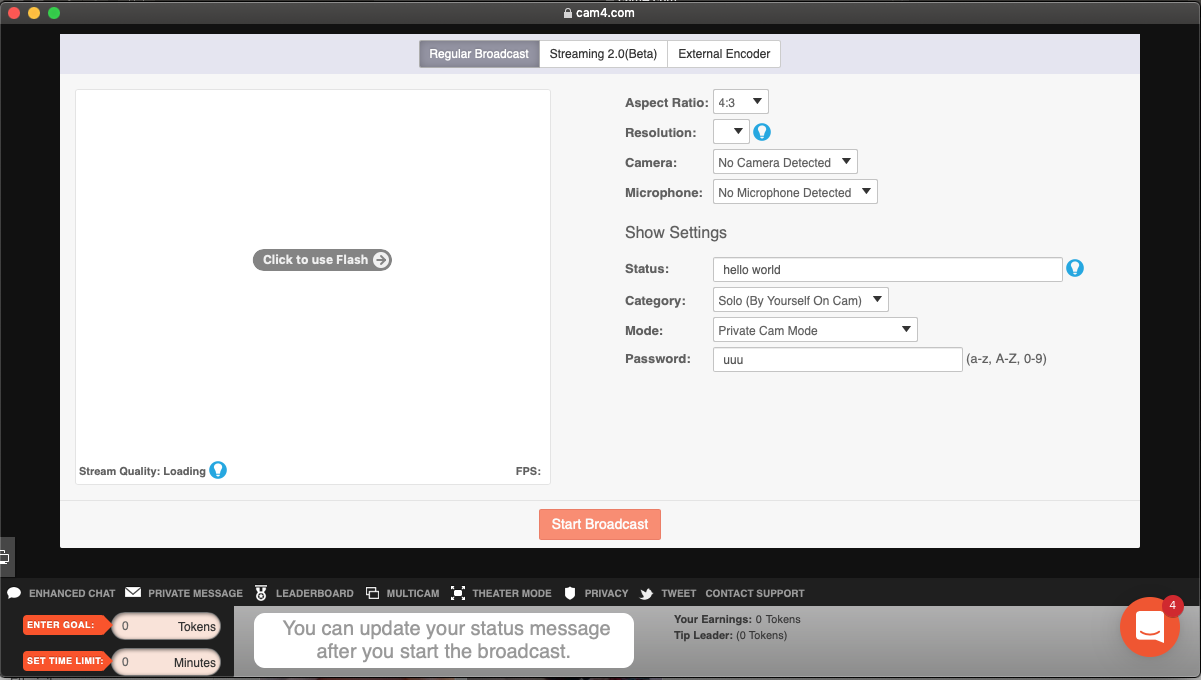
Debido a cambios recientes, puede que te encuentres con que tu navegador bloquea Flash cuando intentas transmitir. En Safari verás esta pantalla:


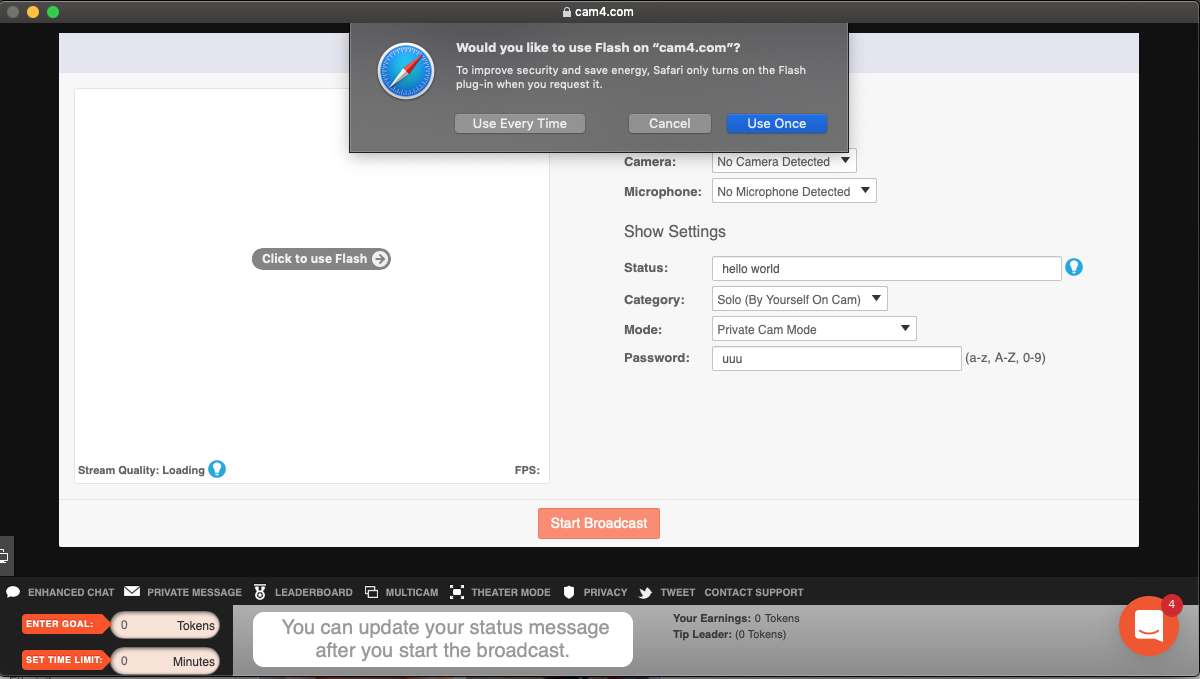
Haz clic en “Hacer clic para usar Flash” para abrir la siguiente ventana:


Elige “Usar siempre” o “Usar una vez”, según prefieras.

Mi Navegador está Bloqueando Flash (Firefox)

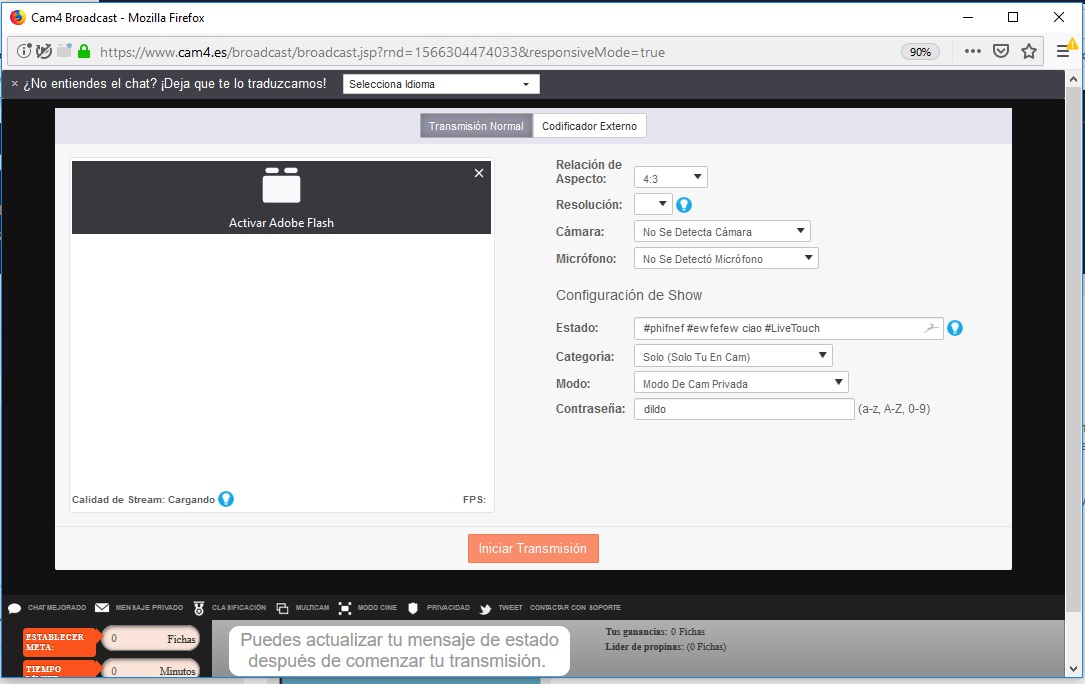
Debido a cambios recientes, puede que te encuentres con que tu navegador bloquea Flash cuando intentas transmitir. Verás la siguiente ventana al usar Firefox:

Tendrás dos opciones:

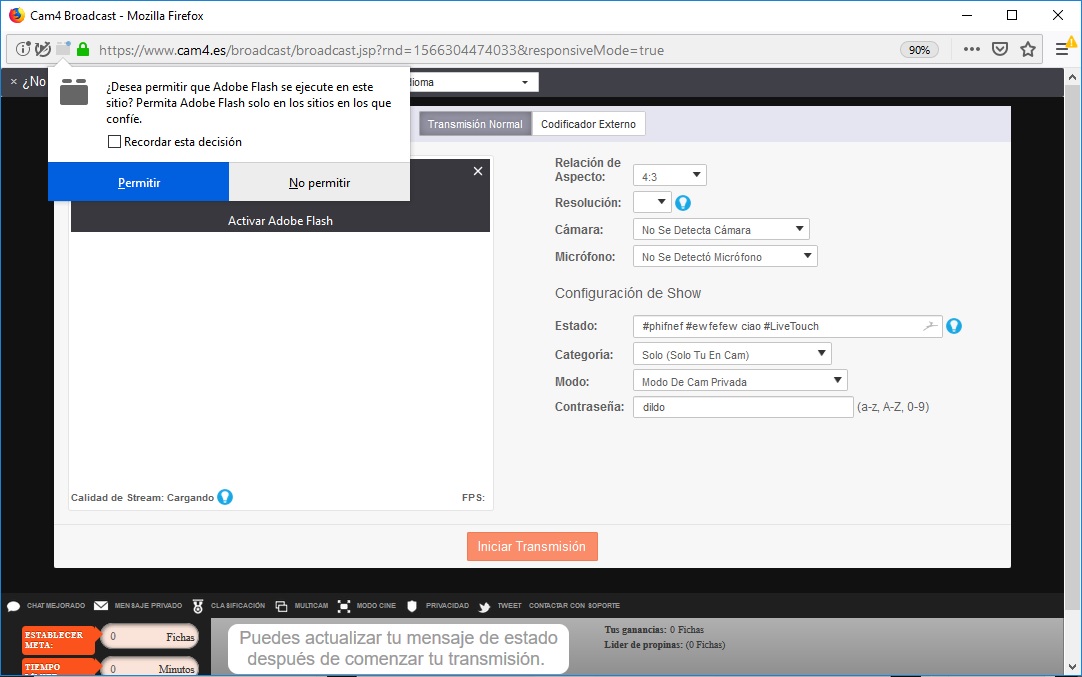
Haz clic en Activar Adobe Flash y verás la siguiente ventana:

Selecciona Permitir para dar acceso a tu cámara y micrófono.

Si quieres que este cambio sea permanente y no tengas que hacer esto cada vez que vayas a transmitir, haz clic en Recordar esta decisión.

Mi Navegador está Bloqueando Flash (Google Chrome)

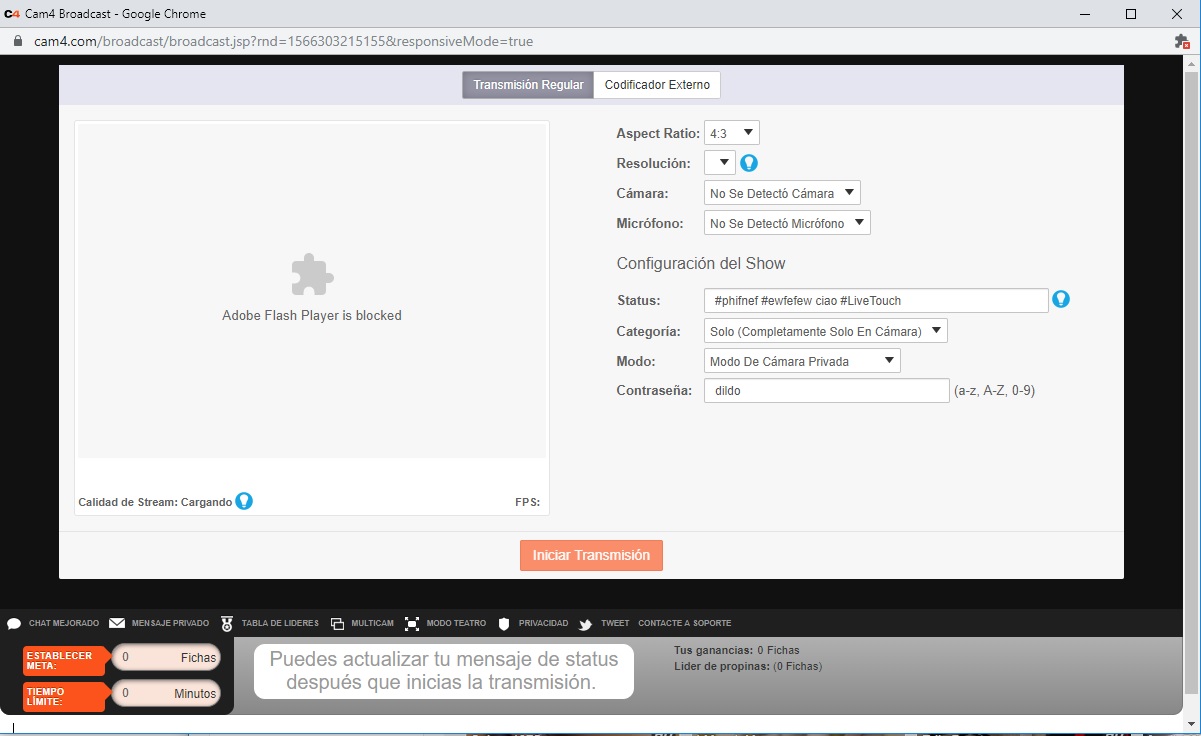
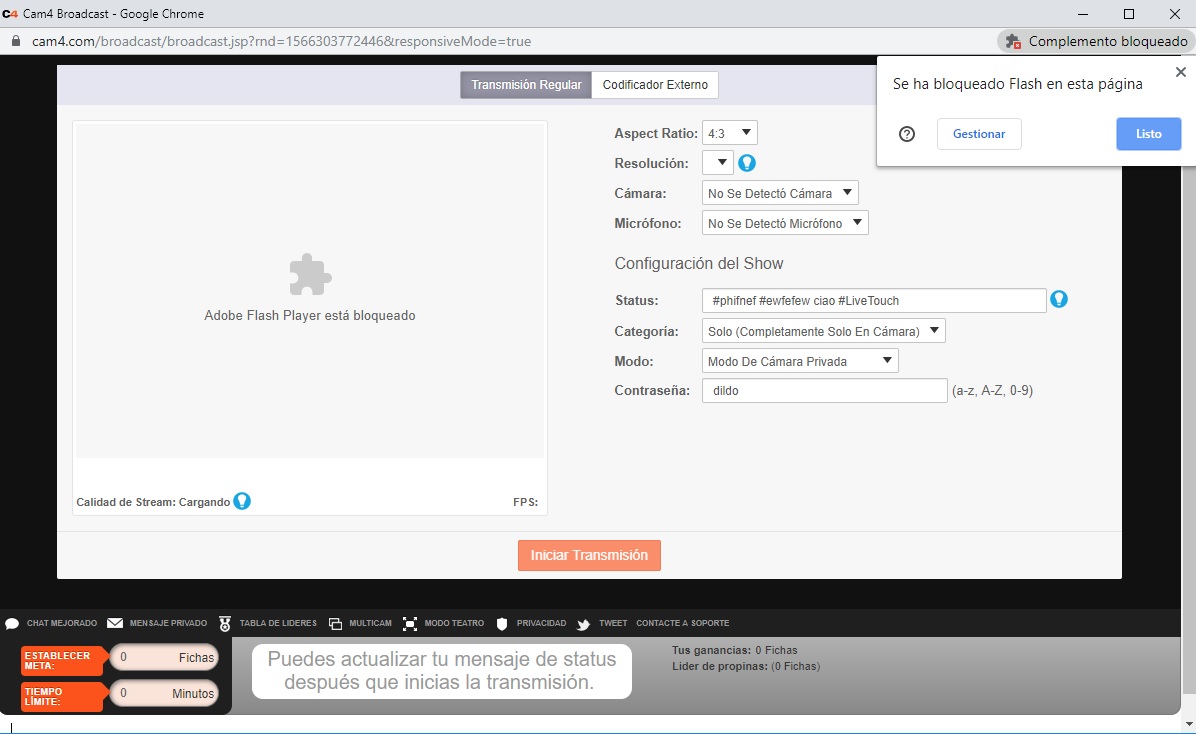
Debido a cambios recientes, puedes encontrarte con que tu navegador bloquea Flash cuando intentas transmitir. Verás la siguiente ventana al usar Google Chrome


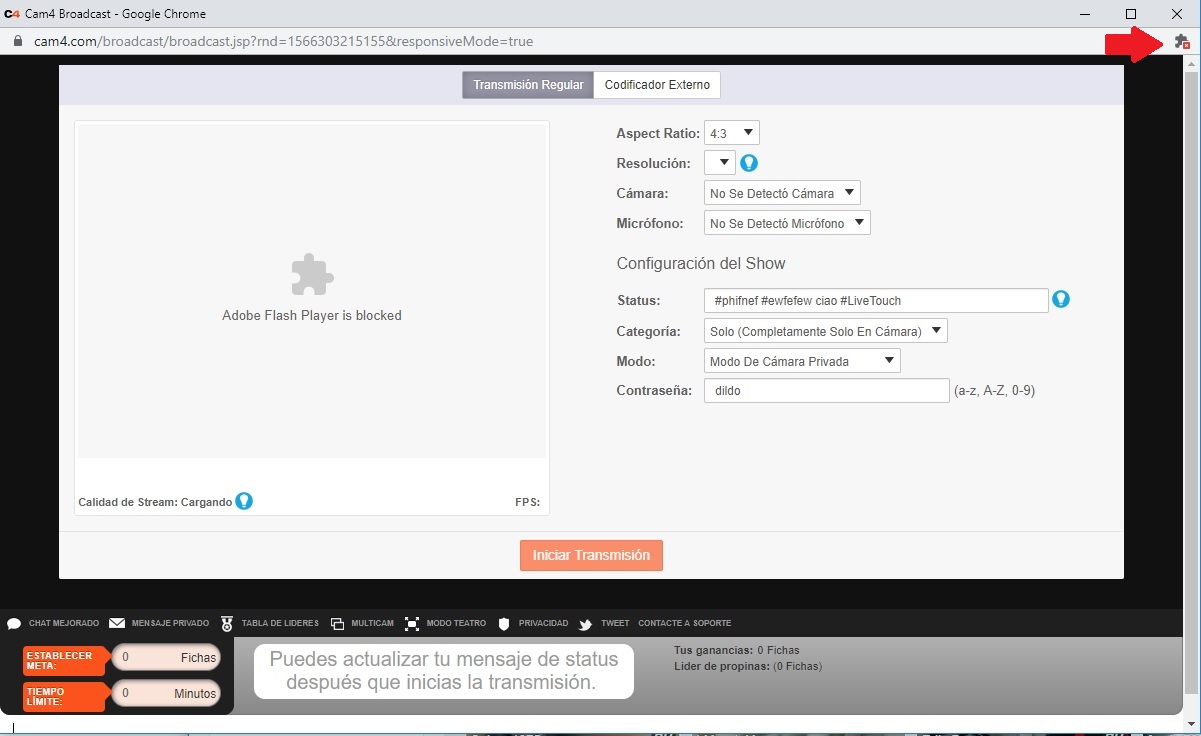
Haz clic en el icono de la pieza de puzzle que aparece en la esquina superior derecha de la ventana.


Esto abrirá una notificación que te permite configurar tu Flash


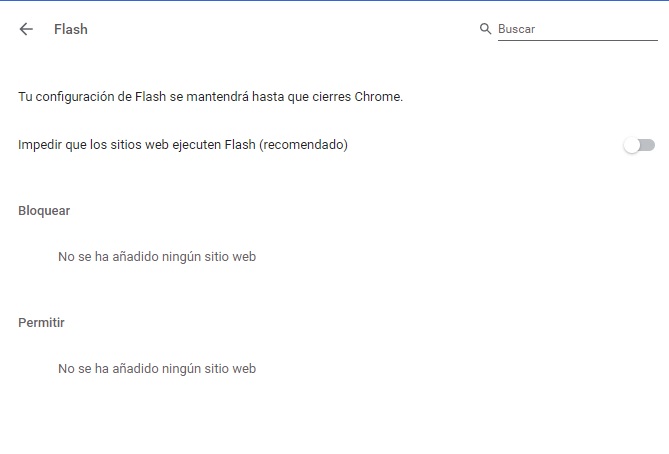
Haz clic en Gestionar para cambiar tus opciones de Flash, verás esta pantalla:


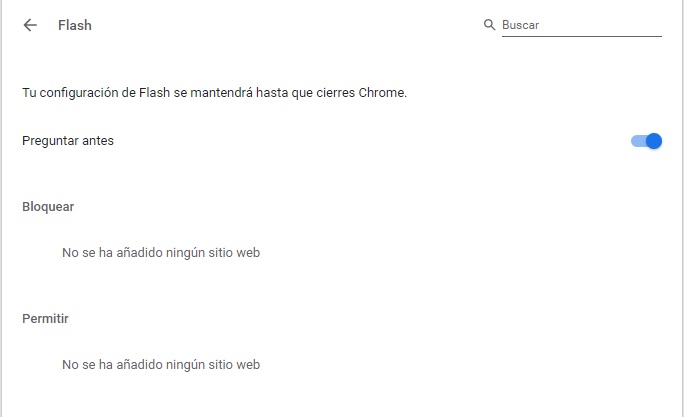
Haz clic en el botón junto a Impedir que los sitios web ejecuten Flash (recomendado) y verás que cambia a “Preguntar antes”


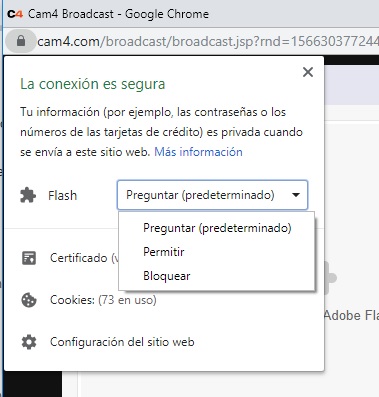
Una vez hayas hecho esto, haz clic en el candado en la izquierda de la barra de direcciones como aparece debajo


En el menú que aparece, elige la opción que prefieras:

  • Preguntar – Esto te solicitará permiso para ejecutar Flash y para acceder a tu cámara y micrófono cada vez que comiences una transmisión.
  • Permitir – Dará acceso a flash a tu cámara y micrófono hasta que cambies la opción
  • Bloquear – Bloqueará flash de acceder a tu cámara y micrófono hasta que cambies la opción.


Problema Mac: No es posible presionar Permitir cuando inicia tu transmisión

Hay un bug en OSX Lion donde el dialogo de la configuración del Flash Player aparece y te solicita presionar “Permitir” pero no puedes hacerlo. 

Aquí está el como arreglaro:

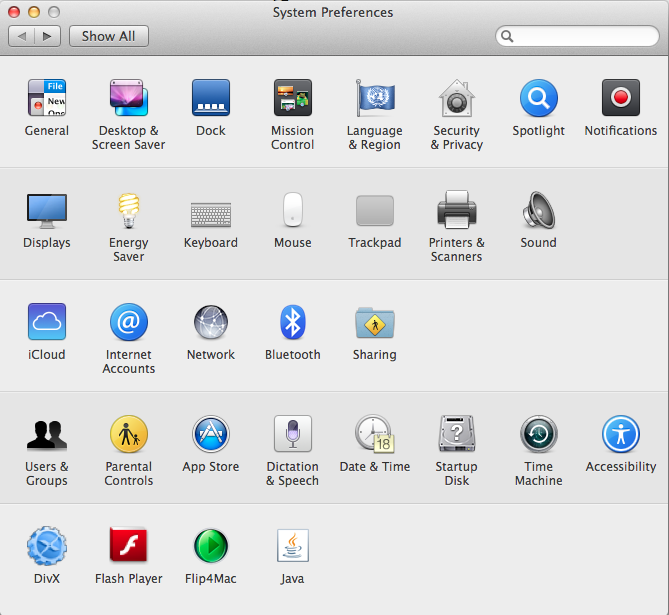
Ve a las Preferencias del Sistema en tu Mac

Mac System Preferences

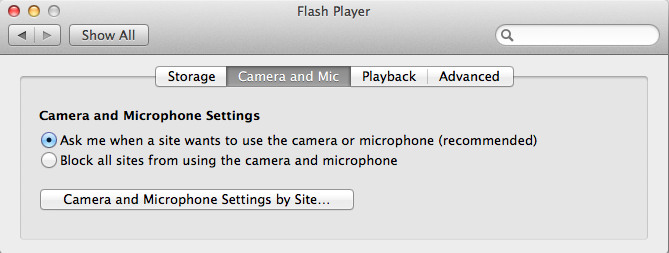
Selecciona Flash Player

flash player

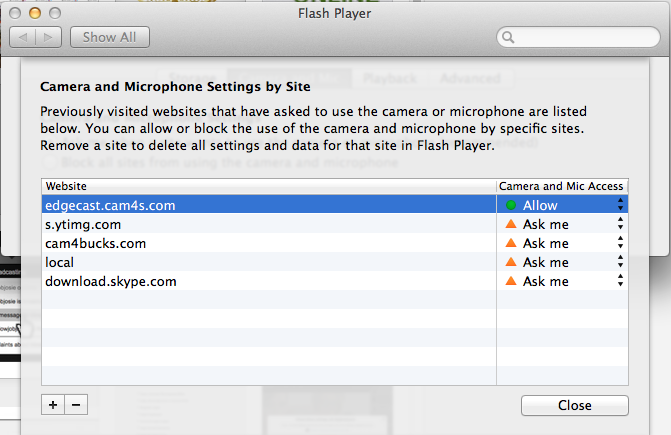
Ve a la Configuración de Cámara y Micrófono por Sitio…

cam and mic

Para la entrada de edgecast.cam4s.com por favor cambia la configuración de Pedir a Permitir

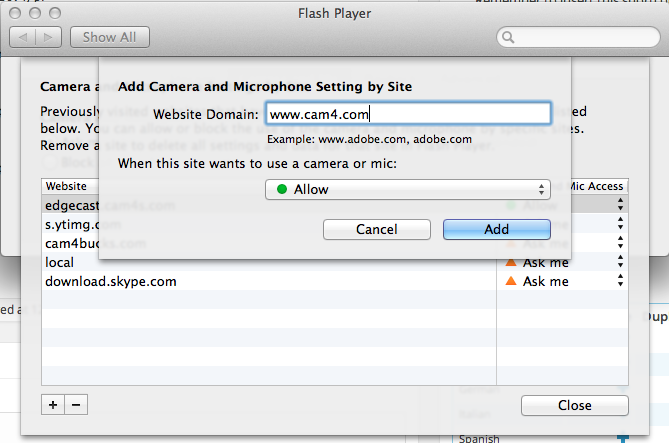
En esta ventana presiona el signo + abajo en la izquierda para agregar una nueva entrada tal como se muestra abajo
add-site

Cómo Mejoro Mi Calidad de Transmisión en Chrome?

Qué está mal con mi transmisión?

Por defecto, Google Chrome utiliza su propio software flash el cuál degradará la calidad de su torrente de transmisión (e incluso peor en HD). Esta reparación le permitirá utilizar el software Adobe Flash en Chrome y mejorará su calidad de transmisión.

Porqué debo arreglarlo?

Queremos asegurarnos que tienes la mejor calidad de torrente. Aquí hay un ejemplo de Abbey transmitiendo con el software Flash de Chrome. Usted puede ver el pixelaje dentro de la transmisión.

Abbey

Abajo, Abbey ha deshabilitado el software Flash de Chrome y está ahora utlizando el software de Adobe Flash. El torrente está ahora muy limpio y fresco.

Abbey - Crisp

Listo? Aqui está el cómo mejorar su calidad de transmisión en cinco pasos sencillos:

1. Asegurate que tienes descargado e instalado el Adobe Flash. Presiona aquí para instalarlo

2. En Google Chrome, escribe chrome://plugins en la barra de direcciones y presiona Intro.
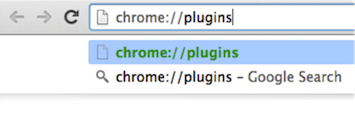
Chrome Plugins

3.Presiona “Detalles” en la esquina derecha y deslizate hacia abajo a Adobe Flash Player.
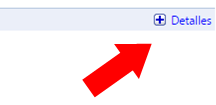
detalles

4. Presiona Inhabilitar a un lado del plugin llamado PepperFlashPlayer.plugin. Es el primer plugin listado de Shockwave Flash.
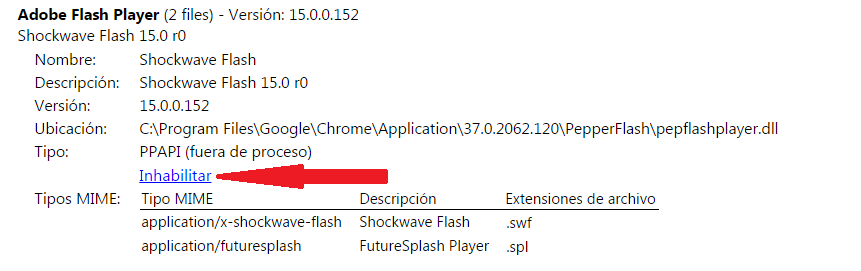
inhabilitar

5. Asegurate que el Plugin Flash Player nativo esté habilitado. Es el segundo Shockwave Flash plugin listado.
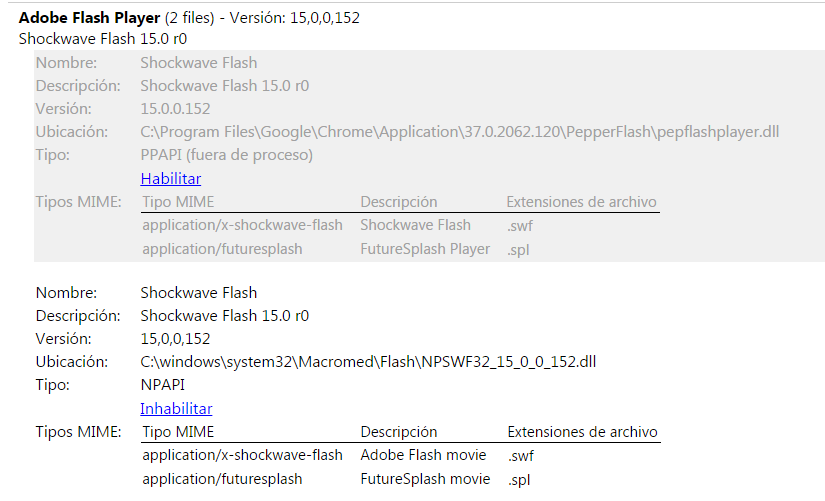
habilitar

Eso es todo, estás listo! Ahora tus transmisiones serán claras y frescas, y tus espectadores te amarán por eso.

Cómo transmito en HD utilizando Chrome?

Qué sucede con mi transmisión?

Por defecto, Google Chrome utiliza su propio software Flash el cual degradará la calidad de tu transmisión (y mucho peor en HD). Esta reparación te permitirá utilizar el software Adobe Flash en Chrome y mejorará tu calidad de transmisión.

Por qué debo arreglarlo?

Queremos asegurarnos que tienes la mejor calidad de transmisión. Aquí tenemos un ejemplo de Abbey transmitiendo con el software Flash de Chrome. Puedes ver el pixelaje desde la transmisión.

Abbey

Abajo, Abbey ha deshabilitado el software Flash de Chrome y está ahora utilizando el software Adobe Flash. La transmisión es ahora limpia y clara.

Abbey - Crisp

Listo? Aquí está el cómo mejorar tu calidad de transmisión en cinco pasos sencillos: 

1. Asegurate que has descargado e instalado Adobe Flash. Presiona aquí para instalarlo.

2. En Google Chrome, escribe chrome://plugins en la barra de direccioens y presiona Intro.

Chrome Plugins

3. Presiona “Detalles” en la esquina derecha y baja a Adobe Flash Player.

detalles

4. Presiona Deshabilitar a un lado del plugin llamado PepperFlashPlayer.plugin. Es el primer  Shockwave Flash plugin listado.

inhabilitar

5. Asegurate que el Flash Player Plugin nativo esté habilitado. Este es el segundo Shockwave Flash plugin listado.

habilitar

Eso es todo, estás listo! Ahora tus transmisiones serán claras y limpias, y tus espectadores te amarán por eso.
Cómo re-instalo el Adobe Flash Player

    1. Desinstale flash utilizando el desinstalador apropiado a su sistema operativo desde http://kb2.adobe.com/cps/141/tn_14157.html
    2. Vaya a adobe.com y descargue/instale la última versión del flash player.
    3. En el panel de configuración del Flash, vaya a Configuraciones de Almacenamiento Global, y seleccione la casilla marcada “Permitir que el contenido Flash de terceros almacene data en tu computadora. Asegúrese que el control deslizante esté establecido para permitir almacenamiento de 100k http://www.macromedia.com/support/documentation/en/flashplayer/help/settings_manager07.html

En el panel de configuración flash bajo privacidad asegúrese que su cámara y el micrófono están establecidos para permitir a edgecast.cam4s.com

¿Todo lo que veo es una pantalla blanca?

Si usted no ve la imágen de la cámara web pero en vez de eso todo lo que ve es una pantalla blanca, por favor intente lo siguiente: Algunas veces otros aparatos en su computador (otras cámaras, tarjetas de video, software) se mostrarán como una fuente de cámara para Flash, y necesitas especificar cuál es tu cámara web activa.

Presione con el click derecho de su mouse en la pantalla blanca (donde su imágen de cámara web debería aparecer) y presione en “Configuración”.

Presione en el ícono “cámara web” para traer esa pestaña y asegurarse que su cámara web esté seleccionada como la fuente correcta de cámara.
Por favor asegúrese que ningún otro software como Yahoo, MSN, u otra aplicación de mensajero/video estén abiertas, algunas veces estas pueden bloquear la cámara para que otros progamas (como Flash) no puedan ingresar la cámara web.
Por favor asegurese que tiene la última versión de Flash player instalado, re instale si es necesario.
Por favor asegúrese que su cámara web esté instalada adecuadamente. Esto significa que agregado a estar conectada fisicamente su cámara web a su computador usted tambien debe instalar los drivers correctos para hacerla funcionar. Usualmente estos drivers vienen en el CD con su cámara web, pero de otra manera puede buscar su tipo de cámara web en Google y descargar los drivers gratis en línea.

Cómo veo Cam4 en mi iPhone/iPad?

Visita Cam4.com en el navegador web en tu iPhone o iPad para utilizar Cam4 Mobile. No hay app para descargar.

En Cam4 Mobile, puedes ver shows en vivo, enviar mensajes Cam4, administrar tus amigos y favoritos y ver bios de los artistas – todo desde la palma de tu mano.

Cómo veo Cam4 en mi Android?

Visita Cam4.com en el navegador web en su aparato Android para utilizar Cam4 Mobile. No existe app para descargar.

En Cam4 Mobile, usted puede ver shows en vivo, enviar mensajes Cam4, administrar sus amigos y favoritos y ver bios de artistas – todo desde la palma de tu mano.