Att välja den bästa HD-webbkameran

Sändning av din show i fantastisk, hög klass med Cam4 HD kräver en HD-webbkamera.
Det finns flera alternativ tillgängliga på marknaden som stödjer 720p streaming – här är de kameror som vår Coach Nikki Night personligen rekommenderar:
Externa webbkameror:

Logitech HD c920

Logitech HD c920 $ 140 på Amazon
Full HD 1080p videoinspelning med jämn HD 720p videosamtal.
Glaslinsen och Logitech Fluid CrystalTM-tekniken ger dig fokus, klarhet och briljanta kvalitetsvideor.
Widescreen fångar upp mer av ditt rum så att du kan byta plats och röra dig fritt utan att behöva justera kameran. Perfekt för Cam4 HD!

Logitech C930e

Logitech C930e webbkamera $180 på Amazon
Ett extra brett 90 graders fält och 1080 i pixel-upplösning frigör dig till att sända enda från sängen till strippspolen, till soffan och golvet. Den flexibla basen fungerar som ett mini-stativ, vilket ger dig en annan kostnad samtidigt som du erbjuder smidig lutning, kokkärl och zoomning.
Det här är en revolutionerande kamera med inga drivrutiner, nedladdningar eller skivor. Slå bara på och gå. Fler tekniska funktioner inkluderar 4 x digital zoom, full HD-kapacitet och USB-anslutning.

Integrerade webbkameror:
Nya modeller av Apple och Lenovo bärbara datorer levereras med en HD-integrerad webbkamera, som är helt kompatibel med Cam4 HD

Hur förbättrar jag min sändningskvalitet?

Om du märker att bildkvaliteten på din sändning är dålig eller om dina tittare klagar på att det hackar eller är suddig bild, bör du ta en titt på följande tips som hjälper dig att förbättra din sändning.

Vilken webbläsare använder du? CAM4 rekommenderar att du sänder i GoogleChrome. Mozilla Firefox och Safari är också bra alternativ.

Använder du WIFI-anslutning? Håll dig nära routern för att se till att du har maximal WIFI-signal eller försök att ansluta datorn till din router med en nätverkskabel.

Är din laptop ansluten till en strömkälla? Om du sänder från en bärbar dator, se till att alltid ha den på laddning. Att låta datorn gå på batteri minskar prestandan avsevärt.

Kör du andra program samtidigt? Det rekommenderas att stänga av alla onödiga program medan sändningen sker. Dessa tar upp såväl data som internetresurser och det påverkar kvaliteten på din sändning.

Använder du automatisk upplösning? Det rekommenderas att välja Auto i listan över upplösningar när du startar sändningen, så att CAM4 automatiskt kan välja de bästa inställningarna anpassade för din dator.

Har du en bra webbkamera? USB-externa kameror är i allmänhet bättre än inbyggda kameror. Det rekommenderas att använda en HD-kamera med hög bildhastighet.

Har du ett bra upplyst rum? Se till att du har tillräckligt med ljuskällor i rummet du sänder från, för att undvika dålig bild i din show.

Hur snabb är din dator? Se till att du har rätt datorkonfiguration för videokvaliteten. Se våra rekommendationer nedan.


Minimum Konfiguration

Medium Konfiguration

Rekommenderad

Konfiguration

Lämplig för


Sändning med Flash vid låg upplösning (320×240 eller 460×360) även om kvaliteten kanske inte är tillräckligt bra.

Sändning med Flash eller OBS vid medium upplösning (640×480 eller 800×600).

Tillåter Sändning med HD-upplösning (1280×720 HD eller högre) med både Flash och OBS.

CPU

Intel® Core™ i3

Intel® Core™ i5

Intel® Core™ i7

RAM

4GB

4GB

8GB

Grafikkort

Integrerad

Integrerad

Integrerad (Intel) eller Dedikerad (nVidia)

Internetanslutning

>1 Mbps Uppladdningshastighet

> 2 Mbps Uppladdningshastighet

>5 Mbps Uppladdningshastighet


För att fastställa hastigheten på din internetanslutning, gå till http://www.speedtest.net och klicka sedan på GO. Kontrollera att du har god kvalitet både på Nedladdning och Uppladdning.

Viktigt: Rekommendationerna ovan är baserade på antagandet att du bara sänder på CAM4. Om du sänder på flera webbplatser samtidigt behöver du en kraftfullare konfiguration och en extra god internetanslutning.

Har du försökt att sända med en extern kodare? OBS är en extern kodare som ger bättre prestanda än Flash-kodaren. Prova sändning i OBS – du kommer att se skillnaden i kvaliteten på din videoström. För mer information, se https://www.cam4.com/faq/oppna-broadcaster-software-obs. Om du behöver hjälp med OBS-konfiguration eller vägledning för sändning med extern kodare, var god kontakta CAM4 Support.

Laggar ditt ljud? Om du använder en USB-webbkamera, se till att ljudkällan är inställd på USB-webbkamera i dina Flash-inställningar och att du använder de senaste drivrutinerna.

Vilken version av Flash använder du? Se till att din Flash Player har uppgraderats till den senaste versionen. När webbläsaren ber dig att uppgradera Flash, gör du det. Se https://helpx.adobe.com/flash-player.html för att klargöra vilken Flash Player-version du har för närvarande och för hur du uppgraderar till den senaste versionen. Flash Player är förinstallerad på Google Chrome och uppdateras automatiskt.

Att surfa på webben anonymt

Olika webbläsare erbjuder möjlighet att aktivera ett sekretessläge som dessvärre kan störa oss att ställa in cookies på din dator, vilket gör det svårt eller omöjligt för dig att logga in eller navigera på webbplatsen. Så om du märker att du loggas ut när du byter sida eller om något inte fungerar som det ska, kan det vara nödvändigt att inaktivera sekretessläget när du besöker CAM4.

Radera Cache och Cookies

If you are having trouble logging in and/or your browser is acting oddly, clearing your cookies and cache might help. Please select your browser from the tabs below for instructions on how to do this:-

Chrome

1. Klicka på Chrome-menyn  Chrome Menu till höger om webbläsarens verktygsfält.
2. Välj Tools
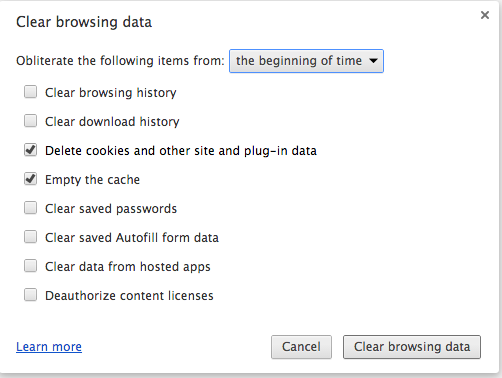
3. Välj Clear browsing data.
4. Markera rutorna för de typer av information som du vill ta bort. Använd menyn längst upp för att välja den mängd data som du vill radera. Välj beginning of time för att radera allt. Klicka på Clear browsing data.
5. Vänligen starta om Chrome.

Clear Browsing Data

Firefox

Firefox
1. Klicka på menyn längst upp till höger och välj Preferences
2. Välj Advanced.
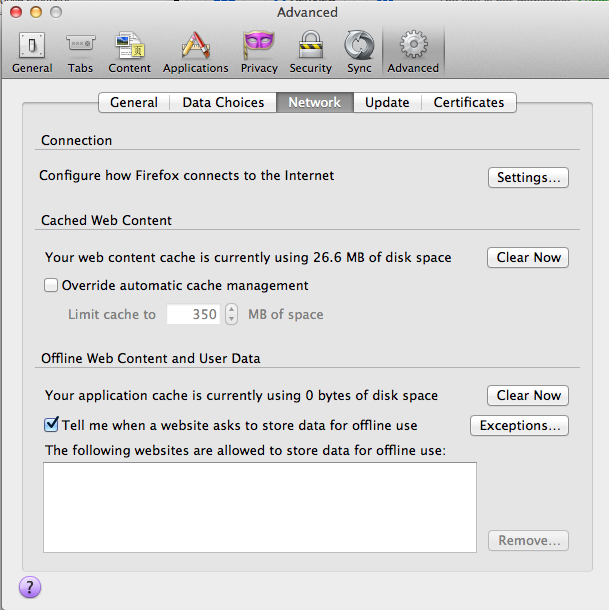
3. Klicka på fliken Network.
4. Klicka på Clear Now i Cached Web Content-sektionen.

Advanced Panel

5. Stäng Preferences-fönstret.
6. Starta om Firefox.

Internet Explorer

1. Öppna Internet Explorer.
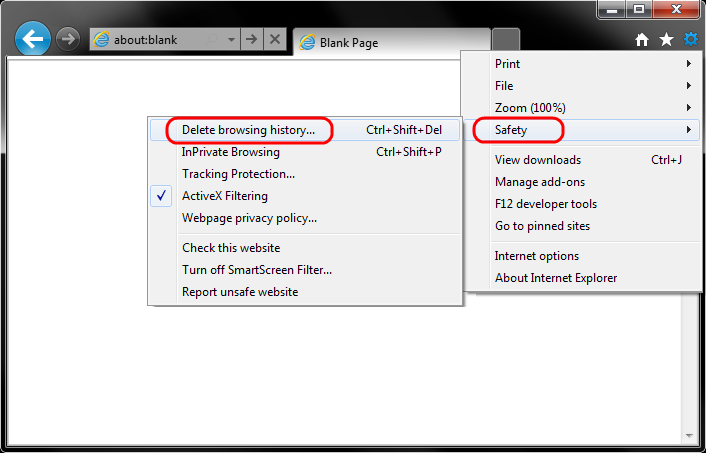
2. På höger sida av webbläsaren klickar du på kugghjulsikonen, Tools, följt av Safety och till sist Delete browsing history

Delete Browsing History IE

[Obs! Om du har menyfältet aktiverad kan du istället klicka på Tools och sen Delete browsing history… ]
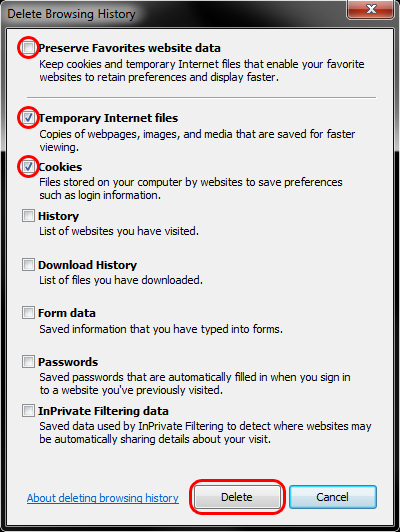
3. Avmarkera alla alternativ i Delete Browsing History-fönstret utom Temporary Internet Files and Cookies.

Delete Options

4. Klicka på Delete-knappen.
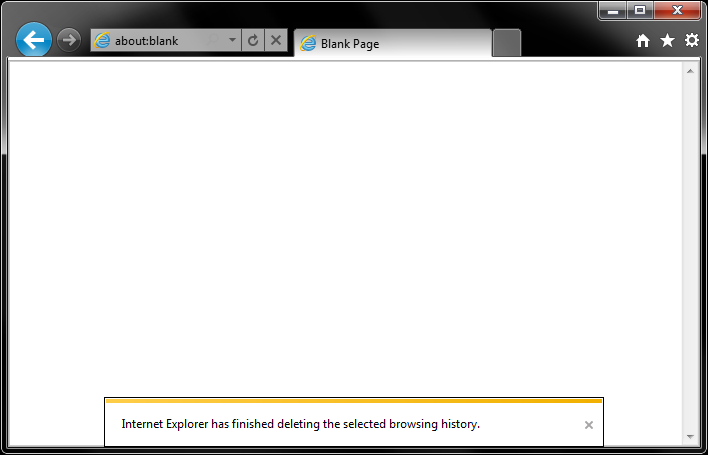
[Obs! Delete Browsing History-fönstret kommer att försvinna och du kanske märker att mus-ikonen hamnar i vänteläge under några ögonblick. Så snart din markör återgår till det normala, eller om du får meddelandet ”finished deleting” längst ned på skärmen, bör du överväga att ta bort dina tillfälliga Internet-filer.]

Delete Confirmation

5. Starta om Internet Explorer.

Opera

Opera
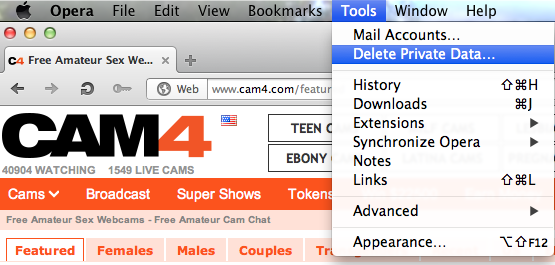
1. Klicka på Delete Private Data i menyn ”Tools”.

Opera Menu

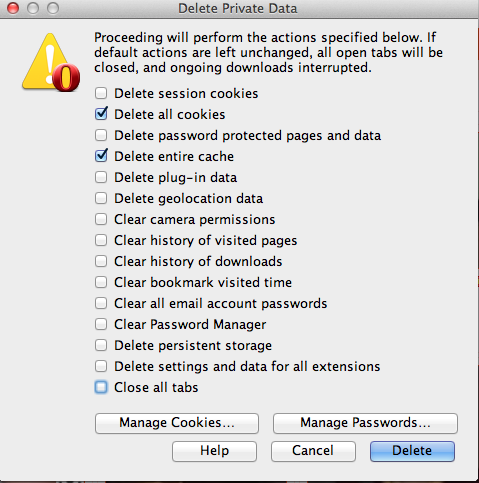
2. Markera följande rutor: ”Delete all cookies” och ”Delete entire cache.” Klicka sedan på Delete.

Opera Privacy Options

3. Starta om Opera

Safari

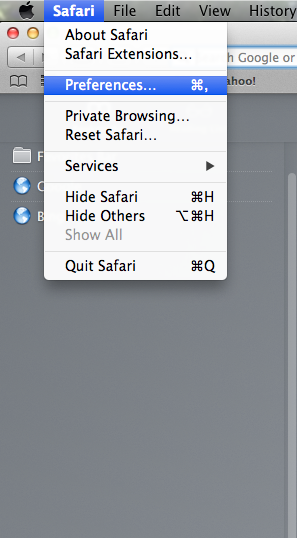
1. I menyn ”Safari” klickar du på Preferences.

Safari Menu

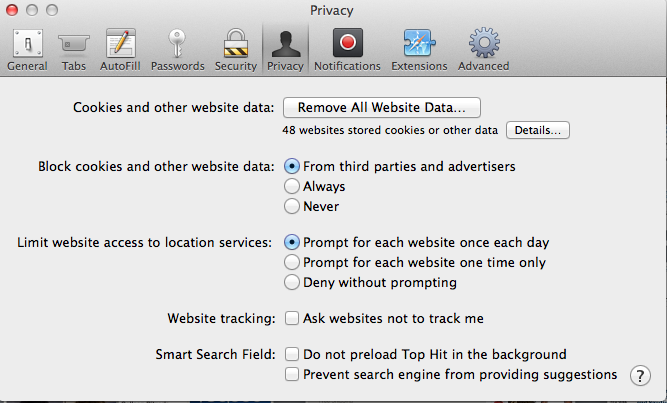
2. I Preferences klickar du på fliken Privacy högst upp i fönstret. Klicka sedan på Details under ”Cookies and other website data”-sektionen.

Safari Privacy

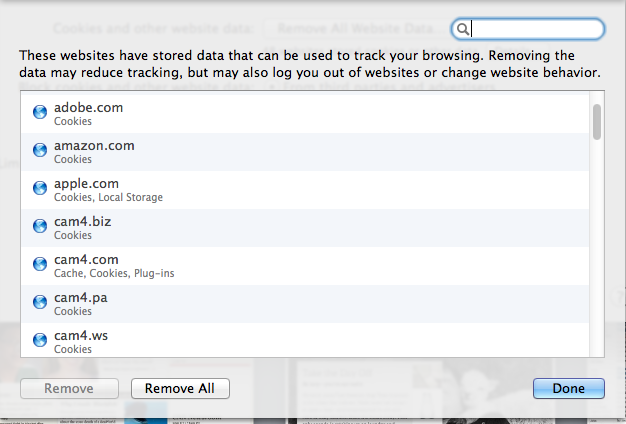
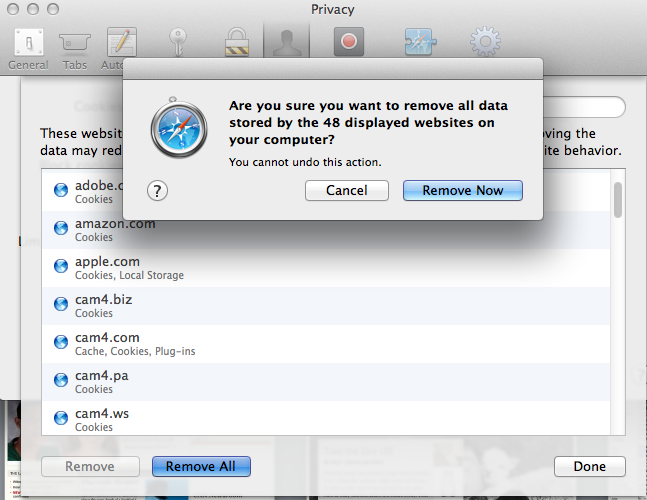
3. Du kommer nu att presenteras med en lista över webbplatser som har lagrat dina data. Klicka på Remove All.

Safari Delete

4. Du kommer nu att bli uppmanad att bekräfta din förfrågan. Klicka på Remove Now för att bekräfta raderingen.

Safari Deletion Confirmation

5. Klicka på Done för att avsluta processen.
6. Starta om Safari.

Att välja ett bra lösenord

För att skydda ditt konto och dina intäkter på CAM4 rekommenderar vi dig att följa dessa 6 praktiska råd när du väljer ditt lösenord [OBS: till skillnad från andra webbplatser, används INTE specialtecken som ”@” eller ”#” om du gör det kommer du inte att kunna logga in]

  1. Undvik uppenbara lösenord – till exempel ”lösenord”, ”ditt namn”, ”12345”, osv.
  2. Använd inte lösenord som är baserade på personlig information och enkelt att komma åt eller gissa sig till.
  3. Använd inte ord som finns i ordboken – inte i något språk.
  4. Använd både små och stora bokstäver.
  5. Använd en kombination av både bokstäver och siffror.
  6. Använd minst 6 tecken.


Skydda ditt lösenord
När du väl har ett bra lösenord måste du vara noggrann med att hålla ditt lösenord för dig själv:

  1. Ange INTE ditt lösenord till någon annan under några som helst omständigheter.
  2. Se till att ditt lösenord är något du kommer ihåg. Det finns ingen anledning att ha ett bra lösenord om det behöver skrivas ner någonstans eller sparas i din webbläsare.
  3. Spara inte ditt lösenord i din webbläsare. Om någon annan använder samma dator/ipad/mobil kan denne automatiskt logga in och utge sig för att vara du, och du kommer att vara ansvarig för allt som görs i ditt namn, vilket kan kosta dig ditt konto, dina tokens och… dina intäkter!
  4. Sist men inte minst, om du sänder på Cam4 och tjänar tokens, kom ihåg att fylla i dina 3 säkerhetsfrågor!