Planificarea show-ului live: Cum sa iti planifici show-urile

Obtineti mai multi spectatori si gestionati-va timpul mai bine cu noul nostru Instrument de  Planificare a Show-urilor. Fanii se pot abona la planificarea dvs., lucru care le va trimite notificari inainte ca dvs. sa va afisati live. Va puteti planifica show-urile cu 90 de zile in avans si puteti avea un numar nelimitat de abonati. Acesta e modul perfect de a castiga mai multe token-uri si de a crea mai multa agitatie in jurul show-ului dvs.

Planificati pana in 5 showuri pe zi, fie ca e vorba de un scurt show de dimineata, sau unul mai lung, senzual, de weekend. Tachinati-va abonatii cu ce sa se astepte de la dvs. – un show cu ulei de corp poate? Asta este modul in care veti crea agitatie si garanteaza mai multi spectatori! Prestabiliti obiectivele dvs., astfel incat spectatorii sa stie la ce sa se astepte si cand sa isi refaca stocul de token-uri.

Anuntati-i pe fanii dvs. ca se pot abona cu usurinta la programul dvs. de planificare a show-urilor, tot ceea ce trebuie sa faca e sa faca click pe butonul portocaliu Abonare si vor primi automat actualizari ale planurilor dvs. obraznice.

Iata cum puteti sa va treceti show-urile Cam4 la urmatorul nivel:

Intrati in contul dvs. Cam4 cu numele de utilizator si parola, apoi va trebui sa accesati calendarul. Acest lucru poate fi realizat in doua moduri.

1. Faceti clic pe pictograma calendar din partea dreapta-sus a paginii principala Cam4

manageshows1_ro


2. Faceti clic pe Contul Meu pentru a accesa optiunile de profil si selectati Administreaza Program Spectacol

manageshows2_ro


3. Faceti click pe Programeaza Spectacol din pagina Administreaza Program Spectacol

schedule_ro


Acum adaugati detalii despre show-urile dvs.:

1. Fusul tau orar – editati Fusul orar din pagina Editeaza informatiile de profil

2. Data la care show-ul va avea loc

3. Ora inceperii – Cand va incepe show-ul dvs.

4. Durata – Cat timp va tine show-ul dvs.

5. O scurta Descriere a ceea ce show-ul dvs. va contine

Terminati planificarea show-ului dvs. apasand pe  Creaza Spectacol Nou.

Pentru a gestiona calendarul faceți clic pe pictograma Calendar de langa numele dvs. de utilizator. Aici puteti sa vedeti cand ati planificat un show, sa editati show-urile deja planificate facand click pe pictograma creion, dar si sa adaugati mai multe show-uri.

FAQ

Cate show-uri pot programa zilnic? Puteti programa pana in 5 show-uri pentru fiecare zi.

Sunt obligat sa tin show-urile pe care le planific?  Va incurajam sa pastrati programul la zi si sa faceti modificari ale show-urilor viitoare planificate daca sunteti in imposibilitatea de a transmite in ziua si ora programata. Prin neparticiparea la show-urile pe care le-ati planificat riscati sa va suparati fanii. Asta ar putea conduce la pierderea de abonati si bacsisuri.

Cum editez sau anulez un show planificat?  Pentru a sterge sau edita detaliile unui spectacol faceti clic pe pictograma creion in Administreaza Program Spectacol.

Cum pot exporta planificarile show-urilor mele in Google Calendar/iCal/Outlook?

a. Conectati-va la Cam4 cu numele de utilizator si parola.

b. Faceti clic pe pictograma Calendar sau faceti clic pe Administrare Program Spectacol in Contul Meu

c. Sub Calendar faceti click pe pictograma aplicatiei in care doriti sa exportati

    i. iCal

   ii. Outlook

    iii. Google Cal

d. Faceti click pe „OK” pentru a termina de exportat si actualizat calendarul

Cat de mult in avans pot sa planific un show? Puteti planifica show-urile live pentru urmatoarele 90 de zile maxim.

Cum imi schimb fusul orar? Pentru a va schimba fusul orar faceti click pe Editeaza informatiile de profil din Meniul Meu si selectati fusul dvs. orar din meniul vertical.

De ce mi se opreste video si reporneste?

Acest lucru se intampla din diferite motive printre care:

  • mai multi oameni care se misca in webcam
  • lumini intermitente
  • ridicarea si miscarea camerei pentru a arata ceva anume privitorilor
  • o conexiune prin cablu sau wi-fi de slaba calitate
  • o conexiune mobila de slaba calitate ( daca folositi aplicatia C4 broadcaster)
  • prea multe animatii in fundal
  • configuratia incorecta a OBS

Din ce cauza se intampla asta?

Pentru a pastra fluxul video lin, doar acei pixeli care se modifica sunt transmisi cu fiecare cadru. Nu exista nici un motiv pentru a transmite tot timpul pixelii statici (cei care afiseaza peretele din spatele dvs., de exemplu), aceasta pastreaza la un minimum cantitatea de date care trebuie transmise si mentine transmisia lina. Daca sunt mai multe persoane care se misca des in camera, sau lumini intermintente, asta inseamna mai multe schimbari, ceea ce duce la mai multi pixeli care trebuie transmisi cu fiecare cadru.

Daca ai o camera de 8 Megapixeli (8 milioane de pixeli) care ruleaza la 30 de cadre pe secunda, aceasta inseamna 240 de milioane de pixeli pe secunda care trebuie transmisi pentru a tine pasul cu miscarea. Rezultatul este un video sacadat.

Doua lucruri pe care sa ti le amintesti!

  1. Cand te uiti la propria transmisiune, aceasta este afisata pe computerul tau. Adica va rula mult mai bine decat pentru cei care te urmaresc.
  2. Daca muti camera pentru a le oferi spectatorilor tai o privire rapida la ceva, e putin probabil ca acestia sa vada ceea ce intentionezi sa le arati, deoarece camera va incepe sa piarda cadre in timp ce se straduieste sa tina pasul cu schimbarile bruste.

Cum transmit HD utilizand Chrome?

Ce e in neregula cu transmisiunea mea? 

In mod implicit Google Chrome utilizeaza propriul software Flash, lucru care va scadea calitatea stream-ului dvs. de transmisie. Va vom arata aici cum sa folositi doar Adobe Flash in Chrome si sa imbunatatiti calitatea transmisiei. 


 De ce as imbunatati-o?

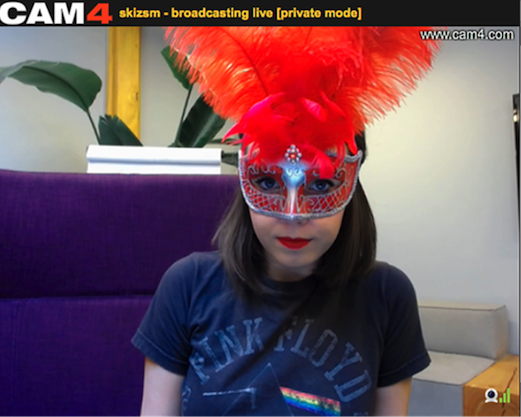
Vrem sa fim siguri ca aveti o transmisiune de cea mai buna calitate. Aveti aici un exemplu cu Abbey folosind varianta de Flash proprietara Chrome. Se poate observa usor cum transmisia este pixelata.
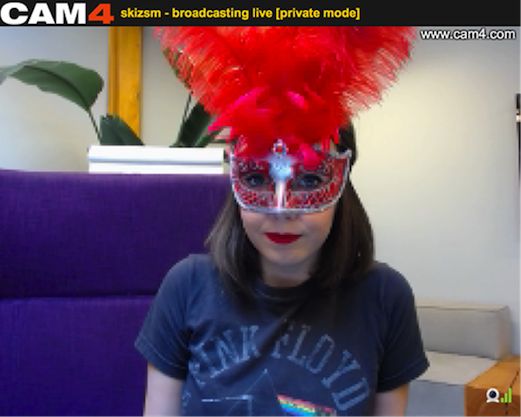
Abbey

Mai jos Abbey a dezactivat varianta Flash proprietara Chrome si utilizeaza Adobe Flash. Transmisiunea e acum clara si bine definita.
Abbey - Crisp

Sunteti pregatit? Iata cum va puteti imbunatati calitatea transmisiunii in cinci pasi simpli:

1. Asigurati-va ca ati descarcat si instalat Adobe Flash Player. Apasati aici pentru a-l instala

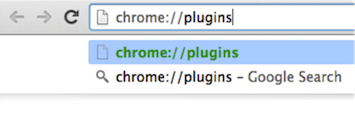
2. In Google Chrome tastati chrome://plugins in bara de adresa si apasati Enter.
Chrome Plugins

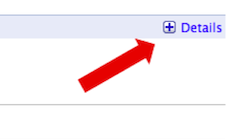
3. Faceti clic pe “Details” in coltul din dreapta si derulati in jos pana la Adobe Flash Player.
Details

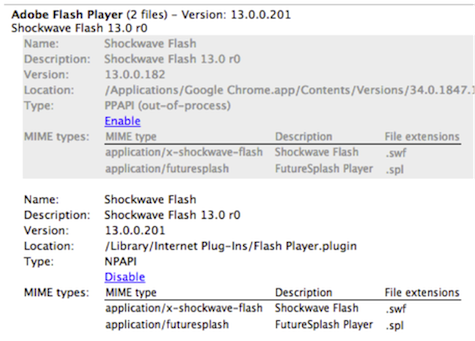
4. Apasati pe Disable in dreptul plugin-ului numit PepperFlashPlayer.plugin. E primul plugin Shockwave Flash listat.

disable

5. Asigurati-va ca pluginul nativ Flash Player este setat Enabled. Acesta este al doilea plugin Shockwave Flash listat.
adobe flash plugin

Gata! Transmisiunea dvs. este acum clara si bine definita, iar spectatorii dvs. va vor iubi pentru aceasta.
Cum transmit HD pe Cam4?

Cam4 HD este un nou mod de difuzare, care va permite sa transmiteti showul dvs. intr-un uluitor hi-def. Profitati de Cam4 HD, aratati fanilor si mai mult din dvs,!

De ce am nevoie? 

1. Asigurati-va ca aveti ultima versiune Adobe Flash Apasati aici pentru instalare sau actualizare.

2. Aveti nevoie de un PC sau de un Mac cu un procesor Intel Core 2 Duo sau mai puternic.

  • Cum aflu ce procesor am?

    • Pentru utilizatorii Windows: Apasati butonul Start  , apoi Control Panel, faceti clic pe System and Maintenance, si apoi pe System.

    • Pentru utilizatorii Mac: Apasati pe Apple icon in coltul din stanga-sus, faceti clic pe About this Mac.

  • Ce mod al claritatii ar trebui sa aleg?

    • Pentru procesoarele Core 2 Duo si Intel i3  alegeti Quality: Medium cand incepeti transmisia.

    • Pentru procesoarele Intel i5 si i7  alegeti Quality: High cand incepeti transmisia.

    • Pentru cea mai buna calitate, computerele cu un procesor Intel i7 sunt recomandate.

 3. Pentru cea mai buna calitate a transmisiei HD va sugeram sa utilizati Firefox. 

Cum incep un show HD?

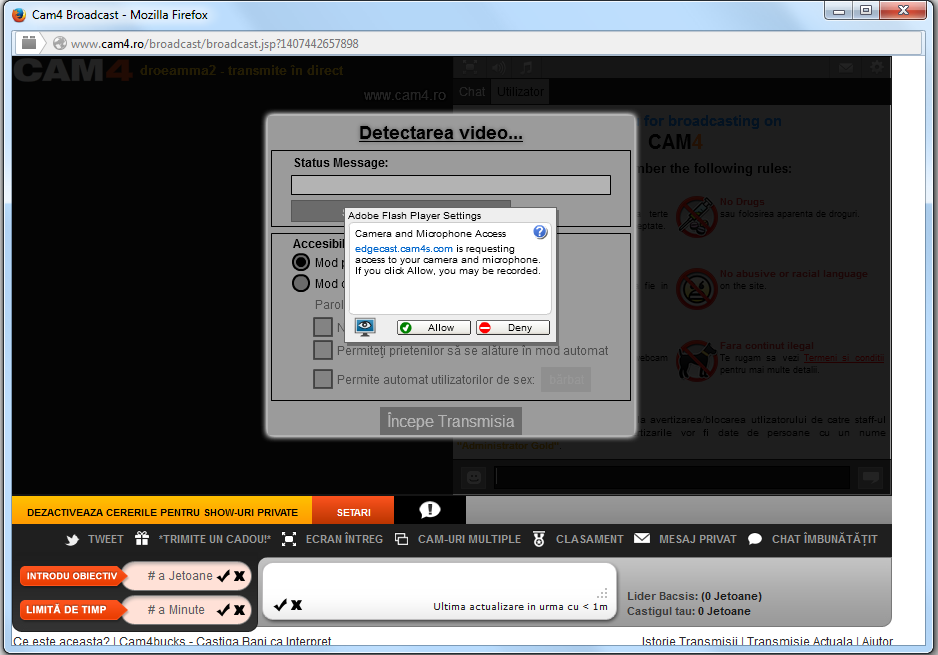
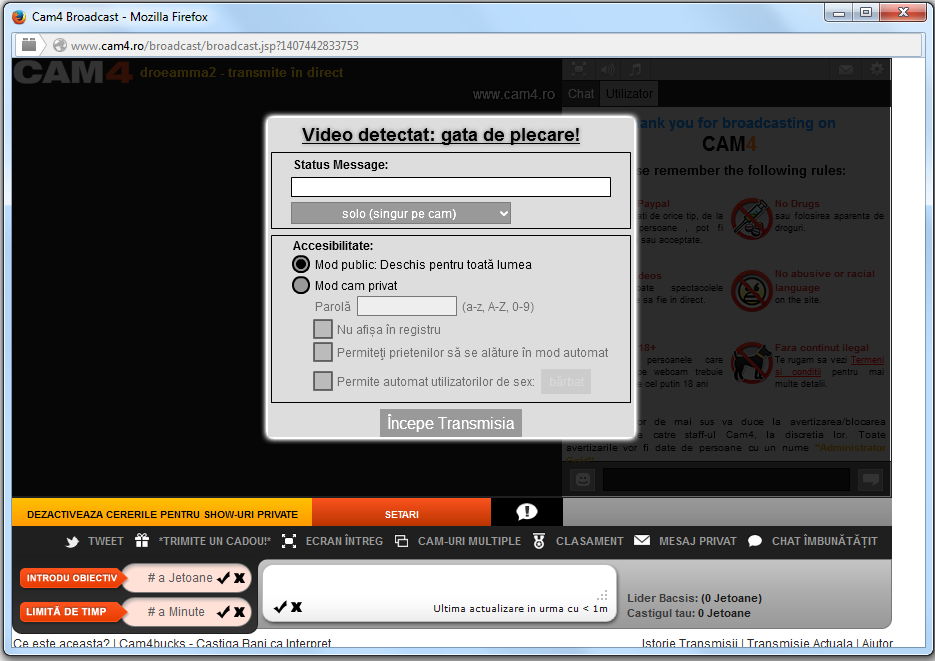
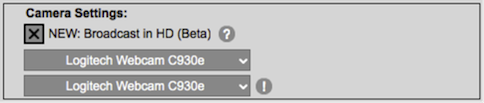
1. Daca HD a fost activat pe contul dvs. activati modul HD selectand “Broadcasting in HD” cand incepeti transmisia.

Camera Settings

Cand transmiteti, puteti schimba din modul HD in cel standard apasand pe butonul galben HD din fereastra de transmisie.

Rezolvarea problemelor

 1. De ce este fluxul de difuzare instabil? Incepeti transmisia si alegeti Quality: Medium. Daca folositi Chrome, apasati aici sau luati in considerare trecerea la Firefox pentru un flux mai stabil.

2. De ce este fluxul audio intarziat/desincronizat? Incepeti transmisia si asigurati-va ca webcamul si microfonul au aceeasi sursa. ex. Webcam: Logitech c920. Microphone: Logitech c920.

3. De ce imaginea mea de difuzare este mica si are linii negre in toate laturile? Softwareul Adobe Flash ar putea fi neactualizat. Apasati aici ca sa instalati ultima versiune Flash.

4. Daca transmisiunea dvs. HD este intarziata, nereceptiva, sau va creeaza alte probleme, va rugam sa incercati urmatoarele: 

  1. Inainte de transmisie reporniti routerul/modemul si goliti memoriile cache pentru Flash Player si pentru browser.
  2. Inchideti orice alte aplicatii webcam, cum ar fi ManyCam sau Skype.
  3. Incercati sa conectati computerul dvs. la un router sau sa utilizati o conexiune prin cablu. Pot exista interferente de semnal – utilizand o conexiune prin cablu latimea de banda va fi semnificativ mai mare.

Alegerea celui mai bun webcam HD

Pentru a putea transmite show-ul dvs. in high definition cu Cam4 HD aveti nevoie de o camera HD.

Exista mai multe optiuni disponibile pe piata, care accepta streaming 720p- aveti aici camerele pe care Model Coach-ul nostru Nikki Night le recomanda personal:

Camere externe: 

Logitech C920

Logitech HD c920 $140 la Amazon

Inregistrare video full HD 1080p, capabila de apeluri video HD 720p.

Lentilele de sticla si tehnologia Logitech Fluid CrystalTM ofera focus, claritate si video de o calitate excelenta.

Cu ajutorul tehnologiei widescreen puteti cuprinde mai mult din camera dvs., acest lucru permitandu-va sa va schimbati locul sau sa va miscati liber fara a fi nevoie de a ajusta camera. E perfecta pentru Cam4 HD!

logitech-c930

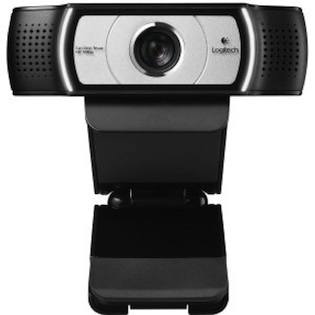
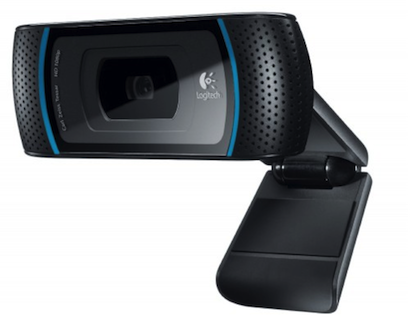
Logitech C930e Webcam $180 la Amazon

Un camp vizual extra larg de 90 de grade si o rezolutie 1080p va vor da posibilitatea sa transmiteti din pat, de langa bara de stripping, de pe canapea, de pe podea. Baza flexibila se comporta ca un mini trepied, scutindu-va de o alta achizitie, in acelasi timp oferindu-va inclinari, miscari sau apropieri fluente.

Acesta este un cam revolutionar, neavand nevoie de drivere, descarcari sau discuri. Pur si simplu porniti-l si transmiteti. Alte caracteristici tehnice includ zoom digital 4x, rezoluti full HD si conexiune USB.

Camere integrate:

Modelele recente de Apple sau Lenovo vin cu o camera HD integrata, perfect compatibila Cam4 HD.

Ce este un moderator?

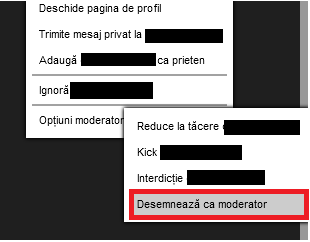
Moderatorii ajuta la a controla chat-ul in camera dvs. in timpul transmisiei prin aplicarea uneia dintre optiunile: Reduce la tacere, Interdictie sau Kick.

moderator_ro


Pentru a desemna pe cineva ca moderator in camera dvs. faceti click pe pe numele de utilizator in chat sau in lista de utilizatori si selectati Optiuni Moderator>Desemneaza ca moderator. Puteti, de asemenea, desemna mai multi moderatori repetand acesti pasi.

Am nevoie de un moderator?

Nu, cu toate acestea insa, moderatorii pot pastra o camera in ordine in timp ce dvs. transmiteti.

Un moderator nu are voie niciodata sa fie abuziv. Treaba lor este sa elimine spammer-ii si utilizatorii agresivi, folosind regulile pe care dvs. le-ati setat.

Concursul Webcam-ul zilei/Lunii

Webcam-ul zilei

In fiecare zi, CAM4 recunoaste meritele primilor 20 de interpreti cu cel mai mare numar de vizitatori logati care ii urmaresc in timpul unei transmisiuni. In afara de premiul acordat, toti cei 20 de interpreti vor primi puncte in functie de pozitia ocupata in clasament.

  • locul 1 – 7 puncte
  • locul 2 – 6 puncte
  • locul 3 – 5 puncte
  • locul 4 – 4 puncte
  • locul 5 – 9 – 3 puncte
  • locul 10 – 14 – 2 puncte
  • locul 15 – 20 – 1 punct

La sfarsitul lunii, punctele se aduna si primii 20 de interpreti cu cele mai multe puncte pot castiga un premiu in bani in cadrul concursului CAM4 Webcam-ul Lunii!

Regulile concursului pot fi citite aici: http://www.cam4.com/contest/rules/

Webcam-ul Lunii

Interpretii cu cele mai multe puncte in concursul Webcam-ul zilei, care indeplinesc criteriul de a avea minim $250 castiguri obtinute in luna respectiva si care respecta regulile concursului, vor castiga un premiu in bani.

Valoarea premiilor:

  • locul 1 – $2,500
  • locul 2 – $2,000
  • locul 3 – $1,500
  • locul 4 – $1,000
  • locul 5 – 9 – $750
  • locul 10 – 14 – $500
  • locul 15 – 20 – $250

Lista castigatorilor precedenti poate fi accesata aici: http://www.cam4.com/contest/month/

Reguli

  • Trebuie sa aiba castiguri de minim $250 in luna aferenta concursului. Castigurile din bonusuri sau alte concursuri sunt excluse.
  • Bacsisurile primite de la alti interpreti/studiouri nu se iau in calcul pentru determinarea castigurilor minime.
  • Pentru numarul de varf* total se iau in calcul doar utilizatorii logati.
  • Un interpret poate castiga doar o data pe zi/luna.
  • Trebuie sa aiba o adresa de email valida adaugata in cont deoarece vor fi contactati in cazul in care castiga.
  • Angajatii, colaboratorii si antrenorii CAM4 nu pot participa.
  • Show-urile care incalca termenii si conditiile CAM4 vor fi descalificate automat.
  • Interpretii care triseaza vor fi descalificati pentru luna respectiva. Daca se intampla in mod repetat, vor fi descalificati permanent.
  • CAM4 Admin decision is final. Deciziile echipei CAM4 sunt definitive.

*Numar de varf – reprezinta membrii logati in cont care va urmaresc transmisiunea. Puteti vedea numarul de varf obtinut pentru oricare transmisiune din Broadcaster Dashboard > Insights > Live Broadcasts.

Cum imbunatatesc calitatea transmisiei?

Daca observati o descrestere a calitatii video a transmisiei dvs. – sau in cazul in care spectatorii dvs. reclama lag, instabilitate sau neclaritate, urmatoarele sfaturi va pot imbunatati fluxul video:

1. Ce versiune de Flash utilizati? Asigurati-va ca aveti ultima versiune Flash. Verificati aici pentru ajutor sau pentru reinstalare Flash.

2. Ce browser utilizati? Cam4 va recomanda sa utilizati Firefox sau Safari cand transmiteti. Daca doriti sa transmiteti utilizand Chrome, please apasati aici pentru intructiuni despre cum sa optimizati Chrome pentru Cam4.

3. Utilizati o conexiune WIFI? Incercati sa conectati computerul dvs. la un router sau sa utilizati o conexiune prin cablu. Pot exista interferente de semnal – utilizand o conexiune prin cablu latimea de banda va fi semnificativ mai mare.

4. Ati golit memoria cache? Inainte de transmisie reporniti routerul/modemul si goliti memoriile cache pentru Flash Player si pentru browser.

5. Mai rulati si alte aplicatii webcam? Inchideti orice alte aplicatii webcam, cum ar fi ManyCam sau Skype.

6. Pentru difuzori HD: Aveti lag in fluxul audio? Daca utilizati un webcam care se conecteaza prin USB asigurati-va ca sursa audio corespunde cu cea din setarile Flash, si ca aveti instalate cele mai recente drivere.

7. Pentru difuzori HD: Cat de performant este computerul dvs.? Procesorul recomandat pentru a rula flux HD este Intel i3 (sau echivalentul acestuia AMD) sau mai mare.