Open Broadcaster Software (OBS)

Urmati acest ghid pentru o descriere amanuntita a modului de difuzare pe CAM4 utilizand Open Broadcaster Software (OBS).

Open Broadcaster Software (OBS) este un software gratuit folosit pentru codarea fluxului video in transmisiunile in direct. 

Apasati aici pentru a descarca Open Broadcaster Software: http://obsproject.com/download


OBS Continutul Ghidului


Notiuni de baza & Setari

Urmati aceste instructiuni pentru a incepe transmisiunea dupa instalarea OBS pe computerul dvs.


Adaugarea unui dispozitiv de captura video (Webcam)

1. Faceti clic dreapta in fereastra „Sources” si alegeti -> Add -> Video Capture Device.
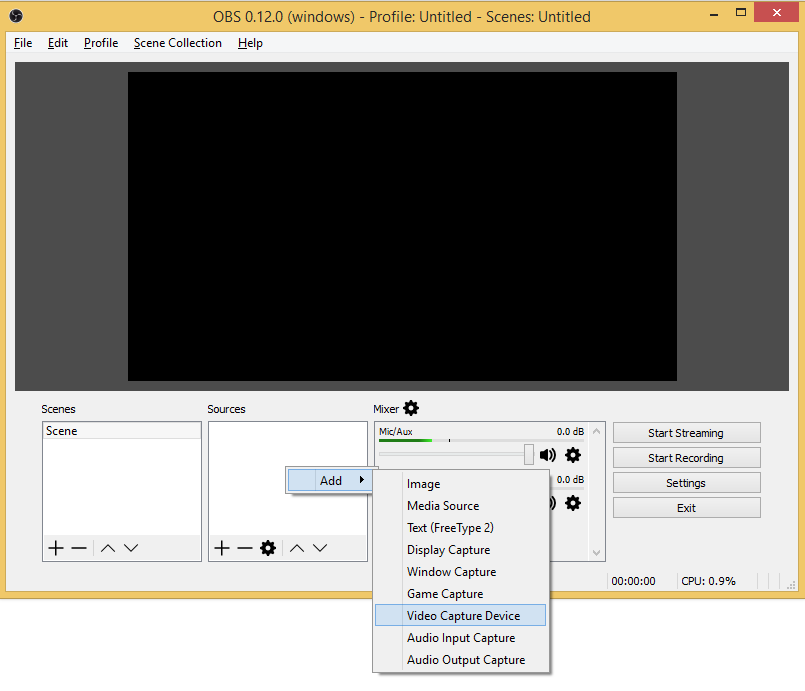
 

config_1


2. Alegeti un nume pentru camera dvs. (optional). Apasati pe OK.
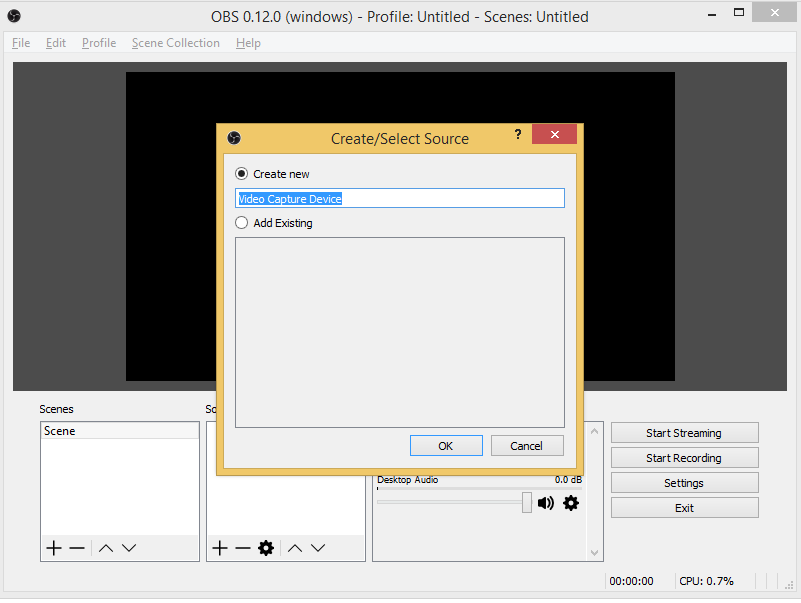
config_2


3. Numarul de obiecte listate in meniul „Device” poate varia in functie de numarul de camere conectate la computerul dvs. Toate dispozitivele suportate de computerul dvs. ar trebui sa apara aici.
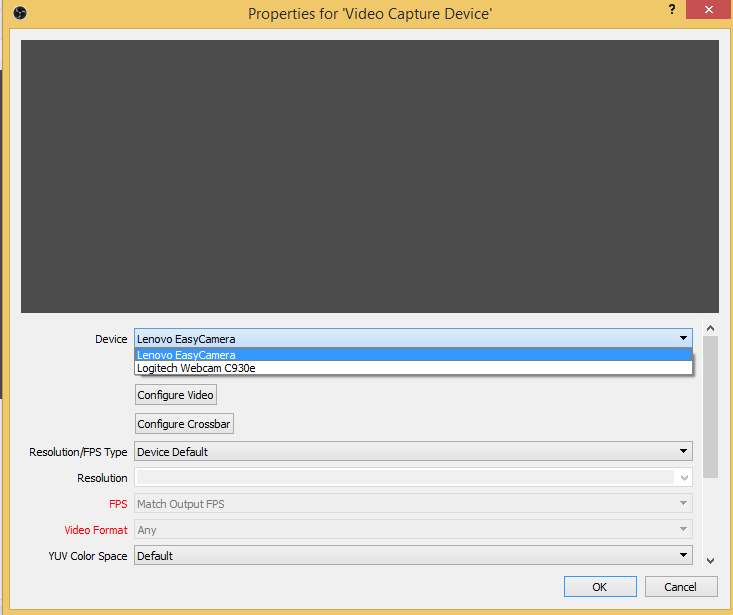
config_3


4. Alegeti camera pe care doriti sa o utilizati din meniul vertical „Device”.

Inapoi la inceput

Ajustarea rezolutiei

1. Din meniul vertical „Resolution/FPS Type” alegeti „Custom”.

2. Din meniul vertical „Resolution” alegeti rezolutia in care doriti sa transmiteti. Numarul de rezolutii disponibile va varia in functie de webcamul dvs. Cea mai frecventa rezolutie e 640×480. Nota: Cu cat e mai mare rezolutia, cu atat mai buna va fi calitatea transmisiei. Insa veti avea nevoie de conexiune foarte buna la internet pentru rezolutii mari.
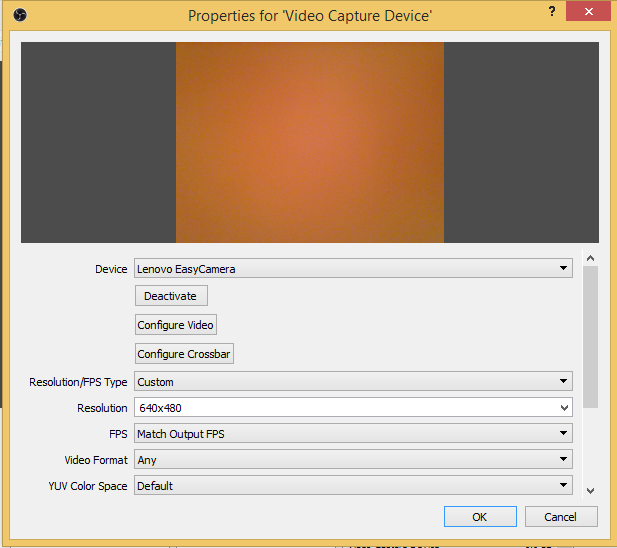
config_4


3. Apasati pe OK.

Inapoi la inceput

Redimensionarea ferestrei video

Acum va trebui sa redimensionati fereastra neagra astfel incat fluxul video sa se incadreze in ea.
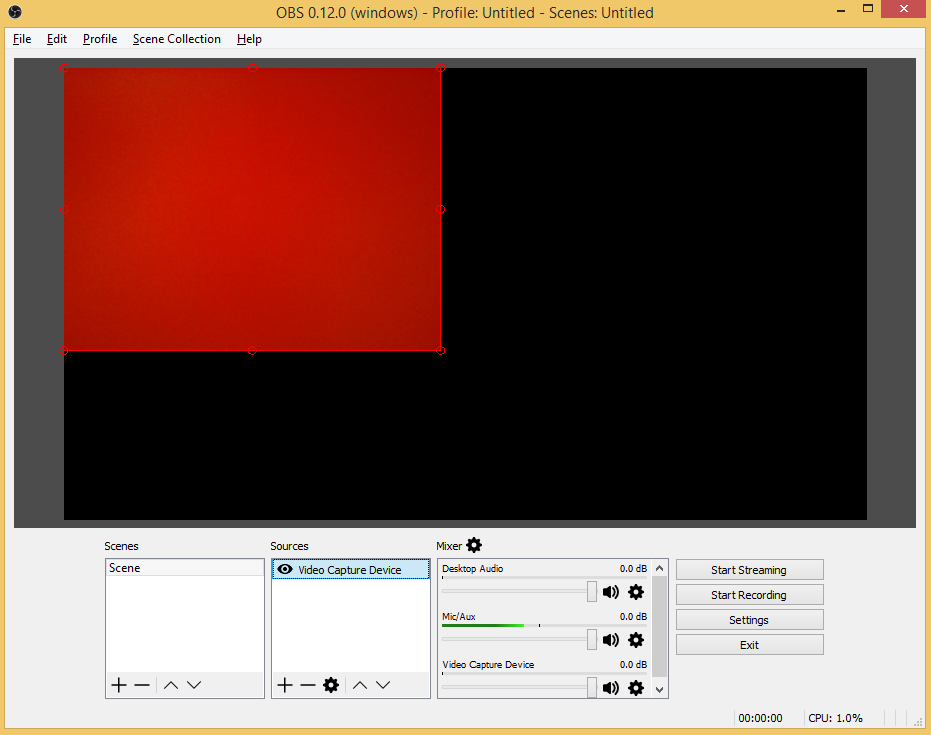
config_5


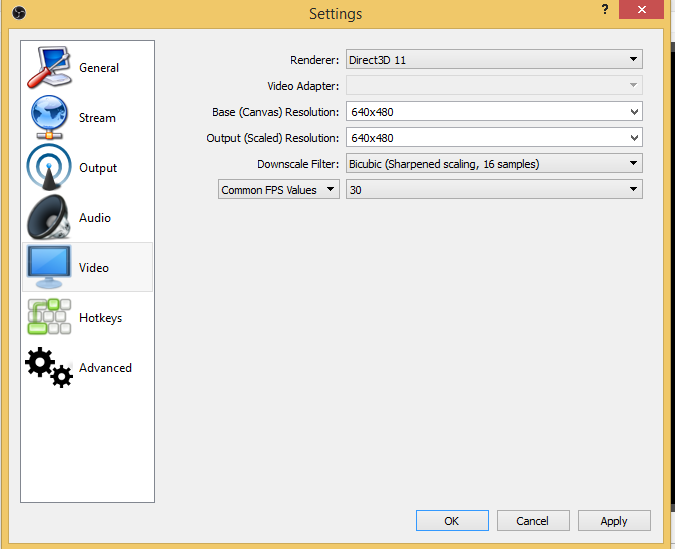
1. Intai faceti clic pe „Settings” si alegeti „Video” pentru a accesa proprietatile ferestrei negre.
config_7


2. Gasiti „Base (Canvas) Resolution” si stergeti tot din acel camp .

3. Adaugati aceeasi rezolutie pe care ati ales-o mai devreme. Cea mai frecventa e 640×480.

4. Gasiti „Output (Scaled) Resolution” si stergeti tot din acel camp.

5. Din nou, adaugati rezolutia pe care ati setat-o mai devreme.

6. Faceti clic „Apply” apoi pe „OK”.

Acum nu vor mai exista margini negre in video.
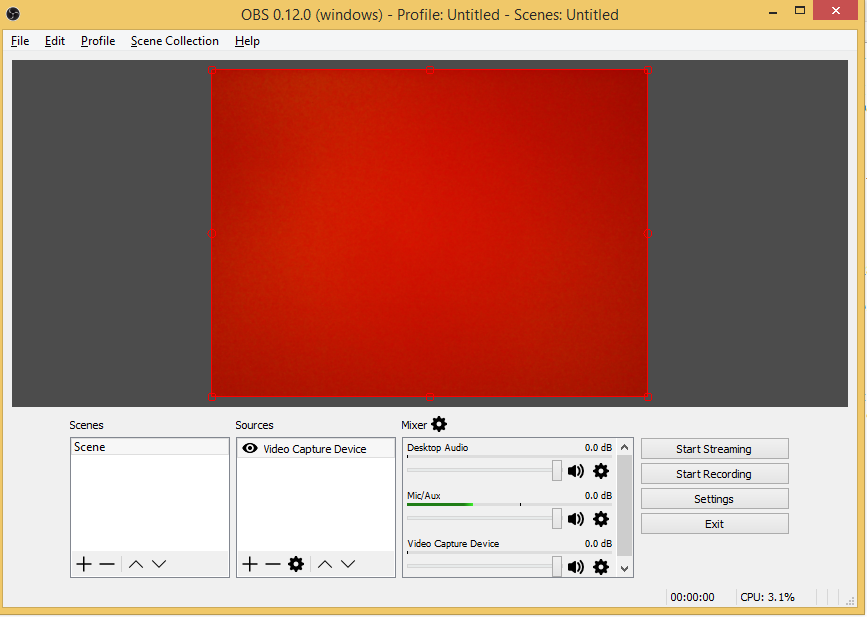
config_8

Inapoi la inceput

Configurare automata pentru sistemul de operare Windows

Utilizatorii de Windows pot descarca un fisier de configurare automata pentru difuzarea pe CAM4. Acest lucru va va oferi setarile implicite pentru rezolutie si rata de transfer (audio & video).

1. Mergeti la www.cam4.com, autentificati-va si faceti clic pe butonul „Broadcast”.

2. Apasati pe „External encoder” si selectati optiunea „Open Broadcast Software” din meniul vertical.
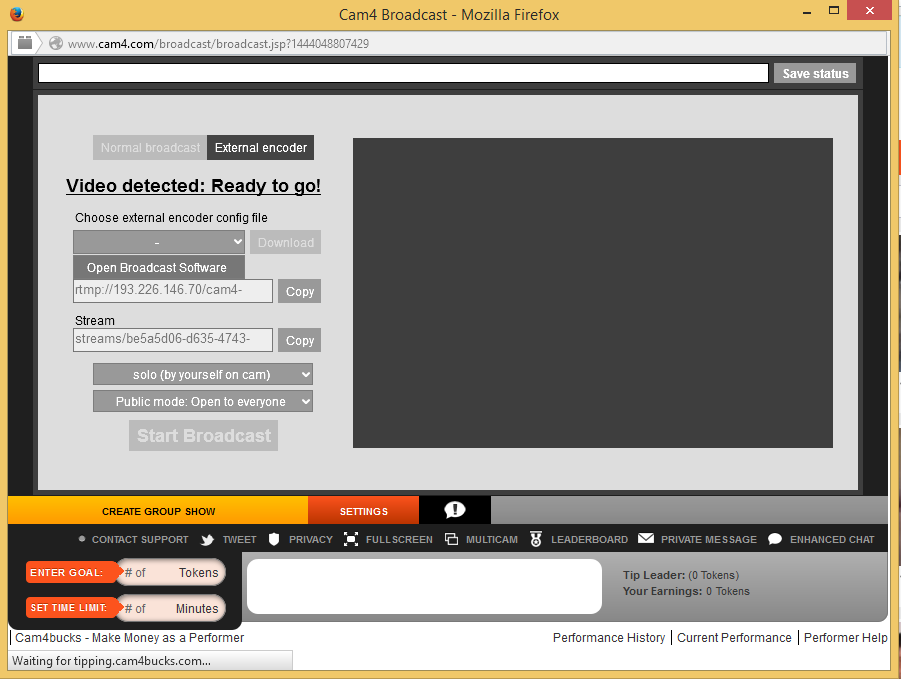
cam4player_1


3. Faceti clic pe butonul „Download” pentru a descarca un fisier de configurare a Open Broadcast Software.

4. Salvati fisierul ca „cam4-obs-profile.ini” in computerul dvs.

5. Reveniti la OBS si faceti clic pe „Profiles” -> „Import”
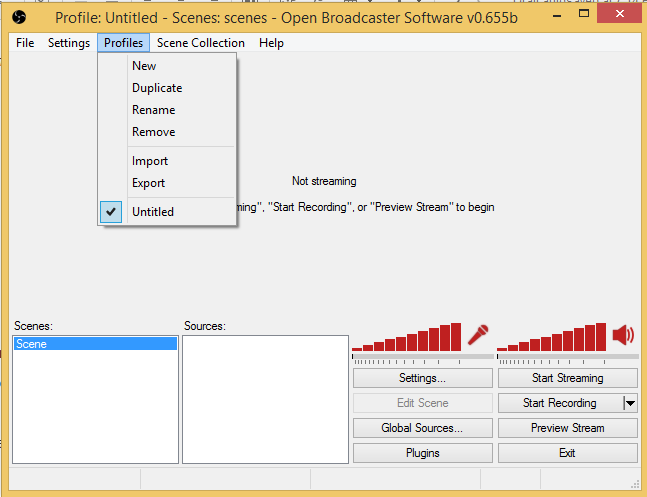
config_win_2


6. Se va deschide o alerta si va va intreba daca sunteti sigur ca doriti sa importati un nou profil. Apasati pe butonul „Yes” (va aparea o noua fereastra de incarcare).
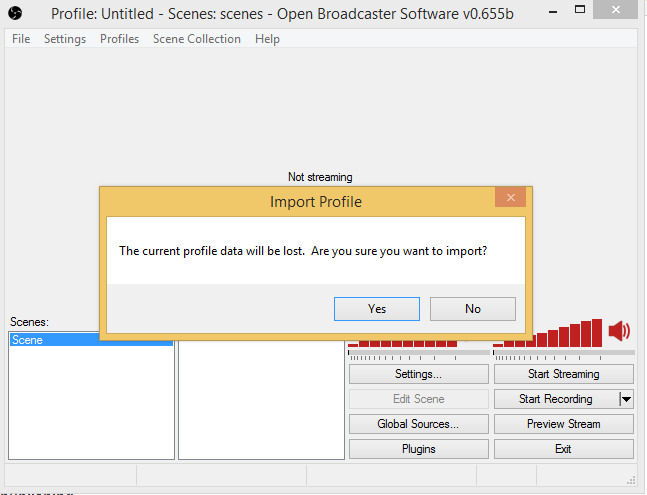
config_win_3


7. Navigati la locatia unde ati descarcat fisierul „cam4-obs-profile.ini”. Selectati fisierul si faceti clic pe butonul „Open”.
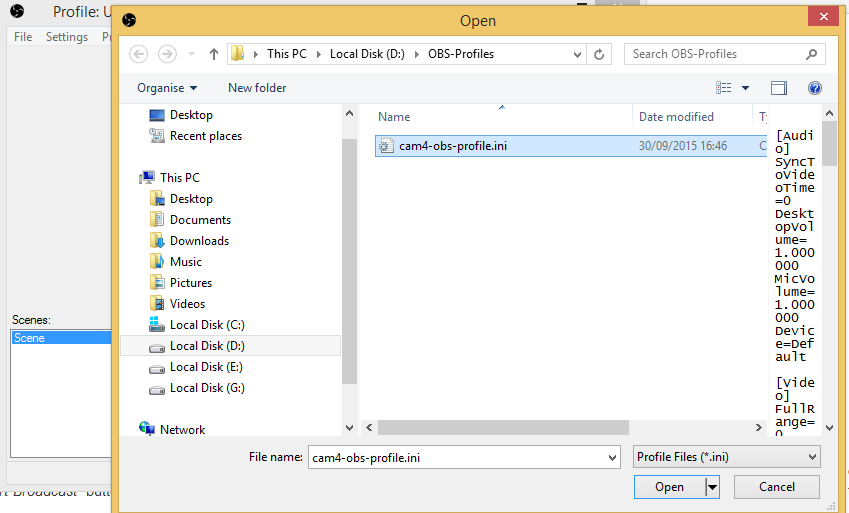
config_win_4

Inapoi la inceput

Transmiterea fluxului video dinspre OBS catre CAM4

Pentru a incepe sa transmiteti in direct va trebui sa configurati OBS pentru a transmite pe CAM4.

Setarea sursei de transmisie

1. Mergeti la www.cam4.com, autentificati-va si apasati pe butonul „Broadcast”.

2. Odata ce Cam4Player s-a incarcat, veti vedea doua butoane „Normal broadcast” si „External encoder”. Alegeti „External encoder”.

3. Butonul „Start Broadcast” va fi dezactivat pana cand nu publicati fluxul video din OBS. Nu va faceti griji!

4. Langa campul „Server” faceti clic pe „Copy” pentru a copia adresa url din campul respectiv.
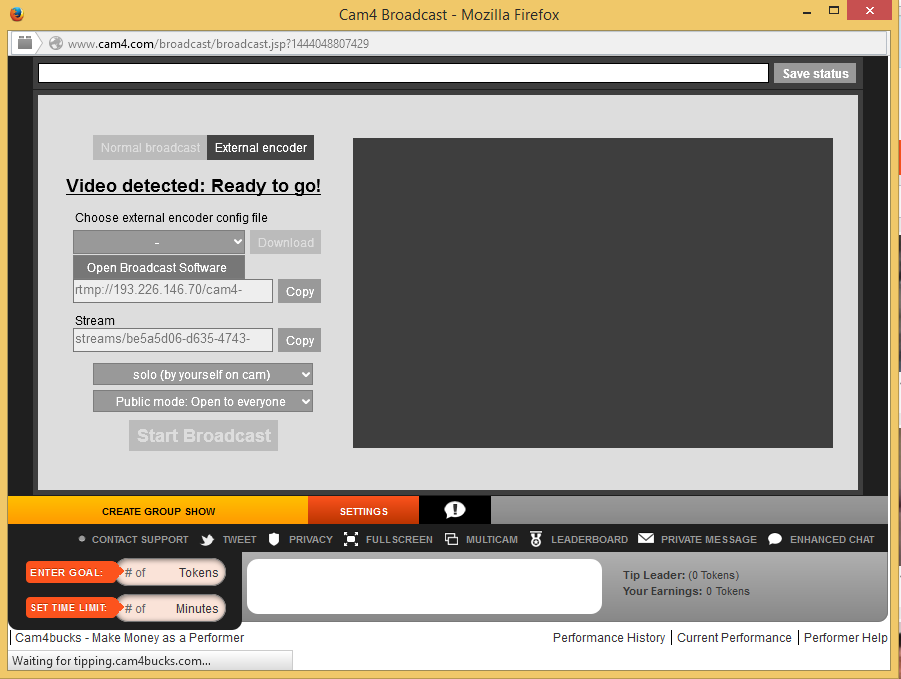
cam4player_1-1


5. Intorceti-va la OBS, apasati pe „Settings” si selectati „Stream” in fereastra de setari.

6. In meniul vertical „Stream Type” selectati „Custom Streaming Server”

7. Faceti clic dreapta pe campul URL si alipiti ceea ce ati copiat din Cam4Player
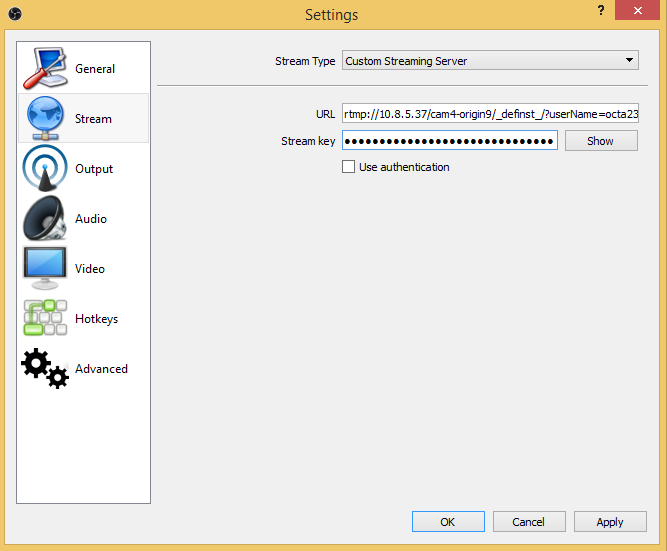
config_9


8. Trebuie sa repetati acest pas pentru campul „Stream Key” din OBS. Reintoarceti-va la Cam4player.

9. Faceti clic pe butonul „Copy” de langa campul „Stream Key”, apoi mergeti inapoi la OBS.

10. Faceti clic dreapta pe campul „Stream key” si alipiti cheia pe care tocmai ati copiat-o.
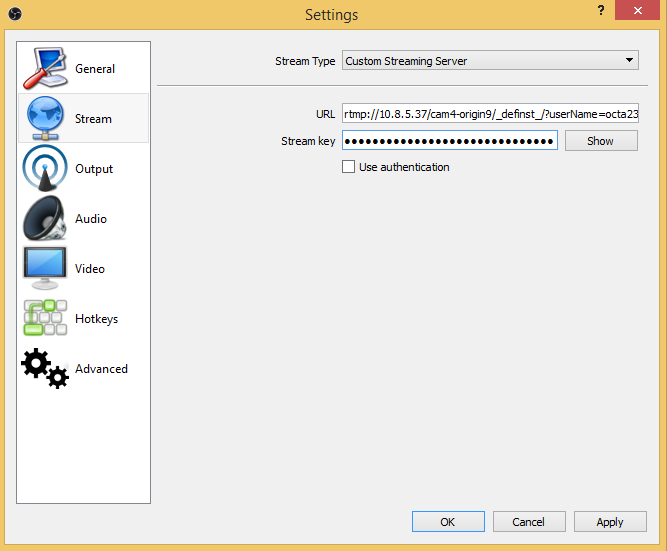
config_9-1


Inceperea transmisiei

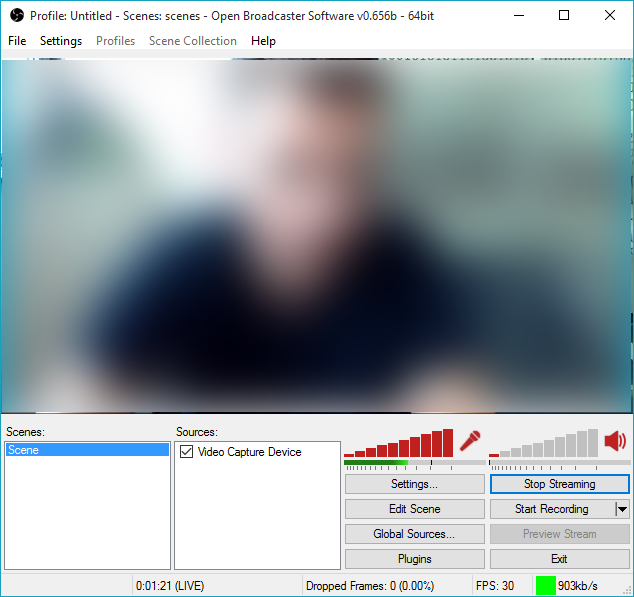
1. In OBS apasati pe „Start Streaming”.
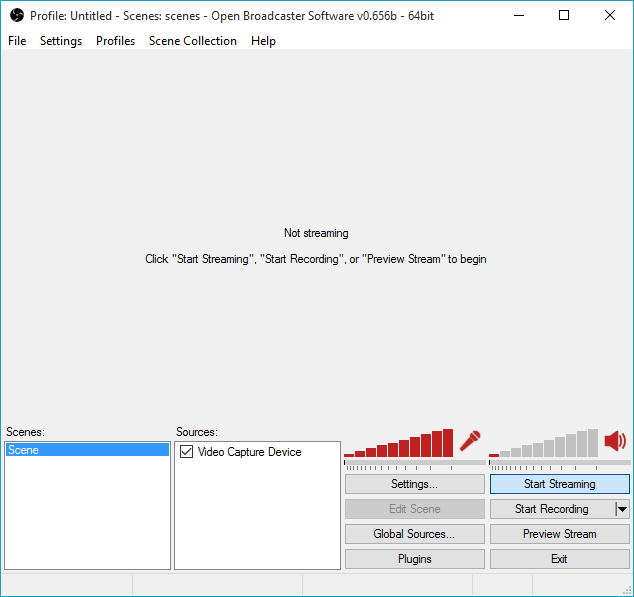
start_stream_clickstart_stream_click_after


2. Reveniti la Cam4Player si observati ca previzualizarea a inceput, iar butonul „Start Broadcast” este activat.
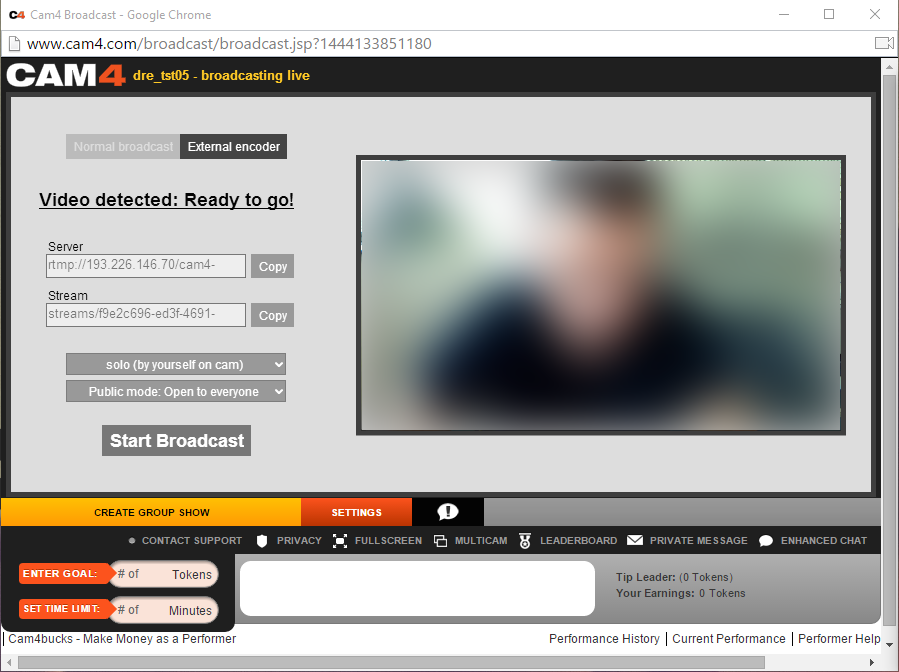
start_stream_cam4_screen


3. Apasati pe „Start Broadcast” pentru a incepe spectacolul.
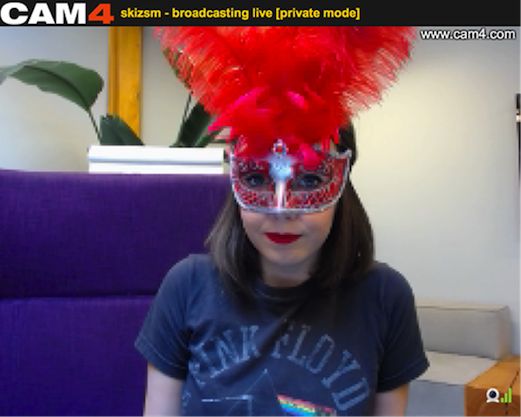
Ce este codarea externa?

Codificatoarele video sunt un software care permit imaginilor video digitale sa fie transmise live!

CAM4 foloseste propriul codificator, deci trebuie doar sa dai click pe Transmite pentru a fi in direct pe site ( Atentie: momentan, aceasta optiune este disponibila doar in Chrome si Microsoft Edge).

Unele site-uri, precum Twitch sau Youtube Livestreaming, iti cer sa instalezi un codificator extern inainte sa incepi transmisiunea.

Codificatoarele externe sunt destul de tehnice si pot fi complicate, dar iti ofera mai multe optiuni pentru transmisiunea ta. Cu un codificator extern, iti poti rafina calitatea video, poti adauga imagini sau filmulete in transmisiune, poti transmite live jocuri video, si mult mai multe. Utilizatorii avansati pot de asemenea sa adauge liste cu topul membrilor care au trimis jetoane sau cu cadourile lor preferate!

CAM4 a integrat posibilitatea utilizarii unui codificator extern in fereastra de transmisiune – Open Broadcaster Software (OBS).

Poti instala OBS (Open Broadcaster Software) de aici gratis.

Articole pe aceeasi tema:

Cum imbunatatesc calitatea transmisiei in Chrome?

Ce e in neregula cu transmisiunea mea? 

In mod implicit Google Chrome utilizeaza propriul software Flash, lucru care va scadea calitatea stream-ului dvs. de transmisie. Va vom arata aici cum sa folositi doar Adobe Flash in Chrome si sa imbunatatiti calitatea transmisiei. 


 De ce as imbunatati-o?

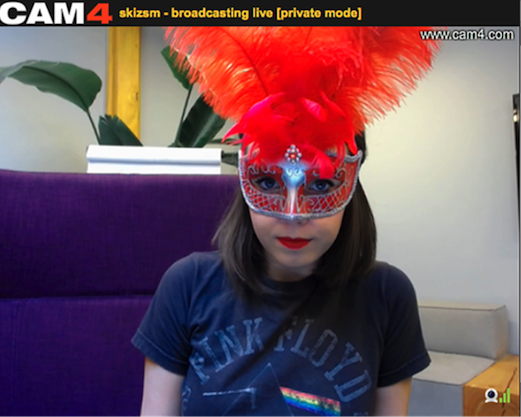
Vrem sa fim siguri ca aveti o transmisiune de cea mai buna calitate. Aveti aici un exemplu cu Abbey folosind varianta de Flash proprietara Chrome. Se poate observa usor cum transmisia este pixelata.

Abbey

Mai jos Abbey a dezactivat varianta Flash proprietara Chrome si utilizeaza Adobe Flash. Transmisiunea e acum clara si bine definita.

Abbey - Crisp

Sunteti pregatit? Iata cum va puteti imbunatati calitatea transmisiunii in cinci pasi simpli:

1. Asigurati-va ca ati descarcat si instalat Adobe Flash Player. Apasati aici pentru a-l instala

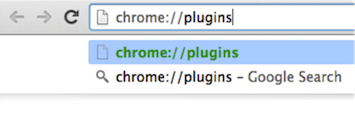
2. In Google Chrome tastati chrome://plugins in bara de adresa si apasati Enter.

Chrome Plugins

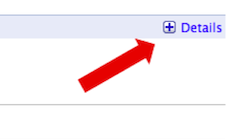
3. Faceti clic pe “Details” in coltul din dreapta si derulati in jos pana la Adobe Flash Player.

Details

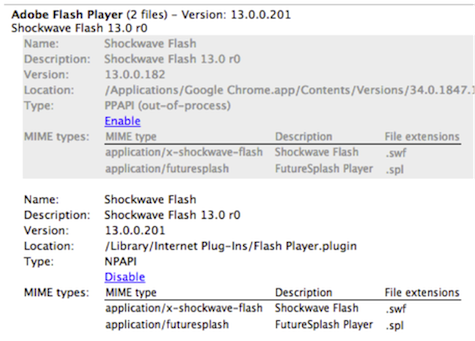
4. Apasati pe Disable in dreptul plugin-ului numit PepperFlashPlayer.plugin. E primul plugin Shockwave Flash listat.

disable

5. Asigurati-va ca pluginul nativ Flash Player este setat Enabled. Acesta este al doilea plugin Shockwave Flash listat.

adobe flash plugin

Gata! Transmisiunea dvs. este acum clara si bine definita, iar spectatorii dvs. va vor iubi pentru aceasta

Show-ul meu a fost inregistrat si incarcat online

Fie ca transmiteti in direct sau postati imagini online, exista riscul ca altcineva sa va reposteze continutul. Daca descoperiti ca videoclipurile / imaginile dvs. de pe CAM4 sunt încarcate pe un alt site web, va rugam sa faceti o lista cu linkurile acestora si sa trimiteti un e-mail utilizând adresa de e-mail asociata contului dvs. CAM4 la adresa DMCA@CAM4.com si va vom ajuta sa le eliminati.

Va rugam sa tineti cont de urmatoarele.:

  1. Desi vom face tot posibilul pentru a inlatura continutul dumneavoastra, din pacate nu toate site-urile web onoreaza plangerile DMCA.
  2. Va rugam sa includeti linkuri catre videoclipurile/imaginile pe care doriti sa le inlaturati, nu catre o cautare Google, sau doar numele siteului unde le-ati gasit.

Ce pot face in cazul utilizatorilor problema?

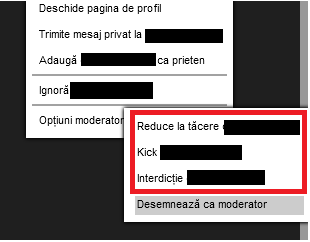
Aveti mai multe instrumente pentru a trata cu membrii nepoliticosi din camera dvs. Faceti click pe numele de utilizator al privitorului abuziv si selectati una din urmatoarele:

moderator_ro_2


  • Kick – Elimina utilizatorul din camera, existand posibilitatea de reintoarcere. (Va rugam sa retineti: Folosind aceasta optiune se aplica un semn negativ asupra contului de utilizator. Prea multe semne negative vor duce la pierderea dreptului la chat pe tot site-ul)
  • Interdictie – Elimina permanent utilizatorul din camera.
  • Reduce la tacere – Utilizatorul poate sa ramana in camera, dar el nu mai poate folosi chat-ul.

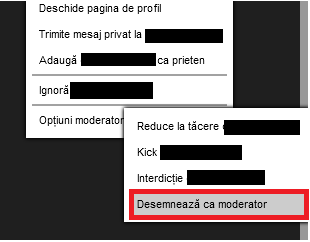
Puteti desemna pe cineva ca Moderator pentru a le oferi acces la aceste instrumente la dvs. in camera.

Cum aleg un moderator pentru camera mea?

moderator_ro


Pentru a desemna pe cineva ca moderator in camera dvs. faceti click pe pe numele de utilizator in chat sau in lista de utilizatori si selectati Optiuni Moderator>Desemneaza ca moderator.

Calitatea de moderator poate fi inlaturata in acelasi fel.

Show-urile private Cam4

Show-uri private sunt o modalitate foarte buna de a face mai multi bani. Spectatorii platesc 24 de token-uri pe minut pana cand termina sesiunea sau pana li se termina token-urile. In timp ce sunteti intr-un show privat puteti activa modul Spy. Acest lucru permite utilizatorilor Spy sa se uite la show-ul dvs. pentru 8 token-uri pe minut, dar nu au acces la chat. Si, bineinteles, puteti alege sa activati sau sa dezactivati optiunile de Show Privat & Show Spion oricand. 


1. Ce este un Show Privat Cam4?

Show-urile Private Cam4 ofera spectatorilor dvs. o experienta exclusiva a show-ului dvs., un show privat care dispune de un chat privat pe care doar dvs. si cel in cauza il puteti vedea, in timp ce castigati token-uri in fiecare secunda.

2. Ce este un Show Spion?

In timpul unui Show Privat alti spectatorii se pot conecta ca spioni. Spionii pot viziona transmisiunea prin plata unei sume de token-uri pe minut, dar ei nu pot vedea chat-ul sau participa la chat.

3. Cum pot activa solicitarile de Show Privat?

Solicitarile de Show Privat pot fi activate sau dezactivate din bara de instrumente de sub fereastra transmisiunii.

4. Ce se intampla cand un Show Privat se incheie?

Cand Show-ul Privat s-a consumat puteti sa ii puneti capat si sa va reintoarceti la transmisiunea publica facand click pe Terminati Show-ul Privat.

5. Ce se intampla cu restul de spectatori atunci cand accept un show privat?

In timp ce va aflati intr-un show privat spectatorii pot ramane in camera publica si pot face chat in timp ce asteapta. Daca aveti activata optiunea de Show Spion spectatorii pot viziona transmisiunea Show-ului Privat pentru o anumita suma pe minut (nu pot insa vedea chat-ul).

6. Pot sa nu accept spioni in Show-urile mele Private?

Da. Show-ul Spion poate fi activat sau dezactivat din fereastra de setari a Show-ului Privat. Nu uitati, insa, activand Show-ul Spion e o modalitate de a castiga token-uri suplimentare si, in acelasi timp, de a da posibilitatea celorlalti spectatori sa va poata urmari transmisiunea.

7. Ce se intampla cu obiectivele de dinainte ca un Show Privat sa inceapa?

Obiectivele din show-ul public raman in vigoare si vor continua odata ce veti reveni din show-ul privat.

8. Pot membrii sa isi dea seama ca sunt intr-un Show Privat? 

Da. in timpul unui Show Privat imaginea dvs. din director va include o pictograma in forma de cheie si o notificare va fi afisata in fereastra de difuzare din camera dvs.

9. Cum pot solicita spectatorii un Show Privat?

Daca aveti optiunea de Show Privat activata spectatorii pot solicita un Show Privat facand click pe butonul Solicita un Show Privat de sub fereastra dvs. de difuzare.

10. Cum pot accepta cererile de Show Privat?

Notificarile de cereri pentru un Show Privat apar pe bara de instrumente de sub fereastra de difuzare. Cererile in asteptare sunt, de asemenea, tot aici pentru cand va aflati deja intr-un Show Privat.

11. Cum castig token-uri din Show-urile Private? 

Show-urile Private au un sistem de stabiliare a preturilor variabila, puteti alege oricare dintre cele de mai jos:

12 Token-uri/Minut, 6 Token-uri/Minut Spion
18 Token-uri/Minut, 6 Token-uri/Minut Spion
24 Token-uri/Minut, 6 Token-uri/Minut Spion * (predefinit)
24 Token-uri/Minut, 12 Token-uri/Minut Spion
30 Token-uri/Minut, 12 Token-uri/Minut Spion

12. Cat de mult tin Show-urile Private?

Show-urile private continua pana cand spectatorul ramane fara token-uri, sau pana cand dvs. sau spectatorul alegeti sa il incheiati, facand click pe butonul Terminati Show-ul Privat.

13. Care e diferenta intre Camera Privata si noul Show Privat?

Performerii Gold pot crea Camere Private, unde numai spectatorii care stiu parola pot intra. Toti performerii pot activa Show-uri Private in difuzarile lor publice, lucru care va crea o fereastra distincta pentru spectator, cu un anumit tarif pe minut.

14. Pot totusi sa anunt ca ofer Show-uri Private pe Skype, pentru token-uri?

Da. Puteti sa oferiti in continuare Show-uri Private pe Skype pentru spectatori. Dar intotdeauna puteti accepta doar token-uri in schimbul unori servicii si produse oferite pe Cam4.

Cum folosesc ManyCam pe Cam4?

Daca vreti sa folositi ManyCam pe Cam4 va rugam sa faceti urmatoarele:

  • Faceti clic dreapta in locul unde este/ar trebui sa fie imaginea, si alegeti setari din meniul care apare
  • Faceti click pe pictograma camera si asigurati-va ca lista expandabila pentru sursa este setata pe „ManyCam Virtual Webcam” or „ManyCam Video Source
  • Apasati pe pictograma microfon si asigurati-va ca „ManyCam Virtual Microphone” este selectata ca sursa

Ce este Cam4 Twitter Connect?

Caracteristica Cam4 Twitter Connect permite performerilor sa transmita tweet-uri in  timp ce difuzeaza, facand promovarea show-urilor si obtinerea de mai mulți spectatori mai usoare ca niciodata!

Dupa integrarea contul dvs. de Twitter in Twitter Connect, puteti tweet-ui chiar din fereastra de difuzare in timpul unui show – promovandu-va show-ul atat fanilor dvs. cat  si  celor care va urmeaza.

Conectati-va contul de Twitter la Cam4 azi si asigurati-va ca nici unul dintre cei care va urmeaza nu lipseste!

Am nevoie de un cont de Twitter pentru Twitter Connect?

 Da. Pentru a folosi Twitter Connect aveti nevoie de un cont existent de Twitter. Puteti sa creati un cont nou aici https://twitter.com/signup

Exista o limita a numarului de tweet-uri pe care le pot trimite in timp ce muncesc?

Nu exista nici o limita la numarul de tweet-uri pe care le puteti trimite in timp ce munciti, dar un tweet poate fi trimis doar o data la fiecare 10 secunde.

Retine Cam4 parola mea de Twitter?

Nu. Twitter Connect va permite sa va logati intr-o fereastra securizata care se conecteaza direct la Twitter, fara sa va riscati contul.

Cum configurez Twitter Connect?

Puteti configura Twitter Connect din optiunile de cont sau direct din fereastra de difuzare.

1. Optiunile de cont

Intai logati-va in contul de Cam4 in coltul din dreapta sus al paginii principale.

Faceti click pe Contul Meu.

In meniul din stanga selectati Editeaza Retelele Sociale.

Sub Retelele Sociale apasati pe  Conecteaza-te si Distribuie.

socialnetworks_ro

Conectati-va la Twitter cu numele dvs. de utilizator Twitter si parola in fereastra securizata care se deschide.

V-ati conectat!

2. Fereastra de difuzare.

videodetected_ro

Din fereastra de difuzare apasati pe Conecteaza-te si Distribuie.

Conectati-va la Twitter cu numele dvs. de utilizator Twitter si parola in fereastra securizata care se deschide.

V-ati conectat!

Cam2Cam – FAQ Interpret

O sa castig mai multe jetoane utilizand Cam2Cam?

Cam2Cam este o optiune gratuita – nu exista un cost in jetoane pentru cei care utilizeaza Cam2Cam.

Cu toate acestea, la fel ca si cu toate optiunile Cam4, puteti decide propriul dvs. pret, sub forma unui bacsis sau a unui Cadou Cam4 pentru a accepta solicitari Cam2Cam de la un spectator.

Cam2Cam poate, in schimb, sa va ajute sa castigati mai multe jetoane prin pastrarea spectatorilor implicati intr-un Show Privat – care are un cost in jetoane per minut.

Cum imi activez Cam2Cam pentru Show-urile Private?

Solicitarile Cam2Cam sunt activate implicit in setarile de Show Privat.

cam2cam settings

Pentru a dezactiva Cam2Cam deselectati casuta respectiva in setarile de Show Privat.

Ce pot vedea “spionii” in timpul unui Show Privat Cam2Cam? 

In timpul unui Show Privat Cam2Cam, “spionii” dvs. pot sa vada camera dvs., dar nu pot vedea camera spectatorului cu care aveti deschis Cam2Cam.

“Spionii” nu pot auzi sunetul transmis, atat al dvs. cat si al spectatorului dvs. din Cam2Cam.

Cum accept solicitari Cam2Cam?

Daca aveti activata optiunea Cam2Cam spectatorii pot face solicitari de Show Privat Cam2Cam in acelasi mod in care si solicitarile de Show Privat sunt facute.

Pending Request

Fereasta pop-up a cererii de Show Privat va preciza daca a fost solicitata si optiunea Cam2Cam.

Cam2Cam Popup

Spectatorii pot solicita Cam2Cam si in timpul unui Show Privat obisnuit. Veti primi o notificare a solicitarii lor in acest caz. 

Cam2Cam Request

Dupa ce faceti clic pe Accept, modul de transmisie Cam2Cam va incepe.

Pot utiliza Cam2Cam in Modul Cam Privat?

Cam2Cam se limiteaza in prezent la Showuri Private, dar va fi extins si la utilizarea in Modul Cam Privat pe viitor!