Regolamento Contenuti CAM4

Su CAM4 mettiamo al primo posto i cam model e i creatori di contenuti per migliorare la loro esperienza e non limitare la loro creatività. A dimostrazione del nostro impegno, CAM4 è fiera di imporre meno limiti rispetto ad altri siti di webcam. I nostri cam model e creator sono liberi di creare il contenuto che desiderano nel rispetto delle seguenti linee generali:


Link e Pagamenti esterni
(Aggiornamento Importante) 

Per mantenere CAM4 un sito sicuro per tutti, tutte le interazioni e i pagamenti devono avvenire all’interno della piattaforma CAM4.

È possibile collegare solo i segunti social media:

  • Instagram

  • Twitter (X)

  • TikTok

  • Bluesky

  • Facebook


Le seguenti non sono consentite sul tuo profilo, nella tua biografia o durante le tue dirette CAM4:

  • App di Messaggistica (ad es. Telegram, WhatsApp, Signal, Discord, Line, Snapchat)

  • Fan club e siti di vendita di contenuti  (ad es. OnlyFans, Fansly, FanCentro, LoyalFans, MYM, ManyVids, Clips4Sale, iWantClips, JustForFans)

  • Strumenti di Link in Bio o di raccolta link (ad es. Linktree, Beacons, AllMyLinks)

  • Qualsiasi piattaforma di pagamento esterna (ad es., PayPal, CashApp, Venmo, Crypto wallet)

Se i link non consentiti sono presenti sul tuo profilo o pubblicizzati durante le tue dirette, il tuo account potrebbe essere sospeso o chiuso definitivamente.

Questa politica è volta a ridurre il rischio di frode, ad assicurarti guadagni sicuri  e promuovere la crescita della tua tua fanbase su CAM4.

Leggi tutta la nostra Politica sulle App e Link esterni

Minori

Bambini o minori NON possono apparire in webcam, neanche in situazioni non ambigue e senza scene di nudo. Ricorda che un minore non può superare la verifica dell’età e non sarà approvato per la trasmissione.

  • La pornografia infantile, in qualsiasi forma, comporterà un ban immediato e permanente e qualsiasi azione legale necessaria.


Animali

Gli animali possono apparire in cam solo se non sono coinvolti in alcuna pratica sessuale.

  • Atti sessuali o di violenza nei confronti di animali comportano un ban immediato.
  • Nessuna interazione sessuale con un animale in alcun modo.

Violenza

Lo stupro, il sesso forzato e altre violenze fisiche e/o sessuali, simulate o meno, non sono consentite in cam.

  • Tagliarsi o praticarsi delle ferite non è ammesso.


Incesto

I membri della stessa famiglia non possono apparire sulla stessa cam.

  • L’incesto, effettivo o simulato, è proibito.

Uso di sostanze

Puoi bere responsabilmente. Non puoi apparire in cam ubriaco o incosciente.

  • L’uso di alcol e tabacco è consentito in cam, ma i marchi devono essere non visibili.
  • L’uso e il consumo di droghe illegali non è consentito.

Fluidi Corporali

L’urina è consentita in cam solo se utilizzata su se stessi. Tuttavia, urinare su qualcun altro o ricevere l’urina di qualcun altro non è consentito. Non puoi coinvolgere altri in questo tipo di gioco.

  • Praticare Scat, o mostrare feci, non è consentito in webcam.
  • Il vomito o vomitare non sono consentiti in webcam.
  • Il sanguinamento naturale, come quello causato dal ciclo mestruale, è consentito nelle trasmissioni in cam. Tuttavia non dovrebbe essere il tema centrale dello spettacolo, né essere strumentalizzato ai fini dello spettacolo.
  • Il sangue finto è ammesso in contesti specifici, come per gli spettacoli cosplay o di Halloween.


Incitamento all’odio e al razzismo

È vietato insultare o discriminare razze, etnie, identità di genere (gender), religione, nazionalità o aspetti affini.

  • Non sono permessi discorsi di incitamento all’odio né simboli utilizzati con la stessa finalità sotto alcuna forma. Sii rispettoso.


Pubblicità

Puoi promuoverti e ampliare il tuo pubblico, assicurati solo che il tuo live streaming non includa link o richieste di pagamento esterne a CAM4.

  • Pubblicizzare e offrire servizi di escort o incontri non sono consentiti su CAM4.
  • Pubblicizzare o sponsorizzare altri siti di cam o per adulti non è consentito.
  • La pubblicità di siti personali è consentita, a condizione che il sito non offra show in webcam e sistemi di pagamenti esterni a CAM4

Show Pre Registrati

Non è consentito lo streaming di video pre registrati o trasmissioni non in diretta. Tutte le trasmissioni devono essere dal vivo.


Codici QR

I codici QR non sono consentiti nello stream, nella biografia e tra i propri contenuti (foto o video), in quanto espongono gli utenti della nostra piattaforma a malware dannosi e rischi per la sicurezza.

  • Non è permesso inserire QR code in sovrimpressione durante la trasmissione o nei video in vendita. 
  • I collegamenti ai social media consentiti possono essere inseriti nella sezione Social Media del tuo profilo.


Spy Cam

Non è consentita la trasmissione di scene che ritraggano persone inconsapevoli di essere in webcam, neanche in maniera simulata.

Regolamento Show

Show all’aperto (Outdoor)

I performer possono trasmettere all’aperto. Gli show all’aperto devono seguire le stesse linee guida e il regolamento riportato sopra e nei termini d’uso del sito.

  • Bambini o minori non possono mai apparire nello show.
  • Coloro che non sono consapevoli di essere in webcam non dovranno essere inquadrati e apparire in cam.
  • Trasmettere da un’auto è consentito ma, per motivi di sicurezza, l’auto deve essere parcheggiata. 
  • Non è permesso trasmettere da locali pubblici come negozi di abbigliamento, supermercati, alimentari, ristoranti o bar.
  • Non è permesso trasmettere da campi da gioco, scuole, cimiteri o luoghi di culto come le chiese o i memoriali.
Trasmissione di Contenuti (VideoGames)

Puoi trasmettere in streaming videogiochi o contenuti simili a patto che anche tu sia visibile nello streaming in webcam.


Domande frequenti:

Posso trasmettere con un’altra persona?
Solo se l’altra persona ha caricato i propri documenti ed è verificata su CAM4.

Cosa succede se infrango accidentalmente una regola?
A seconda della situazione, potresti ricevere un avviso (warning), una sospensione temporanea o la chiusura dell’account.

Posso usare filtri o strumenti di intelligenza artificiale (IA)?
Sì, purché non nascondano la tua identità o ti facciano sembrare minorenne.

Posso promuovere i miei social media?
Non puoi condividere link cliccabili, codici QR o reindirizzare il traffico fuori da CAM4.

Cosa succede se il mio account viene sospeso?
Puoi presentare ricorso via email al nostro team di supporto. Includi tutto il contesto e le prove pertinenti.

Dove posso trovare maggiori informazioni sul regolamento CAM4?

Puoi consultare tutti i nostri Termini e Condizioni.


Cam4 si riserva il diritto di decidere se i Contenuti, le chat o qualsiasi altro Contenuto generato dall’utente sia conforme ai Termini e Condizioni e sarà decisione dell’Amministratore del Sito rimuovere il contenuto o chiudere un account, a sua insindacabile ed esclusiva discrezione.
Come trasmettere da dispositivi iOs (iPhone/ iPad)

Requisiti generali:

– Apple iPhone / iPad
– iOS 11 e versioni successive
– Disporre di un account verificato nel Pannello Performer (clicca qui per maggiori informazioni)

Istruzioni per trasmettere da un dispositivo Apple:

    Apri Safari sul tuo iPhone / iPad
    
Vai su  https://www.cam4.com/
    
Assicurati di aver effettuato il login
   
Clicca su “Trasmetti”
   
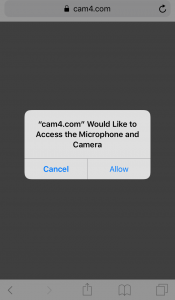
Fai click su”Consenti” (Allow) per consentire l’accesso alla fotocamera e al microfono.

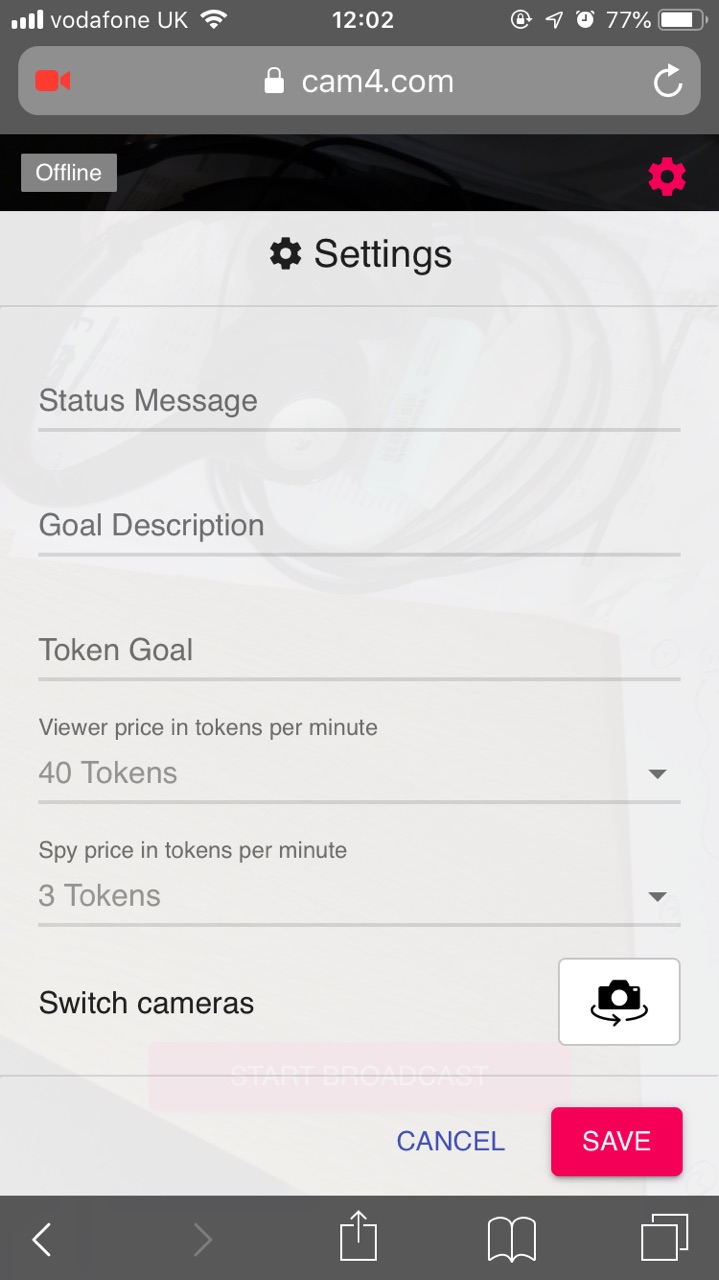
    Una volta caricato il broadcaster iOs, cliccando sull’icona delle impostazioni in alto a destra, potrai:
        –
Aggiungere un messaggio di stato, per le tip, e impostare il tuo goal nella parte superiore dello schermo. Non dimenticare di premere su “Salva”.
       –  Switchare
fotocamera

 Clicca su “Inizia trasmissione” (Start Broadcast) per avviare uno spettacolo in diretta
    
Una volta avviato lo show potrai visualizzare:
       – 
Conteggio token ricevuti e numero spettatori
       – il tasto
“interrompi trasmissione”
       – 
Elenco messaggi e chat


L’ultimo aggiornamento contiene:

  • Modalità Landscape (Panorama) supportata su iPhone X
  • Gestione delle Richieste di Show Privati.
    Potrai accettare o rifiutare una richiesta di show privato immediatamente.
    Potrai anche lasciare in attesa la richiesta, “fissandola”  temporaneamente al lato dello schermo, così da poter concludere il tuo show in pubblica o aver più tempo a disposizione, e accettare successivamente la richiesta di Show Privato.
  • Impostazioni dello show privato: ora potrai settare costi e durata e cambiare le impostazioni direttamente dal tuo iPhone!

____________________________________________________________


In caso di errori o problemi nella trasmissione potresti visualizzare uno dei seguenti messaggi:

1) “Due to new technologies being made available in iOS 11, this app only works on Safari 11 and up. Please update in order to run the app.” 
“L’applicazione web è supportata solo da Safari iOS 11 e versioni successive. Ciò è dovuto alle nuove tecnologie che sono state abilitate da Apple su iOS 11″

Aggiorna Safari per poter eseguire l’app e in seguito carica nuovamente la pagina.

2) ” Please refresh the page and tap “Allow” when asked to access the Microphone and Camera.”
“Si prega di aggiornare la pagina e cliccare su ” Consenti ” per dare l’accesso al microfono e alla videocamera.”

iOS chiederà il permesso quando si accede alla videocamera e al microfono del dispositivo. Premendo “Consenti” quando richiesto potrai avviare la trasmissione.


Hai uno smartphone o tablet Android? Scopri l’App C4 Broadcaster

Come collegare i sextoy Lovense a CAM4

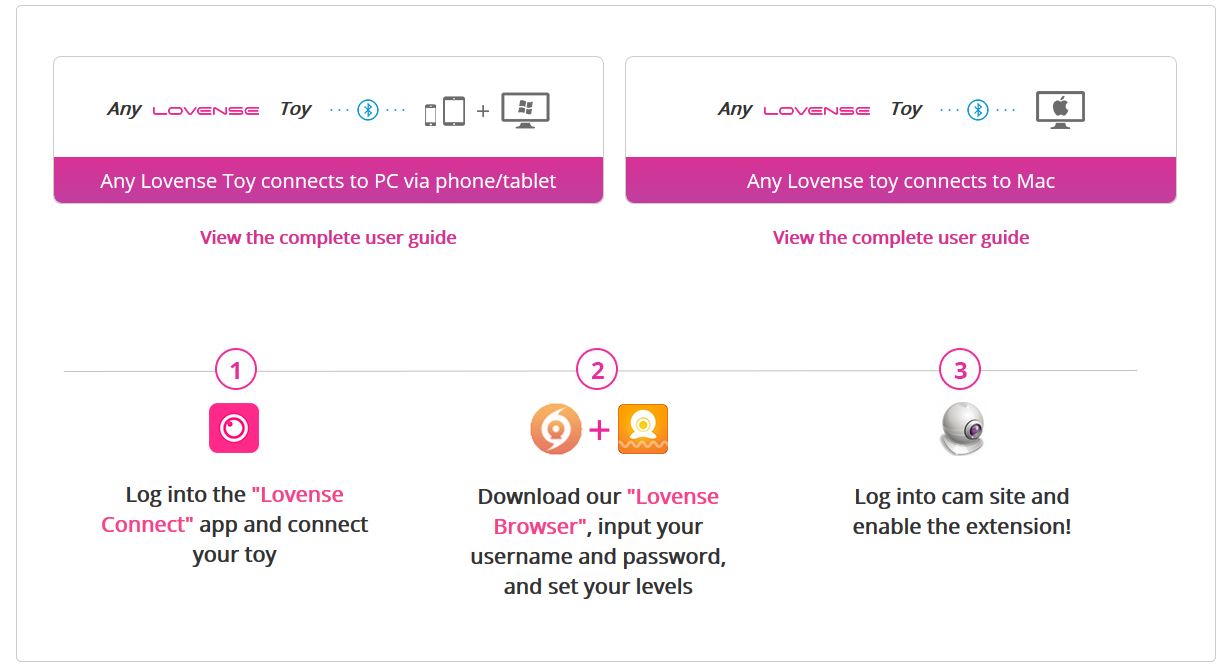
Potrai collegare il tuo toy della Lovense tramite l’App Lovense Connect  e il browser Lovense.


Come collegare il tuo Lovense CAM4

Per collegare il tuo toy a CAM4 ti servirà creare un account gratuito Lovense, scaricare l’estensione Lovense per il tuo Browser e l’applicazione Lovense Connect per il tuo smartphone/ tablet. Il tuo smartphone farà da collegamento tra CAM4 e il tuo sextoy tramite bluetooth… una sorta di telecomando!


CREAZIONE ACCOUNT Lovense
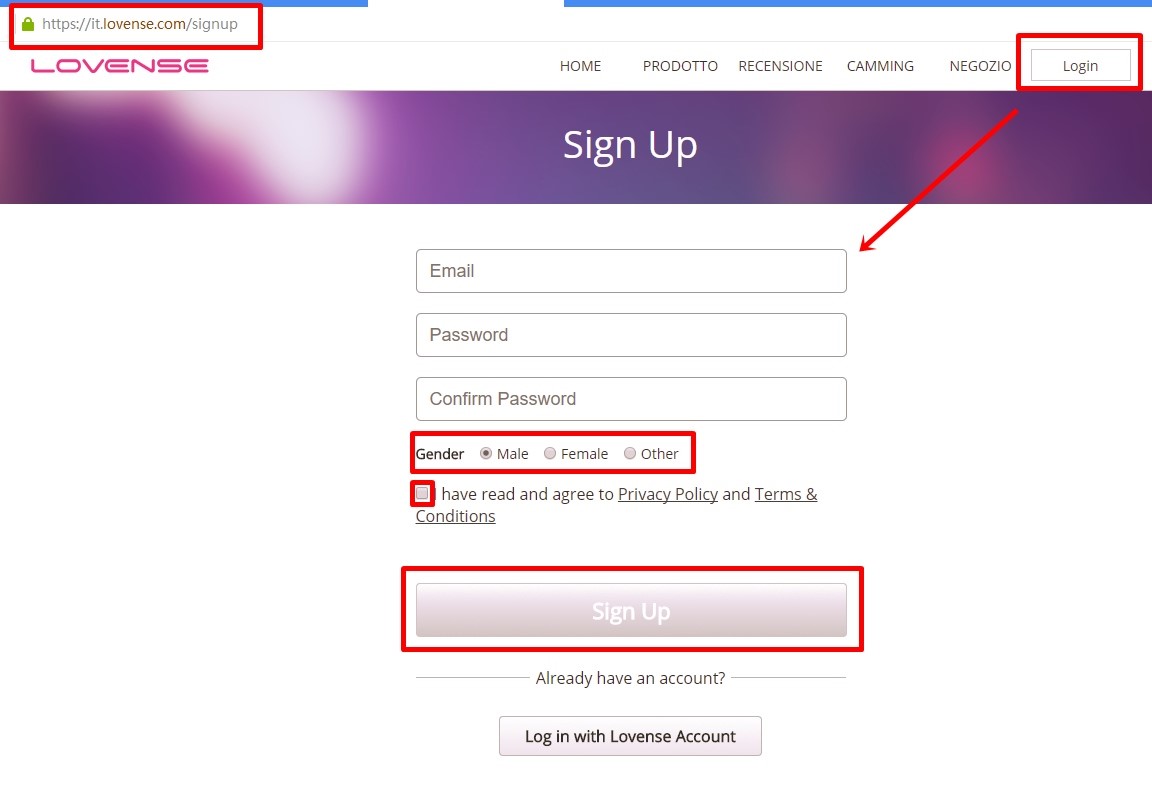
Innanzitutto è necessario creare un account modella/o sul sito Lovense a questo indirizzo:

https://it.lovense.com/signup

Puoi saltare questo step se già ne possiedi uno.
E’ necessario fornire un indirizzo e-mail funzionante, inserire una password, confermarla, selezionare il proprio sesso, contrassegnare la casella di accettazione dei termini di servizio e tutela della privacy, e premere il pulsante Sign Up. Verrà automaticamente inviata una e-mail al tuo indirizzo per confermare l’iscrizione.

IMPORTANTE: Questi dati di login, indirizzo e-mail e password, serviranno in seguito per accedere al servizio, annotali e non dimenticarli!

DOWNLOAD ED INSTALLAZIONE dell’app Lovense Connect e del browser Lovense

Pagina web per il download:
https://it.lovense.com/cam-model/download

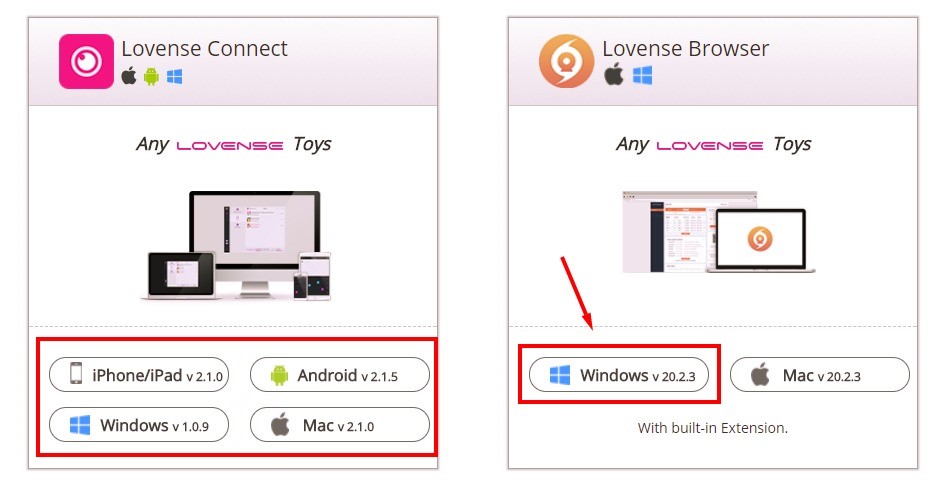
Scarica i file di installazione del Lovense Browser e dell’applicazione Lovense Connect in base al tuo dispositivo.

Nota: nell’immagine seguente è evidenziato il pulsante di download del Lovense Browser per sistema operativo Windows (foto a destra). Il download del file di installazione dell’applicazione Lovense Connect (foto a sinistra) dovrà essere scelto in base al sistema operativo usato dal vostro apparato portatile (iPhone/Ipad – Android – Windows – Mac).

Fare clic sul file eseguibile di installazione di Lovense Browser scaricato e eseguire le consuete operazioni di installazione del software sul PC.

NOTA: Il firewall dovà consentire al browser di comunicare col web.

Come installare il Browser LOVENSE su WINDOWS o MacOS. >>Clicca qui per la guida completa!<<

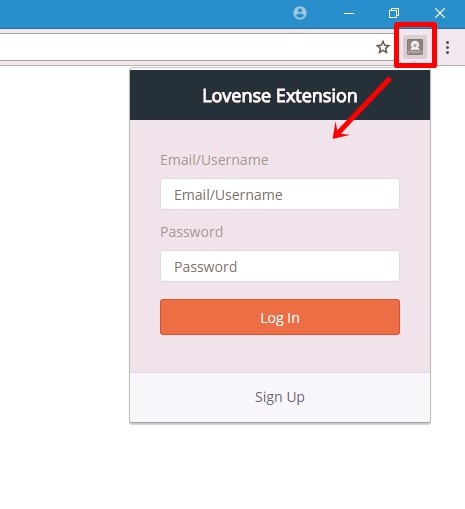
Apri il Browser Lovense, fai clic sull’immagine della webcam in altro a destra, quindi inserisci i tuoi dati di login.

A questo punto è possibile impostare a proprio piacere la durata ed il tipo di vibrazione e movimento del toy (Tip Level Settings), in base alla quantità di token ricevuti in un singolo tip, ed i messaggi che compariranno in chat ad ogni invio.
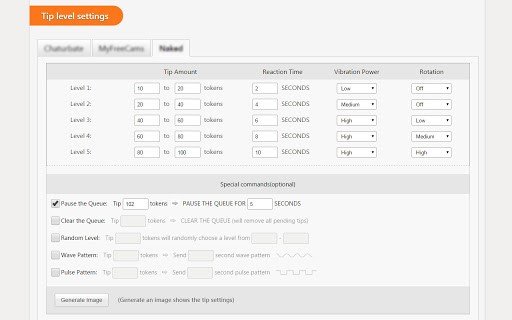
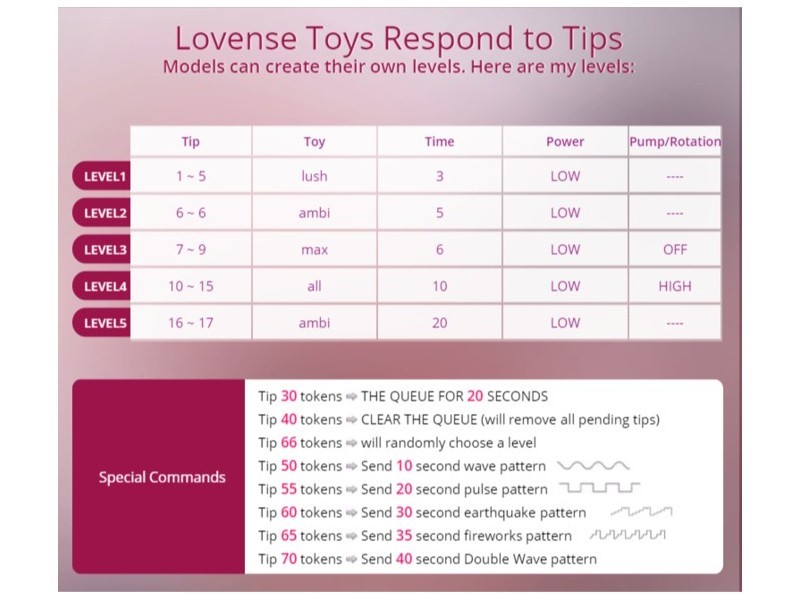
NOTA BENE:  Tieni presente che, nel caso in cui chi invia token preferisca farlo in modalità “anonimo” il software renderà comunque visibile il suo nome utente nella chat pubblica, se questa funzione di messaggistica è attivata. Regolati di conseguenza.

Facendo clic sul pulsante “Generate Image” è inoltre possibile generare una immagine grafica delle tue impostazioni, che potrai eventualmente esporre nel tuo profilo di Cam4

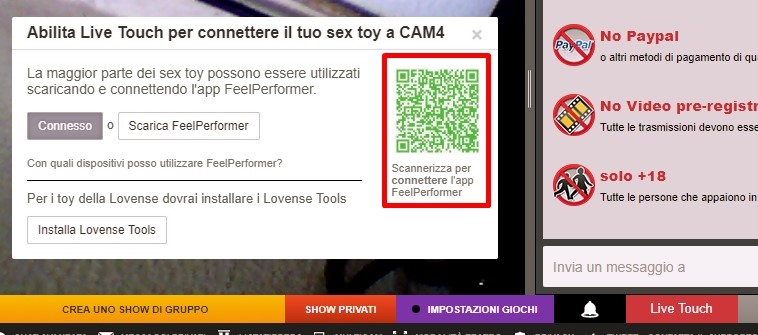
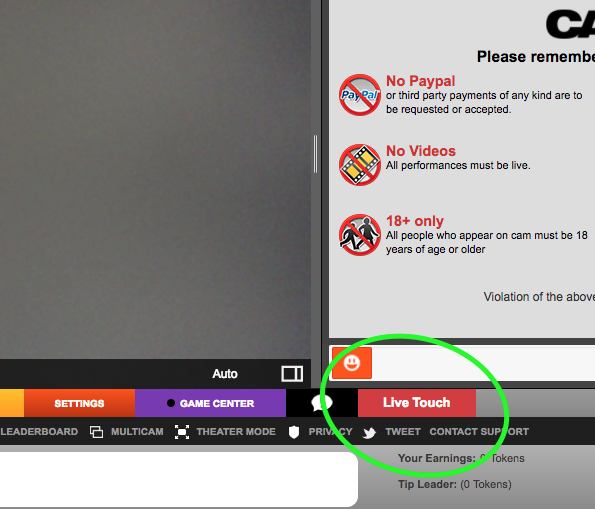
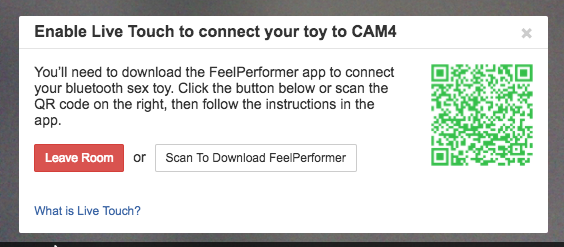
Effettua normalmente il login sul tuo account di CAM4, avvia la trasmissione ed attiva “LiveTouch”. Fai clic sul  pulsante Connetti Ora e scannerizza con il cellulare il Q-code verde (la app installata sul cellulare ed il toy dovranno essere accesi ed attivi).


ATTIVAZIONE DI BLUETOOTH SU WINDOWS

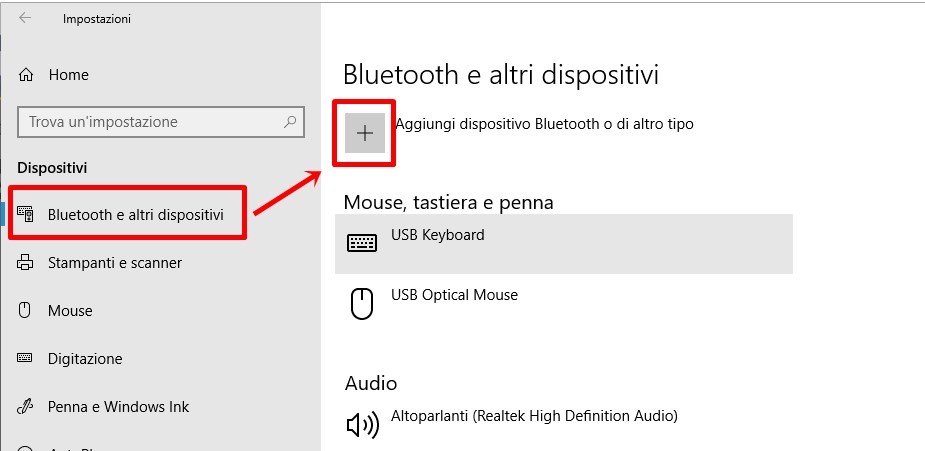
Fai clic sul pulsante Start, Impostazioni, Dispositivi
Nel menu a sinistra scegli Bluetooth ed altri dispositivi, quindi fai clic sull’icona [+]
Aggiungi dispositivo Bluetooth o di altro tipo.

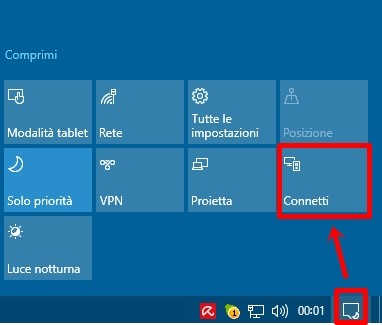
Un metodo alternativo e più rapido per l’attivazione di Bluetooth in Windows consiste nel fare clic sull’icona delle notifiche (in basso a destra accanto all’orologio) e quindi su “Connetti”

NOTA BENE: Per poter essere rilevato come apparato Bluetooth, il tuo toy (Lovense Lush, Hush, Nora, Domi, o altro) dovrà essere acceso, e/o la app Lovense Connect installata sul dispositivo portatile dovrà essere avviata.

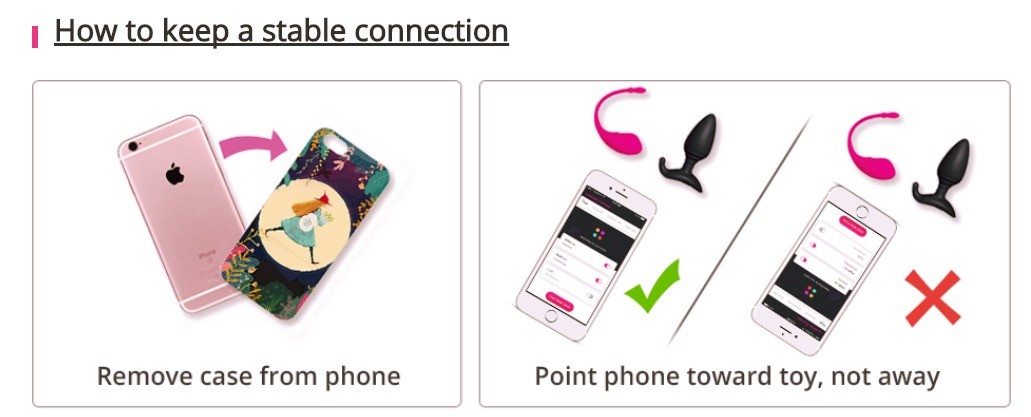
Per assicurare una connessione ottimale e stabile tra il toy ed il suo programma di comando, Lovense consiglia di rimuovere eventuali cover dall’apparato portatile, e di rivolgerlo nella giusta direzione (vedi foto seguente)


CONTROLLO REMOTO

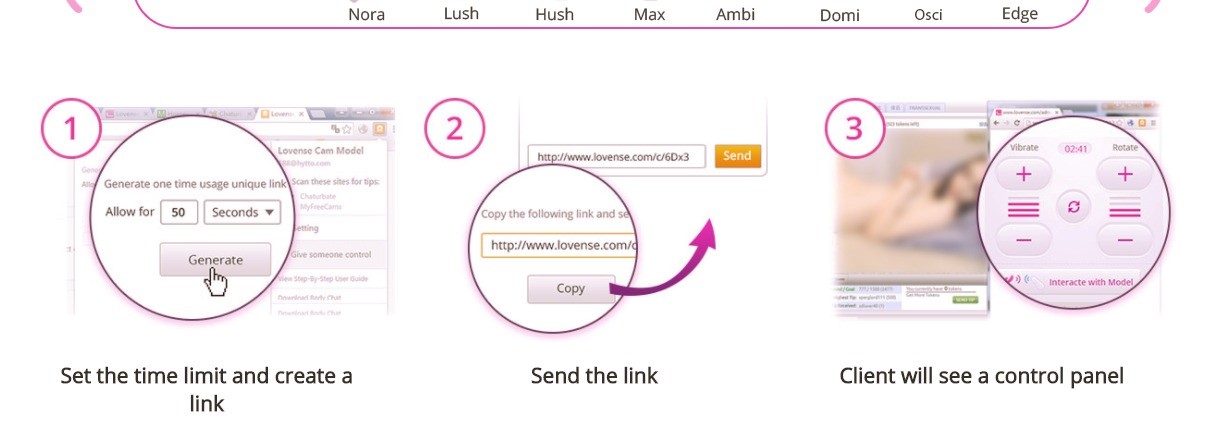
Per assegnare ad un singolo utente il controllo remoto del toy, nel menu del browser o della App installata sul cellulare cerca la voce “Give someone remote control

Imposta la durata del controllo remoto, quindi copia negli appunti l’indirizzo web che comparirà dopo aver premuto il pulsante “Generate” e comunicalo all’utente (vedi foto seguente)

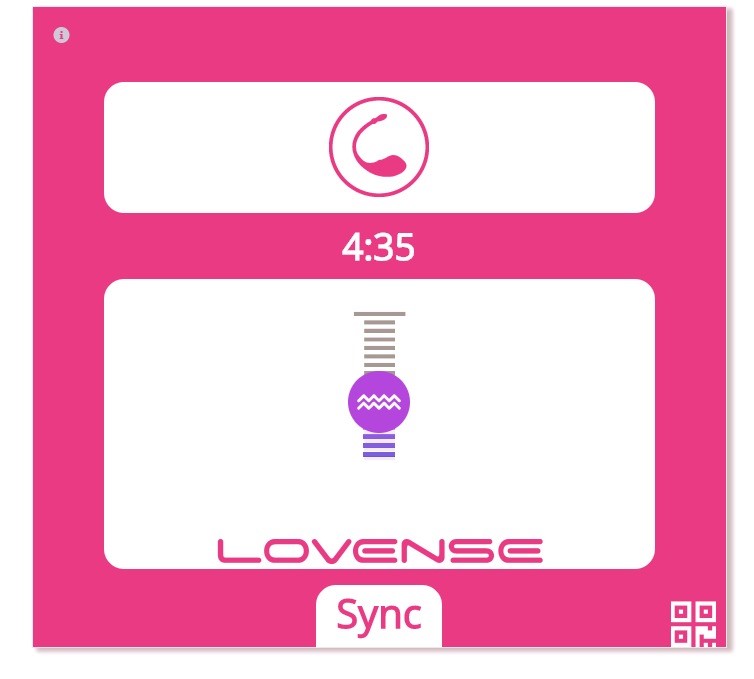
Usando quel link, l’utente potrà aprire una pagina web che gli metterà a disposizione un pannello di controllo dotato di un comando a cursore come questo (vedi foto) con cui potrà regolare l’intensità della vibrazione del tuo toy per il tempo che avrai prestabilito.

NOTA:  A tempo scaduto, il comando si disattiva automaticamente, ed il link porterà ad una pagina non valida.

Se il medesimo o un altro utente desiderano assumere il controllo remoto del toy, sarà necessario ripetere l’operazione, generando un nuovo link.

Come Funziona il Nuovo Sistema di Classificazione?

CAM4 ha effettuato delle modifiche al sistema di classificazione delle webcam nella homepage per permettere a un numero maggiore di performer di avere più visibilità!  

Questo nuovo algoritmo tiene conto di 3 fattori:

  1. la Qualità del Video,
  2. la frequenza e il successo dei tuoi Show Precedenti, 
  3. il Numero degli Spettatori.

Come puoi sfruttare il nuovo sistema per avere più visibilità? 

  1. Migliorie Tecniche: assicurati di avere sempre una buona connessione Internet, una webcam con alta risoluzione e una buona illuminazione.

  2. Trasmetti regolarmente e guadagna token per ottenere un ranking più alto: coinvolgi la tua room con show di gruppo- privati ed abilitando giochi & Live Touch!
  3.  Utilizza un encoder esterno come OBS per una trasmissione fluida in HD.


C4 Broadcaster FAQ

Cos’è C4 Broadcaster?

C4 Broadcaster è un’app per Android che ti permette di effettuare trasmissioni in diretta su CAM4 da dispositivi mobili (smartphone e tablet Android).
Hai un iPhone o un iPad? Clicca qui per info su iOs Broadcaster!


Come posso scaricare C4 Broadcaster?

Puoi scaricare l’App C4 Broadcaster sul tuo telefono o tablet Android direttamente dal Google Play Store. Scopri di più su https://www.cam4.com/app/broadcasting


Su quale dispositivo funziona C4 Broadcaster?

L’app è supportata da tutti i dispositivi con sistema operativo Android della versione 4.4.2 o superiore.


Cosa è possibile mostrare nelle trasmissioni all’aperto?

Per il regolamento sulle trasmissioni all’aperto, per piacere leggi questo articolo: https://it.cam4.com/training/aspetti-legali/cosa-e-permesso-nelle-trasmissioni-aperto


Come attivo il Live Touch?

Live Touch è la nuova frontiera del tippare: più hot e più interattiva rispetto al tipping classico. Con il Live Touch è ora possibile collegare tramite bluetooth i sex toy a CAM4 durante una trasmissione, così che questi possano essere controllati a distanza dai tippatori!


Come attivare Live Touch:

Scarica l’applicazione Feel Performer sul tuo smartphone

Per trasmettere con Live Touch hai bisogno solo dell’applicazione Feel Performer che ti permette di collegare il tuo dispositivo mobile a CAM4

Puoi trovare l’app Feel Performer nell’App Store (Apple) o nel Google Play Store (Android), o puoi scaricarla velocemente scannerizzando il codice QR presente sulla tua finestra di trasmissione.

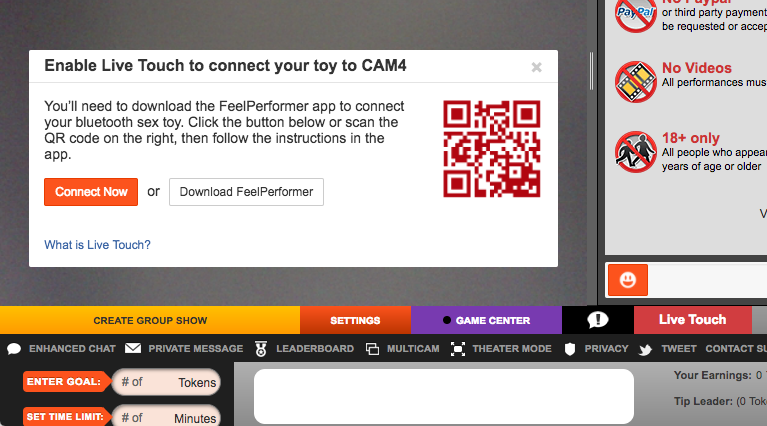
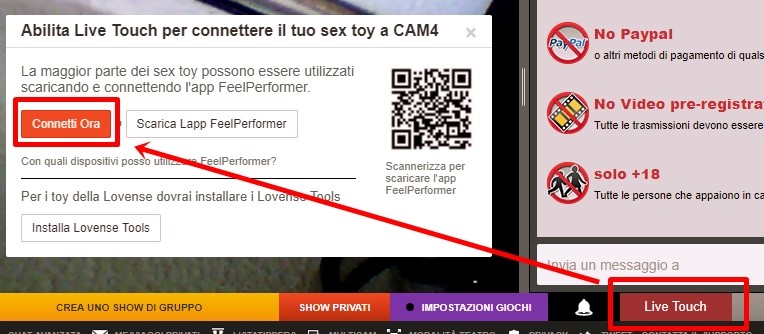
1. Clicca sul pulsante Live Touch sulla tua finestra di trasmissione.

Button


2. Inquadra il codice QR per scaricare direttamente l’app Feel Performer. Se hai già scaricato l’app clicca invece su “Connetti ora”

Screen Shot 2017-02-08 at 10.05.11 AM


Collega il tuo sex toy all’app Feel Performer

Ora che hai scaricato l’app puoi connettere il tuo smartphone o tablet al tuo sex toy

1. Attiva il  Bluetooth sul tuo device.

2. Attiva il tuo sex toy.

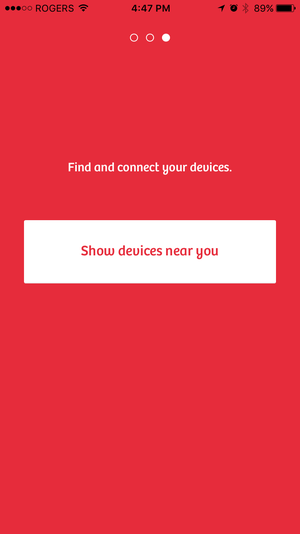
3. Cerca e collega il tuo sex toy con l’applicazione Feel Performer.


feelperf    Bluetooth


Collega FeelPerformer a CAM4

Ora non ti resta che collegare l’app Feel Performer a CAM4 per far vibrare il toy a suon di tip!

Clicca di nuovo sul pulsante Live Touch sulla finestra di trasmissione.

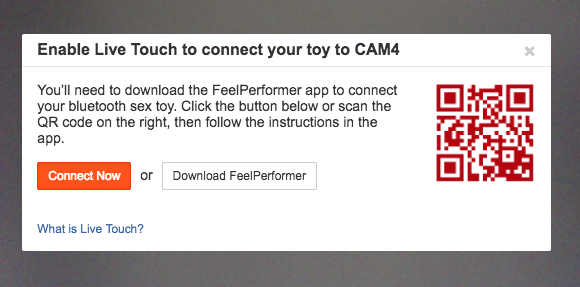
1. Clicca su Connect Now (Connetti adesso)

Screen Shot 2017-02-08 at 10.04.58 AM

2. Inquadra il codice QR per collegare il dispositivo!

Quando il codice QR diventa verde usa l’app Feel Performer per scannerizzarlo.

Screen Shot 2017-02-08 at 10.36.44 AM

3. E voila! Sei connesso!

blut


Una volta connesso a CAM4, il sextoy collegato vibrerà ogni volta che uno spettatore invia dei tip!! Non ci credi?! Provalo!!

Che cos’è il Twitter Connect di Cam4?

Il Twitter Connect di Cam4 consente ai performer di twittare live mentre stanno trasmettendo! Puoi usare questa funzione per promuovere i tuoi show e avere ancora più spettatori!
Dopo avere integrato il tuo account Twitter nel Twitter Connect potrai twittare dalla finestra di trasmissione durante un tuo show, promuovendolo a tutti i tuoi fan e follower!

Cosa aspetti?! Connetti il tuo profilo Twitter a Cam4 così da tenere sempre aggiorgiornati i tuoi follower!

Ho bisogno di un account Twitter per usare il Twitter Connect?
Sì, per impostare la connessione ti servirà un account Twitter. Se non ne hai uno puoi creare un nuovo account qui: https://twitter.com/signup

C’è un limite di tweet che posso mandare mentre trasmetto su Cam4?
No, non c’è alcun limite! Ma, ricorda che puoi inviare un tweet ogni 10 secondi.

Cam4 registra la mia password di Twitter?
Assolutamente no! Inoltre Twitter Connet consente di connetterti direttamente al tuo social senza alcun rischio per il tuo account!

Come configuro il Twitter Connect?
Puoi impostare il Twitter Connect dalle opzioni nel tuo profilo o direttamente dalla finestra di trasmissione.

 1. Dal tuo profilo
Fai il login nel tuo account Cam4 (in alto a destra della schermata).
Clicca su “Modifica Profilo“.
Sul menu a sinistra seleziona “Modifica Social Network
In alto su Condividisione Social clicca su “Associa al tuo Account Twitter
Accedi al tuo account Twitter inserendo il tuo username e password nella finestra protetta che si aprirà automaticamente.

E voila’! Sei connesso!

2. Dalla finestra di trasmissione
Dalla finestra di trasmissione clicca su “Associa al tuo Account Twitter
Accedi al tuo account Twitter inserendo il tuo username e password nella finestra che si aprira’ automaticamente.

E con due semplici passi sei gia’ connesso!

Il Calendario Trasmissioni di Cam4: Come programmare il tuo spettacolo

Aumenta i visitatori e gestisci al meglio il tuo tempo con la funzione Calendario Trasmissioni. I tuoi fan possono iscriversi al tuo spettacolo programmato e ricevere una notifica prima dell’inizio. Pui programmare gli spettacoli fino a 90 giorni in anticipo e avere un numero illimitato di iscritti. Questo è il modo migliore per portare più utenti nella tua room.

Programma fino a 5 show al giorno e provoca i tuoi iscritti scrivendo quello che farai durante il tuo show speciale. 

Spiega ai tuoi utenti quanto è facile iscriversi al calendario dei tuoi show. Gli basterà cliccare sul pulsante arancione “iscriviti” e il gioco è fatto.


Ecco come portare il tuo spettacolo Cam4 su un altro livello:

Una volta eseguito il log-in su Cam4 con il tuo username e password, potrai accedere al calendario in questi modi:

1. Clicca sull’icona Calendario nell’angolo in alto a destra la pagina Cam4

icona calendario cam4


2. Clicca sull’icona a forma di ingranaggio posta nell’angolo in alto a destra, e seleziona la voce “Mio Profilo” per accedere alle impostazioni del tuo profil. Da  qui seleziona o e seleziona Calendario dal menu a sinistra.

calendario-menu-cam4


Clicca sul pulsante blu “Programma Show” sulla pagina calendario

programma show cam4


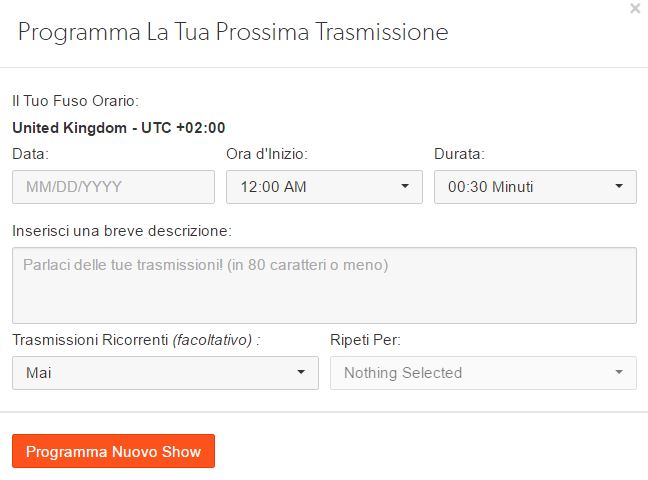
ed  aggiungi i dettagli del tuo spettacolo:

imposta-prossimo-show-su-cam4

1. Il tuo Fuso Orario – Edita il tuo fuso orario in Modifica Impostazioni Profilo

2. La data del tuo spettacolo

3. L’ora di inizio – Quando il tuo spettacolo inizia

4. Durata – Quanto hai intenzione di far durare il tuo spettacolo

5. Una Descrizione accattivante del tuo spettacolo

6. Trasmissioni Ricorrenti: Per spettacoli regolari, scegli ogni giorno, settimana o mese

7. Ripeti per: Scegli il numero di volte da ripetere lo spettacolo in giorni, settimane o mesi

Completa la programmazione cliccando su Programma Nuovo Show.

Per gestire il tuo calendario clicca sull’icona Calendario affianco il tuo username. Da qui, puoi vedere se hai programmato una trasmissione, editare le programmazioni o aggiungerne altre.


FAQ

Quanti spettacoli posso programmare al giorno? Puoi programmare fino a 5 spettacoli giornalieri.

Sono obbligata a fare lo spettacolo che ho programmato?  Incoraggiamo sempre a rispettare gli spettacoli programmati ed effettuare cambiamenti alla programmazione qualora non potessi trasmettere una certa data ad un certo orario. Non trasmettere durante gli spettacoli programmati, rischi di perdere fan, iscritti e tips!

Come cancello o edito uno spettacolo programmato? Per cancellare o editare uno spettacolo programmato, clicca sull’icona a forma di matita “modifica spettacolo” all’interno del calendario trasmissioni.

Come esporto il mio Calendario Trasmissioni per Google Calendar/iCal/Outlook?

a. Esegui il login su Cam4 con il tuo username e password.

b. Clicca sull’ icona Calendario o clicca Calendario nel menu in “Mio Profilo”.

c. Sotto al calendario, clicca sull’icona dell’applicazione sulla quale vuoi esportare il tuo calenario.

    i. iCal

    ii. Outlook

    iii. Google Cal

d. Clicca “OK” per esportare ed aggiornare il tuo calendario.

Quanto in anticipo posso programmare uno spettacolo? Puoi programmare uno spettacolo fino a 90 giorni prima.

Come cambio il mio fuso orario? Per cambiare il fuso orario mentre programmi uno spettacolo, clicca su “modifica informazioni profilo” nella pagina del “Mio Profilo” e seleziona il fuso orario dal menu a tendina.