OBS Virtual Camera

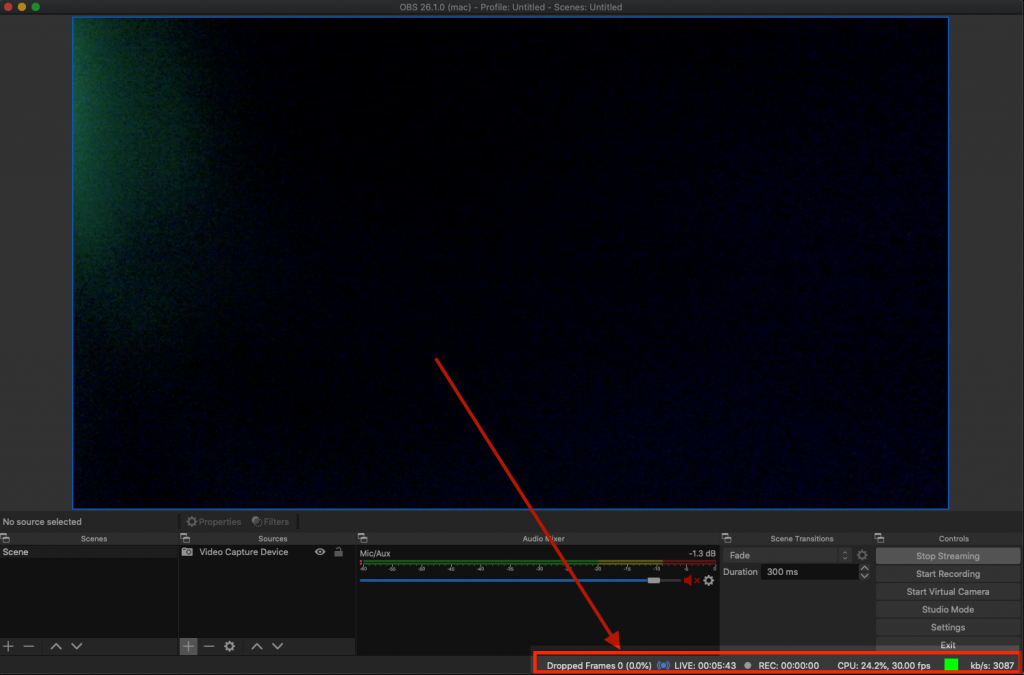
  1. Descarga el programa OBS de https://obsproject.com/download. Selecciona tu sistema operativo (Windows / MacOS / Linux)

  • Haz clic en Download Installer
  1. Una vez se complete la descarga, instala la aplicación
  2. Abre el programa OBS
  3. La primera vez que abras OBS te preguntará si guieres Auto Configurar OBS → Click CANCEL
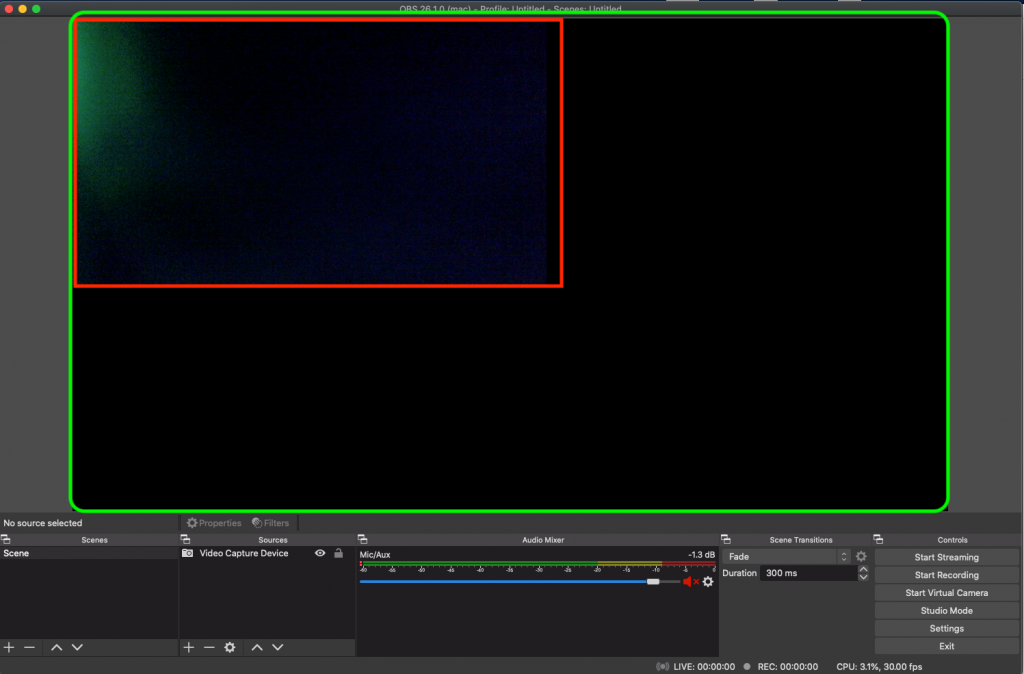
  1. Click en + para añadir una nueva Fuente de Video (Video Source)
  • Selecciona “Video Capture Device»
  • Escribe el nombre que quieras
  • Click OK
  • Device: Selecciona la webcam que quieras usar (ex: Logictech C920)
  • Marca “Use Preset”
  • Click OK
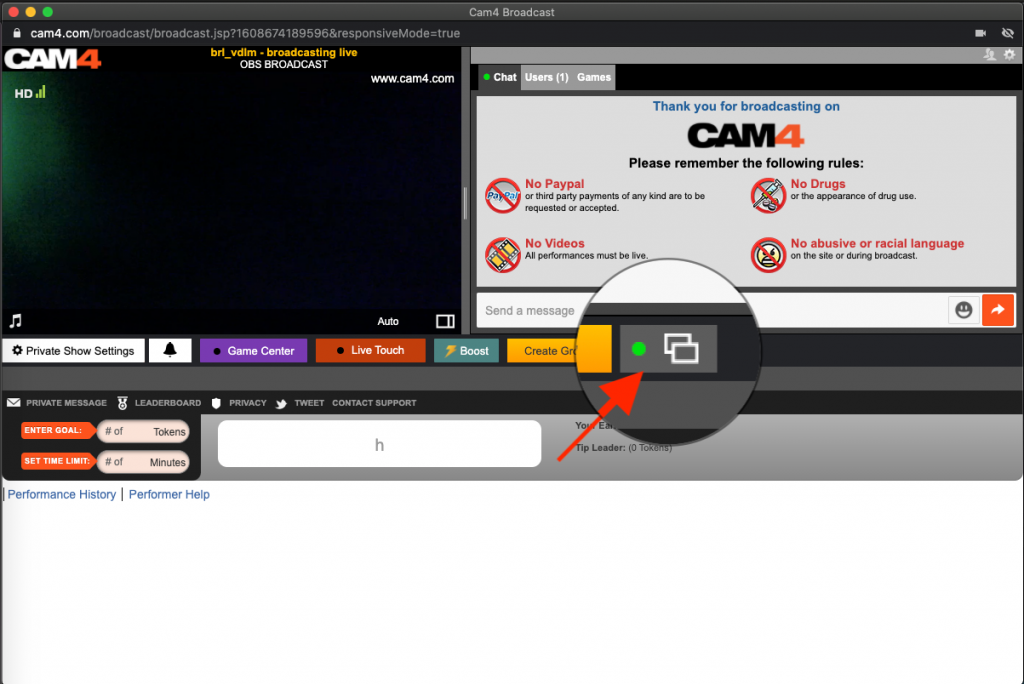
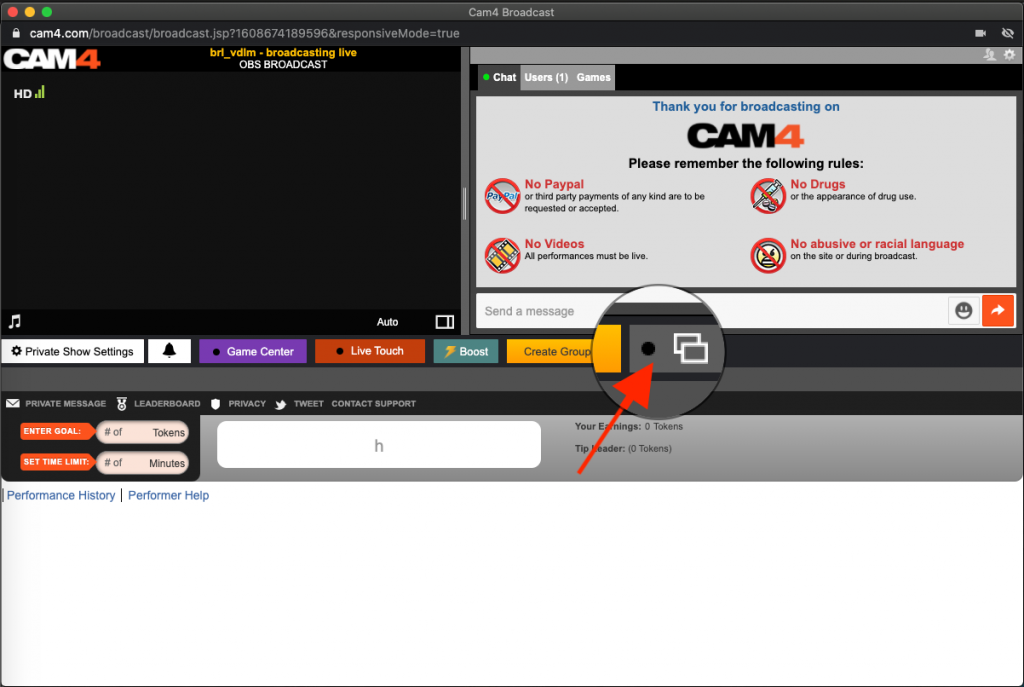
  1. Abre la Ventana de Transmisión en CAM4

! NOTA: Puede que tengas que reiniciar tu equipo para ver Virtual Camera en la lista

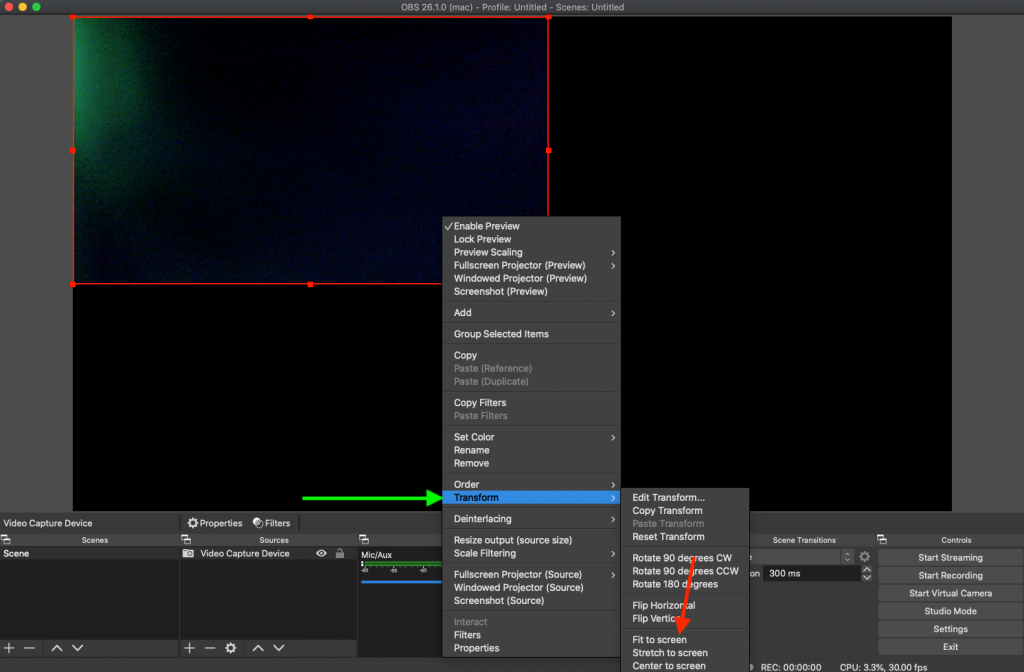
  1. Inicia Virtual Camera
  1. Selecciona OBS Virtual Camera en el menú de la ventana de transmisión de CAM4

Artículos Relacionados

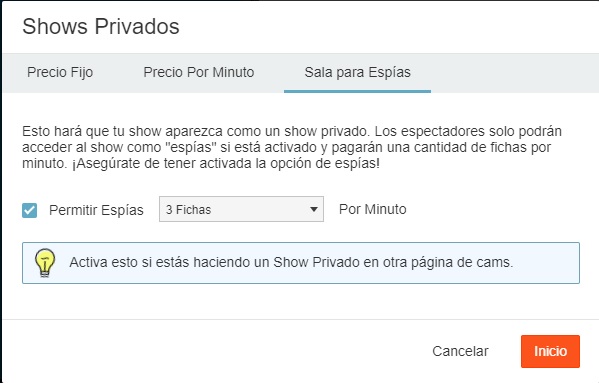
Sala para Espías

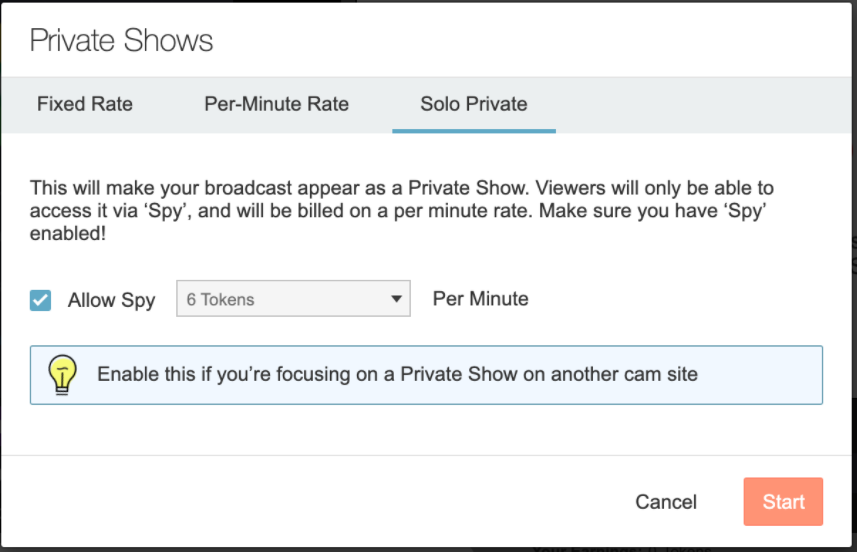
Hemos añadido una nueva función de Sala Para Espías que te permitirá atraer espías a tus shows mientras estás en Cam4.

Esto te permite empezar un show privado sin un espectador que lo solicite, lo que te permite:

  • ganar privacidad
  • mantener tu posición en el directorio.
  • ganar dinero con el pago por minuto de los espías.

(Recuerda tener activada la opción de espías en tus ajustes de show privado, y seleccionado el precio por minuto que deben pagar)

Esta opción también te permite realizar shows privados en otra plataforma mientras transmites en Cam4.

Encontrarás esta nueva opción en tus opciones de show privado llamada «Sala Para Espías»

Sala para Espías

Destacar


¿Se te hace difícil conseguir tu audiencia?

¿Estás empezando tu show y necesitas un empujón?

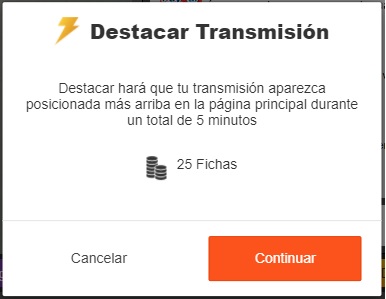
Ahora puedes DESTACAR tu sala en el raking de CAM4 por solo 25 fichas! Este efecto durará 5 minutos, y los espectadores nuevos que consigas en ese tiempo te ayudarán a mejorar tu posición en el raking una vez termine el efecto de Destacar.

Cómo funciona:

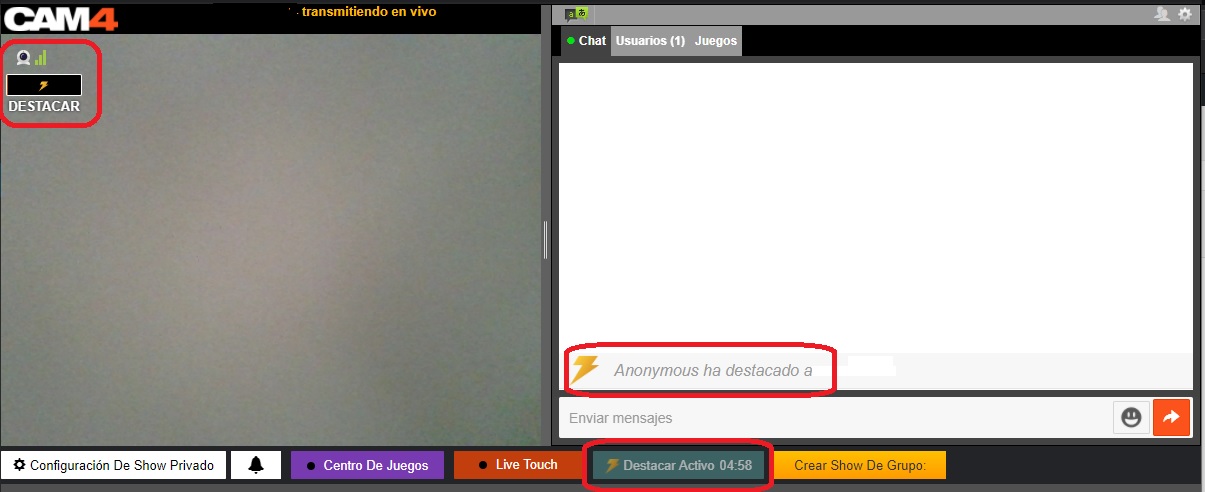
Ahora verás el nuevo botón de DESTACAR en tu pantalla una vez hayas empezado una transmisión en vivo.

. Esta función (una vez comprada) aumentará tu posición a la mitad de tu posición actual.

Ejemplo:
Posición 6 = DESTACAR a posición 3
Posición 30 = DESTACAR a posición 15
Posición 48 = DESTACAR a posición 24

Haz clic en el botón «DESTACAR» para iniciar el efecto.

Te costará 25 fichas DESTACAR tu show durante 5 minutos.

Cuando hagas clic en «Continuar» se te descontarán las 25 fichas de tu cuenta y el efecto comenzará reposicionando tu cam en el directorio de la página.

¿Qué pasa cuando comienza el DESTACAR?

  1. Verás un mensaje en tu chat avisando de quién ha comprado el Destacar
  2. Hay una barra en tu ventana de transmisión que se irá llenando poco a poco mientras pase el tiempo del efecto.
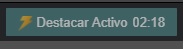
  3. El botón de DESTACAR aparece inactivo, esto quiere decir que no puedes hacer clic en él. El texto cambia a Destacar Activo con una cuenta atrás.

CONSEJO PRO
Cuando el efecto de Destacar esté activo, más gente va a ver la miniatura de tu cam y tendrás 5 minutos para atraer a más gente a tu show! Intenta mostrar tu mejor pose, o algo insinuante, o acercar la cámara… Cualquier cosa que hagas para atraer la atención de la nueva audiencia que atraes a tu show.

¿Qué pasa cuando termina el DESTACAR?

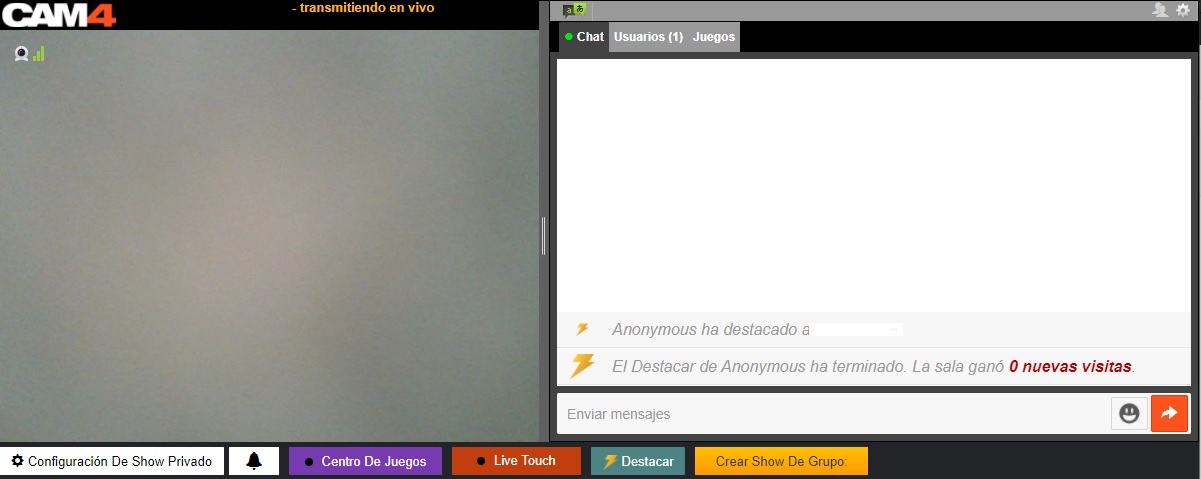
  1. El botón volverá a decir «DESTACAR»y estará activo, pudiéndose hacer clic de nuevo.
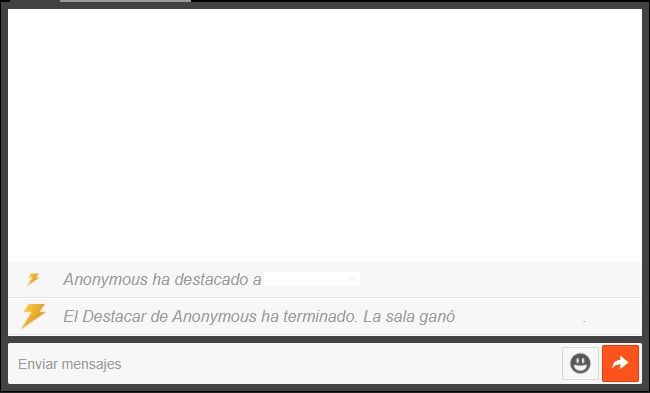
  2. Verás un mensaje en la ventana de chat que te dirá que el DESTACAR ha terminado y un aviso de cuantos espectadores has ganado durante esos 5 minutos.
  3. Tu posición en el directorio volverá a cambiar, aunque no necesariamente a la posición inicial, ya que tu nueva posición tendrá en cuenta los espectadores ganados durante el Destacar.

¡Los espectadores también pueden hacerte DESTACAR!

Los espectadores siempre quieren tener formas de apoyar a sus modelos favorit@s. ¿Por qué no animarlos a ayudarte con tu show usando la función de Destacar? Su ayuda puede contribuir a que tu show sea mejor aún, y tengas cada vez más exito en CAM4.


Premios Cam del Dia / Cam del Mes CAM4

CAM del día

Cada día CAM4 publica las 20 cams que han tenido más usuarios registrados conectados a la vez en su sala durante su transmisión. Además de ganar el premio de Cam del Dia, cada una de esas 20 cams ganarán puntos según su posición.

  • 1º puesto – 7 puntos
  • 2º puesto – 6 puntos
  • 3º puesto – 5 puntos
  • 4º puesto – 4 puntos
  • 5º a 9º puesto – 3 puntos
  • 10º a 14º puesto – 2 puntos
  • 15º  a 20º puesto – 1 punto

Al final del mes, se hará el recuento de puntos y las 20 cams con más puntos ganarán un premio de nuestro concurso Cam del Mes.

Las reglas del concurso pueden encontrarse en http://www.cam4.com/contest/rules/

CAM del Mes

Las cams con más puntos del concurso Cam del Dia y que lleguen al mínimo de 250$ de ganancias en ese mes y cumplan las reglas del concurso podrán ganar uno de los premios.

Premios Cam del Mes:

  • 1º puesto – $2,500
  • 2º puesto – $2,000
  • 3º puesto – $1,500
  • 4º puesto – $1,000
  • 5º a 9º puesto – $750
  • 10º a 14º puesto – $500
  • 15º a 20º puesto – $250

Aquí se puede ver una lista de los ganadores anteriores http://www.cam4.com/contest/month/

 Reglas

  • – Ganancias mínimas: Se debe ganar un mínimo de $250 en fichas durante el mes para poder optar al premio. Los bonuses u otros premios no cuentan para ese total.
  • – Restricciones de propinas: Las fichas recibidas por parte de otr@s modelos / estudios no contarán.
  • – Pico de Espectadores: Solo se contarán los usuarios registrados para el total de espectadores.*
  • – Una victoria por periodo: La misma persona solo puede ganar un premio por día / mes
  • – Información de contacto válida: Debes tener una dirección de email válida en tu perfil para que podamos contactarte.
  • – Eligibilidad: Empleados, coaches o colaboradores de CAM4 no pueden participar en el concurso.
  • – Cumplimiento de reglas: Los shows que incumplan cualquiera de las normas de CAM4 serán descalificados.
  • – Tolerancia Cero al fraude: Se descalificará por un mes a cualquier intento de fraude, pudiendo ser permanente si se repite la infracción.
  • – Política de abusos: No se tolerará ningún tipo de amenaza o comportamiento abusivo hacia otr@s modelos, moderadores, usuarios o personal de CAM4 y esto resultará en descalificación inmediata del concurso. Si se repite la descalificación del concurso será definitiva. Esto incluye acoso por parte de moderadores o usuarios asociados con un/a modelo en concreto.
  • – Autoridad final: La decisión de los administradores es final.

*Pico de espectadores – El número más alto de usuarios registrados y conectados que has tenido en tu sala a la vez durante el show. Puedes ver tu pico de espectadores de cada transmisión en el Panel de Modelo > Estadísticas > Transmisiones en vivo

C4 Broadcaster (App de transmisión móvil)

Esperamos que estés disfrutando de la app C4 broadcasting. Si esta es tu primera vez, o necesitas un tutorial, te puede resultar útil conocer las funciones principales de la app.
Opciones extra como los controles de micrófono o ajustes de show privado están disponibles deslizando desde la derecha de la pantalla.
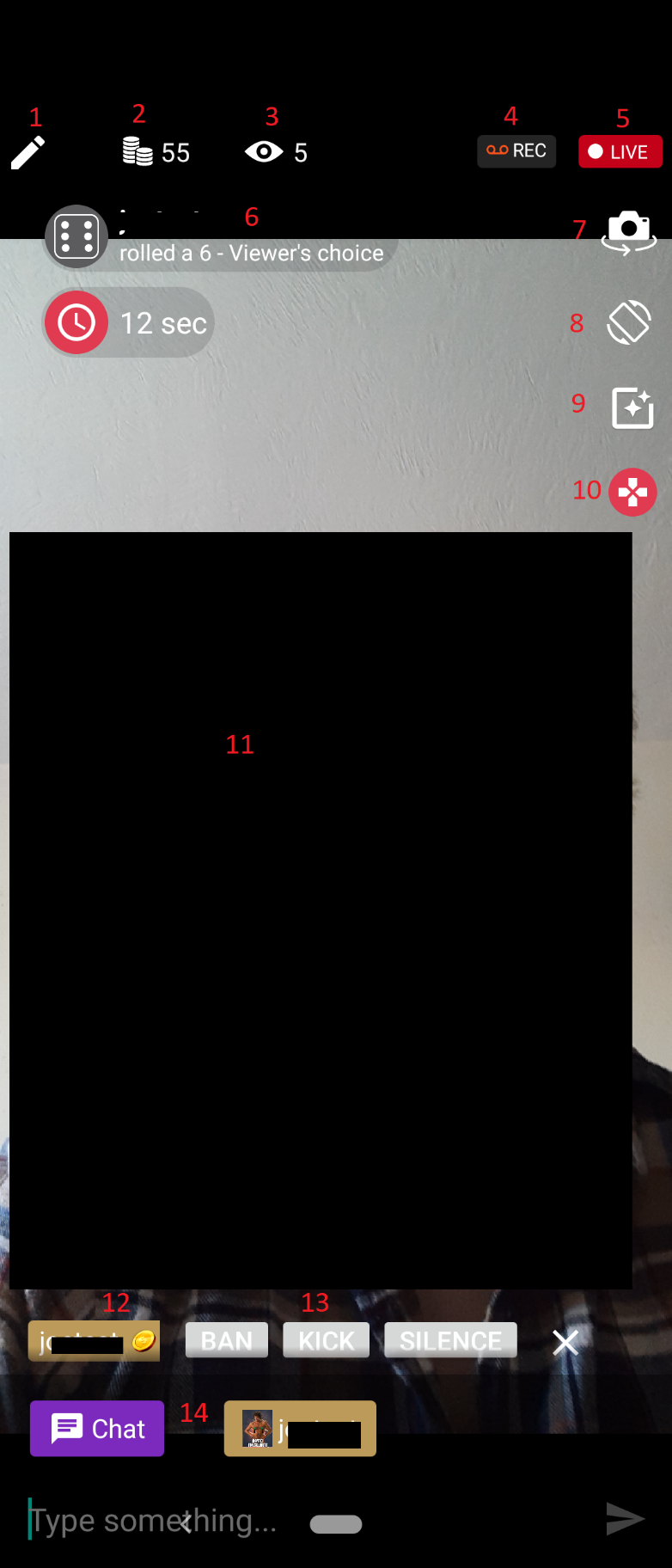
  1. Toca este icono para abrir el menú donde podrás editar la meta y mensaje de estado.
  2. Este es el número de fichas que has recibido en el show actual. Toca aquí para ver la clasificación de tippers.
  3. Este es el número de espectadores actual. Toca para ver la lista de usuarios conectados.
  4. El botón de grabación. Toca aquí para grabar en video la transmisión actual. Más tarde podrás subir esa grabación a tu tienda de videos.
  5. Si está rojo y dice LIVE, indica que la transmisión está activa. Toca aquí para terminar la transmisión. Si la transmisión no está activa aparecerá en gris con el texto OFFLINE.
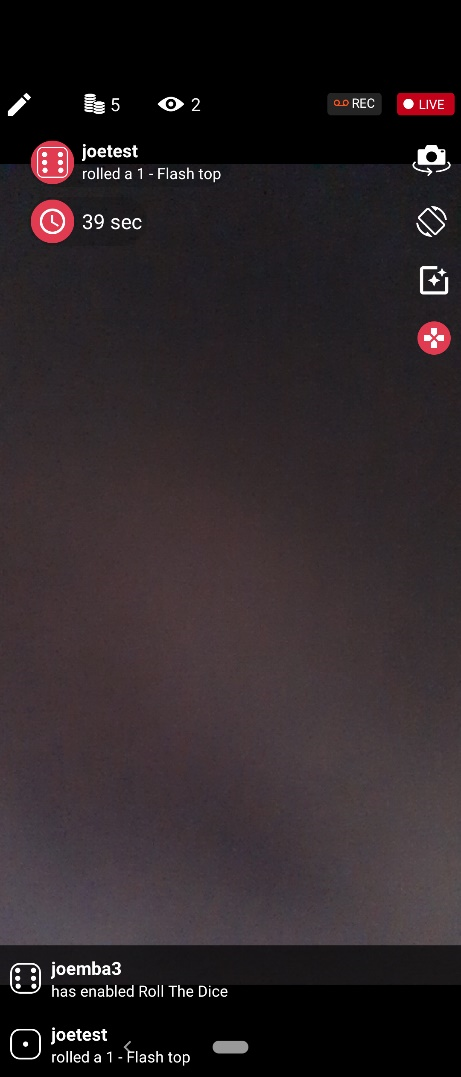
  6. Si hay algún juego activo, aquí es donde verás la actividad del juego e información. Toca en el icono del dado para ver el historial de juego.
  7. Cambio de cámara. Usa esta opción para alternar entre la cámara principal y frontal del teléfono.
  8. Cambio de orientación. Toca aquí para alternar entre la orientación horizontal y vertical.
  9. Filtros y máscaras
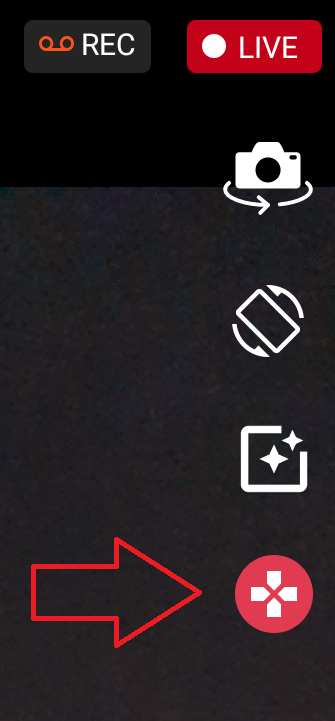
  10. Juegos. Si hay un juego activo, el icono aparecerá en color rojo. Toca en él para empezar un juego, cambiar las opciones del juego o terminar el juego actual.
  11. Aquí es donde aparecerán las solicitudes de Shows Privados, en el centro de la pantalla.
  12. El nombre de usuario de la persona que chatea. Toca aquí para empezar una conversación privada. Toca durante unos segundos para mostrar las herramientas de moderación (lo puedes ver en la imagen). Puedes usar estas opciones para bloquear, silenciar o expulsar a usuarios de tu sala. El fondo dorado en el nombre del usuario indica que es un miembro Gold, y el icono de la moneda indica que tiene fichas en su cuenta.
  13. Normalmente es aquí donde aparecen los mensajes del chat que en esta imagen no se pueden ver porque hemos seleccionado las herramientas de moderación. Si pulsas la X en la parte derecha volverás a ver los mensajes de chat.
  14. Esto son conversaciones activas. La de color morado a la izquierda es el chat público. La que tiene un nombre de usuario y avatar es una conversación privada con ese miembro. Para cambiar entre una y otra toca en la conversación que quieras.


Preguntas Frecuentes

¿Cómo apago mi micrófono?

Desliza desde la parte derecha de la pantalla para abrir el menú, entonces pulsa en el botón de micrófono para desactivarlo. Si la opción no aparece quiere decir que no es posible desde tu dispositivo.

¿Por qué no puedo ver algunas de las opciones en mi teléfono?

Algunas opciones como las máscaras o opciones de micrófono pueden no estar disponibles en algunos dispositivos debido a limitaciones técnicas del fabricante del dispositivo.

¿Puedo conectar mi juguete a C4 Broadcaster?

No, actualmente no es posible conectar ningún dispositivo como live touch o juguetes Lovense a C4 Broadcaster

¿Puedo establecer un moderador desde C4 Broadcaster?

Usando C4 Broadcaster no se puede establecer o eliminar un moderador.

¿Puedo poner una contraseña a mi sala?

No, las salas privadas con contraseña no están aún disponibles en C4 Broadcaster

¿Por qué recibo el mensaje «Desconectado por conexión débil”?

Puede que la velocidad de tu conexión sea demasiado baja, o la conexión de tu teléfono esté fallando. Si recibes este mensaje muy a menudo, por favor contacta con technical@cam4.com

¿Por qué recibo el mensaje «El servidor no puede ser alcanzado”?

Este puede ser un problema con equipo de red, o tu proveedor bloqueando el acceso a contenido adulto. Si puedes acceder a otras páginas adultas en la misma conexión, por favor contacta con technical@cam4.com con la información de tu conexión y dirección IP para que podamos investigar.

¿Por qué se ve tan oscura mi cámara?
Si tu cámara parece demasiado oscura, abre el menú deslizando desde la derecha y activa la opción de «aumentar brillo de cámara».

Shows Privados

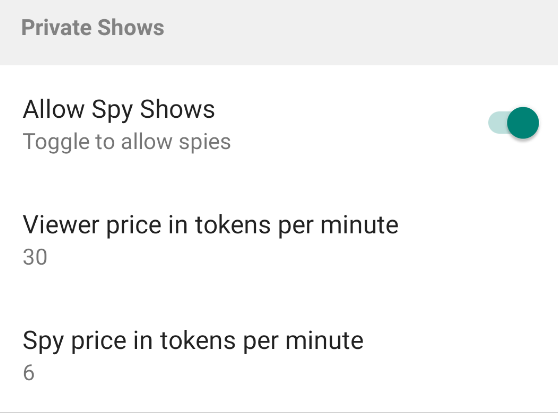
Los Shows Privados están disponibles al usar la app de transmisión. Puedes cambiar las opciones abriendo el menú deslizando desde la derecha y seleccionando las opciones bajo el apartado de Shows Privados


  • Permitir/no permitir espías
  • Precio en fichas por minuto para espectador
  • Precio en fichas por minuto para espías

Los shows privados de Precio Fijo y Cam2Cam no están aún disponibles.

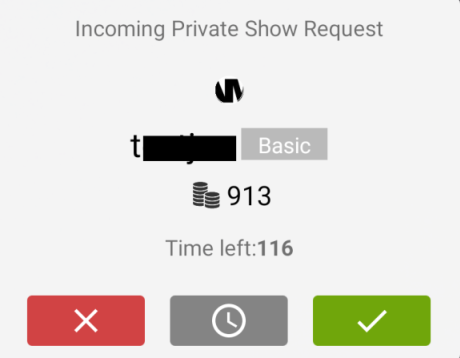
Cuando alguien solicite un show privado recibirás un mensaje en medio de tu pantalla con la opción de aceptar o rechazar el show. También verás su nombre de usuario, el número de fichas que tienen disponibles ahora mismo, y si es usuario básico o gold para que puedas decidir. Toca en el botón rojo para rechazar el show o en el verde para aceptarlo y comenzar el show privado. Si aún no puedes aceptar el show, puedes tocar el botón gris con el reloj para suspender la solicitud. Tendrás 2 minutos para aceptar o rechazar el show privado desde que se solicita.


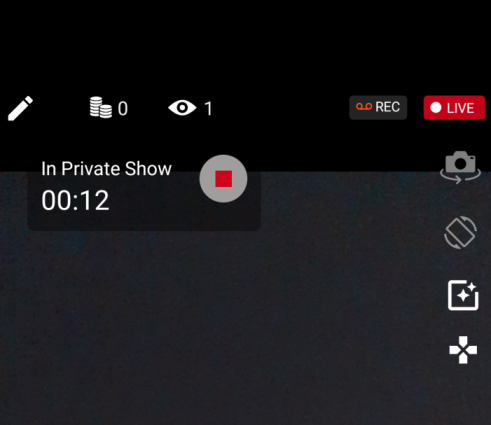
Cuando el show haya comenzado, verás un temporizador arriba a la izquierda con un botón de Stop. Toca en el botón de stop cuando quieras para terminar el show privado.


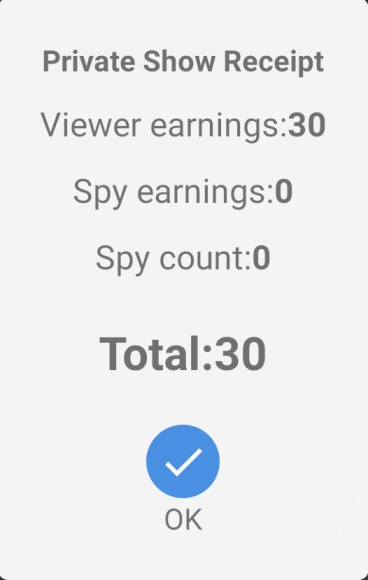
Una vez el show haya terminado verás un resumen en el que podrás ver el total de fichas que has ganado por ese show privado.

 
Articulos relacionados

Juegos del Chat en C4Broadcaster

¡Los Juegos del Chat están disponibles al usar la App C4Broadcaster desde dispositivos Android!

  • ¿Qué juegos están disponibles en la app?
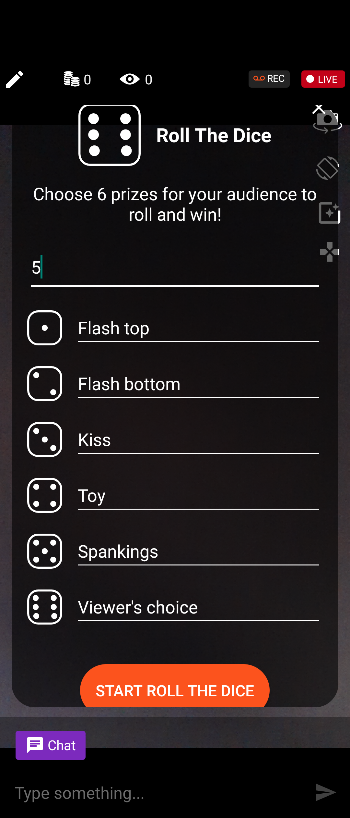
    Los juegos ya disponibles son Tirar los Dados, Spin the wheel (Ruleta de la Suerte) y token keno.
  • ¿Cómo puedo activar los juegos?
    Toca en el icono de juegos en la lista que aparece a la derecha, y elige el juego al que quieras jugar


  • Una vez hayas seleccionado el juego, podrás establecer los premios antes de tocar «Iniciar Juego» en la parte de abajo de la pantalla para empezar.


  • ¿Qué es el botón de historial de juego?
    Cuando esté activado un juego, verás este icono en la parte superior izquierda. Toca en el icono y podrás ver la actividad en el juego para que puedas recordar los premios que se han ganado por si te perdiste la notificación- Toca de nuevo para volver al chat.


  • ¿Qué es el icono de reloj en el historial de juego?
    Si aparece un icono de reloj, significa que alguien ha enviado fichas para jugar al juego, así que está en el temporizador de un minuto para darte tiempo a completar la acción asociada a ese premio. Una vez se termine el tiempo el juego volverá a estar disponible para que otros jugadores puedan jugar. Cuando el reloj esté activo «historial de juego» será reemplazado por el nombre de la persona jugando al juego y el resultado.
  • ¿Cómo paro el juego?
    Toca en el icono de juegos y elige «Terminar Juego»
  • ¿Puedo editar los premios mientras el juego esté activo?
    No, primero debes terminar el juego


Articulos Relacionados

Galería de fotos SFW (Softcore)

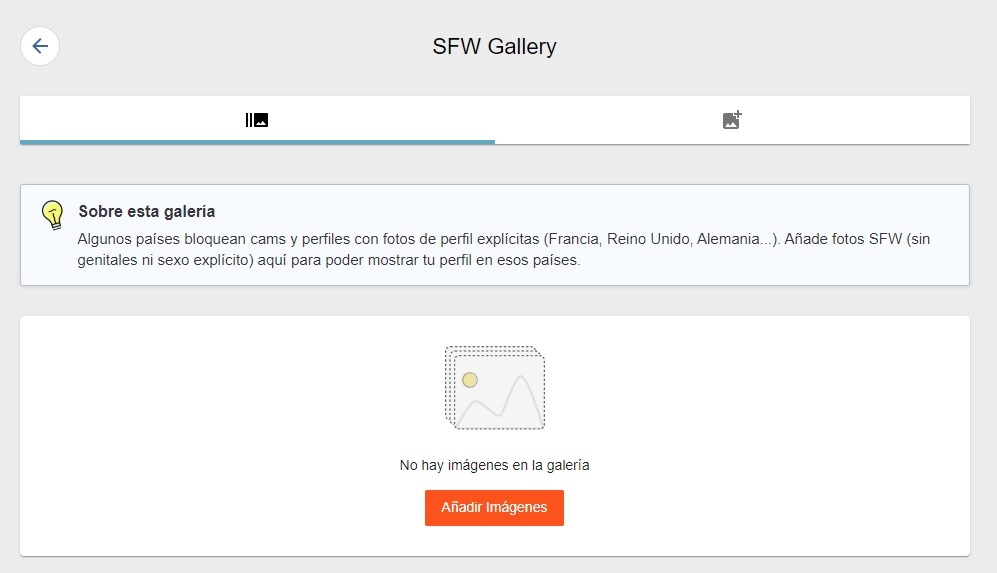
Algunos países y estados están empezando a requerir a las páginas de adultos, versiones no explícitas de la página para los espectadores que no verifiquen que son mayores de edad. Tener imágenes en esta galería te asegurará que tu show y webcam pueda ser visto por todos los usuarios de la página!

¿Qué se considera una imagen SFW (Softcore)?

Las imágenes de tu galería SFW no deben incluir desnudos, lo que significa, no mostrar genitales o actos sexuales (reales o simulados). Los pechos y pezones están permitidos.

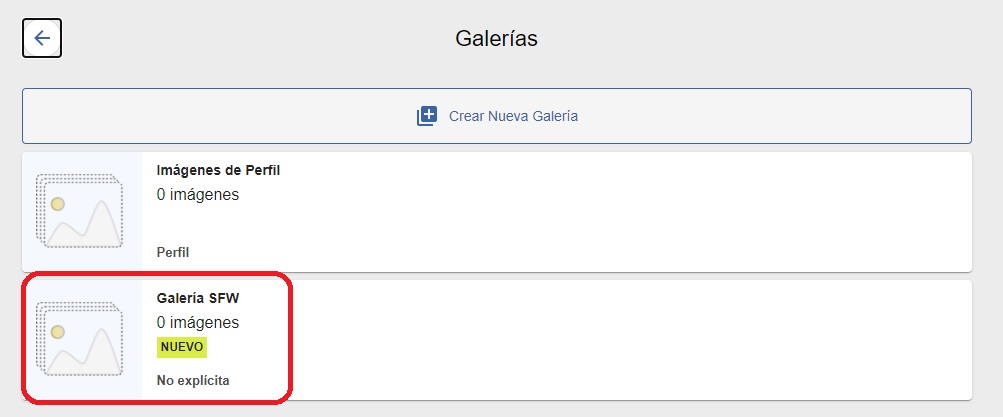
Cómo puedo usar la Galería SFW

1. Ve a Mi Cuenta
2. Haz clic en Galerías
3. Selecciona Galería SFW


4. Puedes subir hasta 10 imágenes a esta galería


ATENCIÓN:

  • Solo usa imágenes de las que seas dueño/a de los derechos de autor
  • No incluyas imágenes que muestren a personas que no están registradas en tu cuenta
  • No incluyas imágenes de menores
  • No incluyas imágenes con armas o violencia.

Cam4: Actualización de Términos de Servicio de Twitter

Guía para Modelos

Twitter está actualizando sus Términos de Servicio, efectivo a partir del 1ero de Enero de 2020.

La actualización afectará el el tipo de Contenido Adulto que los usuarios pueden tweetear. El Contenido para Adultos incluye muchas cosas, incluyendo nudismo (parcial o completo) y sexo (verdadero o simulado).
Aquí tenemos lo que necesitas saber para mantener tu cuenta Twitter y que la misma no sea suspendida:
Permitido?
  • Vínculos a CAM4 y tu Perfil CAM4
  • Publicaciones, compartidos o videos en vivo, que no presenten Contenido Adulto
  • Vínculos a fotos o videos de Contenido Adulto alojados en otros sitios.
NO Permitido?
  • Fotos o videos que presentan Contenido Adulto incluidos directamente en tweets
  • Fotos o videos presentando BDSM
  • Fotos o videos presentando fluidos corporales tal como semen

Para más información, puedes leer la guía completa en https://help.twitter.com/en/rules-and-policies/media-polic

Opciones de Configuración del chat

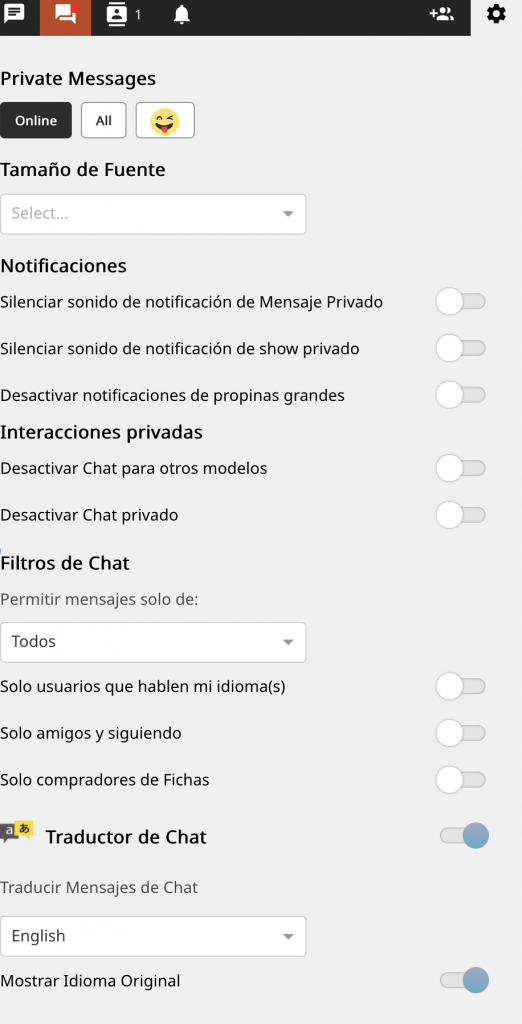
Puedes personalizar tu experiencia de chat haciendo clic en el ícono de engranaje (⚙️) en la esquina superior derecha de tu ventana de transmisión. Esto abrirá un menú de configuraciones diseñado para ayudarte a controlar quién interactúa contigo y de qué manera.

El panel de mensajes privados incluye:

Tamaño de fuente
Elige el tamaño de fuente que mejor se adapte a ti, desde muy pequeño hasta muy grande, para una lectura óptima.

Notificaciones

  • Silenciar sonidos de notificación de mensajes privados – Desactiva los sonidos de los mensajes privados entrantes.

  • Silenciar sonidos de notificación de shows privados – Silencia el sonido que se reproduce cuando llega una solicitud de show privado.

  • Desactivar notificaciones de grandes propinas – Silencia u oculta las alertas de grandes propinas en tokens si prefieres una experiencia menos llamativa.

Interacciones de privacidad

  • Desactivar el chat para otros broadcasters – Evita que otros broadcasters escriban en tu sala.

  • Desactivar el chat privado – Bloquea todos los mensajes privados durante tu transmisión si deseas mantener todo público.

Filtros de chat

  • Todos – Permitir mensajes de todos los usuarios.

  • Solo usuarios que hablen mi(s) idioma(s) – Mantén el chat comprensible filtrando por idioma.

  • Solo amigos y seguidores – (Reemplaza “Amigos y Favoritos”) Solo los amigos y usuarios que te siguen pueden chatear en tu sala.

  • Solo compradores de tokens – Restringe el chat a quienes hayan comprado tokens.

Nota: Estos filtros ayudan a mantener un entorno seguro y relevante para ti y tus espectadores.

Menú Dinámico Lovense – Consejos y Trucos

Esta extensión incluye Bots. Se pueden usar para anunciar a tu Highest Tipper (mejor propina), el King Tipper (el que más propinas ha dado), y auto contestar cuando recibes propinas. Puedes configurar esto en el apartado llamado  Chatroom Notifications 

Estos bots son customizables. Puedes cambiar el texto y el ritmo de las publicaciones en tu chat.

¡También puedes usar estos mensajes para promocionar tu FanClub, tu Tienda o tus redes sociales!

Los puedes configurar en el apartado Send toy response Notification, (enviar notificaciones de juguete) y así tanto tu como tu moderador no tendréis que hacer esta tarea repetitiva. ¡Podrás dedicarte en exclusiva a tus fans!

Te recomendamos desactivar la primera opción llamada send normal rules & spécial commands. Los mensajes generados por este bot son demasiado invasivos y te harán perderte mensajes de tus fans. Es mejor personalizar las respuestas para seguir automáticamente las vibraciones, para hacerlas únicas, divertidas y sexy. Las encontrarás en la última sección llamada auto-reply  (auto respuestas).

Ve a Chatroom Notifications (notificaciones de chat) y mira este ejemplo debajo de como puedes configurarlo.


Atención: Si tienes algún problema con esta extensión, por favor contacta con Lovense escribiendo a  models@lovense.com

Artículos Relacionados: