Cómo veo Cam4 en mi dispositivo móvil?

Cam4 Mobile te permite ver cámaras en vivo desde tu iPhone, iPad y Android, estés donde estés.

Para usar Cam4 Mobile, simplemente visite Cam4.com desde su navegador móvil. No hay aplicación para descargar o software para instalar.

En Cam4 Mobile, puede ver programas en vivo, enviar mensajes de Cam4, administrar a sus amigos y favoritos y ver biografías de los modelos, todo desde la palma de su mano.

Cómo Mejoro mi Calidad de Transmisión?

Si estás notando que la calidad de imágen de tu transmisión es pobre – o si tus espectadores están dando quejas sobre que está cortada, demorada o desenfocada – los siguientes datos pueden mejorar tu transmisión.

1. Qué versión de Flash estás utilizando? Asegurate que tu Flash esté actualizado a la última versión. Revisa aquí para asistencia en actualizaciones o reinstalaciones del Flash.

2. Cuál navegador estás utilizando? Cam4 recomiendo que transmitas en Firefox o Safari. Si deseas transmitir enChrome, por favor presiona aquí para instrucciones en optimizar Chrome para Cam4.

3. Estás utilizando una conexión WIFI? Intecta conectar tu computadora a tu router utilizando un cable de red. Puede que haya interferencia de señal y tu ancho de banda será significativamente más rápida.

4. Has limpiado tu cache? Antes de transmitir, reinicia tu router/modem y limpia el Flash y la cache del navegador.

5. Estás corriendo otras aplicaciones de cámara web? Cierra cualquier aplicación de cámara web que puedas utilizar, tal como ManyCam o Skype.

6. Para artistas HD: Está tu audio tardío? Si estás utilizando una cámara web USB, asegúrate que tu fuente de audio esté establecida a la cámara web USB en tu configuraciín Flash, y que estés utilizando los drivers más recientes.

7. Para artistas HD: Qué tan rápida es tu computadora? El procesador recomendado para correr una transmisión HD es un Intel i3 (o su equivalente AMD) y más superior.

 

Navegación InPrivate, Stealth & Incognito

Varios navegadores ofrecen la opción de activar un modo de privacidad y esto puede interferir con nuestra capacidad para configurar cookies en su computadora, lo que dificulta o imposibilita el inicio de sesión o la navegación en este sitio web. Entonces, si nota que está desconectado en el cambio de página o que algo no funciona como debería, puede ser necesario desactivar el modo de privacidad mientras visita el sitio.

Eliminando Cache y Cookies

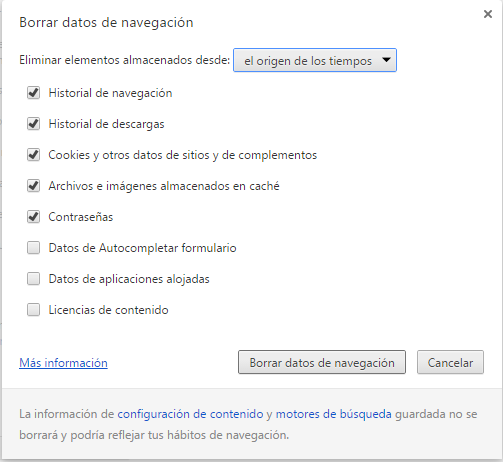
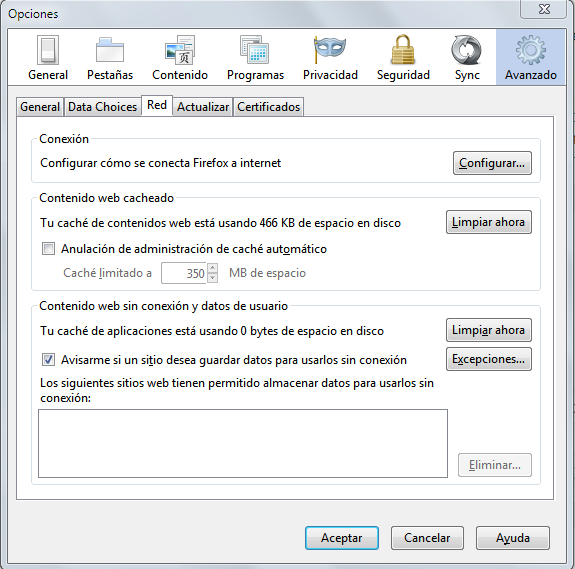
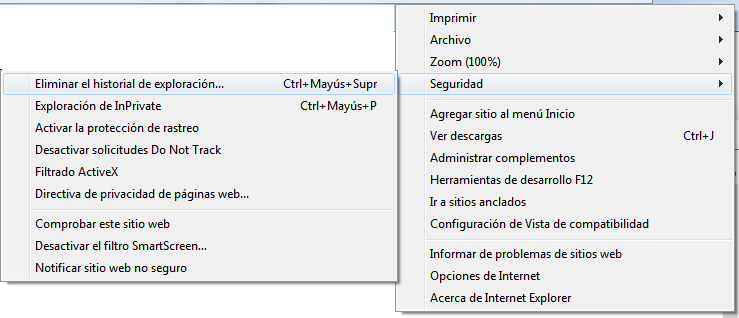
Si estás teniendo problemas iniciando sesión y/o tu navegador está actuando extrañamente, el limpiar tus cookies y cache puede ayudar. Por favor selecciona tu navegador de las pestañas de abajo para instrucciones en cómo hacer esto:-

1. Presione el menú Chrome Chrome Menu Herramientas 3. Seleccione Borrar datos de navegación 4. En el diálogo que aparece, seleccione las casillas de selección para los tipos de información que usted desea remover. Utilice el menú superior para seleccionar el monto de data que desee eliminar. Seleccione el origen del tiempo para eliminar todo. Presione Borrar datos de navegación. chromedatos5. Por favor reinicie Chrome.

1. En la barra de menú, presione en el menú Firefox y seleccione Preferencias… 2. Seleccione el panel Avanzado. 3. Presione en la pestalla de Red. 4. En la sección Contenido Web Cacheado, presione Limpiar Ahora. firefoxred 5. Cierre la ventana de Preferencias 6. Reinicie Firefox.

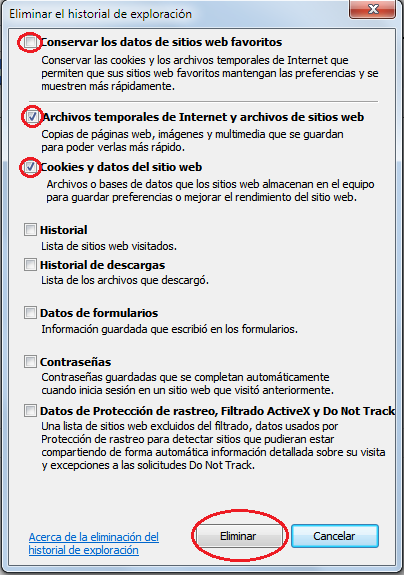
1. Abra Internet Explorer. 2. En la mano derecha del navegador, presione en el ícono de engranaje, también llamado el ícono de Herramientas, seguido por Seguridad,y finalmente Eliminar el historial de exploración… explorerherramientas [Nota: Si tienes la barra de Menú habilitada, puedes entonces presionar Herramientas y luego Eliminar historial de exploración….] 3. En la ventana de Eliminar el historial de exploración que aparece, remueve la selección de todas las opciones excepto la que dice Archivos Temporales de Internet y archivos sitios web y Cookies y datos del sitio web.
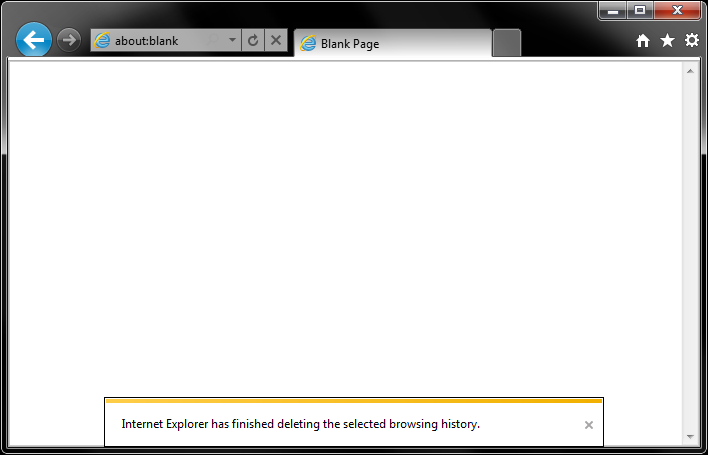
explorereliminar 4. Presiona el botón Eliminar. [Nota: La ventana de Eliminar el Historial de Exploración desaparecerá y usted puede notar que su ícono del ratón se pondrá ocupado por unos cuantos momentos. Tan pronto su ratón regrese a normal, o usted se de cuenta que el mensaje “Eliminación completa” al final de la pantalla, considere sus archivos temporales de internet eliminados.] Delete Confirmation 5. Reinicie Internet Explorer.

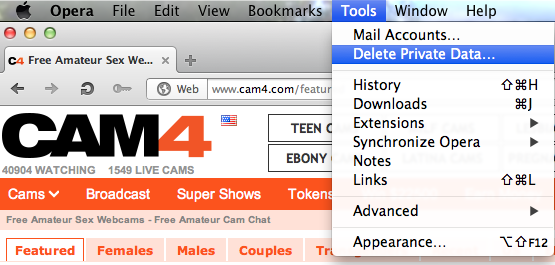
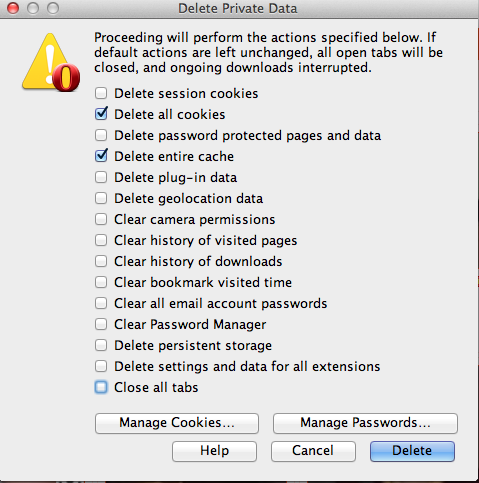
1. En el menú “Herramientas“, presione Eliminar Data Privada. Opera Menu 2. Check the following boxes: “Delete all cookies” and “Delete entire cache.” Then click Delete. Opera Privacy Options 3. Restart Opera

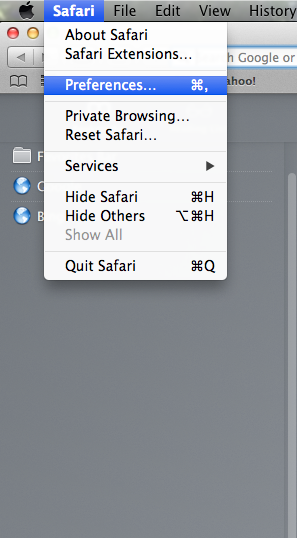
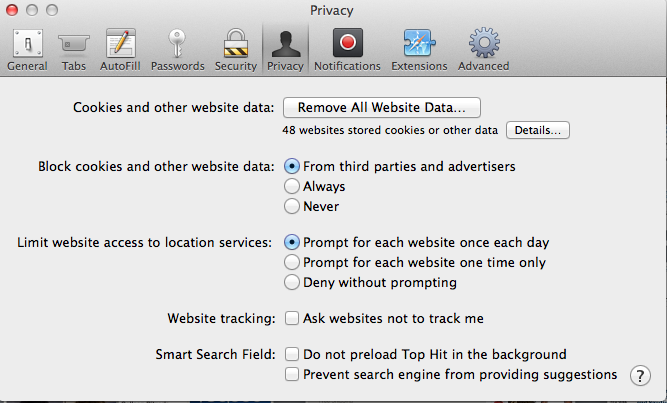
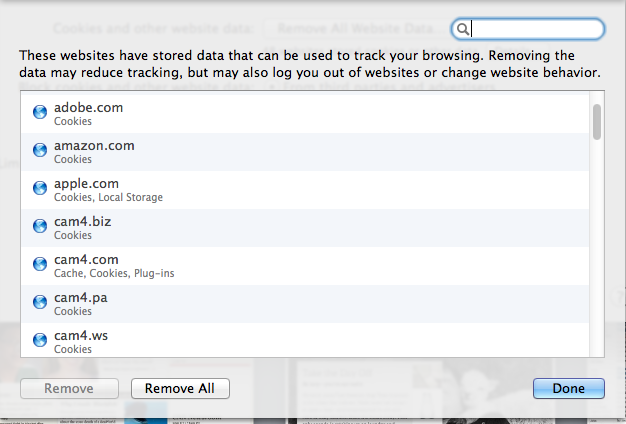
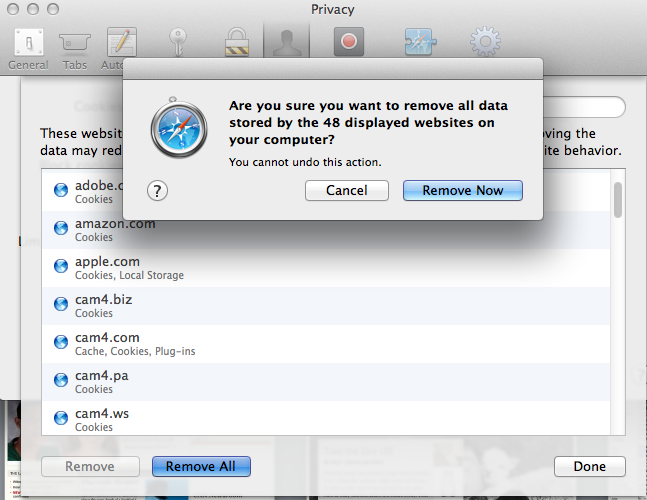
1. En el menú “Safari” menu, presione Preferencias. Safari Menu 2. En las pantalla “Preferencias…”, presione en la Pestaña Privacidad en la parte superior de la ventana. Luego presione Detalles…bajo la sección “Cookies and other website data”  Safari Privacy 3. Ahora se te presentará una lista de sitios web que tienen almacenada tu data. Presiona Remover Todo. Safari Delete 4. Ahora se le solicitará confirmar su solicitud. Presione en Remover Ahora para confirmar la eliminación. Safari Deletion Confirmation 5. Presione Listo para terminar el proceso. 6. Reinicie Safari.