Live Touch kann mit einer Vielzahl beliebter interaktiver Sexspielzeuge verwendet werden, um eine große Verbindung zu deinen Fans herzustellen.
Cam4 FAQ
Find answers and help fast

Find answers and help fast
Live Touch kann mit einer Vielzahl beliebter interaktiver Sexspielzeuge verwendet werden, um eine große Verbindung zu deinen Fans herzustellen.
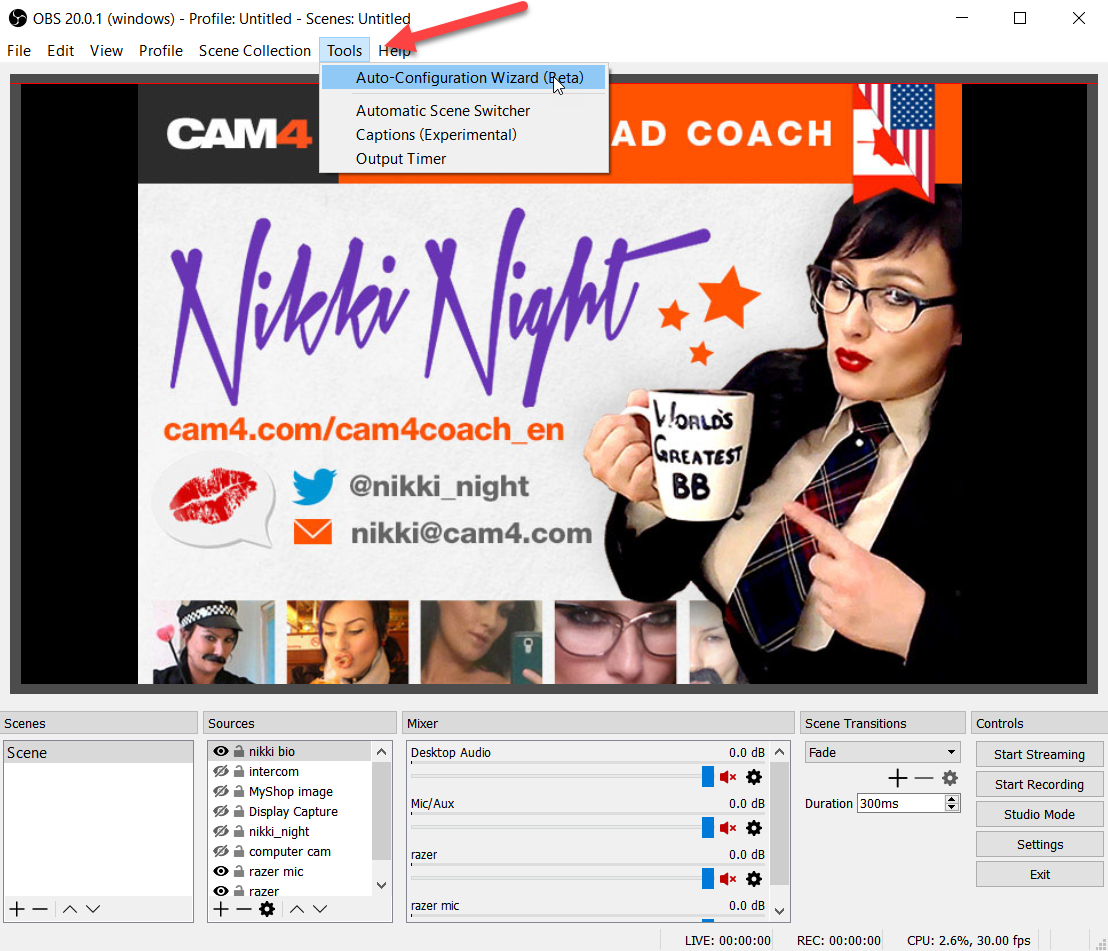
CAM4 ist jetzt eine offizielle Streaming-Plattform auf OBS! Das bedeutet, dass OBS deine genauen Einstellungsanforderungen für optimales Streaming auf CAM4 automatisch konfiguriert.
Und so funktioniert es:
** Basis-Canvas = die Auflösung deines primären Monitors**
Dienst: Wähle Cam4 (alle anzeigen, wenn Cam4 nicht aufgeführt ist)
Schätzen Sie die Bitrate mit einem Bandbreitentest: AUSGEWÄHLT
Bevorzuge Hardware-Kodierung (falls Option zur Verfügung): UNAUSGEWÄHLT
Wähle Übernehmen, um die neuen Einstellungen zu verwenden.
Die Einstellungen werden nicht angewendet, wenn du Abbrechen wählst.
Live Touch ist ein Brand neuer Trinkgeld Modus, der noch viel heißer, interaktiver und aufregender ist als normale Trinkgelder. Mit Live Touch kannst du ab sofort deine Bluetooth Sexspielzeuge direkt mit CAM4 verbinden!
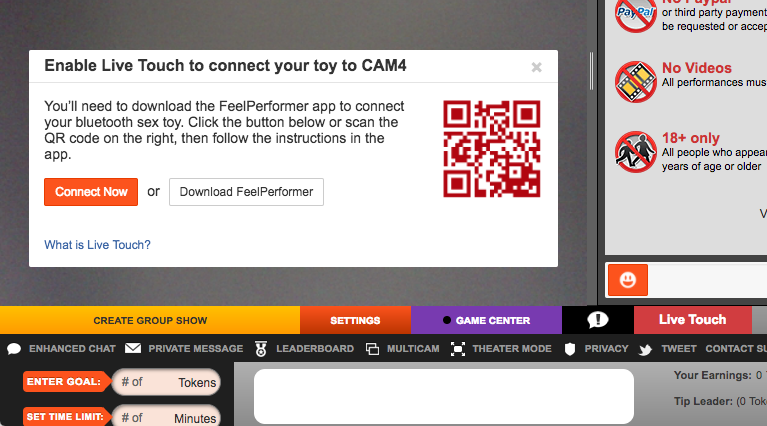
Für den Live Touch Trinkgeldmodus musst du die FeelPerformer App benutzen um dein Spielzeug mit CAM4 zu verbinden.
Du kannst die FeelPerformer App im Apple oder Google Play Store finden oder einfach den QR Code aus deinem Übetragungsfenster einscannen.
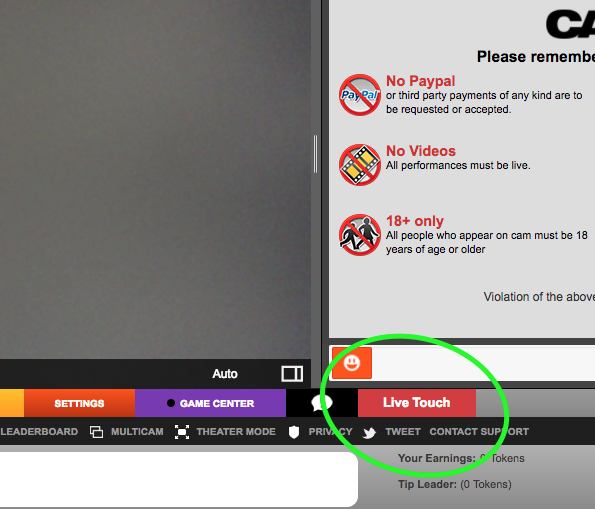
1. Klicke auf den Live Touch Button unten in deinem Übertragungsfenster.
2. Scanne den QR Code um dir die FeelPerformer App runterzuladen
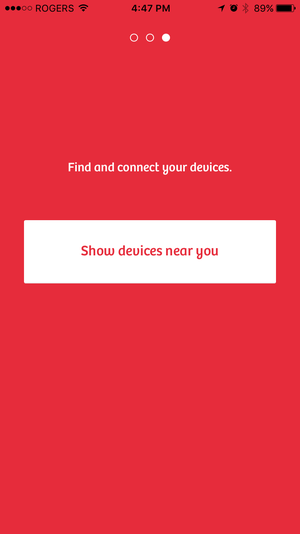
Wenn du die App runtergeladen & installiert hast, musst du sie mit deinem Sexspielzeug verbinden.
1. Aktiviere Bluetooth auf deinem Handy oder Tablet
2. Schalte dein Sexspielzeug an
3. Finde und verbinde dein Spielzeug mit der Feelperformer App

Sobald dein Spielzeug mit der FeelPerformer App verbunden ist, musst du sie mit CAM4 verbinden, damit Trinkgelder dein Spielzeug zum vibrieren bringen!
Klicke nochmal auf den LiveTouch Button in deinem Übertragungsfenster
1. Klicke auf Jetzt Verbinden
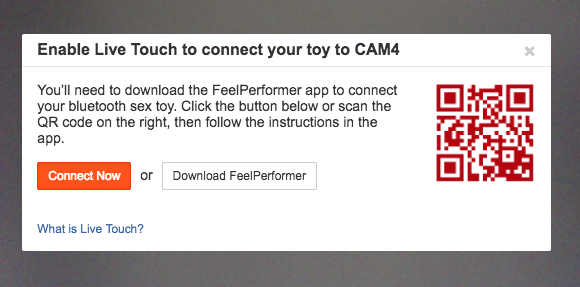
2. Scanne den grünen QR Code um dich zu verbinden
Der QR Code sollte jetzt grün werden. Wenn das passiert ist, kannst du deine FeelPerformer App verwenden, um den Code einzuscannen.
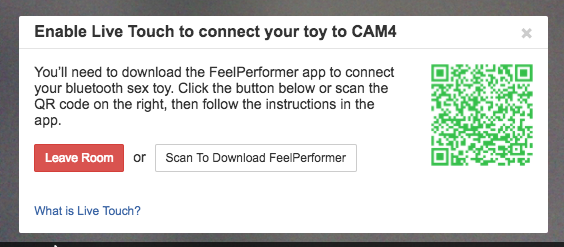
3. Du bist verbunden!
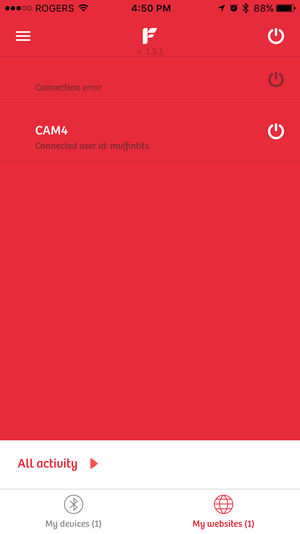
Dein neues Sex Spielzeug ist jetzt verbunden und du kannst anfangen mit Live Touch zu übertragen! Wenn dir deine Zuschauer Trinkgelder schicken wird dein Spielzeug vibrrrrrrierrren!
Roll The Dice ist ein Trinkgeldspiel, das du während Übertragungen aktiviert kannst. Die Darsteller versehen die 6 Würfelseiten jeweils mit einem Preis und die Zuschauer zahlen, um zu spielen!
Aktiviere das Spiel, indem du den Spiele Center Button in deinem Übertragungsfenster drückst.

Um das Spiel anzupassen, wähle den Preis pro Spiel und gibt die 6 Aktionen ein, die du durchführen willst. Versuche Aktionen zu wählen, die du relativ schnell durchführen kannst.
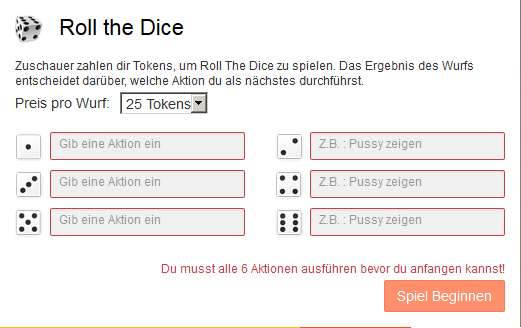
Drücke auf Spiel Starten, um Roll The Dice zu beginnen. Deine Statusnachricht wird gleichzeitig automatisch mit dem #RolltheDice Tag versehen, damit dich die Zuschauer einfacher finden können.
Nachdem ein Zuschauer gewürfelt hat, beginnt ein 1-Minuten Timer. Der Timer muss runtergelaufen sein, bevor ein anderer Zuschauer spielen kann. Wenn du weniger Zeit gebraucht hast, um die Aktion durchzuführen, kannst du auf „Neue Runde“ drücken, um den Timer zu beenden.

Wenn Zuschauer Roll The Dice spielen, wird ein spezieller Trinkgeld Ton abgespielt und das Ergebnis im Chat angezeigt.

Diese Benachrichtungen werden außerdem auch in einem Speziellen „Spiele“ Chat Fenster angezeigt, damit du den Überblick nicht verlierst.

Du kannst deine Spieleinsteullungen zu jeder Zeit verändern, indem du auf den Game Center Button clickst. Sobald du auf ‚Änderungen Speichern‘ klickst erhalten deine Zuschauer in deinem Raum eine passende Benachrichtigung.
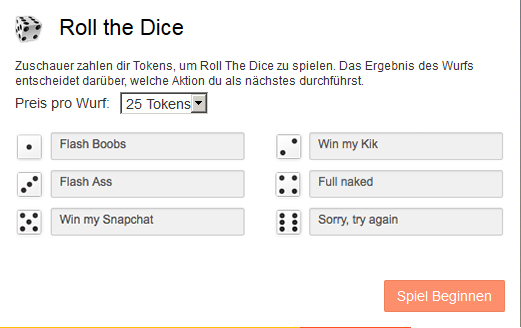
Um das Spiel zu beenden, klicke auf den Game Center Button und dann auf ‚Spiel Beenden‘.
Viel Spaß!
Video-Encoder sind die Software, mit der dein digitales Video live übertragen werden kann!
CAM4 verwendet einen eigenen Encoder, du musst also nur auf Broadcast klicken, um auf der Site live zu gehen (Hinweis: Derzeit ist diese Option nur in den Browsern Google Chrome und Microsoft Edge verfügbar).
Bei einigen Websites wie Twitch oder YouTube Livestreaming musst du externe Encoder herunterladen, bevor du übertragen kannst.
Externe Encoder können technisch zu konfigurieren sein, aber sie bieten dir viele weitere Optionen zum Einrichten und Ausführen deiner Übertragung. Mit einem externen Encoder kannst du deine Videoqualität optimieren, Bilder oder Videos zu deiner Übertragung hinzufügen, Videospiele live streamen und vieles mehr. Erfahrene Benutzer können sogar scrollende Listen mit Top-Tippern oder Lieblingsgeschenken hinzufügen!
CAM4 hat das Broadcast-Fenster um Unterstützung für einen externen Encoder erweitert – Open Broadcaster Software (OBS).
Du kannst OBS (Open Broadcaster Software) kostenlos hier herunterladen.
Zum Thema passende Artikel:
Cam4 HD ist ein neuer Übertragungs-Modus, der es dir ermöglicht in atemberaubender High-Definition zu senden. Profitiere von Cam4 HD und zeige deinen Fans noch mehr von dir!
Was brauche ich?
1. Stelle sicher, dass du die neueste Version von Adobe Flash installiert hast. Klicke hier, um zu installieren oder zu aktualisieren.
2. Du benötigst einen PC oder Mac mit einem CPU-Prozessor, der Intel Core 2 Duo und höher ist.
Wie kann ich herausfinden, welchen Prozessor ich habe?
Welchen Qualitätsmodus soll ich wählen?
Für Core 2 Duo und Intel-Prozessoren i3, wähle Qualität: mittel, wenn du sendest.
Für Intel i5 und i7 Prozessoren, wähle Qualität: Hoch, wenn du sendest.
Für die beste Qualität, sind Intel i7 Computer empfohlen.
3. Für die beste HD-Qualität, empfehlen wir die Verwendung von Firefox.
Wie kann ich eine HD Show starten?
1. Wenn HD auf deinem Konto aktiviert wurde, aktiviere den HD-Modus durch die Auswahl von „Übertragen in HD“, wenn du deine Show beginnst.

Während der Show kannst du immer wieder den HD-Modus Aus/An schalten, indem du ganz einfach auf die gelbe HD Taste klickst, die sich oben links über dem Chat-Fenster befindet.
Fehlerbehebung
Vor dem Senden, starte den Router/Modem und lösche Flash und Browser-Caches. Schließe alle Webcam-Apps, die du nicht benutzen wirst. Versuche deinen Computer an deinen Router über ein Netzwerkkabel anzuschließen. Damit kannst du vielleicht Signalstörungen vermeiden und deine Bandbreite wird deutlich schneller sein.
Zuerst meldest Du Dich oben in der echten Ecke der Webseite mit Deinem Nutzernamen und Passwort in Deinem Cam4 Account an. Wenn Du noch kein Cam4 account hast, klick hier um eins zu erstellen.
Klick oben im Menü auf Übertragung Starten.
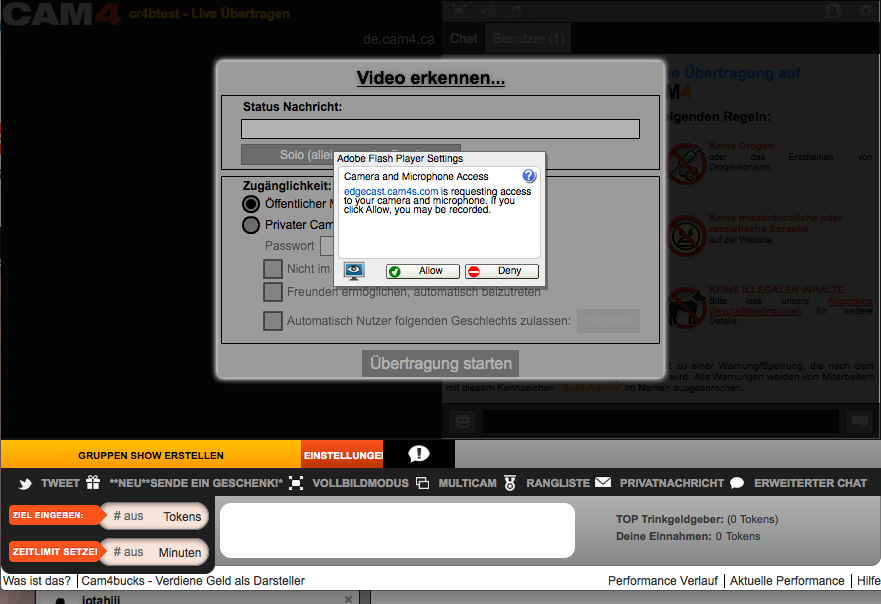
Im Pop-up Übertragungsfenster, klick auf den Adobe Flash Player Einstellungen auf Erlauben.
Schreibe eine Statusmeldung oder Raumtitel, die Deine Übertragung beschreibt. Das erscheint dann über Deinem Vorschaubild auf der Hauptseite.
Wähle die Art der Übertragung. Die Optionen, die Du angeboten bekommst hängen von Deinem Geschlecht ab. Die Optionen können sein: Solo, Männer Gruppe, Frauen Gruppe und Männer-Frauen Gruppe.
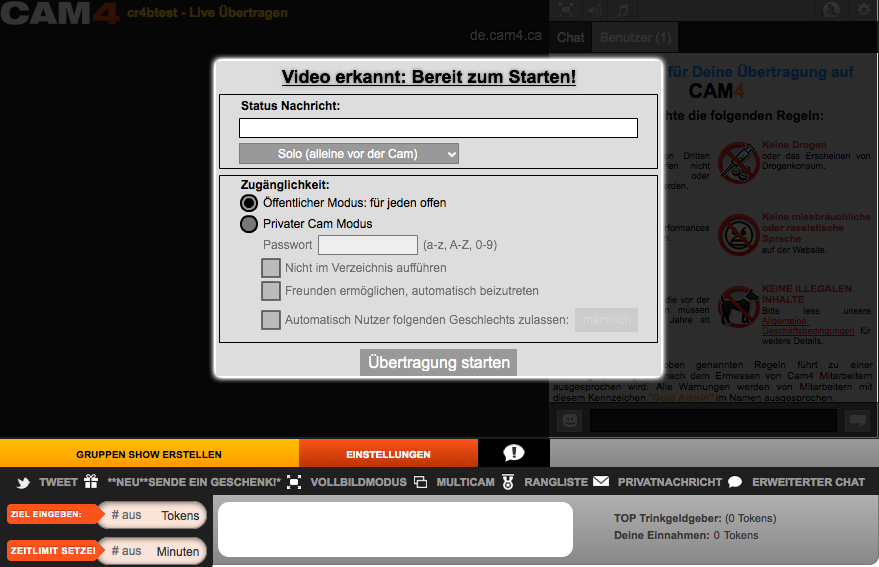
Im Zugänglichkeitsmenü, wird Dein Webcam Modus angezeigt. Gold Mitglieder können hier den Privat Cam Modus wählen und ein Passwort für ihren Raum festlegen.
Klicke Übertragung Starten um zu beginnen!
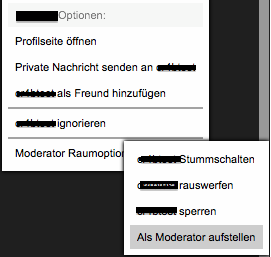
Um einen Moderator in deinem Raum einzurichten, klick auf den Namen des Benutzers im Chat oder Klick auf die Benutzerliste und wähle „Moderator Optionen > Moderator zuordnen“ aus.
Moderatoren können jederzeit genauso wieder entfernt werden.
Moderatoren können dir helfen, den Chat besser zu verwalten, während du eine Übertagung machst, Sie verwenden dabei die Optionen: Stummschalten, Sperren oder Rauswerfen anwenden.
Um einen Moderator in deinem Raum zu haben oder diesem zuzuweisen, klick auf den Namen des Benutzers im Chat oder klick auf die Benutzerliste und wähle „Moderator Optionen > Moderator zuordnen“. Du kannst auch mehr als einen Moderator zuordnen, indem du den gleichen Vorgang wiederholst.
Ja, das ist möglich. Einmal ausgewählt, bleibt der betreffende User Moderator in Deinem Raum, bis Du ihr/ihm in Deinen Chateinstellungen die Moderatorenrechte wieder wegnimmst.