Чтобы подключить устройство Lovense к C4 приложению, вам необходимо выполнить следующие шаги:
Нажмите и удерживайте кнопку питания на устройстве Lovense
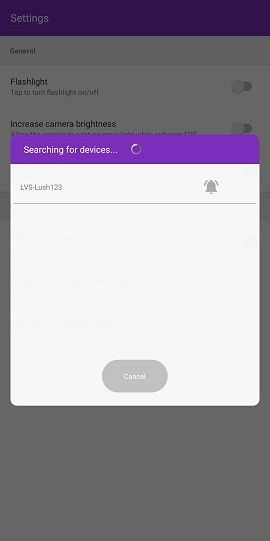
Откройте C4 приложение, перейдите на страницу настроек и щелкните переключатель Lovense
Появится всплывающее окно с устройствами, найденными рядом с вашим мобильным телефоном
Нажмите на устройство, которое хотите подключить. Уведомление появится сверху после успешного сопряжения.
Примечание:
После первоначального сопряжения каждый раз, когда вы будете запускать устройство Lovense после входа в C4 приложение, он будет автоматически подключен к вашему телефону
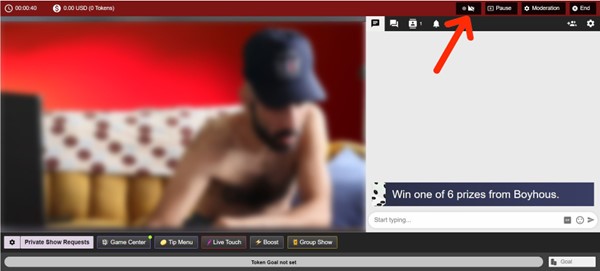
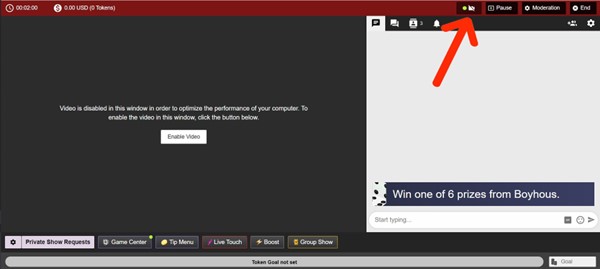
Показать / скрыть кнопку видео для повышения производительности → Рекомендуется для устаревшего оборудования
Когда светодиодный индикатор горит зеленым (Показать видео), видео отображается в левой части чата. В этой ситуации для потоковой передачи будет использоваться больше ресурсов.
Когда светодиодный индикатор имеет черный цвет (скрыть видео), видео будет заменено «черной обложкой», что приведет к использованию меньшего количества ресурсов во время трансляции.
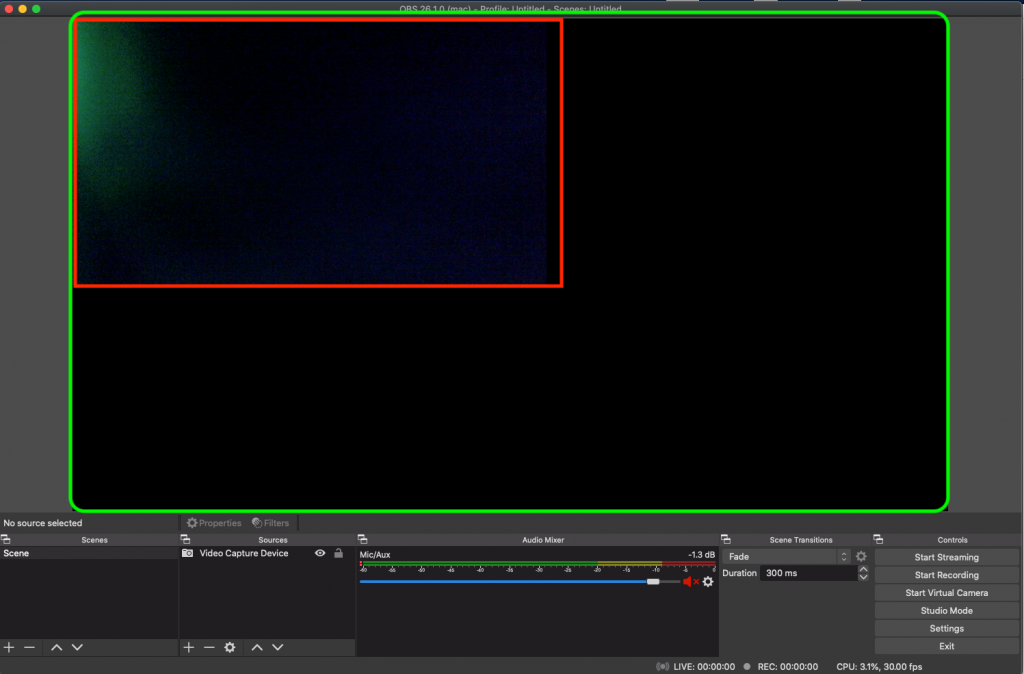
Захват видео в OBS не умещается на весь экран
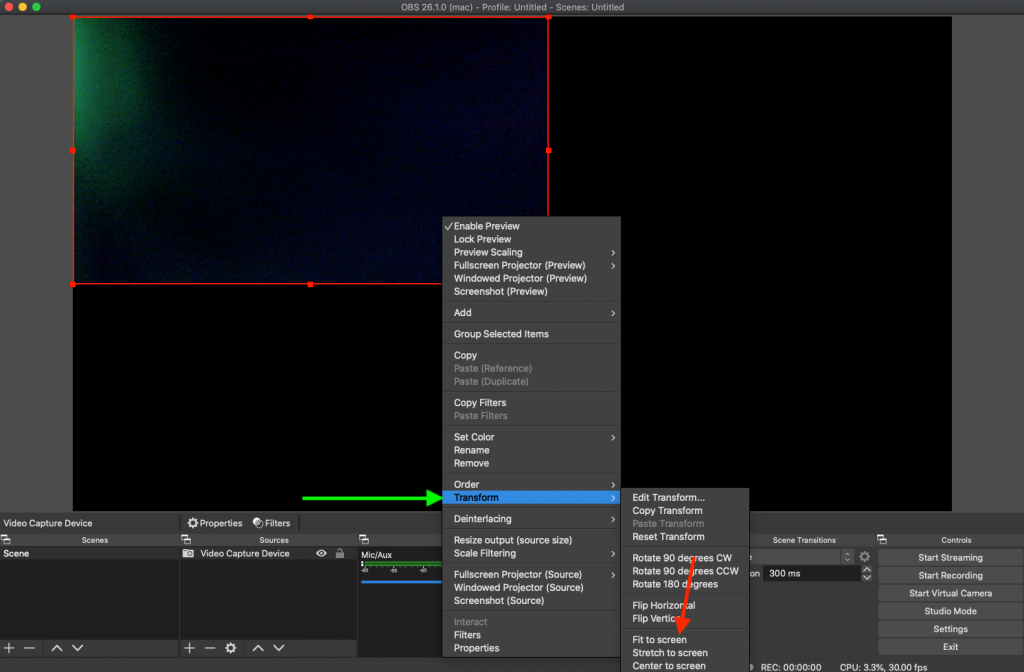
В случае, если изображение выглядит так, как на скриншоте выше, вам нужно выбрать устройство видеозахвата (при выборе появится красный прямоугольник) → Преобразовать → По размеру экрана.
Качество трансляции
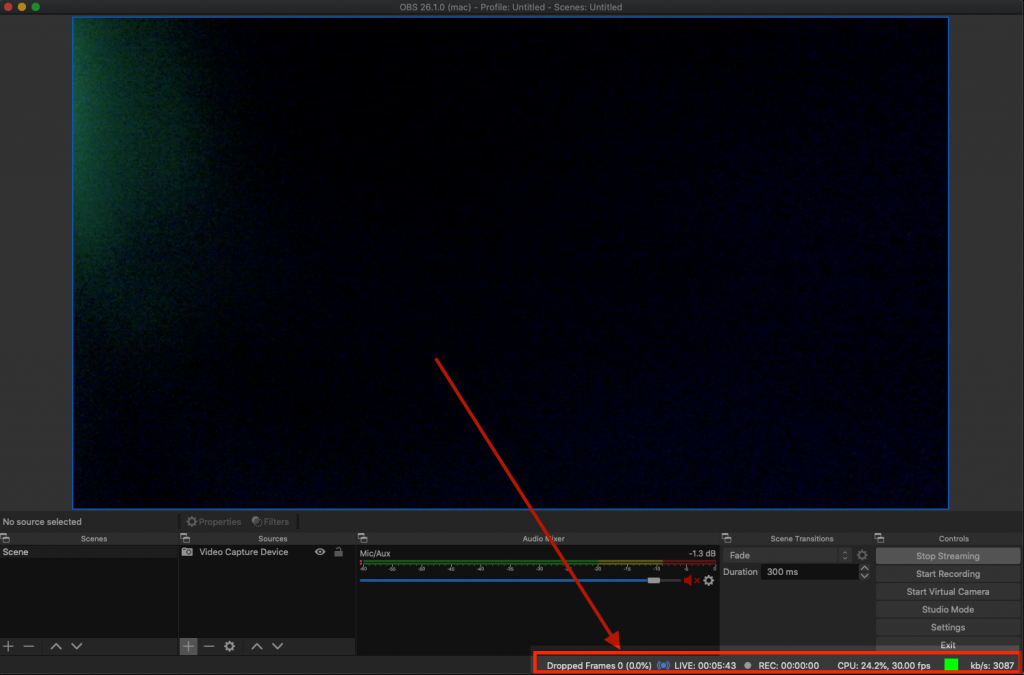
OBS предлагает обратную связь и показатели, связанные с текущей трансляцией, такие как использование ЦП (центральный процессор), время с момента начала трансляции, частота кадров в секунду, пропущенные кадры и битрейт.
Зеленый квадрат означает, что все работает идеально, в отличие от красного квадрата, указывающего на наличие некоторых проблем, которые могут быть вызваны высокой загрузкой процессора, сети и т. Д.
В случае ВЫСОКОЙ загрузки ЦП закройте все остальные окна, которые могут быть у вас (например: если в вашем браузере открыто 10 вкладок, и они вам не нужны, лучше их закрыть)
В случае проблем с FPS / битрейтом / пропущенными кадрами — измените настройки потоковой передачи и уменьшите разрешение. Если вы изначально выбрали 1280×720, уменьшите разрешение и посмотрите, как это работает.
Если вы используете Windows на своем компьютере и устройство Samsung для потоковой передачи с C4Broadcaster, теперь вы можете зеркалировать свой телефон через Wi-Fi и наслаждаться приложением прямо на свой компьютере.
Требования к ПК для этого: Windows 10 с обновлением Windows 10 (May 2019 Update) и устройство Samsung, указанное ниже в списке поддерживаемых устройств с програмным обеспечением Android 9.0 или выше.
Чтобы настроить это, нужно выполнить несколько коротких шагов:
На вашем ПК:
Перейдите в Пуск и найдите свой телефон. Пользователи Windows 10 с установленным обновлением Windows 10 May 2019 Update будут иметь возможность зеркалировать свой экран через Wi-Fi.
Войдите в свою учетную запись Microsoft в приложении.
Следуйте инструкциям на экране
На вашем телефоне:
На устройстве Samsung сначала проверьте, указано ли используемое вами устройство в списке ниже как одно из поддерживаемых.
Если да, то проверьте, не установлено ли на вашем устройстве Samsung приложение «Your Phone Companion — Link to Windows». Если нет, его можно найти в магазине Google Play и скачать оттуда.
Следуйте инструкциям на экране
Убедитесь, что ваш телефон и компьютер подключены к одной и той же сети Wi-Fi.
После начальной настройки вы можете получить доступ к C4Broadcaster с помощью кнопки «Приложения» в меню «Ваш телефон».
Примите запрос на телефоне и вуаля, теперь вы можете использовать C4broadcaster на своем ПК.
Опыт такой же, как и на мобильном телефоне, вы можете переключать камеру, вращать устройство, играть в игры с подсказками и применять фильтры изображений, как вы это делали при использовании только своего телефона.
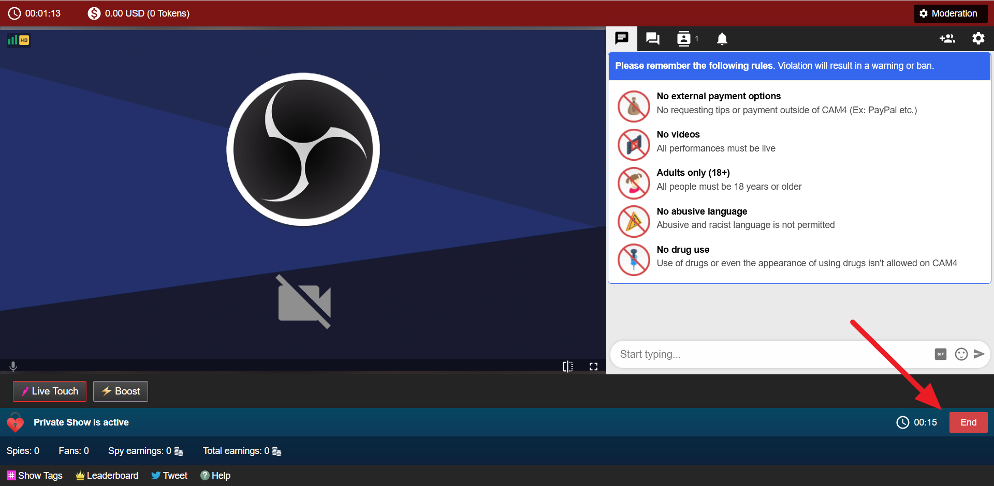
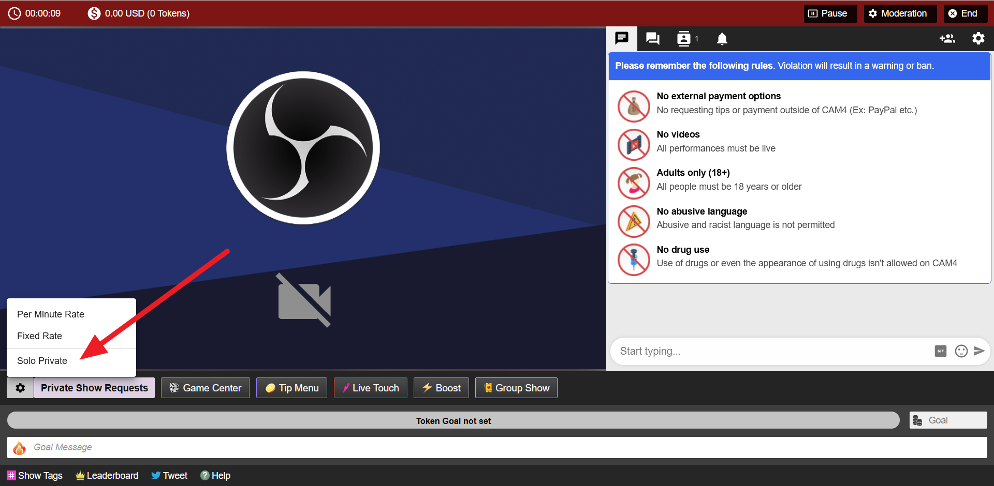
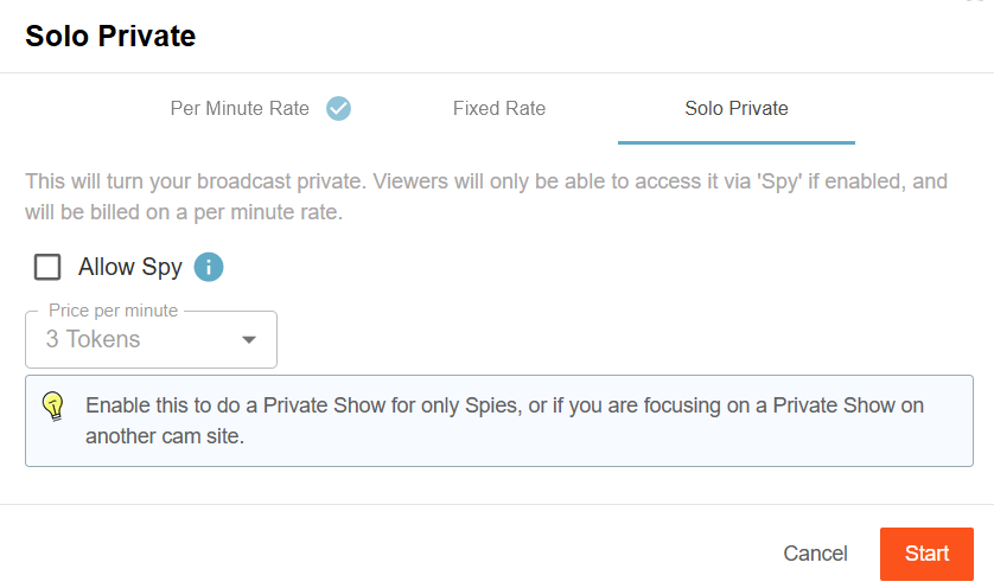
Если вы входите в приватное шоу на другой платформе, пока вы транслируете на CAM4, мы добавили функцию Solo Private Show. Это позволяет вам начать частное шоу без зрителя, который
Дает вам уединение для шоу.
Сохраняет вашу позицию в каталоге и зрителей в CAM4.
Предлагает увеличение вашего дохода за счет наличия зрителей-шпионов.
Параметры для этого появляются в левом нижнем углу окна трансляции после нажатия на шестеренку.
Настойки сольных шоу
Чтобы завершить Solo Private, нажмите кнопку «Завершить», расположенную в правом нижнем углу окна трансляции.
Вы только что вошли в систему и хотите начать свое шоу?
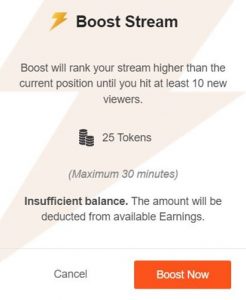
Теперь вы можете УВЕЛИЧИТЬ свою комнату в каталоге всего за 25 жетонов! Повышение продлится 5 минут, и любые новые зрители, которые вы наберете за это время, помогут еще больше повысить ваш рейтинг после окончания повышения!
Как это работает:
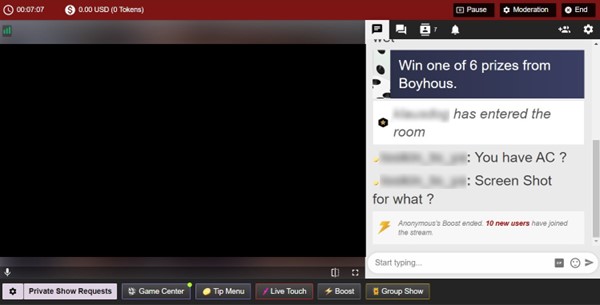
Теперь вы заметите новую кнопку BOOST на вашем экране после начала прямой трансляции.
Эта функция (после покупки) увеличит вашу позицию на половину от вашей текущей позиции.
Примеры:
Положение 6 = УСИЛЕНИЕ в положение 3
Позиция 30 = УСИЛЕНИЕ на позицию 15
Позиция 48 = УСИЛЕНИЕ на позицию 24
Нажмите кнопку «BOOST», чтобы запустить функцию.
Чтобы УСИЛИТЬ себя на полные 5 минут, нужно 25 жетонов.
Когда вы нажмете «Продолжить», стоимость усиления будет вычтена из вашей учетной записи CAM4, и ваша камера будет перемещена на страницу каталога.
Что происходит при запуске BOOST?
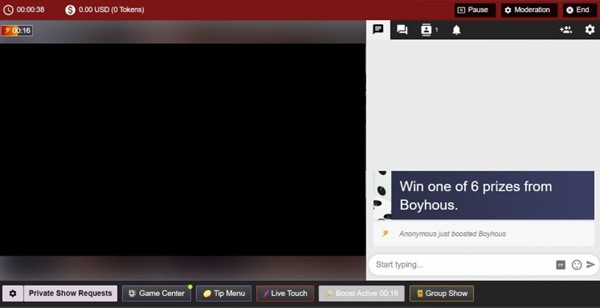
В чате вы увидите сообщение о том, кто купил повышение.
В окне трансляции есть полоса, которая постепенно заполняется по мере того, как истекает время.
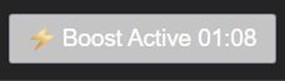
Кнопка BOOST теперь неактивна, это означает, что вы не можете нажимать на нее. Текст также изменился на «Boost Active» и включился обратный отсчет.
Что произойдет по окончании УСИЛЕНИЯ?
На кнопке снова появится надпись «Boost», которая снова станет активной, и вы сможете нажать на нее еще раз.
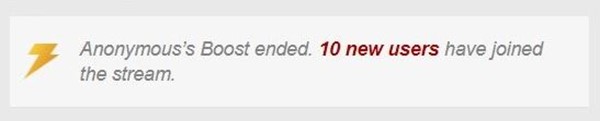
Вы увидите сообщение в окне чата, которое сообщит вам, что BOOST закончился, и покажет, сколько зрителей вы получили во время этого УСКОРЕНИЯ.
Позиция вашего каталога изменится, но не обязательно вернется к исходной позиции, потому что ваша новая позиция будет отражать увеличение числа ваших зрителей из-за повышения.
Зрители тоже могут УСКОРИТЬ ВАС !!
Зрители всегда ищут способы поддержать любимых вещателей. Почему бы не побудить их использовать для вас функцию Boost? С их помощью усиление действительно может повлиять на вашу производительность и экспозицию на CAM4.
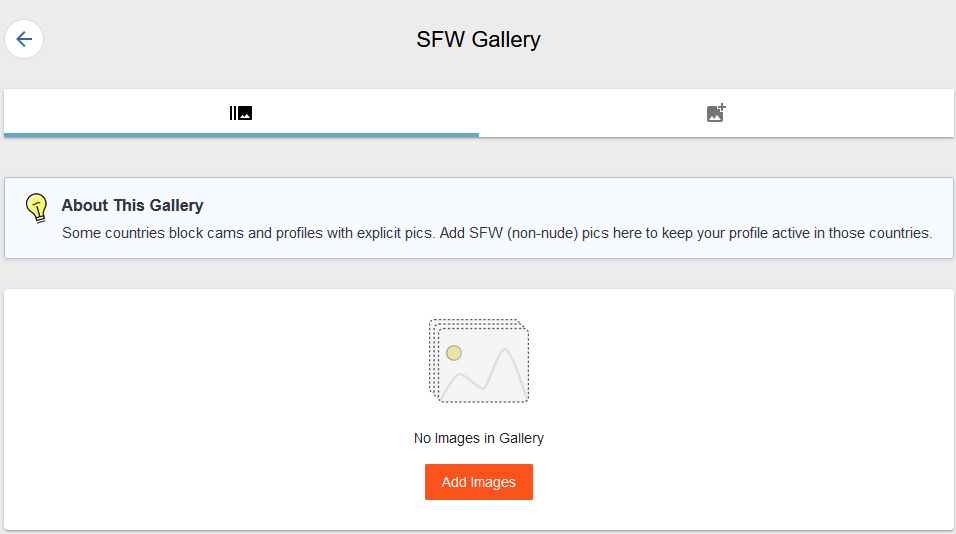
В настоящее время некоторые страны и штаты требуют, чтобы сайты для взрослых предлагали зрителям неявную версию сайта, пока они не будут проверены по возрасту. Наличие изображений в этой галерее гарантирует, что вы появитесь на всех версиях CAM4!
Что считается изображением SFW — безопасным для работы?
Изображения в вашей галерее SFW должны быть без обнаженных людей, что означает отсутствие фотографий половых органов или половых актов (реальных или смоделированных). Грудь и соски разрешены.
Как я могу использовать галерею SFW
1. Перейти в мой аккаунт
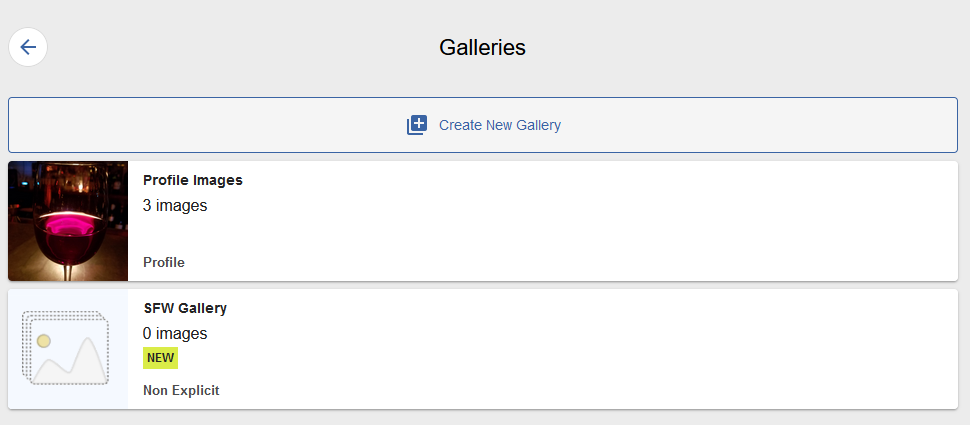
2. Выберите Галереи
3. Выберите SFW Gallery
4. Вы можете загрузить до 10 изображений в эту галерею
Пожалуйста, обратите внимание:
Используйте только те изображения, на которые у вас есть авторские права.
Не включайте изображения, показывающие других, которые не одобрены в вашей учетной записи.
Twitter обновляет свои Условия предоставления услуг, начиная с 1 января 2020 года.
Обновление будет влиять на тип контента для взрослых, которые могут твитеть. Содержимое для взрослых включает в себя множество вещей, включая обнаженное тело (частично или полностью) и секс (реальный или смоделированный).
Вот что вам нужно знать, чтобы предотвратить приостановку вашей учетной записи в Twitter:
Разрешается?
Ссылки на CAM4 и на ваш профиль CAM4
Сообщения, акции или видео в реальном времени, на которых нет контента для взрослых
Ссылки на фотографии или видео контента для взрослых, размещенного на другом сайте
НЕ Разрешается?
Фотографии или видео с содержанием для взрослых, включенные непосредственно в твиты
Фотографии или видео с участием БДСМ
Фотографии или видео, показывающие телесные жидкости, такие как сперма
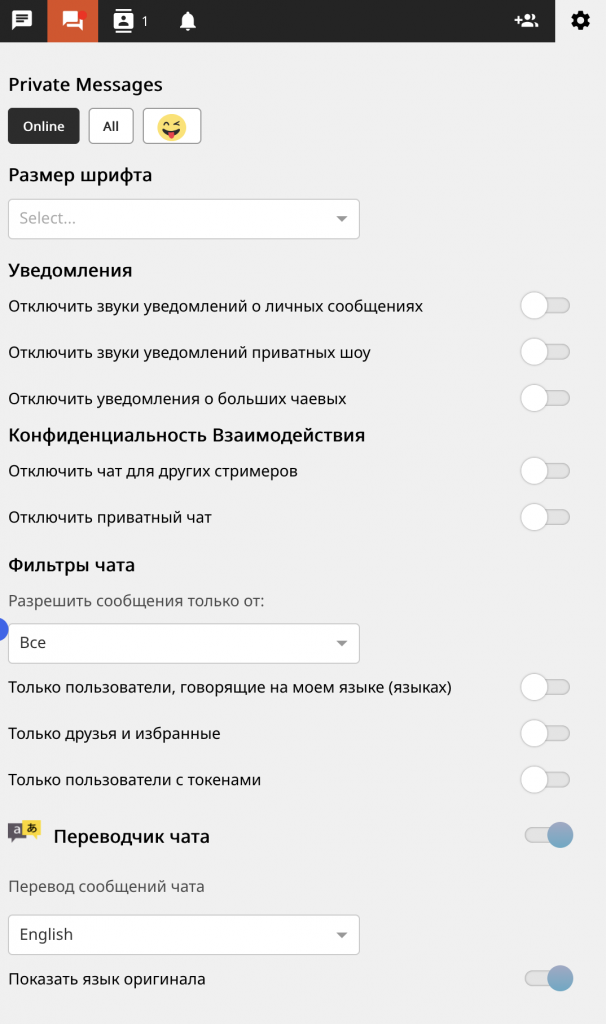
Вы можете настроить чат по своему вкусу, нажав на значок шестерёнки (⚙️) в правом верхнем углу окна трансляции. Это откроет меню настроек, которое поможет вам контролировать, кто и как может с вами взаимодействовать.
Панель личных сообщений включает:
Размер шрифта Выберите размер шрифта, который вам удобнее всего — от очень маленького до очень большого — для оптимальной читаемости.
Уведомления
Отключить звуки уведомлений о личных сообщениях — Выключает звук при получении личных сообщений.
Отключить звуки уведомлений о приватных шоу — Отключает звук, который воспроизводится при запросе на приватное шоу.
Отключить уведомления о крупных чаевых — Отключает или скрывает оповещения о крупных чаевых в токенах, если вы предпочитаете менее навязчивый интерфейс.
Настройки конфиденциальности
Отключить чат для других моделей — Запрещает другим моделям писать в вашем чате.
Отключить личный чат — Блокирует все личные сообщения во время трансляции, если вы хотите вести только публичное общение.
Фильтры чата
Все — Разрешает сообщения от всех пользователей.
Только пользователи, говорящие на моём языке(ах) — Делает чат понятным, фильтруя сообщения по языку.
Только друзья и подписчики — (Заменяет «Друзья и избранные») Только друзья и те, кто на вас подписан, могут писать в чат.
Только покупатели токенов — Ограничивает чат пользователями, которые приобрели токены.
Примечание: Эти фильтры помогают создать безопасную и комфортную атмосферу для вас и ваших зрителей.
Каждый день CAM4 распознает 20 вещателей, у которых в комнате находится больше всего зрителей во время одной трансляции. Помимо награды, каждый из 20 вещателей получает баллы в соответствии с их положением.
1 место — 7 баллов
2 место — 6 баллов
3 место — 5 баллов
4 место — 4 балла
С 5 по 9 место — 3 балла
С 10 по 14 место — 2 балла
С 15 по 20 место — 1 балл
В конце месяца очки суммируются, и 20 ведущих вещателей с наибольшим количеством очков имеют право выиграть денежный приз в нашем конкурсе CAM of the Month (камера месяца)!
С правилами конкурса можно ознакомиться на http://www.cam4.com/contest/rules/
Камера месяца
Модели, набравшие наибольшее количество баллов за CAM of the Day (камера дня), которые отвечают требованиям минимального дохода в размере 250 долларов США за каждый месяц конкурса и соответствуют требованиям, изложенным в правилах, имеют право выиграть денежный приз.
Распределение призов:
1 место — 2500 долларов
2 место — 2000 долларов
3 место — 1500 долларов
4 место — 1000 долларов
С 5 по 9 место — 750 долларов
С 10 по 14 место — 500 долларов
С 15 по 20 место — 250 долларов
Список предыдущих победителей можно найти на http://www.cam4.com/contest/month/
Правила
Вы должны зарабатывать не менее 250 долларов в течение каждого месяца конкурса. Бонусы и призы конкурса не учитываются.
Чаевые от других исполнителей / студий не засчитываются в минимальный требуемый заработок.
Только зарегистрированные зрители учитываются при подсчете максимального количества просмотров * общего количества.
Модель может выиграть только один раз в день / месяц.
В файле должен быть действующий адрес электронной почты, чтобы мы могли связаться с вами, если вы выиграете.
Сотрудники, подрядчики и тренеры CAM4 не имеют права участвовать.
Нарушители правил шоу, нарушители наших условий обслуживания, будут автоматически дисквалифицированы.
Читеры будут дисквалифицированы на этот месяц.
Повторяющиеся читеры будут навсегда удалены из конкурса.
Оскорбления любого рода в отношении сотрудников или участников CAM4 недопустимы и приведут к исключению из конкурса.
Решение администратора CAM4 является окончательным.
* PEAK VIEWERS — это участники, которые вошли в систему и просматривают вашу трансляцию. Вы можете просмотреть максимальное количество зрителей для любой трансляции, перейдя на панель инструментов (Broadcaster Dashboard) > Insights> Live Broadcasts.
C4 Broadcaster — это приложение для Android, которое позволяет транслировать в прямом эфире на CAM4 с мобильного устройства! Узнайте больше об этом здесь. https://www.cam4.com/app/broadcasting
Как скачать C4 Broadcaster?
Вы можете загрузить C4 Broadcaster на свое устройство Android из магазина Google Play.
На каких устройствах работает C4 Broadcaster?
Любое устройство под управлением Android версии 4.4.2 или выше может установить и использовать C4 Broadcaster.
Что разрешено снаружи на CAM4?
Вы можете получить напоминание о том, что разрешено для камеры на открытом воздухе здесь: https://www.cam4.com/training/legal-stuff/whats-allowed-on-cam-outdoors
Могу ли я вещать как в альбомном, так и в селфи-режимах?
Да, ты можешь!
Могу ли я записать свое шоу?
Да, вы можете записывать части своих шоу, просто нажмите кнопку записи, расположенную рядом с кнопкой начала трансляции. Вы можете начать / остановить запись в любое время во время трансляции. Как только вы закончите, вы можете сохранить или удалить видео. Любое видео, которое вы сохраните, будет сохранено непосредственно в вашей телефонной галерее, поэтому вам не нужно прерывать ваше шоу.
Могу ли я загрузить видео?
Да, вы можете загрузить эти видео и любые другие на свой телефон прямо из приложения.
Когда вы закончите, вы можете перейти на Cam4, проверить статус одобрения, управлять своим профилем и редактировать видео информацию в MyShop.

 Настойки сольных шоу