Cam4 FAQ
Find answers and help fast

Find answers and help fast
Nee, dit kan helaas niet. Op dit moment kan een Moderator alleen worden ingesteld tijdens het Uitzenden. Dat is eenmalig, en dien je de volgende Uitzending dus opnieuw in te stellen.
Waarom zou ik in HD uitzenden?
Google Chrome gebruikt zijn eigen software om je beelden te verwerken, veel beter is het om Flash te gebruiken! Hieronder leggen we je uit hoe je dit voor elkaar krijgt.
Waarom zou ik het aanpassen?
We willen natuurlijk dat je uitzendt in de allerbeste kwaliteit. Dat is ook in je eigen belang! Om even aan te geven hoe slecht de kwaliteit van de standaard instelling is, zie je hieronder een chatscreen die die instellingen gebruikt. Je kunt de pixels tellen!
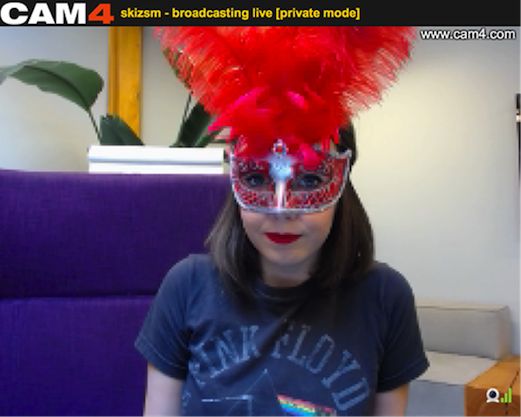
Hier onder gebruiken we wel gewoon Flash van Adobe. Kijk, dat ziet er beter uit !
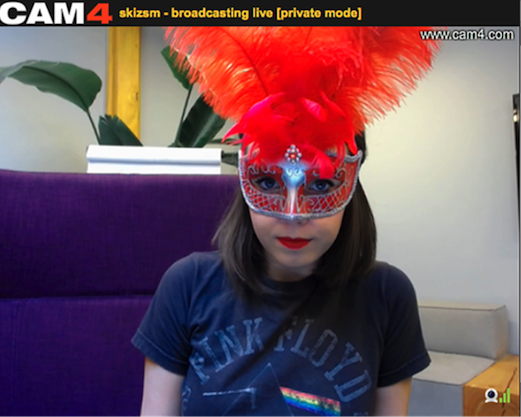
Aanpassen doe je als volgt:
1. Installeer Flash door hier te klikken
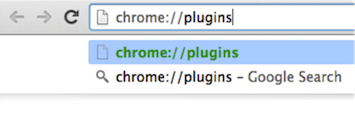
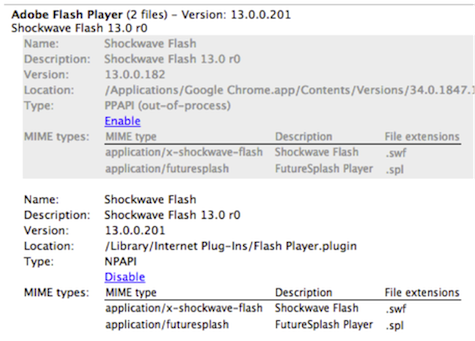
2. In Google Chrome, type chrome://plugins in de balk en druk op enter
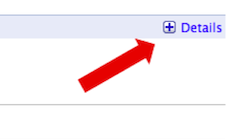
3. Klik op “Details” in de rechter bovenhoek en scroll naar beneden naar Adobe Flash Player.
4. Klik op Disable naast de PepperFlashPlayer.plugin.

5. Zorg er voor dat Native Flash Player Plugin (die staat onder die van PepperFlash) is ingeschakeld.
Zo simpel is het! Heel veel Uitzendplezier gewenst…in HD natuurlijk!
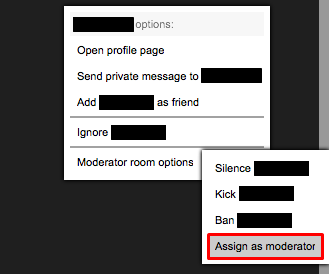
Om iemand als een Moderator aan te stellen tijdens je Uitzending klik je met de rechtermuisknop op zijn of haar naam in je Chat. Vervolgens kies je voor ‘Moderator Opties > Aanwijzen Als Moderator’.
Je kunt iemand op ieder willekeurig moment weer Moderator-af maken.
Wat gaat er mis met mijn Uitzending?
Google Chrome gebruikt zijn eigen software om je beelden te verwerken, veel beter is het om Flash te gebruiken! Hieronder leggen we je uit hoe je dit voor elkaar krijgt.
Waarom zou ik het aanpassen?
We willen natuurlijk dat je uitzendt in de allerbeste kwaliteit. Dat is ook in je eigen belang! Om even aan te geven hoe slecht de kwaliteit van de standaard instelling is, zie je hieronder een chatscreen die die instellingen gebruikt. Je kunt de pixels tellen!
Hier onder gebruiken we wel gewoon Flash van Adobe. Kijk, dat ziet er beter uit !
Aanpassen doe je als volgt:
1. Installeer Flash door hier te klikken
2. In Google Chrome, type chrome://plugins in de balk en druk op enter
3. Klik op “Details” in de rechter bovenhoek en scroll naar beneden naar Adobe Flash Player.
4. Klik op Disable naast de PepperFlashPlayer.plugin.
5. Zorg er voor dat Native Flash Player Plugin (die staat onder die van PepperFlash) is ingeschakeld.
Zo simpel is het! Heel veel Uitzendplezier gewenst…in hoge kwaliteit natuurlijk!
Elke dag geeft CAM4 de 20 broadcasters met het hoogste aantal piek kijkers van die dag een award. Deze is zichtbaar in het CAM4 profiel. Naast de award krijgen zij ook punten toebedeeld.
DAGELIJKS PUNTEN OVERZICHT
Aan het einde van de maand ontvangen de top 20 broadcasters die de meeste punten tijdens de maand hebben verdiend én minimaal meer dan $250 hebben verdiend in die maand een cash prijs!
PRIJZEN OVERZICHT
Een lijst met voorgaande winnaars vind je hier: http://www.cam4.com/contest/month/
REGELS
*Piek Kijkers – Het hoogste aantal ingelogde kijkers dat je op enig moment in je chatroom hebt gehad.
Get more viewers and manage your time better with our new Live Show Scheduling tool. Your fans can subscribe to your schedule, which will send them notifications before you go live. You can schedule shows up to 90 days in advance and have an unlimited number of subscribers. This is the perfect way to make more tokens and build more buzz around your shows!
Schedule up to 5 shows per day whether they’re a short morning show or a longer sensual weekend show. Tease your subscribers with a description of what to expect in your show – oil show? Know when you’re bringing a guest on? This is how you’ll build buzz and guarantee more viewers! Preset your goals so viewers know what to expect and when to restock their token stash.
Get your fans can easily subscribe to your schedule from your Cam4 profile, all they have to do is click the orange Subscribe button and automatically receive updates on your naughty plans.
Here’s how you can take your Cam4 shows to the next level:
Sign into your Cam4 account with your username and password you will then need to access your calendar. This can be reached in two ways
1. Click the calendar icon to the top right of the cam4 page
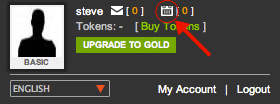
2. Click My Account to access your profile options and select the Manage Show Schedule link
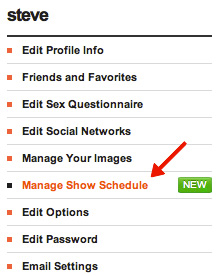
Click Schedule Event from the Manage My Calendar page
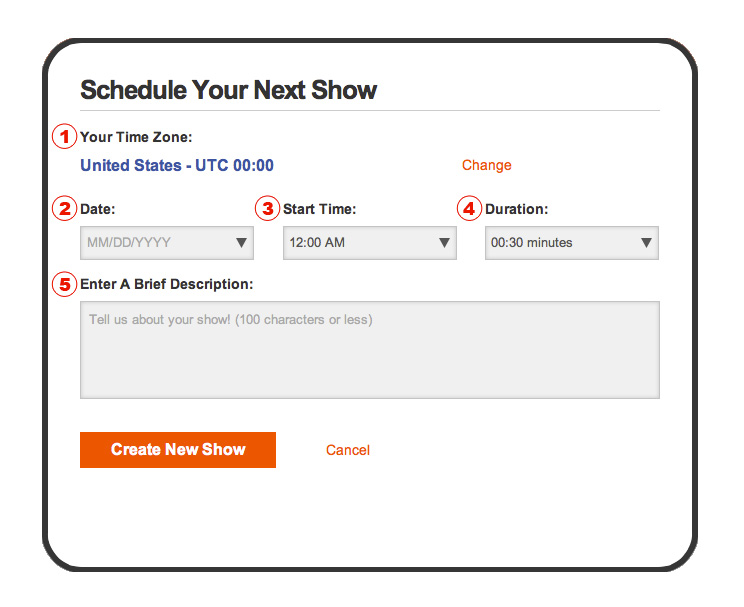
Now add in the details for your shows:
1. Your Time Zone – Edit your Time Zone in the Edit Profile Info tab
2. The date your Live Show will take place
3. The Start Time – When your Live Show begins
4. Duration – How long you intend the show to be
5. A brief Description of what the show will involve
Finish scheduling your Live Show by clicking Create New Show.
To manage your calendar click the Calendar icon next to your username. From here, you can see when you’ve scheduled a broadcast, edit your scheduled shows by clicking the pencil icon, and add more shows.
FAQ
How many shows may I schedule for one day? You may schedule up to 5 shows on each date.
Am I required to do the shows that I schedule? We encourage you to keep your schedule up-to-date and make changes to the details of upcoming shows if you are unable to broadcast during the scheduled time. By not performing in the shows that you schedule, you risk upsetting your fans. That may mean losing subscribers and tips!
How do I edit or cancel a scheduled show? To delete or edit the details of a show, click on the [Edit Show Icon] in the Live Show Schedule.
How do I export my Live Show Schedule to Google Calendar/iCal/Outlook?
a. Sign in to Cam4 with your username and password.
b. Click the Calendar Icon, or click Manage My Calendar in the My Account tab.
c. Below the Calendar, click on the icon for the Calendar application you wish to export your Calendar to.
i. iCal
ii. Outlook
iii. Google Cal
d. Click “OK” to finish the export and update your Calendar.
How far in advance may I schedule a live show? You may schedule Live Shows up to 90 days from the current date.
How do I change my timezone? To change your timezone when scheduling a show, click the Edit Profile Info tab in the Manage My Account page and select your timezone from the dropdown menu.
Als je online uitzendt en/of afbeeldingen online zet loop je het risico dat iemand anders jouw materiaal gaat gebruiken. Als je jouw CAM4 filmpjes/afbeeldingen tegenkomt op een andere website, stuur dan een e-mail vanaf het adres dat is gekoppeld aan je CAM4 account naar DMCA@CAM4.com
Zorg dat in ieder geval de onderstaande gegevens in het bericht staan:
Ondanks dat wij er alles aan zullen doen om te zorgen dat jouw materiaal verwijderd wordt, is het goed om te weten dat sommige websites het verzoek van DMCA zullen weigeren.
Als je gebruik wilt maken van ManyCam op Cam4, doe je het volgende:
1) Klik met de rechtermuisknop waar je Uitzending te zien zou moeten zijn en kies voor instellingen in het menu dat verschijnt,
2) Klik op het kleine cam pictogram en zorg ervoor dat de keuzelijst voor de cam bron is ingesteld op “ManyCam Virtual Webcam” of “ManyCam Video Source”.
3) Klik vervolgens op het kleine microfoon pictogram en zorg ervoor dat “ManyCam Virtual Microphone” is geselecteerd als de bron voor audio.
Wat zijn Privé Shows?
Cam4 privé shows geven de broadcaster en de bezoeker de ultieme één-op-één ervaring op het internet. Het is een persoonlijke show, speciaal voor jou en voor niemand anders. Jij mag als enige aangeven wat je graag wilt zien.
2. Wat is een Spy Show?
Wanneer een broadcaster in een privéshow zit met een andere kijker, kan je stiekem meegluren als voyeur! Als voyeur kan je de gehele show bekijken, maar kan je niet deelnemen aan de chat, de chat kan je ook niet zien. De publieke chat blijf je wel zien.
3. Sluit de publieke chatruimte zodra de broadcaster een privéshow ingaat?
Nee. Tijdens de privéshow kan je in de chatruimte blijven met de andere kijkers en wachten tot de privéshow is geëindigd. Gluur stiekem mee als voyeur, of bekijk een andere show terwijl je aan het wachten bent.
4. Komt de broadcaster terug in de chatruimte na het eindigen van de privéshow?
Ja. Zodra de privéshow geëindigd is komt de performer weer terug naar de publieke chatruimte om verder te gaan met de uitzending.
5. Wordt er geld in rekening gebracht wanneer er een disconnectie plaatsvindt tijdens de privéshow?
Als je hebt gekozen voor betalen per minuut en de show eindigt door een disconnectie van de broadcaster dan stopt de betaling. Een privéshow per minuut duurt altijd minimaal 5 minuten, als de connectie eerder uitvalt vanwege de kijker dan worden altijd minimaal 5 minuten afgerekend.
Heb je gekozen voor een tijdsblok dan ligt het eraan wiens verbinding uitviel. Is dat de verbinding van de performer dan wordt de kijker gecompenseerd en krijgt tokens terug. Was het de verbinding van de kijker, dan worden er geen tokens terugbetaald.
6. Wat moet ik doen als de performer niet doet waar ik om vroeg?
Vergeet niet dat het geven van tokens de regels van wat wel en niet op de site is toegestaan niet veranderen. Als een performer je iets beloofd heeft in ruil voor een privéshow en zijn/haar belofte niet nakomt, neem dan contact op met Customer Service.
7. Kan je bij alle performers een privéshow aanvragen?
Nee, Performers kunnen de privéshow functie uit hebben staan.
8. Staan alle performers voyeurs toe?
Nee, sommige Performers hebben de Voyeur functie voor tijdens een Privé Show uit staan.
9. Wat gebeurt er met de goals die gesteld zijn voordat de privéshow startte?
De goals of doelen die gesteld zijn in de publieke chat, blijven actief. Zodra de privéshow stopt komt de performer terug in de publieke chat, waar verder gegaan wordt met dezelfde goals als voordat de privéshow begon. Er gaan dus geen tokens ‘verloren’ tijdens de privéshow.
10. Hoe kan ik zien of een performer in een privéshow is?
Bij de performers die zich in een privéshow bevinden is een Icoontje van een slot te zien. In het uitzendscherm wordt bovendien aangegeven dat ze zich in een privéshow bevinden. Als je de performer wilt bekijken kan je wachten in de publieke chatroom of als voyeur meegluren.
11. Moet ik een minimum aantal tokens op mijn Account hebben staan om een privéshow te starten?
Ja, om een privéshow per minuut te beginnen moet je minimaal voldoende tokens op je account hebben staan voor de eerste 5 minuten. Als je een tijdsblok aanvraagt moet je uiteraard de gehele hoeveelheid tokens in je account hebben.
12. Hoe vraag ik een privéshow aan?
Je kunt een privéshow aanvragen door op de gele ‘privéshow aanvragen’ knop te klikken onder het uitzendscherm.
13. Hoeveel kost een Privéshow?
Privéshows hebben verschillende prijzen, de broadcaster bepaalt dit zelf.