Mijn browser blokeert Flash (Safari)

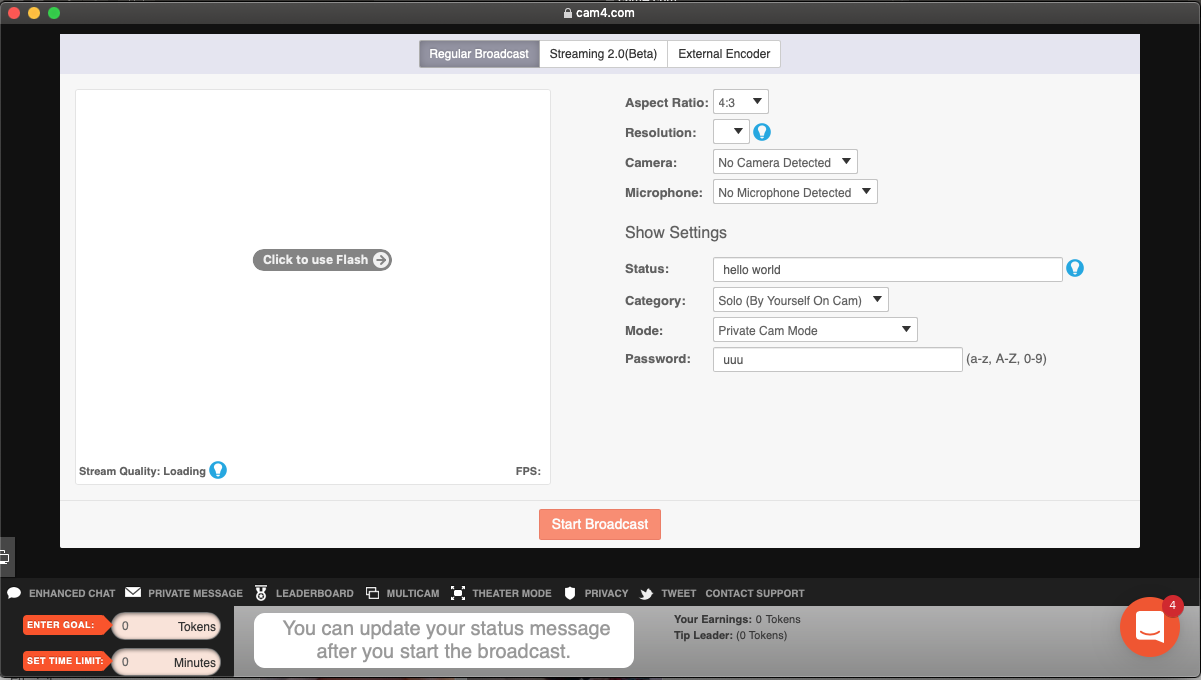
Vanwege recente wijzigingen kan het zijn dat je browser Flash blokkeert wanneer je probeert uit te zenden. Je ziet het onderstaande scherm in Safari


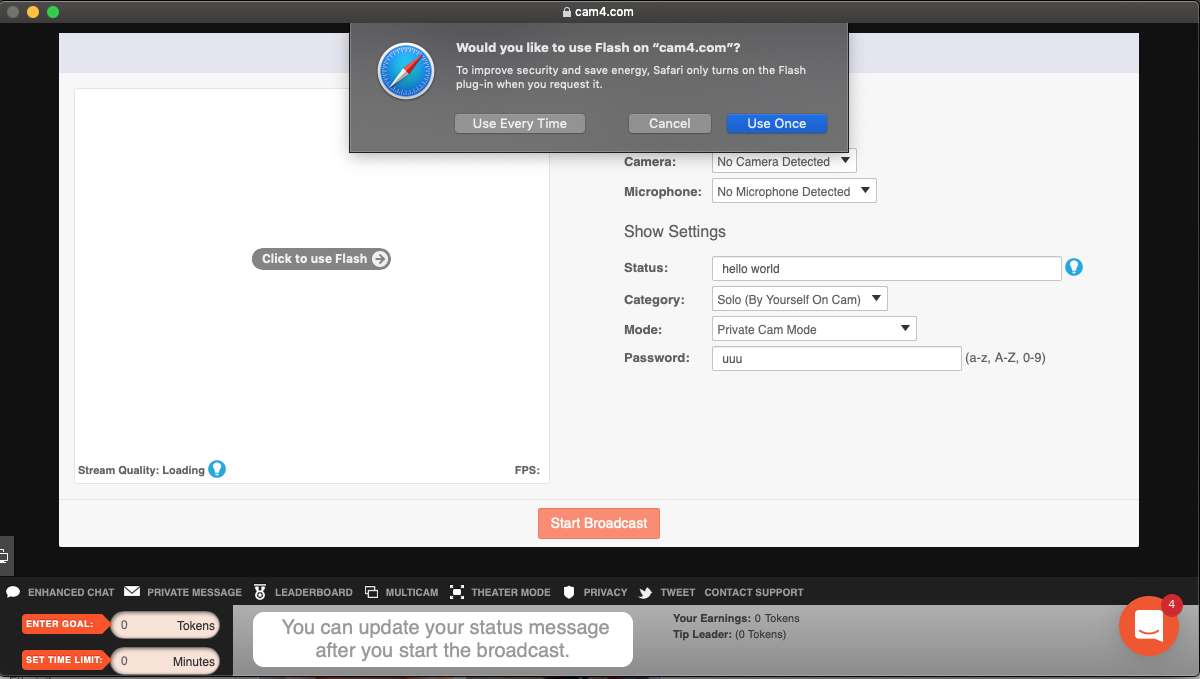
Klik op “Klik om Flash te gebruiken” om het onderstaande venster te openen.


Kies “Elke keer gebruiken” of Eén keer gebruiken “als je dat wilt.

Mijn browser blokkeert Flash(Firefox)

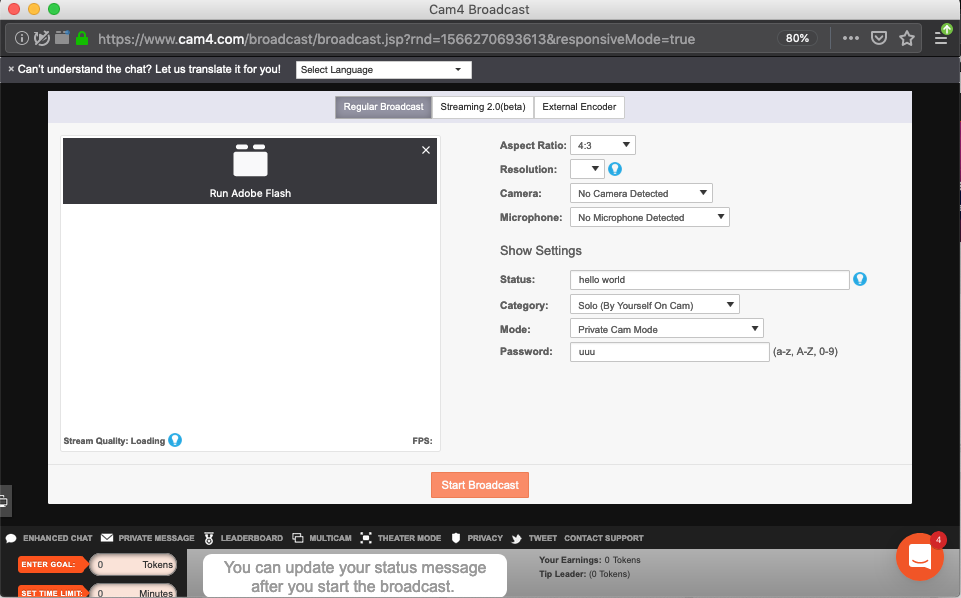
Als gevolg van recente wijzigingen kan het zijn dat jouw browser Flash blokkeert op het moment dat je probeert uit te zenden. Je ziet het onderstaande scherm in Firefox:

This presents you with two choices

Click on Run Adobe Flash and you will see the screen below

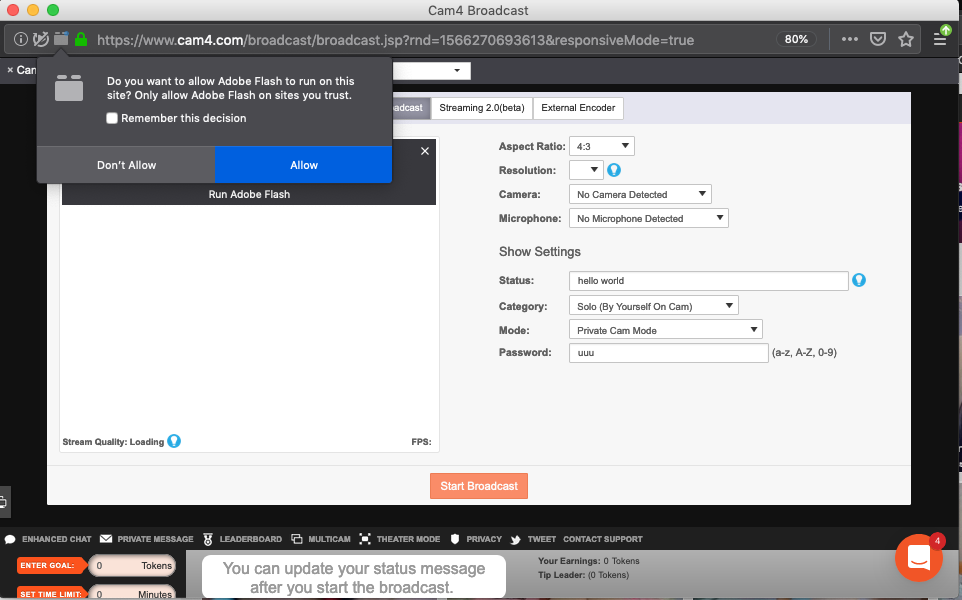
Choose Allow to permit access to your cam and microphone

Kies Toestaan ​​om toegang tot je camera en microfoon toe te staan

Als je wilt dat dit een permanente wijziging is, zodat je dit niet elke keer hoeft te doenop het moment dat je begint met uitzenden, klik op Onthoud deze beslissing.

Mijn Browser blokeert Flash (Google Chrome)

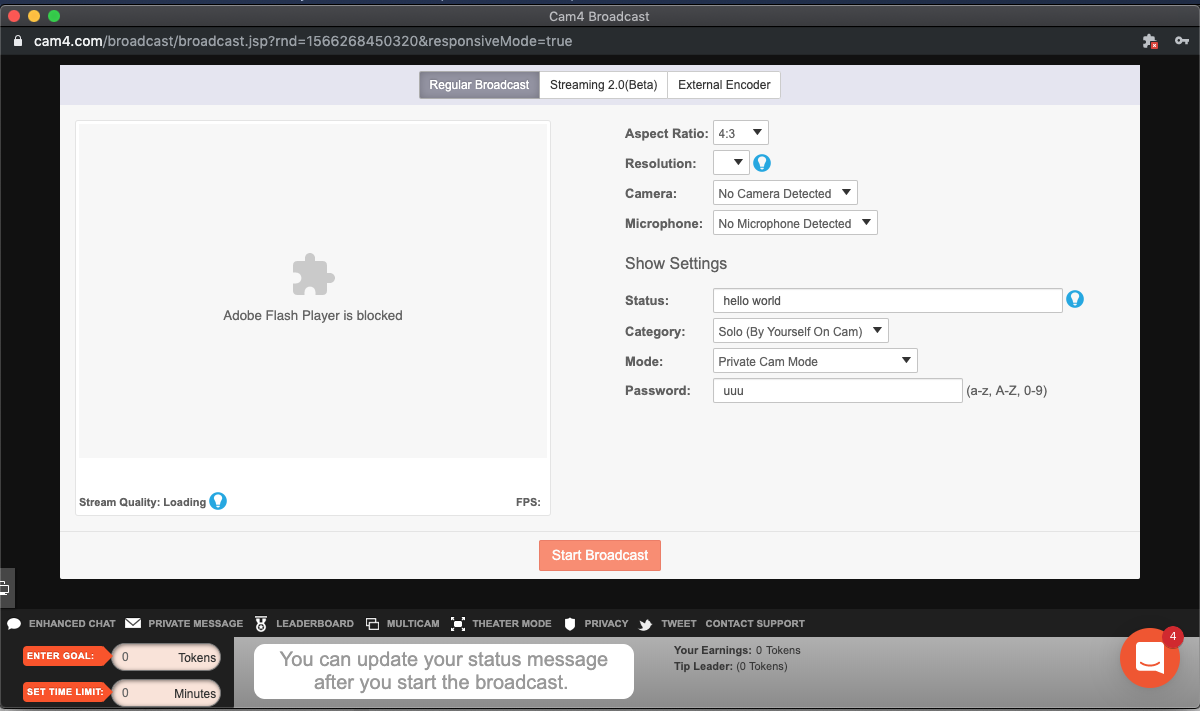
Vanwege recente wijzigingen kan het zijn dat je browser Flash blokkeert wanneer je probeert uit te zenden. Je ziet het onderstaande scherm in Google Chrome


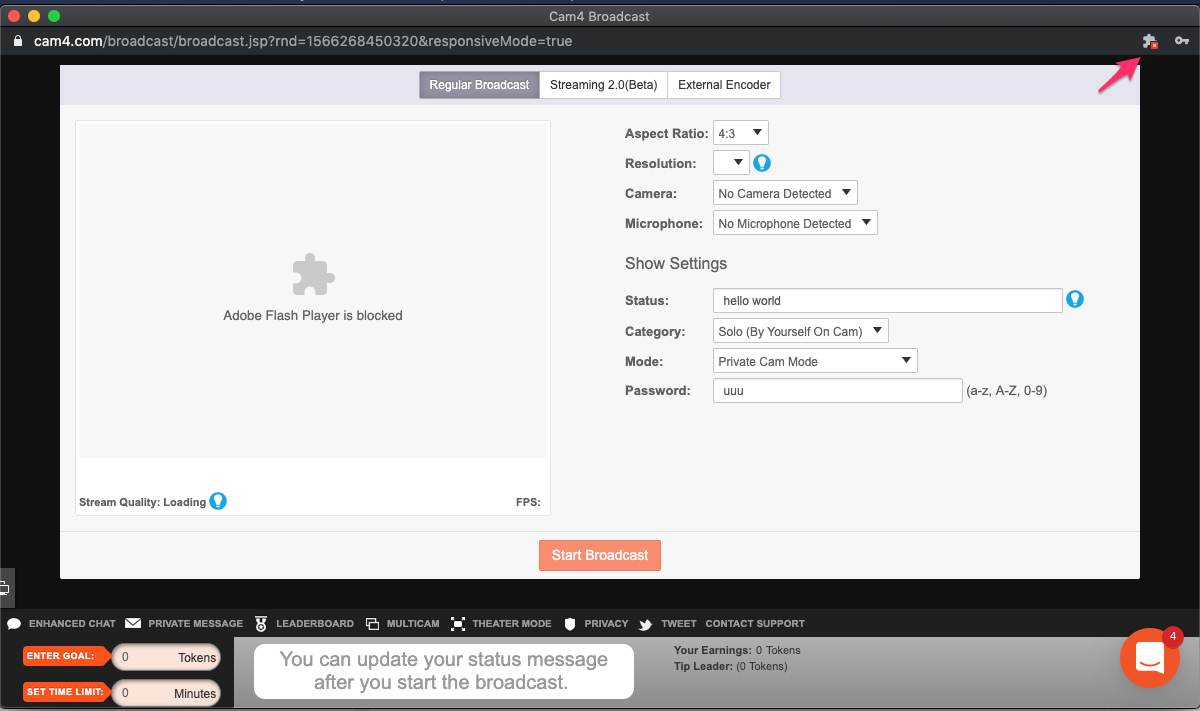
Klik op het pictogram voor geblokkeerde plug-in rechtsboven in het venster


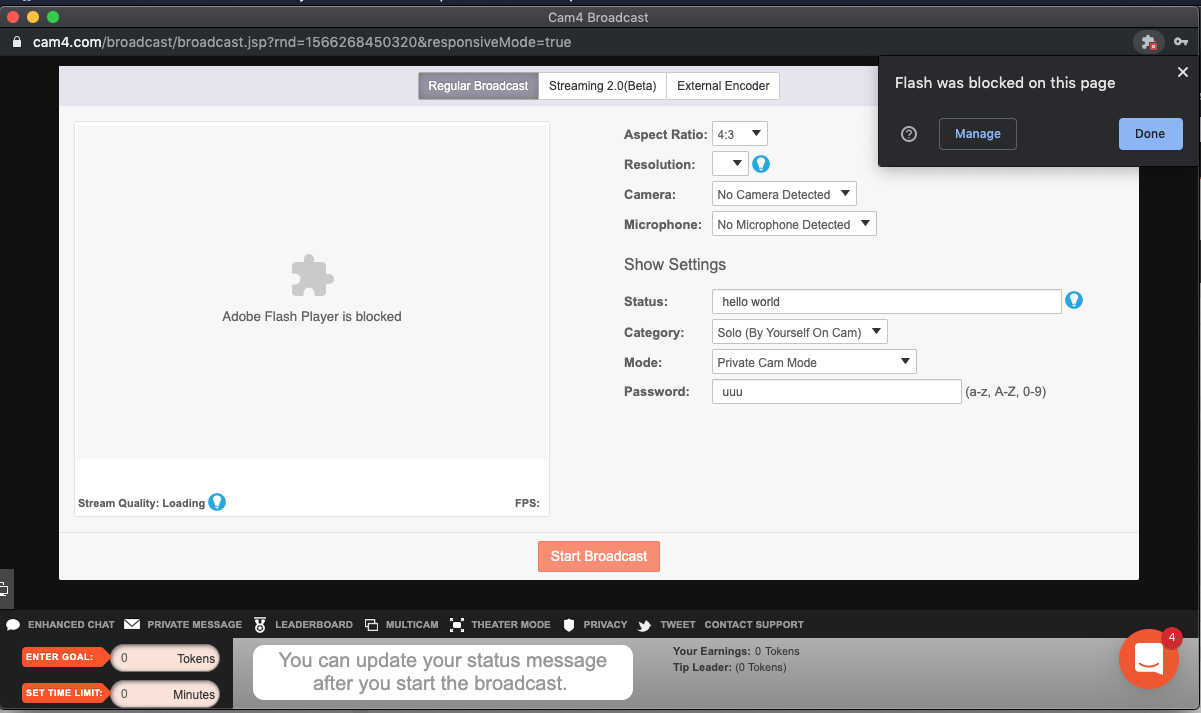
Hiermee wordt een melding geopend waarmee je je Flash-instellingen kunt beheren


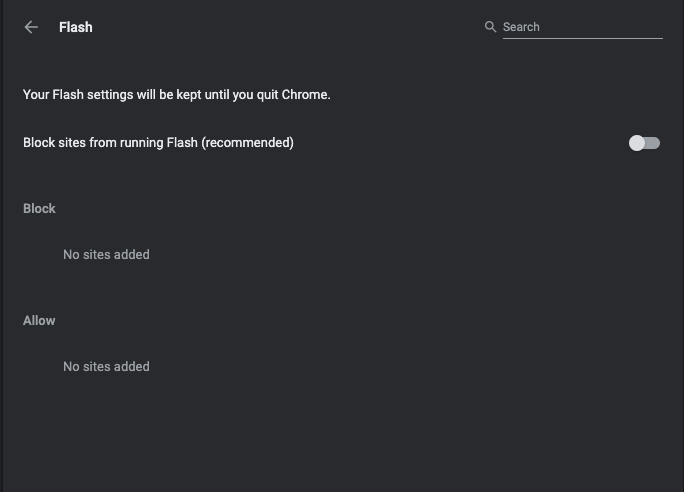
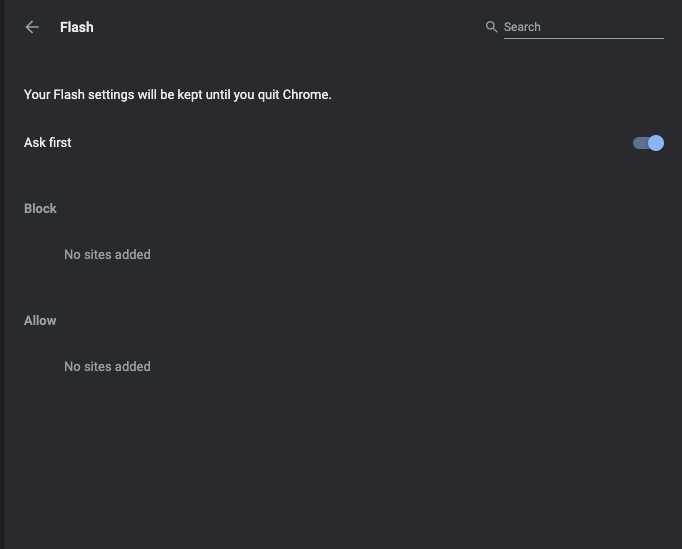
Klik op beheren om je Flash-instellingen te wijzigen. Je ziet onderstaand scherm


Klik op de schuifregelaar rechts van Blokkeer sites om Flash uit te voeren (aanbevolen) en je zult zien dat deze verandert van Blok naar Eerst vragen


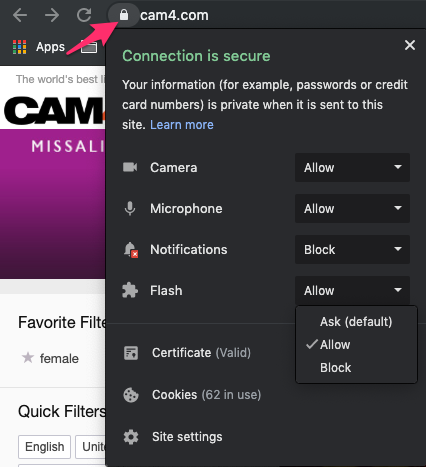
Zodra dit voltooid is, klik je op het hangslot links van de adresbalk, zoals hieronder

In het menu dat verschijnt kies je de gewenste optie

  • Vraag – Dit zal toestemming vragen voor Flash om toegang tot je camera en microfoon elke keer dat je een uitzending start
  • Toestaan – hiermee krijgt Flash toegang tot je camera en microfoon totdat je de optie wijzigt
  • Blokkeren – Hiermee wordt voorkomen dat Flash toegang heeft tot je camera en microfoon totdat de optie is gewijzigd


Hoe zend ik uit in HD in google Chrome?

Waarom zou ik in HD uitzenden?

Google Chrome gebruikt zijn eigen software om je beelden te verwerken, veel beter is het om Flash te gebruiken! Hieronder leggen we je uit hoe je dit voor elkaar krijgt.


Waarom zou ik het aanpassen?

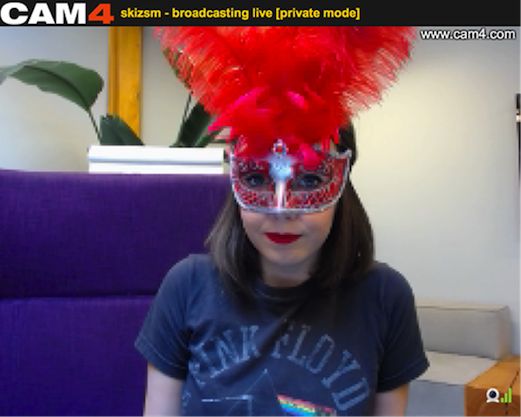
We willen natuurlijk dat je uitzendt in de allerbeste kwaliteit. Dat is ook in je eigen belang!  Om even aan te geven hoe slecht de kwaliteit van de standaard instelling is, zie je hieronder een chatscreen die die instellingen gebruikt. Je kunt de pixels tellen!
Abbey

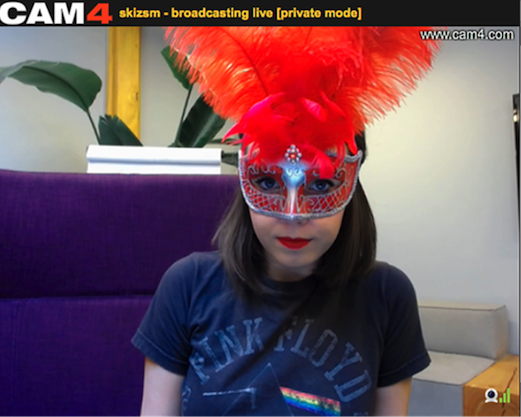
Hier onder gebruiken we wel gewoon Flash van Adobe. Kijk, dat ziet er beter uit !
Abbey - Crisp

Aanpassen doe je als volgt:

1. Installeer Flash door hier te klikken

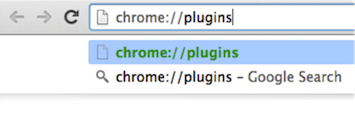
2. In Google Chrome, type chrome://plugins in de balk en druk op enter
Chrome Plugins

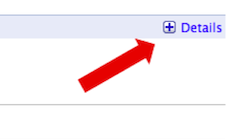
3. Klik op “Details” in de rechter bovenhoek en scroll naar beneden naar Adobe Flash Player.
Details

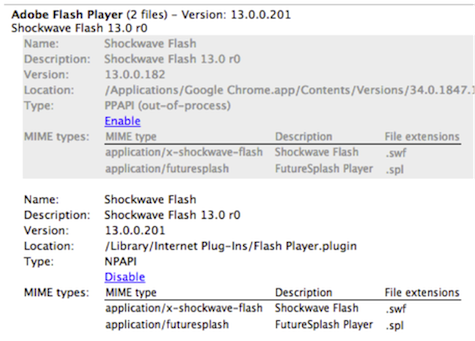
4. Klik op Disable naast de PepperFlashPlayer.plugin.

disable

5. Zorg er voor dat Native Flash Player Plugin (die staat onder die van PepperFlash) is ingeschakeld.
adobe flash plugin

Zo simpel is het! Heel veel Uitzendplezier gewenst…in HD natuurlijk!

Hoe zorg ik voor een betere kwaliteit van mijn Uitzending in Chrome?

Wat gaat er mis met mijn Uitzending?

Google Chrome gebruikt zijn eigen software om je beelden te verwerken, veel beter is het om Flash te gebruiken! Hieronder leggen we je uit hoe je dit voor elkaar krijgt.


Waarom zou ik het aanpassen?

We willen natuurlijk dat je uitzendt in de allerbeste kwaliteit. Dat is ook in je eigen belang!  Om even aan te geven hoe slecht de kwaliteit van de standaard instelling is, zie je hieronder een chatscreen die die instellingen gebruikt. Je kunt de pixels tellen!

Abbey

Hier onder gebruiken we wel gewoon Flash van Adobe. Kijk, dat ziet er beter uit !

Abbey - Crisp

Aanpassen doe je als volgt:


1. Installeer Flash door hier te klikken

2. In Google Chrome, type chrome://plugins in de balk en druk op enter

Chrome Plugins

3. Klik op “Details” in de rechter bovenhoek en scroll naar beneden naar Adobe Flash Player.

Details

4. Klik op Disable naast de PepperFlashPlayer.plugin.

disable

5. Zorg er voor dat Native Flash Player Plugin (die staat onder die van PepperFlash) is ingeschakeld.

adobe flash plugin

Zo simpel is het! Heel veel Uitzendplezier gewenst…in hoge kwaliteit natuurlijk!

Hoe herinstalleer ik de Adobe Flash Player?

  1. Deinstalleer Flash door de daarvoor gemaakt applicatie te gebruiken. Je vindt deze op http://kb2.adobe.com/cps/141/tn_14157.html
  2. Ga naar adobe.com en download/installeer de laatste versie van Adobe flash player.
  3. In het instellingen scherm van Flash, ga je naar Global Storage Instellingen, en vik je het vakje aan voor “Allow third-party Flash content to store data on your computer. Zorg ervoor de dat slider limiet op (minstens) 100k staat http://www.macromedia.com/support/documentation/nl/flashplayer/help/settings_manager07.html
  4. In het instellingen scherm van Flash moet je er voor zorgen dat je onder het kopje ‘privacy’ zowel je cam en microfoon hebt ingeschakeld voor edgecast.cam4s.com

Help, ik zie alleen een Wit scherm!

Wanneer je geen webcam-afbeelding ziet, maar in plaats daarvan alleen maar een een wit scherm, probeer dan het volgende: soms lijken andere apparaten op je computer (andere camera’s, videokaarten, software) voor je computer net een Camera bron, je moet dan even specificeren wat je actieve webcam is.


1) Klik met de rechtermuisknop op het witte scherm (waar je webcam-afbeelding moet verschijnen) en klik op “Instellingen” .

2) Klik op het tabblad “webcam” en zorg er daar voor dat je webcam geselecteerd is als de juiste camera bron .

3) Zorg ervoor dat er geen andere software zoals Yahoo, MSN of andere messenger / video-toepassingen geopend zijn, soms kunnen ze de camera vergrendelen, zodat andere programma’s (zoals Flash) geen toegang hebben tot de webcam .

4) Zorg ervoor dat je de nieuwste versie van Flash Player geïnstalleerd hebt. Installeer deze opnieuw wanneer dat nodig is.

5) Zorg ervoor dat je webcam goed geïnstalleerd is. Dit betekent dat in aanvulling op het fysiek aansluiten van je webcam, ook de goede drivers op je  uw computer moeten staan en deze helemaal goed dienen te werken. Meestal worden deze drivers geleverd bij de aanschaf, op een cd, maar anders kun je Googlen op het soort webcam dat je hebt, en vervolgens de bijbehorende drivers gratis downloaden.

Hoe bekijk ik CAM4 op mijn Mobiele Telefoon?

CAM4 Mobiel maakt het voor jou mogelijk om Live Cams te bekijken van je iPhone, iPad, en Android, waar en wanneer je maar wilt.

Ga simpelweg naar Cam4.com in de browser van je Mobiel. Er hoeft geen app geïnstalleerd te worden, ook is er geen extra software nodig.

Op CAM4 Mobiel kan je Live Shows bekijken, berichten sturen, je vrienden & favorieten beheren en de profielpagina van Performers bekijken.

Hoe bekijk ik CAM4 op mijn Android apparaat?

Ga simpelweg naar Cam4.com in de browser van je Android apparaat om gebruik te maken van CAM4 Mobiel. Er hoeft geen app geïnstalleerd te worden, ook is er geen extra software nodig.

Op CAM4 Mobiel kan je Live Shows bekijken, berichten sturen, je vrienden & favorieten beheren en de profielpagina van Performers bekijken.

Hoe kan ik CAM4 bekijken op mijn mobiele apparaat?

Of je nu een iPhone, iPad of Android gebruikt, CAM4 onderweg bekijken is heel eenvoudig. Open gewoon je mobiele browser en ga naar Cam4.com — geen app of downloads nodig.

Met CAM4 Mobile kun je:

  • Live shows bekijken, altijd en overal
  • Berichten verzenden en ontvangen
  • De profielen van broadcasters bekijken
  • Je vrienden en volgers beheren en zien wie jij volgt

Alles vanuit het gemak van je hand — letterlijk.

Wil je snelle toegang? Voeg CAM4 toe aan je startscherm:

Op iPhone/iPad (Safari):

  1. Ga naar Cam4.com
  2. Tik op het deel-icoon (een vierkant met een pijl omhoog)
  3. Selecteer Zet op beginscherm
  4. Geef het een naam en tik op Voeg toe

Op Android (Chrome):

  • Ga naar Cam4.com
  • Tik op het menu met drie stipjes (⋮)
  • Selecteer Toevoegen aan startscherm
  • Geef het een naam en tik op Toevoegen
  • Dat is alles! Je hebt nu een CAM4-icoon dat eruitziet en werkt als een app, maar zonder extra ruimte in beslag te nemen.