Wie verbessere ich meine Übertragungs-Qualität?

Wenn Ihnen auffallen sollte, dass die Bildqualität Ihrer Übertragung zu wünschen übrig lässt – oder wenn sich Ihre Zuschauer über eine schlechte Bildqualität beschweren – können Ihnen die folgenden Hinweise dabei helfen, die Qualität Ihrer Übertragung zu verbessern.


  1. Welche Version vom Flash Player verwenden Sie ? Vergewissern Sie sich, dass Ihr Flash Player auf dem neuesten Stand ist.
  2. Welchen Browser verwenden Sie? Cam4 empfiehlt, dass Sie für Übertragungen Firefox verwenden. Wenn Sie in Chrome Übertragen möchten, dann klicken Sie bitte hier für weitere Anweisungen.
  3. Haben Sie eine WLAN-Verbindung? Schließen Sie Ihren Computer über ein Netzwerkkabel an Ihren Router an. Damit können Sie sowohl Signalstörungen vermeiden, als auch ihre Bandbreite erhöhen, was für einen flüssigen Ablauf Ihrer Übertragung sorgt
  4. Haben Sie den Cache gelöscht? Starten Sie den Router/das Modem vor dem Übertragen neu und löschen Sie den Flash und Browser-Cache.
  5. Benutzen Sie andere Webcam-Programme? Schließen Sie alle Webcam-Apps, die im Moment nicht benutzt werden wie z.B: Skype oder ManyCam.
  6. Für HD Darsteller: Wird der Ton mit Verzögerung übertragen?: Wenn Sie eine USB-Webcam benutzen, so vergewissern Sie sich bitte,dass Sie in den Flash-Einstellungen für die Audioquelle die USB-Webcam ausgewählt haben. Aktualisieren Sie auch die entsprechenden Treiber.
  7. Für HD Darsteller: Wie schnell ist Ihr Computer? Um in HD Übertragen zu können, empfehlen wir mindestens einen Intel i3 Prozessor (oder ein vergleichbares Modell von AMD) .


InPrivate, Stealth & Incognito browsing

Various browsers offer the option to turn on a Privacy Mode and this may interfere with our ability to set cookies on your computer, which makes it difficult or impossible to log in or navigate this website. So if you notice you are being logged out on page change or that something is not working as it should, it may be necessary to disable the privacy mode while visiting the site.

Löschen von Cache und Cookies

Wenn Sie Probleme mit der Anmeldung haben und/oder sich Ihr Browser seltsam verhält, kann das Löschen von Cache und Cookies abhilfe schaffen. Bitte wählen Sie Ihren Browser aus und folgen Sie den Anweisungen:-


1.Wählen Sie  im rechten, oberen Eck Ihres Browser Fensters das Chrome Menü Chrome Menuaus

2. Klicken Sie auf weitere Tools.

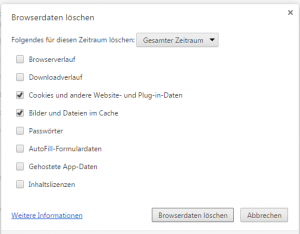
3. Wählen Sie die Option Browserdaten löschen aus.

4. Bitte wählen Sie im Anschluß, die Art von Information aus, die Sie entfernen möchten. Wählen Sie oben im Menü, die Menge an Information aus, die Sie entfernen möchten. Wählen Sie dabei die Option „Gesamter Zeitraum“ aus, um alles zu entfernen

Capture


5.Bite starten Sie Google Chrome neu


1.Klicken Sie  im rechten, oberen Eck Ihres Browser Fensters auf das Menü und wählen Sie Einstellungen aus

2. Wählen Sie anschließend im Menü auf der rechten Seite die Option Erweitert aus

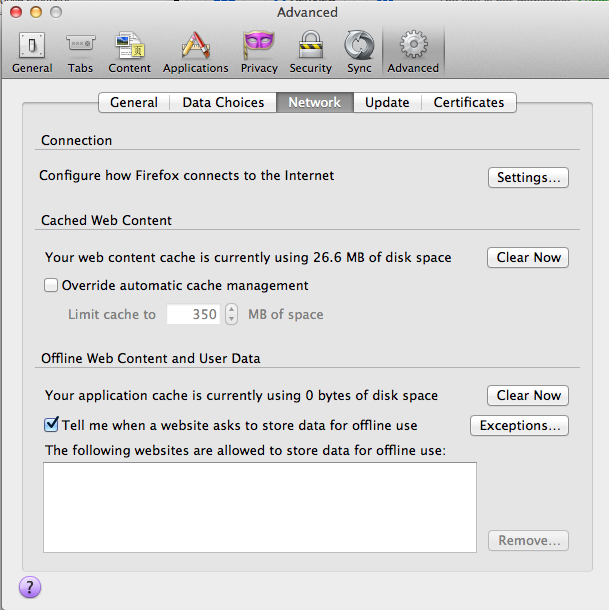
3. Klicken Sie auf die Registerkarte Netzwerk

4. Wählen Sie in den Offline-Webinhalte und -Benutzerdaten die Option Jetzt leeren aus

Advanced Panel

5. Schließen Sie anschließend die Einstellungen wieder

6. Starten Sie Firefox neu


1. Öffnen Sie Ihren Internet Explorer 

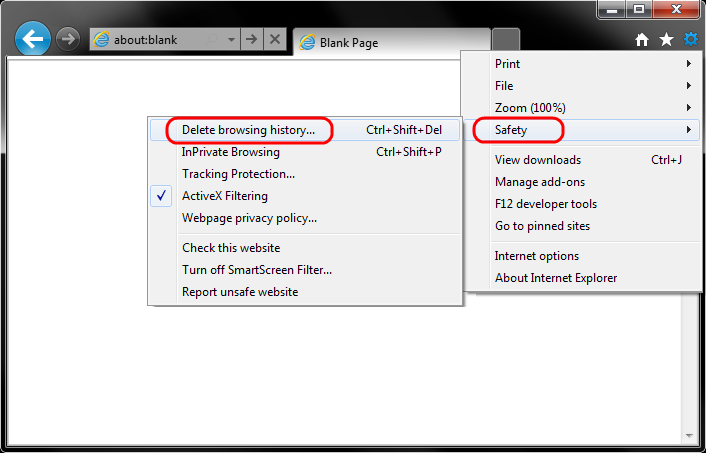
2. Klicken Sie im rechten, oberen Eck Ihres Browserfensters auf das Zahnrrad, auch Einstellungen genannt und gehen Sie auf Sicherheit. Anschließend wählen Sie die Option Browserdaten löschen 

Delete Browsing History IE

[Hinweis: Wenn Sie die Menu bar aktiviert haben, klicken Sie stattdessen auf Werkzeuge und dann auf Browserhistorie löschen]

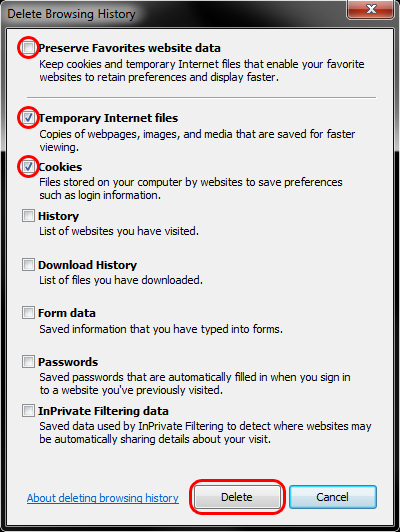
3. Im Fenster Browserhistorie löschen entfernen Sie alle Haken bis auf diejenigen mit der Aufschrift Temporäre Internet- und Websitedateien sowie Cookies.

Delete Options

4. Klicken Sie auf die Taste Löschen

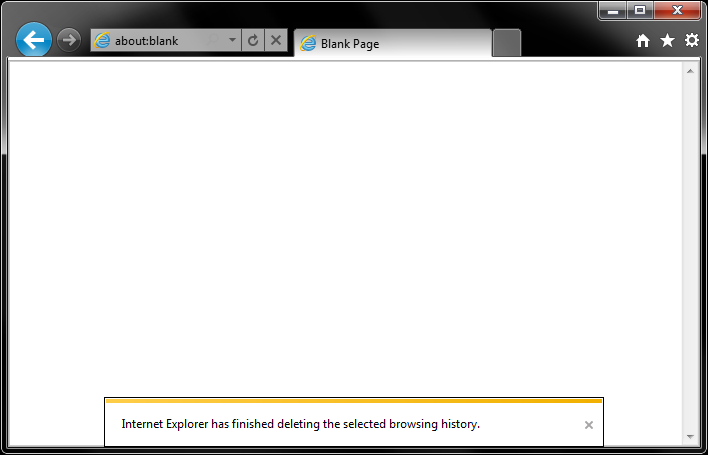
[Hinweis: Das Fenster Browserverlauf löschen wird geschlossen und Sie werden sehen, dass die Maus einen Moment braucht, um die Daten zu verarbeiten. Wenn die Maus wieder als normal erscheint oder Sie die Meldung  „Löschen abgeschlossen“ unten am Bildshirm erhalten, können Sie davon ausgehen, dass die temporären Internet- und Websitedateien gelöscht worden sind]

Delete Confirmation

5.Starten Sie den Internet Explorer neu


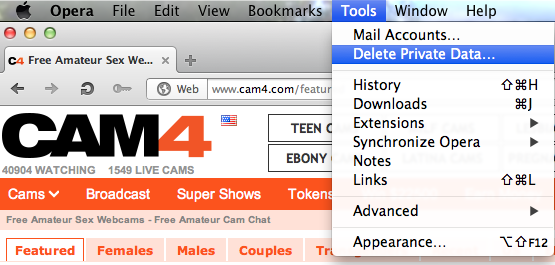
1.Wählen Sie Werkzeuge aus und klicken Sie auf Browserdaten löschen

Opera Menu

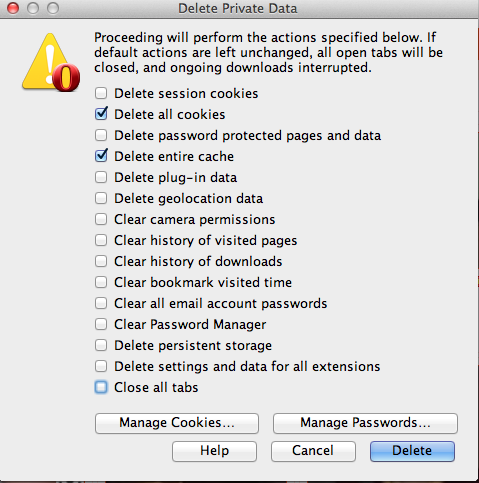
2. Wählen Sie die Optionen Alle Cookies löschen und Den ganzen Cache löschen aus. Dann klicken Sie auf Löschen.


Opera Privacy Options

3. Starten Sie Opera neu.


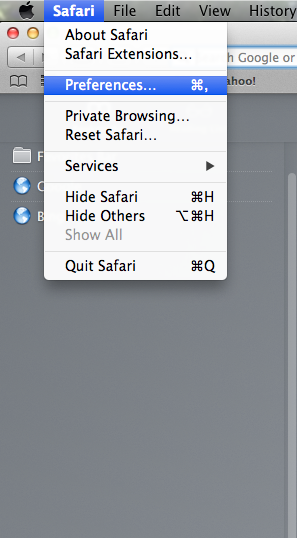
1.Wählen Sie unter Edit die  Einstellungen aus.

Safari Menu

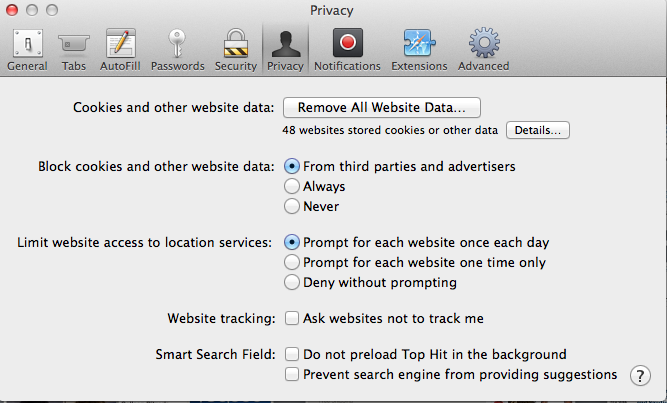
2. Daraufhin klicken SIe auf den Reiter Privat am oberen Fensterrand. Dann wähen unter dem Abschnitt Cookies und anderen Websitendaten die Details aus

Safari Privacy

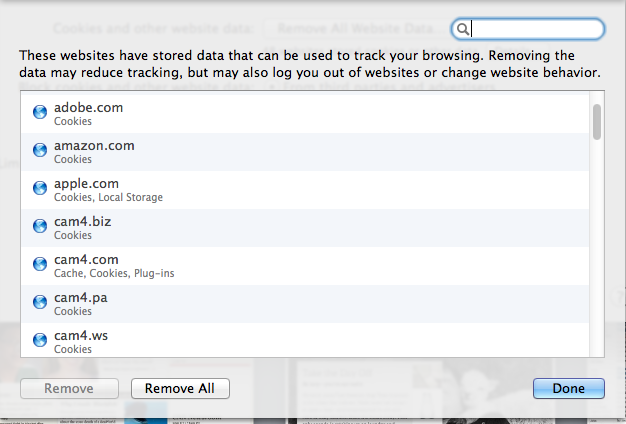
3. Nun wird Ihnen hier eine Liste von Internetseiten angezeigt, die Ihre Daten gespeichert haben. Klicken Sie auf Alle entfernen

Safari Delete

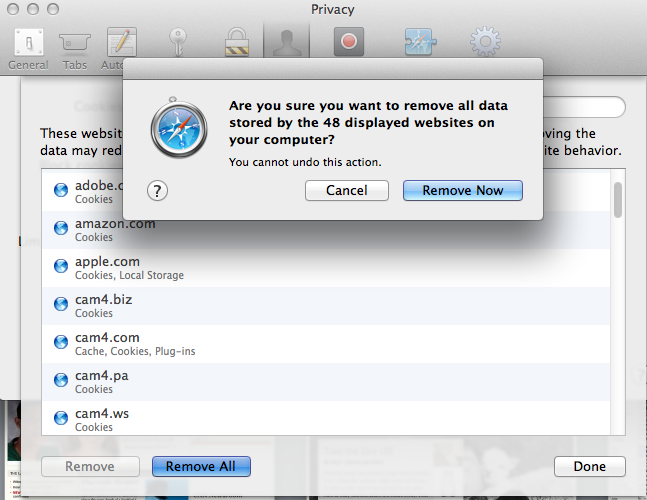
4. Sie werden nun aufgefordert, Ihre EIngabe zu bestätigen. Klicken Sie auf Jetzt entfernen um das Löschen zu bestätigen

Safari Deletion Confirmation

5.Klicken Sie auf Beenden um den Vorgang abzuschließen

6. Starten Sie Safari neu


Ein gutes Passwort Auswählen!

6 praktische Tipps, die du befolgen solltest um dein Cam4 Konto und deine Einnahmen zu schützen.

[HINWEIS: anders als auf anderen Websites, verwende keine Sonderzeichen wie „@“ oder „#“ oder du wirst nicht in der Lage sein dich anmelden zu können]

  1. Vermeide offensichtliche Passwörter – zum Beispiel „Passwort“, „Dein Name“, „12345“.
  2. Verwende keine Passwörter, die auf persönlichen Informationen basieren, diese könnten leicht zugänglich sein oder erraten werden.
  3. Verwende keine Wörter, die im Lexikon irgendeiner Sprache zu finden sind.
  4. Verwende Klein-und Großbuchstaben.
  5. Verwende eine Kombination aus Buchstaben und Zahlen.
  6. Verwende mindestens 6 Zeichen.


Das Passwort geschützt halten!

Sobald du ein gutes Passwort hast, solltest du bestimmte Dinge beachten um dein Passwort geschützt zu halten:

    • Gebe NIE dein Passwort an jemand weiter.
    • Stelle sicher, dass du dich an dein Passwort erinnern kannst. Es macht keinen Sinn, ein gutes Passwort zu kreieren, wenn du dich nicht daran erinnern kannst und es aufschreiben musst oder in deinem Browser speicherst.
    • Speicher dein Passwort NIE in deinem Browser. Dies kann zu fatalen Konsequenzen folgen! Jemand kann sich als dich anmelden, dein Konto benutzen und deine Einnahmen klauen.
    • Und als letztes, wenn du auf CAM4 sendest, denke daran die 3 Sicherheits-Fragen auszufüllen!