Mantendo sua Privacidade

Há várias coisas que você deve levar em consideração ao transmitir ao vivo na webcam.

Navegadores: mantenha um navegador para tranamitir e use outro para todo o resto para evitar confusão entre a performance e sua vida pessoal. Se você optar por usar um navegador, outra opção é criar perfis de navegador separados para trabalho e vida pessoal.

Facebook e outras redes sociais: Crie perfis em seu nome de usuário/transmissão; não forneça seu nome real, localização ou qualquer outra informação pessoal. Tanto o Facebook quanto o Twitter têm recursos para compartilhar sua localização, verifique se eles estão desativados. Embora todas essas sejam saídas úteis para promover sua carreira na câmera, talvez você não queira necessariamente que isso se sobreponha à sua vida privada.

Família e amigos: além de criar perfis separados acima, use o recurso de bloqueio de sites que permite impedir que até três países/estados visualizem sua câmera. Detalhes sobre como adicionar um bloco podem ser encontrados aqui aqui

E-mail: crie uma conta de e-mail para seus perfis de transmissão, use-a para o site, perfis de mídia social e inscrições para IDs em aplicativos de mensagens pessoais. Mantenha seu endereço pessoal separado.

Obtendo seu próprio domínio: Esta também é uma excelente ferramenta promocional. Se você optar por se inscrever em seu próprio domínio, certifique-se de adquirir também a proteção de privacidade de domínio oferecida pelo seu registrador. Se você não concluir esta etapa, uma pesquisa pública do registro de domínio revelará seu nome e endereço reais.

Listas de desejos/Wishlist: uma configuração incorreta da lista de desejos pode revelar seu nome e endereço para qualquer pessoa que compre dessa lista. Caso não seja possível garantir que isso não seja revelado na configuração daquela lista de desejos, deverá solicitar apenas vales-presente que podem ser entregues por e-mail. Mais uma vez, mantenha suas contas pessoais separadas das contas da emissora para evitar erros. Você também pode considerar alugar uma caixa postal se for necessário ter um endereço de entrega. Alguns até dão um passo adiante e alugam uma caixa postal fora de seu próprio CEP.

Alertas Google/Google alerts: Configure um alerta do Google em http://www.google.com/alerts para o seu nome real para ver com que frequência ele é mencionado online como uma medida de segurança. Você também pode configurar um alerta para o(s) seu(s) nome(s) de transmissão para monitorar o sucesso de seus esforços promocionais.

Áudio: Tocar com som é bom para maximizar suas gorjetas, mas tome cuidado se receber uma ligação durante o show. Por favor, silencie seu microfone ou leve a chamada para outra sala para evitar que todos na sua sala ouçam a chamada.

Ambiente: Esteja ciente do que está no ambiente que aparece na câmera. Tomadas elétricas, relógios de parede e pôr do sol ou nascer do sol devem ser considerados ao tentar manter sua privacidade. A televisão ou rádios audíveis também devem ser desligados ou o volume reduzido, pois eles também podem revelar sua localização.

Ângulos de câmera: ter vários ângulos de câmera durante uma transmissão é sempre uma excelente maneira de manter a atenção do espectador. No entanto, lembre-se de manter seu teclado, monitor e quaisquer documentos particulares fora de vista.
Cam2Cam -FAQ Performer

Como eu ganho mais tokens usando o Cam2Cam?

Cam2Cam é um recurso grátis – não é adicionado  nenhum custo  para permitir Cam2Cam.

No entanto, como todos os recursos no Cam4, você pode decidir sobre o seu próprio preço simbólico na forma de uma gorjeta ou  presente do Cam4  como um custo para aceitar pedidos de Cam2Cam de espectadores.

No Cam2Cam você também podem ganhar mais fichas, mantendo os espectadores envolvidos em seus shows particulares, assim você ganha mais fichas por minuto.

Como eu habilito Cam2Cam nos meus Shows Privados?

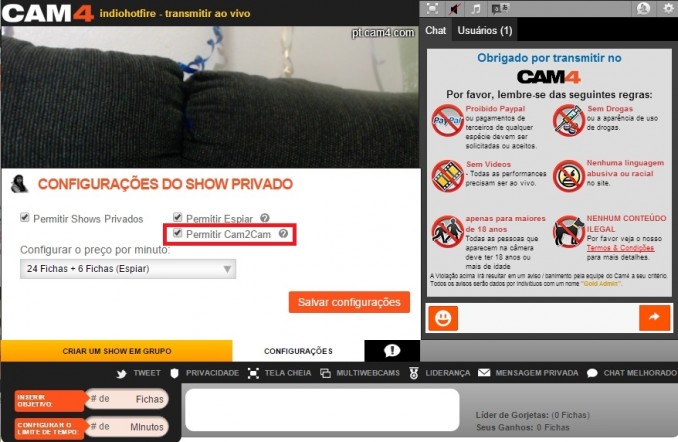
Pedidos Cam2Cam  são ativados por padrão nas suas configurações de Shows Privados

44

Para desativar ou reativar Cam2Cam, desmarque a caixa “Permitir Cam2Cam” nas configurações de Shows privados.

O que os espiões pode ver durante um Show privado Cam2Cam ?

Durante um Show Privado Cam2Cam, seus espiões podem ver sua transmissão, mas não podem ver a transmissão do usuário que estiver em Cam2Cam com você. Espiões não podem ouvir o seu áudio ou do seu espectador.

Como eu aceito solicitações Cam2Cam ?

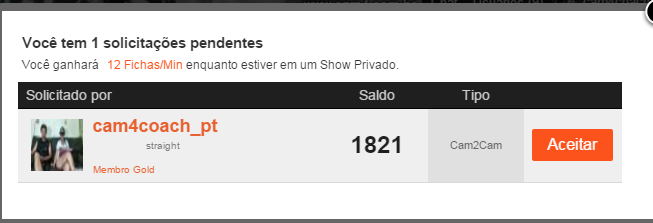
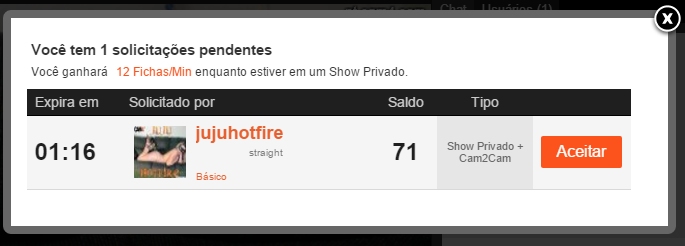
Se você tem Cam2Cam habilitado, os espectadores serão capazes de fazer pedidos de Show Privado + Cam2Cam da mesma forma como fazem os de Shows Privados.

Um pop up com a solicitação de Show Privado + Cam2Cam irá aparecer se o Cam2Cam foi solicitado.

wpXsxGkJ

Os espectadores também poderão solicitar o modo Cam2Cam durante um Show Privado regular. Você  vai receberá uma nova notificação do pedido neste caso

PDTvXZpc

Depois de clicar em aceitar, o modo Cam2Cam começará.

Posso usar Cam2Cam no Modo Cam privada?

Cam2Cam é restrito aos Shows Privados atualmente, mas será expandido para o modo de Cam Privada no futuro!

Cam2Cam -FAQ Usuário

O que é Cam2Cam?

Cam2Cam  permite interagir com os performers  em um nível totalmente novo – ao vivo na cam.

Solicitar um Show Privado Cam2Cam  e experimentar video chat ao vivo com sua modelo preferida na privacidade e segurança de um Show Privado no Cam4.

Shows Privados Cam2Cam  incluem  uma experiência completa de áudio e vídeo, de modo que os performers podem ver e ouvir você tão bem como você pode ver e ouvi-los!

Quanto Cam2Cam custa?

Cam2Cam é grátis –  não há nenhum custo adicional para o  Cam2Cam durante um Show Privado.

Shows Privados custam fichas por minuto, a uma taxa decidida pelo performer.

Quem vai me ver no Cam2Cam?

Somente a modelo que você solicitar um Show  Cam2Cam Privado  poderá te ver.

Espiões podem me ver no Cam2Cam?

Não. Espoões  ainda serão capaz de ver o  performer, mas apenas o modelo pode ver você.

Como eu solicito um Show Privado Cam2Cam ?

Você pode selecionar a caixa de seleção para Cam2Cam quando você solicitar um Show Privado com um performer, se o performer tiver habilitado a opção Cam2Cam.

Clipboard01

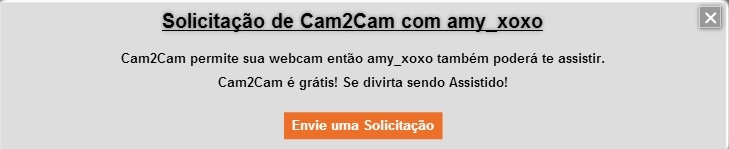
Você pode também entrar no modo Cam2Cam durante um Show Privado a qualquer momento clicando no botão “Cam2Cam – Solicitação” abaixo da janela de transmissão.

1


Depois confirme a solicitação Cam2Cam clicando em “Envie uma Solicitação”.

Clipboard03


Para finalizar sua transmissão (usuário) clique em “Terminar Cam2Cam”.

Clipboard04

O que eu preciso para o Cam2Cam?

Para se transmitir em um Show Privado Cam2Cam você vai precisar de uma webcam, Adobe Flash atualizada e (é claro) uma ligação à Internet.


O que é o Twitter Connect?

O recurso Cam4 Twitter Connect permite que performers mandem tweets ao vivo enquanto estão transmitindopromovendo seus shows e obtendo mais espectadores de uma maneira mais fácil do que nunca!

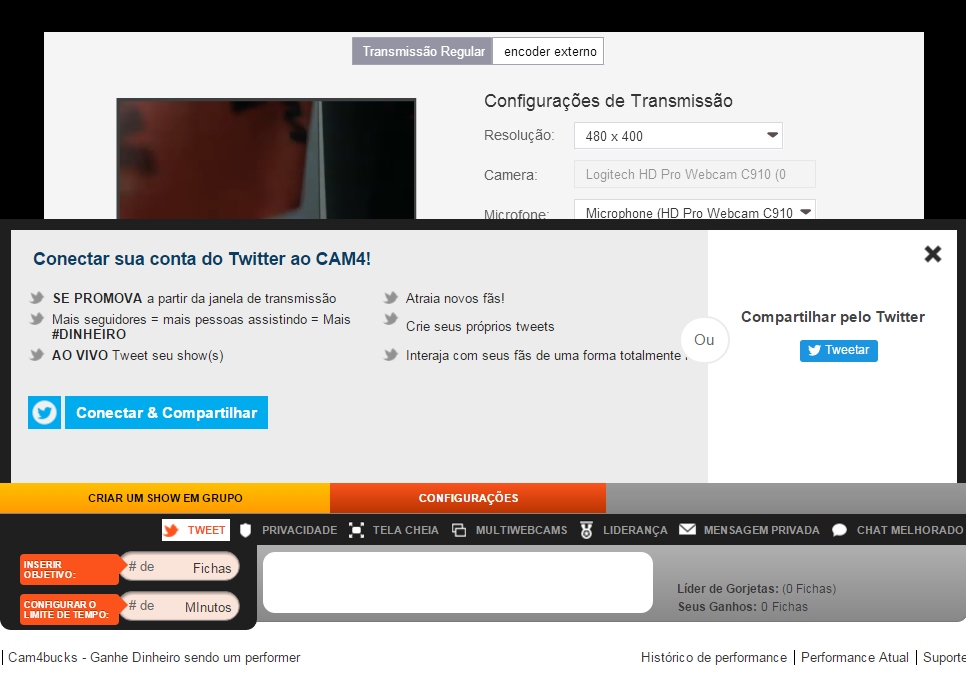
Depois de integrar sua conta do Twitter com o Twitter Connect, você pode tweetar direito da janela de transmissão durante um show – e promover o seu show para todos os seus fãs e seguidores.

Conecte seu Twitter ao Cam4 hoje e tenha certeza que nenhum dos seus seguidores vão perder seus shows!

Eu preciso de uma conta no Twitter para usar o Twitter Connect?

Sim. Para usar oTwitter Connect no Cam4 , Você vai precisar de uma Conta de Twitter existente. Você pode se inscrever para uma nova conta aqui https://twitter.com/signup

Existe um limite para quantos tweets eu posso enviar enquanto estou transmitindo?

Não há limite para o número de tweets que você pode enviar, mas um tweet só pode ser enviado uma vez a cada 10 segundos.

 O Cam4 guarda minha senha do Twitter?

Não. O Twitter Connect permite que você entre em uma janela segura que se conecta diretamente ao Twitter, sem arriscar sua conta.

Como eu configuro meu Twitter Connect?

Você pode configurar o Twitter Connect nas suas opções de conta ou diretamente da janela de transmissão.

1. Opções de Conta

Primeiro, faça login em sua conta Cam4 no canto superior direito do site.

Clique em Minha Conta.

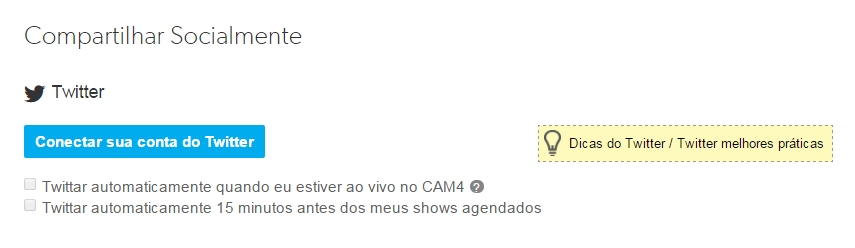
No menu à esquerda, selecione Editar redes sociais.

Em Compartilhamento social, clique em Conectar e Compartilhar.

Clipboard06

Inscreva-se no Twitter com seu nome de usuário do Twitter e senha na janela segura que se abre.

Você está conectado!


2. Janela de Transmissão

Clipboard07

A partir da janela de trasmissão, clique em Conectar e Compartilhar.

Inscreva-se em Twitter com seu nome de usuário do Twitter e senha na janela que se abre.

Você está conectado!


Modos de Navegação Privado, Stealth e Anônimo

Vários navegadores oferecem a opção de ativar um Modo de Privacidade e isso pode interferir em nossa capacidade de definir cookies em seu computador, o que dificulta ou impossibilita o login ou a navegação neste site. Portanto, se você perceber que está sendo desconectado na mudança de página ou que algo não está funcionando como deveria, pode ser necessário desativar o modo de privacidade durante a visita ao site.

Eu posso escolher o que estará visivel no meu Perfil?

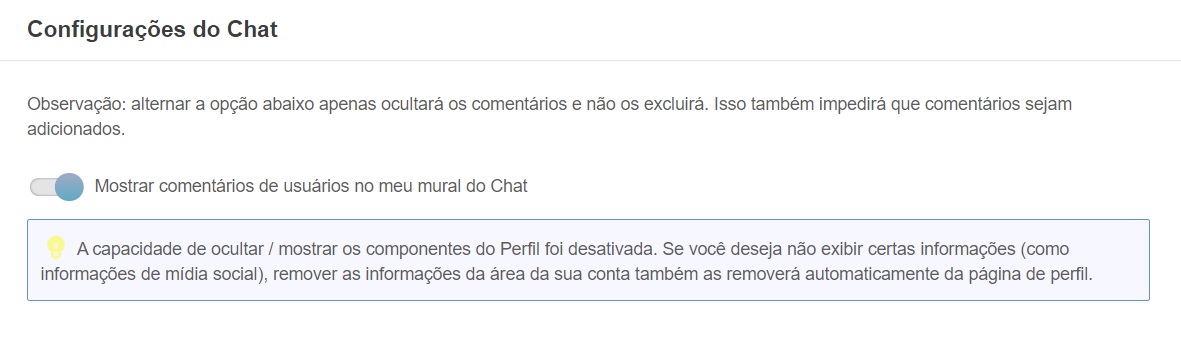
Se você preferir não exibir certas informações (como informações de mídia social), remover essas informações da área de sua conta também as removerá automaticamente de sua página de perfil.

Atualmente, temos disponível a capacidade de ocultar ou mostrar os comentários do usuário no mural de bate-papo do seu perfil. Uma vez logado no Cam4, isso pode ser acessado clicando no avatar circular do seu perfil no canto superior direito da página do Cam4. No menu suspenso, selecione Minha conta. Prossiga para clicar no botão Customizar Perfil. Role até a parte inferior da página, onde você verá as Configurações do Chat. Há um botão de alternância localizado lá para ocultar ou mostrar os comentários feitos no mural de bate-papo do seu perfil. Observe que isso apenas ocultará os comentários e não os excluirá.

Mantendo seu computador seguro

Embora este artigo se aplique a todos os sistemas operacionais, ele trata especificamente com o Windows, uma vez que representa o sistema operacional utilizado pela maioria dos nossos membros. Para usuários de Mac e Linux nem tudo pode se aplicar, mas certifique-se de tomar as medidas equivalentes para os seus próprios sistemas.

Não há garantia de 100% de segurança perfeita em qualquer lugar on-line, mas esta lista certamentea vai certamente ajudar.

Sistema operacional: Certifique-se de que seu sistema operacional esteja atualizado, use o Windows Update para manter sua máquina atualizada automaticamente. As atualizações do Windows são lançadas para corrigir problemas de segurança conhecidos, corrigir problemas de estabilidade e atualizar alguns recursos do seu sistema operacional.

Permissões do usuário: Não é aconselhável executar sua máquina com uma conta de Administrador, com credenciais adicionais para Mac e Linux e sendo necessária elevação temporária de privilégios para permitir alterações no sistema. Isso pode ser feito no Windows criando uma nova conta de usuário com ” privilégios de usuário básico” que podem ser usados diariamente, isso permite o uso diário normal da máquina, mas ajuda a evitar a instalação indesejada de keyloggers, malwares e semelhantes. Isso pode ser feito em Iniciar – Painel de controle – Contas de usuário e, em seguida, vá para gerenciar outra conta para criar um novo usuário.

Firewalls e Anti-virus. Certifique-se de ter ambos instalados e atualizados. Hoje em dia, para simplificar, muitos dos principais fornecedores oferecem pacotes de software que oferecem antivírus, firewall, navegador da web e recursos de segurança de e-mail, bem como ferramentas de verificação de outros adware/malware que possam estar por aí. Listei alguns dos pacotes disponíveis abaixo, alguns são pagos outros são gratuitos.

Pessoalmente, eu recomendaria comprar um bom antivírus , em vez de depender de uma versão gratuita. O computador é a ferramenta do seu ganha-pão, por isso é um investimento rentável.

Scanners de malware: é uma boa ideia verificar pelo menos uma vez por semana se há malware adicional, como adware, spyware, keyloggers, trojans etc. Para isso nós sugerimos Ad-Aware ou Malwarebytes, ambos produtos oferecem versão grátis e versão paga.

Wireless/rede sem fio: Sempre que possível, é melhor mudar as configurações do roteador sem fio para um nível de segurança mais forte, certifique-se de que esteja definido como WPA2 com AES e certifique-se de ter uma senha forte (Veja o artigo Escolhendo uma boa senha) É essencial bloquear seu roteador sem fio para garantir que outras pessoas não possam usar sua rede sem fio ou obter acesso às máquinas em sua rede. A maioria dos provedores de internet fará isso como parte da configuração de sua conexão, mas se você não tiver certeza, entre em contato com eles. Se você instalou seu próprio roteador sem fio, verifique a documentação sobre como fazer essas alterações.

Download de arquivos: você encontrará usuários que estão muito ansiosos para te enviar links para downloads ou oferecer fotos por meio de aplicativos de mensagem, como Skype, Whatsapp ou Yahoo. A menos que você conheça muito bem a pessoa, sugiro recusar essas ofertas. Com muita frequência, o link para o qual eles enviam ou o arquivo que você baixa é algum tipo de vírus ou keylogger, permitindo que esse indivíduo capture os nomes de sua conta, senhas, informações bancárias e qualquer outra coisa que possa ser valiosa em seu máquina para seus próprios fins. Ser cauteloso com o que você aceitará combinado com um bom produto de vírus/malware é sua melhor defesa contra esses indivíduos.

Porque meu cartão de crédito foi recusado?

Às vezes, um pedido pode não ser concluído porque seu cartão de crédito foi recusado. Somente o emissor do cartão de crédito ou instituição financeira pode confirmar o motivo específico de um cartão de crédito recusado.

Se você entrou em contato com o emissor do cartão de crédito ou instituição financeira e eles afirmam que não há problema, podemos apenas sugerir que você entre em contato com o processador da cobrança para obter informações adicionais.

Se as informações do seu cartão de crédito forem salvas e você quiser tentar um cartão de crédito diferente, você precisará desativar a opção Check-out em 1 clique em sua conta Cam4 para poder inserir os detalhes do novo cartão.

  • Entre na sua conta CAM4 se ainda não estiver logado
  • Clique no avatar circular do seu perfil localizado no canto superior direito da página
  • Selecione Minha Conta no menu suspenso
  • Selecione a guia central superior denominada Configurações da Conta
  • Clique no botão Pagamentos e Assinaturas
  • Desative a chave ao lado de Habilite o checkout com 1 clique para compras mais fáceis

Se você deseja manter as informações do seu cartão arquivadas, basta alternar a opção ao lado de Habilite o checkout com 1 clique para compras mais fáceis para a posição ativado e ele armazenará os detalhes do seu novo cartão.

Deletando caches e cookies

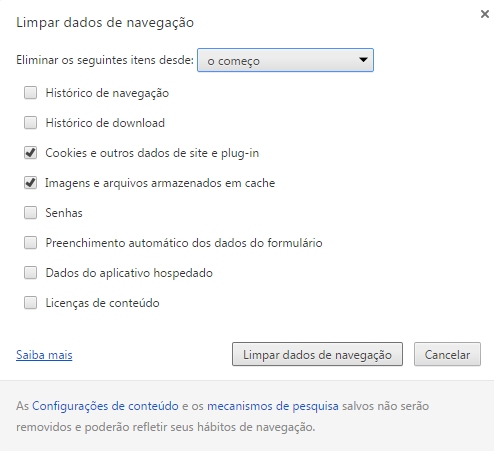
Se você está tendo problemas para acessar e / ou o seu navegador está agindo estranhamente, limpar os cookies e cache pode ajudar. Por favor, selecione o seu navegador a partir das abas abaixo para obter instruções sobre como fazer isso


1. Clique no menu do Chrome Chrome Menu no lado direito da barra de ferramentas do browser.

2. Selecione Mais Ferramentas

3. Selecione Limpar dados de navegação.

4. Na caixa de diálogo que aparece, selecione as caixas de seleção dos tipos de informações que você deseja remover. Use o menu na parte superior para selecionar a quantidade de dados (período) que você deseja excluir. Selecione “O Começo” para excluir tudo. Clique em Limpar dados de navegação.

Clipboard01

5. Por favor restarte Chrome.


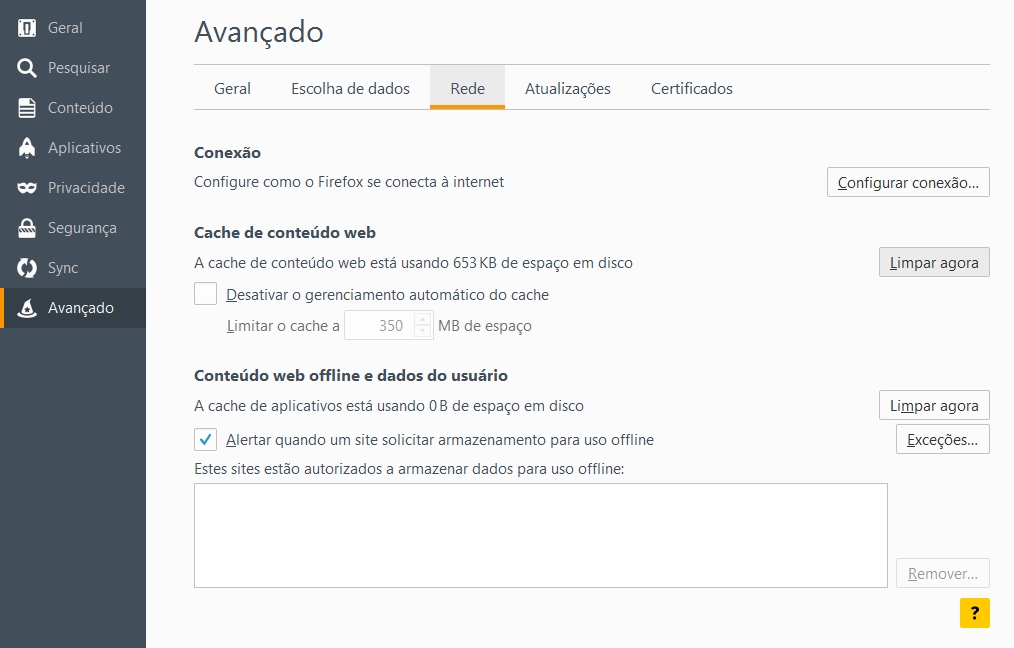
1. Clique no menu do Firefox Clipboard02 no lado direito da barra de ferramentas do browser.

2. Clique em Opções.

3. Selecione o painel Avançado e Clique na Aba Rede.

4.Na seção Cache de conteúdo web clique em Limpar Agora

Clipboard01

5. Feche a janela Opções

6. Reinicie o Firefox.


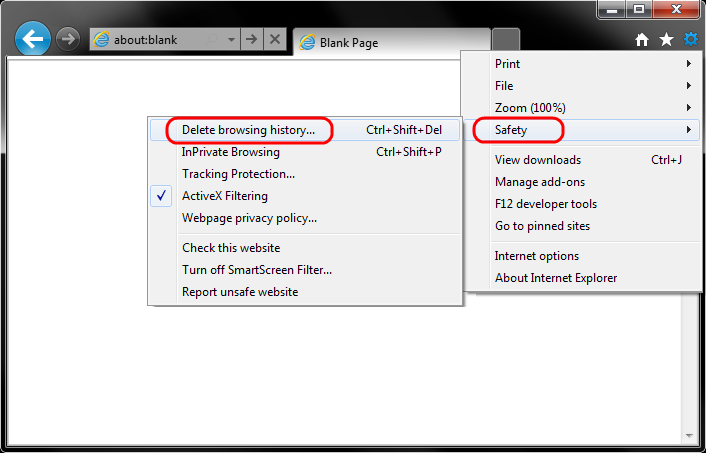
1. Abra o Internet Explorer.

2. No lado direito muito do navegador, clique no ícone de engrenagem, também chamado de icone de ferramentas, seguido por segurança e, finalmente Excluir histórico de navegação

Delete Browsing History IE

[Nota: Se você tiver a barra de menu ativada, você pode, clicar em Ferramentas e depois em Excluir o histórico de navegação….]

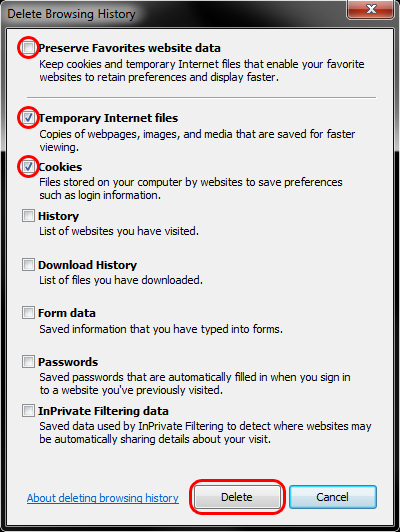
3.Na janela Excluir Histórico de Navegação que aparece, desmarque todas as opções, exceto aquele marcado arquivos de Internet Temporários e Cookies.

Delete Options

4. Click no botão Delete.

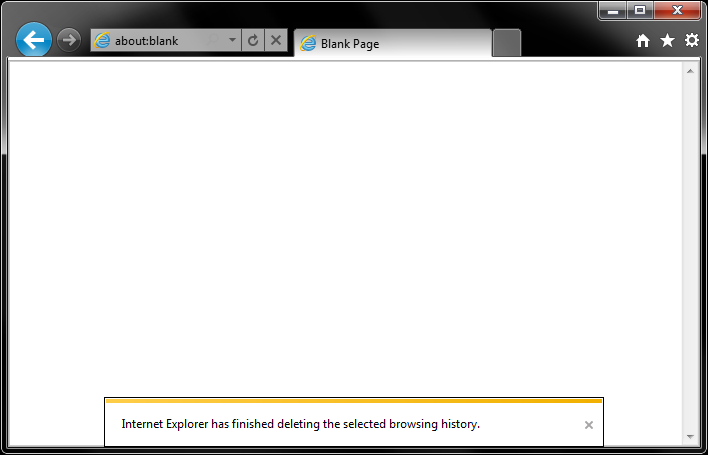
[Nota: A janela Excluir Histórico de Navegação irá desaparecer e você pode observar o seu ícone do mouse ir ocupado por alguns momentos. Assim que o cursor retorna ao normal, ou se notar a terminar de excluir” mensagem na parte inferior da tela, considere seus arquivos de Internet temporários apagados.]

Delete Confirmation

5. Restarte o Internet Explorer.


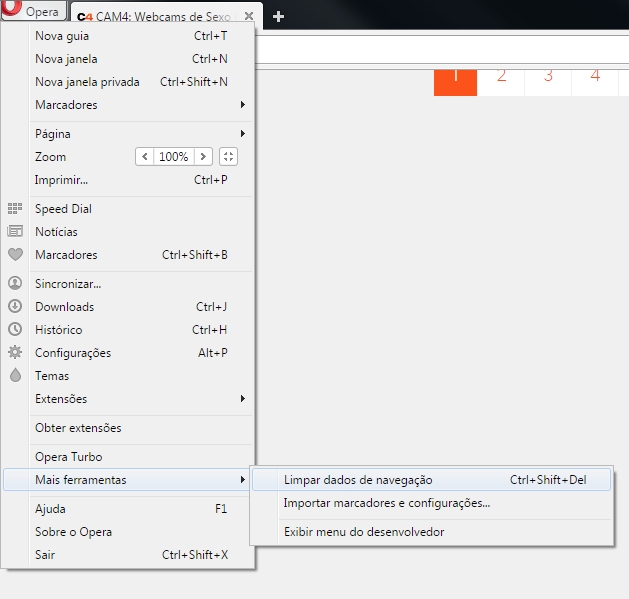
1. Clique no logo do Opera Clipboard05 no esquerdo da barra de endereços do browser.

2. No menu “Mais Ferramentas”, clique em “Limpar Dados de Navegação”

Clipboard03

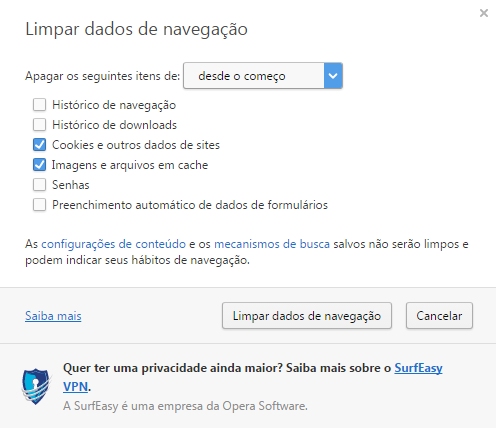
3. Marque as seguintes caixas: “Cookies e outros dados de sites” e “Imagens e arquivos em cache.” Em seguida, clique em “Limpar dados de navegação”

Clipboard06

4. Restarte o Opera


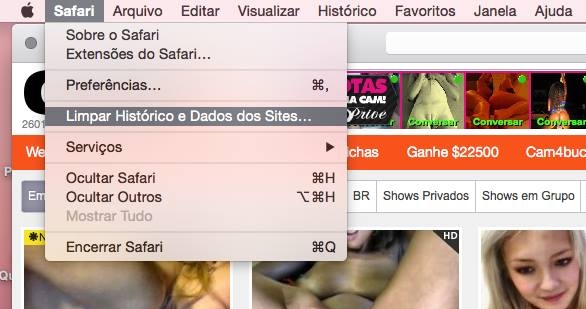
1. No menu “Safari” menu, clique em “Limpar Histórico e dados dos sites…”.

1


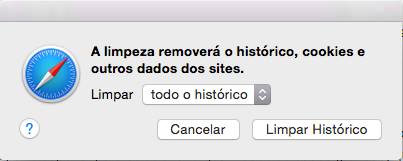
2. Você será solicitado a confirmar o seu pedido. Clique em “Limpar Histórico”, para confirmar a exclusão.

12576191_10154064228497214_1546194642_n

3. Restarte o Safari.


Como eu mudo minha senha

Para alterar sua senha, você precisará fazer o seguinte:

  1. Clique no avatar circular do seu perfil localizado no canto superior direito da tela.
  2. Escolha Minha Conta no menu suspenso
  3. Selecione a guia superior do meio chamada Configurações da Conta e clique no botão Segurança
  4. Role para baixo até Gerenciar senha
  5. Digite sua senha atual e digite sua nova senha
  6. (IMPORTANTE: NÃO use caracteres especiais ou você não conseguirá fazer login e sua conta será anulada.)
  7. Digite sua nova senha novamente e confirme.
  8. Clique em Alterar Senha e pronto.

Para senhas esquecidas, use o link Esqueceu a informação de login? na área de login do site Cam4.com. Isso enviará um e-mail que contém um link que permite redefinir sua senha.

NOTA: Aqui estão algumas dicas sobre como escolher uma boa senha.

  • Evite senhas óbvias – por exemplo “senha”, “seu nome”, “12345”, “qwerty”.
  • Não use senhas baseadas em informações pessoais que possam ser facilmente acessadas ou adivinhadas.
  • Não use palavras que podem ser encontradas em qualquer dicionário de qualquer idioma.
  • Use letras minúsculas e maiúsculas. (As senhas devem conter no mínimo 1 letra maiúscula e 1 minúscula)
  • Use uma combinação de letras e números (as senhas devem conter no mínimo 1 número)
  • As senhas devem ter entre 6 e 128 caracteres