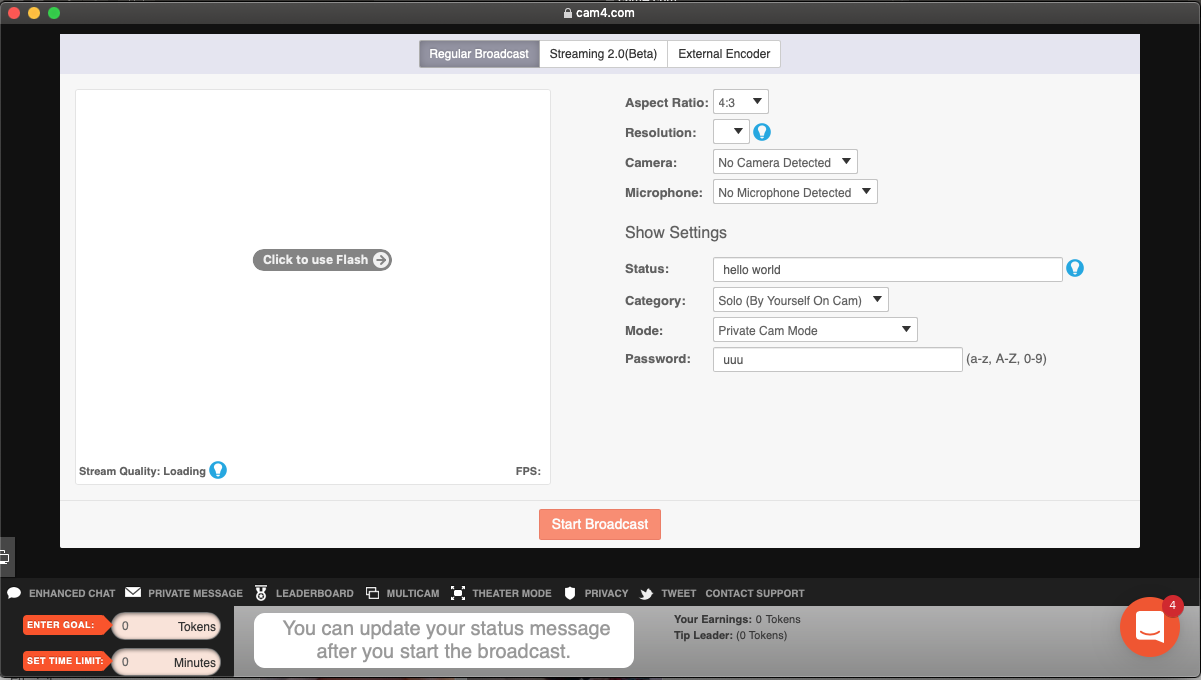
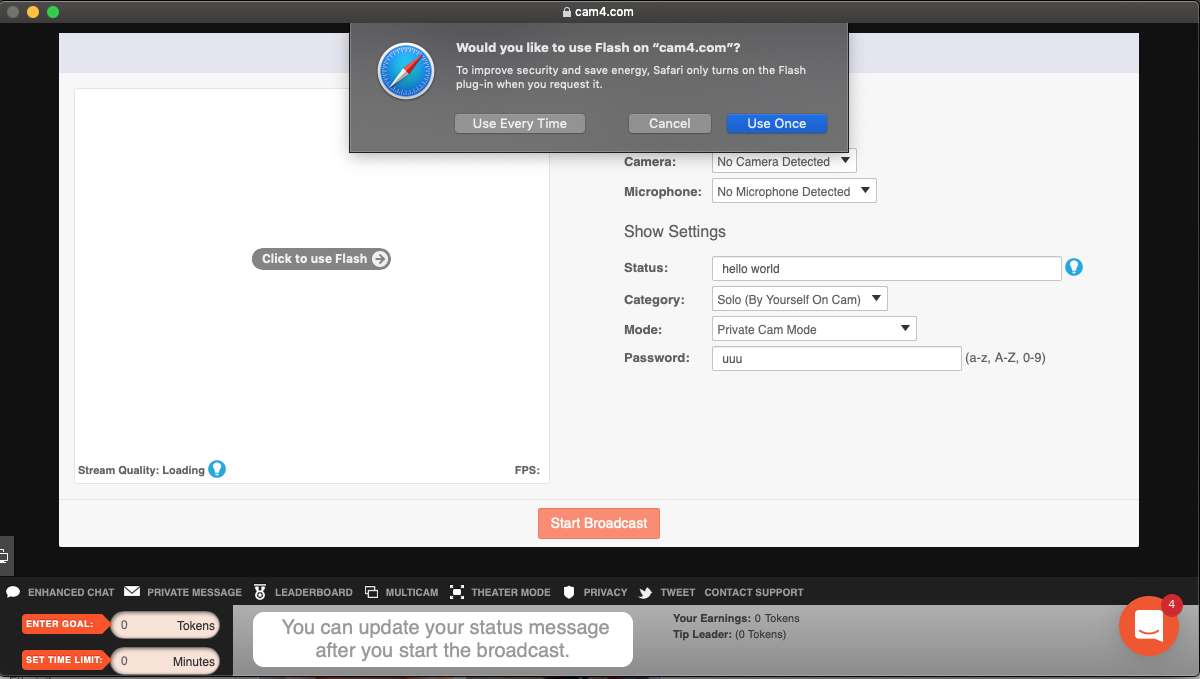
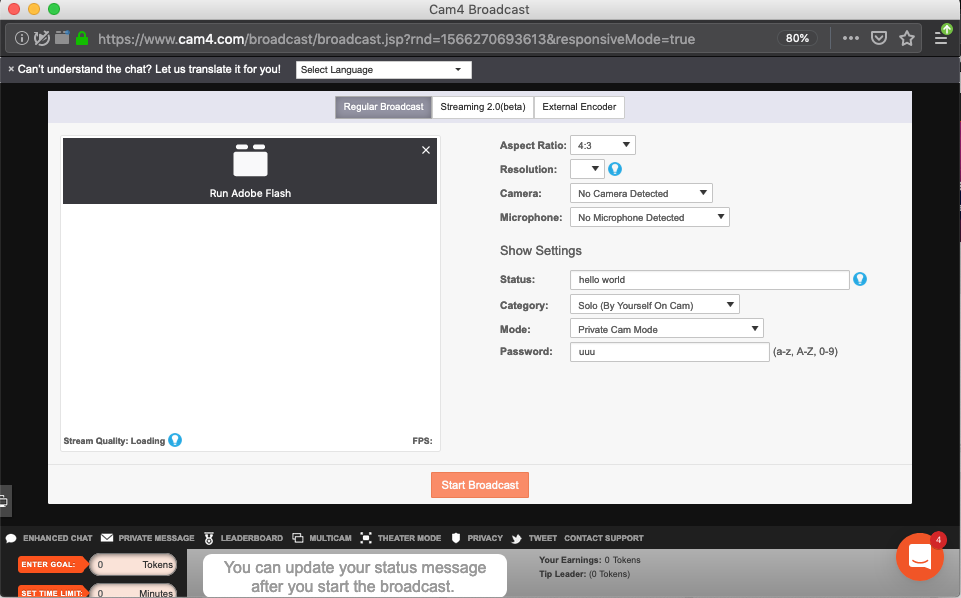
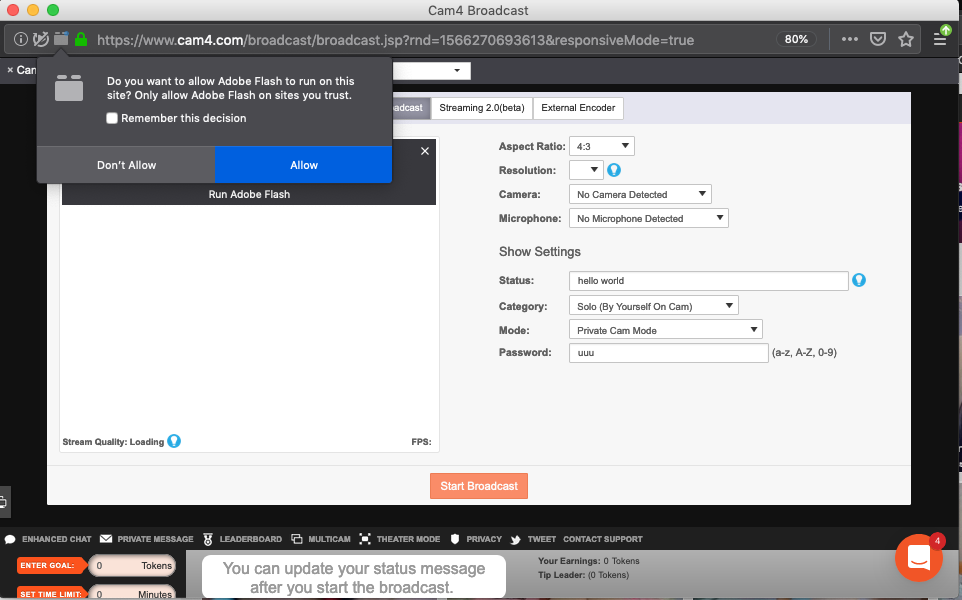
Z powodu ostatnich zmian może się okazać, że przeglądarka blokuje działanie Flasha podczas próby transmisji. Pojawi się poniższy ekran w Google Chrome
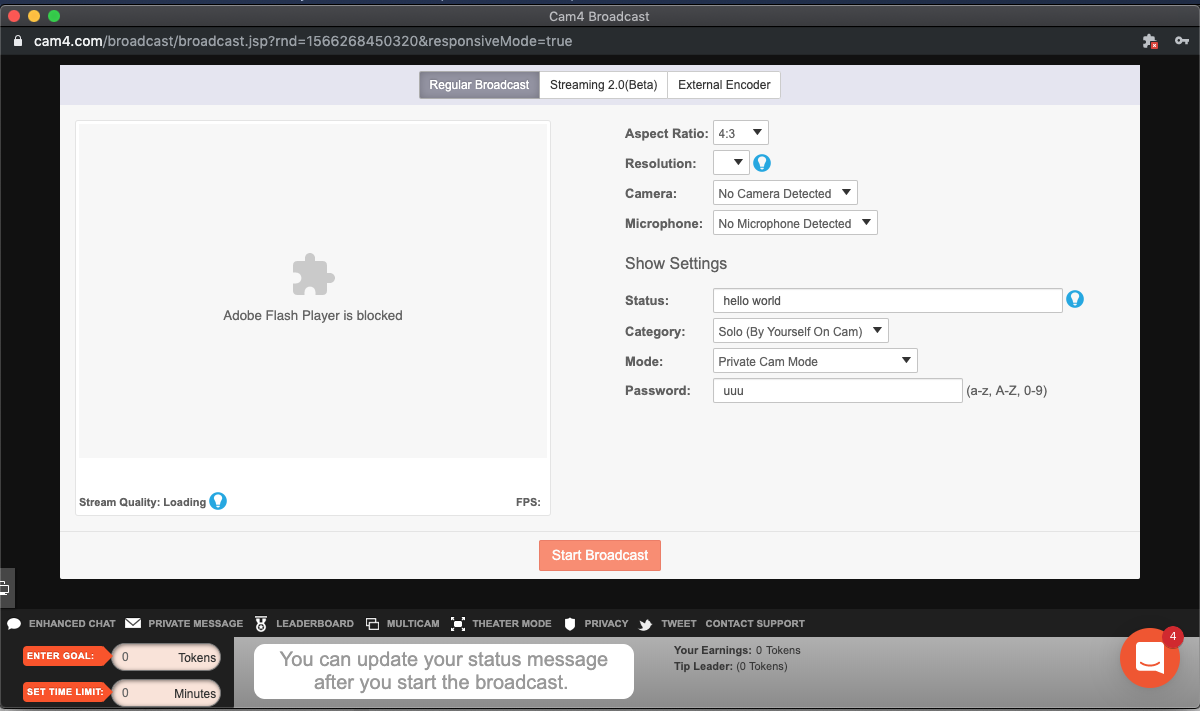
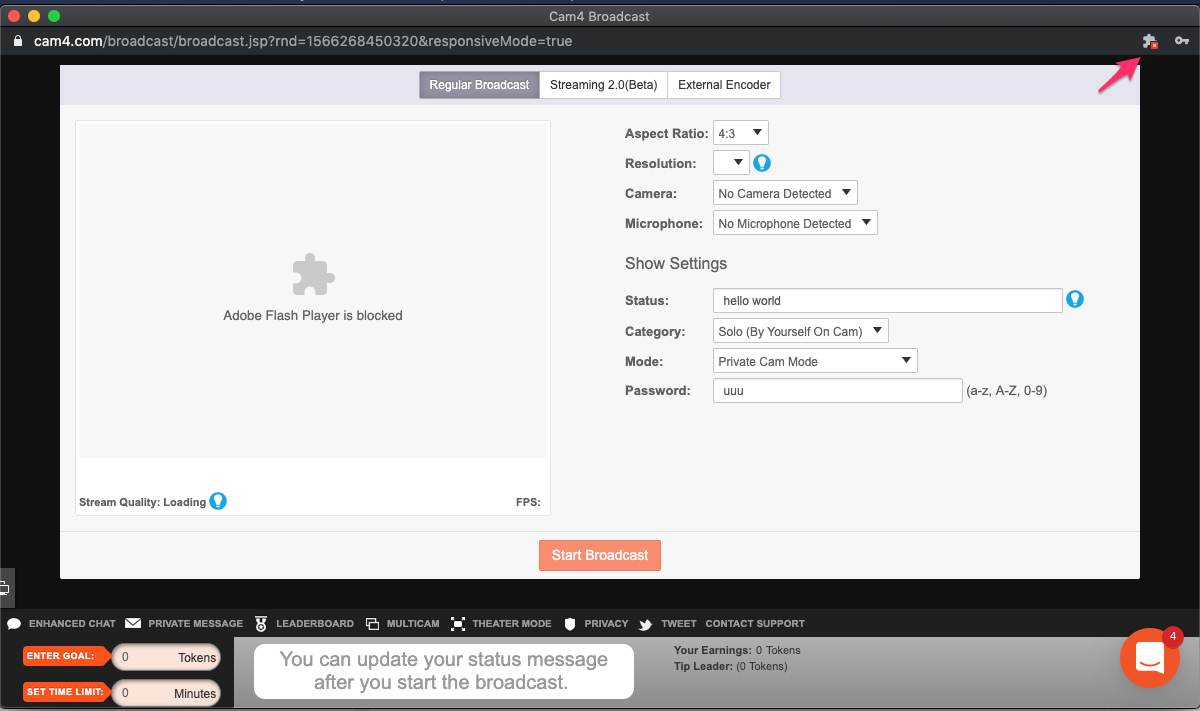
Kliknij ikonę zablokowanej wtyczki w prawym górnym rogu okna
Otworzysz tym powiadomienie, które pozwoli zarządzać ustawieniami Flash
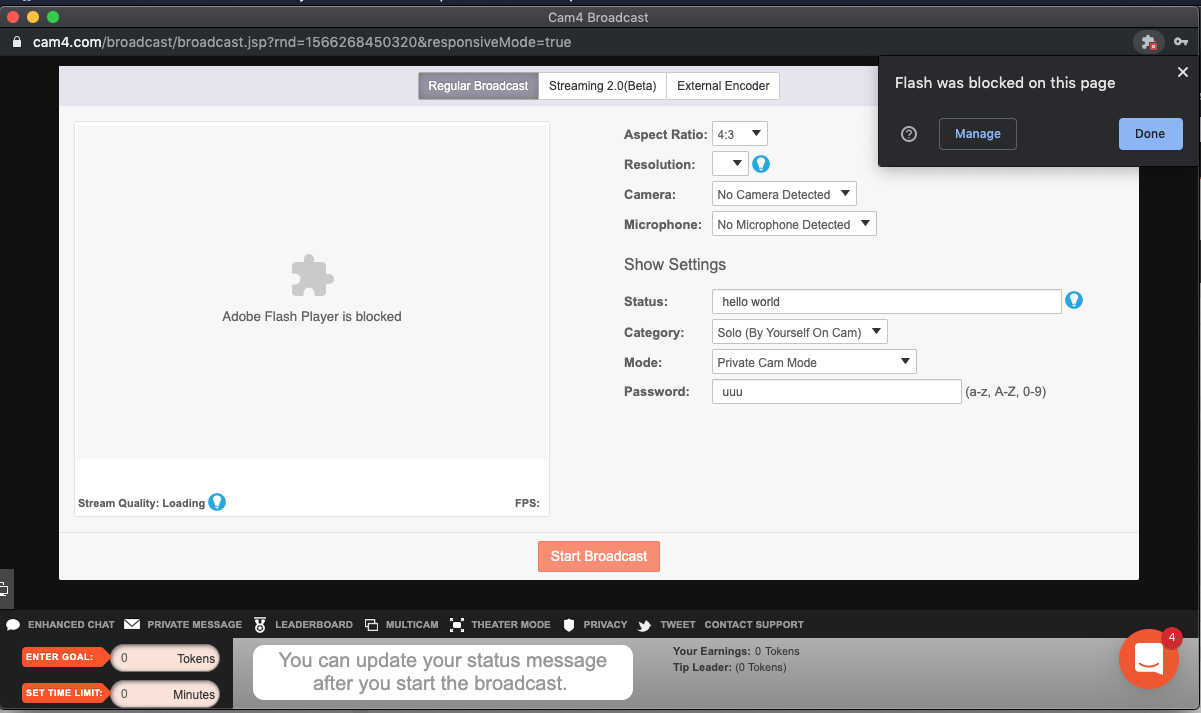
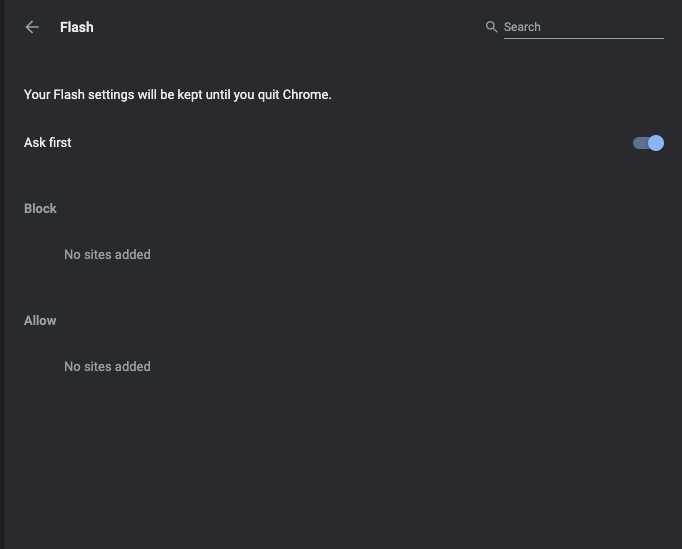
Kliknij przycisk Zarządzaj, aby zmienić ustawienia Flash, zobaczysz poniższy ekran
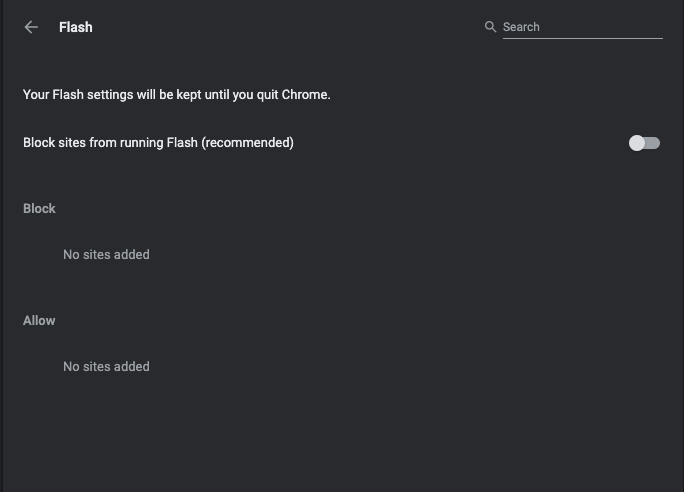
Kliknij przesuwak do prawej strony Block sites from running Flash (zalecane) i zobaczysz jak zmienia się z Blokuj na Zapytaj Najpierw
Po zakończeniu kliknij kłódkę po lewej stronie paska adresu strony, jak poniżej
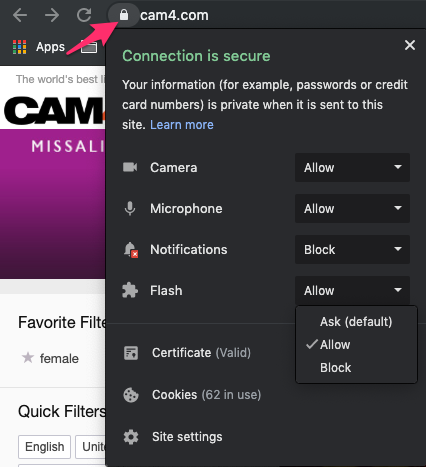
Z wyświetlonego menu wybierz preferowaną opcję
- Zapytaj – Będzie to wymagać zgody Flasha na dostęp do kamery i mikrofonu za każdym razem, gdy rozpoczniesz transmisję
- Zezwól – Umożliwi to dostęp Flasha do kamery i mikrofonu, dopóki nie zmienisz opcji
- Blokuj – Spowoduje to zablokowanie dostępu Flasha do kamery i mikrofonu do momentu zmiany przez ciebie opcji