Evitare le frodi

Non c’è modo di sapere subito se le tip di un utente sono fraudolenti, ma ci sono alcune cose che è bene tenere in considerazione per aiutarti a ridurre al minimo questo problema.

Nuovi Membri

Puoi vedere la data di iscrizione di un utente Cam4 semplicemente controllando il suo profilo. Utenti nuovi che tippano grosse quantità di token possono essere segno di frode.

Tieni a mente che non tutti i nuovi utenti sono intenzionati a truffare. Qualcuno presente sul sito da molto tempo tende ad essere più sicuro, ma c’è sempre la possibilità che contatti la banca affermando di non aver effettuato la transazione (chargeback).

Comportamenti dei tippatori

Ci sono alcune cose a cui devi fare attenzione durante il tuo show che potrebbero essere un campanello di allarme per una possibile frode. Eccone alcune:

  • Se stai chattando mentre sei ancora vestita/o e qualcuno ti tippa – specialmente in grandi quantità, potrebbe essere un segno di frode.
  • Qualcuno tippa più di quanto richiesto.
  • Qualcuno tippa senza chattare o fare richieste – specialmente se “richieste” è nei goal.
  • Qualcuno tippa e immediatamente lascia la room.

Molti tippatori, specialmente i nuovi, tipperanno poco per vedere se la/il performer farà quanto scritto nei goal o nelle richieste.

Traccia le frodi

Se hai avuto ripetute frodi da un particolare paese, potresti considerare di aggiungerlo alla lista di quelli bloccati.

Che cosa posso fare se sospetto una frode?

Se in qualunque momento hai il sospetto che qualcuno stia effettuando una frode e desideri rifiutare i suoi tip, notificalo a fraud@cam4.com e prenderemo in carico il problema per te.

Tieni a mente che tutti i tokens tippati sono acquistati tramite il nostro processore. Saranno nulli i tokens che sono stati acquistati con una carta di credito rubata o nel caso in cui l’utente contatti la banca sostenendo di non aver fatto l’acquisto e chiedendone la cancellazione della transazione.

Non esistono “Token falsi”. I token adder sono dei file exe studiati per rubare le tue credenziali di accesso Cam4 e compromettere il tuo account bloccandoti l’accesso. Se trovi link di questi tokens adder comunicacelo subito a: technical@cam4.com affinché possiamo rimuoverlo prontamente.
Programmazione Degli Show

Immagina se potessi avere una guida TV per Cam4 e potessi includere i tuoi shows. Ora puoi smettere di fantasticare perchè è realtà con la funzione Calendario! Gli utenti Cam4 possono iscriversi al calendario di qualsiasi performer ed avere una notifica prima che vada online. La funzione è disponibile a tutti gli utenti Cam4, Gold e base. Inizia cliccando sul pulsante Iscriviti nella pagina dei tuoi performers preferiti. Gli show programmati non hanno costi superiori rispetto agli show regolari, ma è solo il nostro modo per farti sapere facilmente quando i tuoi performers preferiti sono online. Puoi iscriverti al calendario di un massimo di 100 performers e ricevere notifica 15 minuti prima dell’inizio dello show.

Sincronizza il tuo calendario con il tuo iPhone o esportalo su iCal, Outlook, o Google Calendar per assicurarti di non mancare nemmeno uno show. Fai un clic sul Calendario all’interno delle impostazioni del tuo profilo e clicca sull’icona relativa al software per il quale vuoi esportarlo (iCal, Outlook, Google Cal). In più, puoi condividere i goals, la durata dello show e la descrizione.

FAQ Utenti – A quanti performers posso iscrivermi? Puoi iscriverti agli show di massimo 100 performers.

Devo avere un account Cam4 per programmare gli show? Si, sia gli account base che i gold possono usare questa funzionalità. Per creare un account gratis su Cam4, clicca qui.

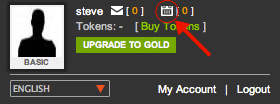
Come vedo i miei show programmati? Puoi vedere gli show programmati nella scheda Calendario cliccando sull’icona con il calenario posta in alto a destra affianco al tuo username.

User CP

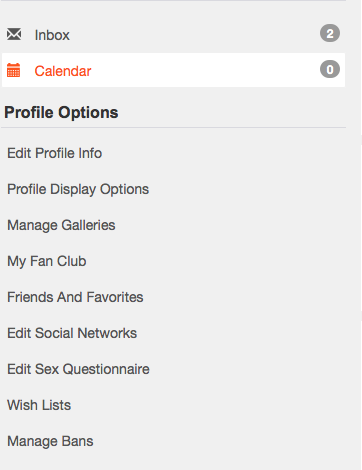
Puoi anche vedere la programmazione degli show cliccando Calendario nel menu “Mio Profilo”.

Calendar View

A cosa si riferiscono i colori nel calendario? I pallini arancioni indicano gli show programmati dei performers ai quali ti sei iscritto/a. I pallini blu indicano gli show che hai programmato tu.

Come so quanti show sono programmati oggi? Il numero di show programmati per il giorno corrente sono visualizzati affianco all’icona del calendario situata in alto a destra nel sito.

User CP

Open Broadcaster Software (OBS)

Segui questa guida per utilizzare Open Broadcaster Software (OBS) per la tua trasmissione.

Open Broadcaster Software (OBS) è un software gratuito per codificare il tuo video per lo streaming.

Clicca su questo link per scaricarlo gratuitamente: http://obsproject.com/download


CAM4 è ora una piattaforma di streaming ufficiale su OBS! Ciò vuol dire che OBS configurerà in automatico le impostazioni corrette per uno streaming ottimale su CAM4.

Ecco come funziona:


  1. Fai il login su Cam4. Quindi clicca su Trasmetti
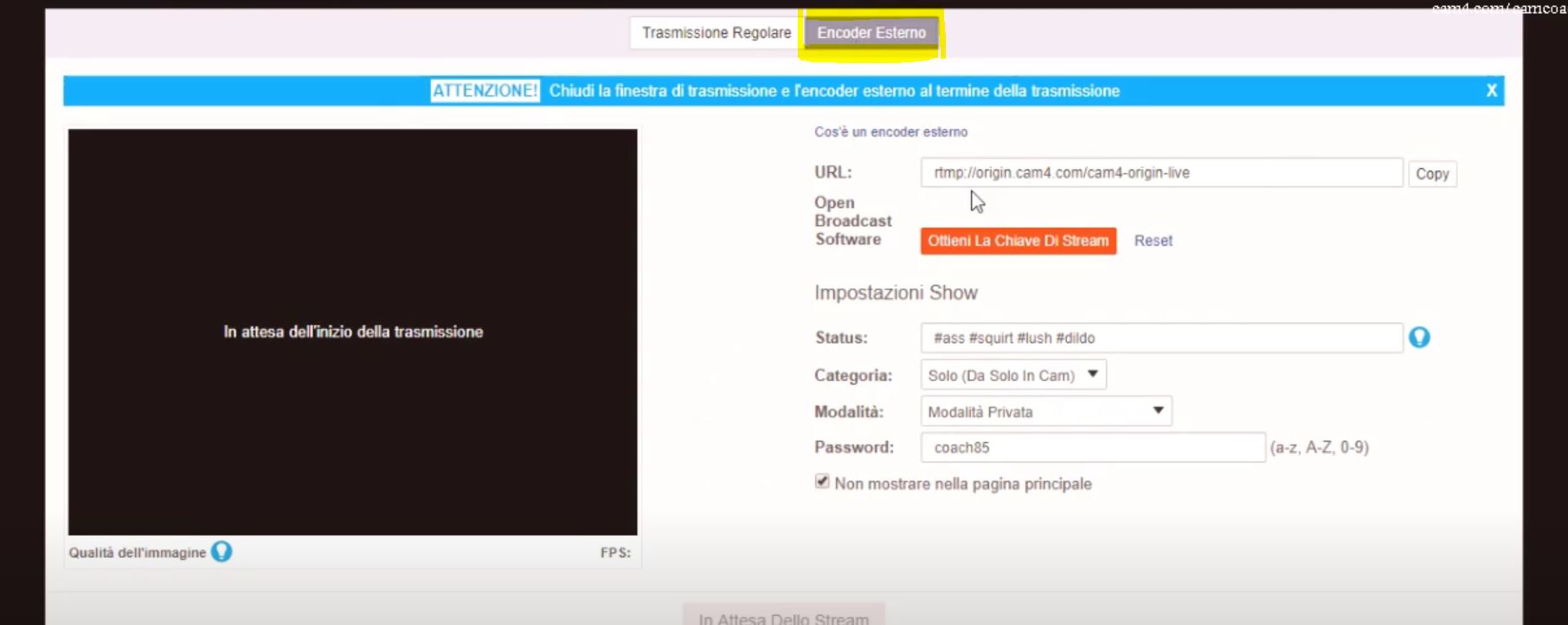
  2. Seleziona in alto a destra nella finestra “Encoder Esterno”
  3. Seleziona quindi “Ottieni la Chiave di Stream
  4. Copia la chiave di stream da incollare in seguito su OBS
  5. April il software OBS
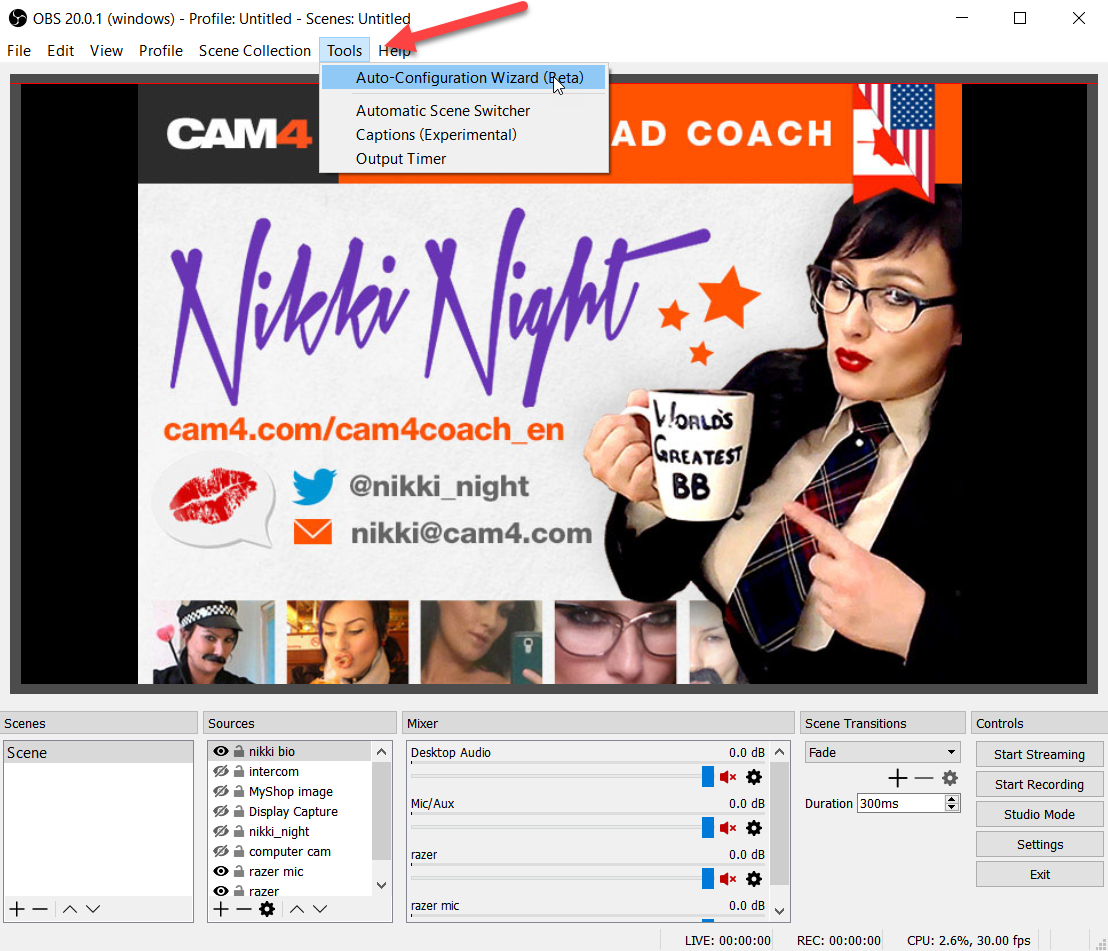
  6. Seleziona Tools. Quindi vai a Auto Configuration Wizard
  7. Seleziona Optimize for streaming
  8. Clicca su Next (“Avanti”)
  9. Selezione risoluzione Base (Canvas): Use Current (“Usa corrente”)

** Base canvas = risoluzione del monitor principale **

  1. FPS: Selziona 30
  2. Clicca su Next  (“Avanti”)
  3. Stream Type: Seleziona Streaming Services

Servizio: Seleziona Cam4 (mostra tutti se Cam4 non appare nella lista principale)

  1. Stream Key (Chiave di Stream): incolla la chiave precedentemente copiata dalla finestra di trasmissione di Cam4
  2. bitrate stimate con test di larghezza di banda: CHECKED

Preferisci codifica hardware (se visualizzi l’opzione): UNCHECKED

  1. Clicca su Next  (“Avanti”)
  2. Stream Warning pop up (Casella pop-up Avviso flusso): selezionare Yes o e attendere che le impostazioni siano configurate
  3. OBS mostrerà quindi i risultati finali per le tue impostazioni.

Clicca su Apply per salvare le impostazioni.

Le impostazioni non saranno applicate se clicchi su Cancel (Annulla).


Che cos’è un Encoder Esterno?

Gli encoder video sono dei software che permettono di farti trasmettere in streaming in diretta. CAM4 utilizza di defualt un proprio encoder, quindi ti basta solo cliccare su Trasmetti per andare live.

Alcuni siti, come ad esempio Twitch o Youtube Live Streaming, richiedono un encoder esterno da scaricare prima di trasmettere in live.

Gli encoder esterni possono essere difficili da configurare, ma ti danno molte più opzioni per la tua trasmissione live. Con un encoder esterno, puoi migliorare la qualità video, aggiungere immagini e video alla tua trasmissione, fare lo streaming in live di videogiochi e molto altro. Gli utenti esperti possono anche aggiungere una lista a scorrimento con i migliori tippatori o i regali favoriti!

CAM4 ha aggiunto il supporto per un encoder esterno nella finestra di trasmissione.

Articoli Correlati

Cosa sono gli Show di Gruppo

I Performer hanno la possibilità di creare degli Show Privati con gruppi di utenti. Questi particolari Show vengono chiamati Show di Gruppo.

Come si avvia uno Show di Gruppo?

Durante la trasmissione, i performers possono offrire dei biglietti di ingresso per uno Show di Gruppo, impostando un costo per i biglietti di ingresso, un goal (numero massimo di biglietti), ed un limite di tempo per l’acquisto dei biglietti. Tutti coloro che avranno acquistato il biglietto avranno accesso allo show di Gruppo, con audio, video e chat esclusiva.

Gli utenti che non avranno acquistato il biglietto, resteranno nella chat pubblica, senza la possibilità di vedere nè di sentire ciò che accade nello Show di Gruppo – esattamente come accade per gli Show Privati. Gli utenti della room pubblica possono unirsi allo Show di Gruppo in qualunque momento acquistando il biglietto di ingresso.


Quanto costa lo Show di Gruppo?

I performers possono impostare un costo per i biglietti: 10, 25, 50, 100, 150, 200, 250 o 300 token!


Cosa succede se compro un biglietto ma il goal non viene raggiunto?

Se il goal prefissato non viene raggiunto, i Performers possono decidere di cominciare lo stesso lo Show di Gruppo per coloro che hanno acquistato il biglietto, oppure possono annullare lo Show.

Se uno Show viene cancellato, i biglietti acquistati dagli utenti vengono rimborsati immediatamente.


Quanto dura lo Show di Gruppo?

I Performers possono impostare la durata del proprio Show: 5, 10, 15, 20, 25 o 30 minuti. La durata dello Show di Gruppo può essere estesa dal Performer in qualunque momento, ma non può essere accorciata.Se lo Show viene interrotto dal performer prima della durata prefissata, i biglietti acquistati dagli utenti vengono rimborsati.

Cosa succede se il Performer abbandona lo Show di Gruppo prima della fine?

Se un performer abbandona lo Show di Gruppo, e non rientra entro 5 minuti, lo show viene considerato nullo, e i biglietti rimborsati.

Cosa succede se il Performer si disconnette?

Quando un Performer si disconnette durante uno Show di Gruppo in corso, può riconnettersi fino a 3 volte prima che lo Show venga considerato nullo. Anche in questo caso i biglietti vengono rimborsati.

Cosa succede se abbandono lo Show di Gruppo?

Puoi rientrare nello Show di Gruppo per cui hai acquistato il biglietto in qualunque momento.

Tieni presente che lo Show di Gruppo continua anche se non sei presente. Non perdertelo!

I token che invio durante uno Show normale valgono per l’acquisto dei biglietti?

Sì. Una volta che il performer imposta un costo per uno Show di Gruppo, tutti i Tokens inviati vengono considerati validi ai fini dell’acquisto di un biglietto. Gli utenti riceveranno automaticamente un biglietto per lo Show di Gruppo se la somma inviata equivale o super il costo del biglietto. 

Tuttavia, i Token inviati prima che il performer abbia impostato un prezzo per il biglietto per lo Show di Gruppo, non sono considerati validi ai fini dell’acquisto del biglietto.

Come inviare tip su Cam4

I Performers di Cam4 lavorano duramente per farti divertire. Puoi mostrare il tuo apprezzamento tippandoli con dei token. Inviare tip generosi incoraggia i performers ad accettare le tue richieste, quindi tippa e goditi lo show!

Tipping widget

  1. Token Disponibili

    Questa area mostra il tuo saldo corrente di tokens. I tokens sono usati per inviare tips ai performers e fargli sapere che stai apprezzando lo show. Cam4 vende diversi pacchetti di tokens e puoi vederli cliccando su Compra Token affianco al tuo nickname in alto a destra.

  2. Compra Token

    Clicca questo pulsante per comprare ulteriori token. Una nuova finestra con i vari pacchetti acquistabili comparirà. Se questa finestra non appare, disabilita il blocco popup del browser in uso.

  3. Inserisci Importo Tip

    Per inviare tip ad un performer, inserisci il numero di token che desideri inviargli e clicca INVIA TOKEN. NB. Tippare poco potrebbe essere inteso come offensivo o indicare del non apprezzamento. Fai attenzione però a non andare oltre il tuo credito!

  4. Finestra Messaggi

    I Performers possono inserire un messaggio in quest’area per farti sapere come sarà strutturato lo show. Spesso i performers impostano dei goal o timer e le ricompense. Tieni gli occhi aperti!

  5. Barra Dei Goal

    Quando un goal è impostato, puoi vederne il progresso del raggiungimento con i tip inviati dagli utenti. Aiuta la chatroom a raggiungere gli obiettivi e sbloccare performance esclusive!

  6. Tipping Goal

    Il tipping goal è la quantità di tokens che un performer imposta per la room da raggiungere. Un performer può impostare vari goal durante gli show.

  7. Dettagli Tip

    L’area dettagli tip mostra chi è il miglior tippatore dello show corrente. Qui puoi vedere quanti tokens hai tippato. Sei il miglior tippatore? Attira l’attenzione dei performers diventando il leader della room!

  8. Timer

    I Performers potrebbero impostare un timer per certi eventi durante il loro show. Tieni gli occhi aperti sul timer e sulla finestra dei messaggi così da non perderteli.

  9. Links

    In questa area puoi accedere alla cronologia dei tuoi tip e al supporto. Il report indica quanti token hai acquistato e quanti ne hai spesi.

Come modifico le informazioni della Carta che utilizzo?

Per modificare le informazioni relative alla Carta utilizzata per fare acquisti su Cam4, segui le seguenti istruzioni:

Effettua il login su cam4.com.
Clicca su “Mio Profilo”  (in alto a destra).
Clicca su “Iscrizioni e Pagamenti” dal menu a sinistra.
Deseleziona il box accanto all’opzione “abilita one-click”

Disabilitando questa voce, dovrai fornire i dati della tua carta ogni volta che effettuerai un acquisto.

Potrai riabilitare gli acquisti con un click seguendo i passaggi sovrastanti ed abilitando la voce “abilita one-click”.

I Ban di Cam4

Ban dal Sito

L’admin può bannare completamente dal sito se non rispettati i nostri Termini e Condizioni o per una violazione della politica di altri siti. Ecco alcuni esempi:

Per Performers

  • Richiedere forme di pagamento diverse dai tokens Cam4 – tutte le transazioni devono essere eseguite nel sito Cam4 e solo ed esclusivamente in tokens.
  • No video – tutti gli spettacoli devono essere rigorosamente in Live e chi è di fronte alla webcam deve essere maggiorenne ed aver compiuto almeno 18 anni.
  • No bestialità o altre forme di attività illegali. (ban immediato).
  • No droghe in webcam o dare l’impressione di farne uso. (avvertimento / ban immediato).
  • No bambini in webcam. (ban immediato).
  • Attività fraudolenta. (ban immediato).
  • Richiedere un pagamento per conto di altri performer o ricevere token da un performer con il fine di incassare il denaro per suo conto. Pena la chiusura degli account interessati.

Per Utenti

  • Attività di spam.
  • Registrazione di spettacoli.
  • Postare informazioni personali.
  • Richiedere attività illegali.
  • Truffare i Performers.

La decisione dell’admin del sito è finale.

Ban dalla Room

Mentre sei in una stanza dei performer, tu sei l’ospite,e, se vuole escluderti per varie ragioni, possono farlo o possono assegnare a qualcuno il potere di farlo. Molti performers bannano per spam, comportamenti abusivi / minacciosi o per registrazioni dei loro spettacoli. Molti di questi ban portano a bloccarti la possibilità di chattare all’interno del sito.

Ban dalla Chat

Questi ban sono applicati tramite un processo automatico; un comportamento positivo ti farà guadagnare punti e un comportamento negativo te ne farà perdere. Ogni volta che riceverai sufficienti punti negativi la tua chat verrà automaticamente bloccata fino a quando non avrai guadagnato punti positivi a sufficienza. Puoi comunque guardare le webcam, trasmettere e chattare nella tua room che ti farà guadagnare punti positivi.

Vedo solo una schermata bianca: cosa faccio?

Se non vedi l’immagine della webcam, ma vedi solo una schermata bianca, leggi questa veloce guida.

A volte diversi dispositivi collegati al tuo computer (altre fotocamere, schede video, software ecc…) possono esser riconosciuti erroneamente come una fonte webcam Flash. Dovresti quindi verificare quale sia la webcam attiva:

Fai clic destro con il mouse sulla schermata bianco (dove dovrebbe apparire la vostra immagine webcam) e clicca su “Impostazioni”.
Clicca sull’iconawebcam” per far aprire il tab di controllo e fa in modo che la tua webcam sia selezionata come fonte adeguata.
Assicurati che nessun altro software (come Yahoo, MSN, o messenger /applicazioni video) sia aperti. A volte questi possono bloccare la cam, non consentendo ad altri programmi (come Flash) di accedere alla webcam.

Verifica che la webcam sia installata correttamente. Ciò significa che, oltre a collegare fisicamente la webcam al computer è necessario installare anche i driver corretti per farla funzionare. Di solito questi driver si trovano nel CD con la tua webcam, ma puoi comunque cercare su google il tipo di webcam e scaricare il driver gratuitamente on-line.

Infine controlla di avere l’ultima versione di Flash Player installata. Se necessario puoi disinstallarla e installarla nuovamente.

Come scelgo cosa rendere visibile sul mio profilo?

Ebbene puoi scegliere tu le informazioni che vuoi rendere visibili sul tuo account CAM4!

Per decidere cosa rendere visibile nel tuo profilo ti basta fare il login, cliccare Modifica Profilo” in alto a destra sulla schermata principale.
Seleziona quindi “Modifica Opzioni Profilo” sulla sinistra.

Adesso puoi spuntare le informazioni che vuoi rendere visibili sul tuo profilo o deselezionare le info che preferisci non rendere visibili.
Ma, una volta effettuate le tue modifiche, ricordati di cliccare su salva modifiche!
NB. Di default i campi inseriti (o Tab) sono generalmente visibili.

Puoi inoltre utilizzare questa schermata per rimuovere tutti i commenti che hai lasciato sui profili di altri utenti CAM4 cliccando su “Cancella Tutti i Commenti”.