CAM4 Preguntas frecuentes sobre el mensajero

  1. ¿Cuáles son las principales mejoras introducidas en el nuevo sistema de mensajería de bandeja de entrada?

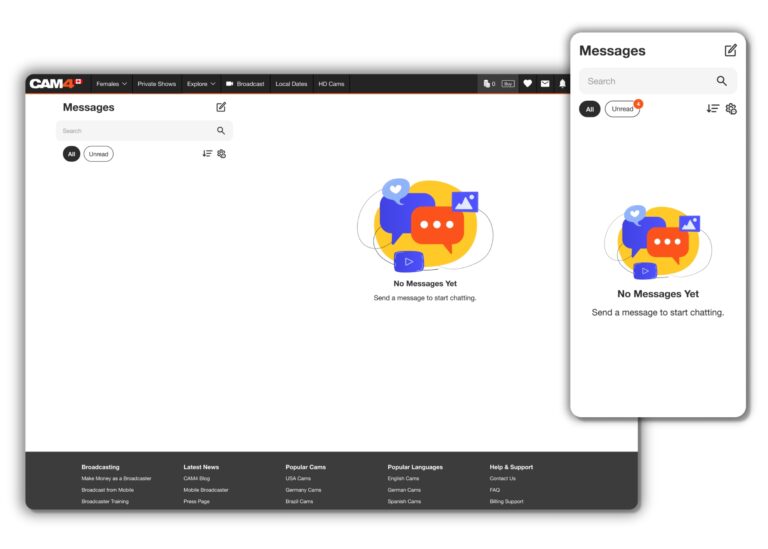
    El nuevo sistema de mensajería de bandeja de entrada ofrece una experiencia de usuario y un diseño completamente renovados, con una interfaz fresca e intuitiva. Los usuarios pueden explorar nuevas funciones diseñadas para transformar la forma en que interactúan entre sí, tanto en el escritorio como en dispositivos móviles.

  2. ¿Cómo puedo iniciar una nueva conversación con otros usuarios?

    • Haz clic en el icono para iniciar una nueva conversación. Puedes buscar usuarios utilizando filtros como los más recientes o los más vistos, o simplemente ingresar su nombre de usuario en la barra de búsqueda para obtener resultados en tiempo real.

  3. ¿Cómo puedo organizar mis conversaciones en la bandeja de entrada?

    Puedes filtrar los hilos de chat por los mensajes más recientes o más antiguos para una organización conveniente. Además, el icono de engranaje te permite editar conversaciones existentes, seleccionar varios hilos para eliminar o marcar un hilo para acceder fácilmente.

  4. ¿Cuál es el propósito de marcar un hilo?

    Marcar un hilo lo coloca en la sección de hilos marcados para un acceso rápido y fácil.

  5. ¿Qué es un guiño y cómo funciona?

    Los usuarios no gold tienen tres guiños por día, lo que les permite expresar interés e iniciar una conversación. Los usuarios gold pueden omitir la necesidad de guiños y enviar un mensaje directo a cualquier usuario en la plataforma.

  6. ¿Qué funciones multimedia están disponibles en la nueva bandeja de entrada?

    Los usuarios pueden enviar varios tipos de medios, incluidos videos y galerías de My Shop, directamente en la conversación del hilo. Los medios pueden ordenarse y compartirse con otros usuarios.

  7. ¿Cómo pueden beneficiarse los emisores de las funciones multimedia?

    Los emisores pueden compartir galerías exclusivas para fans, promocionándose ante usuarios que hayan comprado una membresía de club de fans.

  8. ¿Cómo puedo recompensar a los intérpretes con propinas y regalos?

    Las propinas y los regalos pueden enviarse directamente a los hilos privados para mostrar aprecio por el contenido compartido.

  9. ¿Cómo funciona el botón Solicitar show privado?

    Al hacer clic en el botón, los usuarios pueden participar en un show privado Cam2Cam a cambio de tokens. Esto proporciona un espacio más íntimo para los usuarios sin la posibilidad de que otros espíen el show.

  10. ¿Cómo pueden los usuarios calificarse mutuamente después de un show privado?

    Al final de un show privado, los usuarios pueden calificarse mutuamente. Además, las ganancias y el gasto de esa sesión específica son visibles en el chat.

  1. ¿Cómo puedo guardar un mensaje o contenido multimedia para referencia posterior?

    Resalta un mensaje o contenido multimedia y presiona el icono de marcador etiquetado como “Guardar” para almacenarlo cronológicamente en la pestaña Guardar de ese hilo.
  1. ¿Hay detalles adicionales para explorar en la nueva revisión de la bandeja de entrada?
  • Sí, alentamos a los usuarios a explorar más el sistema para descubrir todos los pequeños detalles y funciones. No dudes en comunicarte con support@cam4.com si tienes preguntas específicas o necesitas ayuda.
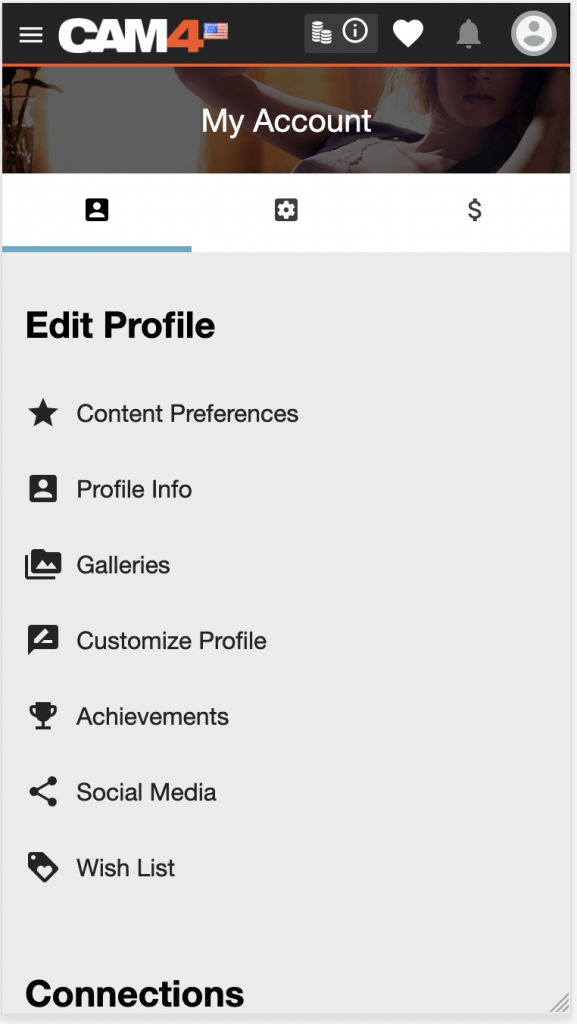


Preguntas Frecuentes (FAQ) sobre Logros

QUÉ SON LOS LOGROS?

Los logros destacan los hitos que alcanzas como miembro de CAM4. Cuando completas diferentes interacciones en CAM4, como subir fotos a tu perfil, unirte a un club de fans o hacer un nuevo amigo, puedes desbloquear una insignia de Logro.

Visite la sección Logros en Mi cuenta para seguir su progreso y explorar nuevos logros para desbloquear. Puede mostrar su colección de logros desbloqueados en su perfil y ver qué han desbloqueado sus amigos en el suyo, ayudándole a encontrar nuevas formas de conectarse entre sí.

Una vez que hayas desbloqueado un Logro, puedes usar esa insignia y título en las salas de chat de CAM4 para agregar estilo a tu nombre de usuario y destacar entre la multitud. (Muy pronto).

DÓNDE PUEDO ENCONTRAR MIS LOGROS?

Puede obtener más información sobre los logros disponibles y hacer un seguimiento de su progreso visitando la página de logros dentro de la sección Editar perfil de Mi cuenta.

Todos los Logros que ganes también aparecerán destacados en tu página de perfil de CAM4.

LOGROS DE NAVEGACIÓN

Al ver Logros en Mi cuenta, puede navegar entre TODOS, DESBLOQUEADOS y BLOQUEADOS.

TODOS le mostrará una combinación de Logros bloqueados, desbloqueados y en progreso. Use DESBLOQUEADO y BLOQUEADO para ver rápidamente solo los Logros que ha obtenido o está en proceso de obtener, respectivamente.

CAMBIO DE LA CONFIGURACIÓN DE LA PANTALLA

Puede elegir ver sus logros en una lista detallada o en una cuadrícula simplificada seleccionando los interruptores correspondientes en la parte superior de cada sección

BLOQUEADO, DESBLOQUEADO Y EN CURSO

Las insignias de Logros bloqueados y en progreso se muestran en blanco y negro. Una vez que haya completado los criterios para desbloquear cualquier Logro, la insignia se muestra en color. De forma predeterminada, todos los logros desbloqueados y en progreso se mueven a la parte superior de la lista, ordenados por los más recientes.

Cuando un Logro requiere varias acciones, por ejemplo, subir más fotos a la galería de su perfil, verá aparecer una barra de progreso debajo de la insignia, que se llenará a medida que complete estas acciones.

VISUALIZACIÓN DE DETALLES DE LOGROS

Puede tocar o hacer clic en cualquier Logro para ver más detalles en cualquier momento. Al hacerlo, se abrirá un panel que mostrará lo siguiente:

  • Insignia de logro
  • Título del logro: este es el nombre del logro
  • Descripción del logro: las acciones específicas requeridas para desbloquear el logro
  • Porcentaje de finalización del progreso: cuánto progreso se ha hecho hasta ahora para desbloquear el logro
  • Porcentaje de rareza: indica qué tan común o raro es este Logro dentro de la comunidad de CAM4. Si menos del 10 % de los demás usuarios han completado este objetivo, ¡felicidades! ¡Puedes sentirte orgulloso! Si muchas otras personas también han desbloqueado el mismo logro, también es genial. Simplemente significa que tienes aún más en común con muchos nuevos amigos potenciales en CAM4.

CÓMO SÉ QUE HE DESBLOQUEADO UN LOGRO?

Cuando desbloquee un Logro, se le notificará en tiempo real. Aparecerá un pequeño panel en la esquina superior derecha de su pantalla que le mostrará el título y la insignia del Logro que acaba de desbloquear. Puede optar por interactuar con este panel para obtener más información, descartarlo haciendo clic en la “x” o simplemente esperar y desaparecerá por sí solo.

Si desea obtener más información pero no hizo clic en la notificación de Logro a tiempo, no se preocupe: siempre puede visitar la sección Logros dentro de Mi cuenta para ver sus Logros desbloqueados; ¡Los más nuevos siempre estarán en la parte superior esperándote!

¿PUEDEN LAS PERSONAS VER MIS LOGROS EN MI PÁGINA DE PERFIL?

¡Sí! Los logros desbloqueados aparecen en tu página de perfil de CAM4. También puedes ver lo que tus amigos y otros miembros de CAM4 han desbloqueado en sus páginas de perfil.

¡AYUDA! COMPLETÉ TODOS MIS LOGROS – ¿ALGUNA VEZ HABRÁ OTROS NUEVOS?

¡Sí! Planeamos lanzar más Logros regularmente; asegúrese de suscribirse y estar atento a las noticias en los anuncios de correo electrónico de CAM4 y síganos en Twitter para conocer las últimas noticias y actualizaciones.

¡AYUDA! COMPLETÉ UNA ACCIÓN, ¡PERO MI LOGRO NO SE DESBLOQUEÓ!

¡Estamos aquí para ayudar! Si cree que le falta un Logro por una acción que ha completado, queremos saberlo; puede ponerse en contacto con nosotros en https://www.cam4.com/contact

Cómo utilizar la opción Ofertas en Mi Tienda

Modelos

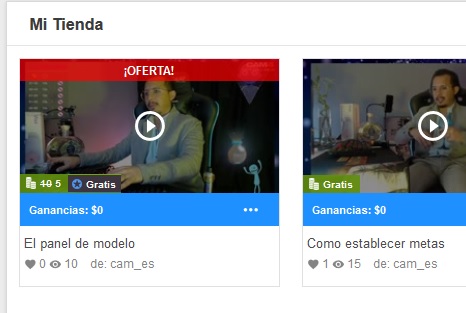
Entra en tu Panel de Modelo y selecciona “Mi Tienda”.

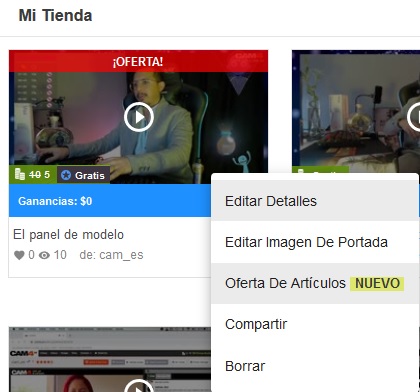
Verás tres puntos debajo de cada video que tengas a la venta en tu tienda de videos.

Haz clic en “Oferta de Artículos”

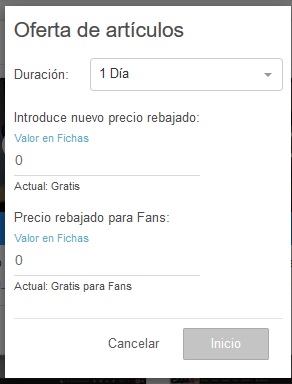
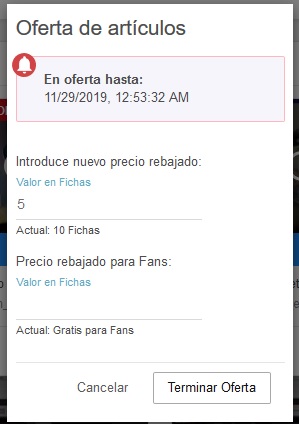
Al hacer clic en “Oferta de Artículos” tendrás las opciones para:

1. Elegir la duración de la oferta
2. El nuevo precio descontado para los espectadores. El precio descontado debe ser inferior al precio anterior.
3. El nuevo precio descontado para Fans. El precio descontado debe ser inferior al precio anterior.
4. Comenzar la oferta


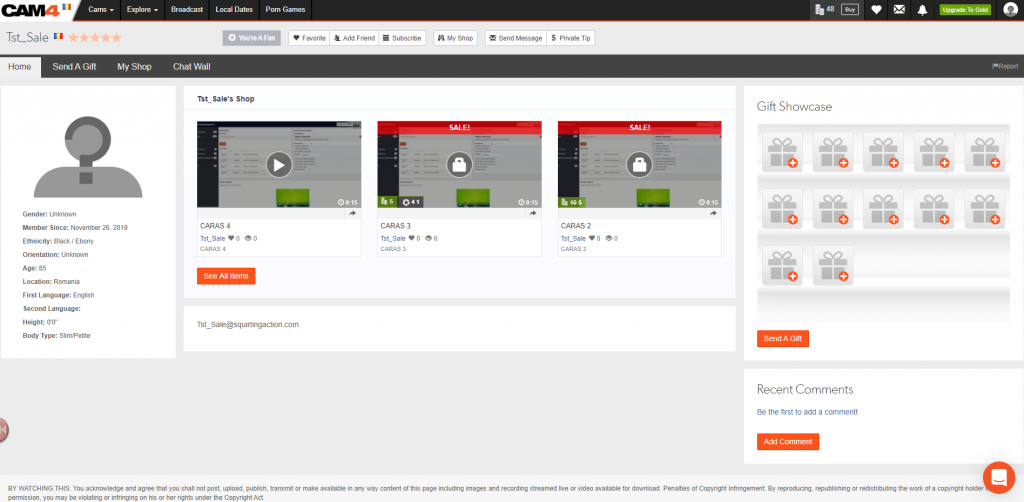
Cuando haya una oferta en funcionamiento, el video aparecerá asi en tu perfil:


Si vuelves a entrar a las opciones de oferta en un video ya ofertado, podrás ver la información seleccionada y editar la oferta para terminarla cuando quieras.


Si decides finalizar la oferta manualmente recibirás una confirmación de “Estás Seguro” tal como la que se indica abajo

El precio descontado no puede ser cambiado durante una oferta. Deberás terminar una oferta y crear una oferta nueva si quieres cambiar el precio.

Si eliges la opción de terminar la oferta recibirás un mensaje de confirmación.


Espectadores

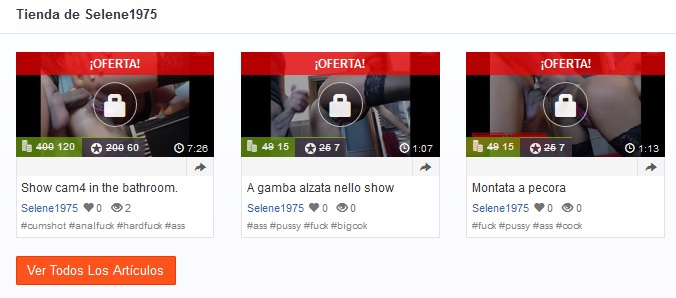
Cuando visites el perfil de un/a modelo y tenga videos en oferta en Mi Tienda los verás marcados tal como se indica abajo y podrás comprar el video al precio rebajado solicitado por el modelo.

Shows Privados – Shows Privados Tarifa Fija

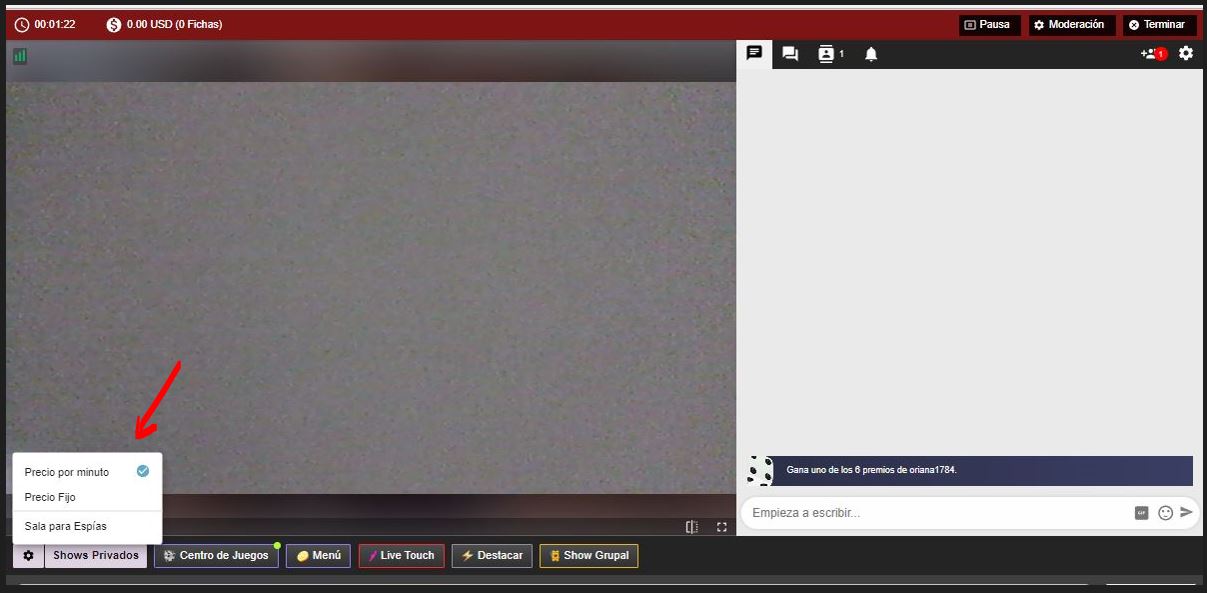
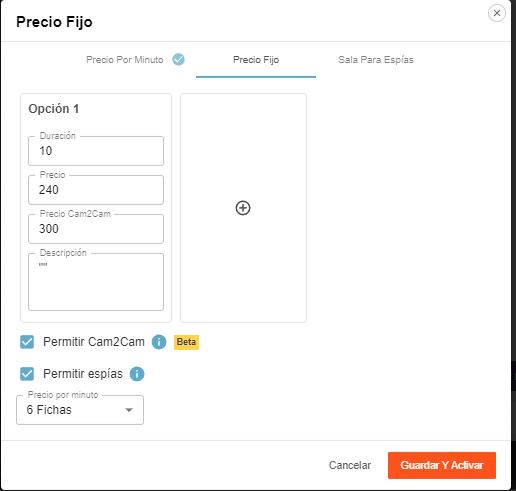
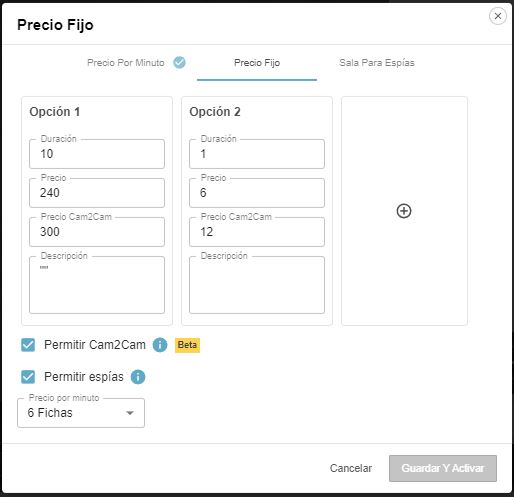
Hemos agregado la función “Precio Fijo” que brinda la posibilidad de vender programas privados en bloques de tiempo como una alternativa a los programas de pago por minuto existentes.

Las opciones para esto aparecen en la parte inferior izquierda de su ventana de transmisión después de presionar en la rueda dentada.

Para adicionar opciones de Bloques de Tiempo adicionales, presione en el símbolo de Más +.

Para eliminar una opción de Bloque de Tiempo, presione el ícono de Tínaco de Basura que aparece en la parte superior derecha de la casilla de Opción. 

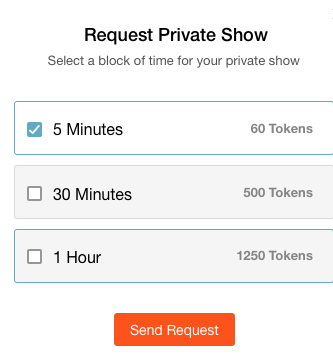
Un espectador verá las opciones escogidas por el modelo cuando presione en el botón de solicitar show privado

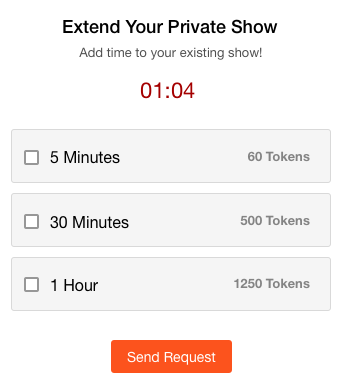
El espectador puede escoger extender el show en cualquier momento

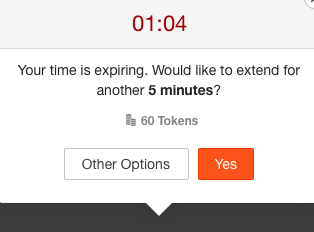
Cuando el bloque de tiempo comprado esté apunto de expirar un anuncio aparecerá ofreciendo la oportunidad de extender el show al comprar un bloque de tiempo adicional, esto puede ser hecho una cantidad ilimitada de veces durante un show

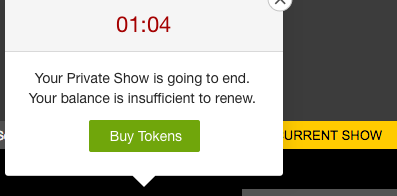
Una vez que el balance de tokens de un espectador esté muy bajo para comprar más bloques de tiempo una notificación se desplegará tal como abajo 

También es posible comprar fichas adicionales en cualquier momento durante el show. 

Por favor tenga en cuenta:

  • Los espías se mantienen en una tarifa por minuto cuando estén espiando un Show de Precio Fijo
  • Los espectadores que no estén espiando o siendo el espectador principal del show privado se les presentará el monto de tiempo que queda del bloque de tiempo en progreso. 

How Do I Upload Videos For Sale?

Soon, you will be able to upload videos for sale from a new My Shop area on your profile.

To get started, you need to upload your first videos.


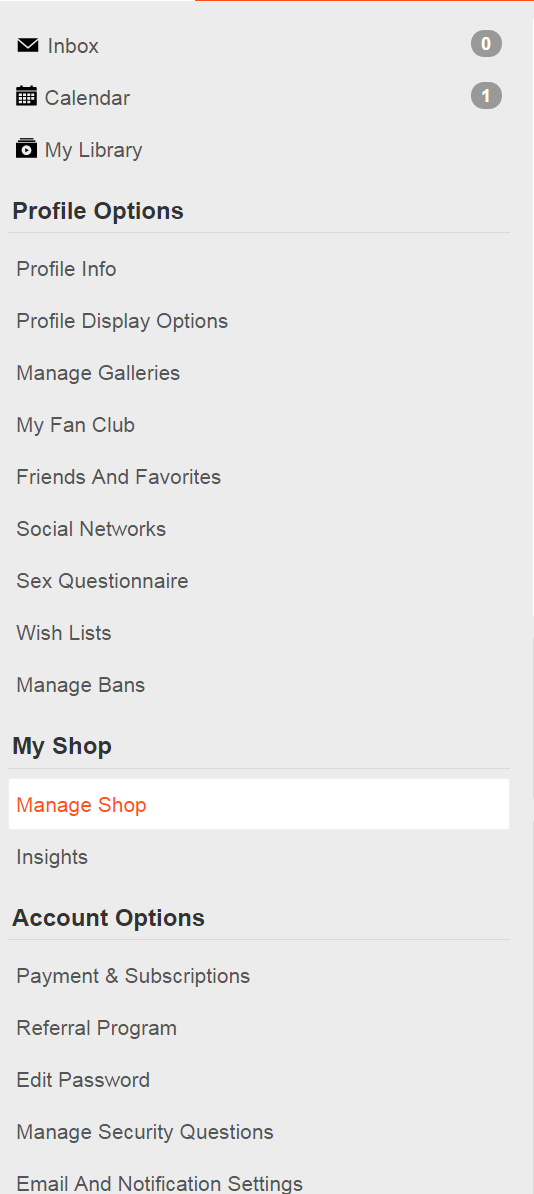
1. Click Manage Shop in My Account

My Shop - My Account Side Menu


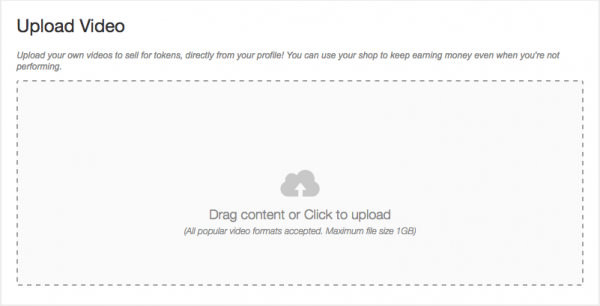
2. Drag your video files into the upload area

Upload Area

The maximum file size is 1GB.


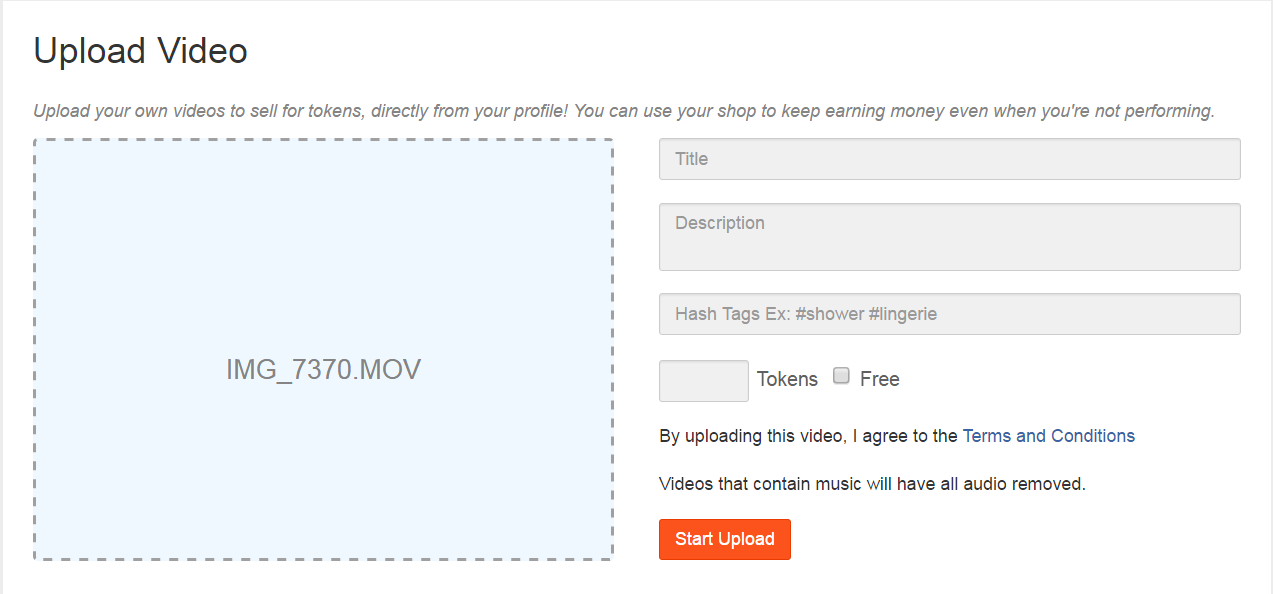
3. Fill out the details of your video

My Shop - Upload Video

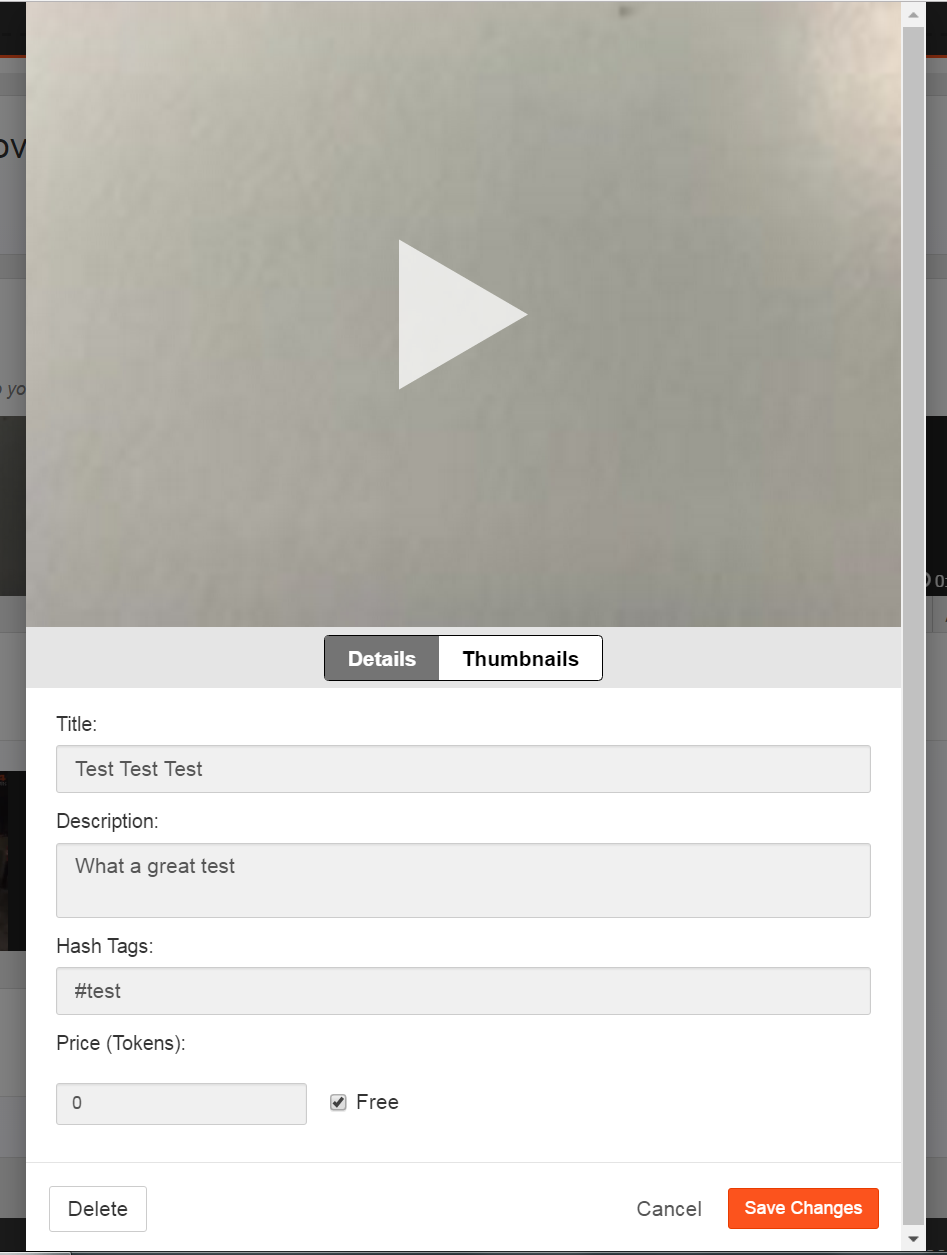
  • Title. This is what your video is called. Pick a name that entices people to want your video!
  • Description. Write a short explanation of what your video is about.
  • Hash Tags. Add some tags to make it easier to find your video.
  • Tokens. Decide how many tokens your video costs.
  • Free. Check this to make your video free for viewers. You could add free teasers of your longer videos!


4. Click Start Upload

The upload will begin! 

Once the video is uploaded, there will be a short transcoding phase to prepare it for the CAM4 video player.

Uploading


5. Wait for Approval

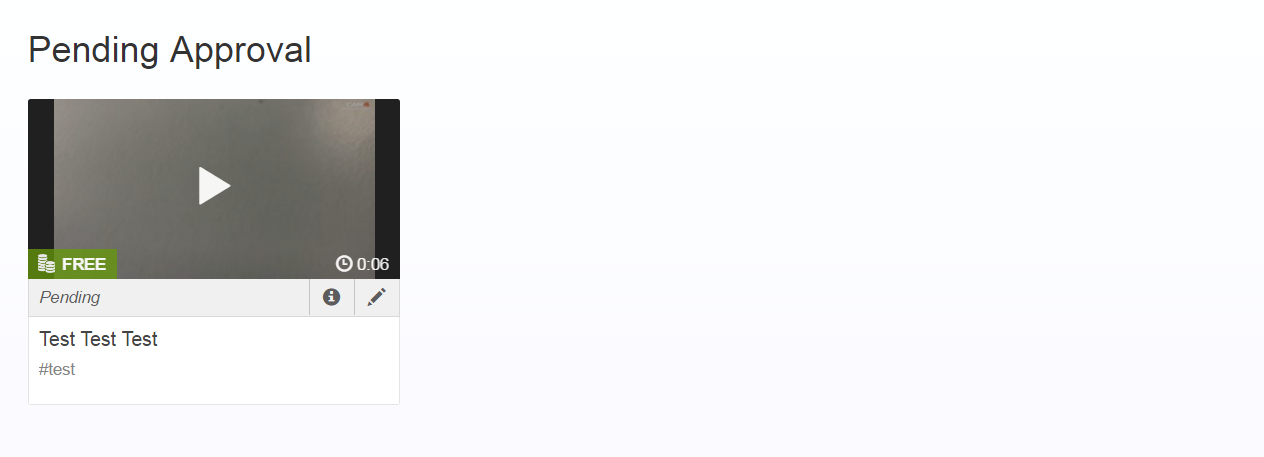
My Shop - Pending Items

Your video needs to be checked to make sure that it meets the CAM4 Terms and Conditions. This may take up to 48 hours.


6. Manage your Shop

Once your videos are approved, you can manage them from the My Shop section. You can edit the details of each video, or monitor your earnings once your shop is available for viewers.

Edit Video Details

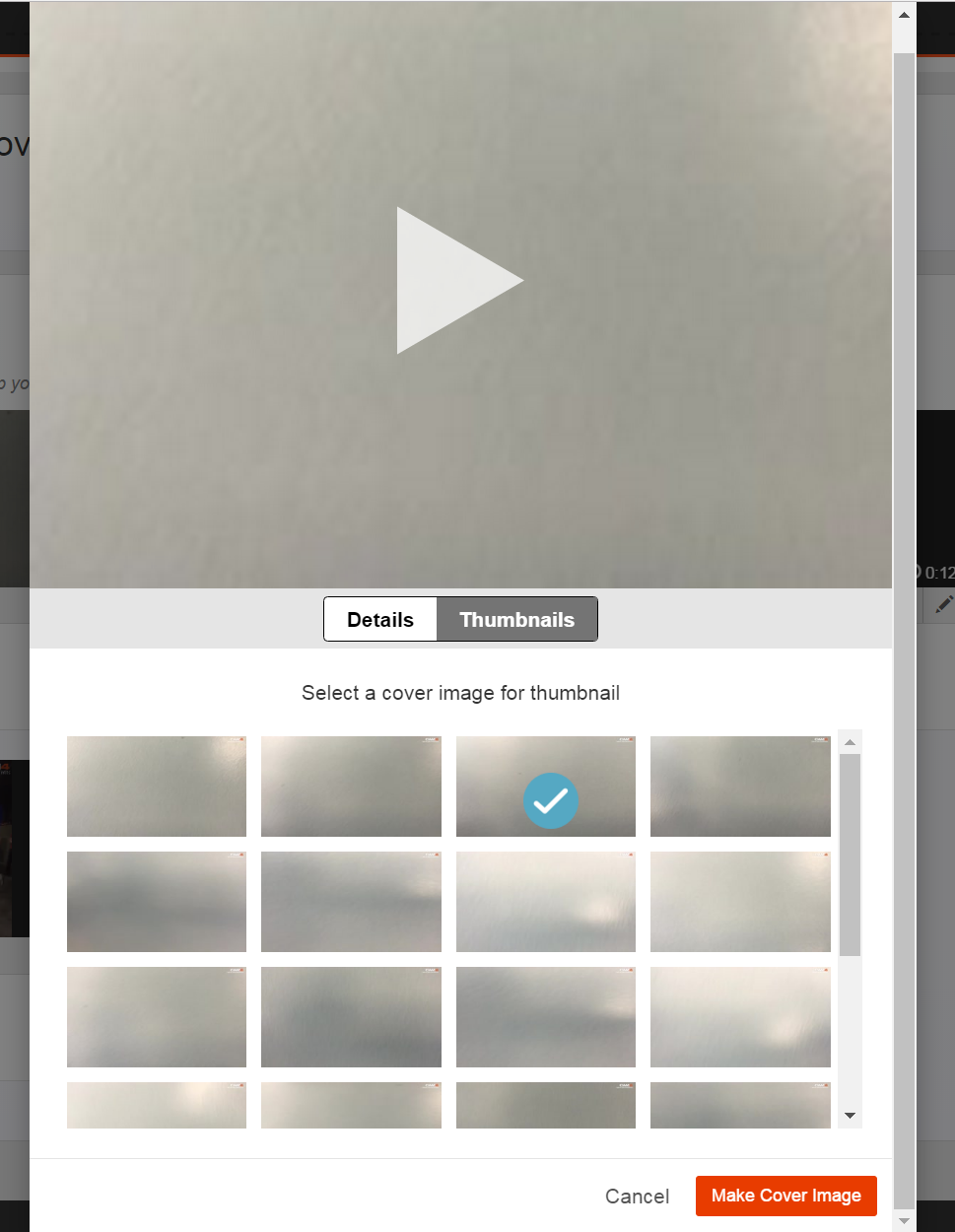
You can click the edit button to make changes to your video details. From here, you can change the title, description, hash tags, cost, and downloadability of your video. Click thumbnails to choose a cover for your video from a list of frames.

You may also delete videos from CAM4 from here.

My Shop - Edit Video 1  My Shop - Edit Video 2


7. Keep an eye on your stats!

Check Earnings 

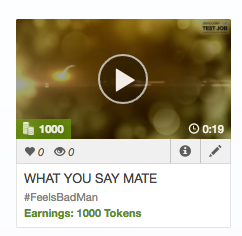
Once your shop goes live for all users this Spring, you will be able to see how much you’ve earned from each of your uploaded videos on their thumbnails.

My Shop - Thumbnail in My Shop


Get Insights 

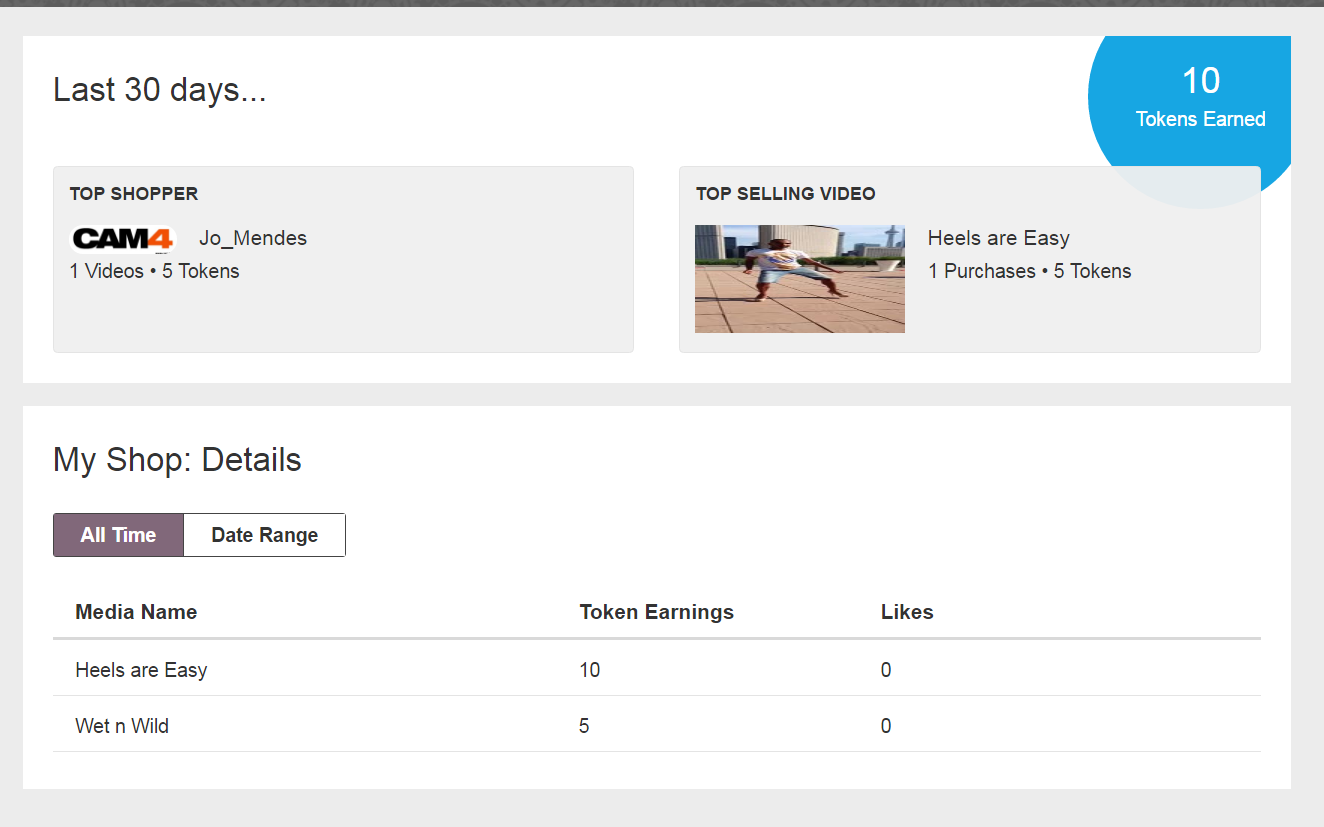
You can use your My Shop Insights to help you refine your shop and make popular videos!

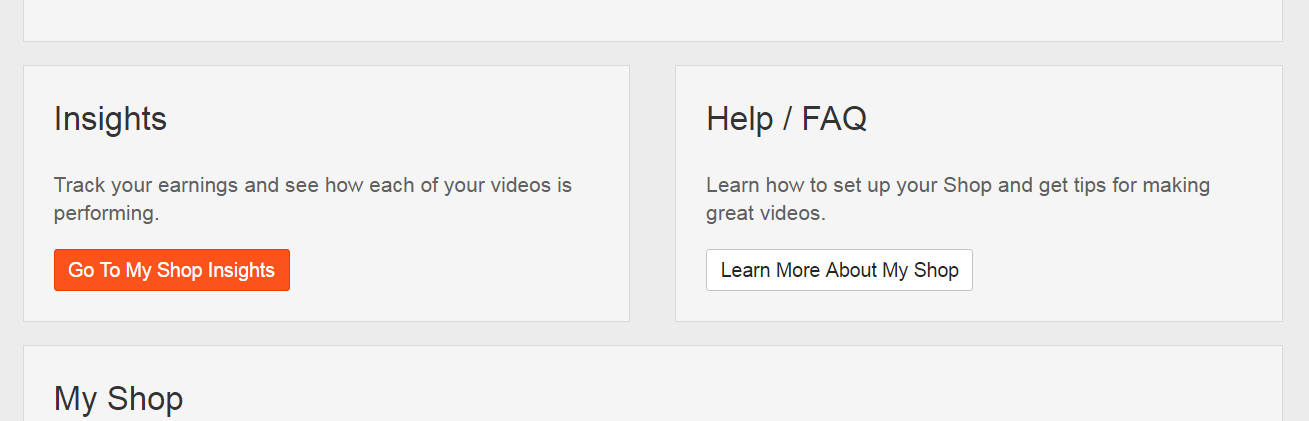
Click the Insights button to get a detailed view of your earnings per video, your top shopper and more.

My Shop - Insights Navigation


My Shop - Insights Page


Frequently Asked Questions

When will viewers be able to buy my videos?

Your videos will go on sale from your profile in Spring 2017. Make sure you have your videos uploaded and ready to sell!


Why can’t I see My Shop in My Account?

If you are interested in selling videos but do not see My Shop, please contact support@cam4.com to have this section enabled on your account.


How do I protect my privacy when using My Shop?

You can control who can see your shop by limiting what countries can view your profile. You can delete your videos at any time. For more information on protecting your privacy will on CAM4, click here.


What happens if I delete something from My Shop?

If you delete something from your video gallery, it is also deleted from CAM4 entirely.


Can I upload videos directly phone my mobile phone?

Yes! By logging in to CAM4 on your mobile phone browser, you can follow the same steps as above to upload videos you recorded on your phone.


Vence al Lider

¿Qué es vencer al líder?

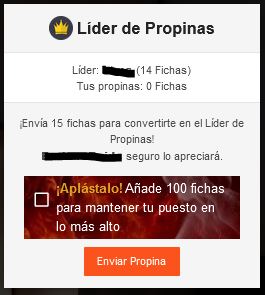
Vencer al Lider es un juego que los espectadores pueden jugar para asegurarse de que siempre son el Lider de Propinas en una sala, para que puedan seguir recibiendo la atención que conlleva ser el líder!

¿Cómo funciona Vence al Lider?

El botón Vence al Lider ofrece a los espectadores la opción de enviar automáticamente a un modelo suficientes fichas para convertirse en el nuevo líder de propinas.

¿Cuántas fichas envía el botón Vence al Lider?

Después de hacer clic en Vencer al líder, puede optar por enviar suficientes tokens para igualar al líder actual, más 1, lo que lo convierte en el nuevo líder de punta.

¡O puedes elegir APLASTAR al líder actual enviando 100 adicionales!

¿Dónde puedo encontrar Vencer al Lider?

Vencer al Lider está disponible en cualquier cámara que tenga propinas habilitadas. El botón aparecerá debajo de la barra de objetivos una vez que un espectador se haya convertido en el líder de sugerencias.

¿Qué pasa si doy propina de forma anónima?

Si envía propinas de forma anónima y se convierte en el líder de propinas, aparecerá como anónimo en el menú Vencer al Líder.

Preguntas frecuentes del club de fans

  1. ¿Qué son los Fan Clubs?
  2. ¿Cómo me uno a un Fan Club?
  3. ¿Cuánto cuestan los Fan Clubs?
  4. ¿Qué obtengo por unirme a un Fan Club?
  5. ¿Qué métodos de pago puedo usar para suscribirme a un Fan Club?
  6. ¿Puedo pertenecer a más de un Fan Club?
  7. Gestionar / Cancelar tu suscripción al Fan Club

1. ¿Qué son los Fan Clubs?

Un Fan Club de CAM4 es un servicio de suscripción mensual que ofrece a los fans acceso exclusivo al contenido privado, beneficios y más de un broadcaster. Es una forma de apoyar directamente a los broadcasters mientras disfrutas de un trato VIP.

Los broadcasters establecen el precio de suscripciones y los fans pueden suscribirse con tarjeta de crédito. Las suscripciones se renuevan automáticamente y las ganancias van directamente a la cuenta CAM4 del broadcaster.

2. ¿Cómo me uno a un Fan Club?

¡Fácil! Visita la página de perfil del broadcaster y haz clic en Unirse al Fan Club en la parte superior de su perfil.

Importante: Necesitas tener una cuenta registrada en CAM4 para poder suscribirte.

joinfan

3. ¿Cuánto cuestan los Fan Clubs?

Cada broadcaster establece su tarifa mensual. El 100 % de ese monto va directamente al broadcaster, así que estás apoyando de forma directa.

4. ¿Qué obtengo por unirme a un Fan Club?

Al hacer clic para unirte, aparecerá una ventana emergente que muestra lo que recibirás, lo cual puede incluir:

  • Contenido exclusivo (fotos, videos, galerías)
  • Mensajes privados ilimitados (algunos broadcasters pueden cobrar extra)
  • Acceso gratuito al modo espía durante shows privados
  • Una insignia especial en el chat junto a tu nombre de usuario
  • Prioridad en su bandeja de entrada
  • Descuentos en contenido exclusivo para fans
  • ¡Y un gran agradecimiento de tu broadcaster favorito!

5. ¿Qué métodos de pago puedo usar para suscribirme a un Fan Club?

Puedes pagar tu suscripción al Fan Club con tarjeta de crédito.

Nota: Si ya tienes una suscripción activa que se factura en tokens, puedes continuar con ella. Las nuevas suscripciones se harán únicamente mediante tarjeta de crédito.

6. ¿Puedo pertenecer a más de un Fan Club?

Sí. No hay límite en el número de Fan Clubs a los que te puedes unir.

7.Gestionar / Cancelar tu suscripción al Fan Club

Puedes ver y administrar todas tus suscripciones a Fan Clubs yendo a:

Configuración > Mi Cuenta > Pagos y Suscripciones

Para cancelar:

Busca la suscripción en la sección de suscripciones activas.

Tokens: Haz clic en No renovar junto a la suscripción.

Tarjeta de crédito: Si pagas con tarjeta, haz clic en el botón No renovar en la vista previa del Fan Club, identifica el procesador de pago y sigue sus instrucciones para cancelar la suscripción.

Cam4 Shows Privados

1. Qué es un Show Privado Cam4?

 Los Shows Privados Cam4 le permiten una experiencia mucho más individual y exclusiva desde las transmisiones de los artistas, un show personal presentando un chat privado que solo tu y el artista pueden ver.

2. Qué es un Show Espía?

 Mientras que un artista está en un Show Privado con otro espectador, usted puede sintonizar para ver la transmisión como un espía. Los Espías pueden ver la transmisión completa, pero no pueden ver o participar en el chat. Mientras que vean un Show Privado como un Espía, usted continuará viendo el chat Público.

3. Se cierra la sala si el artista acepta una solicitud de Show Privado?

No. Cuando un Show Privado inicia puede quedarse en la sala y chatear con otros espectadores mientras que esperas que el Show Privado termine, dale una ojeada al Show Privado como un espía, o encuentra otras transmisiones mientras esperas. Recuerda que la Membresía Gold te permite múltiples transmisiones a la vez!

4. El artista regresa después que el Show Privado se termina?

Si. Cuando un Show Privado termina el artista regresa a la transmisión en público para continuar el show.

5. Se me cobra aunque haya una desconexión durante un Show Privado?

La facturación termina si un show es desconectado. Solo se te cobrará por el tiempo que pasaste en el Show Privado antes de la desconexión.

6. Qué tal si el Artista no hace lo que yo solicité?

Por favor recuerde que las propinas no cambian las reglas de lo que los artistas tienen permitido hacer en el Sitio. Si un artista le prometió algo en intercambio por un Show Privado y no hace lo prometido, contacte a Servicio al Cliente.

7. Todos los artistas tienen Shows Privados?

No, algunos artistos pueden tener los Shows Privados deshabilitados.

8. Todos los artistas permiten Shows Espía?

No, algunos artistas puede que no permitan espías durante los Shows Privados.

9. Qué pasa a las metas que estaban activas antes de que el Show Privado iniciara?

Las Metas permanecen durante los Shows Privados y continúan desde donde quedaron cuando el artista regrese – así que las fichas dadas en propinas para alcanzar una meta antes de que un Show Privado iniciara no son desperdiciadas!

10. Cómo puedo saber si un artista está en un Show Privado?

Los Artistas actualmente en Shows Privados tienen un ícono de llave sobre su foto de directorio y una notificación sobre su ventana de transmisión. Si te unes a una transmisión mientras que el artista está en un Show Privado puedes esperar hasta que este termine u observar el Show Privado como un espía. .

11. Hay un balance mínimo de fichas requerido para iniciar un Show Privado?

Si, necesitas un balance mínimo de fichas de 48 fichas para iniciar un Show Privado, aunque el show puede costar menos que eso, basado en duración.

12. Cómo solicito un Show Privado?

Un Show Privado puede ser solicitado al presionar el botón de Solicitar Show Privado que se encuentra en la barra de herramientas bajo la ventana de transmisión.

13. Cuánto cuestan los Shows Privado?

Los Shows Privados tienen variedad de precios a la discreción de los modelos

12 Fichas/Minuto, 6 Fichas/Minuto Espía

18 Fichas/Minuto, 6 Fichas/Minuto Espía

24 Fichas/Minuto, 6 Fichas/Minuto Espía * (default)

24 Fichas/Minuto, 12 Fichas/Minuto Espía

30 Fichas/Minuto, 12 Fichas/Minuto Espía

14. Cómo se me facturan los Shows Privados?

Los Shows Privados son facturados dos minutos en avance. Una vez que el show termine, las fichas que no han sido utilizadas son regresadas a su cuenta.

Qué son Notificaciones de Navegador CAM4?

Las notificaciones del navegador CAM4 te permiten saber cuándo tus modelos favoritas están transmitiendo en vivo, para que nunca te los pierdas en acción.

Si uno de sus modelos favoritos está transmitiendo cuando se conecta o comienza a transmitir mientras está en línea, aparecerá una notificación en su navegador. Puede hacer clic en él para comenzar a ver el programa fácilmente.

Cómo habilito las notificaciones del navegador CAM4?

Las notificaciones del navegador están habilitadas de forma predeterminada. ¡Simplemente marque como favorito a algunos modelos y se le notificará cuando empiecen a actuar!

Una vez que vea una notificación por primera vez, su navegador le preguntará si acepta las notificaciones de escritorio.

Están activas las notificaciones del navegador CAM4 cuando no estoy en CAM4?

No, solo recibirá notificaciones del navegador CAM4 cuando tenga CAM4 abierto en una ventana del navegador y haya iniciado sesión en su cuenta.

Sin embargo, si acepta las notificaciones de escritorio, recibirá notificaciones del navegador CAM4 mientras navega por la web, lee correos electrónicos o cualquier otra cosa en su computadora, si tiene CAM4 abierto en un navegador.

Se repiten las notificaciones?

No. Las notificaciones del mismo modelo no se repiten, por lo que no recibirá correo no deseado con mensajes no deseados.

Cómo desactivo las notificaciones del navegador CAM4?

La desactivación de las notificaciones del navegador depende del navegador que utilice:

Safari:
Haga clic en Safari en la barra de herramientas en la parte superior de la pantalla.
Seleccione Preferencias.
Cambie a la pestaña Sitios web dentro de la ventana emergente de Preferencias

Desplácese hacia abajo y abra el menú de configuración de Notificaciones

Desactive la casilla de verificación – permita que los sitios web soliciten permiso para enviar notificaciones


Chrome:
Abra Chrome y haga clic en los tres puntos en la esquina superior derecha

Seleccione Privacidad y seguridad a la izquierda y luego haga clic en Configuración del sitio

Desplácese hacia abajo hasta Permisos y seleccione Notificaciones

Deshabilite o ajuste las notificaciones de Chrome en esta área


Firefox:
Haga clic en el candado en la barra de direcciones.

Haga clic en la flecha en el panel desplegable Información del sitio.

Haga clic en Más información en el siguiente panel para que aparezca la ventana de información de la página.

Haga clic en la pestaña Permisos.

En Enviar notificaciones, seleccione Bloquear

Programa de shows en vivo: Cómo programar tus shows

Obtén más espectadores y administra tu tiempo mejor con nuestra nueva herramienta de Programa de Shows en Vivo. Sus fanáticos pueden suscribirse a su programa, lo cual les enviará notificaciones antes de que estés en vivo. Puedes programar shows hasta por 90 días por adelantado y tener un número ílimitado de espectadores. Esta es la manera perfecta de hacer más fichas y construir más bulla alrededor de tus shows!

Programa hasta 5 shows por día ya sea que sean un show corto en la mañana o un show de fin de semana sensualmente largo. Provoca a tus suscriptores con una descripción de lo que pueden esperar en tu show – show con aceite? Saber cuándo estarás con un invitado? Así es como harás bulla y garantizarás más espectadores! Prestablece tus metas para que los espectadores sepan que esperar y cuándo reabastecer su bolsa de fichas.

Haz que tus fanáticos puedan fácilmente suscribirse a tu programación desde tu perfil de Cam4, todo lo que tienes que hacer es presionar el botón naranja de Suscribir y automaticamente recibir actualizaciones en tus planes traviesos.

Aqui está el cómo puedes llevar tus shows de Cam4 al siguiente nivel:

Inicia sesión en tu cuenta Cam4 con tu nombre de usuario y contraseña necesitarás entonces ingresar a tu calendario. Esto puede ser encontrado de dos maneras

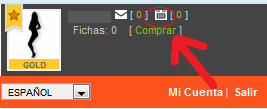
1. Presiona el ícono de calendario en la parte superior derecha de la página de cam4

calendario

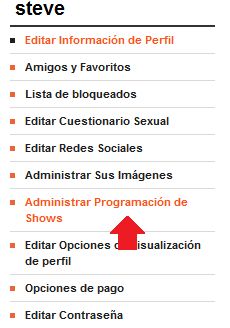
2. Presiona Mi Cuenta para ingresar a tus opciones de perfil y selecciona el vínculo de Administrar Programación de Shows

administrar

Presiona Programar Evento desde la página de Administrar Mi Calendario

programar

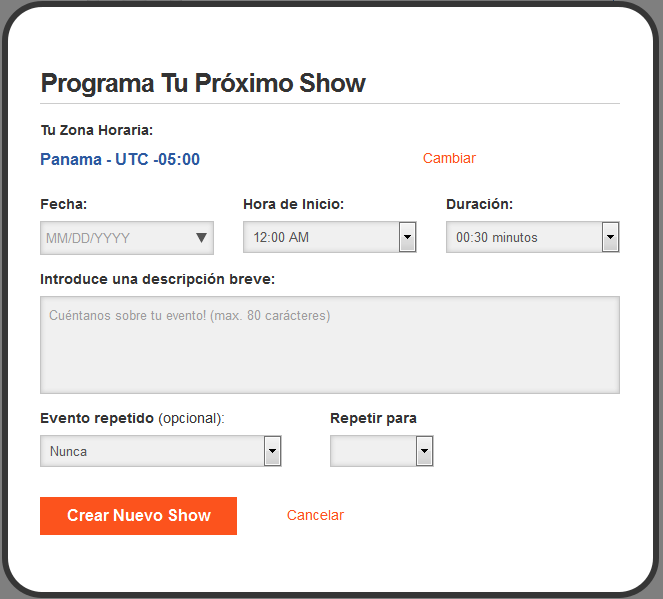
Ahora agrega los detalles para tus shows:

1. Tu Zona Horaria – Edita tu Zona Horaria en la pestaña Editar Info de Perfil

2. La fecha en que tu Show en Vivo se llevará a cabo

3. La Hora de Inicio – Cuando empieza tu Show en Vivo

4. Duración – Cuánto tiempo tienes planeado que el show dure

5. Una Descripción breve de qué harás en el show

Termina de programar tu Show en Vivo al presionar Crear Nuevo Show.

Para administrar tu calendario presiona el ícono de Calendario a un lado de tu nombre de usuario. Desde aquí, usted puede ver cuándo ha programado una transmisión, editar tus shows programados al presionar el ícono de lapiz, y agregar más shows.

Preguntas Frecuentes

Cuántos shows puedo programar para un día? Puedes programar hasta 5 shows en cada fecha.

Estoy obligado a hacer los shows que he programado?  Te alentamos a que mantengas tu programación a la fecha y hagas cambios a los detalles de futuros shows si estarás indisponible para transmitir durante la hora programada. Al no actuar en los shows que programas, te arriesgas a disgustar a tus fanáticos. Esto puede significar perder suscriptores y propinas!

Cómo edito o cancelo un show programado? Para eliminar o editar los detalles de un show, presiona en el [Icono Editar Show] en el Programa de Shows en Vivo.

Cómo exporto mi Programación de Shows en Vivo Calendario Google/iCal/Outlook?

a. Inicia sesión en Cam4 con tu nombre de usuario y contraseña.

b. Presiona el Icono de Calendario, o presiona Administrar Mi Calendario en la pestaña de Mi Cuenta.

c. Abajo el Calendario, presiona en el ícono para la aplicación del Calendario al que deseas exportar tu Calendario.

    i. iCal

    ii. Outlook

    iii. Google Cal

d. Presiona “OK” para terminar la exportación y actualización de tu Calendario.

Qué tan adelantado puedo programar un show en vivo? Usted puede programar Shows en Vivo hasta 90 días desde la fecha actual.

Cómo cambio mi zona horaria? Para cambiar su zona horaria cuando programa un show, presione la pestalla de Editar Info de Perfil en la página de Administrar Mi Cuenta y seleccione su zona horaria del menú en cáscada.