Tudo que eu vejo é uma tela branca?

Se você não vê a imagem da webcam, mas tudo o que você vê é uma tela branca, por favor, tente o seguinte:

Às vezes, outros dispositivos em seu computador (outras câmeras, placas de vídeo, softwares) irão aparecer como uma fonte de câmera Flash, e você precisa especificar qual é a sua webcam ativa.

  • Com o botão direito do mouse sobre a tela branca (onde sua imagem de webcam deveria aparecer) clique em “Configurações”.
  • Clique no ícone “Webcam” para abrir essa guia e garanta que a sua webcam está selecionado como a fonte de câmera adequada.
  • Por favor, certifique-se de nenhum outro software como Yahoo, MSN ou outro aplicativo de mensagem / aplicações de vídeo, estão abertos, às vezes eles podem bloquear a câmera, fazendo com que outros programas (como o Flash Player) não consigam acessar a webcam.
  • Por favor, verifique se você tem a última versão do Flash Player instalada, e reinstale se for necessário.
  • Por favor, certifique-se que sua webcam está instalada corretamente. Isto significa que, além de conectar fisicamente ao computador, você também deve instalar os drivers adequados para fazer sua webcam funcionar. Normalmente, esses drivers vem em um CD junto com sua webcam, mas caso você não tenha os drivers, você pode procurar no Google pelo tipo e modelo de webcam e fazer o download gratuitamente online.
 

Como eu adiciono imagens ao meu Perfil

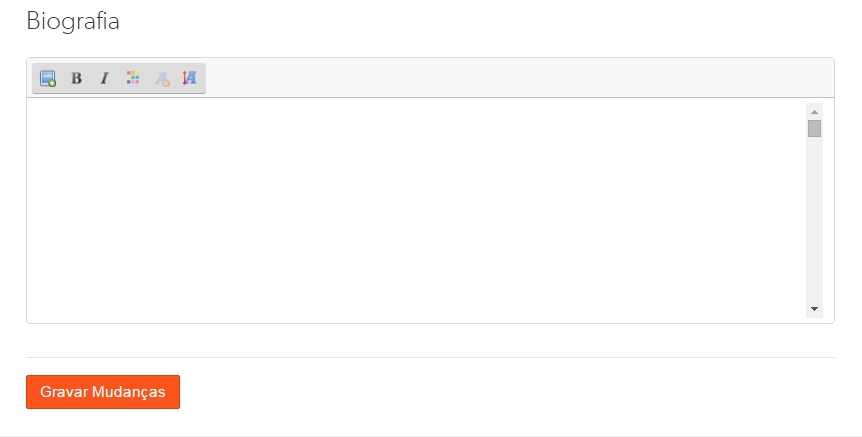
Você pode inserir facilmente todos os tipos de imagens e fotos em seu perfil Cam4 na seção Bio nas configurações de perfil.

Primeiro, clique em Minha Conta no topo a direita da Pagina Inicial do CAM4.

No meu a esquerda, clique em Editar Informações de Perfil.

Desça a tela até a seção de Biografia.

1

Clique no Ícone de Inserir Imagem na barra de ferramentas.

2

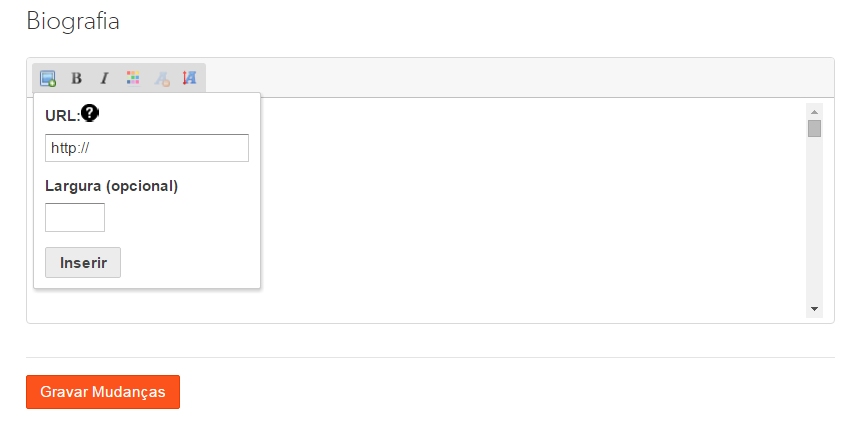
Cole a URL da imagem que você quer inserir e clique em Inserir.
Uma Dica: Você pode redimensionar as suas imagens através de pixel usando caixas Largura e Altura, no menu, se desejar.

Nota: Para proteger o seu perfil de atividade ou de segurança riscos indesejados, apenas imagens hospedadas nos seguintes sites poderão ser usadas ​​em seu perfil:

cam4.com
flickr.com
photobucket.com
imageshack.com
facebook.com
postimage.org
twitter.com
instagram.com

O preciso para usar o Cam4?

  • Uma conta GRÁTIS que pode ser criada AQUI
  • Um endereço de e-mail válido deve ser usado ao criar sua conta para receber sua senha. Note que você deve manter este endereço de e-mail ativo para receber solicitações de redefinição de senha, notificações de prêmios, informações de conta, etc.
  • Um navegador da Web atualizado (Edge, Firefox, Chrome, Safari, Opera)
  • Você deve ter seus cookies ativados em seu navegador da web. Um cookie de computador é um pequeno arquivo de texto que contém uma etiqueta de identificação exclusiva colocada em seu computador por um site para armazenar suas preferências e configurações de usuário. Quando você revisita o site dias ou semanas depois, o site pode reconhecê-lo ao fazer a correspondência do cookie em seu computador. Se você excluir seus cookies, um novo será emitido na próxima vez que você visitar o site. (Como ativar os cookies).
  • As emissoras precisarão de uma camera ou webcam
  • Uma conexão de internet estável (a velocidade mínima de upload recomendada para transmissão ao vivo é de 10 Mbps). Por favor, faça um teste de velocidade SpeedTest here.

Como assisto ao Cam4 no meu dispositivo móvel?

Não importa se você está em um iPhone, iPad ou Android — assistir ao CAM4 em qualquer lugar é simples. Basta abrir o navegador do seu celular e acessar Cam4.com — sem necessidade de app ou downloads.

Com o CAM4 Mobile, você pode:

  • Assistir a shows ao vivo a qualquer hora, em qualquer lugar
  • Enviar e receber mensagens
  • Ver os perfis dos performers
  • Gerenciar seus amigos e seguidores e ver quem você está seguindo

Tudo isso na palma da sua mão — literalmente.

💡 Quer acesso rápido? Adicione o CAM4 à tela inicial:

No iPhone/iPad (Safari):

  1. Acesse Cam4.com

  2. Toque no ícone de compartilhamento (um quadrado com uma seta)
  3. Selecione Adicionar à Tela de Início

  4. Dê um nome e toque em Adicionar
No Android (Chrome):

  1. Acesse Cam4.com
  2. Toque no menu com três pontos (⋮)
  3. Selecione Adicionar à tela inicial
  4. Dê um nome e toque em Adicionar

Pronto! Agora você terá um ícone do CAM4 que parece e funciona como um app — sem ocupar espaço extra.

Como eu melhoro a minha qualidade de transmissão

Se você está percebendo que a qualidade de imagem da sua transmissão está fraca, ou se os espectadores estão reclamando que a sua transmissão está lenta ou borrada, as dicas a seguir podem ajudar.

1. Qual a versão do Flash que você está usando? Certifique-se de que o seu Flash está atualizado para a versão mais recente. Confira aqui a ajuda para atualizar ou reinstalar o Flash.

2. Qual o browser você está usando? Cam4 recomenda que você transmita com Firefox ou Safari

3. Você está usando uma conexão WIFI ? Tente conectar seu computador em um roteador usando um cabo de rede. Pode haver interferência de sinal e sua banda será significativamente mais rápida.

4. Você limpou seu cache? Antes de transmitir, reinicie o seu roteador/modem e limpe os cookies/cache do navegador.

5. Você está executando outras aplicações de webcam? Feche todos os aplicativos que podem usar uma webcam, você pode estar executando um, como ManyCam ou Skype.

6. Na tranmissão em  HD : Esta tendo um atraso no áudio? Se você estiver usando uma webcam USB, certifique-se de que nas configurações do Flash Player, a fonte de áudio esteja definida para a webcam USB e certifique-se de ter instalado os drivers mais recentes.

7. Na tranmissão em  HD: O seu computador é rápido? O processador recomendado para executar um fluxo de HD é um i3 da Intel (ou seu equivalente AMD) ou superior.


Presentes Cam4

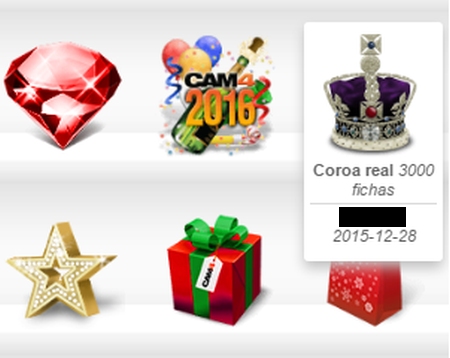
Presentes Cam4 são presentes virtuais que podem ser comprados pelos membros e enviados para os performers como uma alternativa mais divertida e pessoal de dar gorjetas. Cada presente tem um valor simbólico ligado que é adicionado para o seu saldo de fichas. Quando você recebe um presente de 3000 fichas por exemplo, é o mesmo que receber uma gorjeta de 3000 fichas em um show.

Clipboard01

Seus presentes são exibidos, juntamente com a exibição de uma tag  de quem os enviou e da data em que foram enviados, em uma vitrine virtual na seção de sua página de perfil, “meus presentes”. Aqui, usuários podem ver todos os seus presentes – para ver os presentes que foram enviados, ou para ver o quão grande um presente precisa ser, para se destacar!

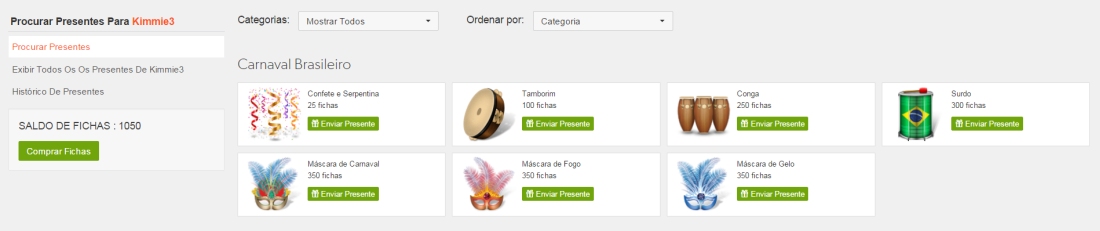
Os membros podem escolher os presentes que atendam melhor os performers favoritos, existe uma grande variedade disponível no Mercado de Presentes do Cam4, tornando dar gorjetas, algo  mais pessoal e íntimo.

Clipboard02

FAQ

O que acontece quando eu recebo um presente?
Presentes são enviados juntamente com uma mensagem pessoal e um valor simbólico, que será adicionado ao seu saldo de fichas. O presente vai ser apresentado, juntamente com o nome do remetente e a data de envio, na sua página de perfil.

Onde estão presentes são exibidos na minha página de perfil?
Presentes são exibidas em uma vitrine virtual em uma nova seção do seu perfil, “meus presentes”. Usuários podem ver os seus presentes e enviar-lhe novos presentes a partir desta seção.

Quanto tempo os  presentes que recebi serão exibidos na minha página de perfil?
30 dias.

Receber  presentes de usuários vale menos que gorjetas?
Não! Cada presente tem um valor simbólico ligado que é adicionado para o seu saldo de fichas, fazendo com que presentear seja uma alternativa divertida para o envio de fichas.


Remover Amigos ou Seguindo

Você pode remover alguém da sua lista de Amigos ou deixar de seguir uma conta usando um dos dois métodos abaixo:

Método 1: Pelo Perfil do Usuário

Faça login na sua conta CAM4.

Visite o perfil da pessoa que deseja remover.

Na parte superior do perfil, clique em:

  • Desfazer Amizade (se for um Amigo), ou
  • Deixar de Seguir (se você estiver seguindo a conta).

Esses botões serão atualizados automaticamente para refletir o status atual (Seguir/Amigo ou Deixar de Seguir/Desfazer Amizade).

Método 2: Pelas Configurações da Sua Conta


<p.Faça login no CAM4.

Clique no seu avatar circular no canto superior direito da tela.

Selecione Minha Conta no menu suspenso.

Na aba Perfil, escolha:

  • Meus Amigos para gerenciar sua lista de amigos, ou
  • Seguindo para gerenciar as contas que você segue.

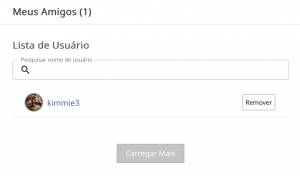
Clique no botão Remover ao lado de qualquer nome que deseja excluir da sua lista.

Ambos os métodos atualizam sua lista de conexões instantaneamente. Nenhuma notificação é enviada para a pessoa que você deixou de seguir ou removeu da lista de amigos.


Removendo Comentários do Mural

  1. Para um comentário individual que você fez no mural de alguém, basta clicar no ícone Lixeira localizado à direita do comentário que deseja remover.
  2. Se você deseja ocultar os comentários do seu mural de perfil do Cam4, você precisará fazer o seguinte:
  • Clique no avatar circular do seu perfil localizado no canto superior direito da tela
  • No menu suspenso, clique em Minha Conta
  • Na guia Perfil, clique em Customizar perfil
  • Role para baixo até Configurações do Chat. Lá você tem uma opção de alternância para exibir ou ocultar os comentários de outras pessoas em seu próprio mural no perfil do Cam4. Observe que isso apenas ocultará os comentários e não os excluirá

Esqueceu sua senha do CAM4

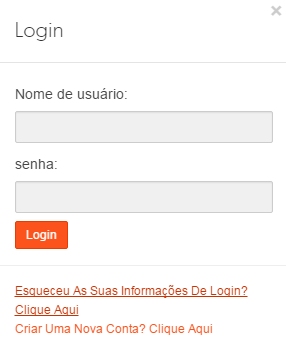
Se você esqueceu sua senha do CAM4, você precisará solicitar uma nova senha. Clique no link “Esqueceu As Suas Informações De Login? Clique Aqui”  na caixa de login

Clipboard06

ou clique aqui.

Você deve se lembrar o endereço de email primário no arquivo para receber o e-mail de redefinição. Se você não consegue lembrar o endereço de e-mail utilizado você precisará criar uma nova conta. O Atendimento ao Cliente não tem a capacidade de lhe fornecer essas informações.

Por favor, certifique-se de que você adicionou Cam4 à lista de remetentes seguros para que os e-mails enviados para sua conta de e-mail não acabem na pasta de spam ou excluídos. Informações sobre a como adicionar o cam4 a sua lista de remetentes seguros, pode ser encontrada aqui:

https://www.cam4support.com/pt-br/adicionando-o-cam4-a-sua-lista-de-remetentes-seguros-de-email-whitelist/