Banimentos Cam4

Banimento do site

O administrador do site irá aplicar uma proibição com base em nossos Termos e Condições ou por uma violação de qualquer outra política do site. Por favor, veja alguns exemplos abaixo:

Para Performers

  • Solicitando qualquer forma de pagamento que não seja fichas Cam4 todas as negociações devem ser em troca de fichas.
  • Sem vídeos – todas as performances devem ser ao vivo e aqueles que estiverem na webcam devem ser maiores de 18 anos. 
  • Sem bestialidade (sexo com animais) ou qualquer outra forma de atividade ilegal. (banimento imediato)
  • Sem drogas na webcam ou qualquer ação dando a aparência de uso de drogas. (advertência / banimento imediato).
  • Proibido crianças na webcam. (banimento imediato).
  • Atividade fraudulenta (banimento imediato).

Para os espectadores

  • Spamming.
  • Gravar shows.
  • Postar Informações pessoais.
  • Solicitar atividade ilegal.
  • Enganar os Performers.

A decisão do Administrador do Site é a decisão Final.

Fraude

Observe que NÃO é permitido pelas regras do Site solicitar um pagamento em nome de outros performers e NÃO é permitido receber tokens de um performer para sacar em seu nome. A penalidade resultará no fechamento e banimento permanente das contas afetadas.

Banimento da Sala

Enquanto você está na sala de um Performer você é seu convidado e se eles desejarem removê-lo por algum motivo eles podem fazer isso, afinal é a sua sala! Ou podem designar alguém para fazer isso por eles. A maioria dos performers irão proibir spam, comportamento ameaçador ou abusivo quer atrapalham o andamento do show. Muitas dessas proibições podem resultar em você perder a capacidade de conversar em qualquer sala do site.

Banimento do Chat

Estas proibições são aplicadas através de um processo automatizado; os pontos são contados para um comportamento positivo (pontos positivos +) e também são descontados para um comportamento negativo (pontos negativos -). Toda vez que você receber pontos negativos suficientes (ficar com o saldo de pontos negativos) você perde a capacidade de conversar em qualquer sala do site automaticamente, até que faça pontos positivos suficientes para que o seu saldo volte a estar positivo. Você ainda poderá ver as câmaras e também transmitir e conversar na sua sala, fazendo isso e com outras atitudes positivas, tais como: fazer amigos, comprar fichas, receber avaliações e presentes, etc… você ganhará mais pontos positivos e o banimento será removido automaticamente.
Como eu lido com usuários abusivos no chat

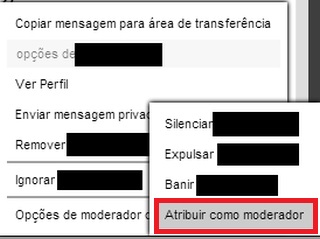
Você tem várias ferramentas disponíveis para lidar com rudes membros em seu bate-papo. Clique no nome de usuário do espectador abusivo e selecione uma das seguintes opções:

s3IyTxzz

  • Expulsar – Remove o usuário da sala, mas ele pode voltar. (Por favor, note: Usando esta opção se aplica uma marca negativa contra uma conta do membro. Muitas marcas negativas irão resultar na impossibilidade de bate-papo para esse membro em todo o site.).
  • Banir – Remove o usuário da sua sala permanentemente.
  • Silenciar -O usuário pode permanecer na sala, mas não poderá mais usar o chat.

Você também pode colocar alguem como seu Moderador e dar-lhe acesso a essas ferramentas em sua sala.

Meu Show foi gravado e publicado

Quer você transmita ou poste imagens online, você corre o risco de alguém publicar seu conteúdo novamente. Se você encontrar seus vídeos / imagens do CAM4 sendo exibidos em outro site, faça uma lista de links para cada um dos vídeos / imagens que deseja remover e envie para dmca@cam4.com, e teremos o maior prazer em tentar ajudá-lo em fazer com que seja removido.

Por favor observe o seguinte:

  1. Embora todos os esforços sejam feitos para que seu conteúdo seja removido, esteja ciente de que nem todos os sites honrarão uma solicitação de remoção de DMCA.
  2. Forneça o link para cada um de seus vídeos / imagens que deseja remover, não um resultado de pesquisa do Google ou apenas o nome do site envolvido.

Deletando caches e cookies

Se você está tendo problemas para acessar e / ou o seu navegador está agindo estranhamente, limpar os cookies e cache pode ajudar. Por favor, selecione o seu navegador a partir das abas abaixo para obter instruções sobre como fazer isso


1. Clique no menu do Chrome Chrome Menu no lado direito da barra de ferramentas do browser.

2. Selecione Mais Ferramentas

3. Selecione Limpar dados de navegação.

4. Na caixa de diálogo que aparece, selecione as caixas de seleção dos tipos de informações que você deseja remover. Use o menu na parte superior para selecionar a quantidade de dados (período) que você deseja excluir. Selecione “O Começo” para excluir tudo. Clique em Limpar dados de navegação.

Clipboard01

5. Por favor restarte Chrome.


1. Clique no menu do Firefox Clipboard02 no lado direito da barra de ferramentas do browser.

2. Clique em Opções.

3. Selecione o painel Avançado e Clique na Aba Rede.

4.Na seção Cache de conteúdo web clique em Limpar Agora

Clipboard01

5. Feche a janela Opções

6. Reinicie o Firefox.


1. Abra o Internet Explorer.

2. No lado direito muito do navegador, clique no ícone de engrenagem, também chamado de icone de ferramentas, seguido por segurança e, finalmente Excluir histórico de navegação

Delete Browsing History IE

[Nota: Se você tiver a barra de menu ativada, você pode, clicar em Ferramentas e depois em Excluir o histórico de navegação….]

3.Na janela Excluir Histórico de Navegação que aparece, desmarque todas as opções, exceto aquele marcado arquivos de Internet Temporários e Cookies.

Delete Options

4. Click no botão Delete.

[Nota: A janela Excluir Histórico de Navegação irá desaparecer e você pode observar o seu ícone do mouse ir ocupado por alguns momentos. Assim que o cursor retorna ao normal, ou se notar a terminar de excluir” mensagem na parte inferior da tela, considere seus arquivos de Internet temporários apagados.]

Delete Confirmation

5. Restarte o Internet Explorer.


1. Clique no logo do Opera Clipboard05 no esquerdo da barra de endereços do browser.

2. No menu “Mais Ferramentas”, clique em “Limpar Dados de Navegação”

Clipboard03

3. Marque as seguintes caixas: “Cookies e outros dados de sites” e “Imagens e arquivos em cache.” Em seguida, clique em “Limpar dados de navegação”

Clipboard06

4. Restarte o Opera


1. No menu “Safari” menu, clique em “Limpar Histórico e dados dos sites…”.

1


2. Você será solicitado a confirmar o seu pedido. Clique em “Limpar Histórico”, para confirmar a exclusão.

12576191_10154064228497214_1546194642_n

3. Restarte o Safari.


O que é o Twitter Connect?

O recurso Cam4 Twitter Connect permite que performers mandem tweets ao vivo enquanto estão transmitindopromovendo seus shows e obtendo mais espectadores de uma maneira mais fácil do que nunca!

Depois de integrar sua conta do Twitter com o Twitter Connect, você pode tweetar direito da janela de transmissão durante um show – e promover o seu show para todos os seus fãs e seguidores.

Conecte seu Twitter ao Cam4 hoje e tenha certeza que nenhum dos seus seguidores vão perder seus shows!

Eu preciso de uma conta no Twitter para usar o Twitter Connect?

Sim. Para usar oTwitter Connect no Cam4 , Você vai precisar de uma Conta de Twitter existente. Você pode se inscrever para uma nova conta aqui https://twitter.com/signup

Existe um limite para quantos tweets eu posso enviar enquanto estou transmitindo?

Não há limite para o número de tweets que você pode enviar, mas um tweet só pode ser enviado uma vez a cada 10 segundos.

 O Cam4 guarda minha senha do Twitter?

Não. O Twitter Connect permite que você entre em uma janela segura que se conecta diretamente ao Twitter, sem arriscar sua conta.

Como eu configuro meu Twitter Connect?

Você pode configurar o Twitter Connect nas suas opções de conta ou diretamente da janela de transmissão.

1. Opções de Conta

Primeiro, faça login em sua conta Cam4 no canto superior direito do site.

Clique em Minha Conta.

No menu à esquerda, selecione Editar redes sociais.

Em Compartilhamento social, clique em Conectar e Compartilhar.

Clipboard06

Inscreva-se no Twitter com seu nome de usuário do Twitter e senha na janela segura que se abre.

Você está conectado!


2. Janela de Transmissão

Clipboard07

A partir da janela de trasmissão, clique em Conectar e Compartilhar.

Inscreva-se em Twitter com seu nome de usuário do Twitter e senha na janela que se abre.

Você está conectado!


Cam2Cam -FAQ Usuário

O que é Cam2Cam?

Cam2Cam  permite interagir com os performers  em um nível totalmente novo – ao vivo na cam.

Solicitar um Show Privado Cam2Cam  e experimentar video chat ao vivo com sua modelo preferida na privacidade e segurança de um Show Privado no Cam4.

Shows Privados Cam2Cam  incluem  uma experiência completa de áudio e vídeo, de modo que os performers podem ver e ouvir você tão bem como você pode ver e ouvi-los!

Quanto Cam2Cam custa?

Cam2Cam é grátis –  não há nenhum custo adicional para o  Cam2Cam durante um Show Privado.

Shows Privados custam fichas por minuto, a uma taxa decidida pelo performer.

Quem vai me ver no Cam2Cam?

Somente a modelo que você solicitar um Show  Cam2Cam Privado  poderá te ver.

Espiões podem me ver no Cam2Cam?

Não. Espoões  ainda serão capaz de ver o  performer, mas apenas o modelo pode ver você.

Como eu solicito um Show Privado Cam2Cam ?

Você pode selecionar a caixa de seleção para Cam2Cam quando você solicitar um Show Privado com um performer, se o performer tiver habilitado a opção Cam2Cam.

Clipboard01

Você pode também entrar no modo Cam2Cam durante um Show Privado a qualquer momento clicando no botão “Cam2Cam – Solicitação” abaixo da janela de transmissão.

1


Depois confirme a solicitação Cam2Cam clicando em “Envie uma Solicitação”.

Clipboard03


Para finalizar sua transmissão (usuário) clique em “Terminar Cam2Cam”.

Clipboard04

O que eu preciso para o Cam2Cam?

Para se transmitir em um Show Privado Cam2Cam você vai precisar de uma webcam, Adobe Flash atualizada e (é claro) uma ligação à Internet.


Cam2Cam -FAQ Performer

Como eu ganho mais tokens usando o Cam2Cam?

Cam2Cam é um recurso grátis – não é adicionado  nenhum custo  para permitir Cam2Cam.

No entanto, como todos os recursos no Cam4, você pode decidir sobre o seu próprio preço simbólico na forma de uma gorjeta ou  presente do Cam4  como um custo para aceitar pedidos de Cam2Cam de espectadores.

No Cam2Cam você também podem ganhar mais fichas, mantendo os espectadores envolvidos em seus shows particulares, assim você ganha mais fichas por minuto.

Como eu habilito Cam2Cam nos meus Shows Privados?

Pedidos Cam2Cam  são ativados por padrão nas suas configurações de Shows Privados

44

Para desativar ou reativar Cam2Cam, desmarque a caixa “Permitir Cam2Cam” nas configurações de Shows privados.

O que os espiões pode ver durante um Show privado Cam2Cam ?

Durante um Show Privado Cam2Cam, seus espiões podem ver sua transmissão, mas não podem ver a transmissão do usuário que estiver em Cam2Cam com você. Espiões não podem ouvir o seu áudio ou do seu espectador.

Como eu aceito solicitações Cam2Cam ?

Se você tem Cam2Cam habilitado, os espectadores serão capazes de fazer pedidos de Show Privado + Cam2Cam da mesma forma como fazem os de Shows Privados.

Um pop up com a solicitação de Show Privado + Cam2Cam irá aparecer se o Cam2Cam foi solicitado.

wpXsxGkJ

Os espectadores também poderão solicitar o modo Cam2Cam durante um Show Privado regular. Você  vai receberá uma nova notificação do pedido neste caso

PDTvXZpc

Depois de clicar em aceitar, o modo Cam2Cam começará.

Posso usar Cam2Cam no Modo Cam privada?

Cam2Cam é restrito aos Shows Privados atualmente, mas será expandido para o modo de Cam Privada no futuro!

Colocando fotos no seu Perfil

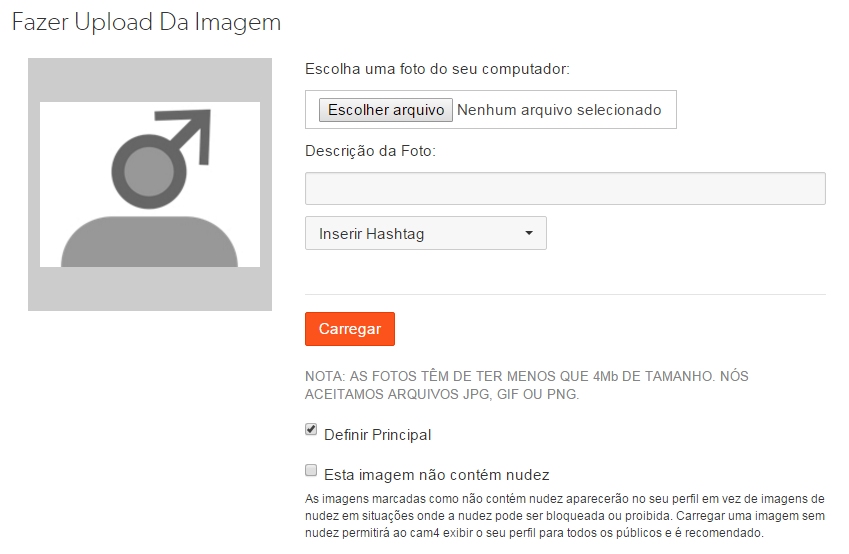
Você pode fazer upload de imagens para o seu perfil, fazendo o seguinte:

Clipboard03

1 Faça login na sua conta Cam4 e clique em “Minha Conta” na barra laranja, parte superior direita da sua tela.
2 No menu à esquerda, clique em Gerenciar Galerias.
3 Clique em Escolher arquivo para procurar no computador o arquivo de imagem que você gostaria de fazer o upload. Depois de encontrar a imagem, dê um duplo clique nele para selecioná-lo.
4 Sinta-se livre para dar a foto uma descrição no “Descrição da foto”.
5 Clique em Upload para adicionar a imagem para o seu perfil!

NOTA: As imagens devem ter menos de 4MB de tamanho e ser um arquivo jpg, png ou gif.

Como eu transmito no Cam4

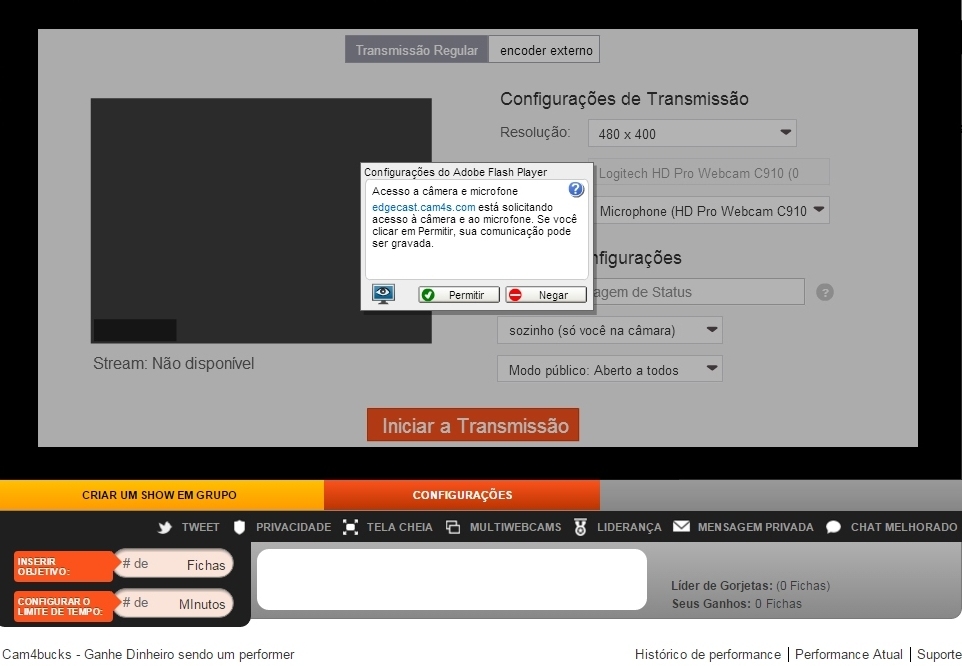
Primeiro, faça o login na sua conta Cam4 com o seu nome de usuário e senha do Cam4 no topo da página. Se você ainda não tem uma conta Grátis no Cam4, Clique Aqui para criar uma.

Clique em Transmitir no Menu no Topo.

11

Na janela de transmissão pop-up, clique PERMITIR nas configurações do Flash Player.

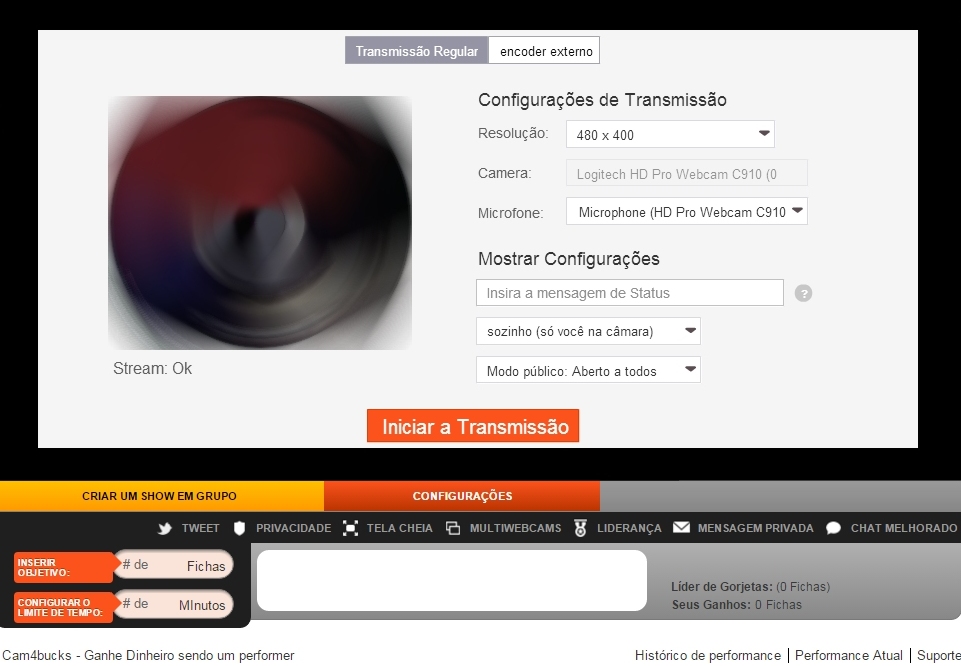
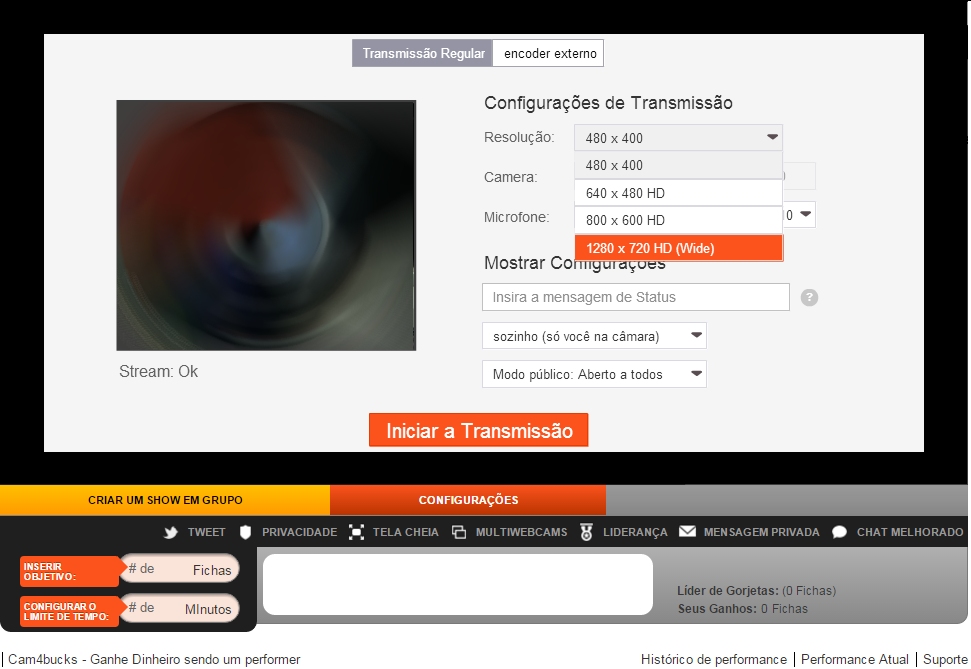
Escreva uma mensagem de status ou título na sala descrevendo sua transmissão. Aparecerá acima de seu thumbnail no diretório.

Escolha o tipo de show que você estará transmitindo. As opções irão variar de acordo com seu sexo. As opções incluem Solo, GrupoMasculino, Grupo Feminino e Grupo MasculinoFeminino.

22

No menu de Accessibilidade, o seu Modo de Cam é exibido. Os membros Gold podem escolher o Modo Cam privado, atribuindo uma senha para dar permissão de acesso a sala.

Clique em Iniciar a Tranmissão para começar!


Esqueceu sua senha do CAM4

Se você esqueceu sua senha do CAM4, você precisará solicitar uma nova senha. Clique no link “Esqueceu As Suas Informações De Login? Clique Aqui”  na caixa de login

Clipboard06

ou clique aqui.

Você deve se lembrar o endereço de email primário no arquivo para receber o e-mail de redefinição. Se você não consegue lembrar o endereço de e-mail utilizado você precisará criar uma nova conta. O Atendimento ao Cliente não tem a capacidade de lhe fornecer essas informações.

Por favor, certifique-se de que você adicionou Cam4 à lista de remetentes seguros para que os e-mails enviados para sua conta de e-mail não acabem na pasta de spam ou excluídos. Informações sobre a como adicionar o cam4 a sua lista de remetentes seguros, pode ser encontrada aqui:

https://www.cam4support.com/pt-br/adicionando-o-cam4-a-sua-lista-de-remetentes-seguros-de-email-whitelist/