Tenho que pagar impostos sobre meus ganhos

Os modelos e performers não são funcionários do CAM4. Se você receber alguma compensação de um Usuário do CAM4 pelos serviços que você forneceu a esse Usuário, você foi compensado como um Contratado Independente desse Usuário. Como tal, qualquer modelos e performers que utilize os serviços de plataforma fornecidos pelo CAM4 é responsável por arquivar e pagar suas próprias obrigações fiscais.

A empresa proprietária do CAM4 está sediada no país de Curaçao. Se você não é residente de Curaçao, nós, como empresa estrangeira, não somos obrigados a registrar relatórios de renda para contratantes independentes.

Você está sujeito a todas as regras fiscais do país em que você ou sua empresa residem.

Para sua conveniência e mediante sua solicitação, o CAM4 disponibilizará a você um registro de seus ganhos anuais dos Usuários da plataforma CAM4.

NOTA: Se você está nos EUA e recebeu um ou mais Pagamentos ACH, receberá um Formulário IRS 1099 da empresa que envia seu(s) pagamento(s).

Como configurar seus brinquedos Lovense

Os brinquedos Lovense aproximam você e seu público-alvo ainda mais, permitindo que seus espectadores controlem seu brinquedo através de gorjetas.

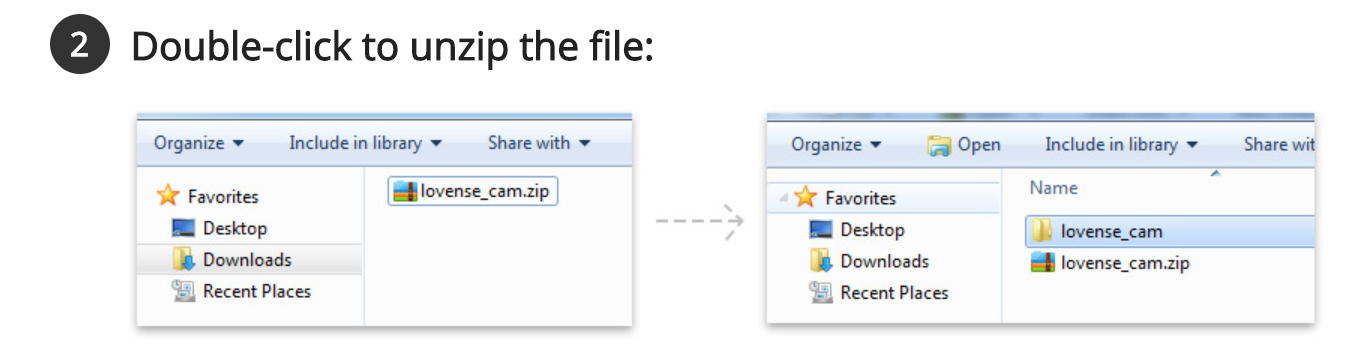
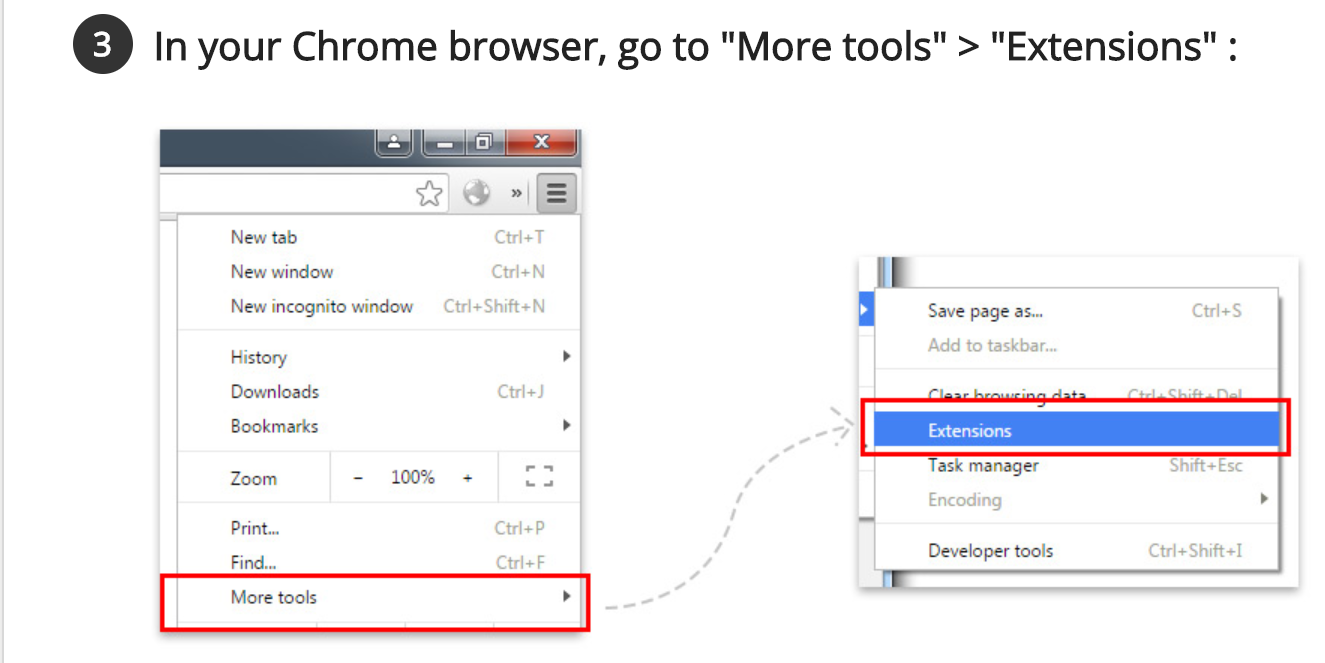
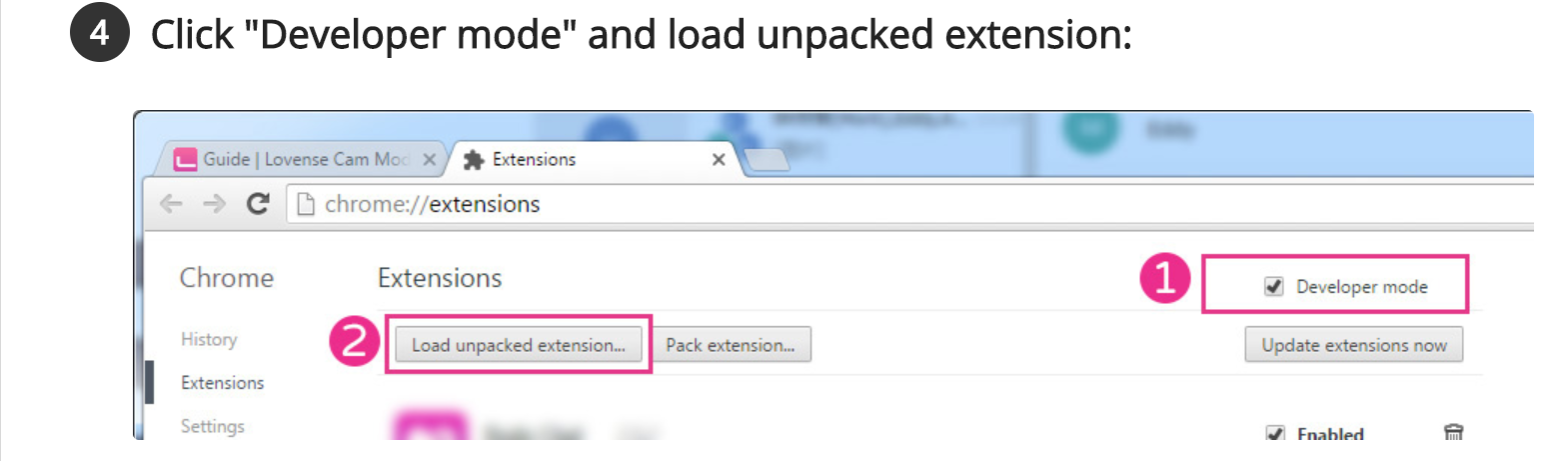
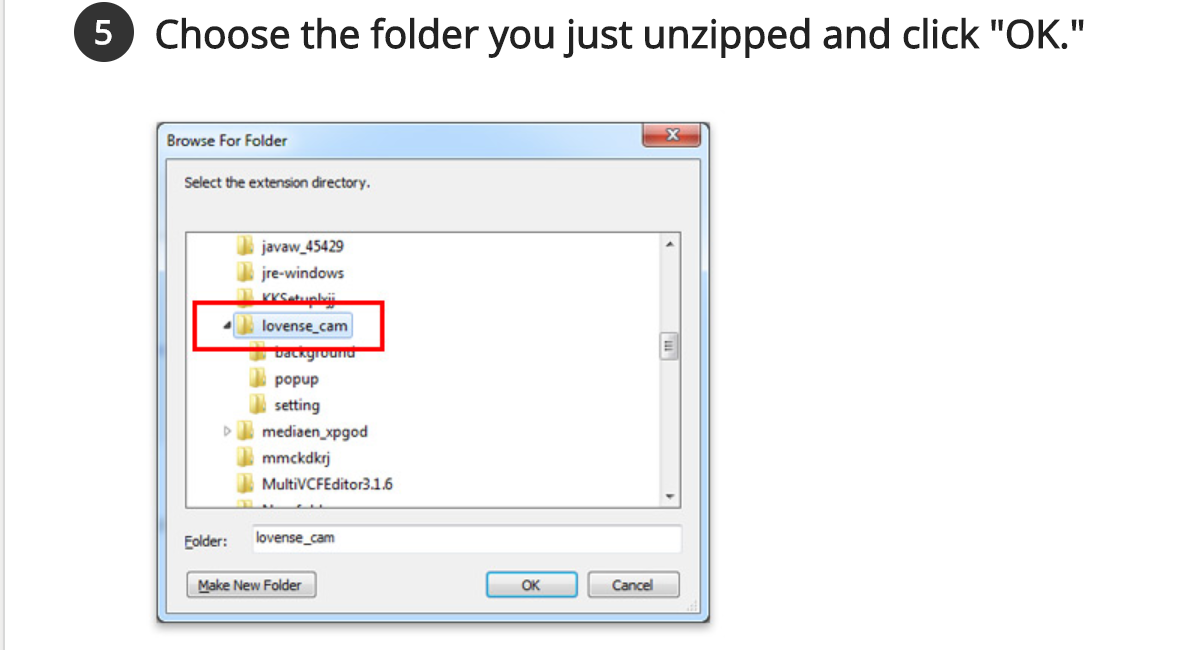
Os vídeos abaixo irão lhe guiar pelo processo de instalação da extensão Lovense nos navegadores Chrome (ou Firefox). Você também precisará baixar um aplicativo Lovense para o seu IPad, IPhone, Tablet, ou SmartPhone , ou selecione seu dispositivo aqui para fazer o download para o seu MAC ou PC para concluir a instalação. 

Esta é uma opção muito melhor do que usar o próprio navegador Lovense.

Extensão do Chrome


Comprando tokens com cartões-presente (Gift Cards)

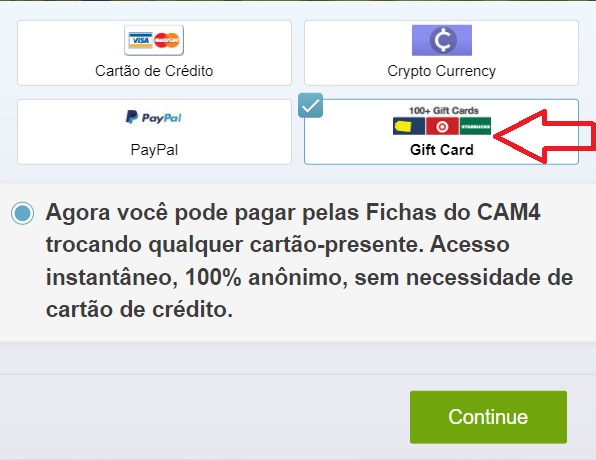
Cam4 está oferecendo uma nova opção de pagamento com mais de 100 cartões-presente (Gift Cards) das principais marcas americanas. Acesso instantâneo, 100% anônimo, sem necessidade de cartão de crédito.

Isso permite que os clientes dos EUA vendam seus cartões-presente não utilizados de mais de 100 comerciantes e varejistas instantaneamente, sem a necessidade de remessa e verificação lentas dos cartões. Isso simplifica a transação para os usuários, determinando o valor de mercado para seus cartões e oferecendo-lhes pagamento integral em tokens CAM4 no local.

Ao comprar tokens, procure o botão Gift Card na tela de escolha do pacote para resgatar seus cartões.

Selecione a opção de mais de 100 cartões-presente e insira os detalhes do seu cartão-presente. Você verá o valor Cam4 Token que receberá ao resgatar o cartão.

Observação: os cartões-presente são revendidos em um mercado marketplace, portanto, seu valor depois de redimido será menor que o saldo original do cartão-presente.

C4 broadcaster FAQ

O que é o C4 Broadcaster?

C4 Broadcaster é um app Android que permite você transmitir ao vivo do CAM4 através de seu dispositivo móvel! Saiba Mais aqui. https://www.cam4.com/app/broadcasting 


Como faço download do C4 Broadcaster?

Você pode fazer o download do C4 Broadcaster para o seu dispositivo Android na Google Play store. 


Com que dispositivos C4 Broadcaster trabalha?

Em qualquer dispositivo Android que rode a versão 4.4.2 do Android ou superior poderá ser instalado e usado o C4 Broadcaster.


O que é permitido em shows em áreas abertas no CAM4?

Você pode obter um lembrete sobre o que é permitido em shows na cam ao ar livre aqui: https://www.cam4.com/training/legal-stuff/whats-allowed-on-cam-outdoors


Quais dispositivos funcionam com o Live Touch?

O Live Touch pode ser usado com uma ampla variedade de brinquedos sexuais interativos populares para se conectar aos seus fãs em grande escala.

COTR Inc.

 Fleshlight

Hot Octopuss

Kiiroo

Lovense

OhMiBod

Pornhub Toys

Svakom

 The Handy Norway

We-Vibe

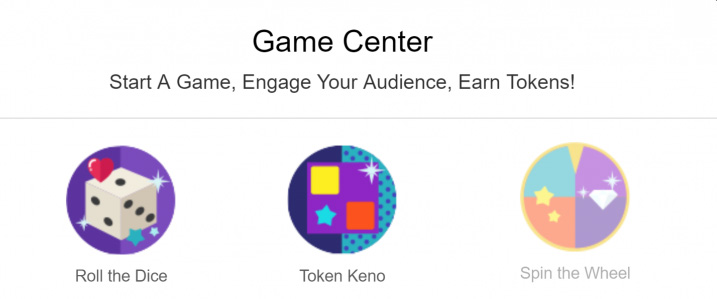
CAM4 Games Center

Tipping games são uma ótima maneira de começar um show, conhecer seu público e (é claro) se divertir bastante!

Roll The Dice

Neste jogo, o performer terá que definir um preço por rodada e criar 6 prêmios. O jogo não pode ser iniciado sem todas as 6 opções (faces de dados) e um preço sendo definido.
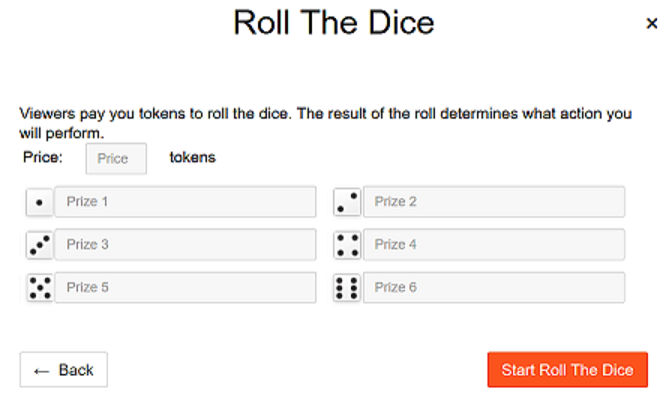
Observe

  • o campo de entrada de preço tem uma limitação de 3 dígitos.
  • os campos de entrada do prêmio têm uma limitação de 25 caracteres. 

Uma vez que o jogo é iniciado, todos os espectadores na sala terão o botão Jogar Roll the Dice na barra de ação sob o jogador, e receberá uma notificação de chat que o jogo está ativo e os possíveis prêmios.
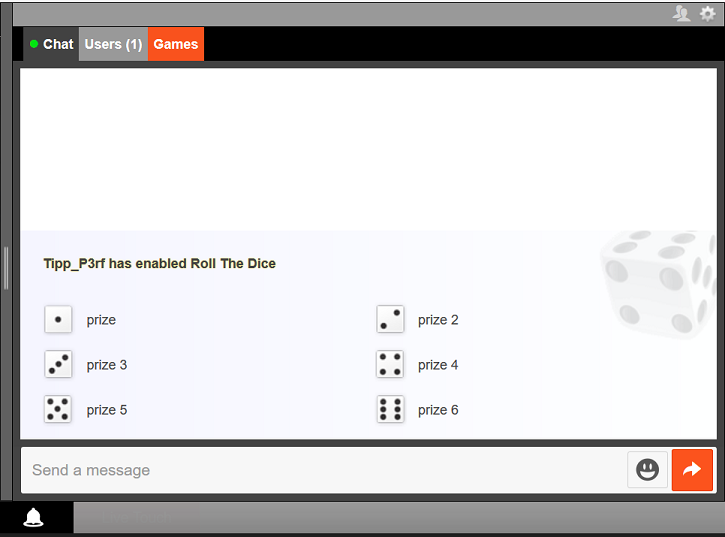
Uma vez que clicou no botão Jogar Roll the Dice uma janela do jogo será aberta sobre o chat. Aqui, o espectador pode ver o preço por rolagem, os prêmios que eles podem ganhar eo botão Roll The Diceque irá escolher aleatoriamente um prêmio assim que for clicado.

Após um lançamento, o jogo será pausado por 1 minuto, para dar tempo ao performer de dar a recompensa que foi ganha. Caso o performer não precise de muito tempo, poderá redefinir o cronômetro.


Token Keno

Neste jogo, o performer pode configurar até 12 prêmios com o preço que escolher. Uma opção a ser adicionada ao jogo deve ter um prêmio e um custo. Para iniciar o jogo, o performer precisa clicar no botão Start Token Keno. Quando o jogo é iniciado, as opções não podem mais ser editadas. Uma notificação de chat notificará todos os usuários de que o jogo está ativado.
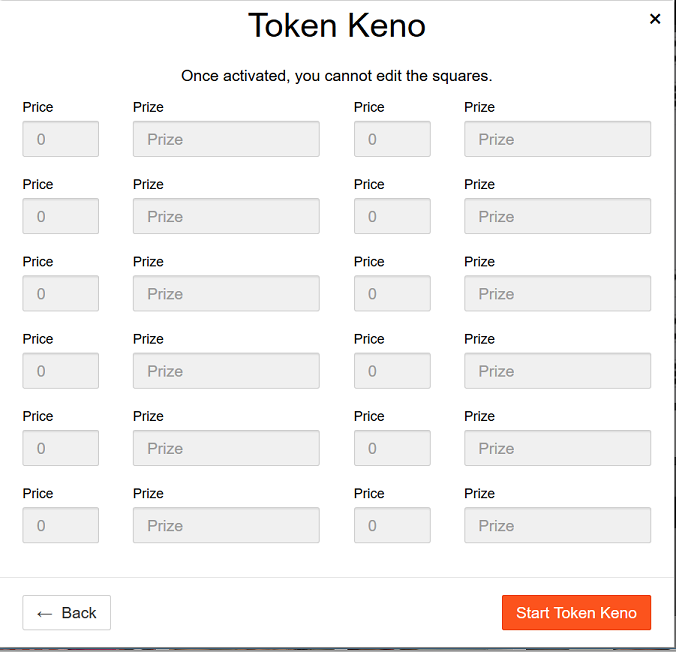
 

Limitações

  • o campo de entrada de preço tem uma limitação de 3 dígitos.
  • os campos de entrada de prêmios têm uma limitação de 15 caracteres.

Todos os espectadores agora podem ver o botão Jogar ‘Token Keno’ na barra de ação abaixo do player, e se eles clicarem nele, a janela do jogo Token Keno será exibida no chat. Aqui eles podem ver uma lista dos prêmios que podem desbloquear e os quadrados que podem escolher com o custo para desbloqueá-los. O espectador não tem conhecimento de qual prêmio os quadrados têm. Para jogar o jogo, o espectador tem que clicar no quadrado que deseja desbloquear. Depois que ele clica no quadrado, uma animação é exibida com o prêmio desbloqueado.

Uma notificação de chat é enviada para informar a todos os usuários que o espectador desbloqueou um prêmio. Depois de uma escolha, o jogo é pausado por 1 minuto, mas o performer tem a possibilidade de reiniciá-lo mais rapidamente pressionando o botão Permitir desbloqueio que substituiu o botão do Game Center. Os prêmios desbloqueados são exibidos na janela do jogo como esmaecidos e rasurados. Depois que o último quadrado for escolhido, o jogo termina.

O performer pode terminar o jogo sempre que quiser, para isso eles têm que ir para a janela de configurações do jogo e clicar no botão End Token Keno.

Spin the Wheel – Gire a Roda

Neste jogo, o performer pode configurar vários prêmios e um preço por rodada. O número mínimo de prêmios é 6 e o máximo é 12. A performer deve definir o preço por rodada e também o número mínimo de prêmios (6) para que o jogo possa ser iniciado.
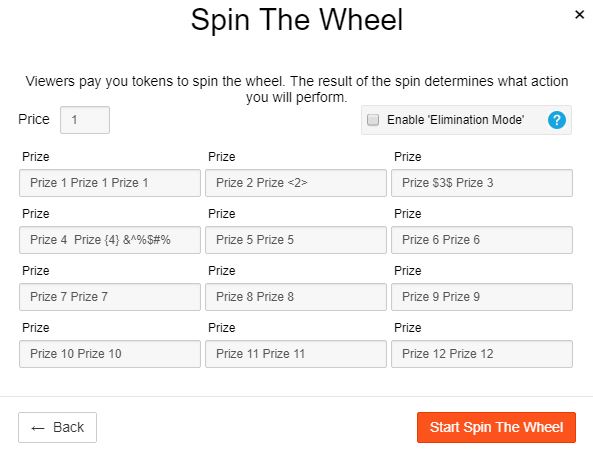
Limitaçoes: 

  • o campo de entrada de preço tem uma limitação de 3 dígitos.
  • ts campos de entrada do prêmio têm uma limitação de 25 caracteres

O performer pode iniciar “Girar a Roda” com “Modo de Eliminação” ativo ou não. Se o “modo de eliminação” estiver ativo, os prémios são retirados da roda à medida que são ganhos e o jogo termina quando o último prémio for ganho. O “modo de eliminação” não pode ser desativado enquanto o jogo estiver ativo. Por padrão, o “modo de eliminação” não está marcado.
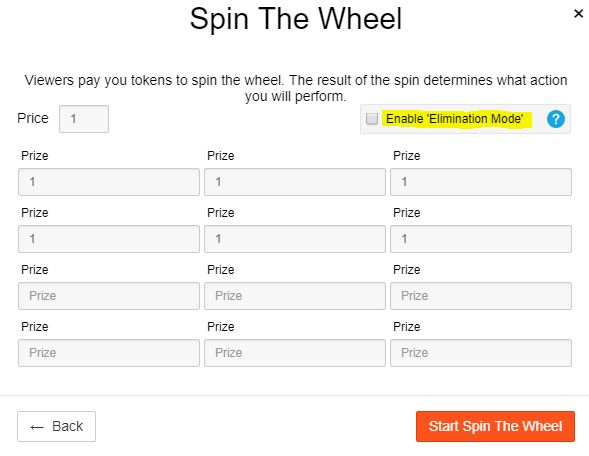
Os espectadores terão que pagar o preço para girar e ganhar um prêmio aleatório. Depois que o jogo começar, o botão “Game Center” será substituído por “Spin the Wheel”, no lado do performer.
Após o performer iniciar um jogo, uma notificação de chat será enviada a todos os usuários com todos os prêmios do jogo.
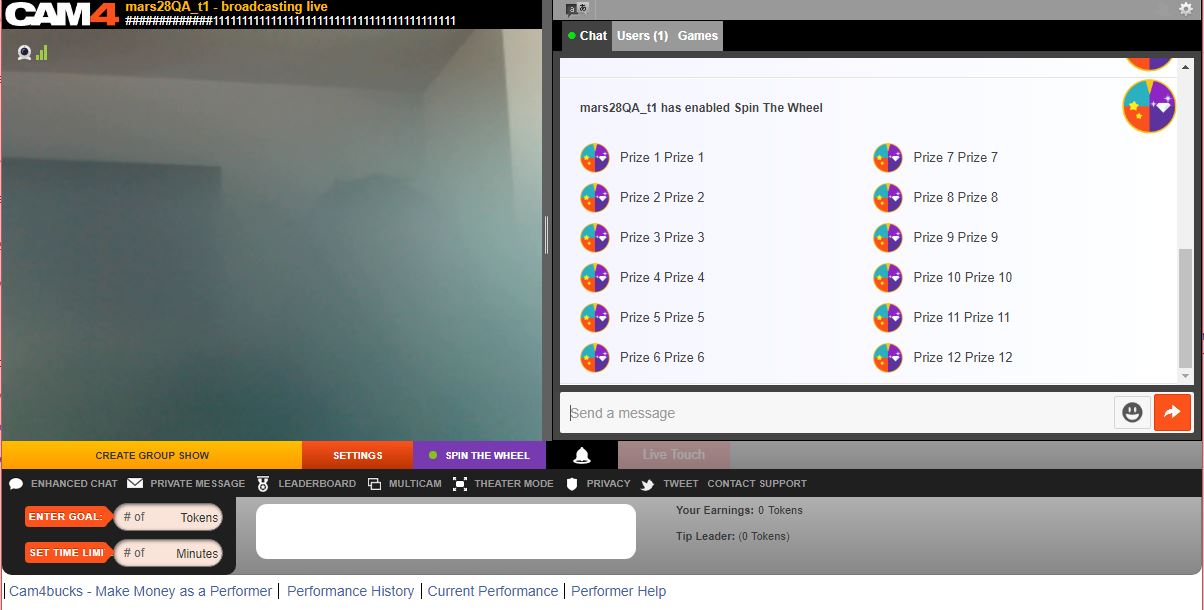
Todos os espectadores verão o botão play/jogar do ‘Girar a Roda’ e, assim que clicarem, a janela do jogo Girar a Roda será exibida sobre o bate-papo. Na janela do jogo, os espectadores terão um botão Girar com o custo por rotação e a roda com todos os prêmios possíveis.
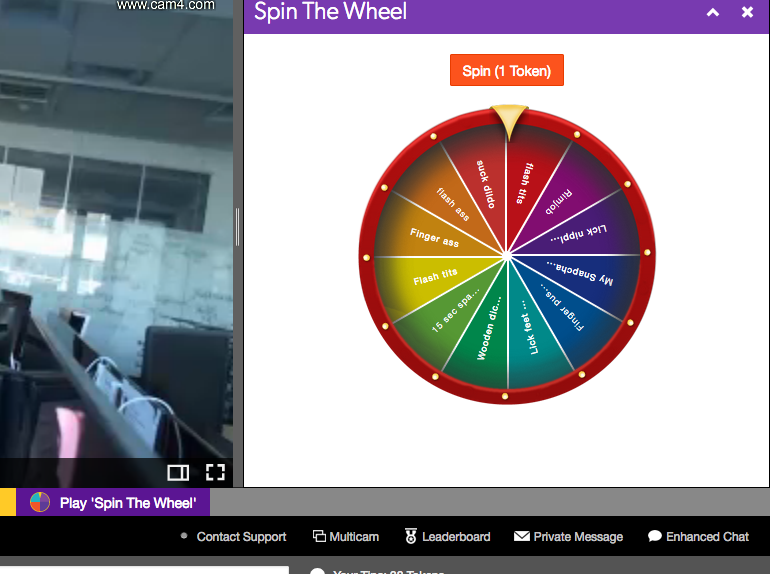
Uma notificação de chat é enviada para informar a todos os usuários que um espectador ganhou um prêmio.

Depois de um giro, o jogo será pausado por 1 minuto, mas o performer terá a possibilidade de retomar o jogo mais rápido pressionando o botão “Permitir Rodar” que substituiu o botão Girar a Roda.

O performer pode terminar o jogo sempre que quiser, e ele pode fazê-lo clicando no botão “Girar a Roda” e pressionar “Terminar Girar a Roda”

Como Fazer Upload dos Vídeos para Vender?

Nossos performers podem vender seus vídeos amadores no CAM4, simplesmente enviando-os para a seção “Minha Loja”.

Veja como enviar seus vídeos imediatamente! 🙂

 
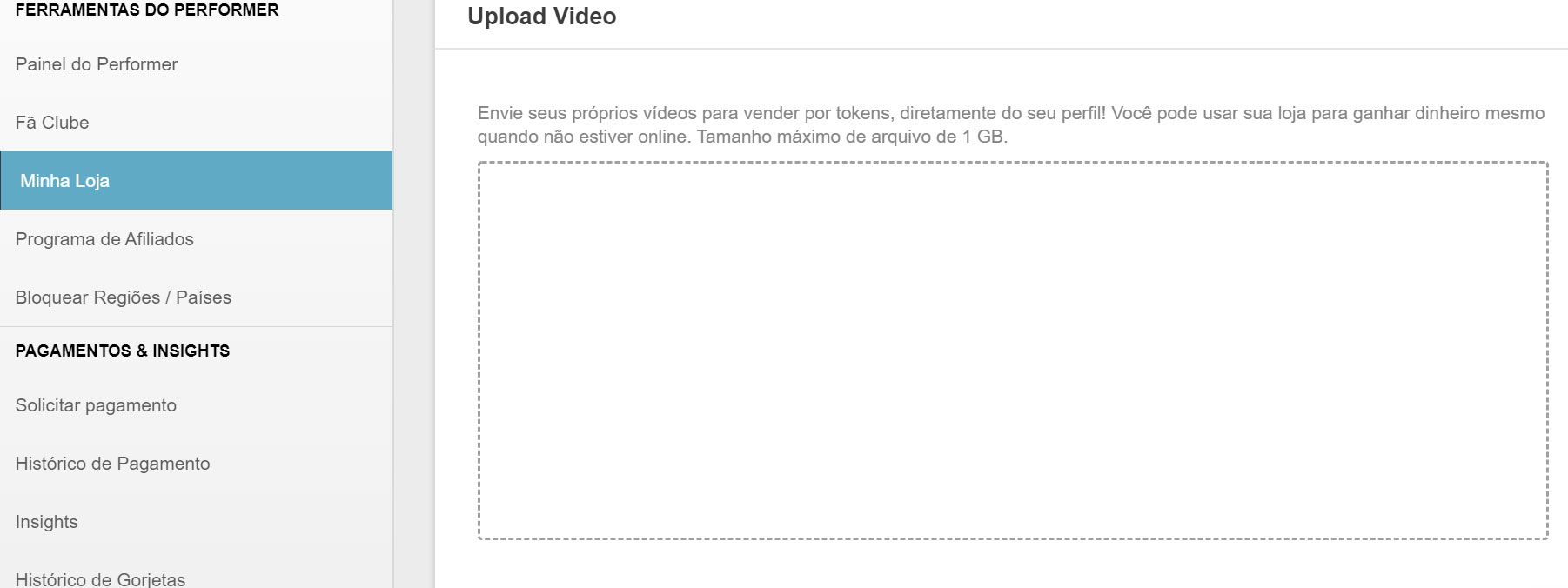
1. Vá para “Performer Dashboard” e, na lista à esquerda, clique em “Minha Loja” .

2. Arraste seus arquivos para a área de upload. O formato máximo suportado é de 1 GB.

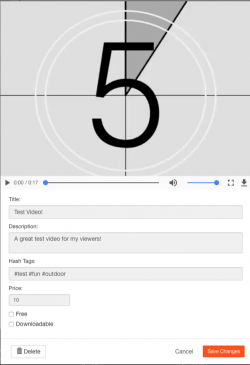
3. Digite o título, descrição e hashtag para o vídeo

Título: Dê um título ao seu vídeo. Escolha um título que incentive seus fãs a comprarem o vídeo!

Descrição: Escreva uma breve descrição sobre o conteúdo do vídeo.

Hash tags: insira algumas tags descritivas para facilitar a localização do seu vídeo.

Preço: Defina o custo em fichas do seu vídeo.
Grátis: Permite a visualização gratuita do seu vídeo. Você pode usar esta função para trailers ou visualizações extraídas de seus vídeos
pagos.

Preço para membros do Fã-Clube: Você pode definir um custo de fichas diferente para os membros do seu fã-clube do CAM4! Você também pode optar por tornar seu vídeo gratuito apenas para seus fãs!

4. Clique em “Iniciar upload”.

E … voila o vídeo estará carregando!

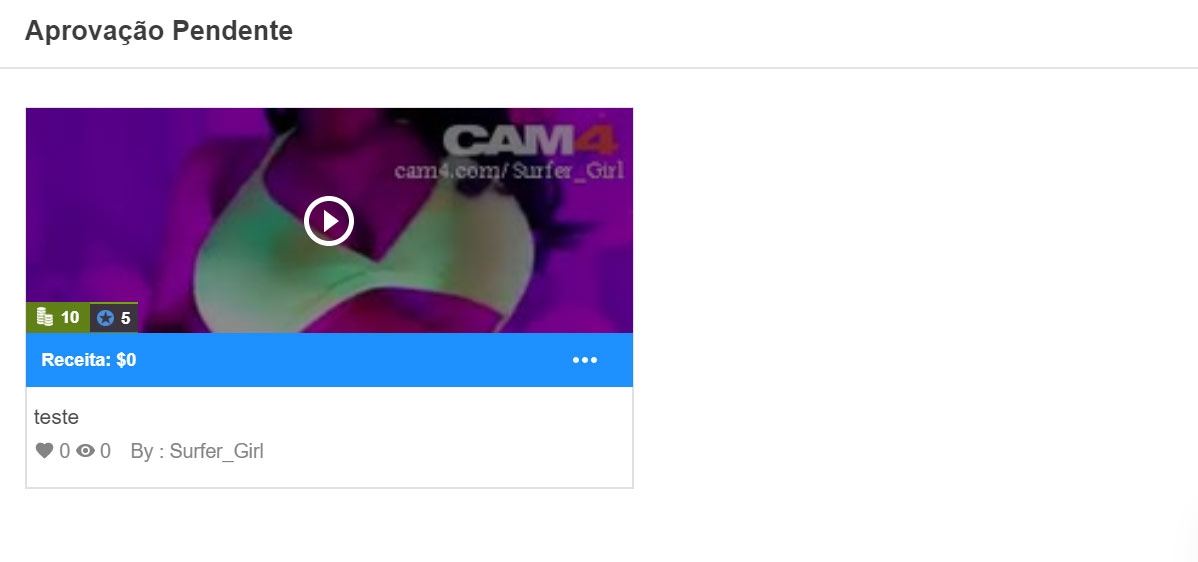
5. Aguarde a aprovação.

Seu vídeo deve primeiro ser aprovado com base nos Termos e Condições do CAM4. A operação pode levar no máximo 48 horas.

6. Gerencie sua galeria de vídeos

Após a aprovação dos seus vídeos, você pode gerenciá-los na seção da sua loja de vídeos. Depois que sua Video Store estiver disponível para seus espectadores, você poderá alterar a descrição ou verificar seus ganhos

Editar vídeo / excluir detalhes do vídeo

Clique no botão Editar para alterar os detalhes em seus vídeos. Você pode alterar o título, descrição, hashtags e custo. Aqui você também pode excluir seu vídeo permanentemente do CAM4.


Verifique os ganhos

A loja está disponível para seus visitantes. Você poderá ver quanto ganhou por cada vídeo na visualização de vídeo no canto inferior esquerdo.


Perguntas frequentes

Como baixar os vídeos?

Ao clicar em Download, você pode baixar novamente o seu vídeo. Um vídeo gratuito pode ser baixado e reproduzido fora do CAM4 pelos usuários. Vídeos pagos só podem ser baixados por usuários que compraram o vídeo.

O que acontece se eu excluir algo da Minha loja?

Se você excluir algo de sua galeria de vídeo, também será excluído inteiramente do CAM4.

O que acontece se eu excluir um vídeo de minha Loja?

O vídeo será completamente excluído do Cam4 e não poderá mais ser reproduzido no CAM4. Os vídeos comprados e baixados por usuários podem ser reproduzidos por eles fora do CAM4.

Quando os espectadores poderão comprar meus vídeos?

Seus vídeos serão disponibilizados no seu perfil entre março e abril de 2017. Certifique-se de que seus vídeos foram carregados e prontos para serem vendidos!


Por que não consigo ver Gerenciar Vídeos na minha conta?

Se você estiver interessado em vender vídeos, mas não vê Gerenciar vídeos, entre em contato com support@cam4.com ter esta seção ativado na sua conta.


Como protejo minha privacidade quando uso minha Galeria de vídeos?

Você pode controlar quem tem acesso aos seus vídeos restringindo a capacidade de download. Você também pode excluir seus vídeos a qualquer momento. Para obter mais informações sobre como proteger sua privacidade no CAM4, clique aqui.


O que acontece se eu excluir algo da minha Galeria de vídeos?

Se você excluir algo de sua galeria de vídeos, ele também será excluído do CAM4 inteiramente. Somente os usuários que fizeram o download do seu vídeo terão acesso a ele.


Posso fazer upload de vídeos diretamente do telefone celular?

Sim! Ao iniciar sessão no CAM4 no browser do celular, pode seguir os mesmos passos acima para carregar os vídeos que gravou no telefone.


Adicionando o Cam4 a sua lista de remetentes seguros de email (whitelist)

A maioria dos provedores de email usam rotineiramente softwares anti-spam. Para certificar de que você recebe seu email de verificação do Cam4 por favor selecione seu provedor de email da lista abaixo e siga as instruções fornecidas.


America Online (AOL)

  1. Na sua Caixa de Entrada AOL, selecione o menu na aba “Mensagens” e depois selecione “Caderno de Endereços“.
  2. Selecione “Adicionar Icone” que esta localizado na parte inferior da janela de pop-pup.
  3. Preencha o campo “Outros – Email” com o endereço de email que você deseja receber emails.
  4. Clique no botão “Email Principal“.
  5. Repita do passo 2 ao 4 com esses emails:
  • noreply@cam4.ws
  • support@cam4.biz
  • welcome@cam4.biz

Gmail

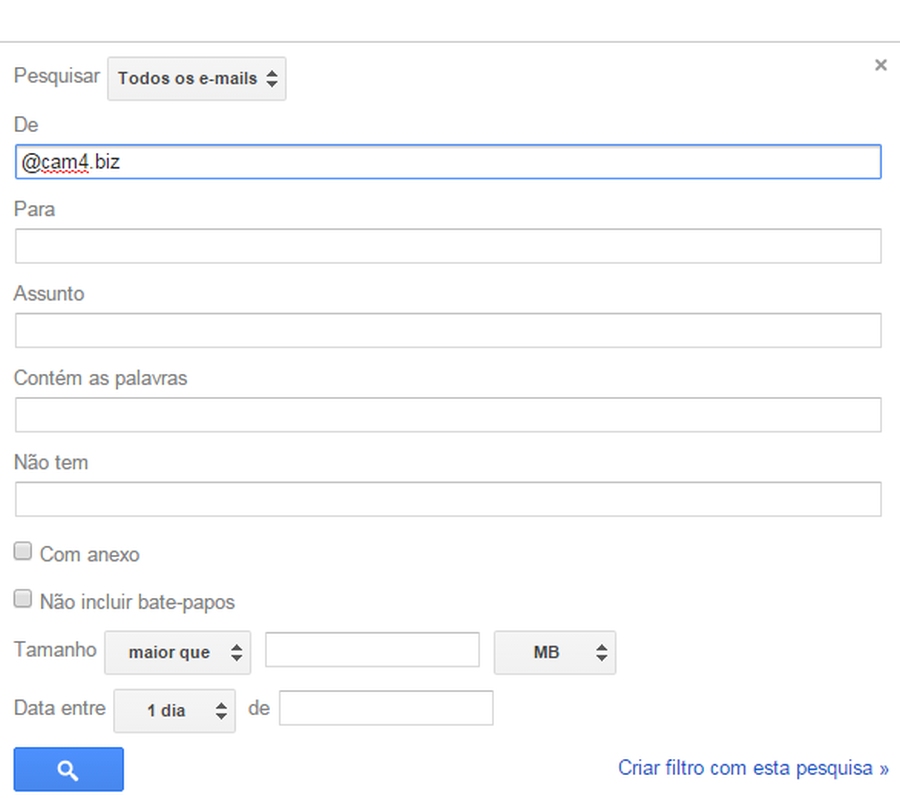
  • Clique no triângulo virado para baixo, ao lado da lupa, para abrir as opções de pesquisa do Gmail.

gmail search options

    • Digite @cam4.biz no campo “De”.

1


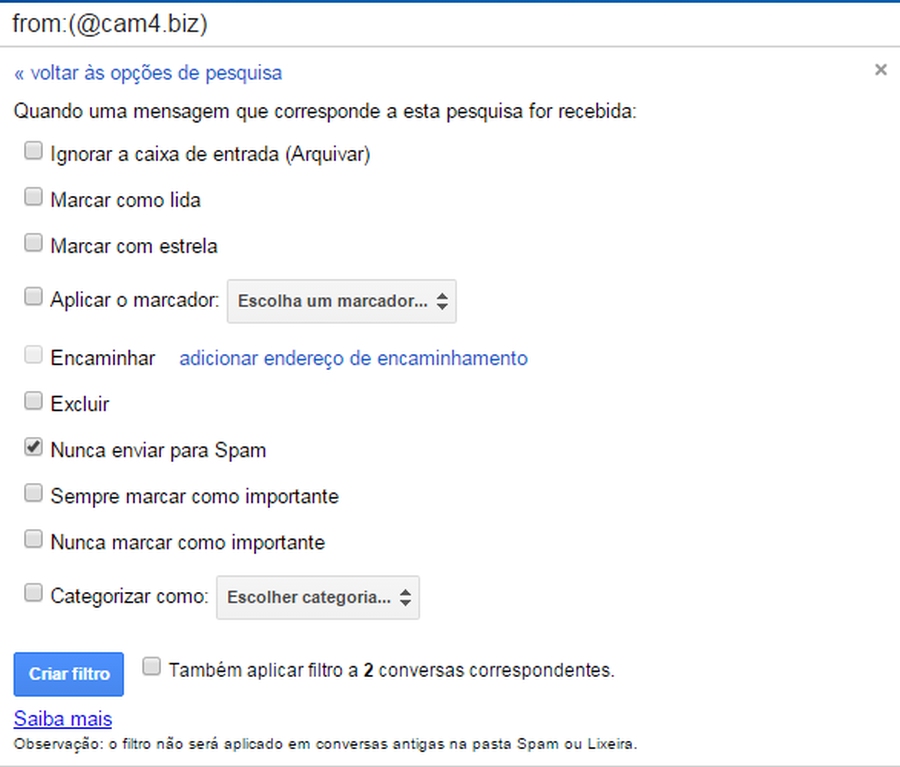
    • Clique em “Criar filtro com esta pesquisa” ›› o link esta na parte inferior da aba de pesquisa.


2


  • Assegure se que a opção “Nunca enviar para Spam” esteja marcada.
  • Clique em “Criar Filtro”.


Hotmail

  1. Selecione “Opções” na parte superior direita da tela da sua caixa de entrada.
  2. Selecione “Mais Opções”.
  3. Selecione “Remetentes Seguros e Bloqueados”.
  4. Selecione “Remetentes Seguros”.
  5. Em baixo de Remetente ou Domínio a ser marcado como seguro. Selecione ou digite “cam4.ws
  6. Clique em “Adicionar a Lista”.
  7. Repita o passo 5 & 6 para o seguinte domínio “cam4.biz

Microsoft Network

  1. Selecione a “Lixeira” na parte inferior esquerda da sua caixa de entrada.
  2. Insira o endereço do email que você gostaria de receber emails, no campo “Email” da janela pop-up.
  3. Clique em “Salvar”.
  4. Repita o passo 2 & 3 para os seguintes endereços de email:
    • noreply@cam4.ws
    • support@cam4.biz
    • welcome@cam4.biz

Microsoft Outlook

  1. No menu “Ferramentas”, clique em “Opções”.
  2. Na aba “Preferencias”, abaixo de Emails, clique na “Lixeira”.
  3. Clique em “Remetentes Seguros” ou “Domínios Seguros”.
  4. Clique “Adicionar”.
  5. Digite “cam4.biz” no campo de endereços.
  6. Clique no botão “OK”.
  7. Repita do passo 4 ate o 6 para “cam4.ws

Other ISPs

Adicione os seguintes endereços para o seu caderno de endereços ou para a lista de remetentes seguros do seu provedor de email:

  • noreply@cam4.ws
  • support@cam4.biz
  • welcome@cam4.biz

Yahoo! Mail

  1. Na sua caixa de entrada, selecione no menu “Adicionar Contato” vindo de “Endereços“.
  2. Preencha o campo “Email” com o endereço de email que você deseja receber emails.
  3. Selecione “Salvar“, depois “Concluir“.
  4. Repita o passo 2 & 3 para os seguintes endereços de email:
    • noreply@cam4.ws
    • support@cam4.biz
    • welcome@cam4.biz

Open Broadcaster Software (OBS)

Este é o guia sobre como transmitir no CAM4 usando o Open Broadcaster Software (OBS).

Open Broadcaster Software (OBS) é um software gratuito usado como codificação de vídeo para transmissão ao vivo.

Clique aqui para baixar o Open Broadcaster Software: http://obsproject.com/download


O CAM4 agora é uma plataforma oficial de transmissão no OBS! Isso significa que o OBS define automáticamente as configurações necessárias para a transmissão ideal no CAM4.

Funciona así:


  1. Faça o login no Cam4. Selecione Transmitir
  2. Selecione Codificador Externo
  3. Selecione Conseguir Chave de transmissão
  4. Selecione a chave e Copiar e será colada no OBS
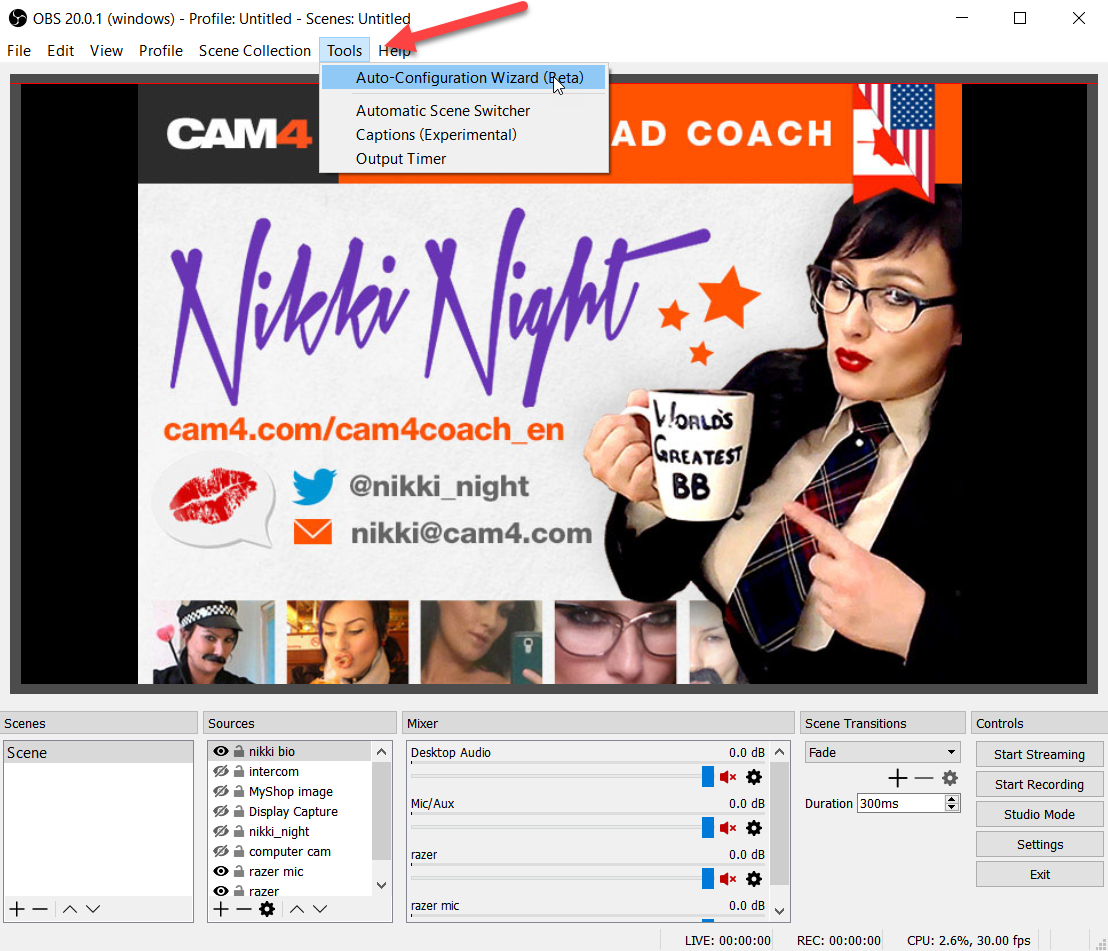
  5. Abra o OBS
  6. Selecione Tools. (ferramentas) e então selecione Auto Configuration Wizard (assistente de auto configuração)
  7. Selecione Optimize for streaming, recording is secondary (Otimizar para transmissão, gravação secundária)
  8. Clique em Seguinte (Next)
  9. Base (Canvas) TelaSeleção de resolução: Use Current (usar atual)

** Base canvas = a resolução do seu monitor principal**

  1. FPS: Selecione 30
  2. Clique em Next (seguinte)
  3. Stream Type (tipo de Stream): Selecione Streaming Services (serviços de streaming)

Serviço: Selecione Cam4 (Show all – mostrar todos se você não pode ver o Cam4 na lista)

  1. Stream Key (chave de stream): (exclua se houver algo escrito e cole a chave que você copiou da janela de transmissão do CAM4)
  2. Estimate bitrate with bandwidth test (Estimar taxa de bits com teste de largura de banda): MARCADO

Prefer Hardware Encoding (se uma opção) – Codificação de hardware preferida (se a opção aparecer): NO MARCADO

  1. Clique em Next (seguinte)
  2. Stream Warning pop up box (janela de aviso de stream): Selecione YES (SIM) e aguarde as configurações serem definidas
  3. OBS mostrará o resultado final dos seus ajustes.

Selecione Apply (Aplicar) para usar os novos ajustes.

As configurações não serão aplicadas se você clicar em Cancelar

O que são as Fichas (Tokens) do Cam4?

Ficha (Token) é a moeda utilizada no Cam4, e pode ser usada para uma ampla variedade de recursos – você pode usar fichas (Tokens) para dar gorjetas aos performers, enviar presentes do Cam4, assistir a shows privados e muito mais. Todos os recursos que requerem fichas (Tokens) são completamente opcionais, mas são uma ótima maneira de mostrar para seu performer preferido do Cam4 que você está mais que curtindo o show.

Fichas estão disponíveis para compra em pacotes, quanto maior for o pacote menor será o custo. Clique aqui para ver os pacotes de fichas disponíveis para compra.. Performers podem resgatar os tokens ganhos por suas performances, no seu valor em dinheiro a qualquer momento.