Atualização importante para usuários CAM4 na Suécia
Em resposta à Proposta de Lei Sueca 2024/25:124, o CAM4 está implementando restrições na plataforma para usuários que acessam o site a partir da Suécia. Esta nova legislação criminaliza a compra de atos sexuais ao vivo, interativos ou personalizados online por cidadãos suecos. As penalidades para quem violar a lei podem chegar a até um ano de prisão.
Para garantir a conformidade com esta lei, o CAM4 aplicará as seguintes restrições para usuários na Suécia (determinados pelo endereço IP):
O que os usuários suecos NÃO podem fazer:
Acessar o chat público, chat privado ou o CAM4 Messenger
Pagar por shows privados, conteúdos personalizados ou solicitar qualquer ato sexual interativo
Enviar mensagens ou interagir com os performers durante transmissões ao vivo
O que os usuários suecos PODEM fazer:
Assistir a transmissões públicas ao vivo gratuitas (sem interação)
Espiar shows privados como parte de uma assinatura de Fan Club
Comprar:
Assinaturas Gold
Assinaturas de Fan Club
Outras assinaturas
Conteúdo pré-gravado (vídeos, fotos, produtos)
Todas as restrições são aplicadas por meio de bloqueio geográfico (geo-blocking). Não avaliamos a nacionalidade com base em dados do perfil ou origem do pagamento.
Entendemos que isso pode ser frustrante, mas essas medidas são necessárias para cumprir a lei sueca e proteger nossos membros. Se você acessa o CAM4 a partir da Suécia, essas restrições se aplicam mesmo que você não seja cidadão sueco.
Por que isso está acontecendo?
A nova lei sueca criminaliza a compra de serviços sexuais ao vivo ou interativos pela internet. A legislação se concentra exclusivamente no comprador — e não no performer ou na plataforma. Isso significa que qualquer pessoa na Suécia que pagar por uma apresentação sexual ao vivo ou personalizada pode enfrentar acusações criminais.
Dúvidas?
Se você não tem certeza de como isso afeta sua conta, entre em contato com nossa equipe de suporte. Estamos aqui para ajudar: help@cam4support.com
Quer que seus vídeos se destaquem, brilhem ou chamem a atenção nas redes sociais? A gente te ajuda.
Embora o CAM4 não ofereça ferramentas de edição integradas, há ótimos editores gratuitos ou freemium que podem ajudar você a aprimorar seu conteúdo offline — seja para o Feed de Atividades ou para melhorar sua presença nas redes sociais.
CapCut
Plataformas: iOS, Android, Windows, macOS, web
Por que você vai gostar: Muito fácil de usar, com efeitos no estilo TikTok, filtros e legendas automáticas.
Ideal para: Criadores que querem edições rápidas, chamativas e sem estresse.
Atenção: Sem marca d’água, a menos que você use recursos premium.
Onde aprender mais:
YouTube oficial: @CapCutOfficial
Comunidade: r/CapCut
Pesquise: tutorial CapCut para iniciantes ou efeitos TikTok CapCut
Microsoft Clipchamp
Plataformas: Windows, navegador, iOS
Por que você vai gostar: Integrado ao Windows 11 e excelente no navegador. Vários modelos (como “destaques de transmissão”) e uma interface de arrastar e soltar super fácil.
Ideal para: Usuários Windows, PCs mais simples ou quem precisa editar rapidamente com gravações de tela ou webcam.
Onde aprender mais:
YouTube oficial: @clipchampcom
Pesquise: fundamentos do Clipchamp ou como cortar vídeo no Clipchamp
Apple iMovie
Plataformas: macOS, iOS, iPadOS
Por que você vai gostar: Clássico, limpo e fácil. Usa modelos que te guiam e entrega resultados de qualidade mesmo sem experiência em design.
Ideal para: Usuários de iPhone ou Mac que querem transformar vídeos comuns em trailers cinematográficos em minutos.
Onde aprender mais:
Guia oficial: support.apple.com/imovie
Comunidade: Apple Support Forums
YouTube: procure por “tutorial iMovie para iniciantes” ou “vídeo vertical no iMovie”
Adobe Premiere Rush
Plataformas: iOS, Android, macOS, Windows
Por que você vai gostar: Edite no celular e finalize no notebook. Ferramenta prática para cortar clipes, limpar áudio e aplicar efeitos.
Ideal para: Quem já usa produtos Adobe ou quer flexibilidade entre dispositivos.
Onde aprender mais:
Tutoriais integrados e portal oficial Adobe Learn Premiere Rush
Comunidade: Fóruns da Adobe
YouTube: procure por “como editar vídeo no Premiere Rush”
Recursos principais dos editores simples
Recurso
CapCut
Clipchamp
Premiere Rush
iMovie
Edição básica
Corte, divisão; linha do tempo com múltiplas faixas
Multifaixa, separação de áudio, biblioteca musical, narração
Multifaixa, biblioteca de sons, efeitos simples, texto para fala
Auto-ducking, narração, redução de ruído
Volume, fade in/out, equalização
Ajustes de cor
Controles básicos + LUTs, keyframes (desktop)
Brilho, contraste, saturação, filtros
Exposição, temperatura, contraste
Melhoria automática, controles manuais, filtros
Ferramentas avançadas
Keyframes, chroma key, motion graphics
Gravação de tela/webcam, integração com mídia de estoque
Velocidade, ducking, narração, ajustes simples de cor
Chroma key, picture-in-picture, estabilização
Modelos e biblioteca
Templates automáticos voltados para conteúdo social
Modelos de projetos, vídeos/áudios/imagens de estoque
Modelos gráficos da Adobe
Trailers temáticos, transições, música (estoque limitado)
Performance & fluxo de trabalho
Edição fluida, app desktop com recursos avançados
Edição com proxy, exportação por GPU, integração com OneDrive
Fluxo otimizado para dispositivos móveis, sincronização Adobe Cloud
Altamente otimizado para Apple, exporta para Final Cut
Ideal para
Seguir tendências e postar no TikTok e Reels
Gravar tela e webcam em trilhas separadas
Editar entre dispositivos e usar presets sociais
Quem já usa Apple
Menções Honrosas (avançados e GRATUITOS!)
DaVinci Resolve (Windows/macOS/Linux)
Nível profissional com curva de aprendizado acentuada
Onde aprender mais: Blackmagic Training Center, forum.blackmagicdesign.com, Reddit: r/davinciresolve
Kdenlive (Open Source)
Poderoso e altamente personalizável
Onde aprender mais: Manual do Kdenlive, Reddit: r/kdenlive, YouTube: “Kdenlive básico” ou “Kdenlive 2025 tutorial”
Lembrete: Esses editores não são integrados ao CAM4, então você precisará baixá-los ou usá-los separadamente. Mas são ótimos aliados para criar conteúdo que vende e se destaca.
O que é DAC7?DAC7 é uma nova regulamentação da União Europeia que exige que plataformas online relatem certas informações sobre seus usuários às autoridades fiscais. Esta regulamentação se aplica a todas as emissoras e estúdios europeus que utilizam nossa plataforma.
Por que vocês precisam das minhas informações?Sob o DAC7, somos obrigados a coletar e relatar informações específicas sobre usuários sujeitos à tributação na UE. Isso ajuda a garantir a transparência e a conformidade com as regulamentações fiscais da UE.
Quais informações serão coletadas?As informações coletadas incluirão detalhes de identificação, como seu nome legal, endereço e número de identificação fiscal (TIN), entre outras informações necessárias, conforme descrito nas diretrizes do DAC7.
O que acontece se eu não fornecer as informações solicitadas?O seu Código Tributário está indicado no seu Cartão de Saúde, no seu Bilhete de Identidade Eletrónico (CIE) e nos demais documentos fiscais. Caso não tenha nenhum dos documentos acima disponíveis, você também pode encontrar o código tributário no portal da Agência Fiscal. Tenha em atenção que o NIF tem um nome diferente dependendo do país: – Áustria: ATIN / St.Nr. – Bélgica: Numéro National (NN) – Bulgária: ЕГН – Croácia: OIB – Chipre: TIC – República Checa: DIČ / Número Pessoal / Rodne Cislo – Dinamarca: CPR – Estónia: IK (isikukood) – Finlândia: Henkilötunnus (HETU) – França: NIF – Alemanha: Steuer-ID – Grécia: AFM – Hungria: Adószám – Irlanda: PPS – Itália: Código Tributário (CF) – Letónia: PVN – Lituânia: PVM, AK – Luxemburgo: IN – Malta: Número de identificação – Países Baixos: BSN – Polónia: PESEL, NIP – Portugal: NIF – Roménia: CNP / CIF – Eslováquia: RC (Rodne Cislo) – Eslovênia: RC (Rodne Cislo) – Espanha: NIE / DNI / NIF – Suécia: Personnummer (PN)
Quando e como devo fornecer essas informações?A partir de janeiro de 2025, qualquer Emissora ou Estúdio Independente que não tenha fornecido as informações exigidas não será elegível para receber pagamentos.É fundamental fornecer essas informações para evitar interrupções nos pagamentos.
Com quem posso entrar em contato se tiver dúvidas ou preocupações?Começaremos a coletar essas informações a partir de novembro de 2024. Ao fazer login, você receberá uma mensagem com instruções para enviar seus dados com segurança.Não divulgaremos a natureza das suas atividades na plataforma, apenas o facto de lhe termos enviado pagamentos utilizando os dados que nos forneceu.
Como minhas informações serão utilizadas?Suas informações serão utilizadas apenas para cumprimento dos requisitos do DAC7.Serão comunicados às autoridades fiscais relevantes da UE, conforme exigido por lei, e tratados em conformidade com os regulamentos de privacidade de dados..
Quem posso contatar se tiver dúvidas ou preocupações?Se você tiver dúvidas ou preocupações adicionais, entre em contato com nossa equipe de suporte ao cliente em payments@cam4.com.
Clque aquipara receber mais informações sobre o novo regulamento europeu
Bem-vindo às Perguntas frequentes sobre notificações de shows privados off-line (OPS).Este guia irá ajudá-lo a configurar e gerenciar notificações, disponibilidade e preços para seus shows privados no CAM4.Se você tiver dúvidas sobre o processo, este guia fornecerá instruções claras e passo a passo.
Modo de Notificação OPS:
Você verá um modo de destaque de recurso ao fazer login após participar de um OPS.Este modal apresenta a nova área “Configurações de Show Privado”, onde você pode gerenciar suas notificações e configurações de OPS.Você pode acessar esta área por clicando no botão “Iniciar”. O modal permanecerá visível até que você conclua a configuração, altere a área de notificações ou o descarte.
Area de Configurações Shows Privados:
A área “Configurações de show privado” no Performer dashboard permite que você:
Torne sua programação de OPS visível.
Ajuste seus preços de OPS ou Show Privado.
Configure seus canais de notificação.
Esta área é dividida em três seções:
Notificações:Configure seus canais de notificação preferidos.
Disponibilidade nos Shows Privados:Defina os dias e horários em que você estará disponível para solicitações de OPS.
Preço:Ajuste os preços dos seus shows privados.
Notificações:
A seção “Notificações” na área “Configurações de Show Privado” foi projetada para garantir que você nunca perca uma solicitação de OPS (Show Privado Offline).Esta seção permite que você configure como e onde você recebe notificações sobre solicitações de OPS, garantindo que você esteja sempre informado quando um espectador quiser se conectar com você, mesmo offline.
Canais de notificação disponíveis:
Notificação do Navegador:
Geral:As notificações do navegador são pop-ups rápidos na tela, independentemente do site em que você está, desde que o navegador esteja aberto.
Habilitando:Para habilitar as notificações do navegador, alterne o botão no lado direito da opção “Notificações do navegador”.Se o seu navegador tiver notificações desabilitadas ou bloqueadas, uma mensagem de erro aparecerá, orientando você a habilitá-las.Diferentes navegadores (por exemplo, Chrome, Firefox, Safari) têm configurações diferentes para habilitar notificações, e o sistema fornece orientações específicas para o seu navegador.
Mobile Browsers (iOS):Para usuários do iOS, as notificações do navegador exigem etapas adicionais.Você deve adicionar o aplicativo da web à sua tela inicial e acessá-lo para habilitar as notificações.
C4 Notificações da emissora:
Geral:Essas notificações são enviadas pelo aplicativo C4 Broadcaster e informam sobre solicitações de OPS diretamente no seu dispositivo móvel.
Habilitando:Alterne o interruptor para ativar notificações por meio do aplicativo C4 Broadcaster.Quando uma notificação é recebida, ela aparece de forma semelhante a uma chamada, facilitando a resposta rápida.
Notificações por e-mail:
Geral:As notificações por e-mail enviam informações detalhadas sobre solicitações do OPS diretamente para sua caixa de entrada, garantindo que você tenha um registro da solicitação.
Habilitando:Alterne o interruptor para habilitar notificações por e-mail.Certifique-se de ter as preferências de e-mail corretas nas configurações da sua conta em “E-mails e notificações”.Especificamente, a opção “Receber notificações relacionadas à sua conta CAM4” deve estar habilitada.Se essa configuração estiver desativada, o sistema notificará você e fornecerá um link direto para ajustar suas preferências.
Notoficações SMS:
Geral:As notificações por SMS enviam uma mensagem de texto para seu celular sempre que uma solicitação OPS é feita.
Habilitando:Para ativar as notificações por SMS, alterne o botão e garanta que seu número de telefone esteja corretamente registrado e validado.Você pode fazer isso adicionando um novo número na area de “Configurações de Show Privado” e seguindo as etapas de validação fornecidas.
Autenticação de dois fatores:Observe que o número de telefone usado para notificações por SMS também pode ser usado para Autenticação de Dois Fatores (2FA) por SMS.Se o 2FA estiver habilitado, você será guiado pelas etapas necessárias para garantir que suas notificações estejam configuradas corretamente.
Personalizando notificações:
Múltiplos Canais:Você pode habilitar um ou mais canais de notificação simultaneamente.Isso permite que você receba notificações por vários métodos, garantindo que você esteja sempre informado, independentemente de sua atividade ou localização atual.
Conflitos de canais:Alguns canais de notificação podem ser influenciados por outras configurações de conta (por exemplo, e-mail ou SMS).Essas dependências são marcadas com um ícone de informação “ⓘ” ao lado do respectivo canal, alertando você para revisar e ajustar as configurações relacionadas, se necessário.
Notificações de solução de problemas:
Problemas com o navegador: Se você não estiver recebendo notificações do navegador, verifique novamente as configurações de notificação do seu navegador.Certifique-se de que as notificações sejam permitidas para o site CAM4 e que o navegador não esteja definido para o modo “Não Perturbe”.
Entregabilidade de e-mail: Se você não estiver recebendo notificações por e-mail, verifique se seu endereço de e-mail está correto e se as notificações não estão sendo filtradas para sua pasta de spam ou lixo eletrônico.Ajuste seus filtros de e-mail para garantir que as mensagens do CAM4 sejam sempre entregues em sua caixa de entrada.
Melhores práticas:
Habilitar múltiplos canais: Para cobertura máxima, é recomendado que você habilite mais de um canal de notificação.Isso garante que, mesmo que um canal falhe, você ainda receberá notificações por outro método.
Revise regularmente as configurações:Revise periodicamente suas configurações de notificação, especialmente após alterar sua conta ou atualizar seu dispositivo móvel ou navegador.Isso garante que todos os canais permaneçam ativos e configurados corretamente.
Mantenha-se informado: Ao configurar suas notificações de forma eficaz, você pode se manter informado sobre solicitações de OPS em tempo real, ajudando você a responder prontamente e manter um forte envolvimento com seu público.
Disponibilidade de Show Privado:
A seção “Disponibilidade de Show Privado” permite que você defina quando pode aceitar solicitações de OPS dos espectadores.Isso é crucial para maximizar seu engajamento e garantir que seus fãs saibam quando solicitar um show privado com você,mesmo quando você não estiver ativamente online.
Configurando a disponibilidade:
Seleção do dia:
Você pode selecionar dias específicos quando estiver disponível para solicitações de OPS.Por exemplo, você pode estar disponível somente em dias úteis, fins de semana ou qualquer combinação de dias que se adapte à sua agenda.
Intervalos de tempo:
Você pode configurar até três intervalos de tempo para cada dia selecionado.Isso permite que você divida sua disponibilidade ao longo do dia.Por exemplo, você pode escolher estar disponível de manhã, à tarde e à noite em um determinado dia.
Para definir um intervalo de tempo, selecione o dia e escolha uma opção predefinida como “O dia todo” ou “Hora personalizada” para inserir horários específicos de início e término.Clique em “Adicionar intervalo de tempo” para incluir cada intervalo.
Grupos de dia:
Você pode agrupar vários dias e aplicar os mesmos intervalos de tempo a esses dias.Por exemplo, você pode criar um grupo para “segunda, quarta e sexta” com um conjunto de intervalos de tempo e outro grupo para “sábado e domingo” com intervalos de tempo diferentes.
Esse recurso é especialmente útil se você tiver um padrão de disponibilidade consistente em vários dias.
Editando e removendo disponibilidade:
Você pode retornar a esta seção a qualquer momento para editar ou remover suas configurações de disponibilidade.Selecione o dia ou grupo de dias que deseja modificar, faça alterações e clique em “Salvar” para atualizar suas configurações.
Se precisar recomeçar, você pode remover todos os intervalos de tempo e grupos de dias existentes e criar novos do zero.
Visibilidade do perfil:
Depois de configurar sua disponibilidade, essas configurações serão exibidas na sua página de perfil na seção “Bio detalhada”.Isso garante que os espectadores possam ver facilmente quando você está disponível para OPS, aumentando a probabilidade de receber solicitações durante seus horários preferidos.
Para usuários de desktop, essas informações aparecem no lado esquerdo da página de perfil.Para usuários de dispositivos móveis, elas são mostradas diretamente abaixo das informações principais do perfil, garantindo visibilidade em todos os dispositivos.
Integração do Messenger:
Sua disponibilidade configurada também é integrada à área do Messenger.Se um espectador tentar enviar uma solicitação de OPS offline e fora da sua disponibilidade definida, o botão de solicitação será desabilitado.Isso ajuda a gerenciar as expectativas e garante que os espectadores saibam quando você está disponível para shows privados.
Ter sua agenda exibida com destaque no seu perfil e na área do Messenger melhora sua conexão com seu público, facilitando o planejamento de interações com você.
Melhores práticas:
Você deve definir sua disponibilidade quando estiver aberto para interagir com os espectadores, mas pode não estar ativamente online.Isso permite que você maximize seus ganhos aceitando solicitações de OPS durante horários de menor movimento.
Atualizar regularmente sua disponibilidade com base em sua agenda e nas tendências de engajamento do espectador pode ajudar a otimizar suas interações com o OPS e aumentar a satisfação do espectador.
Preço:
A seção “Preços” dentro da área “Configurações de Shows Privados” é onde você pode definir e ajustar as taxas para seus Shows Privados Offline (OPS) e shows privados regulares.Ao configurar cuidadosamente suas opções de preços, você pode atender a várias preferências do espectador, maximizando seu apelo e ganhos.
Definindo seus preços:
Compreendendo a estrutura de preços:
A seção “Preços” permite que você defina diferentes pontos de preço com base na duração dos shows privados que você oferece.Essa flexibilidade permite que você acomode interações curtas e sessões mais longas e personalizadas.
Você pode configurar vários blocos de tempo, cada um com seu preço.Essa estrutura permite que você atraia espectadores que podem querer apenas uma interação rápida ou aqueles que buscam uma experiência mais estendida.
Configurando blocos de tempo:
Duração curta (por exemplo, 1 minuto):Isso é ideal para interações rápidas ou para espectadores que querem uma breve amostra do que você oferece sem se comprometer com uma sessão mais longa.
Duração média (por exemplo, 2-5 minutos):Esta é uma escolha popular para espectadores que desejam uma interação mais significativa sem um compromisso de longo prazo.
Longa duração (por exemplo, mais de 10 minutos):Isso é perfeito para fãs dedicados que querem passar mais tempo com você em um ambiente privado.Oferecer um pequeno desconto para sessões mais longas pode encorajar os espectadores a escolher essas opções, aumentando seus ganhos gerais.
Para definir um bloco de tempo, selecione a duração desejada, insira o preço correspondente e clique em “Salvar”.Você pode adicionar vários blocos de tempo para cobrir diversas preferências.
Ajustando Preços:
Os preços podem ser ajustados a qualquer momento para refletir mudanças na demanda, promoções especiais ou preferências em evolução.É aconselhável revisar regularmente seus preços para garantir que eles permaneçam competitivos e alinhados com o valor que você oferece.
Se certos blocos de tempo forem mais populares, considere ajustar esses preços de acordo.Por exemplo, se a demanda for alta, você pode aumentar o preço para durações mais curtas ou oferecer descontos em sessões mais longas para incentivar interações mais prolongadas.
Melhores práticas para precificação:
Preços competitivos:Pesquise perfis semelhantes e considere definir preços competitivos que reflitam a experiência única que você fornece.Evite definir preços muito baixos, pois isso pode desvalorizar seus serviços, mas garanta que eles não sejam proibitivamente altos.
Ofertas especiais:Oferecer descontos ou promoções periodicamente pode atrair novos espectadores e incentivar negócios recorrentes.Por exemplo, oferecer um desconto em sessões mais longas durante horários de menor movimento pode ajudar a preencher sua agenda e aumentar seus ganhos.
Transparência:Exibir seus preços no seu perfil e na área de Configurações de Show Privado ajuda a definir expectativas claras para os espectadores.A transparência cria confiança e reduz a probabilidade de mal-entendidos ou insatisfação.
Gerenciando as expectativas do espectador:
Seja claro sobre o que cada bloco de tempo oferece para evitar qualquer confusão.Se shows ou atividades específicas exigirem mais tempo, garanta que os espectadores saibam disso antecipadamente.
Você pode incluir descrições ou notas no seu perfil ou durante interações para comunicar quais níveis de preços cobrem, ajudando os espectadores a escolher a opção que melhor atende às suas necessidades.
Impacto nos ganhos:
Ao definir seus preços estrategicamente, você pode criar uma estrutura de preços que atraia uma ampla gama de espectadores, ao mesmo tempo em que maximiza seus ganhos.Equilibrar acessibilidade com valor garante que você atraia e retenha espectadores, levando a solicitações de OPS mais consistentes.
Lembre-se de que seu preço reflete a experiência única que você oferece.Ajustá-lo com base na demanda e no feedback do espectador pode ajudar você a otimizar sua renda enquanto mantém uma base de fãs leais.
Monitoramento e ajuste:
Após definir seus preços, é importante monitorar o desempenho deles.Se você notar que certos pontos de preço estão com desempenho abaixo do esperado ou que os espectadores frequentemente escolhem certas durações, ajuste de acordo para atender melhor à demanda.
Utilize qualquer feedback dos espectadores para refinar sua estratégia de preços.Ajustes regulares podem ajudar você a permanecer competitivo e garantir que suas ofertas de OPS permaneçam atraentes para seu público.Utilize qualquer feedback dos espectadores para refinar sua estratégia de preços.Ajustes regulares podem ajudar você a permanecer competitivo e garantir que suas ofertas de OPS permaneçam atraentes para seu público.
Suporte para ajustes de preços:
Se você não tiver certeza de como definir ou ajustar seus preços ou precisar de ajuda com os aspectos técnicos da configuração da seção “Preços”,CAM4’s Customer Care Teamestá disponível para ajudar.Eles podem orientar as melhores práticas, tendências de mercado e solução de problemas técnicos para otimizar sua estratégia de preços.
Conclusão:
A área “Configurações de Show Privado”, incluindo seus principais componentes — Notificações, Disponibilidade de Show Privado e Preços — oferece um conjunto abrangente de ferramentas para aprimorar sua experiência OPS (Shows Privados Offline) no CAM4. Ao reservar um tempo para configurar adequadamente essas configurações, você garante que suas interações com os fãs sejam perfeitas, oportunas e adaptadas às suas preferências.
Maximizando sua experiência OPS:
Notificações:Ao configurar vários canais de notificação, você nunca perde uma oportunidade de interagir com seu público.Seja você notificado pelo navegador,email, SMS, ou o C4 Broadcaster app, esses canais mantêm você conectado, mesmo offline.Isso garante que seus fãs possam entrar em contato com você na hora certa,melhorando sua experiência e aumentando seus ganhos potenciais.
Disponibilidade:Configurar sua Disponibilidade de Show Privado permite que você gerencie seu tempo de forma eficaz, garantindo que as solicitações de OPS se alinhem com sua agenda.Exibir essa disponibilidade em seu perfil e na área do Messenger fornece uma comunicação clara aos seus espectadores, ajudando-os a saber exatamente quando você está disponível para interações privadas.
Preço:Definir preços competitivos e flexíveis para seus shows privados garante que você atenda a várias preferências do espectador.Oferecer várias opções de duração torna seus serviços acessíveis a um público mais amplo, aumentando a probabilidade de receber solicitações de OPS.
Permanecendo engajado e responsivo:
O uso efetivo dessas configurações melhora sua interação com os espectadores e promove um senso de profissionalismo.Os fãs apreciam saber quando e como podem entrar em contato com você, e a capacidade de responder prontamente às solicitações do OPS aumenta sua satisfação e lealdade.Comunicação e disponibilidade regulares constroem relacionamentos mais fortes com seu público, levando a ganhos mais consistentes e maiores.
Melhoria Contínua:
Lembre-se, os recursos e ferramentas na área “Configurações de Show Privado” são projetados para evoluir com base no feedback do usuário e nos avanços tecnológicos.É uma boa prática revisitar regularmente esta área para garantir que suas configuraçõespermaneçam alinhado com seus objetivos e aproveite quaisquer novos recursos que possam melhorar ainda mais sua experiência OPS.
Suporte e assistência adicional:
Se você encontrar algum problema ou tiver dúvidas sobre como configurar suas definições, a equipe de suporte do CAM4 sempre pode ajudar.Não hesite em entrar em contato se precisar de ajuda para solucionar problemas de notificação, ajustar sua disponibilidade ou refinar sua estratégia de preços.O objetivo é garantir que você tenha todas as ferramentas e o suporte necessários para maximizar seu tempo no CAM4.
Considerações finais:
Ao utilizar efetivamente a área “Configurações de Show Privado”, você está dando um passo proativo em direção à otimização de sua presença no CAM4.Essas ferramentas ajudam você a gerenciar seu tempo e interações de forma mais eficaz e a construir uma imagem mais forte e conexão com seu público.Você pode esperar uma experiência OPS mais organizada, responsiva e lucrativa com as configurações certas.
Ao solicitar um estúdio, você deve enviar os documentos oficiais de registro da sua empresa emitidos pelas autoridades locais. Esses documentos devem incluir os seguintes detalhes:
O nome legal completo do proprietário da empresa e de quaisquer associados (se aplicável)
Os códigos de atividade da empresa, informações de contato e datas de renovação
Qualquer outra informação comercial relevante
Por favor, note:
A empresa deve estar registrada no mesmo país onde o estúdio opera.
Os documentos devem ser enviados na íntegra como um arquivo PDF.
Se você tiver uma versão simplificada e uma versão detalhada dos documentos de registro, apenas a versão detalhada será aceita.
Certifique-se de que o documento seja válido e atualizado no momento da submissão.
Para quaisquer outras perguntas relacionadas à sua aplicação, entre em contato conosco em studios@cam4.com, e nossa equipe ficará feliz em ajudá-lo.
Um estúdio é uma empresa que gerencia modelos que transmitem conteúdo de vídeo ao vivo online, geralmente através de sites de câmeras para adultos, como o CAM4. O estúdio fornece um ambiente estruturado onde os modelos podem trabalhar profissionalmente, oferecendo vários serviços para apoiar seus esforços de transmissão. Esses serviços geralmente incluem acesso ao equipamento necessário, locais seguros, suporte técnico, marketing e, às vezes, até treinamento e coaching para ajudar os modelos a maximizar seu sucesso.
Em um ambiente de estúdio, os modelos trabalham de forma independente ou como parte de uma equipe maior, enquanto o estúdio cuida de muitas tarefas administrativas e logísticas. Isso permite que os modelos se concentrem em suas performances. Os estúdios também podem ser responsáveis pelo cumprimento das regulamentações locais, processamento de pagamentos e gerenciamento dos perfis online dos modelos.
O proprietário do estúdio ou um administrador designado do estúdio garante que seus modelos sigam as regras e diretrizes do CAM4. O estúdio deve aplicar essas regras, pois violações graves podem resultar no fechamento do estúdio. Essa supervisão garante um ambiente de trabalho mais seguro e compatível para todos os envolvidos.
Uma característica vital de um estúdio é que ele opera como um negócio legítimo, garantindo que o ambiente de trabalho seja seguro, protegido e profissional. O estúdio fornece recursos e suporte para ajudar os modelos a ter sucesso enquanto navegam pelos aspectos técnicos e comerciais do camming online.
Quais são as principais melhorias introduzidas no novo sistema de mensagens da caixa de entrada?
O novo sistema de mensagens da caixa de entrada traz uma experiência de usuário e design completamente renovados, oferecendo uma interface fresca e intuitiva. Os usuários podem explorar novos recursos projetados para transformar a maneira como interagem entre si, tanto no desktop quanto no celular.
Como posso iniciar uma nova conversa com outros usuários?
Clique no ícone para iniciar uma nova conversa. Você pode procurar por usuários usando filtros como assistidos recentemente ou gorjetas recentes, ou simplesmente inserir o nome de usuário na barra de pesquisa para obter resultados em tempo real.
Como posso organizar minhas conversas na caixa de entrada?
Você pode filtrar os tópicos de chat pelas mensagens mais recentes ou mais antigas para uma organização conveniente. Além disso, o ícone de engrenagem permite que você edite conversas existentes, selecione vários tópicos para exclusão ou destaque um tópico para acesso fácil.
Qual é o propósito de destacar um tópico?
Destacar um tópico o coloca na seção de tópicos em destaque para acesso rápido e fácil.
O que é uma Piscadinha e como funciona?
Usuários não Gold têm três Piscadinhas por dia, permitindo que expressem interesse e iniciem uma conversa. Usuários Gold podem pular a necessidade de Piscadinhas e enviar uma mensagem diretamente a qualquer usuário na plataforma.
Quais recursos de mídia estão disponíveis na nova caixa de entrada?
Os usuários podem enviar vários tipos de mídia, incluindo vídeos e galerias da Minha Loja, diretamente para a conversa do tópico. A mídia pode ser classificada e compartilhada com outros usuários.
Como os transmissores podem se beneficiar dos recursos de mídia?
Os transmissores podem compartilhar galerias exclusivas para fãs, promovendo-se para usuários que compraram uma associação ao clube de fãs.
Como posso recompensar os artistas com gorjetas e presentes?
Gorjetas e presentes podem ser enviados diretamente para tópicos privados para mostrar apreço pelo conteúdo compartilhado.
Como funciona o botão Solicitar Show Privado?
Clicar no botão permite que os usuários participem de um show privado Cam2Cam em troca de tokens. Isso fornece um espaço mais íntimo para os usuários sem a possibilidade de outros espiarem o show.
Como os usuários podem avaliar uns aos outros após um show privado?
No final de um show privado, os usuários podem se avaliar. Além disso, os ganhos e gastos para aquela sessão específica são visíveis no chat.
Como posso salvar uma mensagem ou mídia para referência futura?
Destaque uma mensagem ou mídia e pressione o ícone de marcador rotulado como “Salvar” para armazená-la cronologicamente na guia Salvar para aquele tópico.
Existem detalhes adicionais para explorar na reformulação da caixa de entrada?
Sim, encorajamos os usuários a explorar o sistema ainda mais para descobrir todos os pequenos detalhes e recursos. Sinta-se à vontade para entrar em contato com support@cam4.com se tiver alguma pergunta específica ou precisar de assistência.
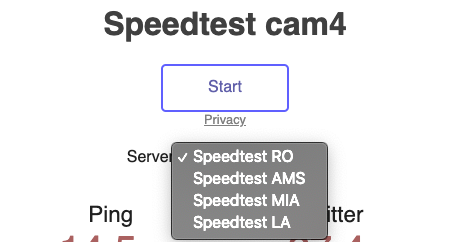
Antes de instalar o OBS faça por favor um teste de velocidade em http://speedtest.xcdnpro.com Isso irá testar sua conexão com nossos servidores.
Com base em seus resultados do teste, aqui estão nossas recomendações em relação à resolução e taxa de bts “Bitrate” (você precisará definir isso depois de configurar o OBS)
Velocidade de Upload
Resolução
Bitrate
acima de 9Mbits /s
1920×1080
4000 Kbps
entre 5Mbits e 9 Mbits
1280×720
3000 Kbps
entre 3Mbits e 5Mbits
960×720
2500 Kbps
entre 2Mbits e 3Mbits
800×600
2000 Kbps
menos que 2Mbits
640×480
1000 Kbps
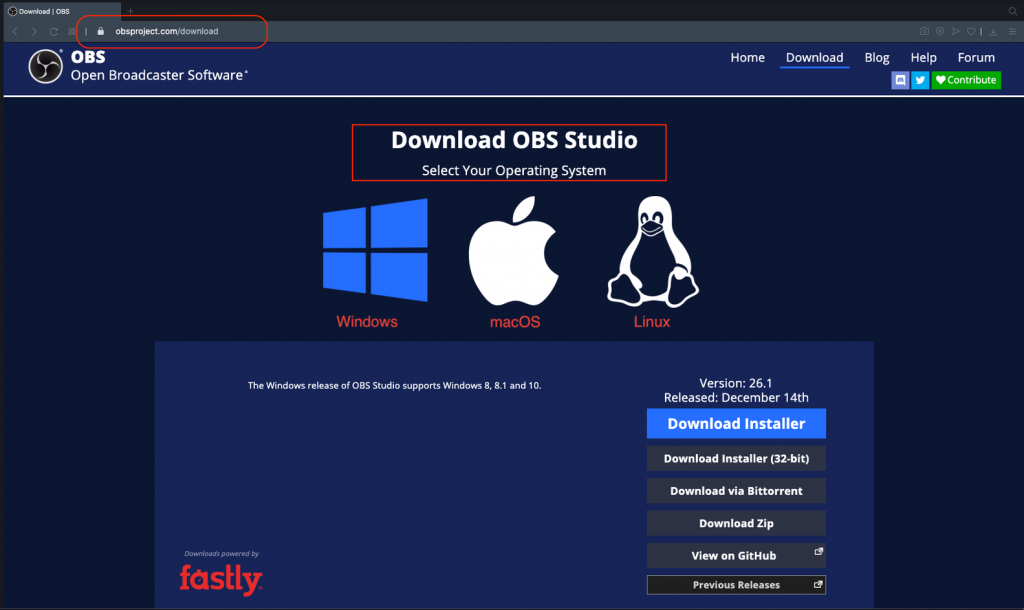
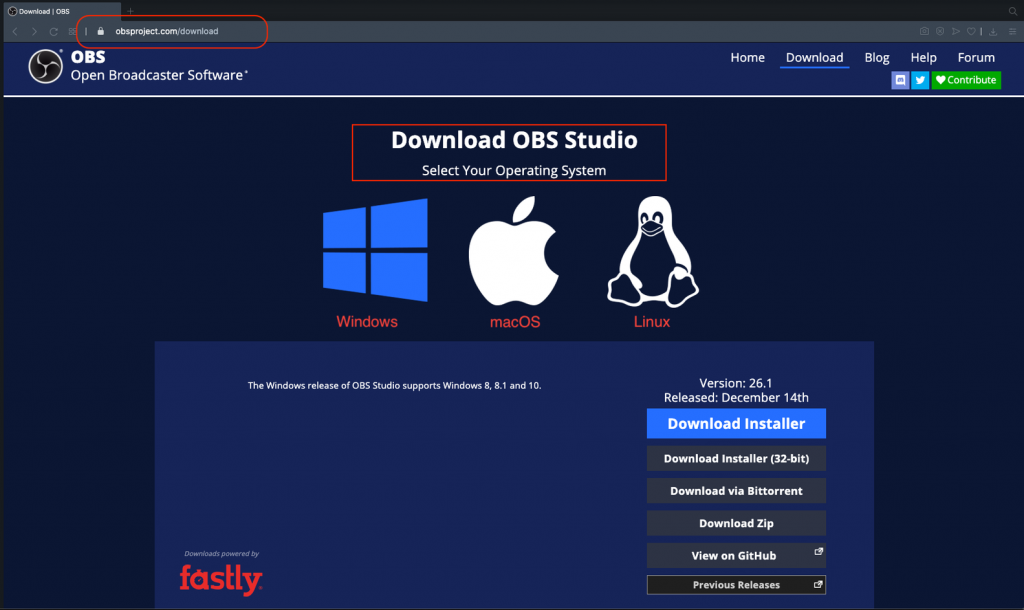
Faça download do software OBSem https://obsproject.com/downloadObservação: há uma campanha de phishing no momento que incentiva o download do OBS de sites não oficiais. Certifique-se de baixar a versão disponível apenas no site oficial.
Selecione o Sistema Operacional/Operating System (Windows / MacOS / Linux)
Clique em “Download Installer”
Quando o download acabar, instale a aplicação
Abra o software OBS
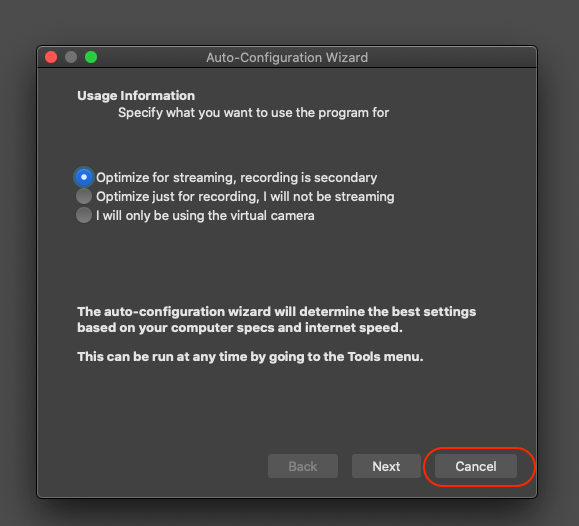
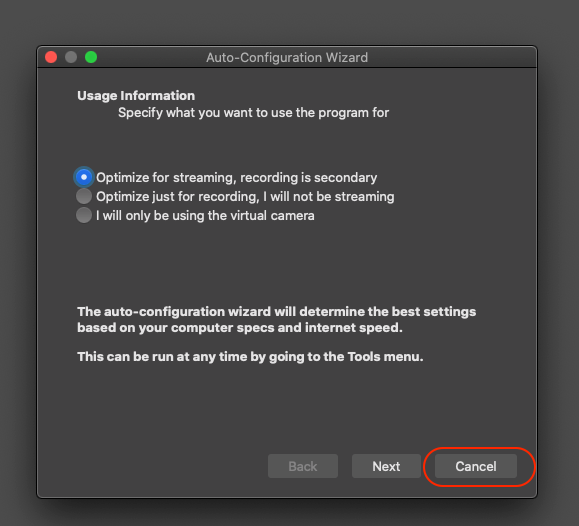
Na primeira vez que você abrir o OBS você será questionado se quer Auto Configurar o OBS → Clique em “CANCEL”
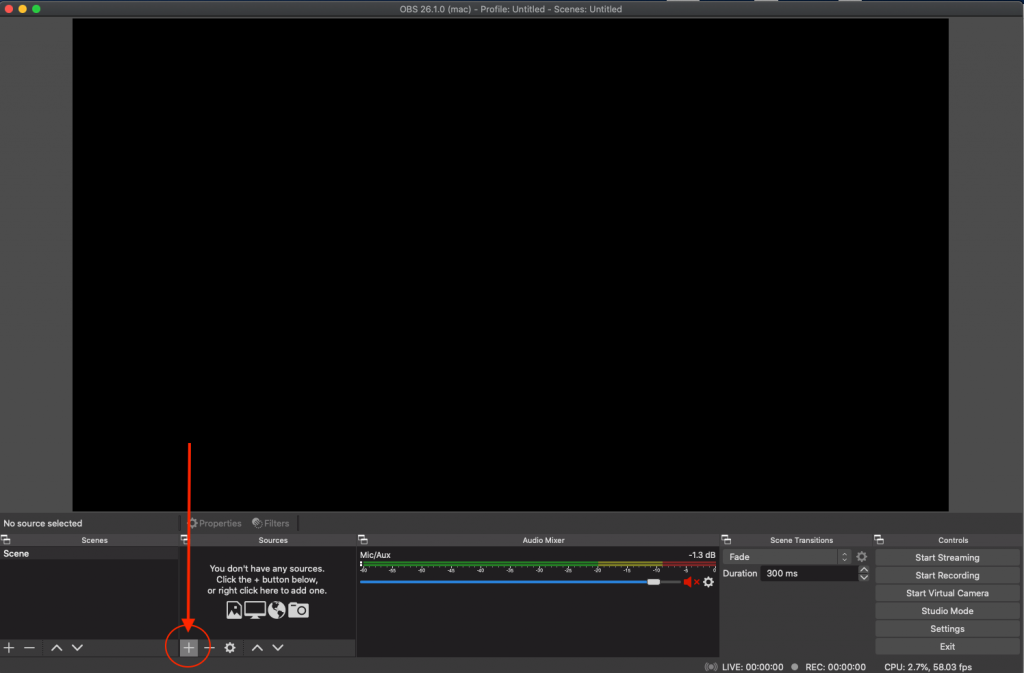
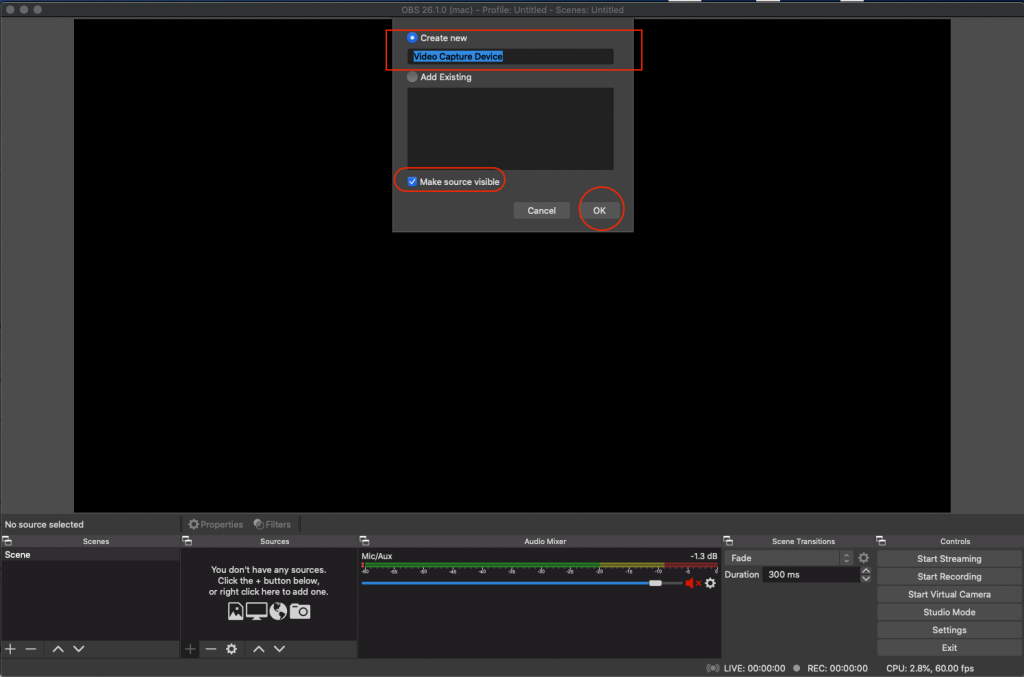
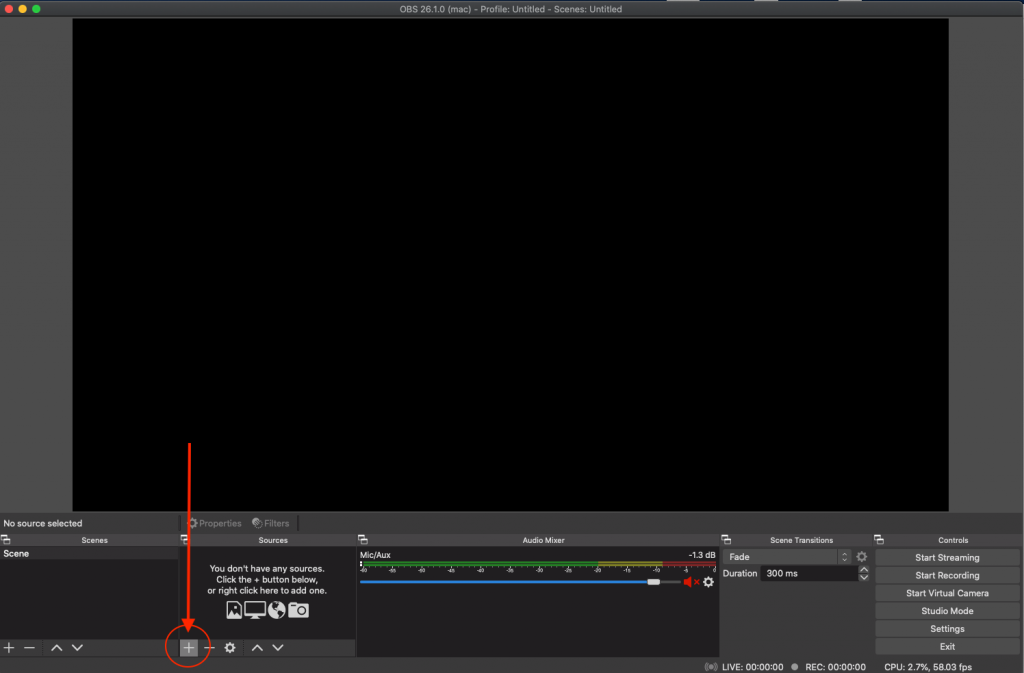
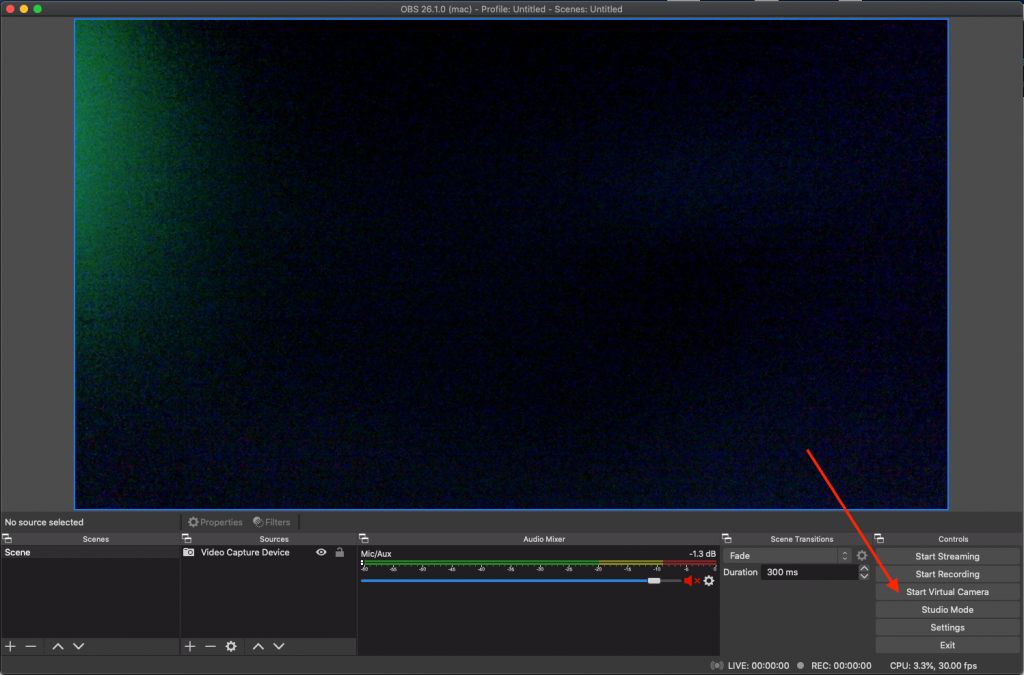
Clique no símbolo “mais” ou “soma” + para adicionar uma nova Fonte de Video (Video Source)
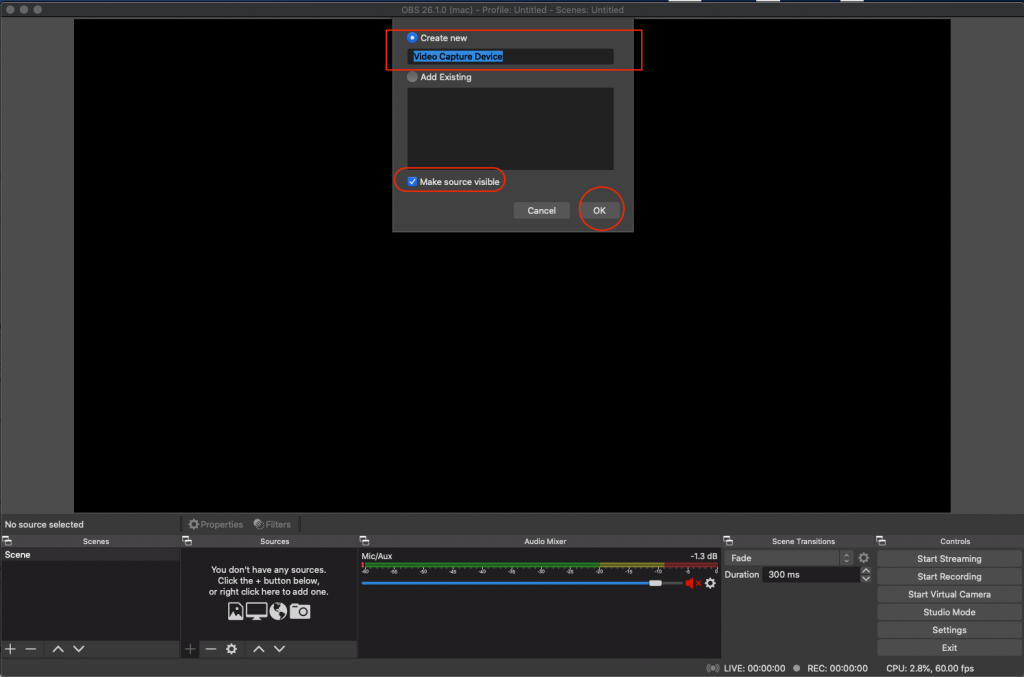
Selecione “Video Capture Device”
Escreva o nome desejado
Marque a opção “Make source visible”
Clique em “OK”
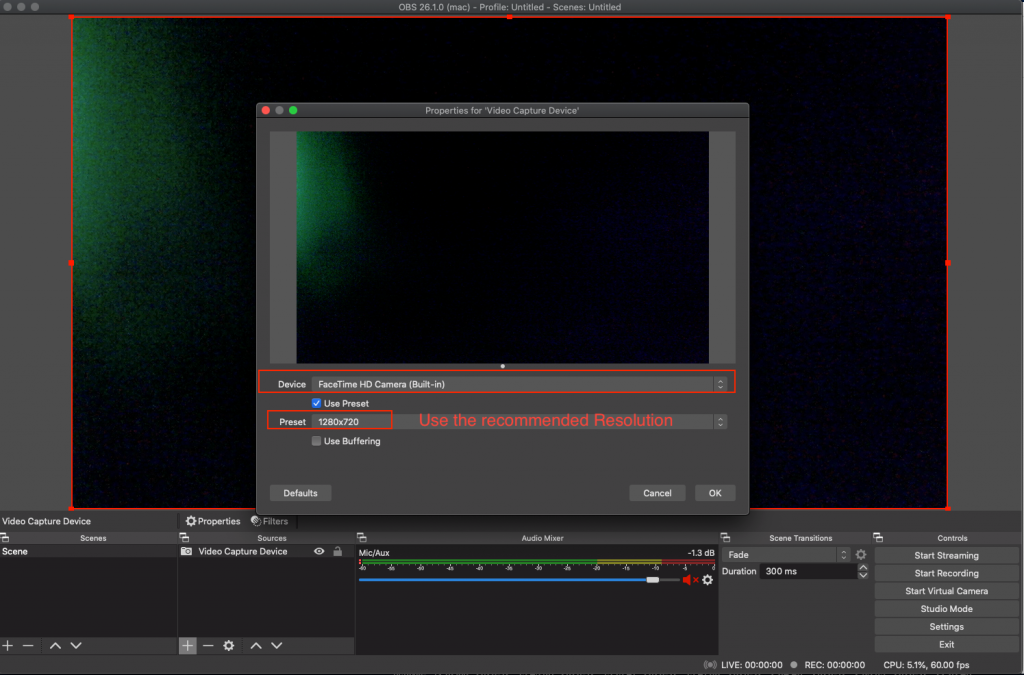
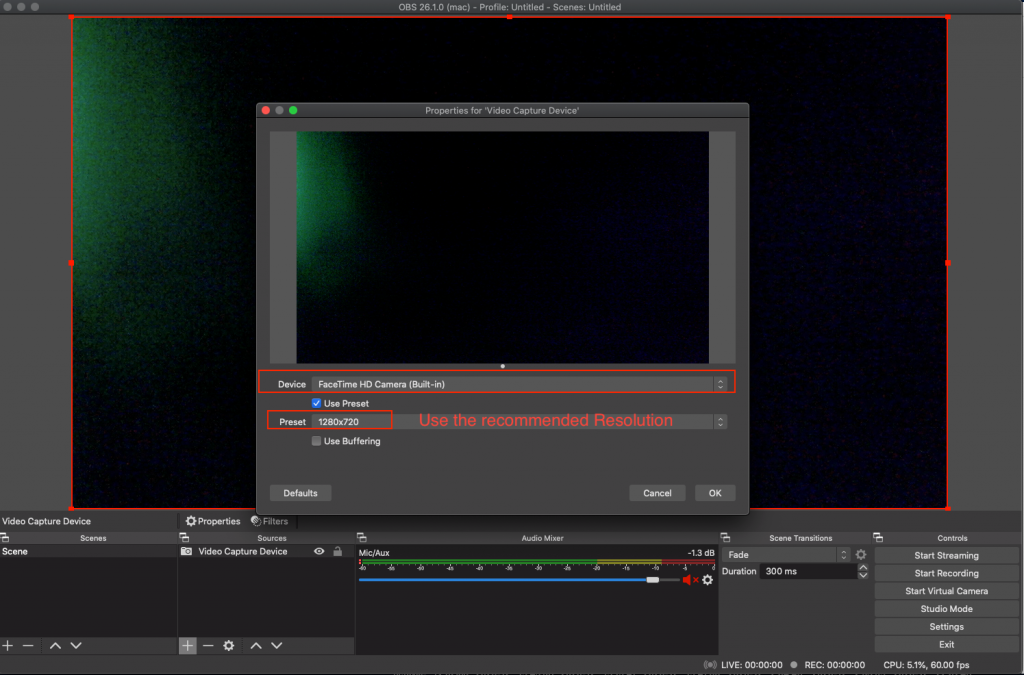
Device: Selecione a Webcam desejada (ex: Logitech C920)
Marque a opção “Use Preset”
Resolution: Selecione a Resolução Recomendada na tabela acima baseado no seu teste de velocidade!
Frame rate: 30
Clique em “OK”
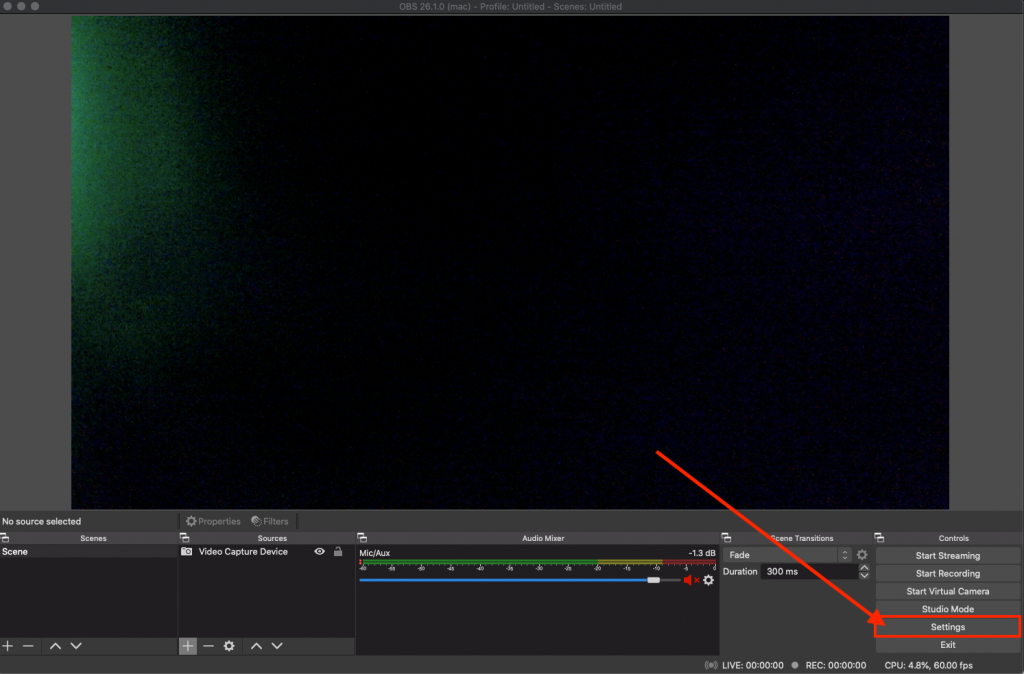
Clique em “SETTINGS” (Ferramentas)
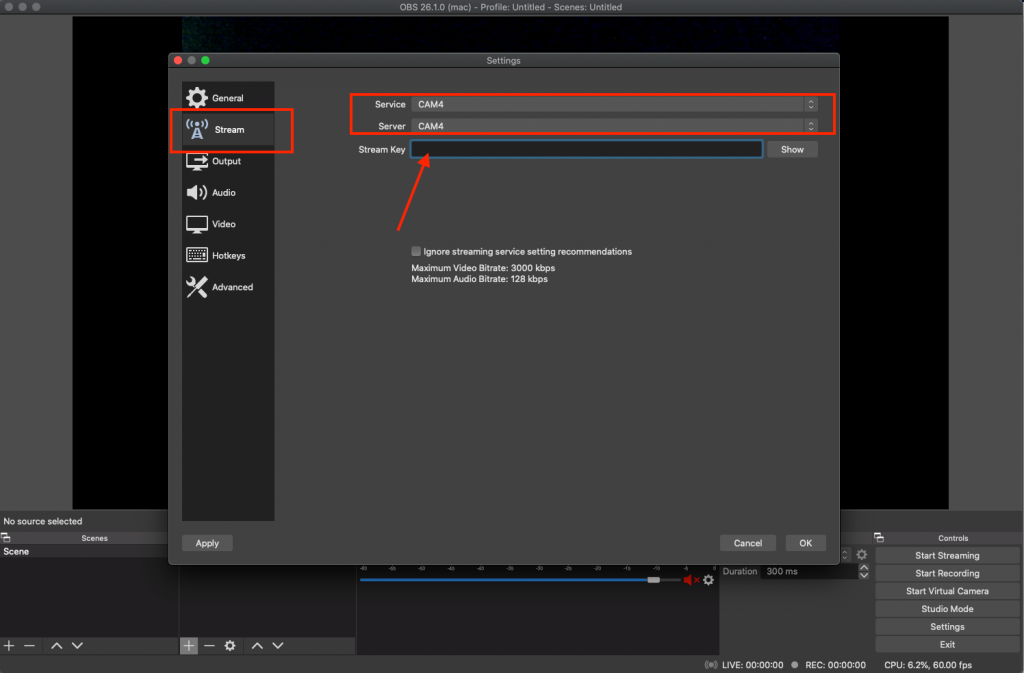
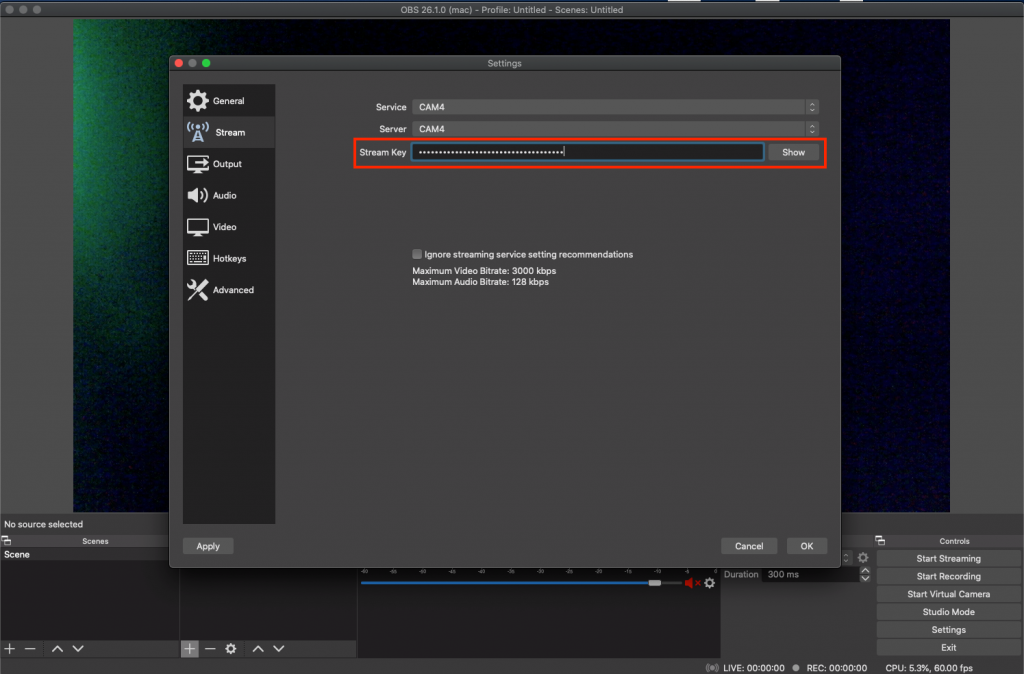
Escolha STREAM
Selecione “Service” → “Show All…” → CAM4
Selecone “Server” → CAM4
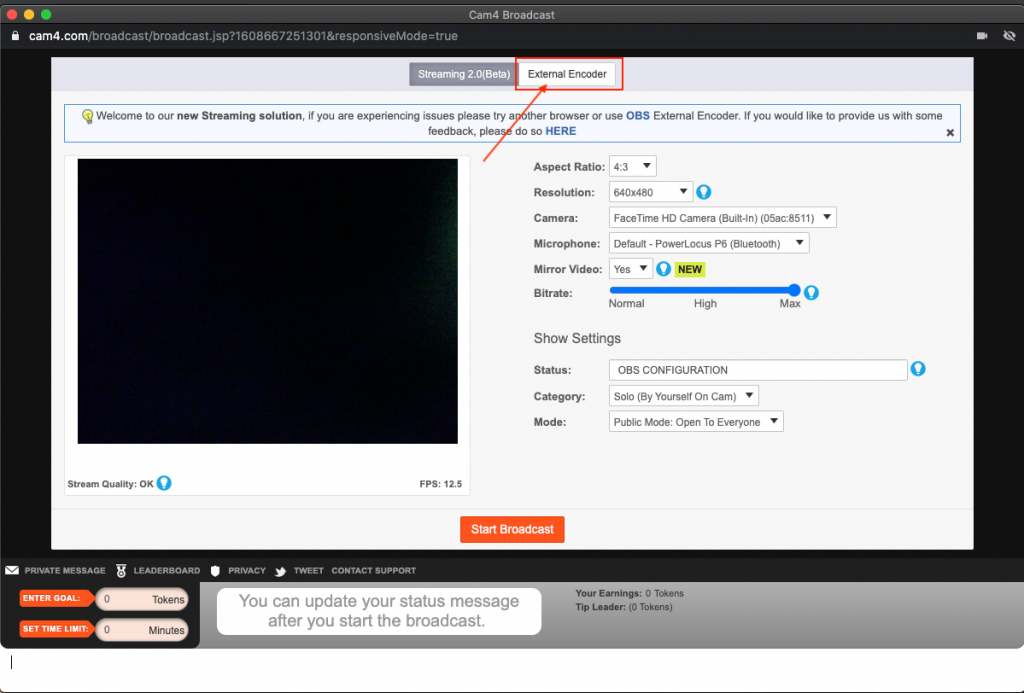
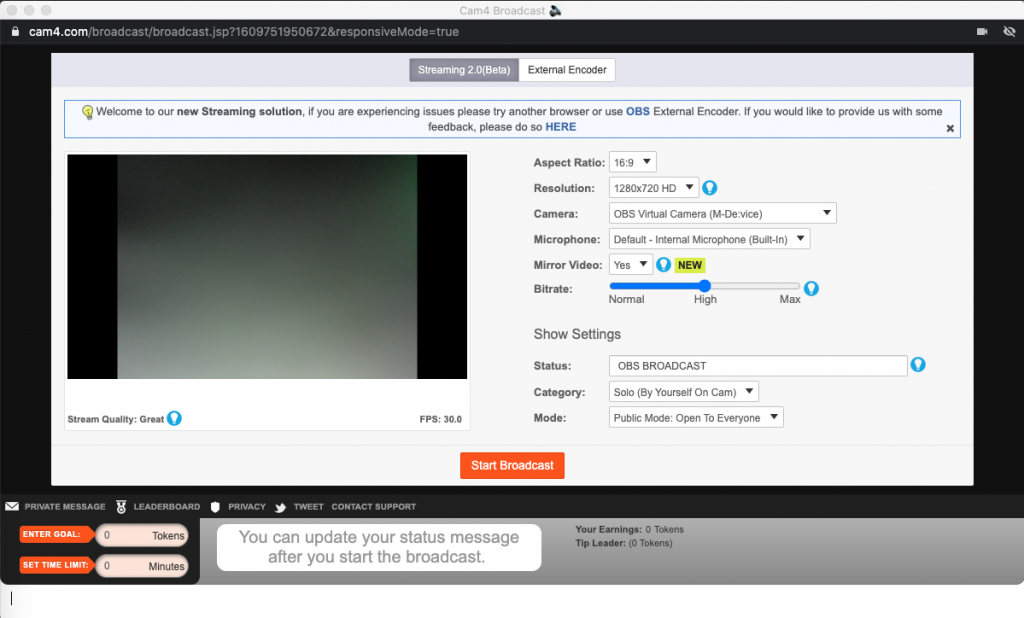
Para receber a Stream Key você deve abrir uma Janela de Transmissão no Cam4
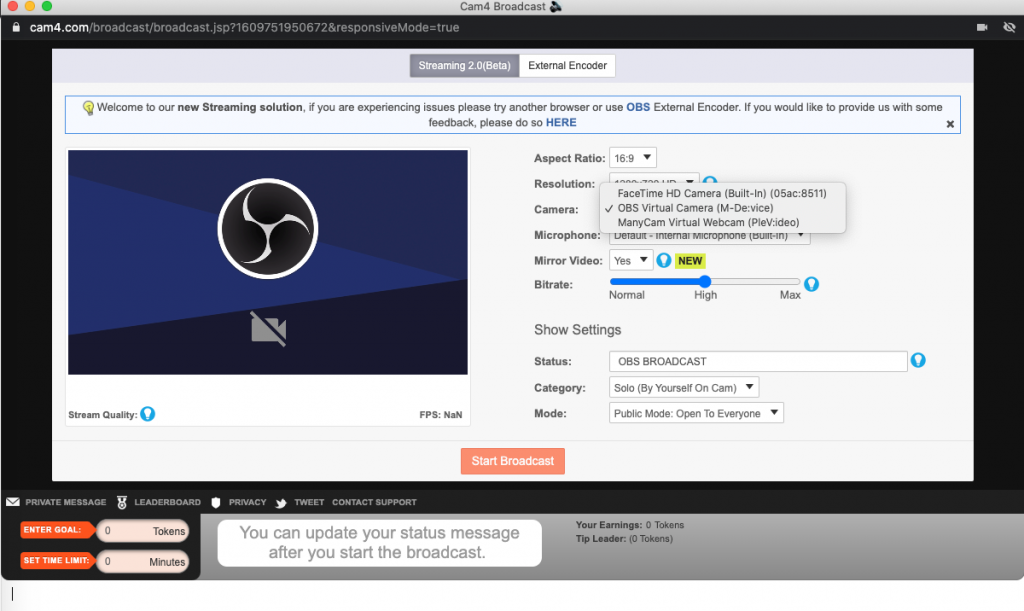
Clique em External Encoder/Encoder Externo
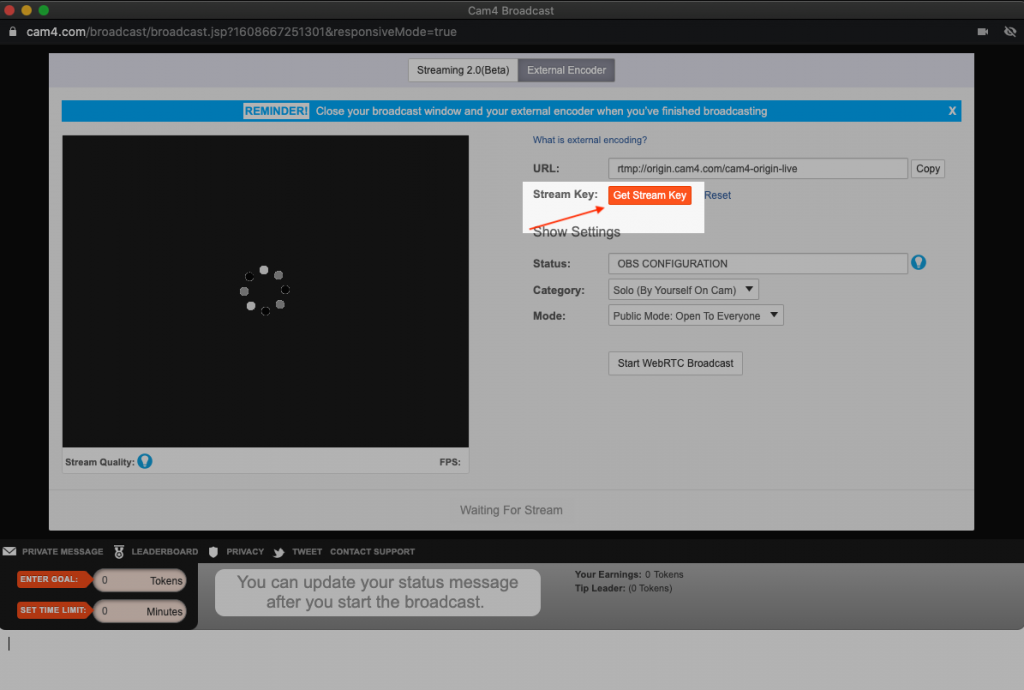
Clique em Get Stream Key/Obter Chave de Transmissão
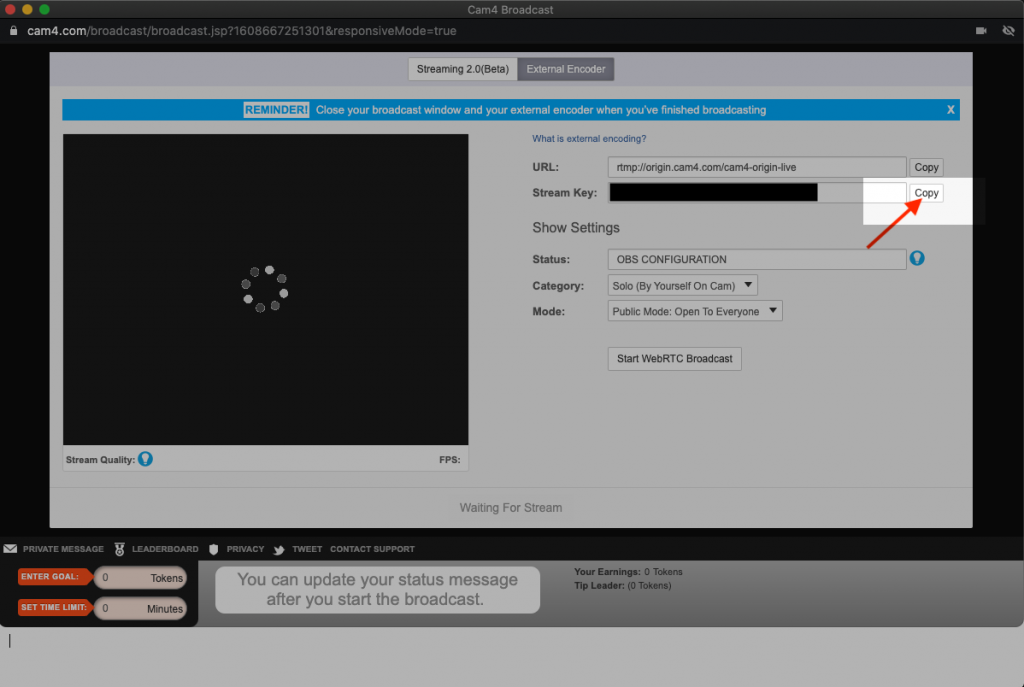
Copie/Copy a Stream Key/Chave de Transmissão
Clique em Encoder ExternoClique em Obter Chave de TransmissãoCopie A Chave de Transmissão
Cole a Stream Key/Chave de Transmissão do Cam4 no campo correto do OBS.
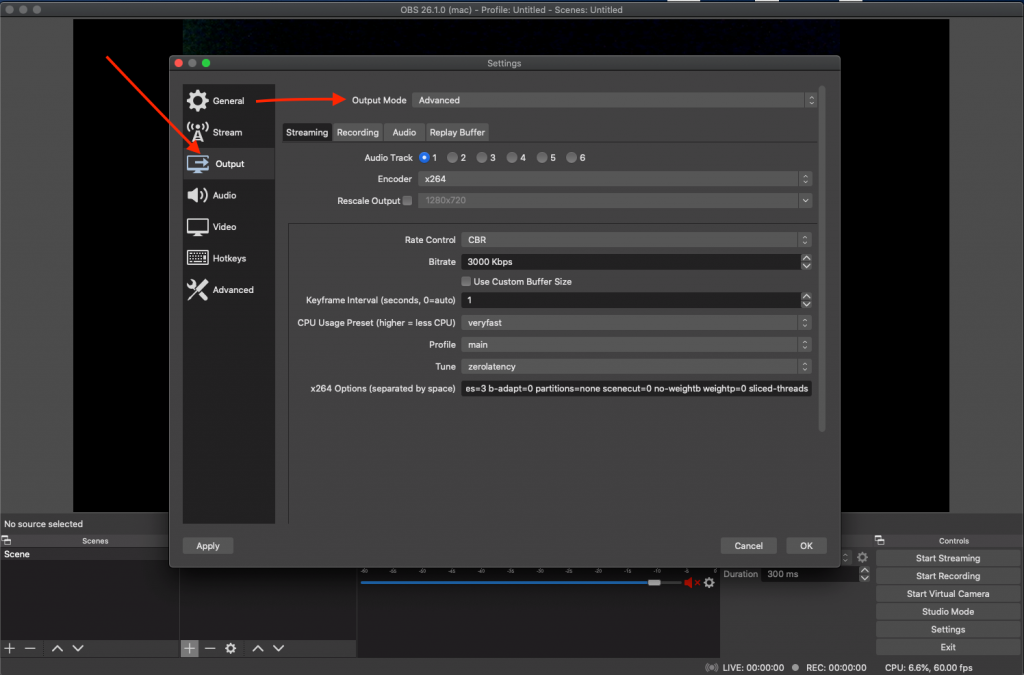
No menu lateral escolha OUTPUT
Vá para “Output Mode” – Selecione “Advanced”no menu que vai abrir
Se o Encoder for x264 use as seguintes configurações:
Rate Control: CBR
Bitrate: A recomendada (veja tabela acima)
Keyframe Interval (seconds, 0=auto): 1
CPU Usage Preset (higher=less CPU): superfast
Profile: main
Tune: zerolatency x264 Options (separated by space): bframes=0
Nota: Para opções x264 você deve copiar e colar os valores manualmente.
Se o Encoder for QuickSync use as seguintes configurações:
Marque a caixa para Enforce streaming service encoder settings
Target usage: balanced
Profile: main
Keyframe Interval (seconds, 0=auto): 1
Async Depth: 1
Rate Control: CBR
Bitrate: A recomendada (veja tabela acima)
B frames: 0
Marque a caixa Content Adaptive Quantization
No menu lateral vá para VIDEO
Base (Canvas) Resolution: A recomendada baseado no seu teste de velocida (veja tabela acima)(ex: 1280×720)
Output (Scaled) Resolution: Use a mesma que usou para Base (Canvas) Resolution
Downscale Filter: Bilinear
Common FPS Values: 30
No menu lateral vá para ADVANCED
Arraste para baixo até econtrar “Network” e marque a seguinte caixa: “Dynamically change bitrate to manage congestion”
Clique em OK
Clique em Start Streaming/Inicar Transmissão.
Abra a Janela de Transmissão do CAM4 → Selecione Encoder Externo
As conquistas destacam os marcos que você alcança como membro do CAM4. Ao concluir diferentes interações no CAM4, como enviar fotos para o seu perfil, ingressar em um fã-clube ou fazer um novo amigo, você pode desbloquear um distintivo de conquista.
Visite a seção Conquistas em Minha conta para acompanhar seu progresso e explorar novas conquistas para desbloquear. Você pode exibir sua coleção de conquistas desbloqueadas em seu perfil e conferir o que seus amigos desbloquearam no perfil deles, ajudando você a encontrar novas maneiras de se conectar uns com os outros.
Depois de desbloquear uma conquista, você pode usar esse distintivo e título nas salas de bate-papo do CAM4 para adicionar estilo ao seu nome de usuário e se destacar da multidão! (Em breve).
ONDE POSSO ENCONTRAR MINHAS CONQUISTAS?
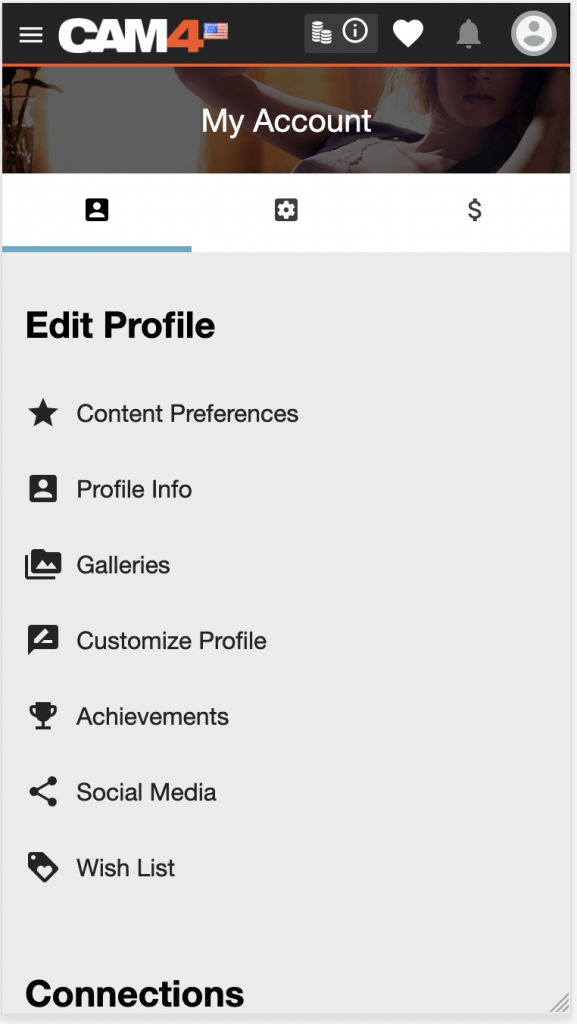
Você pode saber mais sobre as conquistas disponíveis e acompanhar seu progresso visitando a página de conquistas na seção Editar perfil de Minha conta.
Quaisquer Conquistas que você ganhar também serão destacadas em sua página de perfil do CAM4.
NAVEGANDO CONQUISTAS
Ao visualizar as conquistas em Minha conta, você pode navegar entre TODAS, DESBLOQUEADAS e BLOQUEADAS.
TODAS mostrará uma mistura de Conquistas bloqueadas, desbloqueadas e em andamento. Use DESBLOQUEADO e BLOQUEADO para visualizar rapidamente apenas as Conquistas que você ganhou ou está ganhando, respectivamente.
ALTERANDO AS CONFIGURAÇÕES DE EXIBIÇÃO
Você pode optar por visualizar suas conquistas em uma lista detalhada ou em uma grade simplificada selecionando as opções correspondentes no topo de cada seção
BLOQUEADO, DESBLOQUEADO E EM ANDAMENTO
Emblemas de conquistas bloqueados e em andamento são exibidos em preto e branco. Depois de concluir os critérios para desbloquear qualquer conquista, o distintivo é exibido em cores. Por padrão, todas as suas conquistas desbloqueadas e em andamento são movidas para o topo da lista, classificadas pelas mais recentes.
Quando uma conquista requer várias ações, por exemplo, carregar mais fotos na galeria do seu perfil, você verá uma barra de progresso abaixo do selo, que será preenchida conforme você concluir essas ações.
VISUALIZANDO DETALHES DA CONQUISTA
Você pode tocar ou clicar em qualquer conquista para ver mais detalhes a qualquer momento. Fazê-lo vai abrir um painel que exibirá o seguinte:
Distintivo de conquista
Título da conquista – este é o nome da conquista
Descrição da conquista – as ações específicas necessárias para desbloquear a conquista
Porcentagem de conclusão do progresso – quanto progresso foi feito até agora para desbloquear a conquista
Porcentagem de raridade – indica o quão comum ou rara esta conquista é dentro da comunidade CAM4. Se menos de 10% dos outros usuários atingiram essa meta, parabéns! Você pode se sentir orgulhoso! Se muitas outras pessoas também desbloquearam a mesma conquista, isso também é ótimo. Significa apenas que você tem ainda mais em comum com muitos novos amigos em potencial no CAM4.
COMO SABEREI QUE DESBLOQUEEI UMA CONQUISTA?
Ao desbloquear uma conquista, você será notificado em tempo real. Um pequeno painel aparecerá no canto superior direito da tela, mostrando o título e a insígnia da conquista que você acabou de desbloquear. Você pode optar por interagir com este painel para obter mais informações, ignorá-lo clicando no “x” ou simplesmente esperar e ele desaparecerá por conta própria.
Se você deseja obter mais informações, mas não clicou na notificação de Conquista a tempo, não se preocupe – você sempre pode visitar a seção Conquistas dentro de Minha conta para ver suas Conquistas desbloqueadas; os mais novos estarão sempre no topo esperando por você!
AS PESSOAS PODEM VER MINHAS CONQUISTAS NA MINHA PÁGINA DE PERFIL?
Sim! Conquistas desbloqueadas aparecem na sua página de perfil do CAM4. Você também pode ver o que seus amigos e outros membros do CAM4 desbloquearam em suas páginas de perfil.
Se não quiser que as Conquistas sejam exibidas no seu perfil, você pode desativá-las em Minha conta > Personalizar perfil.Mesmo que você opte por não exibir as Conquistas em seu perfil, você sempre poderá visualizá-las de forma privada em sua conta e elas ainda serão concluídas.
AJUDA! CONCLUÍ TODAS AS MINHAS CONQUISTAS – AINDA HAVERÁ NOVAS?
Sim! Planejamos lançar mais Conquistas regularmente; certifique-se de se inscrever e ficar de olho nas notícias nos anúncios de e-mail do CAM4 e siga-nos no Twitter para obter as últimas notícias e atualizações.
AJUDA! CONCLUÍ UMA AÇÃO, MAS MINHA CONQUISTA NÃO FOI DESBLOQUEADA!
Nós estamos aqui para ajudar! Se você acha que está faltando uma conquista para uma ação que concluiu, queremos saber – você pode entrar em contato conosco em https://www.cam4.com/contact



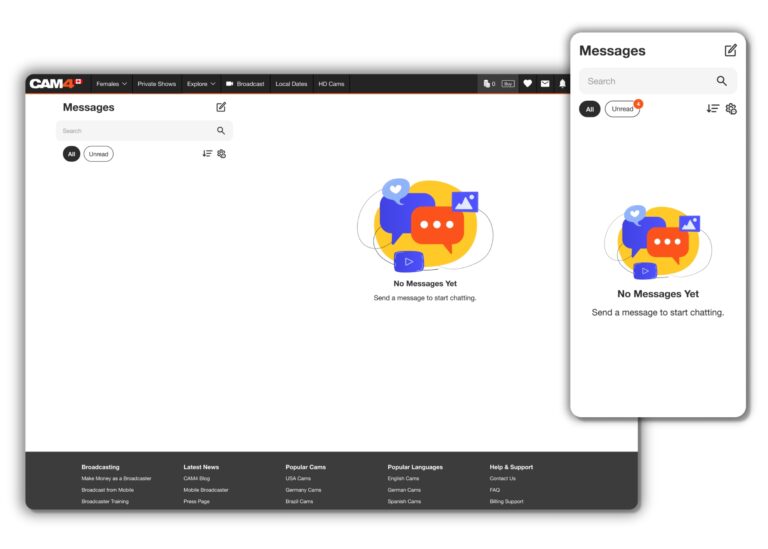
 ícone para iniciar uma nova conversa. Você pode procurar por usuários usando filtros como assistidos recentemente ou gorjetas recentes, ou simplesmente inserir o nome de usuário na barra de pesquisa para obter resultados em tempo real.