CAM4 Messenger FAQ

  1. Quali sono i miglioramenti introdotti nel nuovo sistema di messaggistica?

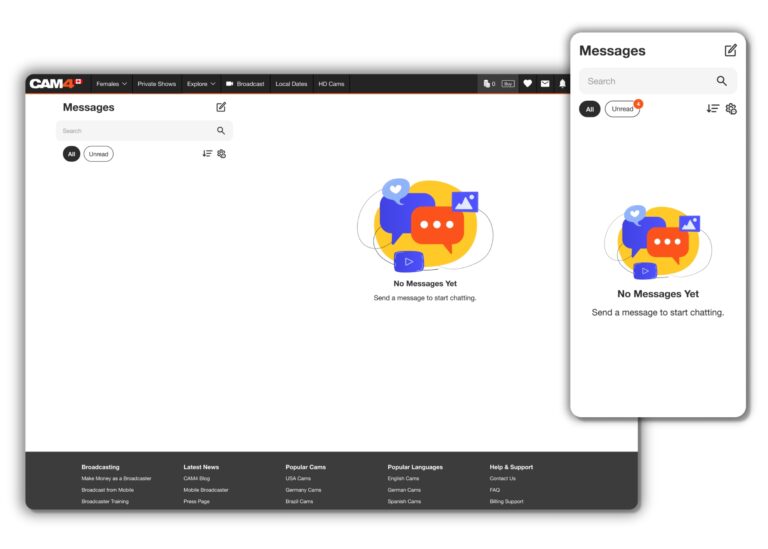
    Il nuovo sistema di messaggistica della casella inbox offre un’esperienza utente completamente rinnovata, un design accattivante e intuitivo con un’interfaccia nuova. Potrai esplorare nuove funzionalità progettate per trasformare il modo in cui interagisci e comunichi, sia su desktop che su dispositivi mobili.

  2. Come avviare una nuova conversazione?
    Fai clic sull’icona per inziare una nuova conversazione. Puoi cercare utenti utilizzando filtri come “recentemente visualizzati” o “tippati recentemente “, oppure scrivere semplicemente lo username nella barra di ricerca per ottenetre dei risultati in tempo reale.
  3. Come organizzare le conversazioni nella mia casella di posta?

    È possibile filtrare le conversazioni più recenti per un’organizzazione comoda. Inoltre, l’icona delle impostazioni consente di modificare le conversazioni esistenti, selezionare più messaggi da eliminare o contrassegnare una conversazione per un facile accesso.

  4. A cosa serve contrassegnare una conversazione?

    Contrassegnare una conversazione la pone nella sezione dei preferiti in evidenza per un accesso rapido e facile.

  5. Cos’e’ l’occhiolino e come funziona?

    Gli utenti non Gold possono inviare 3 occhiolini al giorno, che permettono loro di esprimere interesse e avviare una conversazione. Gli utenti Gold possono saltare la necessità di mandare un’occhiolino e inviare direttamente un messaggio a qualsiasi utente sulla piattaforma.

  6. Quali funzionalità multimediali sono disponibili nella nuova casella di posta?

    Gli utenti possono inviare vari tipi di media, inclusi video del proprio Video Store e gallerie foto, direttamente nella conversazione. I media possono essere ordinati e condivisi con altri utenti.

  7. Quali sono i vantaggi delle funzionalità multimediali?

    I performer possono condividere gallerie esclusive per i fan, promuovendoli tra gli utenti che possiedono l’iscrizione al proprio fan club.

  8. Come inviare tip e regali?

    Mance private e regali possono essere inviati direttamente nelle conversazioni private come segno di supporto e apprezzamento per il contenuto condiviso.

  9. Come Richiedere spettacolo privato?

    Cliccando sul pulsante Richiedi Show Privato, gli utenti possono ricevere uno spettacolo privato o Cam2Cam in cambio di token. Ciò offre un’esperienza più intima, senza la possibilità che altri spiino lo spettacolo.

  10. Come valutare uno show privato?

    Alla fine di uno spettacolo privato, gli utenti possono lasciare una valutazione reciproca. Inoltre, guadagni e i tip per quella sessione specifica sono saranno visibili nella chat.

  11. Come salvare un messaggio o un media?

    Per salvare un messaggio o un media clicca sull’icona del segnalibro contrassegnata come “Salva” per memorizzarlo nella scheda Salvati.

  12. Ci sono altri funzioni da esplorare nel nuovo Inbox?

    Incoraggiamo gli utenti ad esplorare il nuovo sistema di inbox per scoprire tutti i piccoli dettagli e le nuove funzionalità. Non esitare a contattare support@cam4.com se hai domande specifiche o hai bisogno di assistenza.


I Traguardi CAM4 – Domande Frequenti

COSA SONO I TRAGUARDI?

I traguardi CAM4 sono dei trofei o badge grafici che ricevi automaticamente sul tuo profilo CAM4 quando completi delle azioni sul sito. Ad esempio, caricare una foto sul tuo profilo, iscriverti a un Fan Club o fare nuove amicizie.

Trovi la sezione Traguardi in basso alla tua pagina profilo (anteprima profilo), dove puoi tenere traccia dei tuoi progressi ed esplorare nuovi traguardi da sbloccare. Inoltre, puoi visualizzare anche i trofei raggiunti dai tuoi amici sul loro profilo e scoprire nuovi traguardi da raggiungere.

Dopo aver sbloccato un traguardo, puoi utilizzare quel badge e quel traguardo nelle chat di CAM4 per aggiungerlo al tuo nome utente e distinguerti dalla massa! (In arrivo Prossimamente).

DOVE TROVO I MIEI TRAGUARDI?

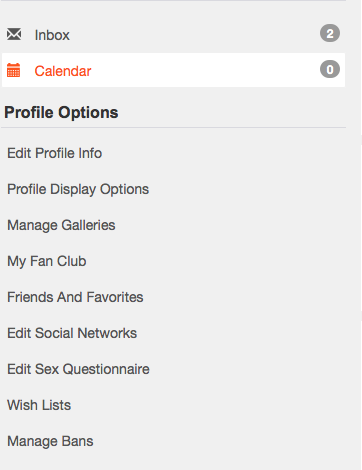
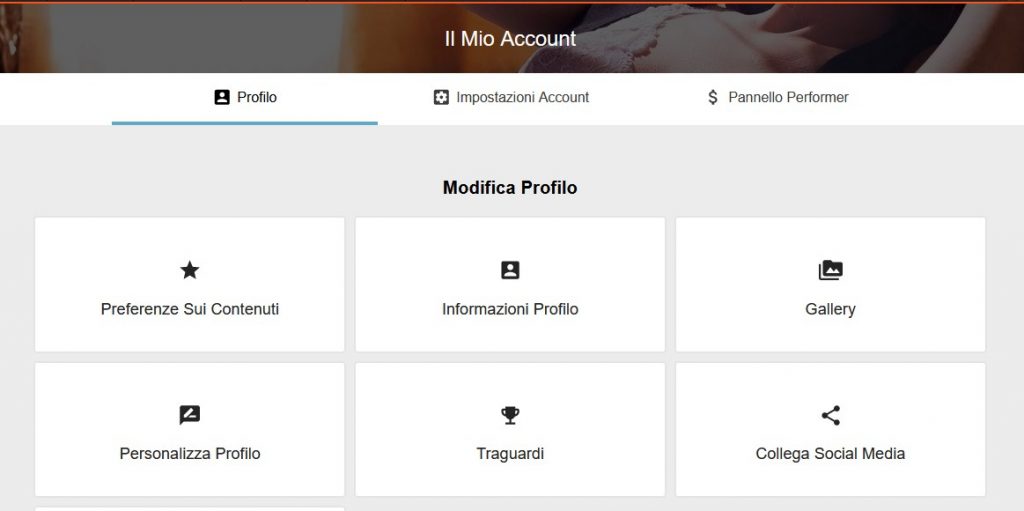
Puoi saperne di più sui Traguardi disponibili e tenere traccia dei tuoi progressi visitando la pagina dei Traguardi all’interno della sezione “Il mio account” nella pagina “Modifica profilo”

Qualsiasi Traguardo che raggiungi verrà anche aggiunto in evidenza nella pagina del tuo profilo CAM4.

DETTAGLI DEI TRAGUARDI

Mentre visualizzi la pagina TRAGUARDI nella sezione “Il mio account”, puoi selezionare le diverse tipologie scegliendo i filtri TUTTI, SBLOCCATI e BLOCCATI.

TUTTI ti mostrerà un mix di traguardi bloccati, sbloccati e quelli che stai per raggiungere. Usa il filtro SBLOCCATI e BLOCCATI per visualizzare rispettivamente solo gli obiettivi che hai ottenuto o che devi ancora raggiungere.

MODIFICA DELLE IMPOSTAZIONI DI VISUALIZZAZIONE

Puoi scegliere di visualizzare i tuoi risultati in un elenco dettagliato o in una griglia semplificata selezionando i pulsanti corrispondenti in alto a destra in ogni sezione.

BLOCCATI, SBLOCCATI E IN CORSO DI RAGGIUNGIMENTO

I badge dei Traguardi bloccati e in corso di raggiungimento vengono visualizzati in bianco e nero. Una volta completati i criteri richiesti per sbloccare qualsiasi Traguardo, il badge viene visualizzato a colori. Per impostazione predefinita, tutti i Traguardi sbloccati e in corso di raggiungimento vengono spostati in cima all’elenco, ordinati in base ai più recenti.

Quando un Traguardo richiede più azioni, ad esempio il caricamento di più foto nella galleria del tuo profilo, vedrai apparire una barra di avanzamento sotto il badge, che si riempirà man mano che compierai queste azioni.

VISUALIZZAZIONE DEI DETTAGLI DEL TRAGUARDO

Puoi toccare (smartphone) o fare clic su qualsiasi Traguardo in qualsiasi momento per visualizzare maggiori dettagli. In questo modo si aprirà una finestra che visualizzerà:

  • Icona del Traguardo: l’immagine del Traguardo
  • Titolo del Traguardo: questo è il nome del Traguardo
  • Descrizione del Traguardo: le azioni specifiche richieste per sbloccare il Traguardo
  • Percentuale di completamento dei progressi: quanti progressi sono stati fatti finora per sbloccare il Traguardo

  • Percentuale di rarità: indica quanto sia comune o raro questo Traguardo all’interno della comunità CAM4. Se meno del 10% degli altri utenti ha raggiunto questo traguardo, congratulazioni. Puoi sentirti orgoglios@! Se molti tuoi amici hanno sbloccato lo stesso Traguardo, significa che avete molte cose in comune. Puoi confrontare i traguardi degli utenti e cam model inoltre per creare potenziali nuove amicizie su CAM4 sulla base degli interessi in comune.

COME FACCIO A SAPERE DI AVER SBLOCCATO UN TRAGUARDO?

Quando sblocchi un Traguardo, riceverai una notifica in tempo reale. Un piccolo pannello apparirà nell’angolo in alto a destra dello schermo mostrandoti il titolo e l’icona del Traguardo che hai appena sbloccato. Puoi scegliere di interagire con questo pannello per ulteriori informazioni, chiuderlo facendo clic sulla “X” o semplicemente attendere e scomparirà da solo.

Se desideri maggiori informazioni, ma non hai fatto clic in tempo sulla notifica del Traguardo raggiunto, non preoccuparti: puoi sempre visitare la sezione Traguardi all’interno della pagina “Il mio account” per vedere i Traguardi che hai sbloccato; i più recenti saranno sempre in cima alla lista ad aspettarti!

GLI ALTRI UTENTI POSSONO VEDERE I MIEI TRAGUARDI NELLA PAGINA DEL MIO PROFILO?

SÌ! I Traguardi sbloccati vengono visualizzati nella pagina del tuo profilo CAM4. Puoi anche vedere cosa hanno sbloccato i tuoi amici e altri membri di CAM4 nelle loro pagine del profilo.


POSSO NASCONDERE I TRAGUARDI DAL MIO PROFILO?

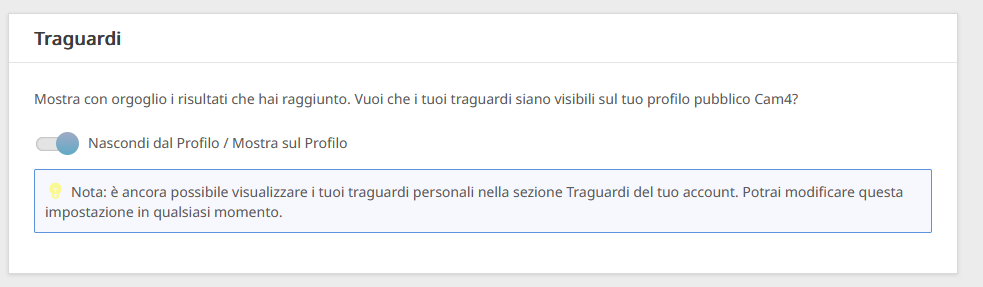
Puoi scegliere di nascondere dalla tua pagina profilo la sezione con i tuoi traguardi CAM4. In questo modo gli utenti e performer che visualizzano la tua pagina profilo CAM4 non vedranno i traguardi che hai sbloccato.

In Modifica Profilo clicca su Personalizza Profilo. Quindi nella sezione Traguardi seleziona o deseleziona Nascondi dal Profilo / Mostra sul Profilo.


Puoi scegliere di cambiare la tua preferenza ogni volta che lo desideri.

Potrai continuare a visualizzare privatamente i tuoi traguardi nella sezione Traguardi del tuo Account.


AIUTO! HO COMPLETATO TUTTI I MIEI TRAGUARDI – NE SARANNO AGGIUNTI ALTRI?

SÌ! Abbiamo in programma di rilasciare più Traguardi regolarmente; assicurati di iscriverti alla nostra newsletter e tieni d’occhio le notizie e le comunicazioni e-mail di CAM4.
Seguici inoltre su Twitter per tutte le ultime notizie e gli aggiornamenti.

AIUTO! HO COMPLETATO UN’AZIONE, MA IL MIO TRAGUARDO NON SI È SBLOCCATO!

Siamo qui per aiutarti! Se pensi che ti manchi un Traguardo per un’azione che hai completato, vogliamo saperlo: puoi contattarci usando la pagina https://www.cam4.com/contact

Show Privati CAM4 a Costo Fisso

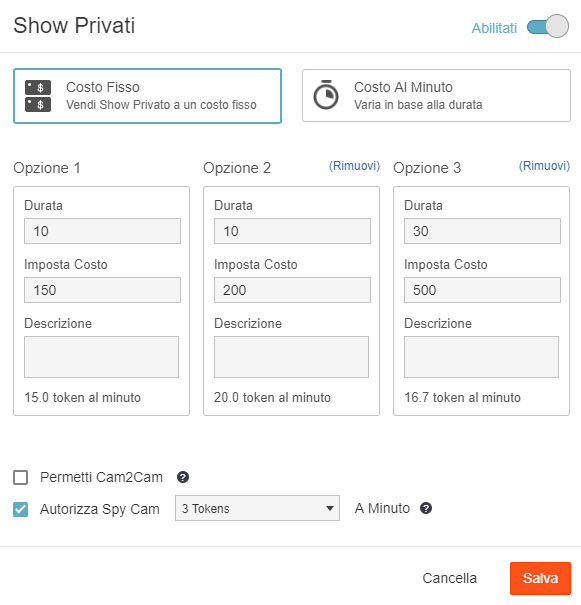
Su CAM4 potrai scegliere di vendere i tuoi show privati con due tariffe e modalità differenti. Infatti, è stata implementata la possibilità di vendere i tuoi show privati in “pacchetti, ovvero di vendere uno show privato della durata che desideri a un costo fisso e finale per lo spettatore. Questa funzione si aggiunge alla possibilità di vendere show privati con pagamento al minuto ( “pay per minute” show).


Ecco come visualizzerai le due opzioni delle impostazionioni degli Show Privati.


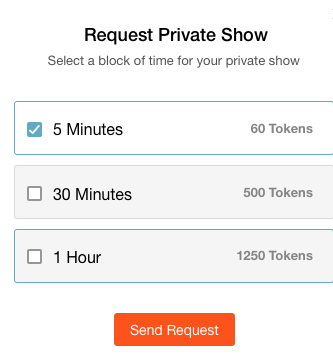
Lo spettatore visualizzerà i pacchetti a tempo offerti dal performer quando cliccherà su “richiedi uno show privato”: durata, costo e descrizione per ogni pacchetto offerto.


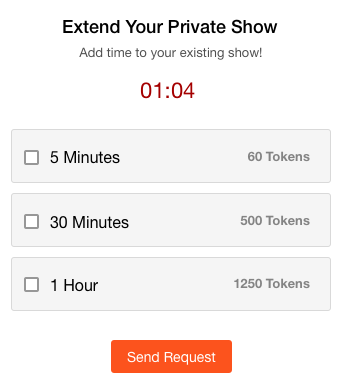
Lo spettatore potrà estendere la durata dello show privato ascquistando un altro dei tuoi “pacchetti”.


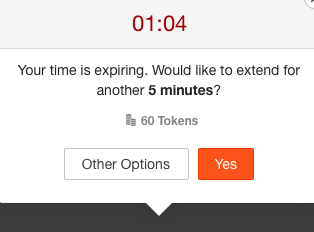
Al termine dello show privato lo spettatore visualizzerà una finestra con la possibilità di estendere la durata dello show privato. Non c’è un limite al numero di richieste di estensione dello show!


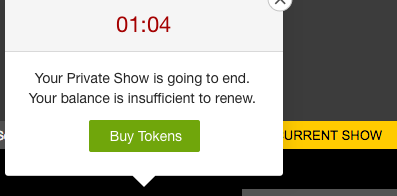
Se lo spettatore non disporrà di un numero sufficiente di token per estendere il privato visualizzera una notifica come in basso .Lo spettatore potrà continuare ad acquistare token durante il tuo show privato.


Attenzione:

  • Le spie pagheranno sempre al minuto la visualizzazione dei tuoi show (visualizzazione minima 2 minuti).
  • Gli spettatori nella tua room pubblica visualizzeranno solo il tempo restante alla fine del tuo Show Privato.


Games Center – I Giochi Disponibili su CAM4!


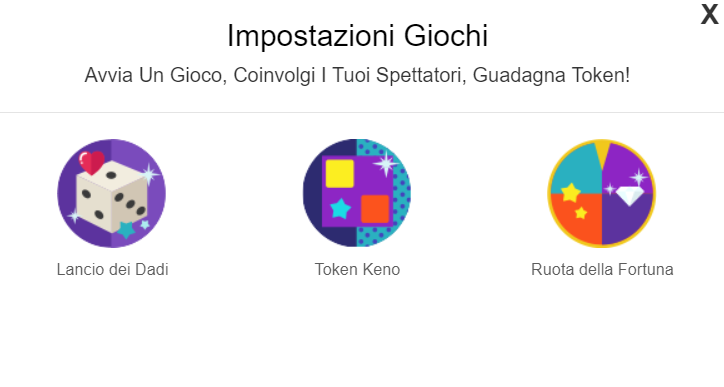
Roll the Dice – *Lancio dei Dadi*

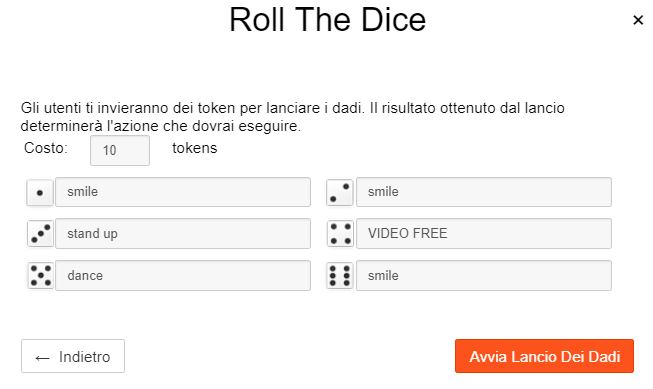
In questo gioco, il performer sceglie il costo in token per consentire un lancio dei Dadi e seleziona 6 premi. Per abilitare il gioco il performer dovrà aver impostato 6 premi/ opzioni (una per ogni risultato del dado) e il costo per lancio.


Nota Bene:

  • il prezzo in token può avere un massimo di 3 cifre.
  • massimo 25 caratteri per le descrizioni dei premi.

Una volta cliccato il pulsante Avvia Lancio dei Dadi, verrà aperta una finestra di gioco sulla chat. Qui lo spettatore può vedere il prezzo per lancio, i premi che si possono vincere e in caso di lancio dei dadi il premio/ risultato ottenuto.

Dopo un lancio, il gioco sarà messo in pausa per 1 minuto, in modo da consentire al performer di concedere il compenso al giocatore fortunato. Se non ha bisogno di così tanto tempo il performer possono far ripartire il gioco prima del minuto di pausa.


Token Keno

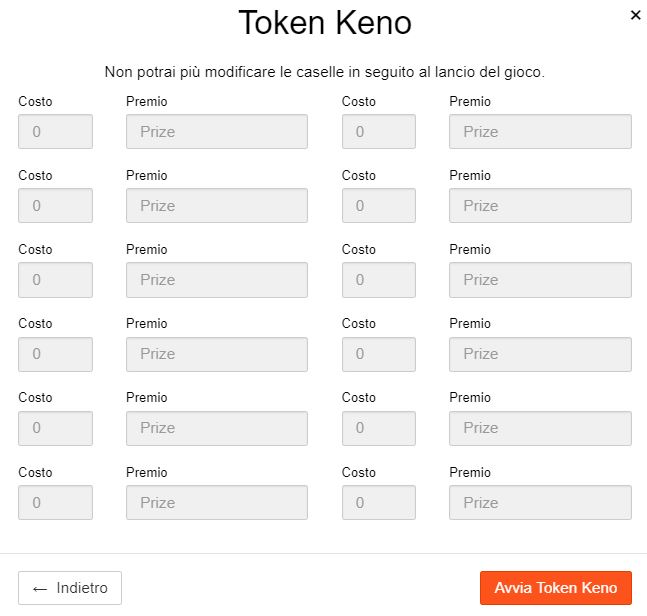
In questo gioco, il performer può impostare fino a 12 premi e i rispettivi costi. Ogni opzione dovrà avere un premio e il costo. Per iniziare il gioco,il performer dovrà cliccare sul pulsante Avvia token Keno. Una volta avviato il gioco, le opzioni non possono essere modificate. Una notifica di chat avviserà tutti gli utenti che il gioco è abilitato.


NB: 

  • il prezzo in token può avere un massimo di 3 cifre.
  • massimo 15 caratteri per le descrizioni dei premi.


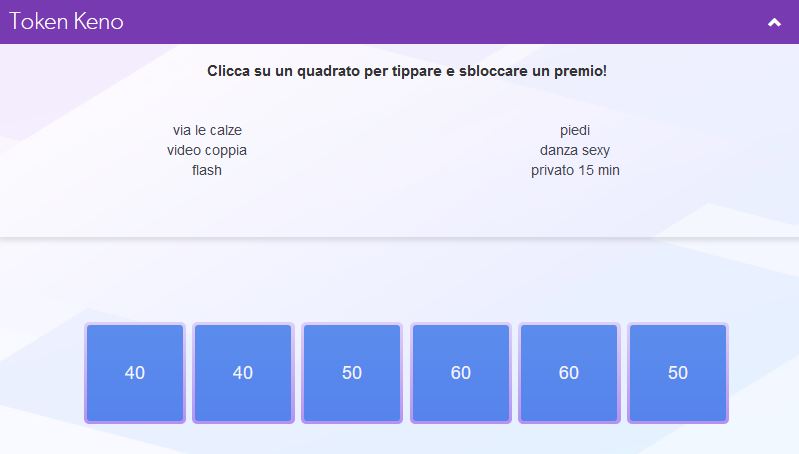
Tutti gli spettatori potranno vedere  ‘Token Keno’ nel riquadroi di gioco non appena viene abilitato dal performer. Cliccando su Token Keno verrà visualizzata la finestra di gioco direttamente chat.

Potranno quindi visualizzare l’elenco dei premi che possono esser vinti e i quadrati che possono scegliere con il rispettivo costo per sbloccarli. Lo spettatore non è a conoscenza di quale premio i riquadri nascondini. Per giocare, lo spettatore deve cliccare sul riquadro che vuole sbloccare. Una volta che fa clic sul quadrato, viene visualizzata un’animazione con un premio sbloccato.


Sarà inviata una notifica nella chat per informare tutti gli utenti che lo spettatore ha sbloccato un premio. Il gioco sarà sospeso per 1 minuto, ma il performer avrà la possibilità di riprenderlo più velocemente premendo il pulsante Consenti sblocco. I premi rivelati saranno visualizzati come non disponibili nella finestra di gioco ( con una barra di colore grigio sopra di essi). Dopo che l’ultima casella è stata scelta, il gioco termina.

L’esecutore può terminare il gioco quando lo desidera, per farlo deve andare alla finestra delle impostazioni di gioco e fare clic sul pulsante Fine Token Keno.


Spin The Wheel – *La Ruota della Fortuna*

In questo gioco il performer può scegliere dei premi e impostare il costo in token per far girare la ruota. Il numero minimo di premi è 6 ed il massimo è 12.
Il performer deve solo impostare il prezzo per un singolo giro e il numero minimo di premi (6) in modo che il gioco possa partire.


Restrizioni:

    –  il campo di inserimento del prezzo ha una limitazione di 3 cifre.
  –    i campi di input premio hanno una limitazione di 25 caratteri.

NB. Il performer può avviare “La Ruota della Fortuna” con l’opzione “Abilita Modalità Eliminazione” attiva o meno. Se selezioni questa opzione i premi vengono rimossi dalla ruota ogni volta che sono vinti e il gioco terminerà quando tutti i premi saranno stati vinti. La “Modalità Eliminazione” non può essere disattivata mentre il gioco è già stato avviato. Di default “Abilita Modalità Eliminazione” non è abilitata.  Se vuoi attivarla dovrai selezionarla prima di avviare il gioco.

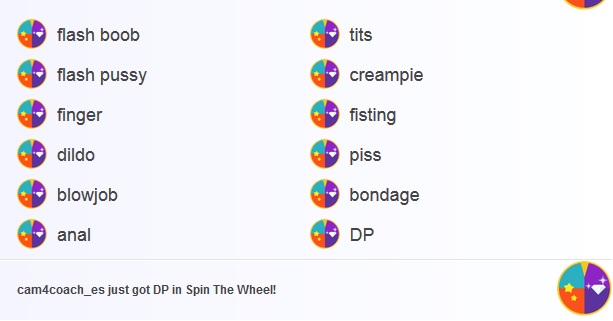
Gli spettatori, per far girare la ruota e poter vincere un premio tra quelli in palio, dovranno pagare un giro della ruota.  Dopo l’inizio del gioco, il plug-in viola “Game Center” verrà sostituito con “Ruota della Fortuna” e verrà inviata una notifica di chat a tutti gli utenti con le info sui premi in palio.


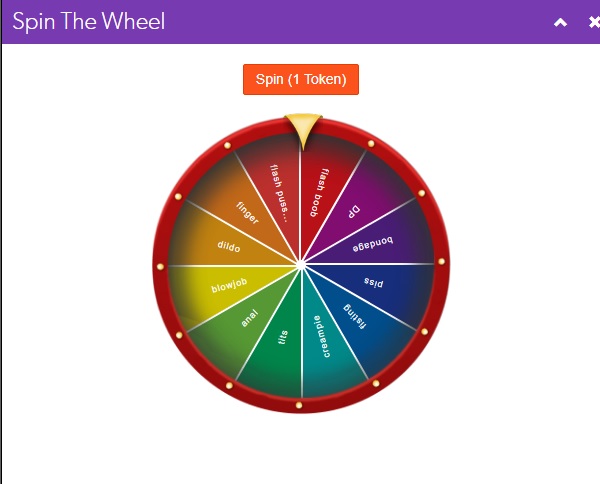
Tutti gli spettatori vedranno il pulsante in viola Play “Ruota della Fortuna”  e una volta cliccato su di esso verrà visualizzata la finestra di gioco. Nella finestra di gioco gli spettatori visualizzeranno un plug-in con il costo per giro e la ruota contenente tutti i possibili premi.


Sarà quindi inviata una notifica di chat per informare tutti gli utenti che uno spettatore ha vinto uno dei premi.

Dopo un giro, il gioco sarà sospeso per 1 minuto, ma il performer avrà la possibilità di riprenderlo più velocemente cliccando il pulsante in viola “Permetti Spin”.

Il performer può terminare il gioco ogni volta che lo desidera, e può farlo cliccando sul pulsante “Termina la Ruota della Fortuna”.

Come carico i miei video da vendere su CAM4?

I nostri performer possono vendere dei loro video amatoriali su CAM4, semplicemente caricandoli nella sezione “Video Store”.
.

Ecco come fare per caricare subito i tuoi video!


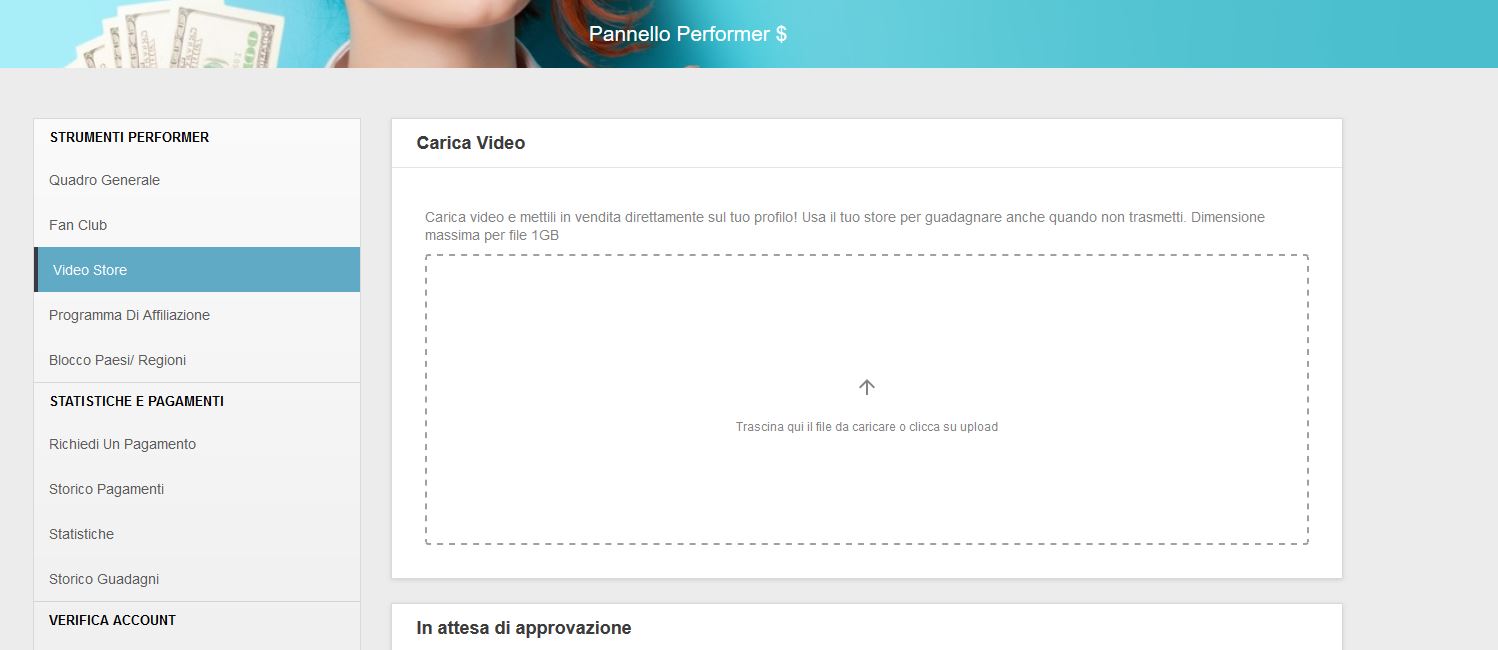
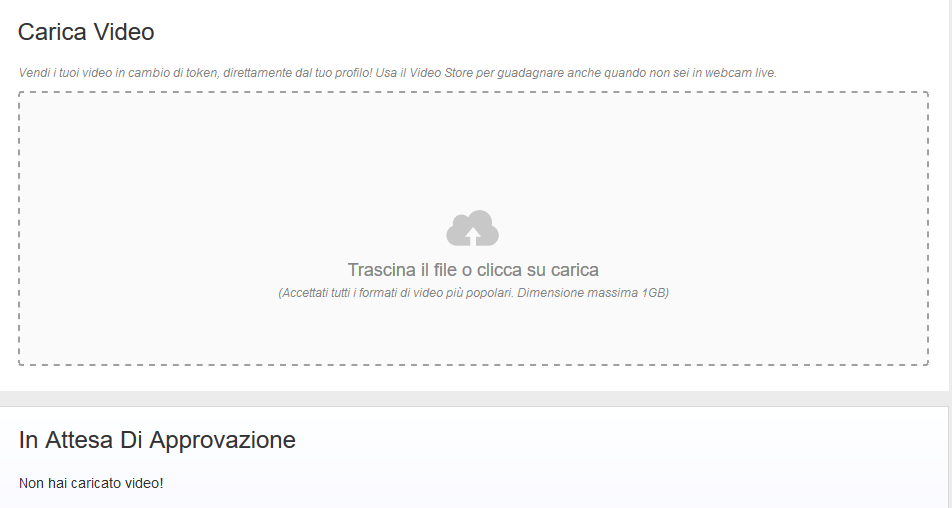
1. Vai su “Pannello Performer”, quindi sull ‘elenco a sinistra clicca su “Video Store” e visuzalizzerai quindi il riquardi Carica Video.


2. Trascina i tuoi file nell’area di caricamento. NB. Il formato massimo supportato è 1 GB.

Carica Video


3. Inserisci titolo, descrizione e hashtag al video

  • Titolo. Dai un titolo al tuo video. Scegli un titolo che spinga i tuoi fan ad acquistare il video!
  • Descrizione. Scrivi una breve descrizione sul contenuto del video.
  • Hash Tag. Inserisci alcuni tag descrittivi per rendere il tuo video più facile da trovare.
  • Token. Imposta il costo in token del tuo video.
  • Gratis. Consente la visualizzazione gratuita del tuo video. Potresti utilizzare questa funzione per dei trailer o anteprime estratte dai tuoi video a pagamento :p !
  • Puoi impostare un costo in token differente per i membri del tuo fanclub CAM4! Potrai anche scegliere di rendere il tuo video gratuito solamente per i tuoi fan!
    Se non hai un Fanclub e vuoi saperne di più clicca qui.


4. Clicca su “Avvia Caricamento”.

E… voila il video sarà in fase di caricamento!

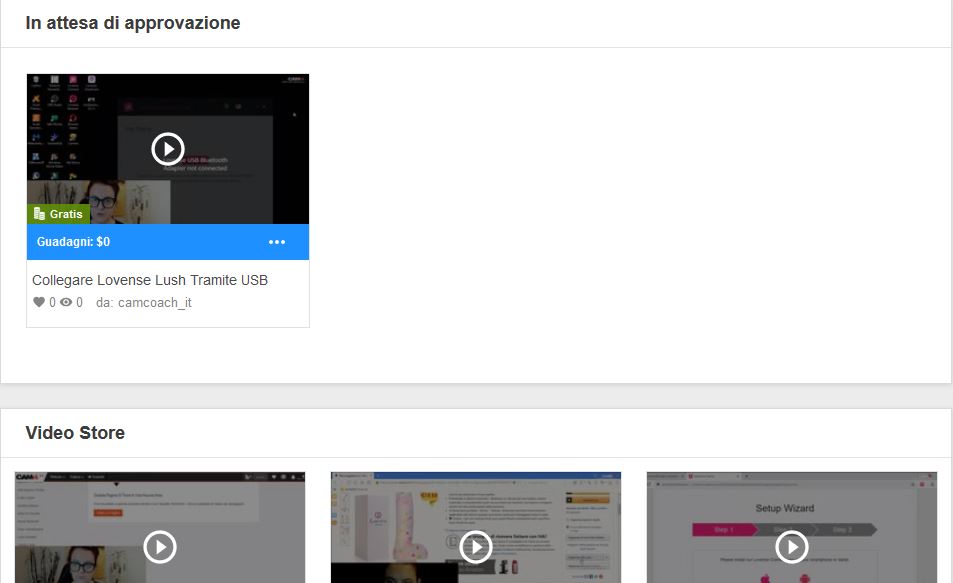
Uploading


5. Attendi che sia approvato.

Il tuo video dovrà prima essere approvato in base ai Termini & Condizioni di CAM4. L’operazione può richiedere fino a un massimo di 48 ore.


6. Gestisci la galleria dei tuoi Video

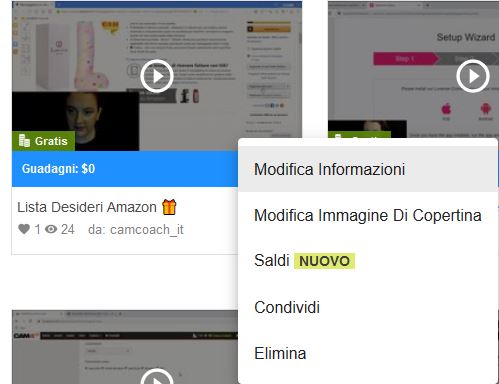
Dopo che i tuoi video saranno stati approvati potrai gestirli nella sezione del tuo Video Store. Una volta che il tuo Video Store sarà disponibile per i tuoi spettatori, potrai scegliere di modificare la descrizione, offrire dei Saldi o controllarne i guadagni.

Modifica i dettagli dei Video

Clicca sul tasto Modifica per cambiare dei dettagli nei tuoi video. Potrai cambiare il titolo, la descrizione, gli hashtag e il costo.

Saldi

Potrai inserire un video in Saldo per un periodo di tempo, impostando un prezzo scontato per i tuoi spettatori e i membri del tuo fanclub. Al termine del periodo, il costo del video tornerà quello di partenza in automatico.

Elimina Video

Potrai anche decidere di cancellare un tuo video definitivamente da CAM4


Controlla i Guadagni

Lo Store è disponibile per i tuoi visitatori. Potrai visualizzare quanto hai guadagnato per ogni video nell’anteprima del video in basso a sinsitra.


FAQ – Domande frequenti:

Quando gli utenti potranno acquistare i miei video?

Durante questa primavera. Gioca d’anticipo, inizia a caricare i tuoi video!


Non trovi “Video Store” nel tuo Pannello Performer_

Se vuoi vendere dei tuoi video ma non trovi la sezione sul tuo profilo, scrivi una mail a support@cam4.com per richiedere l’attivazione di questa funzione sul tuo account.


Come proteggo la mia privacy?

Puoi controllare chi ha accesso ai tuoi video e potrai cancellare i tuoi video in ogni momento desideri. Per avere maggiori info sulla tua privacy su CAM4 clicca qui.


Cosa succede se cancello un video dal mio Store?

Il video verrà interamente cancellato da Cam4 e non sarà più riproducibile.


Posso caricare i miei video direttamente dal mio smartphone?

Certo! Fai il login dal tuo browser in uso dul tuo smartphone o device… e segui gli stessi step riportati in alto! Buon upload 🙂


Che cos’è Lancio Dei Dadi?

Lancio Dei Dadi è un gioco che può essere abilitato da tutti i performer durante le trasmissioni. I performers aggiungono una ricompensa per ciascuna delle 6 facce del dado. Gli utenti possono effettuare un lancio pagando una certa somma in token stabilita dal performer!


FAQ

1. Chi può abilitare Lancio Dei Dadi?

Ogni performer può abilitare il gioco durante la trasmissione da pc.


2. Il Lancio Dei Dadi contribuisce al raggiungimento del goal?

Si, tutti i token inviati per il Lancio Dei Dadi contribuisce al raggiungimento del goal stabilito dal performer.


3. Quanto costa lanciare il dado?

Come performer puoi impostare il costo per ogni lancio, da 1 a 999 token.


4. Perchè c’è un timer?

Dopo il lancio del dado, il performer avrà a disposizione un minuto per compiere l’azione corrispondente al numero lanciato.


5. Come abilito Lancio Dei Dadi nella mia trasmissione?

Per abilitare Lancio Dei Dadi durante una trasmissione, clicca sul pulsante “Impostazioni Giochi” presente sulla finestra di trasmissione.

Per ottenere la lista di tutti i performer che stanno giocando al Lancio dei Dadi su Cam4 Clicca Qui

Leggi anche Come Abilito Il Gioco Lancio Dei Dadi?

Programmazione Degli Show

Immagina se potessi avere una guida TV per Cam4 e potessi includere i tuoi shows. Ora puoi smettere di fantasticare perchè è realtà con la funzione Calendario! Gli utenti Cam4 possono iscriversi al calendario di qualsiasi performer ed avere una notifica prima che vada online. La funzione è disponibile a tutti gli utenti Cam4, Gold e base. Inizia cliccando sul pulsante Iscriviti nella pagina dei tuoi performers preferiti. Gli show programmati non hanno costi superiori rispetto agli show regolari, ma è solo il nostro modo per farti sapere facilmente quando i tuoi performers preferiti sono online. Puoi iscriverti al calendario di un massimo di 100 performers e ricevere notifica 15 minuti prima dell’inizio dello show.

Sincronizza il tuo calendario con il tuo iPhone o esportalo su iCal, Outlook, o Google Calendar per assicurarti di non mancare nemmeno uno show. Fai un clic sul Calendario all’interno delle impostazioni del tuo profilo e clicca sull’icona relativa al software per il quale vuoi esportarlo (iCal, Outlook, Google Cal). In più, puoi condividere i goals, la durata dello show e la descrizione.

FAQ Utenti – A quanti performers posso iscrivermi? Puoi iscriverti agli show di massimo 100 performers.

Devo avere un account Cam4 per programmare gli show? Si, sia gli account base che i gold possono usare questa funzionalità. Per creare un account gratis su Cam4, clicca qui.

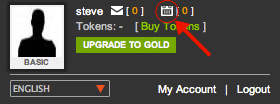
Come vedo i miei show programmati? Puoi vedere gli show programmati nella scheda Calendario cliccando sull’icona con il calenario posta in alto a destra affianco al tuo username.

User CP

Puoi anche vedere la programmazione degli show cliccando Calendario nel menu “Mio Profilo”.

Calendar View

A cosa si riferiscono i colori nel calendario? I pallini arancioni indicano gli show programmati dei performers ai quali ti sei iscritto/a. I pallini blu indicano gli show che hai programmato tu.

Come so quanti show sono programmati oggi? Il numero di show programmati per il giorno corrente sono visualizzati affianco all’icona del calendario situata in alto a destra nel sito.

User CP

Cosa sono gli Show di Gruppo

I Performer hanno la possibilità di creare degli Show Privati con gruppi di utenti. Questi particolari Show vengono chiamati Show di Gruppo.

Come si avvia uno Show di Gruppo?

Durante la trasmissione, i performers possono offrire dei biglietti di ingresso per uno Show di Gruppo, impostando un costo per i biglietti di ingresso, un goal (numero massimo di biglietti), ed un limite di tempo per l’acquisto dei biglietti. Tutti coloro che avranno acquistato il biglietto avranno accesso allo show di Gruppo, con audio, video e chat esclusiva.

Gli utenti che non avranno acquistato il biglietto, resteranno nella chat pubblica, senza la possibilità di vedere nè di sentire ciò che accade nello Show di Gruppo – esattamente come accade per gli Show Privati. Gli utenti della room pubblica possono unirsi allo Show di Gruppo in qualunque momento acquistando il biglietto di ingresso.


Quanto costa lo Show di Gruppo?

I performers possono impostare un costo per i biglietti: 10, 25, 50, 100, 150, 200, 250 o 300 token!


Cosa succede se compro un biglietto ma il goal non viene raggiunto?

Se il goal prefissato non viene raggiunto, i Performers possono decidere di cominciare lo stesso lo Show di Gruppo per coloro che hanno acquistato il biglietto, oppure possono annullare lo Show.

Se uno Show viene cancellato, i biglietti acquistati dagli utenti vengono rimborsati immediatamente.


Quanto dura lo Show di Gruppo?

I Performers possono impostare la durata del proprio Show: 5, 10, 15, 20, 25 o 30 minuti. La durata dello Show di Gruppo può essere estesa dal Performer in qualunque momento, ma non può essere accorciata.Se lo Show viene interrotto dal performer prima della durata prefissata, i biglietti acquistati dagli utenti vengono rimborsati.

Cosa succede se il Performer abbandona lo Show di Gruppo prima della fine?

Se un performer abbandona lo Show di Gruppo, e non rientra entro 5 minuti, lo show viene considerato nullo, e i biglietti rimborsati.

Cosa succede se il Performer si disconnette?

Quando un Performer si disconnette durante uno Show di Gruppo in corso, può riconnettersi fino a 3 volte prima che lo Show venga considerato nullo. Anche in questo caso i biglietti vengono rimborsati.

Cosa succede se abbandono lo Show di Gruppo?

Puoi rientrare nello Show di Gruppo per cui hai acquistato il biglietto in qualunque momento.

Tieni presente che lo Show di Gruppo continua anche se non sei presente. Non perdertelo!

I token che invio durante uno Show normale valgono per l’acquisto dei biglietti?

Sì. Una volta che il performer imposta un costo per uno Show di Gruppo, tutti i Tokens inviati vengono considerati validi ai fini dell’acquisto di un biglietto. Gli utenti riceveranno automaticamente un biglietto per lo Show di Gruppo se la somma inviata equivale o super il costo del biglietto. 

Tuttavia, i Token inviati prima che il performer abbia impostato un prezzo per il biglietto per lo Show di Gruppo, non sono considerati validi ai fini dell’acquisto del biglietto.

Batti Il Tip Leader

A cosa serve il pulsante “Batti il Leader”?

Batti il Leader è un gioco creato per gli utenti che vogliono essere i migliori tippatori all’interno della chatroom, e catturare l’attenzione di chi trasmette diventando Tip Leader!

Come Funziona Il Pulsante “Batti il Leader”?

Cliccando sul pulsante posto sotto la finestra di trasmissione, l’utente si assicurerà di inviare la quantità di Token necessaria per diventare il più grande tippatore all’interno della chatroom.

tip leader cam4

Quanti Token invia il pulsante “Batti il Leader”?

Dopo aver cliccato sul pulsante, potrai inviare i token sufficienti a battere il Tip Leader di quel momento, più 1 token extra, per diventare il nuovo Tip Leader della room.

Potrai anche scegliere di “schiacciare” il Tip Leader inviando 100 Token extra, assicurandoti il posto da Tip Leader!

batti il leader

Dove trovo il pulsante “Batti il Leader”?

Il pulsante sarà visibile solo negli show abilitati a ricevere Token, e apparirà nella barra dei traguardi, dopo il primo tip inviato.

 Cosa accade se invio token in modalità anonima?

Se diventerai Tip Leader, avendo abilitato l’opzione Tippa in modalità anonima”, apparirai come anonimo nel menù Batti il Leader.