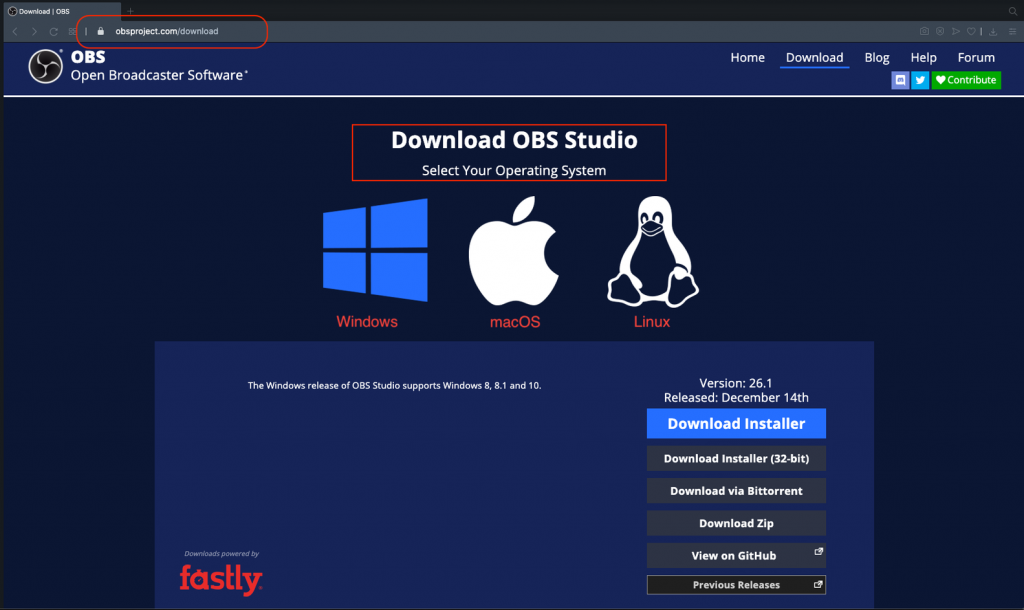
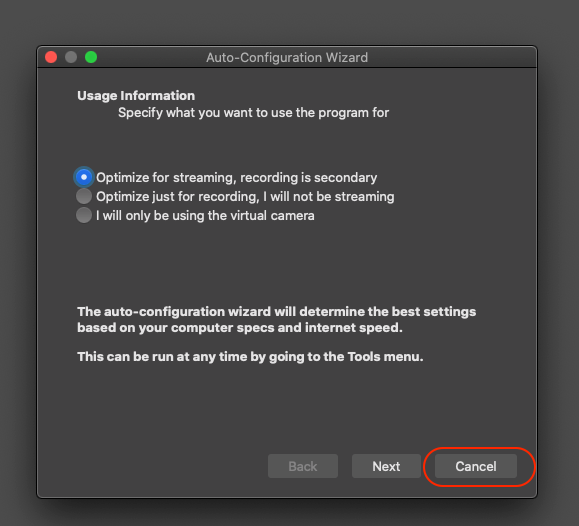
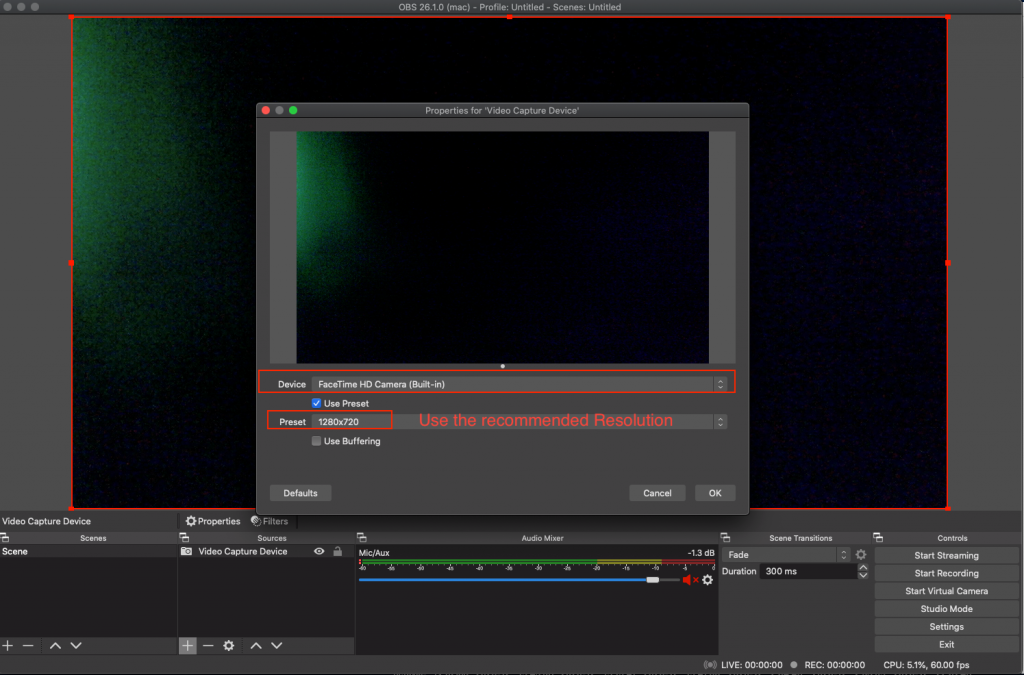
2. Al termine del download, installa l’applicazione 3. Apri il software OBS 4. La prima volta che apri OBS ti verrà chiesto se desideri configurare automaticamente OBS → Fai clic su CANCEL
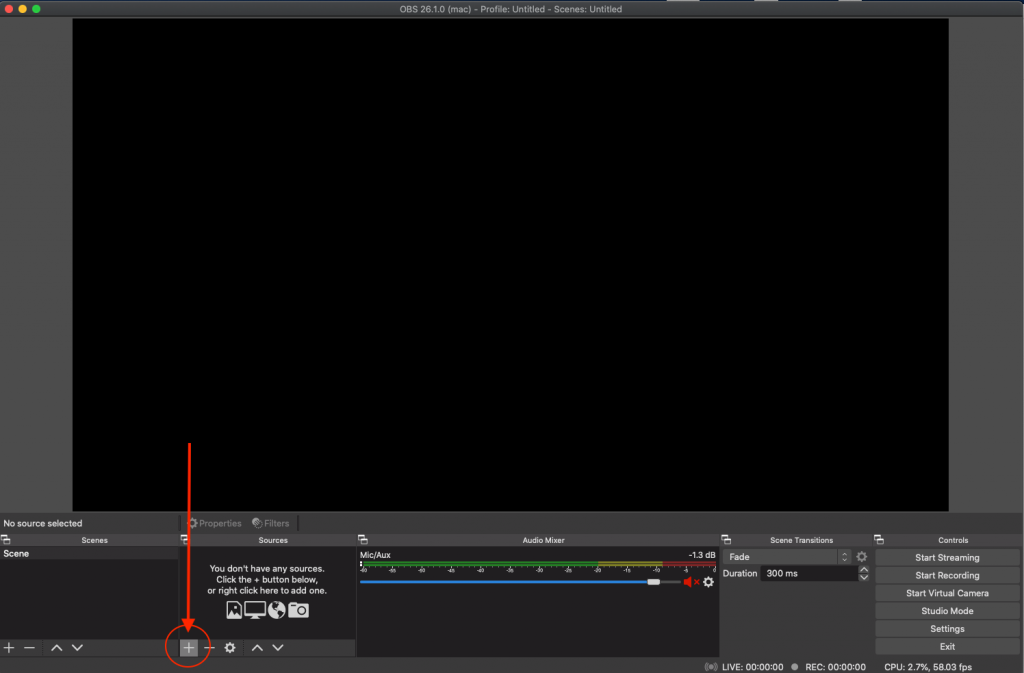
5. Fare clic su + per aggiungere una nuova sorgente video
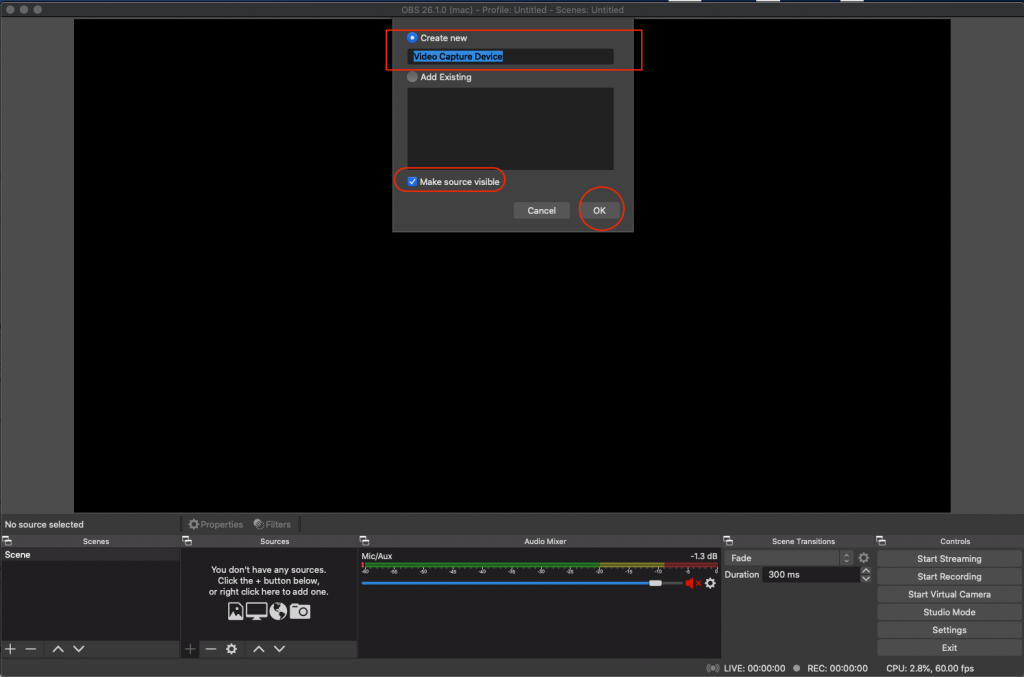
Seleziona “Video Capture Device“
Immettere il nome desiderato
Seleziona Make source visible
Fare clic su OK
Device: Seleziona la tua Webcam (ex: Logictech C920)
Seleziona “Use Preset”
Click OK
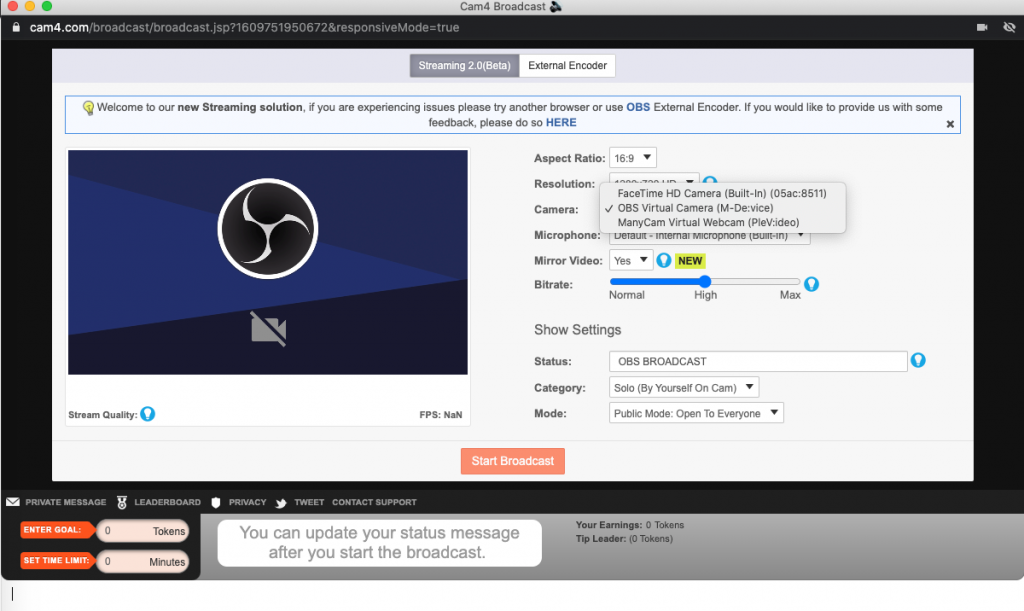
Apri la finestra di trasmissione su CAM4
! NOTA:potrebbe essere necessario riavviare il computer per vedere Virtual Camera presente nell’elenco
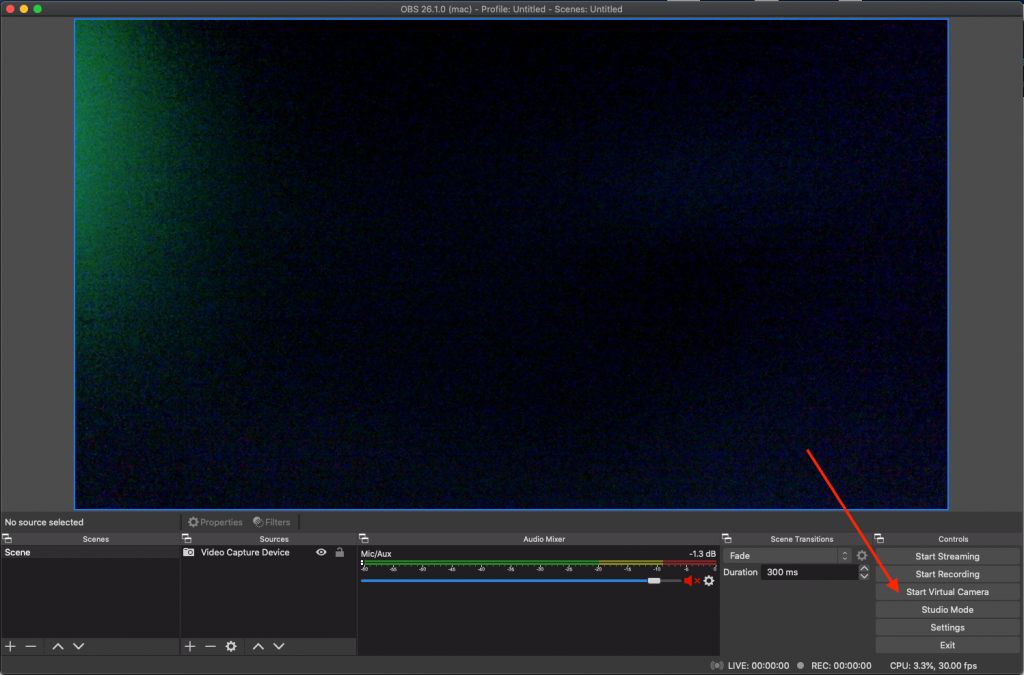
7. Avvia Virtual Camera
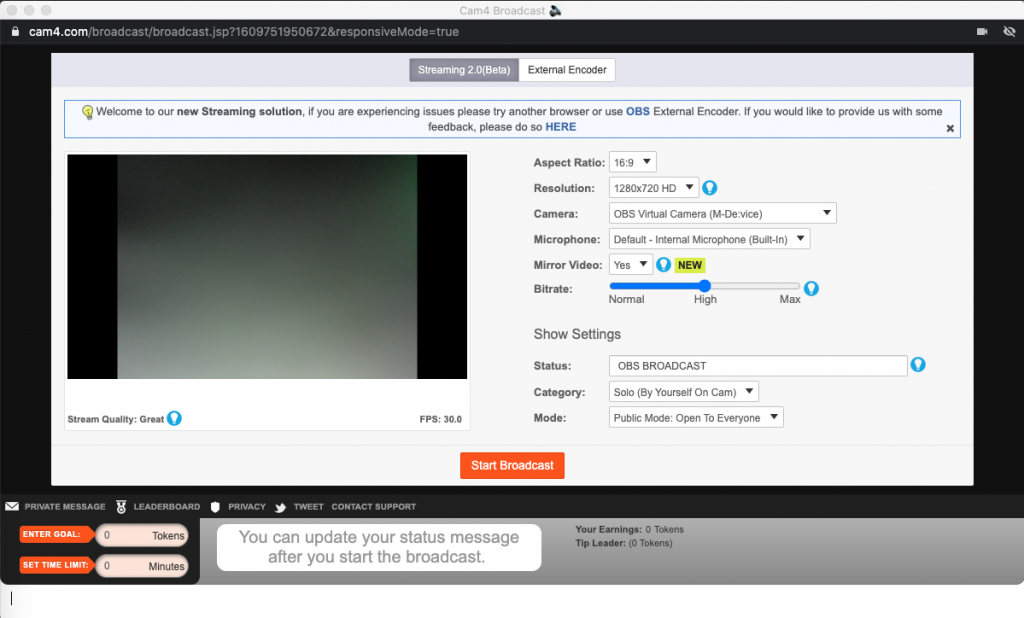
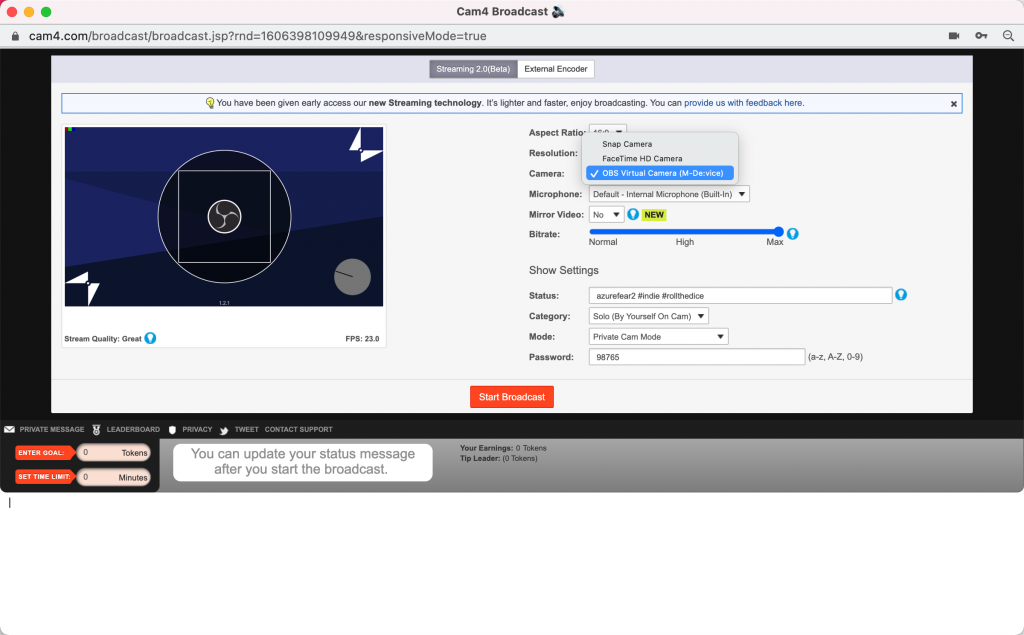
8. Seleziona OBS Virtual Camera dal menu a scorrimento nella finestra di trasmissione CAM4
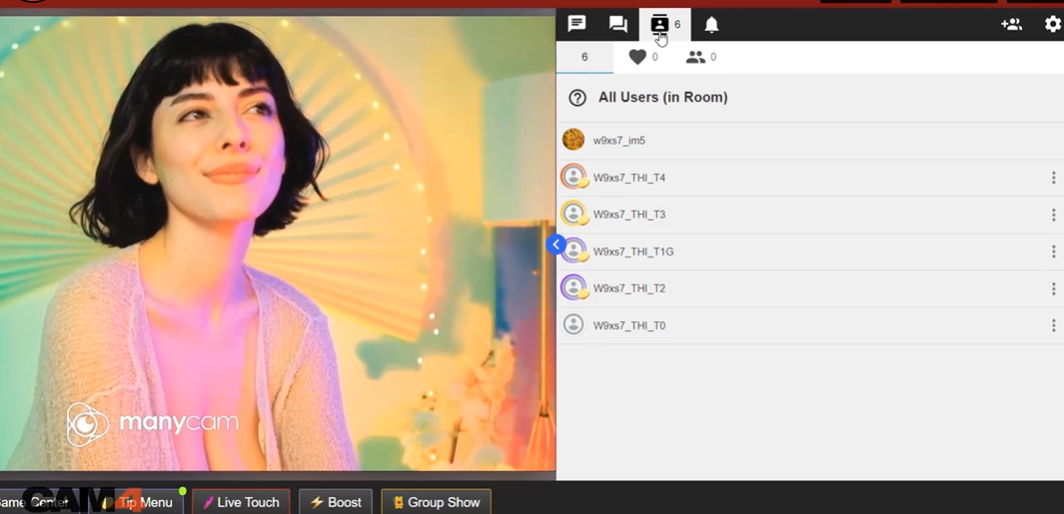
Per aiutare chi trasmette su Cam4 a tenere traccia del comportamento di spesa dei suoi tippatori e focalizzare l’attenzione durante uno spettacolo dal vivo verso quegli utenti che hanno inviato tokens, è stato integrato nella tua chat CAM4 un nuovo strumento che ora ti consente di identificare le abitudini di invio dei tuoi spettatori!
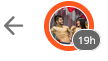
Come puoi vedere nell’immagine sopra, ora c’è un nuovo “alone” colorato attorno agli avatar di ogni spettatore che mostra quanti gettoni quell’utente ha speso di recente, ogni colore rappresenta un diverso livello di spesa. Se non c’è nessun alone colorato significa che quell’utente non ha speso nessun gettone nelle ultime 2 settimane.
Nota Bene: l’icona della moneta è ancora visualizzata, il che significa che lo spettatore ha attualmente almeno 1 gettone disponibile nel proprio profilo.
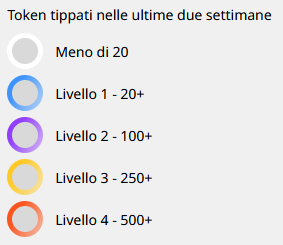
Facendo clic sul “?” apparirà la legenda che spiega ogni livello (foto sotto).
Bianco – l’utente ha speso meno di 20 Tokens nelle ultime 2 settimane.
Blu – l’utente ha speso almeno 20 Tokens nelle ultime 2 settimane.
Viola – l’utente ha speso almeno 100 Tokens nelle ultime 2 settimane.
Arancione – l’utente ha speso almeno 250 Tokens nelle ultime 2 settimane.
Rosso – l’utente ha speso almeno 500 Tokens nelle ultime 2 settimane.
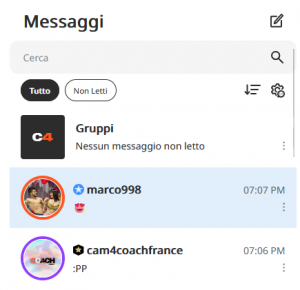
Queste informazioni non vengono visualizzate solo nell’elenco degli utenti, ma potrai vederle anche nelle schede di chat, nella lista dei tippatori della trasmissione attuale e nei messaggi privati.
Nota: Queste informazioni saranno disponibili solo a te mentre trasmetti e nella tua finestra di trasmissione, non saranno mostrate agli altri spettatori o ad altri in trasmissione.
Finestra di Chat
Chat Privata
Nota: Gli utenti Gold che hanno scelto di guardare le trasmissioni e inviare tokens in modo anonimo rimarranno anonimi in questa funzione
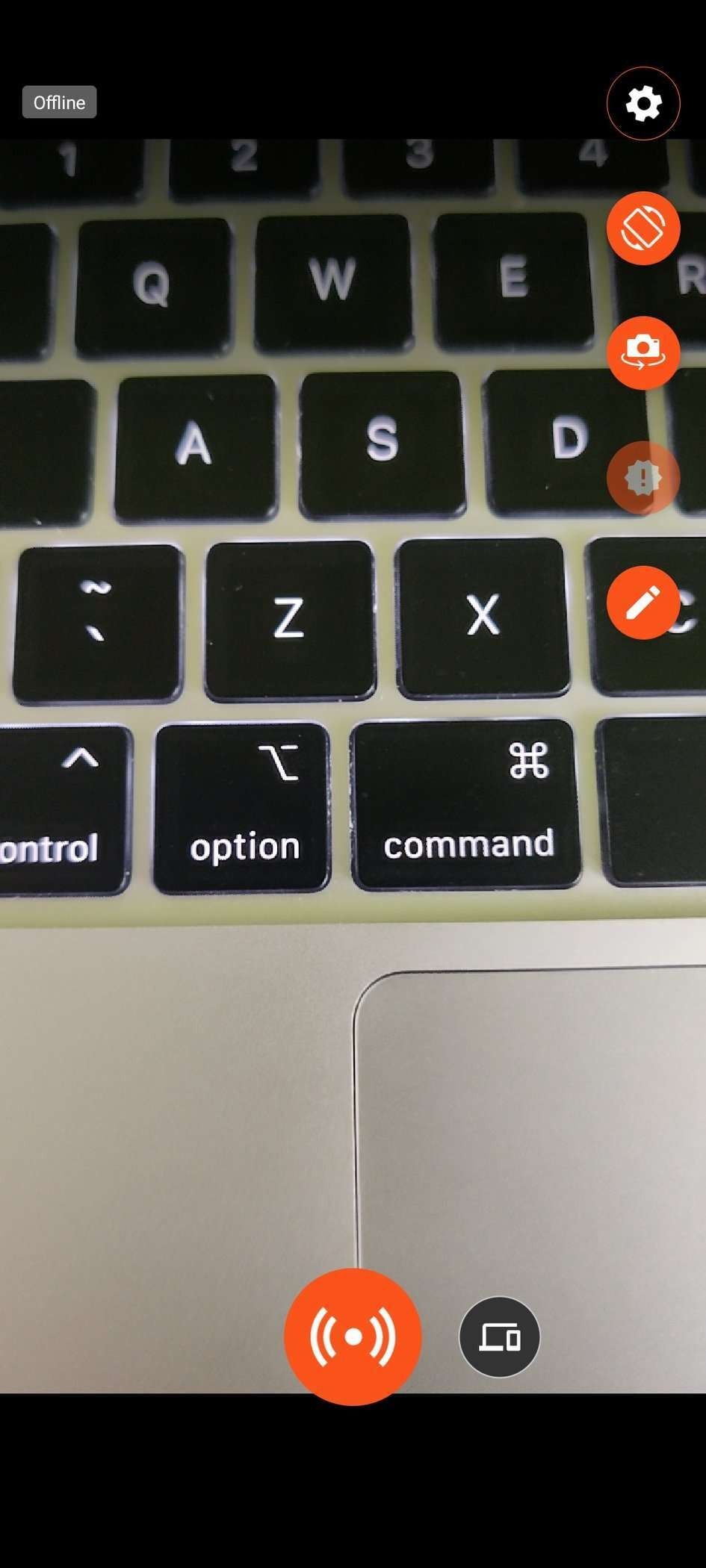
Nella version 6.5.0 (rilasciata a Febbraio 2022), e’ stata implementata la possibilita’ di usare l’app C4 Broadcaster per trasmettere come Encoder Esterno su CAM4. Ciò significa che puoi usare la potente fotocamera del tuo smartphone mentre interagisci con i tuoi spettatori dalla finestra di trasmissione sul tuo PC. Proprio come se stessi usandol OBS, ma senza dover impostare alcuna complessa configurazioneiniziale.
Ecco come fare. Segui questi 3 semplici passaggi:
Apri l’app C4Broadcaster e clicca sul puslante external encoder (encoder esterno) accanto al pulsante di trasmissione.
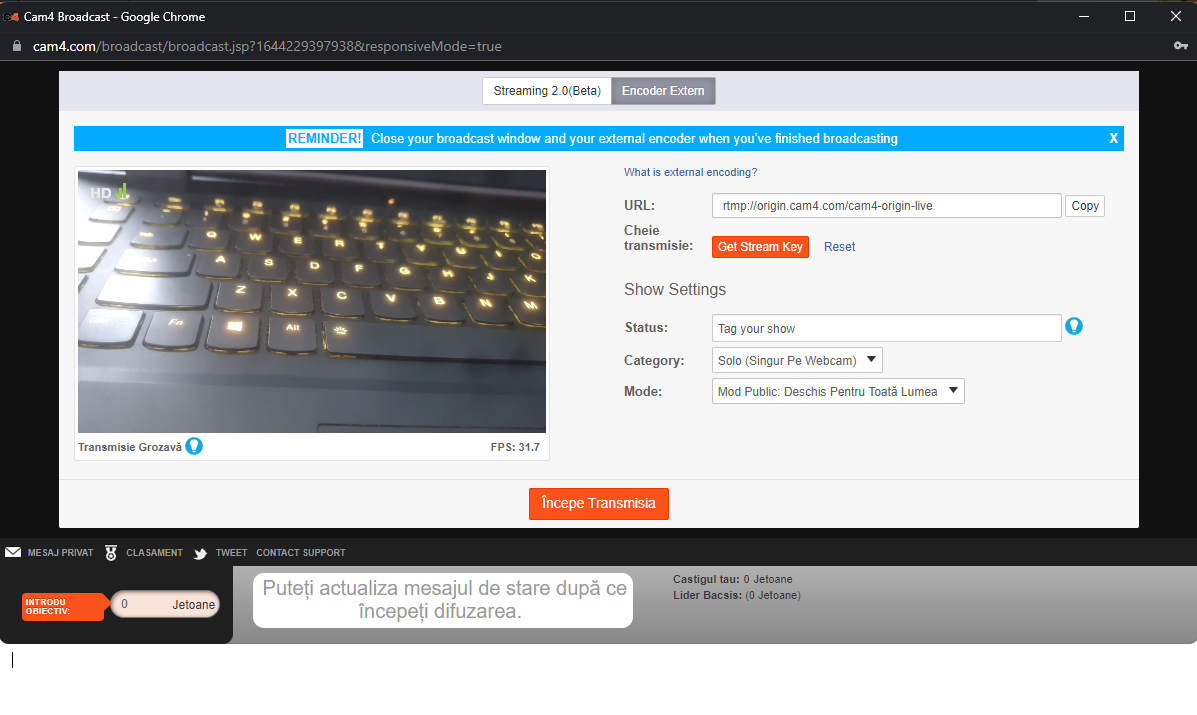
Dal tuo PC, vai su https://cam4.com fai il log in e clicca su Trasmetti. Nella finestra di trasmissione iniziale, seleziona in alto l’opzione External Encoder (Encoder Esterno). L’anteprima della fotocamera dal tuo cellulare dovrebbe apparire.
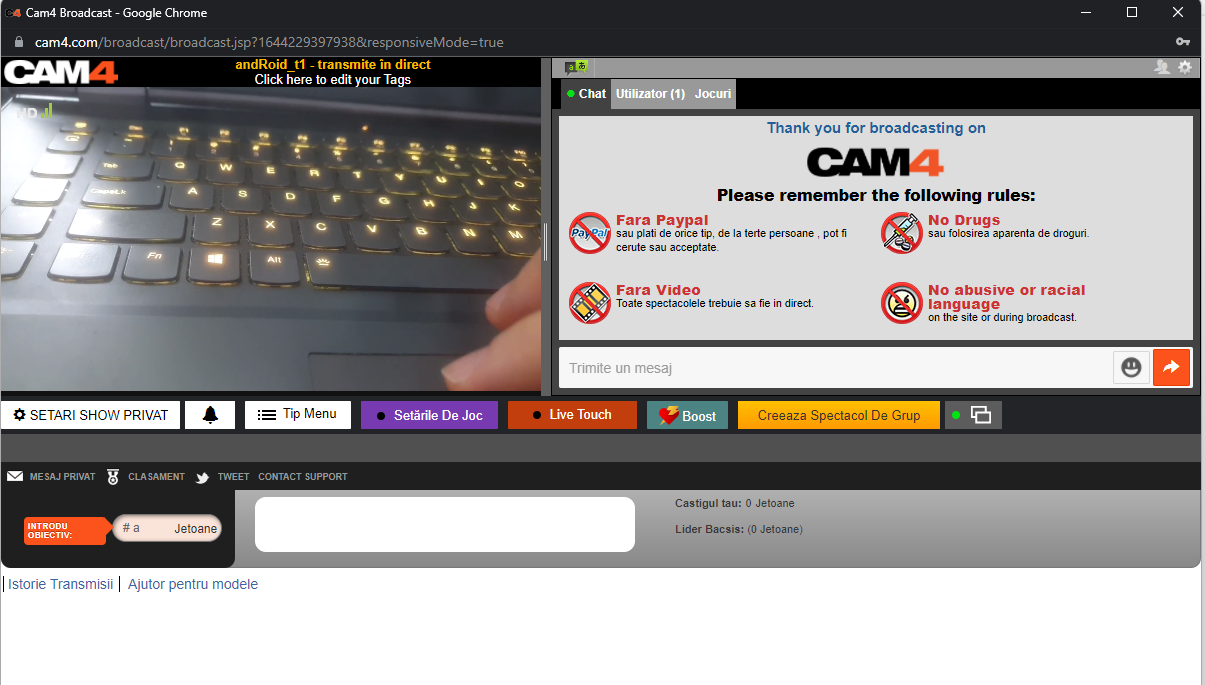
Premi il tasto di trasmissione nella Finestra di Tramissione e inzia il tuo show.
Ora puoi spostarti tranquillamente con la camera del tuo smartphone e al tempo stesso gestire la tua room dalla finestra di trasmissione.
Posiziona il cellulare dove desideri, dimentica cavi, fotocamere esterne
Sfrutta la qualità della fotocamera del tuo telefono. Se la tua connessione di rete e il tuo dispositivo lo supportano, puoi eseguire lo streaming in risoluzione Full HD dal tuo dispositivo
Evita la complessa configurazione di software di terze parti o OBS
Se la tua connessione Wi-Fi è instabile, puoi usare la connessione del tuo smartphone (4G/5G) per offrire un’esperienza migliore ai tuoi spettatori
Quando finisci la tua trasmissione, ricorda di chiudere sia la finestra di trasmissione che di interrompere lo streaming da C4 Broadcaster
Nota:
Durante lo streaming tramite app, alcune funzionalità non saranno disponibili su C4 Broadcaster. Tuttavia saranno tutte disponibili dalla finestra di trasmissione del tuo PC.
Perché il mio streaming a volte si disconnette, dopo un paio di minuti, e visualizzo “Disconnected due to poor network”? (scarsa connessione)
C4Broadcaster ha un meccanismo integrato in cui adatta la qualità del flusso in base alle condizioni della rete (sia Wi-Fi che mobile). In generale, la disconnessione avviene automaticamente dopo un certo periodo di tempo a causa del fatto che lo streaming non è più visibile per la scarsa qualita’ di connessione della rete.
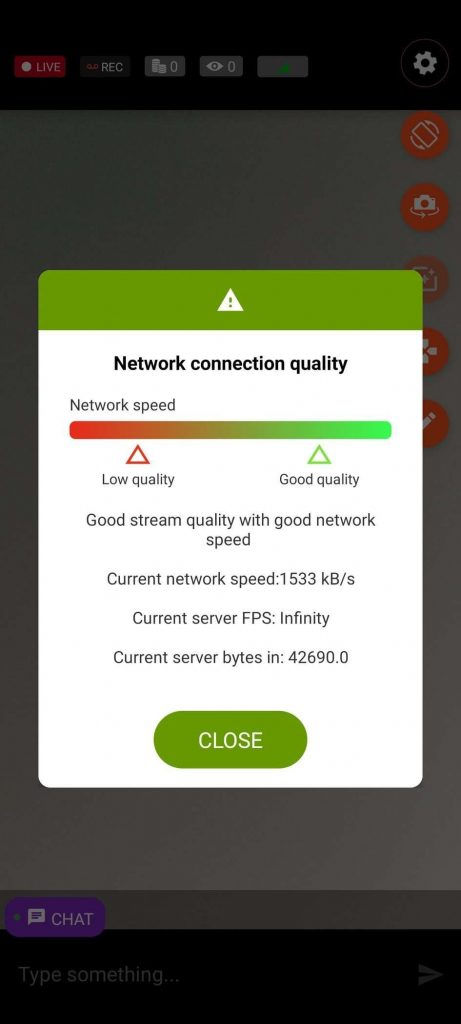
Per farti sapere quando ti trovi in una zona in cui la potenza del segnale della rete è bassa, abbiamo aggiunto un’icona del segnale con tre livelli di colori. Quando si preme l’icona, viene visualizzato un popup con ulteriori dettagli sulla velocità di rete stimata e sulla qualità della connessione di rete.
Perché c’è un limite di dimensioni sui video da caricare da C4 Broadcaster al tuo Video Store?
La funzione principale di C4Broadcaster è quella di consentire di trasmettere e registrare le tue dirette da qualsiasi luogo. I video caricati dall’applicazione devono avere una dimensione massima di 100 MB. I video di dimensioni maggiori dovranno essere caricati dal browser web del tuo dispositivo o da un PC.
Perché non riesco a vedere la chat, gli spettatori e le notifiche?
Se la connessione alla chat fallisce, non sarai in grado di vedere i messaggi della chat, il conteggio degli spettatori o i suggerimenti ricevuti. Tieni d’occhio l’indicatore di connessione alla chat nella chat room principale.
Tieni presente che anche nel caso in cui la connessione alla chat non sia attiva, lo streaming è un componente separato che può funzionare in parallelo.
In caso di problemi di accesso, cosa devo fare?
Assicurati che le credenziali che stai utilizzando siano corrette. Se ricevi un messaggio “Il server non è raggiungibile”, segui le istruzioni contenute nell’errore.
Se i problemi persistono, contatta il supporto CAM4.
I filtri per il viso ed altri effetti non sono disponibili sul mio dispositivo
Non tutti i dispositivi supportano effetti e filtri immagine. Stiamo facendo del nostro meglio per supportare il maggior numero possibile di dispositivi.
Problemi con la connessione di un dispositivo Lovense
Assicurati che il Bluetooth sia attivato e che il sensore GPS sia attivo. Se continua a non funzionare, il dispositivo potrebbe non essere compatibile con il tuo telefono.
Come posso silenziare, dare il kick or il o ban a qualcuno nella chat?
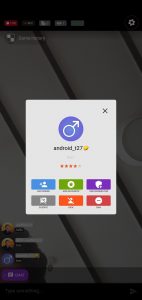
La finestra di moderazione può essere attivata premendo a lungo su un messaggio di chat di uno spettatore. Ciò consentirà di eseguire determinate azioni nei confronti di quell’utente, quali:
Aggiungi come amico / Rimuovi amico
Aggiungi come preferito / Rimuovi preferito
Aggiungi come moderatore/Rimuovi moderatore
Silenziare / desilenziare
Kick
Ban
Inoltre, potrai visualizzare il suo punteggio relativo agli show privati, la membership Gold e l’avatar dell’utente
Come posso contattare l’assistenza clienti dall’applicazione?
Apri il menu scorrendo da sinistra verso destra e clicca sulla voce Assistenza (Customer Support). Segui i passaggi necessari per aprire una chat con un membro del supporto.
Come posso dare un feedback sull’applicazione?
Siamo ben lieti di ricevere i vostri feedback, infatti la nostra applicazione è personalizzata in base alle vostre esigenze. Aprire la chat dal menù è il modo più semplice e veloce per parlare con un rappresentante CAM4 e proporre le tue idee!
Come posso accedere alle funzionalità di gestione dell’account come il Pannello Performer daC4 Broadcaster?
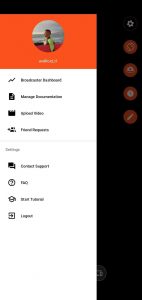
Il menu ti consente di raggiungere diverse sezioni dell’applicazione. Per accedervi, scorri da sinistra a destra.
Dal menu puoi accedere a:
Pannello Performer
Gestisci Documentazione
Carica un Video (max limit. 100MB)
Richieste di Amicizia
Contatta il Supporto in Chat
FAQ
Tutorial
Log out
Come posso vedere le statistiche delle mie trasmissioni?
Apri il menu scorrendo da sinistra verso destra e fai clic sulla voce Pannello Performer . Si aprirà la tua dashboard e da lì potrai andare alla sezione Statistiche (Insights).
L’anteprima della mia fotocamera è troppo scura, cosa posso fare?
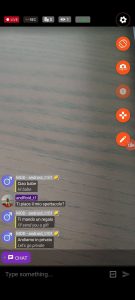
Se l’anteprima della fotocamera appare troppo scura, scorri da destra a sinistra e attiva l’opzione “Aumenta la luminosità della fotocamera” (“Increase camera brightness”). Ciò dovrebbe consentire alla fotocamera di acquisire più fotogrammi riducendo il framerate del video. Consigliato per l’uso in ambienti bui.
Ho aggiornato la mia applicazione e non funziona più
Se dopo un aggiornamento riscontri problemi con l’applicazione, contatta il supporto CAM4 in modo da segnalare il problema il più rapidamente possibile e offrirti una soluzione per una migliore esperienza.
Come silenziare il microfono?
Scorri dalla destra dello schermo per aprire il menu, quindi disattiva l’interruttore del microfono. Se l’opzione non è presente, sfortunatamente non è possibile per il tuo dispositivo.
Posso impostare un moderatore da C4 Broadcaster?
Sì, premi a lungo sul nome dell’utente per far apparire la finestra di moderazione. Da lì, potrai aggiungerlo come amico/preferito o come moderatore.
Posso creare una room protetta da una password di accesso?
No, le stanze private protette da password non sono disponibili su C4 Broadcaster
Come posso abilitare il traduttore dei messaggi in chat?
Per abilitare il Traduttore automatico in chat su C4Broadcaster, vai sulle Impostazioni e quindi Impostazioni chat.
Puoi abilitare il traduttore di chat premendo sul pulsante che visualizzi nella lista.
Per cambiare la lingua del traduttore, seleziona quella desiderata dall’elenco delle lingue
Consigli per la trasmissione:
Le condizioni della rete sono fondamentali per una buona esperienza di streaming. In genere si consiglia il Wi-Fi poiché è più stabile di una connessione dati mobile interna. Inoltre, tenere d’occhio lo stato del segnale della rete, allontanarsi troppo dal router o andare in determinati luoghi in cui il segnale è basso, potrebbe interrompere l’esperienza di streaming sia per te che per i tuoi spettatori.
L’illuminazione è un altro componente chiave per una buona esperienza di streaming. Si consiglia l’utilizzo della torcia/flash dello smarphone in stanze o ambienti bui, oltre all’accensione della funzione Aumenta luminosità della fotocamera.
Mantenere il tuo smartphone fermo e stabile contribuirà anche a una buona esperienza. L’uso di supporti per telefono o stick per selfie potrebbe esser di aiuto.
Se possiedi uno smartphone Samsung idoneo, potrai utilizzare l’app Your Phone per il mirroring dello schermo sul PC.
Non riesco a vedere o utilizzare la videocamera e il microfono configurati in CAM4 per la trasmissione con Streaming 2.0
Per piacere controlla aver effettuato l’accesso su Cam4 e di poter accedere alla Scheda Streaming 2.0 nella finestra di trasmissione
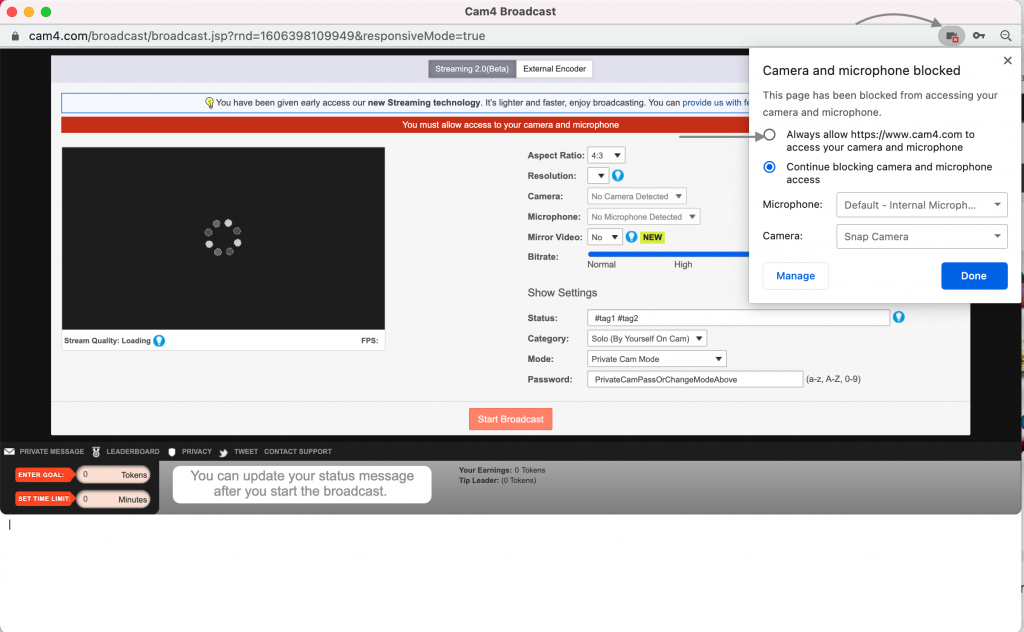
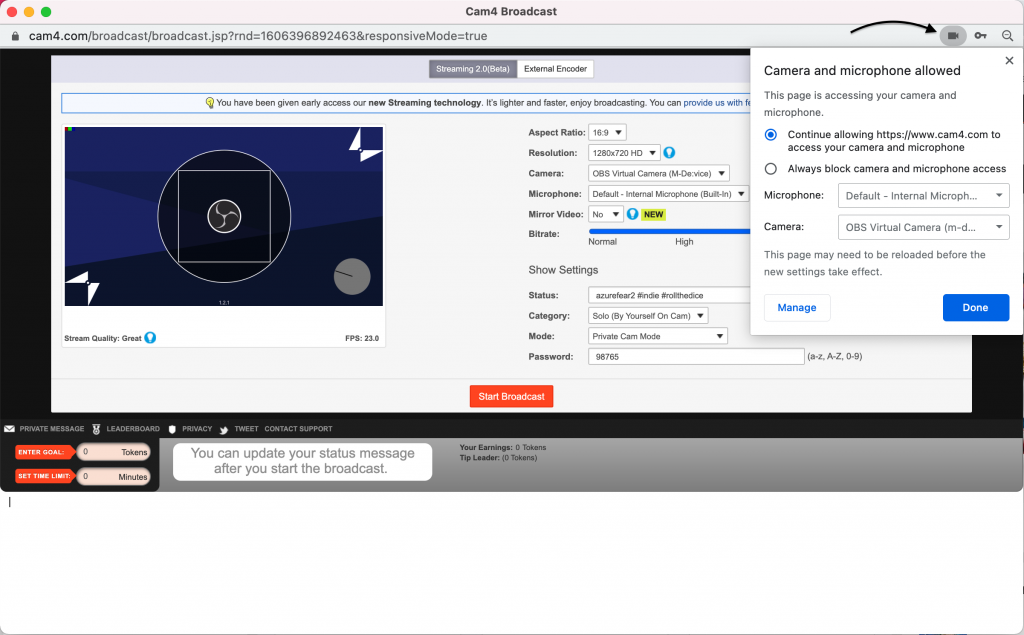
Ricevo un messaggio di errore che notifica la videocamera o il microfono sono disattivati / Non viene visualizzata alcuna videocamera o microfono sulla finestra di trasmissione Streaming 2.0 di CAM4.
La videocamera e/o il microfono sono disabilitati nel tuo browser. Per piacere attivali facendo clic sul pulsante “Consenti” vicino alla barra degli indirizzi/URL per permettere al sito poter accedere alla webcam – Seleziona “Continua a consentire l’accesso di www.cam4.com alla webcam e al microfono“, clicca su Fine – quindi aggiorna la pagina.
oppure puoi attivare webcam e microfono dalle impostazioni del browser puoi trovare qui le guide per:
Nota: riavvia il browser anziché aggiornare semplicemente la pagina poiché altre schede o finestre aperte potrebbero interferire con la modifica
Il problema di non vedere webcam o microfono disponibili nella finestra per iniziare la trasmissione potrebbe accadere anche se la tua webcam e/o il tuo microfono sono utilizzati allo stesso tempo da un’altra app o programma. Se sono già in uso il tuo browser non riuscirà ad accedere direttamente alla webcam ed al microfono per trasmettere. Per risolvere questo problema, chiudi tutte le altre schede del browser/o applicazioni che attualmente utilizzano la webcam o il microfono
(Suggerimento: controlla se la spia della videocamera o l’icona sono accese prima di aprire la pagina di trasmissione di CAM4, generalmente indica che qualcos’altro sta utilizzando la webcam.)
Problemi per la trasmissione su più pagine contemporaneamente
Potresti avere problemi trasmettendo su più pagine contemporaneamente utilizzando il nuovo plugin di streaming 2.0. Se trasmettere su più pagine contemporaneamente ti crea problemi, la soluzione per poterlo fare è creare una cam virtuale utilizzando solo una webcam fisica. L’opzione più comune per farlo sarebbe quella di utilizzare la combinazione del programma OBS + il plug-in OBS del browser. Questo ti darà una cam virtuale OBS aggiuntiva nell’elenco a discesa di cam disponibili per la trasmissione
Installa OBS Studio. Puoi scaricarlo de qui, e puoi trovare qui le istruzioni per l’auto-configurazione di OBS
Installa OBS Virtual cam a seconda del sistema operativo che usi: Windows, Mac, Linux.Per piacere fai attenzione, per i computer windows dovrai riavviare il computer per completare l’installazione
Apri OBS Studio
Seleziona Tools / VirtualCam nella finestra principale di OBS Studio
Clicca il pulsante Start, quindi chiudi la finestra che si apre
Ora torna su Cam4 e apri la finestra di trasmissione quindi seleziona come webcam OBS-Camera dal menù a discesa .
Non è necessario cliccare su Start Streaming (inizia trasmissione) in OBS, ma in OBS dovrai configurare correttamente come fonte (sources) la webcam che utilizzi normalmente (Webcam e Microfono)
Inizia la trasmissione su CAM4 usando il nuovo plugin Streaming 2.0 oppure usando l’Encoder Esterno.
Per collegare il tuo dispositivo Lovense a C4 Broadcaster, dovrai eseguire i seguenti passaggi:
Tieni premuto il pulsante di accensione sul tuo dispositivo Lovense
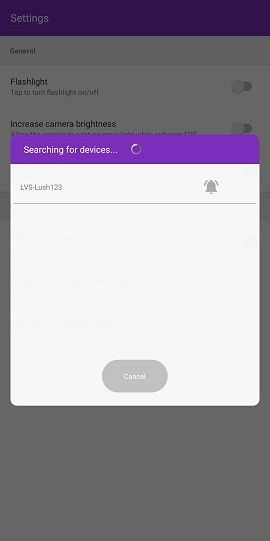
Apri l’app C4 Broadcaster, vai alle Impostazioni e fai clic sul pulsante Lovense
Si apparirà una finestra popup con i dispositivi rilevati nelle vicinanze
Clicca sul dispositivo che desideri asoociare. Una notifica apparirà in alto una volta che la connessione è andata a buon fine.
Nota:
Dopo aver connesso una prima volta Lovense all’app C4 Broadcaster, la connessione avverra’ automaticamente ogni volta che accedi a C4 Broadcastere e il Lovense e’ attivo.
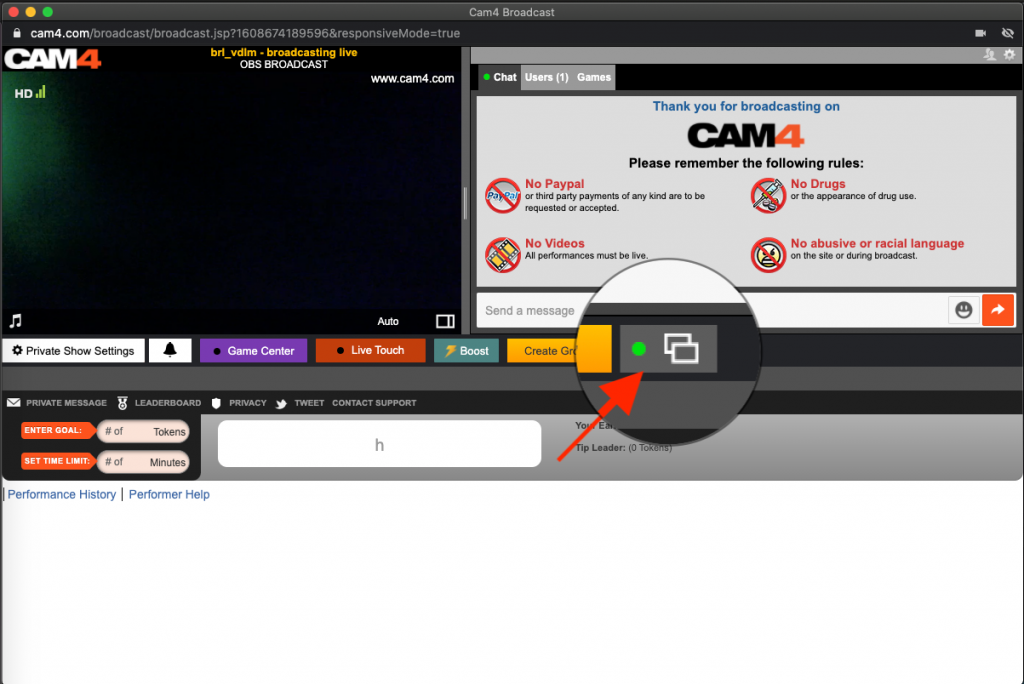
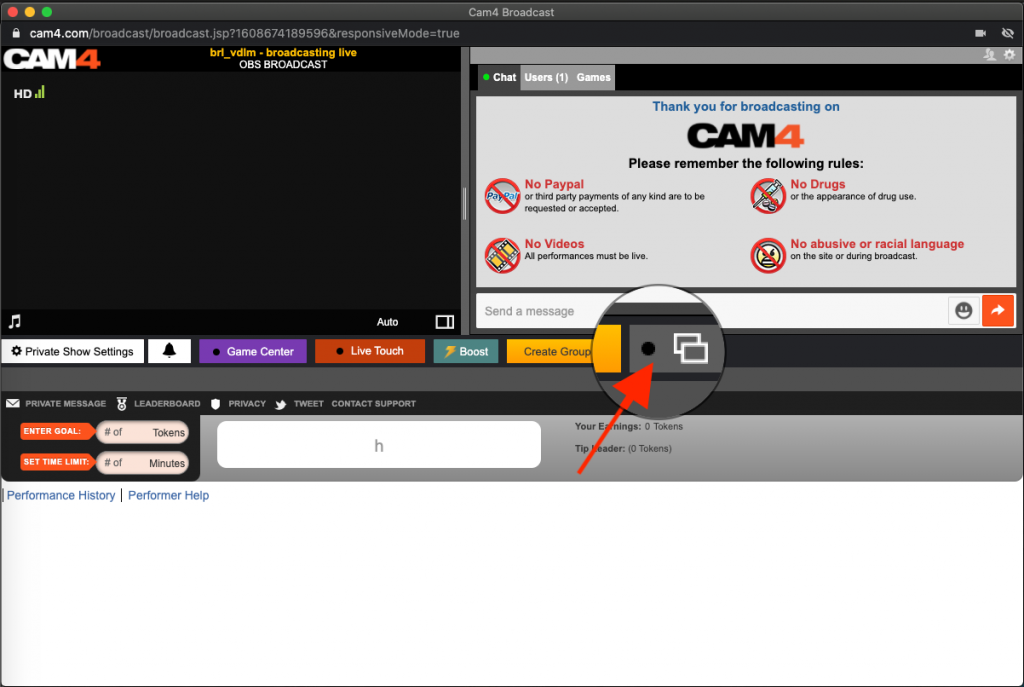
Pulsante Show / Hide video per prestazioni migliori → Consigliato per hardware obsoleto
Quando l’indicatore LED è verde (Show Video) il video viene visualizzato sul lato sinistro della chat. In questa situazione ci saranno più risorse utilizzate per lo streaming.
Quando l’indicatore LED è nero (Hidei video), il video verrà sostituito da una “copertina nera” con conseguente minore utilizzo di risorse durante la trasmissione
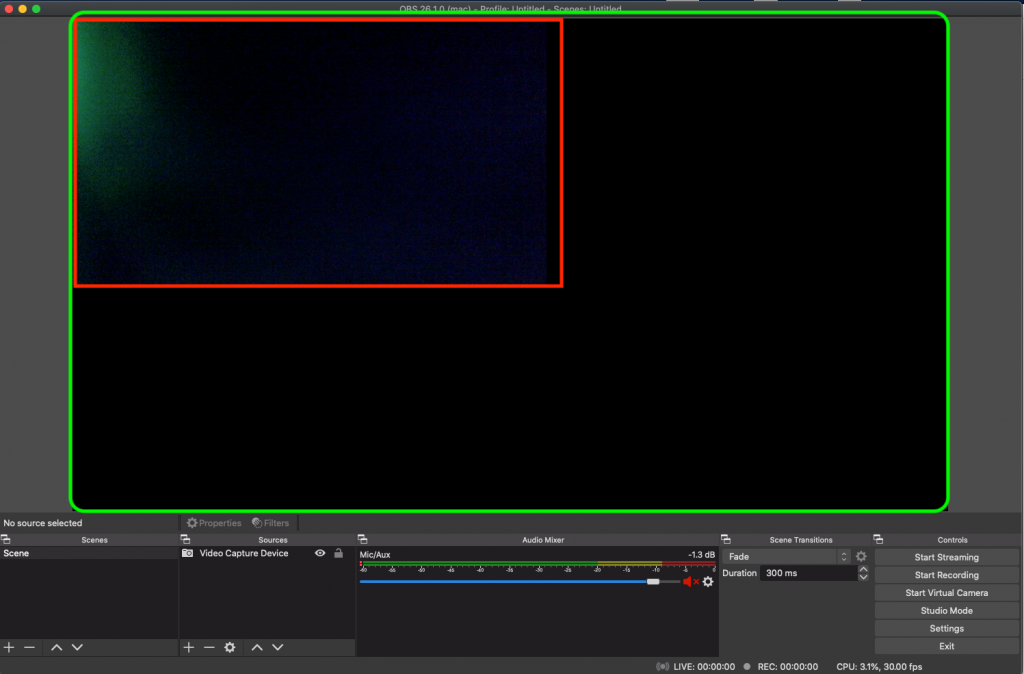
l’acquisizione video in OBS non si adatta all’intero schermo
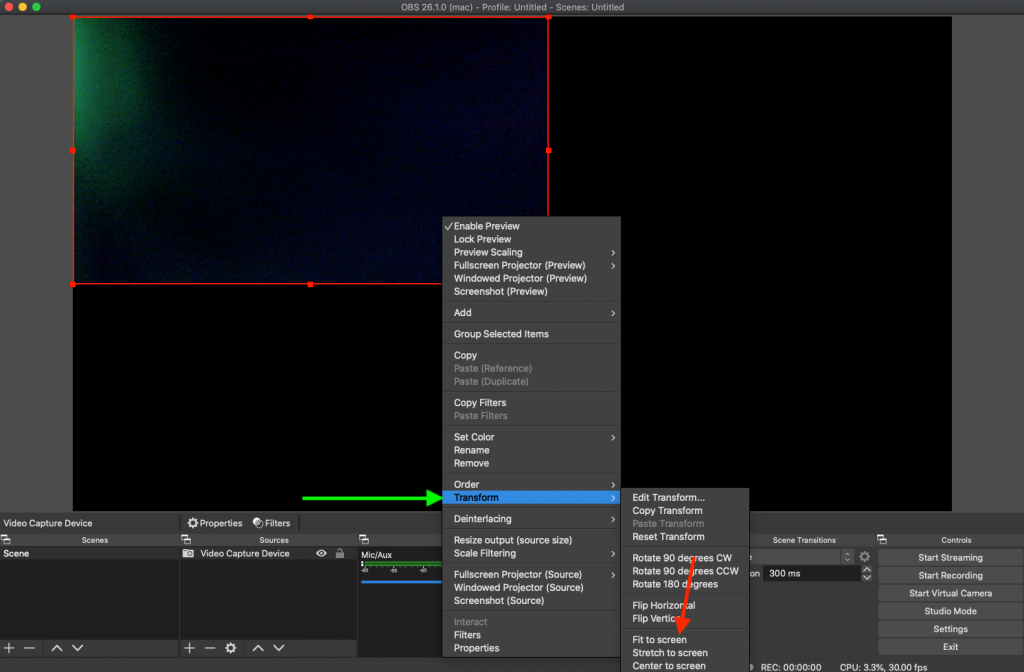
Nel caso in cui l’immagine appaia come nella schermata sopra, è necessario selezionare il Video Capture Device (quando selezionato apparirà un rettangolo rosso) → Trasform → Fit to Screen
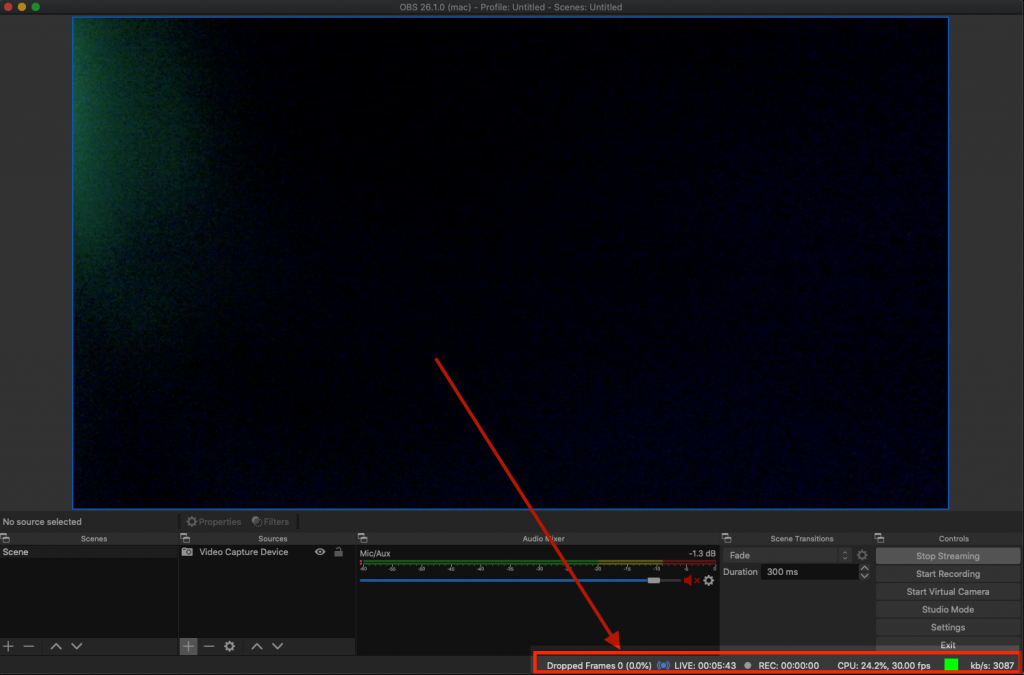
OBS offre feedback e metriche relative alla trasmissione in corso come l’utilizzo della CPU, il tempo dall’inizio della trasmissione, FPS, Frame interrotti e Bitrate
Per permetterti una maggiore possibilità di guadagno mentre sei in trasmissione su Cam4, abbiamo creato una nuova funzione che ti permette di creare una room privata accessibile alle sole spie.
La tua room apparirà agli spettatori come se tu fossi in uno show privato, e questi potranno spiare lo show pagando un costo al minuto.
COME FUNZIONA:
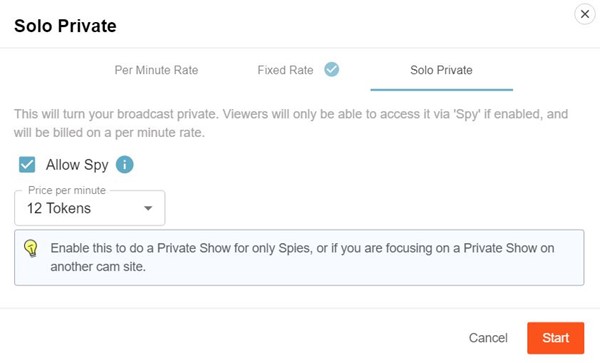
Quando sei in trasmissione in diretta, clicca sul pulsante “Impostazioni Show Privati” che trovi nella finestra di trasmissione.
Da qui potrai ora selezionare il tab “Show Privato per Spie” e avviare il tuo Show Privato dopo aver impostato il costo al minuto che gli utenti dovranno pagare per spiarti.
Una volta cliccato sul pulsante di avvio, vedrai un nuovo menu sotto la tua finestra di trasmissione che indicherà le informazioni riguardanti il tuo Show Privato per Spie.
Numero di Spie
Spie Fan Club
Guadagni Show
Guadagni Spie
Per terminare la trasmissione privata e tornare alla room pubblica ti basterà infine cliccare sul pulsante “Termina Show”.
YourSafe (precedentemente BitSafe) è il nuovo metodo di pagamento che offre un E-wallet ed una carta di debito ricaricabile utilizzabile presso gli ATM (prelievo di contante) e POS (acquisti nei negozi).
Importo minimo per le richieste di pagamento:$50 Invio dei Pagamenti da CAM4: Giornaliero e Gratuito
Costi per il prelievo da qualsiasi ATM in EURO: €2 Costi per versamenti a conti correnti bancari europei (EUR SEPA):€0.75
PROMO Riservata CAM4* Il costo della carta YourSafe è di 29.5€ annuali. Tuttavia, se richiedi la carta tramite il pannello performer su CAM4, i primi 6 mesi saranno gratuiti. Inoltre, se utilizzi la tua carta per i primi 6 mesi, il periodo gratuito sarà esteso per altri 18 mesi. In pratica, se utilizzi la tua carta YourSafe, non dovrai pagare alcuna quota annuale per i primi 2 anni!
*Per usufruire della Promo CAM4 inserisci il nome e cognome dell’intestatario del nuovo account YourSafe (l’intestario dovrà aver caricato i suoi documenti nel pannello performer) quindi clicca in basso per richiedere una nuova carta YourSafe e creare il tuo account. Il nome e cognome inserito dovra’ coincidere su CAM4 e Bitsafe per poter poi associare la carta al pannello performer e utilizzare la promo.
I. CREAZIONE ACCOUNT YourSafe dal Pannello Performer CAM4
Dopo inserito il nome e cognome dell’intestatario nel Pannello Performer CAM4 e aver cliccato sul link per richiedere una Nuova Carta YourSafe, si aprirà’ una nuova finestra sul sito YourSafe.com per la creazione di un nuovo account tramite CAM4.
Inserisci tutti i dati richiesti (nb. inserisci lo stesso nome intestatario che hai inserito nel Panello Performer). Controlla l’indirizzo email fornito e verifica quindi la mail di attivazione cliccando sul link in basso alla mail.
Scarica ora l’app YourSafe (ex. BitSafe) disponibile sullo store Android e iOS (iPhone).
Scansiona il codice QR ricevuto per associare il tuo account web all’app e autorizzarla. Scegli un passcode di sicurezza per poter accedere all’app (ricorda di memorizzare il tuo passcode!!!).
II. VERIFICA IL TUO ACCOUNT su YourSafe.com e dall’App per richiedere la carta
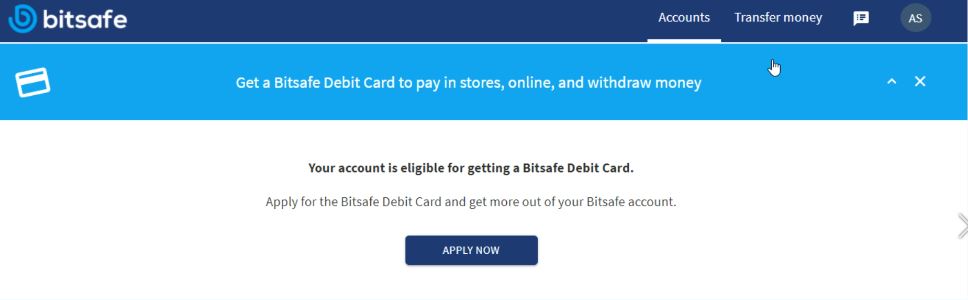
Dal sito Yoursafe.com(versione desktop – non dall’app) potrai ora effettuare la richiesta di una carta di debito YourSafe cliccando su Apply Now.
I. Conferma i tuoi dati e l’indirizzo per la spedizione
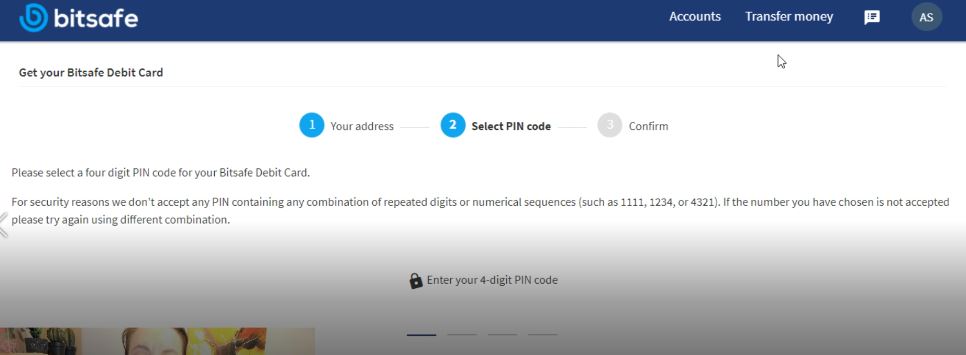
II. Scegli un codice PIN a 4 cifre per la tua carta Yoursafe.Ricorda di memorizzare il PIN scelto!!!
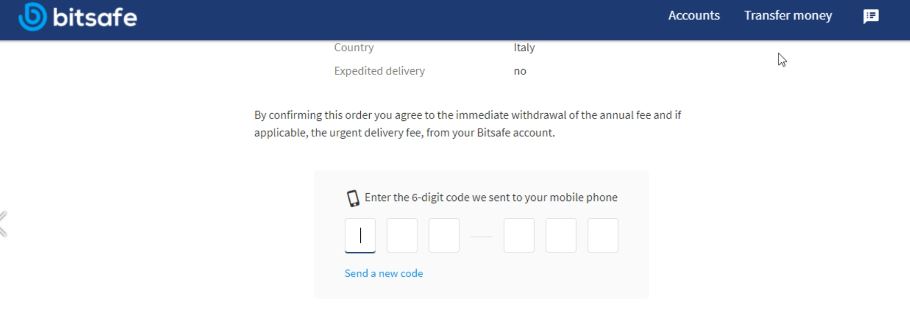
III. Per concludere la richiesta, inserisci il codice di verifica di 6 cifre inviato tramite SMS sul tuo cellulare.
ORAVERIFICA INDIRIZZO su YourSafe.com Dopo aver richiesto la carta Yoursafe del tuo account web dovrai caricare una foto o una scansione leggibile di una bolletta(es. gas, luce, internet..) che mostri nome e cognome dell’intestatario e l’indirizzo (Upload Utility Bill).
ORAVERIFICA IDENTITA’ tramite APP Per la verifica di identità’ sarà’ necessario caricare tramite l’app, una foto di un tuo documento valido e, in seguito, scansionare il tuo viso tramite la fotocamera del tuo telefono per il riconoscimento facciale. Ricorda di effettuare movimenti circolari del tuo viso seguendo le istruzioni riportate, potrà esser necessario ripetere l’operazione. Ti consigliamo di effettuare questo passaggio in presenza di una buona illuminazione.
Una volta terminato i 2 processi di verifica, riceverai una mail con la conferma di approvazione del account.
NB. In caso avrai richiesto la carta tramite Pannello Performer (inserendo il tuo nome intestatario e cliccando sul link di richiesta)NON DOVRAI PAGARE IL COSTO ANNUALE DI 30 Eurper l’attivazione del conto(salvo in caso di termine Promo 2023CAM4 – Yoursafe).
Attendi la mail di conferma di spedizione della carta e una volta ricevuta la tua carta potrai inviare fondi disponibili da CAM4 al tuo account YourSafe. Il tempo di spedizione e ricezione della carta e’ di circa 7-14 giorni lavorativi.
In caso di problemi con l’approvazione o mancata ricezione della carta si prega di scrivere a supporto BitSafe: accounthelp@yoursafe.com
A partire da Settembre 2020, Cam4 offre un nuovo metodo di pagamento per l’acquisto dei tokens, CommDoo, una soluzione di pagamento ad addebito diretto su bolletta telefonica disponibile su telefoni fissi per gli utenti in Germania, Austria, Svizzera e su telefoni fissi + cellulari per gli utenti nel Regno Unito. Se ti connetti da una delle nazioni citate, vedrai una nuova voce nella finestra Acquista token, oltre a Carta di credito, Paysafe e Paypal sarà disponibile la nuova opzione, “Paga con il telefono”.
Come Funziona?
Per l’acquisto di pacchetti di gettoni più piccoli (fino a 30 euro) è sufficiente una chiamata con addebito diretto di 1 secondo. Gli addebiti saranno fatturati tramite la bolletta telefonica. Per questa opzione, la chiamata dura solo un secondo e dopo quel secondo la chiamata terminerà automaticamente.
Per pacchetti di token più grandi (fino a 250 token) sarà necessario chiamare 2 volte. Per questa opzione, dovrai attendere in linea fino a quando la barra del pagamento a comparsa non verrà caricata al 100%.