Bonifico Bancario in Euro

  • Pagamento Minimo Richiedibile: $50
  • Tempi Versamento: 7-10 giorni lavorativi
  • Dati richiesti: IBAN, codice SWIFT, Nome dell’intestatario, Paese della Banca o Istuito di Credito, numero di telefono mobile.

Si prega di non inserire caratteri speciali (come ad es. virgole, punti, asterischi…) nella fase di inserimento dei dati.

Posso riscuotere i miei guadagni utilizzando PayPal?

No, i pagamenti non possono essere inviati utilizzando Paypal. I metodi di pagamento attualmente disponibili su CAM4 sono: il Bonifico, Paxum e Yoursfe. In più puoi convertire i tuoi guadagni in token da poter riutilizzare su CAM4. Clicca qui e scopri i dettagli sui metodi di pagamento offerti da CAM4

Come creare dei Post con Video o Foto sulla Bacheca Profilo

La tua Bacheca Profilo è la sezione del tuo profilo CAM4 che ti permettere di postare e condividere dei contenuti con i tuoi fan. Puoi pubblicare foto e video dal tuo Archivio Contenuti direttamente sul  tuo profilo, dove i tuoi spettatori potranno visualizzarli, acquistarli e/o sbloccarli con un abbonamento fanclub.

Per Iniziare

Passo 1: Carica i Media nel tuo Archivio Contenuti

Prima di poter creare un post, dovrai caricare dei contenuti nel tuo Archivio Contenuti:

  1. Vai su Pannello Performer Broadcaster → Archivio Contenuti dal menu del tuo account
  2. Clicca su Carica Foto o Video
  3. Trascina e rilascia i file oppure clicca per selezionarli
  • Formati supportati: Immagini (JPG, PNG) e Video (MP4, MOV)
  • Si applicano limiti di dimensione file (controlla i limiti attuali nell’interfaccia di caricamento)
  1. Attendi che i tuoi media vengano caricati ed elaborati
  2. Tutti i caricamenti richiedono approvazione prima di poter essere utilizzati nei post (può richiedere fino a 48 ore)

Importante: Solo i media approvati dal tuo Archivio Contenuti possono essere aggiunti ai post sul tuo profilo.


Passo 2: Crea un Nuovo Post

Una volta che hai media approvati nell’Archivio Contenuti:

  1. Vai alla tua Pagina Profilo
  2. Naviga nella scheda Bacheca 
  3. Clicca sul pulsante Crea Post (di solito nella parte superiore del feed)
  4. Vedrai il pannello Crea Nuovo Post

Aggiungere Contenuti al tuo Post

Seleziona i Media:

  • Clicca su Aggiungi Media o sull’icona di caricamento
  • Scegli dal Archivio Contenti mostra i tuoi contenuti approvati)
  • Puoi selezionare più immagini o video per un singolo post
  • Naviga tra i media selezionati usando i pulsanti freccia

Scrivi il tuo Post:

  • Aggiungi una descrizione testuale o una didascalia al tuo post
  • Usa l’area di testo per condividere aggiornamenti, anteprime o contesto

Passo 3: Configura le Impostazioni del Post

Opzioni di Visibilità del Post:

*� Pubblico (Gratuito):

  • Chiunque visiti il tuo profilo può visualizzare questo post
  • Ideale per anteprime o per aumentare il coinvolgimento

*� Bloccato (A Pagamento):

  • Imposta un prezzo in token per consentire agli utenti di sbloccare questo post
  • Inserisci l’importo di token necessari per visualizzarlo
  • Gli spettatori pagheranno l’importo per sbloccare la visione del contenuto in modopermanentemente

⭐ Solo Fan Club:

  • Solo i tuoi abbonati attivi al Fan Club possono visualizzare
  • Ideale per contenuti esclusivi per i fan paganti
  • Incoraggia le iscrizioni al Fan Club

Selezione della Copertina del Media:

Per i post video, puoi selezionare una copertina/miniatura personalizzata:

  • Il sistema può selezionare automaticamente i fotogrammi dal tuo video
  • Clicca per scegliere la miniatura preferita
  • Questa appare prima che i fan riproducano o sblocchino il video

Passo 4: Pubblica il tuo Post

  1. Rivedi il contenuto, i media e le impostazioni del tuo post
  2. Clicca su Post o Pubblica
  3. Il tuo post apparirà immediatamente sul tuo Profilo

Nota: Anche se il post appare immediatamente, il contenuto deve esser approvato prima di esser visibile agli utenti. Se la moderazione segnala problemi, riceverai una notifica.


Gestire i tuoi Post

Modificare un Post:

  1. Trova il post sul tuo Profilo
  2. Clicca sul menu a tre punti (⋮) sul post
  3. Seleziona Modifica Post
  4. Modifica l’immagine di copertina, la descrizione o lo stato di sfocatura della copertina.
  5. Clicca su Salva per aggiornare

Importante: Non puoi modificare i file media in un post esistente. Per utilizzare media diversi, crea un nuovo post.

Eliminare un Post:

  1. Clicca sul menu a tre punti (⋮) sul post
  2. Seleziona Elimina Post
  3. Conferma l’eliminazione
  4. Il post viene rimosso definitivamente dal tuo feed

FAQ sulla tua Bacheca Profilo

Dove Appaiono i tuoi Post:

Il tuo Profilo → La mia Bacheca:

  • Mostra tutti i tuoi post in ordine cronologico
  • I fan che visitano il tuo profilo vedono i tuoi post pubblici o le anteprime dei contenuti bloccati
  • Gli abbonati al Fan Club vedono i contenuti esclusivi

Directory Post Modelli:

  • I post pubblici possono apparire nel feed globale di CAM4
  • Aiuta i nuovi fan a scoprire i tuoi contenuti

Post visualizzati dagli membri del Fanclub o che ti seguono:

  • I tuoi post appaiono nei feed degli utenti che ti seguono o si iscrivono a te

Statistiche e Guadagni dei Post

Monitora le tue Prestazioni:

  • Visualizza i mi piace e il coinvolgimento dei post
  • Controlla il numero di sblocchi/acquisti per i post a pagamento
  • Monitora i guadagni dalle vendite dei post
  • Verifica quali post generano più conversioni al Fan Club

Accedi alle statistiche tramite:

  • Pannello Performer
  • Statistiche dei singoli post
  • Sezione Statistiche del Archivio Contenuti

Consigli per dei post di successo 

Strategia dei Contenuti:

Mescola contenuti gratuiti e a pagamento

  • Usa i post gratuiti come anteprime per incentivare gli sblocchi a pagamento
  • Riserva i tuoi migliori contenuti per i post Fan Club o a pagamento

Pubblica regolarmente

  • Una pubblicazione costante mantiene i fan coinvolti
  • Punta a un minimo di 3-5 post a settimana

Usa descrizioni accattivanti

  • Scrivi didascalie coinvolgenti che invoglino i fan a sbloccare
  • Anticipa cosa c’è nel contenuto a pagamento senza svelarlo completamente

Scegli il prezzo strategicamente

  • Inizia con prezzi in token competitivi
  • Adatta in base al coinvolgimento e ai tassi di sblocco
  • Considera l’esclusività Fan Club per i contenuti premium

Sfrutta i contenuti video

  • I video generano solitamente un coinvolgimento maggiore rispetto alle immagini
  • I brevi video di anteprima funzionano benissimo come post gratuiti

Consigli per il Coinvolgimento:

  • Rispondi ai commenti sui tuoi post
  • Fai domande per incoraggiare l’interazione
  • Promuovi i contenuti caricati sul tuo profilo durante le tue dirette
  • Condividi il link al tuo profilo sui social media

Domande Frequenti

D: Posso caricare video direttamente quando creo un post?
R: No. Tutti i media devono prima essere caricati nel tuo Archivio Contenuti e approvati prima di poterli aggiungere ai post. Questo garantisce la conformità dei contenuti.

D: Quanto tempo richiede l’approvazione dei contenuti?
R: Tipicamente fino a 48 ore. I media approvati possono poi essere utilizzati immediatamente nei post.

D: I fan possono scaricare i miei contenuti bloccati dopo l’acquisto?
R: Dipende dalle impostazioni di scaricabilità. Puoi controllare se ogni singolo media è scaricabile.

D: Cosa succede ai miei vecchi video caricati nel Video Store?
R: I contenuti del Video Store sono stati migrati per il trasferimento diretto alla tua Bacheca Profilo. I tuoi video approvati sono ora disponibili nel tuo  Archivio Contenuti per creare post.

D: Posso creare post dal mio cellulare?
R: Sì! Accedi a CAM4 dal browser del tuo cellulare e segui gli stessi passaggi. L’interfaccia si adatta ai dispositivi mobili.

D: Come proteggo la mia privacy?
R: Puoi controllare chi vede il tuo profilo limitando i paesi che possono visualizzarlo nelle impostazioni. Puoi anche eliminare i post in qualsiasi momento.

D: Qual è la differenza tra post bloccati e post Fan Club?
R:

  • Post bloccati: Acquisto in token una tantum per sbloccare (qualsiasi utente può acquistare)
  • Post Fan Club: Visibili solo agli abbonati attivi al Fan Club (abbonamento mensile)

D: Posso programmare i post in anticipo?
R: La programmazione dei post non è attualmente disponibile. Devi pubblicare i post manualmente.

D: Perché non riesco a vedere il pulsante Crea Post?
R: Assicurati di essere connesso e di visualizzare il tuo profilo. Il pulsante appare nella sezione La mia Bacheca.


Hai Bisogno di Aiuto?

Se riscontri problemi o hai domande:

  • Contatta support@cam4.com
  • Controlla il tuo Pannello Performer per annunci e suggerimenti

Come attivo il Live Touch?

Live Touch è la nuova frontiera del tippare: più hot e più interattiva rispetto al tipping classico. Con il Live Touch è ora possibile collegare tramite bluetooth i sex toy a CAM4 durante una trasmissione, così che questi possano essere controllati a distanza dai tippatori!


Come attivare Live Touch:

Scarica l’applicazione Feel Performer sul tuo smartphone

Per trasmettere con Live Touch hai bisogno solo dell’applicazione Feel Performer che ti permette di collegare il tuo dispositivo mobile a CAM4

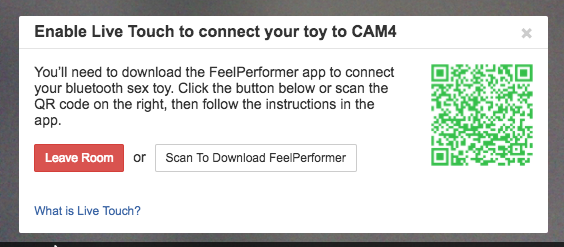
Puoi trovare l’app Feel Performer nell’App Store (Apple) o nel Google Play Store (Android), o puoi scaricarla velocemente scannerizzando il codice QR presente sulla tua finestra di trasmissione.

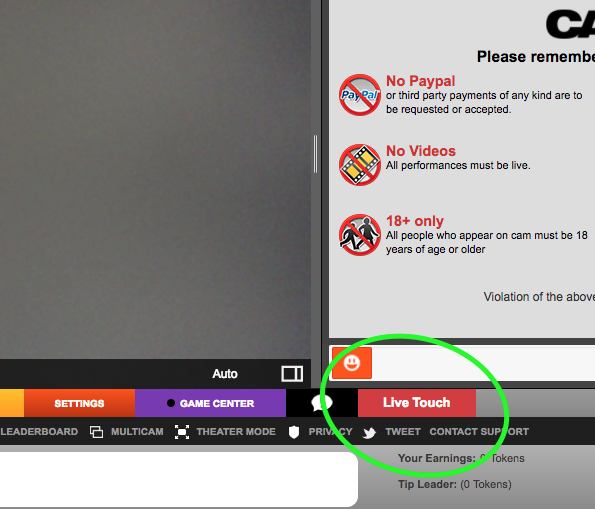
1. Clicca sul pulsante Live Touch sulla tua finestra di trasmissione.

Button


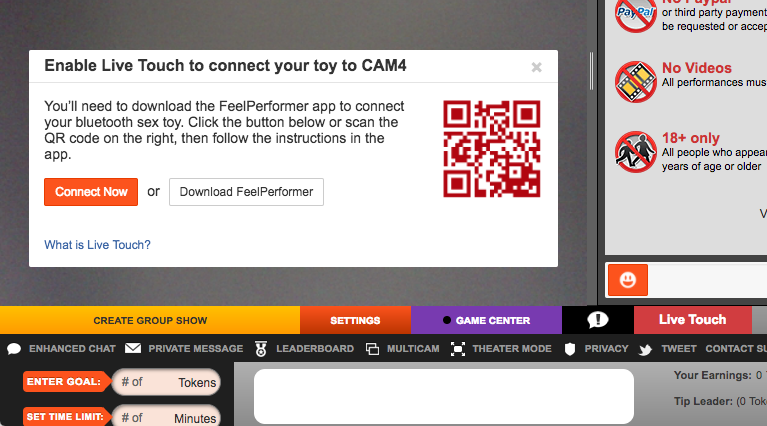
2. Inquadra il codice QR per scaricare direttamente l’app Feel Performer. Se hai già scaricato l’app clicca invece su “Connetti ora”

Screen Shot 2017-02-08 at 10.05.11 AM


Collega il tuo sex toy all’app Feel Performer

Ora che hai scaricato l’app puoi connettere il tuo smartphone o tablet al tuo sex toy

1. Attiva il  Bluetooth sul tuo device.

2. Attiva il tuo sex toy.

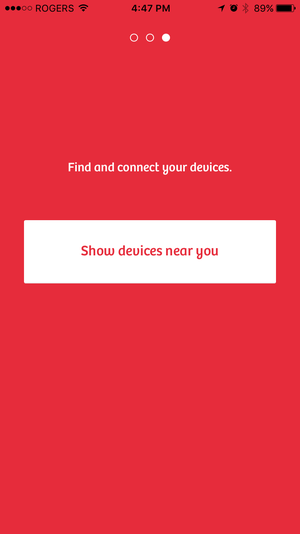
3. Cerca e collega il tuo sex toy con l’applicazione Feel Performer.


feelperf    Bluetooth


Collega FeelPerformer a CAM4

Ora non ti resta che collegare l’app Feel Performer a CAM4 per far vibrare il toy a suon di tip!

Clicca di nuovo sul pulsante Live Touch sulla finestra di trasmissione.

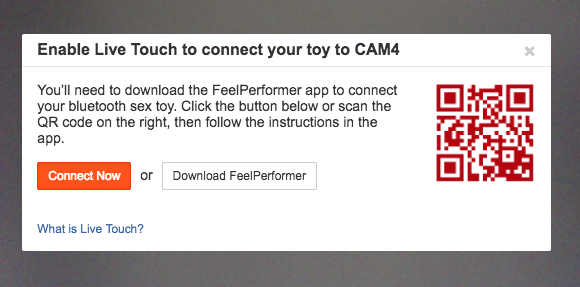
1. Clicca su Connect Now (Connetti adesso)

Screen Shot 2017-02-08 at 10.04.58 AM

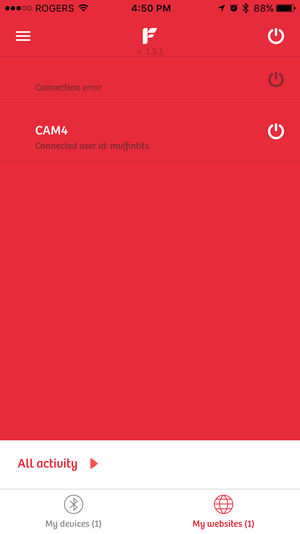
2. Inquadra il codice QR per collegare il dispositivo!

Quando il codice QR diventa verde usa l’app Feel Performer per scannerizzarlo.

Screen Shot 2017-02-08 at 10.36.44 AM

3. E voila! Sei connesso!

blut


Una volta connesso a CAM4, il sextoy collegato vibrerà ogni volta che uno spettatore invia dei tip!! Non ci credi?! Provalo!!

Posso impedire agli utenti di un certo paese di visualizzare il mio profilo?

Puoi bloccare tutti i paesi / province / stati che desideri, ma tieni presente che questo naturalmente limiterà il tuo potenziale pubblico.

La funzione di blocco del paese funziona tramite la geolocalizzazione dell’indirizzo IP da cui la persona si connette fornito dal loro provider internet . Sebbene il blocco di un intero paese impedisca alla maggior parte del traffico di entrare nella tua stanza, non è efficace al 100%. I dati di geolocalizzazione forniti dagli ISP non sono sempre accurati soprattutto quando l’utente utilizza un cellulare e qualche utente potrebbe utilizzare un proxy / VPN o viaggiare al di fuori del Paese che stai bloccando, in quel caso sarà in grado di vederti.

Per utilizzare questa funzione, segui questi passaggi:


  1. Accedi al tuo account Cam4.
  2. Clicca su “pannello performer” nell’icona, in alto a destra dello schermo
  3. Seleziona l’opzione “Blocco Paesi Nazioni” nel menù a sinistra
  4. Seleziona nazioni/stati/province dal primo riquadro quindi eventuali regioni dal secondo (la possibilità di selezionare una regione sarà disponibile solo dopo aver selezionato una nazione)
  5. Ripeti la selezione per ogni Nazione/Regione che desideri bloccare
  6. Clicca su Salva modifiche


Nota: più piccola è la regione, meno affidabile sarà probabilmente la geolocalizzazione.

Batti Il Tip Leader

A cosa serve il pulsante “Batti il Leader”?

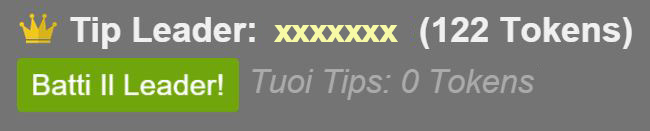
Batti il Leader è un gioco creato per gli utenti che vogliono essere i migliori tippatori all’interno della chatroom, e catturare l’attenzione di chi trasmette diventando Tip Leader!

Come Funziona Il Pulsante “Batti il Leader”?

Cliccando sul pulsante posto sotto la finestra di trasmissione, l’utente si assicurerà di inviare la quantità di Token necessaria per diventare il più grande tippatore all’interno della chatroom.

tip leader cam4

Quanti Token invia il pulsante “Batti il Leader”?

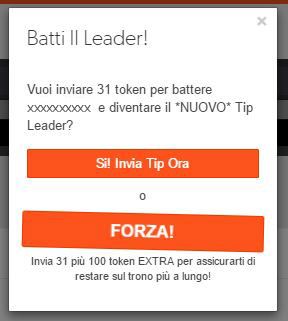
Dopo aver cliccato sul pulsante, potrai inviare i token sufficienti a battere il Tip Leader di quel momento, più 1 token extra, per diventare il nuovo Tip Leader della room.

Potrai anche scegliere di “schiacciare” il Tip Leader inviando 100 Token extra, assicurandoti il posto da Tip Leader!

batti il leader

Dove trovo il pulsante “Batti il Leader”?

Il pulsante sarà visibile solo negli show abilitati a ricevere Token, e apparirà nella barra dei traguardi, dopo il primo tip inviato.

 Cosa accade se invio token in modalità anonima?

Se diventerai Tip Leader, avendo abilitato l’opzione Tippa in modalità anonima”, apparirai come anonimo nel menù Batti il Leader.

Fan Club FAQ

  1. Cosa sono i Fan Club?
  2. Come divento membro di un Fan Club
  3. Qual è il costo di iscrizione ad un Fan Club
  4. Cosa ottengo iscrivendomi ad un Fan Club?
  5. Quali metodi di pagamento posso utilizzare per iscrivermi ad un Fan Club?
  6. Posso iscrivermi a più di un Fan Club?
  7. Gestione / Cancellazione del tuo abbonamento al Fan Club

1. Cosa sono i Fan Club?

Un Fan Club CAM4 è un servizio in abbonamento mensile che offre ai fan l’accesso esclusivo ai contenuti privati di un broadcaster, vantaggi speciali e altro ancora. È un modo per supportare direttamente i broadcaster, ottenendo al tempo stesso un trattamento VIP.

I broadcaster stabiliscono il prezzo del loro abbonamento, e i fan possono iscriversi utilizzando una carta di credito. Gli abbonamenti si rinnovano automaticamente e i guadagni vengono accreditati direttamente sull’account CAM4 del broadcaster.

2. Come divento membro di un Fan Club

Semplice! Visita la pagina profilo del broadcaster e clicca su Unisciti al Fan Club nella parte superiore della pagina.

Nota: Per abbonarti è necessario avere un account registrato su CAM4.

iscrizione-fan-club

3. Qual è il costo di iscrizione ad un Fan Club?

Ogni broadcaster stabilisce la propria tariffa mensile. Il 100% della somma va al broadcaster, quindi stai supportando direttamente il tuo preferito..

4. Cosa ottengo iscrivendomi ad un Fan Club?

Dopo aver cliccato per unirti, apparirà una finestra pop-up che mostra cosa riceverai. I vantaggi possono includere:

  • Contenuti esclusivi (foto, video, gallerie)
  • Messaggi privati illimitati (alcuni broadcaster potrebbero applicare un costo extra)
  • Accesso gratuito alla modalità Spia durante gli Show Privati
  • Un badge speciale accanto al tuo nome nella chat
  • Priorità nella loro casella messaggi
  • Prezzi scontati per contenuti riservati ai fan
  • Un grande grazie dal tuo broadcaster preferito!

5. Quali metodi di pagamento posso utilizzare per iscrivermi ad un Fan Club?

Puoi pagare l’abbonamento al Fan Club con carta di credito.

Nota: Se hai già un abbonamento a un Fan Club che viene fatturato in token, puoi continuare a usare quel metodo. Tuttavia, tutti i nuovi abbonamenti devono essere effettuati con carta di credito.

6. Posso iscrivermi a più di un Fan Club?

Sì. Non c’è limite al numero di Fan Club a cui puoi iscriverti.

7. Gestione / Cancellazione del tuo abbonamento al Fan Club

Puoi visualizzare e gestire tutti i tuoi abbonamenti ai Fan Club andando su:

Impostazioni > Il mio account > Pagamenti e Abbonamenti

Per cancellare:p>
Trova l’abbonamento nella sezione Abbonamenti attivi.

  • Token: Clicca su Non rinnovare accanto all’abbonamento.
  • Carta di credito: Se paghi con carta, clicca sul pulsante Non rinnovare nell’anteprima del Fan Club, individua il tuo processore di pagamento e segui le loro istruzioni per annullare l’abbonamento.

Cosa sono le notifiche nel browser di CAM4?

Le notifiche del browser CAM4 ti avvisano quando i broadcaster che segui sono in diretta, così non ti perdi mai una loro performance.

Se uno dei broadcaster che segui è già in diretta quando accedi o inizia a trasmettere mentre sei online, apparirà una notifica nel tuo browser. Puoi cliccarla per iniziare a guardare lo show facilmente.

Come attivare le notifiche del browser CAM4?
Le notifiche del browser sono attivate di default. Ti basta seguire alcuni broadcaster e riceverai una notifica quando iniziano a trasmettere!

Quando visualizzi una notifica per la prima volta, il tuo browser ti chiederà se vuoi accettare le notifiche desktop.

Le notifiche del browser CAM4 sono attive anche quando non sono su CAM4?
No. Riceverai le notifiche CAM4 solo se CAM4 è aperto in una finestra del browser e sei connesso al tuo account.

Tuttavia, se accetti le notifiche desktop, potrai ricevere le notifiche CAM4 anche mentre navighi su altri siti, leggi email o utilizzi altre applicazioni, a condizione che CAM4 sia ancora aperto in una scheda del browser.

Le notifiche si ripetono?
No. Le notifiche per lo stesso broadcaster non vengono ripetute, così da evitare spam o messaggi indesiderati.

Come disattivare le notifiche del browser CAM4?
La disattivazione delle notifiche dipende dal browser che utilizzi:

Safari:

Clicca su Safari nella barra degli strumenti in alto.

Seleziona Preferenze.

Vai alla scheda Siti web nella finestra delle preferenze.

Scorri verso il basso e apri il menu delle impostazioni Notifiche.

Disattiva la casella Consenti ai siti web di chiedere il permesso di inviare notifiche.

Chrome:

Apri Chrome e clicca sui tre puntini in alto a destra.

Seleziona Privacy e sicurezza a sinistra, poi clicca su Impostazioni sito.

Scorri verso il basso fino a Autorizzazioni e clicca su Notifiche.

Da qui puoi disattivare o personalizzare le notifiche di Chrome.

Firefox:

Clicca sull’icona del lucchetto nella barra degli indirizzi.

Clicca sulla freccia nel menu a discesa delle informazioni del sito.

Clicca su Ulteriori informazioni per aprire la finestra Informazioni sulla pagina.

Vai alla scheda Autorizzazioni.

Sotto Invia notifiche, seleziona Blocca.

Mi hanno registrato e hanno pubblicato il video, cosa posso fare?

Ogni volta che trasmetti o ogni volte che pubblichi immagini in internet corri il rischio che qualcuno ripubblichi i tuoi contenuti. Se trovi che video/immagini che hai pubblicato in CAM4 sono stati caricati su un altro sito web senza il tuo permesso, la cosa più semplice è contattare direttamente quel sito tramite l’email di contatto presente sulle loro pagine e chiedere la rimozione del materiale che ti riguarda inviando una “Takedown request” (richiesta di rimozione). Molto spesso potrai trovare dei form precompilati nel link “DMCA” alla fine di ogni pagina dei siti più grandi. Fai un elenco di ciascun video/immagine che vuoi venga rimossa copiando gli indirizzi web (URL delle pagine) e inviala al sito. Ti preghiamo di inviare la stessa lista via email anche a dmca@cam4.com utilizzando l’indirizzo email associato al tuo account CAM4 ed il nostro ufficio legale sarà lieto di provare ad aiutarti a rimuoverli inviando richiesta di rimozione al sito a tuo nome

Per piacere ricorda:

  1. Sebbene venga fatto tutto il possibile per rimuovere i contenuti, tieni presente che non tutti i siti Web rispetteranno una richiesta di rimozione DMCA.
  2. Assicurati di includere nelle tue email il link ad ogni singolo video/immagine che desideri rimuovere, non una pagina di risultati di ricerca Google o solo il nome del sito. I siti quando ricevono una richiesta non cercheranno per te quei video/immagini tra le loro pagine, fornendo invece una lista dettagliata sarà più semplice chiederne la rimozione.