
Vad är Cam4 Twitter Connect?

CAM4´s Twitter Connect-funktion gör det möjligt för performers att skicka live-tweets medan de sänder, göra reklam för deras shower och få fler tittare!
Efter att du har integrerat ditt Twitter-konto i Twitter Connect kan du twittra direkt från sändningsfönstret under din show och på så vis marknadsföra showen till alla dina fans och följare.
Anslut din Twitter till Cam4 idag och se till att ingen av dina följare missar detta!
Behöver jag ett Twitter-konto för Twitter Connect?
Ja. För att kunna använda Cam4 Twitter Connect behöver du ett befintligt Twitter-konto. Du kan registrera ett nytt konto här https://twitter.com/signup
Finns det en gräns för hur många tweets jag kan skicka medan jag sänder?
Det finns ingen gräns för hur många tweets du kan skicka under en sändning, men du kan bara skicka en tweet var 10: e sekund.
Sparar Cam4 mitt Twitter-lösenord?
Nej. Twitter Connect låter dig logga in via ett säkert fönster som kopplas direkt till Twitter utan att utsätta ditt konto för några risker.
Hur konfigurerar jag Twitter Connect?
Du kan ställa in Twitter Connect via dina kontoalternativ eller direkt från sändningsfönstret.

Logga först in på ditt Cam4-konto längst upp till höger på webbplatsen.
Klicka på Mitt Konto.

I menyn till vänster väljer du Sociala Nätverk.
Under Social Delning klickar du på Anslut och Dela.
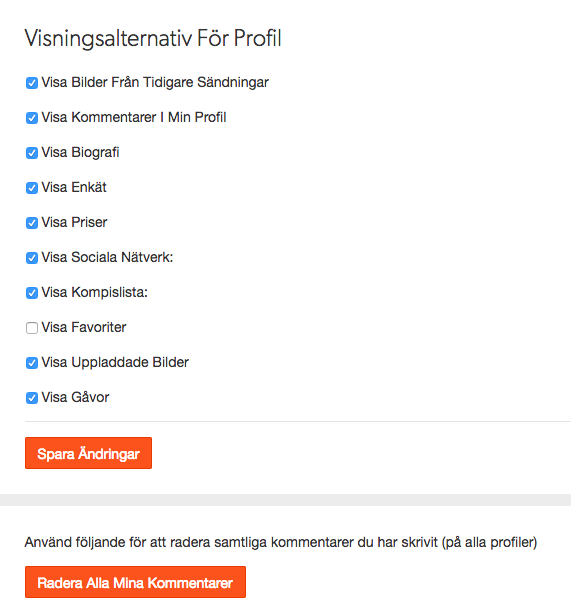
Kan jag välja vad som är synligt för mig på min profil?

Ja, genom att markera eller avmarkera de alternativ som finns.

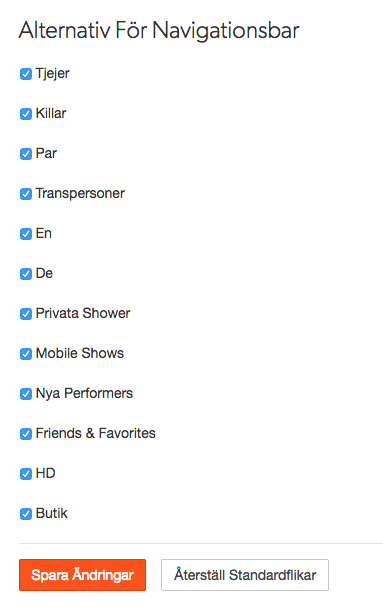
Här kan du välja vilka flikar som ska visas på Cam4’s hemsida. Som standard är alla flikar synliga.

För att göra detta:

  • Klicka på det lilla kugghjulet till höger på skärmen.
  • Klicka på Mitt Konto.
  • Klicka på Mitt CAM4 i vänstra menyn.
  • Du kan då placera ett kryss i rutan för de alternativ du vill ska visas, eller ta bort kryss för de alternativ du föredrar att inte se.
  • När du har gjort dina val klickar du på Spara ändringar.

Hur växlar jag mellan olika kameror?

Om du har en laptop och vill använda en extern kamera istället för den inbyggda, eller om du vill använda dig av två kameror för att kunna byta vinkel då och då under din show, gör du följande:

Högerklicka där videon visas. Klicka på ”Inställningar” i menyn som dyker upp. Klicka på ikonen ”webbkamera”. Välj sedan den kamera du vill använda från dropdown-listan.

Hur kan jag ta bort min kreditkortsinformation?

Om du vill ta bort kreditkortsinformationen måste du göra följande:

  • Logga in på ditt cam4.com-konto.
  • Klicka på det lilla kugghjulet längst upp till höger på skärmen.
  • Välj Mitt konto.
  • Välj Betalning och Abonnemang i vänstra menyn.
  • Avmarkera “Aktivera kassa i ett steg för lättare köp”.

Detta kräver att du anger en betalningsinformation varje gång du gör ett köp.
Du kan återaktivera funktionen igen genom att markera ”Aktivera kassa i ett steg för lättare köp”.

Kan jag köpa ett Guldmedlemskap med PayPal?

Ja, detta går alldeles utmärkt i följande länder:

  • Österrike
  • Belgien
  • Bulgarien
  • Schweiz
  • Cypern
  • Tjeckien
  • Tyskland
  • Danmark
  • Estland
  • Spanien
  • Finland
  • Frankrike
  • Grekland
  • Unger
  • Irland
  • Italien
  • Liechtenstein
  • Luxemburg
  • Lettland
  • Malta
  • Nederländerna
  • Norge
  • Polen
  • Portugal
  • Rumänien
  • Sverige
  • Slovenien
  • Slovakien
  • Turkiet
  • Storbritannien

Att välja ett bra lösenord

För att skydda ditt konto och dina intäkter på CAM4 rekommenderar vi dig att följa dessa 6 praktiska råd när du väljer ditt lösenord [OBS: till skillnad från andra webbplatser, används INTE specialtecken som ”@” eller ”#” om du gör det kommer du inte att kunna logga in]

  1. Undvik uppenbara lösenord – till exempel ”lösenord”, ”ditt namn”, ”12345”, osv.
  2. Använd inte lösenord som är baserade på personlig information och enkelt att komma åt eller gissa sig till.
  3. Använd inte ord som finns i ordboken – inte i något språk.
  4. Använd både små och stora bokstäver.
  5. Använd en kombination av både bokstäver och siffror.
  6. Använd minst 6 tecken.


Skydda ditt lösenord
När du väl har ett bra lösenord måste du vara noggrann med att hålla ditt lösenord för dig själv:

  1. Ange INTE ditt lösenord till någon annan under några som helst omständigheter.
  2. Se till att ditt lösenord är något du kommer ihåg. Det finns ingen anledning att ha ett bra lösenord om det behöver skrivas ner någonstans eller sparas i din webbläsare.
  3. Spara inte ditt lösenord i din webbläsare. Om någon annan använder samma dator/ipad/mobil kan denne automatiskt logga in och utge sig för att vara du, och du kommer att vara ansvarig för allt som görs i ditt namn, vilket kan kosta dig ditt konto, dina tokens och… dina intäkter!
  4. Sist men inte minst, om du sänder på Cam4 och tjänar tokens, kom ihåg att fylla i dina 3 säkerhetsfrågor!

Hur tar jag bort mitt konto?

  •  
  • Logga in på ditt CAM4.com-konto.
  • Klicka på Mitt Konto till höger på skärmen.
  • Välj ”Ta bort konto” från menyn till vänster
  • Klicka på radera konto-knappen.

Ett borttaget CAM4-konto är permanent. För att skapa ett nytt konto måste du använda en e-postadress som inte är kopplad till något annat CAM4-konto.
VÄNLIGEN NOTERA:

  1. Om du har ett Guldmedlemskap, se till att du kontaktar din betalningsprocessor och avbryter medlemskapet innan du tar bort ditt konto.
  2. Om du är en performer, se till att du har tagit ut alla tokens innan du raderar kontot.

Hur ändrar jag mitt lösenord?

För att ändra ditt lösenord måste du göra följande:
1. Klicka på Mitt Konto under det lilla kugghjulet, till höger på skärmen.
2. Klicka på ”Ändra Lösenord” i menyn till vänster.
3. Ange ditt nuvarande lösenord.
4. Ange ditt nya lösenord. (VIKTIGT: Använd INTE specialtecken, gör du det kommer du inte att kunna logga in och ditt konto blir ogiltigt.)
5. Ange ditt nya lösenord igen och bekräfta.
6. Klicka på ”Ändra lösenord” och du är klar.

OBS! Här är några tips om hur du väljer ett bra lösenord.

  • Undvik uppenbara lösenord – till exempel ”lösenord”, ”ditt namn”, ”12345”, osv.
  • Använd inte lösenord som är baserade på personlig information som är enkelt för utomstående att komma åt eller gissa sig till.
  • Använd inte ord som finns i ordlistan.
  • Använd både små och stora bokstäver.
  • Använd en kombination av bokstäver, siffror.
  • Använd minst 6 tecken.

Hur ändrar jag min e-postadress?

Du kan ändra din e-postadress genom att göra följande:

  • Klicka på det lilla kugghjulet till höger på skärmen och gå in på Mitt Konto.
  • I menyn till vänster klickar du på Epost & Notifikationsinställningar.
  • Ange din nya e-postadress och klicka på ”Spara”.

På raden för ”Valfritt” borde du nu se den e-postadress som just har lagts till. För att göra detta till din nya primära adress måste du klicka på länken ”Verifiera” som skickas i ett mail till din befintliga primära adress. (Obs! Om du gör ett misstag när du skriver in din nya e-postadress har du fortfarande möjlighet att ändra så länge du inte har verifierat den nya adressen. En verifierad e-postadress kan dessvärre inte tas bort.)

  • Återgå till Epost & Notifikationsinställningar.
  • Välj den e-postadress du lagt till från dropdown-menyn och klicka på ”Spara”.

Detta kommer nu att bli din nya primära e-postadress.