Hur får jag en guld eller silverstjärna?


Guld och Silverstjärnor tilldelas vinnare av våra Dagens Cam och Månadens Cam-tävlingar. En Silverstjärna står för en vinnare av Dagens Cam-tävlingen och en Guldstjärna står för vinnare av Månadens Cam-tävlingen.

Dagens Cam
Detta tilldelas de fyra främsta cam-profilerna ur kategorierna man, man-grupp, kvinna, kvinna-grupp, man och kvinna-grupp och transpersoner varje dag. Priset ges till de performers med flest tittare under en show.
En lista över tidigare vinnare finns på http://www.cam4.com/contest/

Månadens Cam
Prisvinnarna för Dagens Cam får poäng för sin seger enligt detaljerna nedan

1: a plats – 4 poäng
2: a plats – 3 poäng
3: a plats – 2 poäng
4: e plats – 1 poäng

I slutet av månaden läggs dessa poäng ihop, de 4 performers ur varje kategori med flest poäng vinner priserna nedan

1: a plats – $ 2000
2: e plats – $ 1000
3: e plats – $ 500
4: e plats – $ 250

En lista över tidigare vinnare finns på http://www.cam4.com/contest/month/
Tävlingsreglerna finns på http://www.cam4.com/contest/rules/

Så här använder du vårt nya rankningssystem

Vi önskar att vi kunde ha med alla våra performers på hemsidan, dessvärre får inte alla plats. Men genom att förstå hur vårt rankningssystem fungerar kan du öka dina chanser att synas under kategorin ‘Populära Cams’ på hemsidan!

  1. Tekniken: Testa ditt Internet, uppgradera din webbkamera, se till att din videokvalité är god och se till att du har bra belysning.
  2. Sänd regelbundet och var engagerad i dina tittare: att sända ofta och regelbundet gör att du får mer dricks, vilket i sin tur leder att du rankas högre. Att aktivera spelen och använda leksaker brukar hjälpa till på traven!
    För mer tips, kolla in denna artikel: https://www.cam4.com/training/promota-dig-sjalv/hur-du-hojer-din-placering-i-rangordningen-pa-cam4

Ändra sekretessalternativ

Vi har gjort några ändringar i hur vi hanterar dina uppgifter och din integritet. Din integritet är fortfarande vår högsta prioritet och vi kommer att fortsätta att skydda din information och bara använda den för att ge dig den bästa upplevelsen på vår webbplats. För mer information om hur vi skyddar dina personuppgifter, besök vår hemsida för integritetspolicy https://www.cam4.com/privacy.
Observera att om du svarar på nej på frågorna nedan är vi skyldiga att radera dina uppgifter, detta kan inte återkrävas. Om du vill ändra dina sekretessinställningar, vänligen gör följande

  1. Klicka på den lilla kugghjulsikonen längst upp till höger på skärmen
  2. Välj Mitt konto
  3. Klicka på länken Sekretess i menyn till vänster
  4. Ändra svaren på de tre frågorna och spara ändringarna

Hur laddar jag upp videor till salu?

Du kan ladda upp videor till salu från Min Butik i din profil. För att komma igång måste du ladda upp dina första videoklipp.

1. Klicka på Hantera butik i Mitt konto

Filen får högst vara 1GB.
3. Fyll i detaljer om din video

  • Titel. Vad heter videon? Välj ett namn som lockar människor till att vilja se din video!
  • Beskrivning. Skriv en kort beskrivning på vad din video innehåller.
  • Hash Tags. Lägg till några tags för att göra det lättare att hitta din video.
  • Tokens. Bestäm ett tokenpris för din video.
  • Gratis. Markera detta om du vill att videon ska vara gratis för dina tittare. Tips: Gör några gratis-teasers av dina längre videor för att uppmana tittare att köpa de längre versionerna.

4. Klicka på Starta Uppladdning.
Uppladdningen påbörjas! När videon har laddats upp kommer det att dyka upp en kort transkodningsfas som förbereder videon för CAM4 video player.

5. Invänta godkännande
Din video måste kontrolleras för att säkerställa att den uppfyller CAM4’s Användarvillkor. Det kan ta upp till 48 timmar.

6. Hantera din butik
När dina videoklipp är godkända kan du hantera dem i Min Butik-sektionen. Du kan redigera detaljerna i varje video eller övervaka dina resultat när din butik är tillgänglig för tittare. Redigera videodetaljer Du kan klicka på redigeringsknappen för att ändra din videoinformation. Härifrån kan du ändra titel, beskrivning, hash-taggar, pris och nedladdningsbarhet för din video. Klicka på miniatyrbilder för att välja en omslagsbild för ditt videoklipp. Du kan också ta bort videoklipp från CAM4 härifrån.

7. Håll ett öga på din statistik och dina intäkter! När din butik går live för alla användare kommer du att kunna se hur mycket du har tjänat från varje uppladdad videos miniatyrbild.

Få insyn. Du kan använda dig av din Min Butiks Insyn för att förbättra din butik och göra ännu fler populära videor! Klicka på Insyn-knappen för att få en detaljerad bild av dina resultat för varje video!


Vanliga frågor

Varför kan jag inte se min butik på mitt konto? Om du är intresserad av att sälja videor men inte hittar Min Butik, vänligen kontakta support@cam4.com för att aktivera Min Butik på ditt konto.
Vad händer om min video innehåller musik i bakgrunden? På grund av upphovsrättsfrågor, måste ALL musik du må ha i bakgrunden stängas av.
Hur skyddar jag min integritet när jag använder Min Butik? Du kan styra vem som kan se din butik genom att begränsa vilka länder som kan se din profil. Du kan ta bort dina videoklipp när som helst. För mer information om hur du skyddar din integritet, klicka här.
Vad händer om jag tar bort något från Min Butik? Om du tar bort något från ditt videogalleri tas det bort helt och hållet från CAM4.
Kan jag ladda upp videoklipp direkt från min mobiltelefon? Ja! Genom att logga in på CAM4 i din mobila webbläsare kan du följa samma steg som ovan för att ladda upp videoklipp som du spelat in på telefonen.

Vad är External Encoding?


Video Encoders är den programvara som låter din digitala video att sändas live!
CAM4 använder sin egen encoder, så du behöver bara klicka på Sänd för att gå live på webbplatsen. Vissa webbplatser, som Twitch eller YouTube Livestreaming, kräver att du laddar ner external encoders innan du kan sända.
External Encoders kan vara tekniskt att justera, men de ger dig många fler alternativ för att konfigurera och utföra din sändning. Med en External Encoder kan du finjustera din videokvalitet, lägga till bilder eller videoklipp i din sändning, streama videospel live mm. Kunniga användare kan till och med lägga till dropdown-slistor över topp-dricksare eller favoritgåvor!
CAM4 har lagt till stöd för en External Encoder i sändningsfönstret – Open Broadcaster Software.
Du kan ladda ner OBS (Open Broadcaster Software) gratis HÄR. Det finns många bra guider på nätet som hjälper dig att installera och konfigurera programvaran.

Kom igång

Att komma igång med Cam4 är snabbt, enkelt och gratis! Klicka på knappen ”Skapa gratiskonto” längst upp till höger på Cam4’s hemsida och följ anvisningarna nedan för att skapa ditt performer-konto.
Steg 1.
Skapa ett konto som passar dig och din personlighet. Se till att du använder en e-postadress som inte innehåller någon personlig information.
TIPS: Skapa ett helt nytt e-postkonto med samma användarnamn som du har på Cam4. Detta gör att du kan hålla allt som är relaterat till ditt Cam4-konto separerat från din personliga mail. Se till att använda ett unikt lösenord som du endast använder till Cam4.
Steg 2.
När du har skapat ditt Cam4-konto skickar vi en verifieringslänk till den e-postadress som är ansluten till kontot. Allt du behöver göra för att verifiera kontot är att klicka på länken i e-postmeddelandet.
Steg 3.
Fixa i ordning din profil! Det är i din profil som dina fans får reda på det senaste om dig. Lägg till en profilbild och skriv några rader om dig själv. Börja med att klicka på kugghjulet längst upp till höger på din skärm och välj ”MITT KONTO” dropdown-menyn. Härifrån kan du blockera länder/stater/provinser, ställa in din profilbild mm. Tänk på att allt du delar med dig av i din profil är synligt för alla medlemmar, vare sig de är inloggade eller inte, och kommer även att hämtas av sökmotorerna.
Steg 4.
När du är nöjd med din profil är du redo att börja sända! Du kan sända när helst du vill på dygnet, hur ofta du vill! DU bestämmer när du vill camma och vad du gör framför din cam, men se först till att du läser reglerna i ditt chattfönster.
Varje token du tjänar är värt .10 (100 tokens = $10.00). När du väl har fått några tokens kan du klicka på Cam4bucks-länken i den orangea rutan. Det är här du kommer att ladda upp dina dokument för att bli godkänd för utbetalningar av de dricks du tjänat ihop. Minsta utbetalningen är $50.00.
För mer information om camming, besök utbildningssidan för Performers här:
http://www.cam4.com/training

Kan jag blockera länder från att se min profil?

Ja, du kan blockera länder, stater eller provinser från att se din profil.

  • Klicka på det lilla kugghjulet till höger på skärmen.
  • Klicka på Mitt konto.
  • Välj alternativet Blockera Länder i menyn till vänster.
  • Välj de länder/stater/provinser du vill blockera för att lägga till dem i listan för blockerade länder/regioner.
  • Klicka på Spara ändringar.


För att läsa mer om detta, klicka HÄR!

Slå Ledaren!

Vad är Slå Ledaren?
Slå Ledaren är ett spel där tittare tävlar om att vara dricksledaren i ett rum. Detta för att vara högst i rang och få mest uppmärksamhet av performern!
Hur fungerar Slå Ledaren?
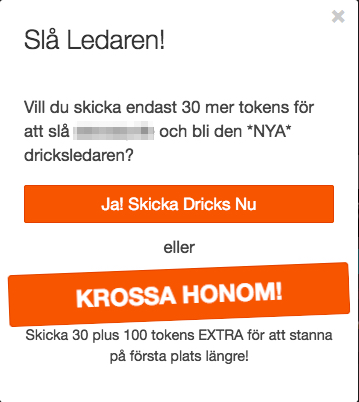
Slå Ledaren-knappen ger tittarna möjlighet att automatiskt skicka ett dricksbelopp som är tillräckligt stort för att bli den nya dricksledaren.


Hur många Tokens skickar Slå Ledaren-knappen?
Efter att ha klickat på Slå Ledaren kan du välja att skicka tillräckligt många tokens för att matcha den nuvarande ledaren, plus 1 – vilket gör dig till den nya dricksledaren.
Eller så kan du välja att KROSSA den nuvarande ledaren genom att skicka 100 tokens extra!

Vart spelar jag Slå Ledaren?
Slå Ledaren finns tillgänglig på vilken cam som helst som har dricks-funktionen aktiverad. Knappen visas under målet för dricks så snart en tittare har blivit dricksledare.
Vad händer om jag dricksar anonymt?
Om du skickar dricks anonymt och blir ledande i tävlingen kommer du fortfarande att visas som anonym.

Hur uppdaterar jag min kortinformation?

Om du vill byta kreditkort eller se andra betalningsalternativ, vänligen gör följande:

  • Logga in på ditt cam4.com-konto.
  • Klicka på det lilla kugghjulet längst upp till höger på skärmen.
  • Välj Mitt konto
  • Välj Betalning och Abonnemang i menyn till vänster.
  • Avmarkera ”Aktivera kassa i ett steg för lättare köp”.

Detta kräver att du anger en betalningsinformation varje gång du gör ett köp.
Du kan återaktivera funktionen igen genom att markera ”Aktivera kassa i ett steg för lättare köp”.

Vad är CAM4’s webbläsarmeddelanden?

CAM4-webbläsarmeddelanden talar om för dig när dina favorit-performers är i live-sändning, så att du aldrig missar dem är i action! Om en av dina favorit-performers är online eller påbörjar en show medan du är online visas ett meddelande i din webbläsare.klicka på meddelandet för att börja titta på showen.

Hur aktiverar jag CAM4’s webbläsarmeddelanden?
Webbläsarmeddelanden är aktiverade som standard. När du gör en performer till favorit kommer dessa typer av meddelanden att dyka upp automatiskt.
Första gången du får ett meddelande frågar din webbläsare om du accepterar skrivbords-notifikationer.
Är CAM4’s webbläsarmeddelanden aktiva när jag inte är på CAM4?
Nej, du kommer endast att få CAM4’s webbläsarmeddelanden när du är inloggad.
Om du accepterar skrivbords-notifikationer får du CAM4’s webbläsarmeddelanden även när du surfar på andra webbplatser, läser e-postmeddelanden osv – så länge du har CAM4 öppet i en webbläsare.
Kommer jag att bli spammad med notifikationer?
Nej. Meddelanden som gäller en och samma performer sker bara en gång, så du kommer inte att spammas av oönskade meddelanden.
Hur inaktiverar jag CAM4’s webbläsarmeddelanden?
Hur du inaktivera webbläsarmeddelanden beror på vilken webbläsare du använder:

Safari:
Klicka på Safari i verktygsfältet längst upp på skärmen.
Välj Inställningar.
Välj anmälningar.
Välj att blockera alla webbplatser, appar och tillägg som redan har behörighet att skicka meddelanden.

Chrome:
Klicka på Chrome’s meny-ikon längst upp till höger i webbläsarfönstret.
Välj Inställningar.
Klicka på Visa avancerade inställningar.
I avsnittet ”Sekretess” klickar du på Innehållsinställningar.
Klicka på Hantera undantag för att blockera alla webbplatser, appar och tillägg som redan har behörighet att skicka meddelanden.

Firefox:
Tryck Ctrl-I på Windows eller Cmd-I på Mac och klicka vart som helst i den öppna webbläsaren.
Välj Visa sidinfo.
Välj behörigheter.
Välj Visa meddelanden.
Välj att blockera alla webbplatser, appar och tillägg som redan har behörighet att skicka meddelanden.