CAM4 Мессенджер ВОПРОСЫ-ОТВЕТЫ

  1. Какие ключевые улучшения внесены в новую систему обмена сообщениями во входящих сообщениях?

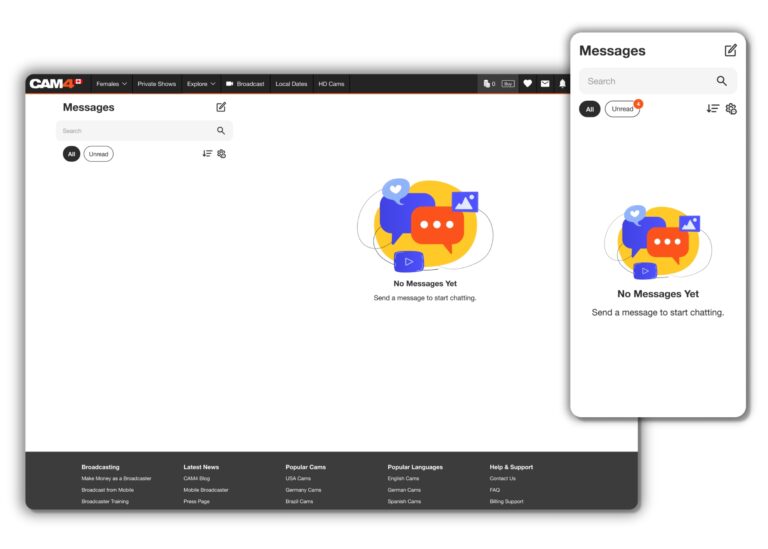
    • Новая система обмена сообщениями во входящих сообщениях предлагает полностью переделанный пользовательский интерфейс и дизайн, обеспечивая свежий и интуитивно понятный интерфейс. Пользователи могут исследовать новые функции, разработанные для изменения способа взаимодействия друг с другом как на рабочем столе, так и на мобильном устройстве.

  2. Как я могу начать новый разговор с другими пользователями?

    Нажмите на значок , чтобы начать новый разговор. Вы можете искать пользователей с помощью фильтров, таких как недавно просмотренные или недавно подсказанные, или просто введите их имя пользователя в строку поиска для получения результатов в реальном времени.

  3. Как я могу организовать свои беседы во входящих сообщениях?

    Вы можете фильтровать чатовые потоки по самым последним или старым сообщениям для удобной организации. Кроме того, значок шестеренки позволяет редактировать существующие беседы, выбирать несколько потоков для удаления или отмечать поток для легкого доступа.

  4. Какова цель отметки потока звездочкой?

    Отмеченный поток помещается в раздел отмеченных групп для быстрого и легкого доступа.

  5. Что такое подмигивание и как оно работает?

    Не-золотые пользователи имеют три подмигивания в день, позволяющие им выразить интерес и начать разговор. Пользователи с Золотой подпиской могут пропустить необходимость подмигивания и напрямую отправлять сообщения любому пользователю на платформе.

  6. Какие медиа-возможности доступны в новом входящем ящике?

    Пользователи могут отправлять различные типы медиафайлов, включая видео и галереи Моего магазина, непосредственно в беседу потока. Медиа можно сортировать и делиться с другими пользователями.

  7. Как ведущие могут воспользоваться медиа-возможностями?

    Ведущие могут делиться галереями только для поклонников, рекламируя себя перед пользователями, которые приобрели членство в фан-клубе.

  8. Как я могу вознаградить исполнителей чаевыми и подарками?

    Чаевые и подарки могут быть отправлены непосредственно в частные потоки для выражения благодарности за общий контент.

  9. Как работает кнопка «Запросить приватное шоу»?

    Нажатие на кнопку позволяет пользователям участвовать в приватном шоу «cam2cam» в обмен на токены. Это предоставляет более интимное пространство для пользователей без возможности подглядывать за шоу.

  10. Как пользователи могут оценить друг друга после приватного шоу?

    По завершении приватного шоу пользователи могут оценить друг друга. Кроме того, заработок и расходы за эту конкретную сессию видны в чате.

  11. Как я могу сохранить сообщение или медиафайл для последующего использования?

    Выделите сообщение или медиафайл и нажмите значок закладки с надписью «Сохранить», чтобы хранить его хронологически во вкладке «Сохранить» для этого потока.

  12. Есть ли дополнительные детали для изучения в новой переработке входящих сообщений?

    Да, мы призываем пользователей дополнительно изучить систему, чтобы обнаружить все мелкие детали и особенности. Не стесняйтесь обращаться по адресу support@cam4.com, если у вас есть какие-либо конкретные вопросы или вам нужна помощь.
Часто задаваемые вопросы о достижениях

ЧТО ТАКОЕ ДОСТИЖЕНИЯ?

Достижения освещают этапы, которые вы достигаете в качестве участника CAM4. Когда вы выполняете различные действия в CAM4, например загружаете фотографии в свой профиль, вступаете в фан-клуб или заводите нового друга, вы можете разблокировать значок достижения.

Посетите раздел «Достижения» в «Моей учетной записи», чтобы отслеживать свои успехи и узнавать о новых достижениях, которые можно разблокировать. Вы можете отобразить свою коллекцию разблокированных достижений в своем профиле и проверить, что ваши друзья разблокировали в своих достижениях, что поможет вам найти новые способы связи друг с другом.

Как только вы разблокируете достижение, вы можете использовать этот значок и титул в чатах CAM4, чтобы добавить изюминку своему имени пользователя и выделиться из толпы! (Скоро).

ГДЕ Я МОГУ НАЙТИ МОИ ДОСТИЖЕНИЯ?

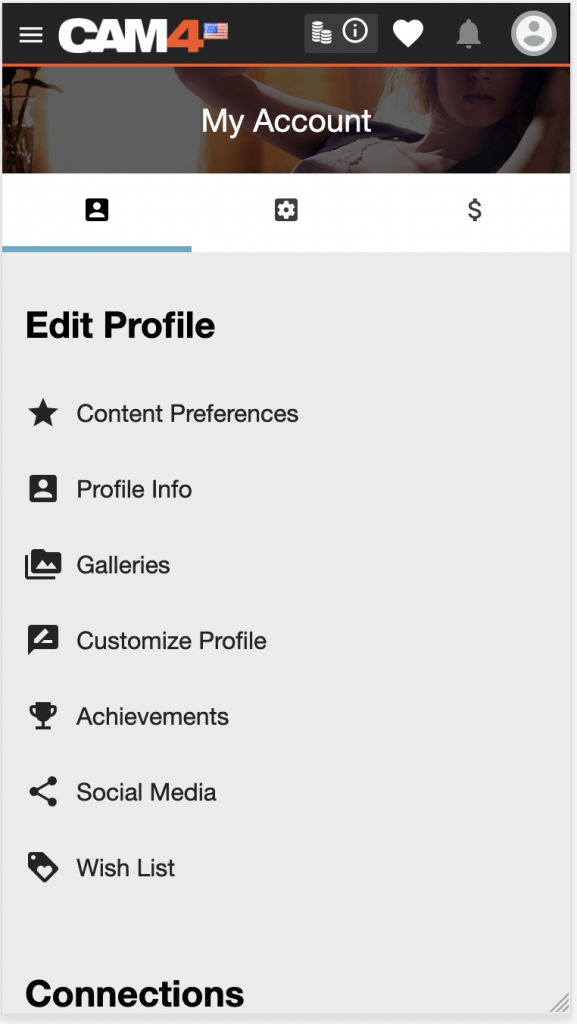
Вы можете узнать больше о доступных достижениях и отслеживать свой прогресс, посетив страницу достижений в разделе «Редактировать профиль» вашей учетной записи.

Любые достижения, которые вы заработаете, также будут показаны на странице вашего профиля CAM4.

НАВИГАЦИЯ ДОСТИЖЕНИЙ

При просмотре достижений в «Моей учетной записи» вы можете выбирать между ВСЕМИ, РАЗБЛОКИРОВАННЫМИ и ЗАБЛОКИРОВАННЫМИ достижениями.

ВСЕ покажет вам набор заблокированных, разблокированных и текущих достижений. Используйте РАЗБЛОКИРОВАНО и ЗАБЛОКИРОВАНО, чтобы быстро просмотреть только те Достижения, которые вы заработали или находитесь в процессе получения, соответственно.

ИЗМЕНЕНИЕ НАСТРОЕК ДИСПЛЕЯ

Вы можете просмотреть свои достижения либо в подробном списке, либо в упрощенной сетке, выбрав соответствующие переключатели в верхней части каждого раздела.

ЗАБЛОКИРОВАНО, РАЗБЛОКИРОВАНО И В ПРОГРЕССЕ

Значки заблокированных и незавершенных достижений отображаются черно-белым цветом. После того, как вы выполнили критерии для разблокировки любого достижения, значок отображается в цвете. По умолчанию все ваши разблокированные и незавершенные достижения перемещаются в начало списка, отсортированные по последним.

Если для достижения требуется несколько действий, например загрузка большего количества фотографий в галерею вашего профиля, под значком появится индикатор выполнения, который будет заполняться по мере выполнения этих действий.

ПРОСМОТР ИНФОРМАЦИИ О ДОСТИЖЕНИИ

Вы можете коснуться или щелкнуть любое достижение, чтобы просмотреть более подробную информацию в любое время. При этом откроется панель, на которой будет отображаться следующее:

  • Значок достижения
  • Заголовок достижения — это название достижения
  • Описание достижения — конкретные действия, необходимые для разблокировки достижения.
  • Процент завершения прогресса — сколько уже сделано для разблокировки достижения.
  • Процент редкости — показывает, насколько это достижение распространено или редко встречается в сообществе CAM4. Если менее 10% других пользователей достигли этой цели, поздравляем! Вы можете гордиться! Если многие другие люди также разблокировали одно и то же достижение, это тоже здорово. Это просто означает, что у вас еще больше общего с большим количеством потенциальных новых друзей на CAM4.

КАК Я УЗНАЮ, ЧТО РАЗБЛОКИРОВАЛ ДОСТИЖЕНИЕ?

Когда вы разблокируете достижение, вы будете уведомлены в режиме реального времени. В правом верхнем углу экрана появится небольшая панель с названием и значком достижения, которое вы только что разблокировали. Вы можете взаимодействовать с этой панелью для получения дополнительной информации, закрыть ее, нажав «x», или просто подождать, и она исчезнет сама по себе.

Если вам нужна дополнительная информация, но вы не нажали уведомление о достижении вовремя, не волнуйтесь — вы всегда можете посетить раздел «Достижения» в «Моей учетной записи», чтобы увидеть свои разблокированные достижения; самые новые всегда будут ждать вас прямо наверху!

МОГУТ ЛИ УВИДЕТЬ МОИ ДОСТИЖЕНИЯ НА СТРАНИЦЕ МОЕГО ПРОФИЛЯ?

Да! Разблокированные достижения отображаются на странице вашего профиля CAM4. Вы также можете увидеть, что разблокировали ваши друзья и другие участники CAM4, на страницах их профилей.

ПОМОЩЬ! Я ЗАВЕРШИЛ ВСЕ СВОИ ДОСТИЖЕНИЯ — БУДУТ ЛИ КОГДА-НИБУДЬ НОВЫЕ?

Да! Мы планируем регулярно выпускать больше Достижений; обязательно подпишитесь и следите за новостями в объявлениях по электронной почте CAM4 и следите за нами в Твиттере, чтобы быть в курсе всех последних новостей и обновлений.

ПОМОЩЬ! Я ВЫПОЛНИЛ ДЕЙСТВИЕ, НО ДОСТИЖЕНИЕ НЕ РАЗБЛОКИРОВАЛОСЬ!

Мы здесь, чтобы помочь! Если вы чувствуете, что вам не хватает достижения за выполненное вами действие, мы хотим знать об этом — вы можете связаться с нами по адресу

https://www.cam4.com/contact

Как использовать распродажу в Мой Магазин

Исполнителям

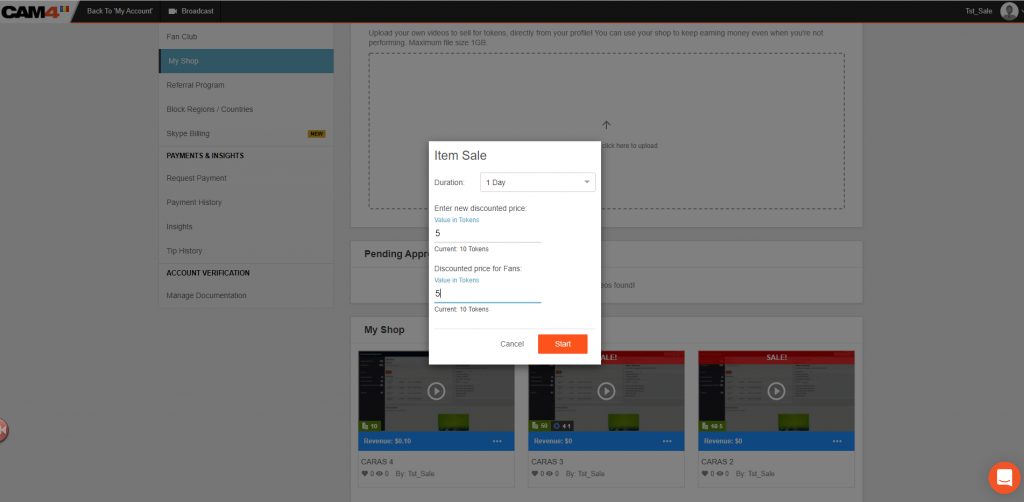
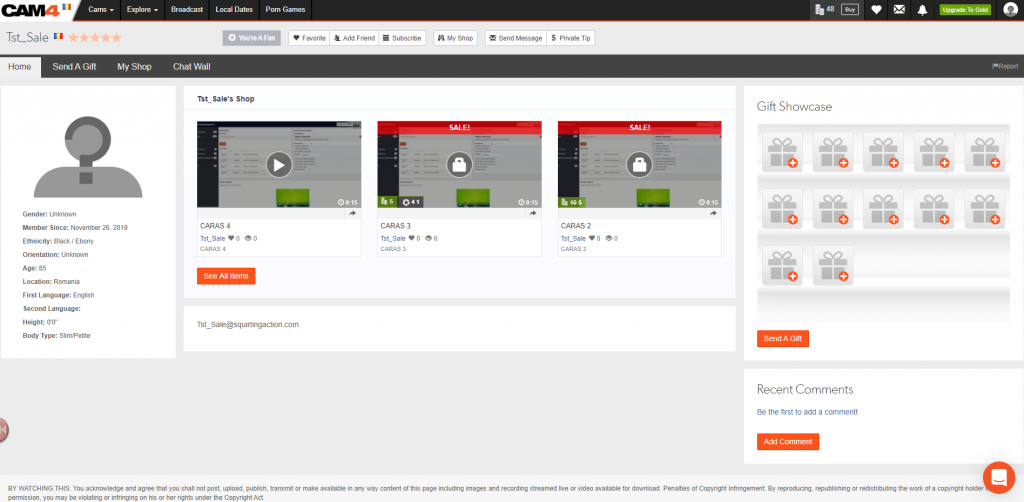
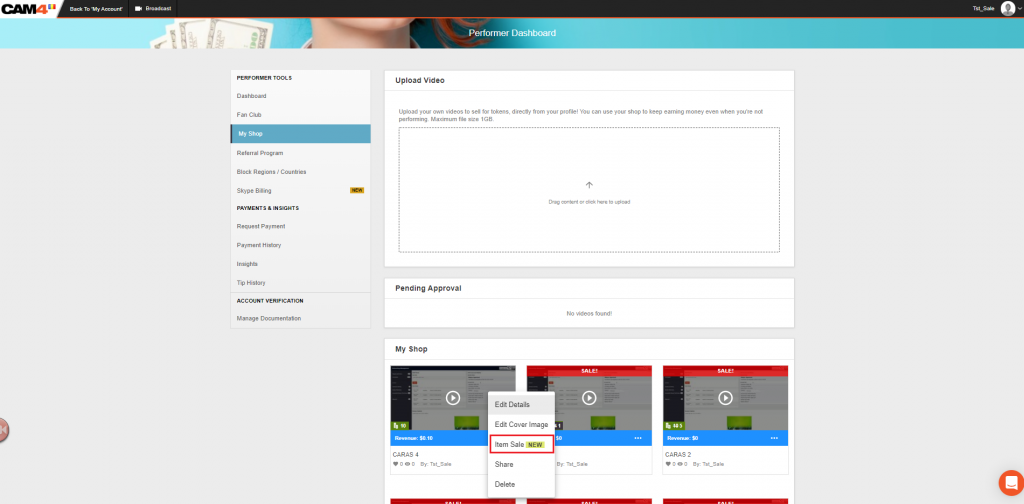
Зайдите в свою панель инструментов для исполнителя, и для каждого предмета «Мой магазин» вы увидите возможность выставить предмет на продажу, нажав «Продажа товара».

При открытии «Продажа товара» вы увидите следующие опции:

  1. Установить продолжительность распродажи
  2. Новая скидка для зрителей. Цена со скидкой должна быть ниже первоначальной.
  3. Новая скидка для поклонников. Цена со скидкой должна быть ниже первоначальной.
  4. Начать продажу

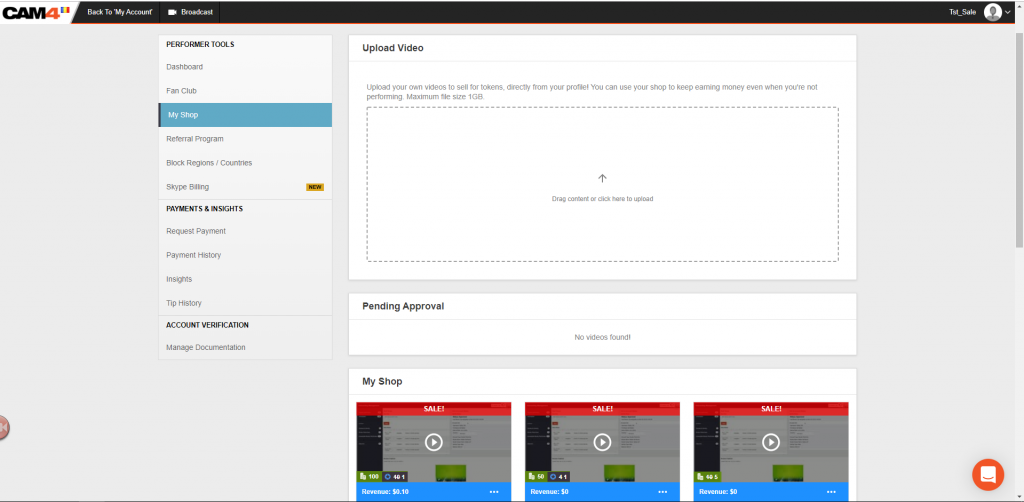
Когда в пункте «Мой магазин» установлена распродажа, в области «Мой магазин» вы увидите следующее

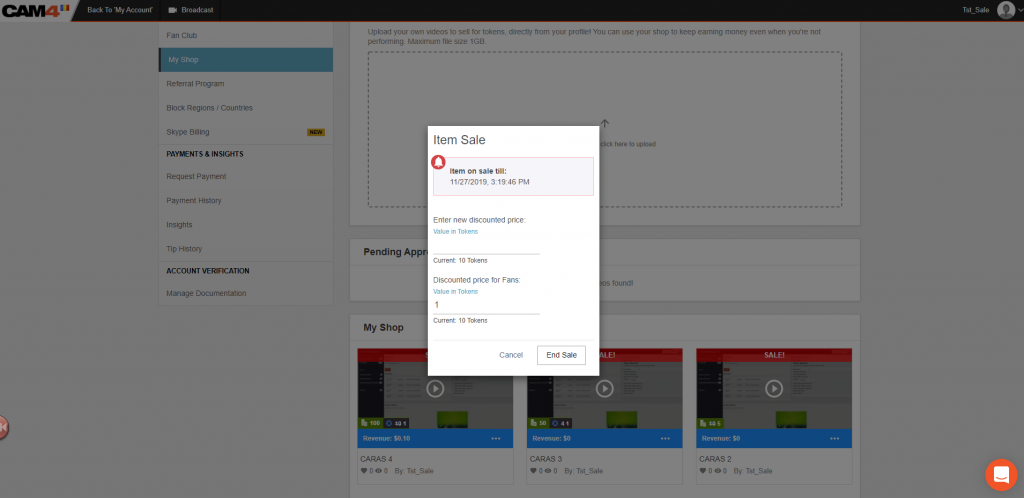
Если вы повторно введете опцию «Продажа товара» в видео, в котором установлена продажа, вы увидите всю информацию, добавленную для этой продажи, и точно знаете, когда продажа закончится, а также сможете завершить продажу в любой момент, когда вы хотите. Цена со скидкой не может быть изменена во время распродажи, вам нужно завершить эту продажу и создать новую, если вы хотите изменить цену.

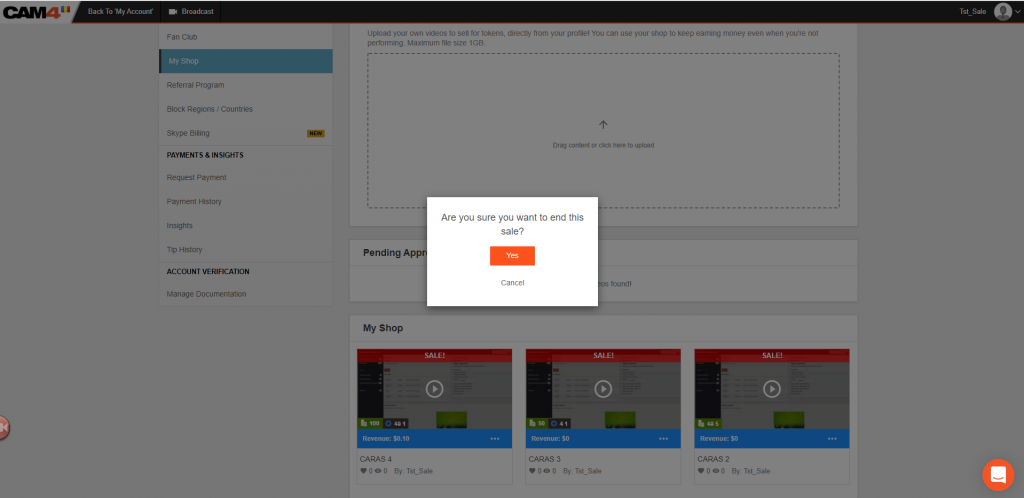
Если вы решите завершить продажу вручную, вы получите подтверждение «Вы уверены», как показано ниже.

Зрителям

Когда вы входите в профиль исполнителя и у него есть в распродаже товары в Мой Магазин, вы видите их помеченными, как показано ниже, и вы сможете купить видео по сниженной цене, запрошенной исполнителем.

Расписание шоу в прямом эфире

Представьте, что у вас есть телегид для Cam4, и вы можете включить собственные шоу Cam4. Вы можете перестать воображать, потому что теперь это реальность! Запущен наш новый инструмент планирования Live Show! Зрители Cam4 могут подписаться на график любой модели и получать напоминания, прежде чем они выйдут в эфир. Вам не нужно быть Золотым Участником, это доступно всем пользователям Cam4. Начните с нажатия оранжевой кнопки «Подписаться» на страницах Cam4 ваших избранных моделей. Запланированные показы не отличаются по цене от обычных показов, это просто наш способ сделать так, чтобы вам было легче узнать, когда ваши избранные модели онлайн. Вы можете подписаться на максимум 100 моделей и получать уведомления за 15 минут до начала шоу.

Синхронизируйте свой календарь с iPhone или экспортируйте его в iCal, Outlook или Google Calendar, чтобы не пропустить ни одного шоу. Просто нажмите «Календарь» на вкладке «Моя учетная запись» и нажмите значок, в который вы хотите экспортировать свое расписание (iCal, Outlook, Google Cal). Кроме того, модели могут делиться своими целями, продолжительностью показа и дразнить вас тем, что они запланировали для каждого показа, чтобы вы могли знать, чего ожидать. 

Часто задаваемые вопросы для зрителей. На сколько моделей я могу подписаться?
Вы можете подписаться максимум на 100 моделей.

Требуется ли для расписаний шоу в прямом эфире учетная запись Cam4?

Да. Основные участники Cam4 и участники Cam4 Gold могут использовать функцию планирования шоу в прямом эфире. Чтобы зарегистрировать бесплатную учетную запись Cam4, нажмите здесь.

Как я могу посмотреть мои расписания шоу в прямом эфире?

Вы можете увидеть ваше расписание шоу, перейдя к информации вашей учетной записи в верхнем правом углу. Нажмите на значок календаря рядом с вашим именем пользователя в верхней части сайта.

Вы также можете увидеть расписание Live Show, нажав Календарь на вкладке Моя учетная запись.

Что обозначают цвета в календаре?

Оранжевые точки означают прямые трансляции, запланированные вещателями, на которые вы подписаны. Синие точки обозначают прямые трансляции, в которых вы запланированы.

Как узнать, сколько шоу запланировано на сегодня?

Количество шоу, запланированных на текущий день, отображается рядом со значком календаря в верхней части сайта.

Приватные шоу — приватные шоу с фиксированной ставкой

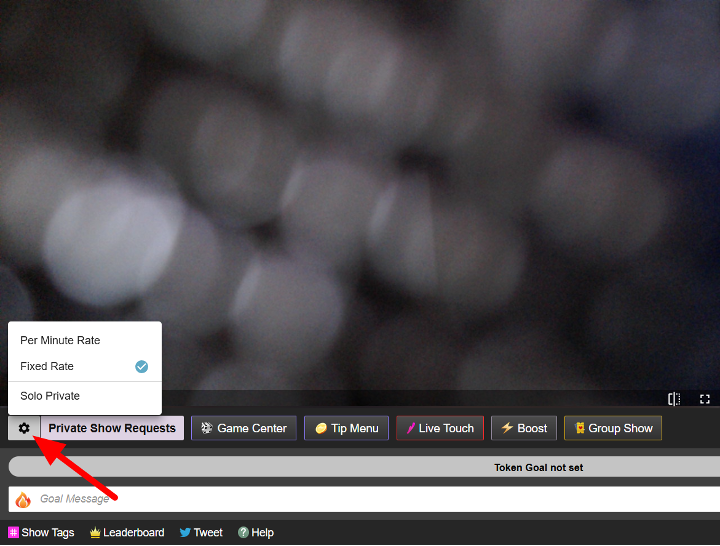
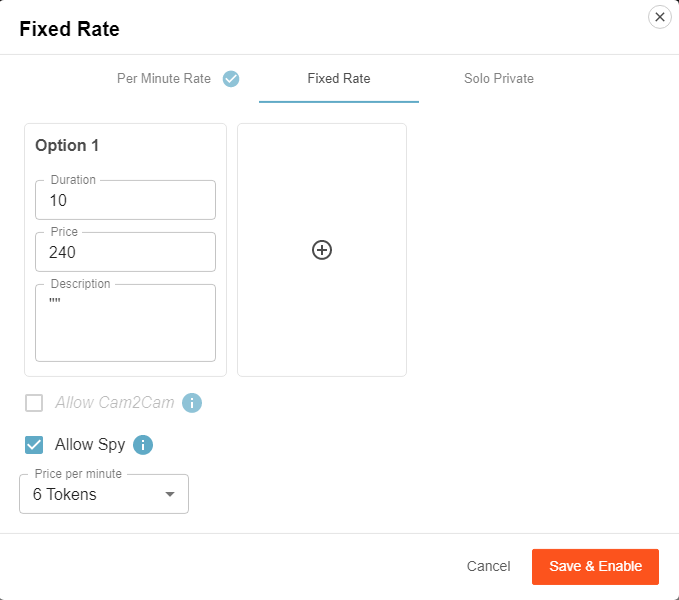
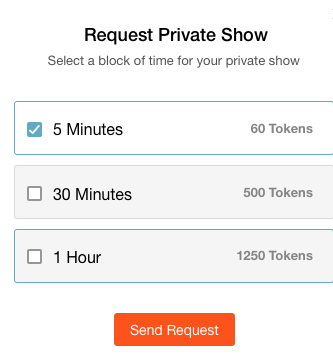
Мы добавили функцию «Фиксированная ставка», которая дает возможность продавать приватные шоу блоками по 10 минут в качестве альтернативы существующим шоу с поминутной оплатой.

Параметры для этого появляются в левом нижнем углу окна трансляции после нажатия на шестеренку.

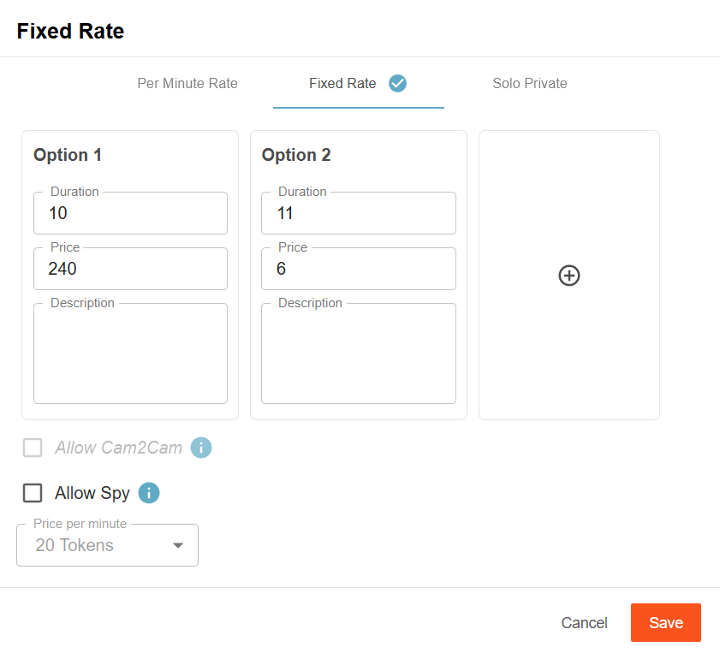
Чтобы добавить дополнительные параметры Блоков времени, щелкните значок «Плюс +».


Чтобы удалить параметр «Блок времени», щелкните значок «Корзина», который появляется в правом верхнем углу поля параметра.

Зритель увидит выбранные параметры исполнителей при нажатии на кнопку запроса приватного шоу.


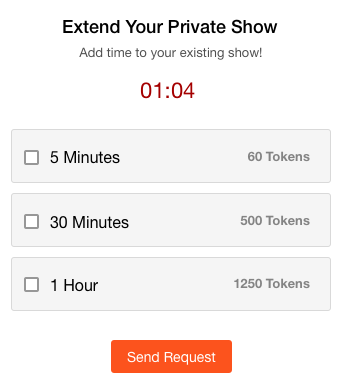
Зритель может выбрать продление шоу в любое время.


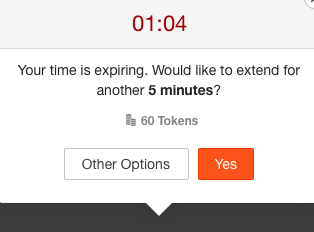
Когда купленный блок времени подходит к концу, появится подсказка, предлагающая возможность продлить шоу, купив дополнительный блок времени, это можно сделать неограниченное количество раз во время шоу.


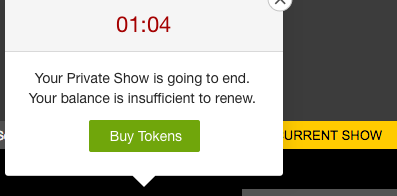
Как только баланс токенов зрителей станет слишком низким для покупки дополнительных блоков времени, появится уведомление, как показано ниже.


Также возможно приобрести дополнительные жетоны в любое время во время шоу.

Пожалуйста, обрати внимание:

  • Шпионы остаются на поминутной основе при шпионаже за шоу с фиксированной ставкой
  • Зрители, которые в настоящее время не шпионят или не являются основными зрителями частного шоу, получают количество времени, оставшееся для текущего блока времени

Как я могу загрузить видео для продажи?

Вы можете загружать видео для продажи из нового раздела Мой магазин в своем профиле.

Для начала вам нужно загрузить свои первые видео.

  1. Нажмите Управление магазином в моей учетной записи
  2. Перетащите видеофайлы в область загрузки      Максимальный размер файла составляет 1 ГБ.
  3. Заполните детали вашего видео
  • Заглавие. Это то, как называется ваше видео. Выберите название, которое побуждает людей хотеть ваше видео!
  • Описание. Напишите краткое пояснение того, о чем ваше видео.
  • Хеш-теги. Добавьте несколько тегов, чтобы легче было найти ваше видео.
  • Токены. Решите, сколько токенов стоит ваше видео.
  • Бесплатно. Отметьте это, чтобы сделать ваше видео бесплатным для зрителей. Вы можете добавить бесплатные тизеры ваших длинных видео!


4. Нажмите Начать загрузку                                               

Загрузка начнется!

Как только видео загружено, будет короткая фаза транскодирования, чтобы подготовить его к видеоплееру CAM4.

5. Ожидайте одобрения                                                  Ваше видео необходимо проверить, чтобы убедиться, что оно соответствует Условиям CAM4. Это может занять до 48 часов.

6. Управляйте вашим магазином

После того, как ваши видео будут одобрены, вы сможете управлять ими из раздела «Мой магазин». Вы можете редактировать детали каждого видео или отслеживать свои доходы, как только ваш магазин станет доступен для просмотра.

Изменить детали видео

Вы можете нажать кнопку редактирования, чтобы внести изменения в детали вашего видео. Отсюда вы можете изменить заголовок, описание, хэш-теги, стоимость и загружаемость вашего видео. Нажмите на миниатюры, чтобы выбрать обложку для вашего видео из списка кадров.

Вы также можете удалить видео с CAM4 отсюда.

7. Следите за вашей статистикой!

Проверьте доход

Когда ваш магазин будет запущен для всех пользователей, вы сможете увидеть, сколько вы заработали на каждом из загруженных вами видео, на их миниатюрах.

Получить идеи

Вы можете использовать идеи для вашего магазина, чтобы помочь вам улучшить ваш магазин и сделать популярные видео!

Нажмите кнопку «Insights», чтобы получить подробный обзор ваших доходов за видео, вашего лучшего покупателя и многого другого.

Часто задаваемые вопросы

Когда зрители смогут купить мои видео?

Ваши видео поступят в продажу из вашего профиля когда ваш аккаунт будет одобрен. Убедитесь, что ваши видео загружены и готовы к продаже!

Почему я не вижу мой магазин в моей учетной записи?

Если вы заинтересованы в продаже видео, но не видите «Мой магазин», обратитесь по адресу support@cam4.com, чтобы включить этот раздел в своей учетной записи.

Что произойдет, если мое видео будет содержать музыку в фоновом режиме?

Из-за проблем с авторским правом, если на фоне вашего видео слышна музыка, ВЕСЬ звук должен быть отключен.

Как защитить свою конфиденциальность при использовании Мой магазин?

Вы можете контролировать, кто может видеть ваш магазин, ограничивая, какие страны могут просматривать ваш профиль. Вы можете удалить свои видео в любое время. Для получения дополнительной информации о защите вашей конфиденциальности на CAM4, нажмите здесь.

Что произойдет, если я удалю что-то из Мой магазин?

Если вы удалите что-то из вашей видео галереи, оно также будет полностью удалено из CAM4.

Могу ли я загружать видео прямо на телефон?

Да! Зайдя на CAM4 в браузере своего мобильного телефона, вы можете выполнить те же действия, что и выше, чтобы загрузить видео, записанные на вашем телефоне.

Победи лидера «Beat The Leader»

Что такое победи лидера?

Победи лидера (Beat The Leader) — это игра, в которую зрители могут играть, чтобы убедиться, что они всегда являются лидерами чаевых в комнате, чтобы они могли продолжать получать внимание, которое приходит, когда они лидеры!

Как это работает?

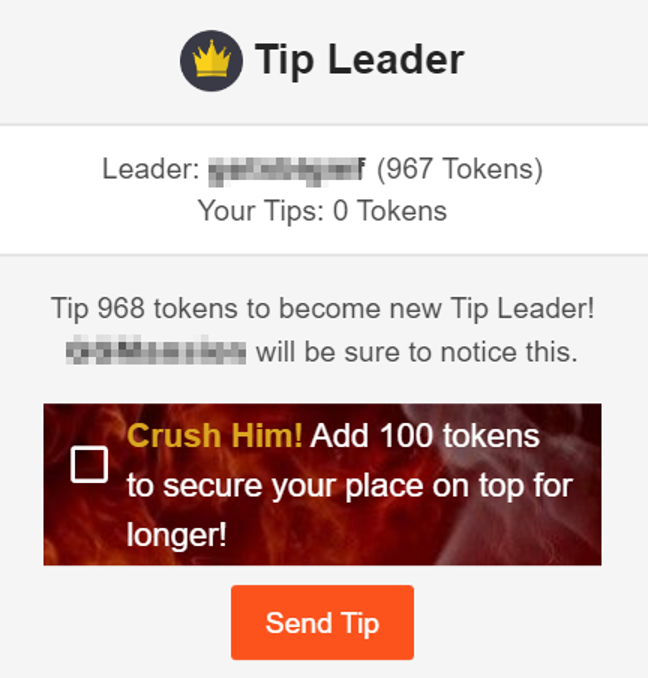
Кнопка «Побить лидера» дает зрителям возможность автоматически отправлять вещателю достаточное количество токенов, чтобы стать новым лидером чаевых.

Сколько токенов отправляет кнопка Beat The Leader?

Нажав «Победить лидера», вы можете отправить достаточно жетонов, чтобы соответствовать текущему лидеру, плюс 1, что сделает вас новым лидером чаевых.

Или, вы можете выбрать, чтобы сокрушить текущего лидера, отправив дополнительные 100!

Где я могу найти Beat The Leader?

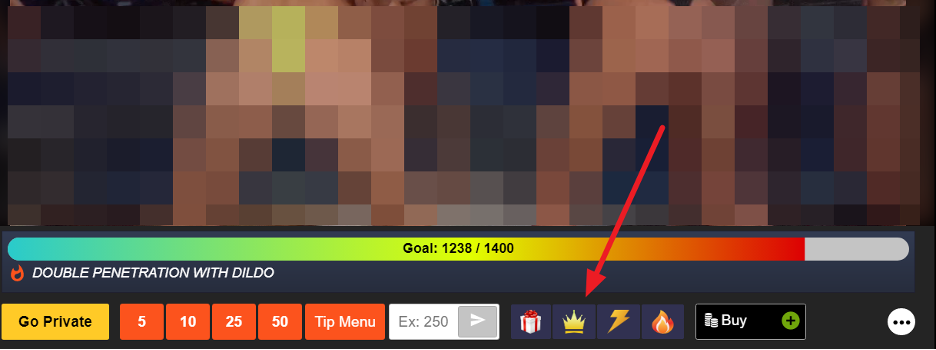
Игра «Победи лидера» доступна на любой камере, на которой включено опрокидывание. Кнопка появится под полосой целей, как только зритель станет лидером чаевых.

Что если я даю чаевые анонимно?

Если вы отправляете чаевые анонимно и становитесь лидером чаевых, вы будете отображаться как анонимный в меню Beat The Leader.


Часто задаваемые вопросы о фан-клубе

  1. Что такое фан-клубы?
  2. Как вступить в фан-клуб?
  3. Сколько стоят фан-клубы?
  4. Что я получу, если вступлю в фан-клуб?
  5. Какие способы оплаты доступны для подписки на фан-клуб?
  6. Могу ли я быть участником нескольких фан-клубов одновременно?
  7. Управление / Отмена подписки на фан-клуб

1. Что такое фан-клубы?

Фан-клуб CAM4 — это ежемесячная подписка, которая предоставляет фанатам эксклюзивный доступ к личному контенту, привилегиям и другим материалам от выбранного транслятора. Это способ поддержать любимого ведущего напрямую и получить VIP-обслуживание.

Ведущие сами устанавливают цену подписки, а фанаты могут оформить её с помощью банковской карты. Подписка продлевается автоматически, а доход поступает прямо на аккаунт CAM4 транслятора.

2. Как вступить в фан-клуб?

Очень просто! Перейдите на страницу профиля транслятора и нажмите кнопку Вступить в фан-клуб в верхней части страницы.

Внимание: для оформления подписки у вас должен быть зарегистрированный аккаунт CAM4.

3. Сколько стоят фан-клубы?

Каждый транслятор устанавливает свою ежемесячную цену. 100% суммы идёт напрямую ему — вы поддерживаете своего кумира без посредников.

4. Что я получу, если вступлю в фан-клуб?

После нажатия на кнопку вступления появится всплывающее окно с перечнем возможных бонусов, включая:

  • Эксклюзивный контент (фото, видео, галереи)
  • Неограниченные личные сообщения (некоторые трансляторы могут взимать дополнительную плату)
  • Бесплатный доступ к режиму шпиона во время приватных шоу
  • Специальный значок в чате рядом с вашим именем
  • Приоритет в их входящих сообщениях
  • Скидки на контент, доступный только для фанатов
  • И, конечно, огромное спасибо от вашего любимого транслятора!

5. Какие способы оплаты доступны для подписки на фан-клуб?

Вы можете оплатить подписку на фан-клуб банковской картой.

Примечание: если у вас уже есть активная подписка, оплачиваемая токенами, она продолжит работать. Все новые подписки возможны только через оплату банковской картой.

6. Могу ли я быть участником нескольких фан-клубов одновременно?

Да, вы можете вступить в любое количество фан-клубов — ограничений нет.

7. Управление / Отмена подписки на фан-клуб

Вы можете просматривать и управлять всеми вашими подписками, перейдя в:

Настройки > Мой аккаунт > Платежи и Подписки

Чтобы отменить подписку:

Найдите её в разделе активных подписок.

Токены: нажмите Не продлевать рядом с подпиской.

Банковская карта: если вы платите картой, нажмите кнопку Не продлевать на предварительном просмотре фан-клуба, найдите вашего платёжного оператора и следуйте его инструкциям для отмены подписки.

Что такое уведомления браузера CAM4?

Браузерные уведомления CAM4 сообщают вам, когда трансляцию начинают модели, на которых вы подписаны, чтобы вы не пропустили их в действии.

Если один из моделей, на которых вы подписаны, уже в эфире, когда вы заходите на сайт, или начинает трансляцию, пока вы онлайн, в вашем браузере появится уведомление. Вы можете нажать на него, чтобы быстро начать просмотр шоу.

Как включить браузерные уведомления CAM4?

Браузерные уведомления включены по умолчанию. Просто подпишитесь на нескольких моделей, и вы будете получать уведомления, когда они начнут выступление!

Когда вы впервые увидите такое уведомление, ваш браузер попросит разрешение на отправку уведомлений на рабочий стол.

Работают ли браузерные уведомления CAM4, если я не на сайте?

Нет. Вы будете получать уведомления CAM4 только если у вас открыт сайт CAM4 в окне браузера и вы вошли в свою учётную запись.

Однако, если вы разрешите уведомления на рабочем столе, вы сможете получать уведомления CAM4 даже во время просмотра других сайтов, чтения электронной почты или использования других приложений — при условии, что сайт CAM4 остаётся открытым в браузере.

Повторяются ли уведомления?

Нет. Уведомления от одного и того же транслятора не повторяются, чтобы вы не получали спам или лишние сообщения.

Как отключить браузерные уведомления CAM4?

Отключение зависит от используемого браузера:

Safari:

  1. Нажмите Safari в верхней панели.
  2. Выберите Настройки.
  3. Перейдите на вкладку Сайты в появившемся окне.
  4. Прокрутите вниз до раздела Уведомления.
  5. Снимите галочку с опции Разрешить сайтам запрашивать разрешение на отправку уведомлений.

Chrome:

  1. Откройте Chrome и нажмите на три точки в правом верхнем углу.
  2. Слева выберите Конфиденциальность и безопасность, затем нажмите Настройки сайтов.
  3. Прокрутите вниз до Разрешения и выберите Уведомления.
  4. Здесь вы можете отключить или настроить уведомления Chrome.

Firefox:

  1. Нажмите на замок в адресной строке.
  2. Нажмите на стрелку в раскрывающемся окне информации о сайте.
  3. В следующем окне нажмите Дополнительная информация, чтобы открыть окно сведений о странице.
  4. Перейдите на вкладку Разрешения.
  5. В разделе Отправка уведомлений выберите Блокировать.