CAM4 Messenger FAQ

  1. Wat zijn de belangrijkste verbeteringen die zijn geïntroduceerd in het nieuwe inbox-berichtensysteem?

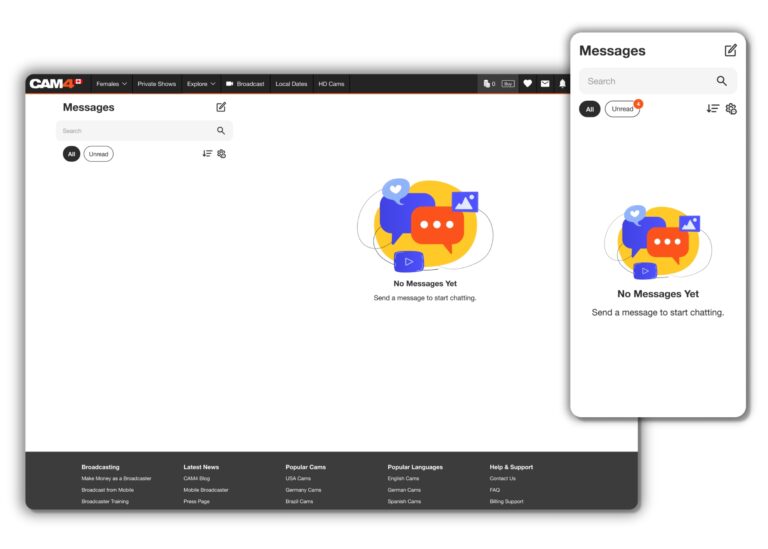
    Het nieuwe inbox-berichtensysteem brengt een volledig vernieuwde gebruikerservaring en ontwerp met zich mee, met een frisse en intuïtieve interface. Gebruikers kunnen nieuwe functies verkennen die zijn ontworpen om de manier waarop ze met elkaar omgaan, zowel op desktop als mobiel, te transformeren.
  1. Hoe kan ik een nieuw gesprek starten met andere gebruikers?
    Klik op het icoon om een nieuw gesprek te starten. U kunt gebruikers zoeken met filters zoals recent bekeken of recent getipt, of eenvoudig hun gebruikersnaam invoeren in de zoekbalk voor real-time resultaten.
  1. Hoe kan ik mijn gesprekken organiseren in de inbox?

    U kunt chatthreads filteren op de meest recente of oudste berichten voor handige organisatie. Bovendien kunt u met het tandwielpictogram bestaande gesprekken bewerken, meerdere threads selecteren voor verwijdering, of een thread markeren voor eenvoudige toegang.
  1. Wat is het doel van het markeren van een thread?

    Door een thread te markeren, wordt deze in de sectie ‘Gemarkeerd’ geplaatst voor snelle en gemakkelijke toegang.
  1. Wat is een Knipoog en hoe werkt het?

    Niet-gouden gebruikers hebben drie Knipogen per dag, waarmee ze interesse kunnen tonen en een gesprek kunnen starten. Gouden gebruikers kunnen de noodzaak voor Knipogen overslaan en direct een bericht sturen naar elke gebruiker op het platform.
  1. Welke mediakenmerken zijn beschikbaar in de nieuwe inbox?

    Gebruikers kunnen verschillende mediatypen, waaronder My Shop-video’s en galerijen, rechtstreeks in het gesprek verzenden. Media kunnen worden gesorteerd en gedeeld met andere gebruikers.
  1. Hoe kunnen omroepers profiteren van de mediakenmerken?

    Omroepers kunnen fan-only galerijen delen en zichzelf promoten bij gebruikers die een lidmaatschap van een fanclub hebben gekocht.
  1. Hoe kan ik artiesten belonen met fooien en geschenken?

    Fooien en geschenken kunnen rechtstreeks in privégesprekken worden verzonden om waardering te tonen voor de gedeelde inhoud.
  1. Hoe werkt de knop voor het aanvragen van een privéshow?

    Door op de knop te klikken, kunnen gebruikers deelnemen aan een privé Cam2Cam-show in ruil voor tokens. Dit biedt een intiemere ruimte voor gebruikers zonder de mogelijkheid dat anderen de show bespieden.
  1. Hoe kunnen gebruikers elkaar beoordelen na een privéshow?

    Aan het einde van een privéshow kunnen gebruikers elkaar beoordelen. Bovendien zijn de verdiensten en uitgaven voor die specifieke sessie zichtbaar in de chat.
  1. Hoe kan ik een bericht of media opslaan voor latere referentie?

    Markeer een bericht of media en druk op het bladwijzerpictogram met de label “Opslaan” om het chronologisch op te slaan in het tabblad Opslaan voor die thread.
  1. Zijn er nog aanvullende details om te verkennen in de nieuwe Inbox Overhaul?

    Ja, we moedigen gebruikers aan om het systeem verder te verkennen om alle kleine details en functies te ontdekken. Neem gerust contact op met support@cam4.com als u specifieke vragen heeft of hulp nodig heeft.

Hoe je een My Shop Sale instelt

Performers

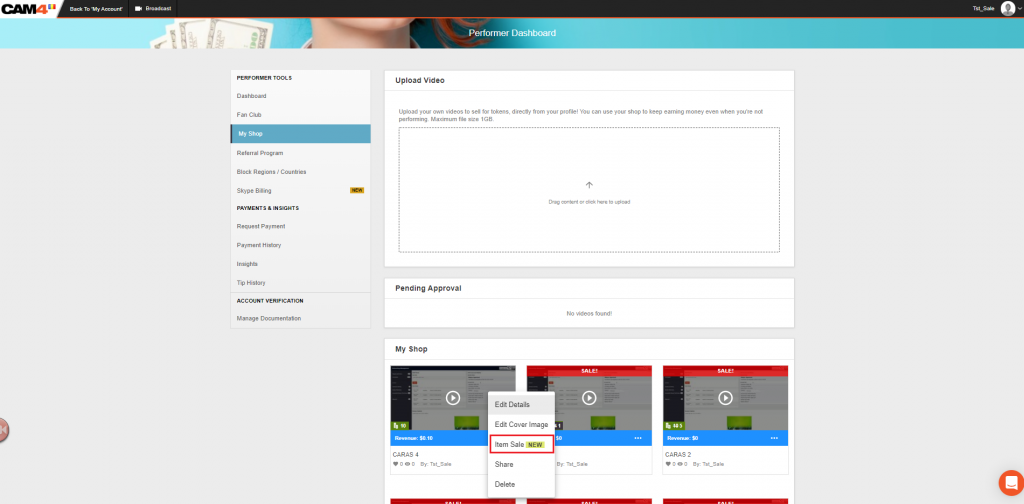
Ga naar je Performer Dashboard en bij elk My Shop item zie je de optie Item Sale. 

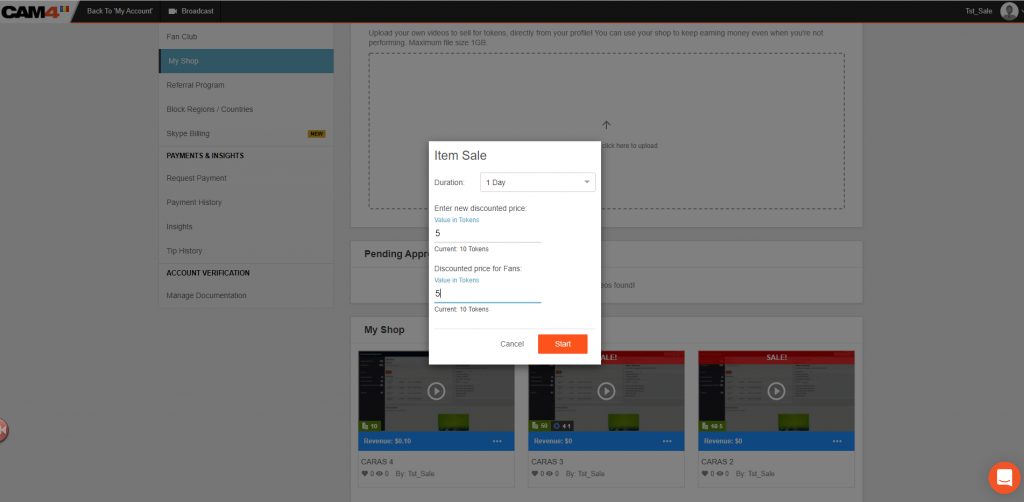
Als je “Item Sale” selecteert krijg je de volgende opties:

  1. Duur van de sale (uitverkoop)
  2. De nieuwe afgeprijsde prijs voor kijkers. De afgeprijsde prijs moet lager zijn dan de originele prijs.
  3. De nieuwe afgeprijsde prijs voor Fans. De afgeprijsde prijs moet lager zijn dan de originele prijs.
  4. Start de sale

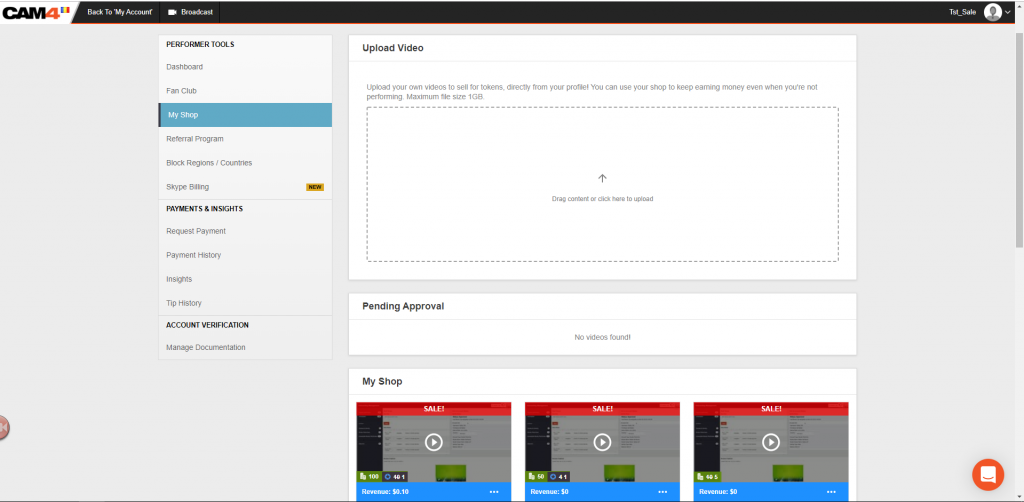
Als er een Sale actief is in jouw My Shop zie je het volgende:

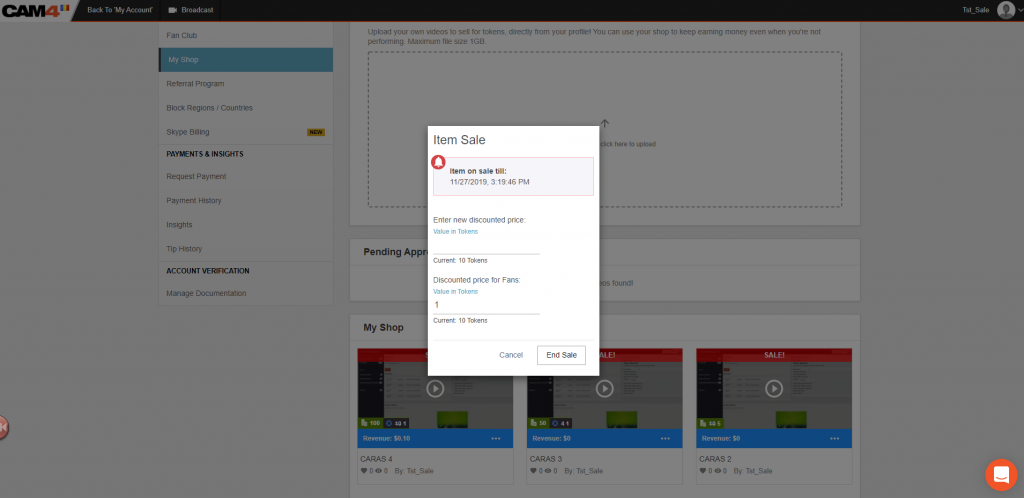
Als je een naar de “Item Sale” optie gaat bij een video die al afgeprijsd is kun je precies zijn wat de afgeprijsde prijs is en alle overige informatie over die sale, zoals de eindtijd. Je kunt de eindtijd eventueel ook aanpassen. Het is niet mogelijk de prijs tussentijds aan te passen, als je dit wilt moet je de sale eerst beëindigen en opnieuw instellen.

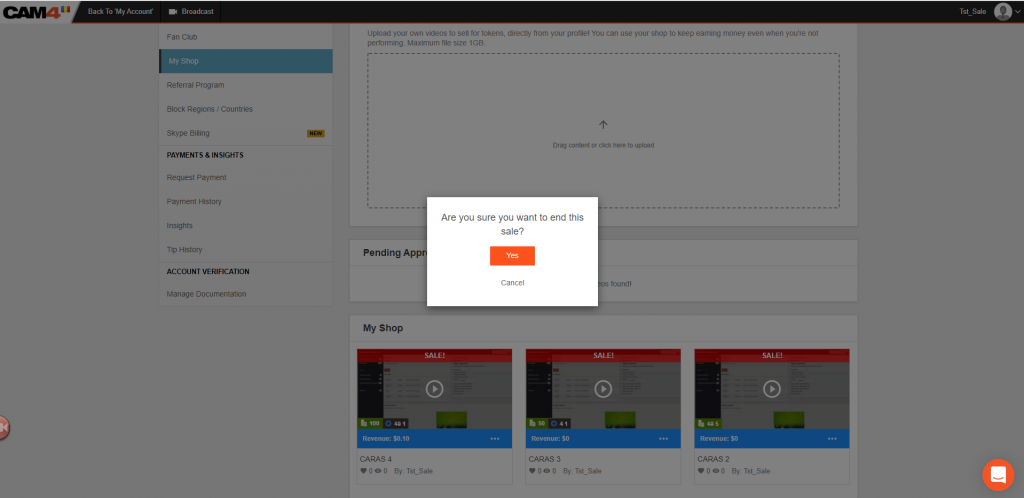
Als je ervoor kiest de sale tussentijds te beëindigen krijg je eerst de melding of je dit wel zeker weet.

Kijkers

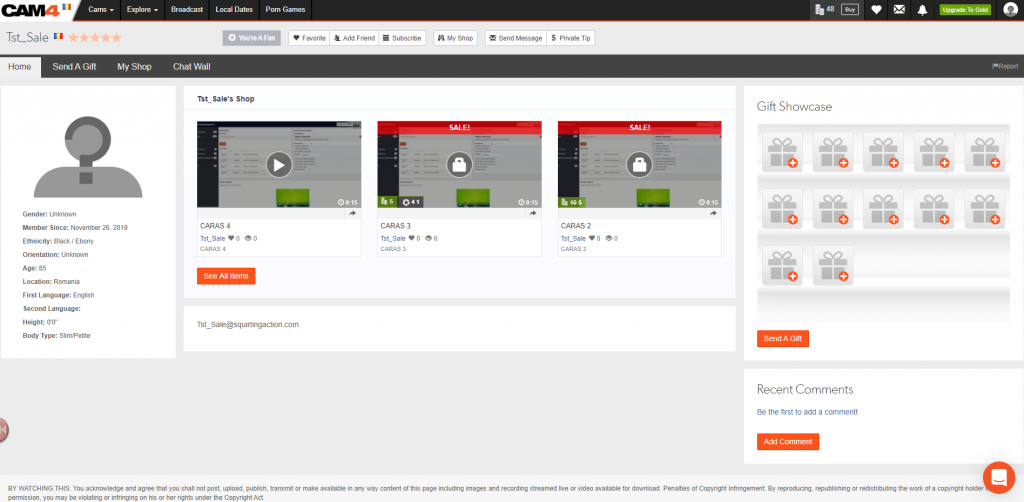
Zodra je de My Shop van een performer binnenkomt die een sale houdt op dat moment kun je dit zien door de rode balk in de thumbnail van de video, zoals je hieronder kunt zien. Je kunt de video dan kopen voor de tijdelijk verlaagde prijs. 

Wat is Roll The Dice?

Roll the dice (rollen met de dobbelstenen) is een spel dat performers kunnen activeren tijdens de uitzending. Ze bepalen zelf wat je kunt winnen aan elk van de 6 zijden van de dobbelsteen en bezoekers betalen tokens om met de dobbelsteen te rollen. 

FAQ

1. Wie kan roll the dice activeren?

Elke perfomer kan het spel activeren tijdens uitzendingen op een desktop of laptop.

2. Draagt Roll the Dice bij aan het doel van de performer?

Ja. Alle tokens die worden uitgegeven aan Roll the Dice dragen bij aan het behalen van het tipdoel.

3. Hoeveel kost het om een keer te rollen?

Het bedrag om met dobbelstenen te gooien varieert en wordt bepaald door de performer.

4. Waarom is er een timer?

Er is een timer van 1 minuut om de performer de tijd te geven de gewonnen beloning te geven. Als zij niet zoveel tijd nodig hebben kan de performer de timer resetten.

5. Hoe schakel ik Roll the Dice in tijdens mijn uitzending?

Om Roll the Dice in te schakelen tijdens een uitzending moet je op de Game Center knop klikken in je uitzendscherm.

Hoe Upload Ik Videos Voor De Verkoop?


CAM4 biedt je de mogelijkheid om je video’s te uploaden en verkopen via een nieuw ‘Beheer Videos’ gedeelte in je account.

Om te beginnen moet je eerst je videos uploaden.

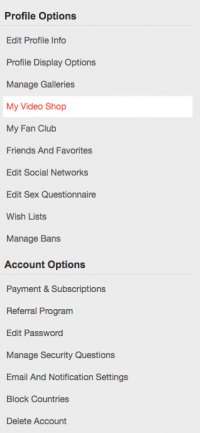
1. Klik op Beheer Videos in je account 

Profile Area

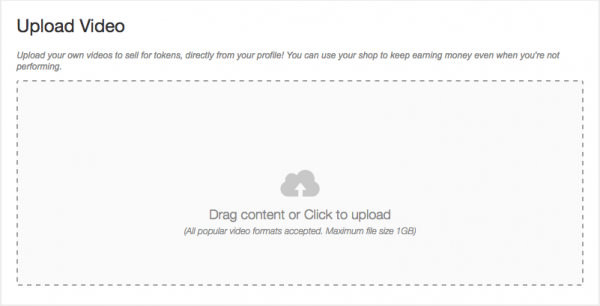
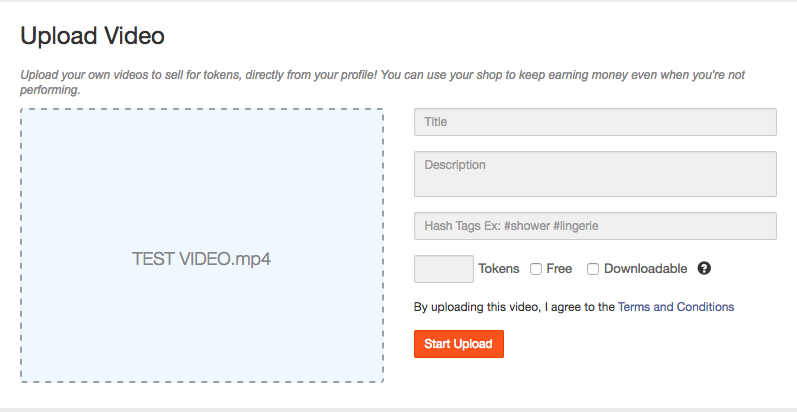
2. Sleep je videobestanden in het upload gebied

Upload Area

De maximale bestandsgrootte is 1GB.

3. Vul de extra informatie in over je video

Screen Shot 2017-02-23 at 11.40.37 AM

  • Title. Dit is de naam van je video. Kies een naam die ervoor zorgt dat bezoekers je video willen!
  • Description. Schrijf een korte uitleg over waar je video over gaat.
  • Hash Tags. Voeg wat hashtags (#) toe om je video makkelijker vindbaar te maken. 
  • Tokens. Bepaal hoeveel tokens je video moet kosten.
  • Free. Vink dit aan om je video gratis te maken voor bezoekers. Je kunt teasers toevoegen voor je langere videos!

4. Klik op Start Upload

De upload zal beginnen! 

Uploading

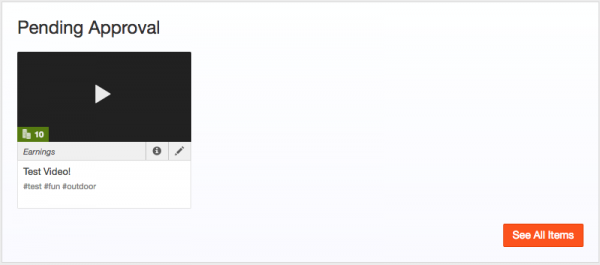
5. Wacht op Goedkeuring

Pending Approval

Je video moet gecontroleerd worden om er zeker van te zijn dat het voldoet aan te regels en voorwaarden. Dit kan tot 48 uur duren. 

6. Beheer je Video Galerij

Als je video eenmaal goedgekeurd is kan je ze beheren op het ‘Beheer Videos’ gedeelte in je account. Je kan de info over je videos aanpassen, of je verdiensten bekijken als je Shop eenmaal beschikbaar is voor de bezoekers. 

Aanpassen van video informatie

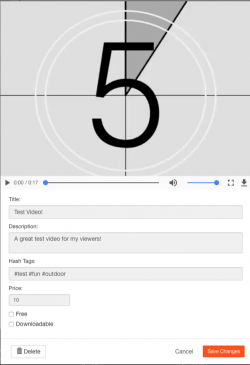
Je kan klikken op de edit knop om de informatie van je videos aan te passen. Hiervandaan kan je de titel, omschrijving, hashtags en prijs van je videos aanpassen. Je kunt hiervandaan ook je videos verwijderen. 

Edit Video

Check Verdiensten 

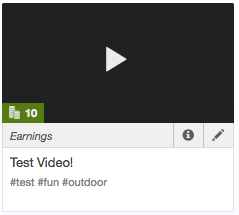
Als je shop live is voor alle gebruikers deze lente zal je kunnen zien hoeveel je verdiend hebt met elke video op de thumnail linksonder in de video. 

earnings


Frequently Asked Questions (Vaak Gestelde Vragen, FAQ)

Wanneer zullen bezoekers de mogelijkheid hebben mijn video’s te kopen?

Je videos zullen te koop zijn in de lente van 2017. Zorg dat je video’s geüpload zijn en klaar voor de verkoop!

Waarom kan ik geen ‘Beheer Videos’ zien in Mijn Account?

Als je geinteresseerd bent in de verkoop van je videos maar je ziet geen ‘Beheer Videos’ neem dan alsjeblieft contact op met support@cam4.com om het op je account te laten activeren.

Hoe bescherm ik mijn privacy wanneer ik gebruik maak van de Video Galerij?

Je kan bepalen wie er toegang heeft tot je videos door de downloadbaarheid te beperken (restricting). Ook kan je op elk moment je videos verwijderen. Voor meer informatie over het beschermen van je privacy op CAM4, klik hier.

Wat gebeurt er als ik iets verwijder van Mijn Video Galerij? 

Als je iets delete van je Video Galerij zal het helemaal van CAM4 verwijderd worden. 

Kan ik videos direct van mijn mobiele telefoon uploaden?

Ja! Door in te loggen op CAM4 op de browser van je mobiele telefoon kan je dezelfde stappen volgen als hierboven omschreven. .

Get more viewers and manage your time better with our new Live Show Scheduling tool. Your fans can subscribe to your schedule, which will send them notifications before you go live. You can schedule shows up to 90 days in advance and have an unlimited number of subscribers. This is the perfect way to make more tokens and build more buzz around your shows!

Schedule up to 5 shows per day whether they’re a short morning show or a longer sensual weekend show. Tease your subscribers with a description of what to expect in your show – oil show? Know when you’re bringing a guest on? This is how you’ll build buzz and guarantee more viewers! Preset your goals so viewers know what to expect and when to restock their token stash.

Get your fans can easily subscribe to your schedule from your Cam4 profile, all they have to do is click the orange Subscribe button and automatically receive updates on your naughty plans.

Here’s how you can take your Cam4 shows to the next level:

Sign into your Cam4 account with your username and password you will then need to access your calendar. This can be reached in two ways

1. Click the calendar icon to the top right of the cam4 page
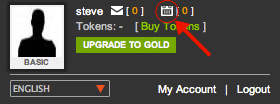
my account panel

2. Click My Account to access your profile options and select the Manage Show Schedule link
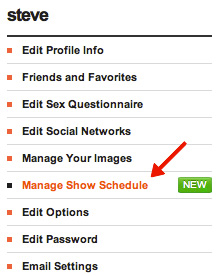
Manage Schedule

Click Schedule Event from the Manage My Calendar page
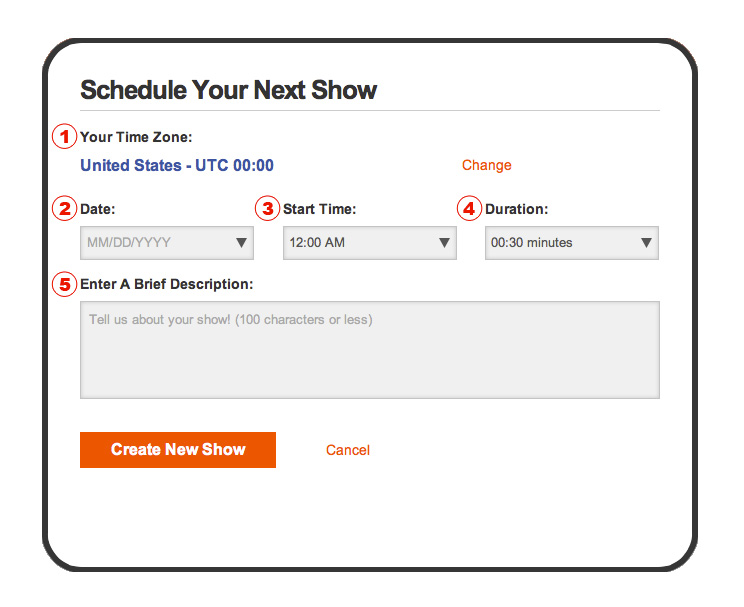
Manage my Calendar

Now add in the details for your shows:

1. Your Time Zone – Edit your Time Zone in the Edit Profile Info tab

2. The date your Live Show will take place

3. The Start Time – When your Live Show begins

4. Duration – How long you intend the show to be

5. A brief Description of what the show will involve

Finish scheduling your Live Show by clicking Create New Show.

To manage your calendar click the Calendar icon next to your username. From here, you can see when you’ve scheduled a broadcast, edit your scheduled shows by clicking the pencil icon, and add more shows.

FAQ

How many shows may I schedule for one day? You may schedule up to 5 shows on each date.

Am I required to do the shows that I schedule?  We encourage you to keep your schedule up-to-date and make changes to the details of upcoming shows if you are unable to broadcast during the scheduled time. By not performing in the shows that you schedule, you risk upsetting your fans. That may mean losing subscribers and tips!

How do I edit or cancel a scheduled show?  To delete or edit the details of a show, click on the [Edit Show Icon] in the Live Show Schedule.

How do I export my Live Show Schedule to Google Calendar/iCal/Outlook?

a. Sign in to Cam4 with your username and password.

b. Click the Calendar Icon, or click Manage My Calendar in the My Account tab.

c. Below the Calendar, click on the icon for the Calendar application you wish to export your Calendar to.

    i. iCal

    ii. Outlook

    iii. Google Cal

d. Click “OK” to finish the export and update your Calendar.

How far in advance may I schedule a live show? You may schedule Live Shows up to 90 days from the current date.

How do I change my timezone? To change your timezone when scheduling a show, click the Edit Profile Info tab in the Manage My Account page and select your timezone from the dropdown menu.

Fan Club Veelgestelde Vragen (FAQ)

  1. Wat zijn Fan Clubs?
  2. Hoe kan ik lid worden van een Fan Club?
  3. Wat kosten Fan Clubs?
  4. Wat krijg ik als lid van een Fan Club?
  5. Welke betaalmethodes kan ik gebruiken voor mijn Fan Club-abonnement?
  6. Kan ik lid zijn van meerdere Fan Clubs?
  7. Fan Club-abonnement beheren of opzeggen

1. Wat zijn Fan Clubs?

Een CAM4 Fan Club is een maandelijks abonnement waarmee fans exclusieve toegang krijgen tot privé-inhoud, extra voordelen en meer van een bepaalde broadcaster. Het is een manier om jouw favoriete broadcaster direct te steunen én VIP-behandeling te krijgen.

Broadcasters bepalen zelf hun abonnementsprijs en fans kunnen zich abonneren met een creditcard. Abonnementen worden automatisch verlengd en de inkomsten worden direct bijgeschreven op het CAM4-account van de broadcaster.

2. Hoe kan ik lid worden van een Fan Club?

Heel eenvoudig! Ga naar de profielpagina van de broadcaster en klik bovenaan op Word lid van Fan Club.

Let op: Je moet een geregistreerd CAM4-account hebben om je te kunnen abonneren.
fanclub1

3. Wat kosten Fan Clubs?

Elke broadcaster stelt zijn eigen maandelijkse tarief vast. 100% van dit bedrag gaat naar de broadcaster, dus je steunt ze rechtstreeks.

4. Wat krijg ik als lid van een Fan Club?

Zodra je klikt om lid te worden, verschijnt er een pop-up met een overzicht van de voordelen, waaronder:

  • Exclusieve content (foto’s, video’s, galerijen)
  • Onbeperkt privéberichten sturen (sommige broadcasters rekenen mogelijk extra kosten)
  • Gratis toegang tot Spy-modus tijdens privéshows
  • Een speciaal chat-badge naast je gebruikersnaam
  • Prioriteit in hun inbox
  • Kortingen op content die alleen voor fans beschikbaar is
  • En een dikke dankjewel van je favoriete broadcaster!

5. Welke betaalmethodes kan ik gebruiken voor mijn Fan Club-abonnement?

Je kunt je Fan Club-abonnement betalen met een creditcard.

Let op: Als je al een Fan Club-abonnement hebt dat wordt betaald met tokens, kun je dit gewoon blijven gebruiken. Nieuwe abonnementen gaan echter altijd via creditcard.

6. Kan ik lid zijn van meerdere Fan Clubs?

Ja, je kunt lid zijn van zoveel Fan Clubs als je wilt. Er is geen limiet.

7. Fan Club-abonnement beheren of opzeggen

Je kunt al je Fan Club-abonnementen bekijken en beheren via:

Instellingen > Mijn Account > Betaling & Abonnementen

Opzeggen:

Zoek het abonnement onder de actieve abonnementen.

Tokens: Klik op Niet verlengen naast het abonnement.

Creditcard: Als je met creditcard betaalt, klik dan op Niet verlengen in het Fan Club-overzicht. Daar zie je jouw betaalprovider en kun je hun instructies volgen om het abonnement stop te zetten.

Wat zijn CAM4-browsermeldingen?

CAM4-browsermeldingen laten je weten wanneer broadcasters die je volgt live zijn, zodat je nooit een show mist.

Als een van de broadcasters die je volgt al aan het uitzenden is wanneer je online komt, of begint uit te zenden terwijl je online bent, verschijnt er een melding in je browser. Je kunt erop klikken om meteen te beginnen met kijken.

Hoe schakel ik CAM4-browsermeldingen in?

Browsermeldingen zijn standaard ingeschakeld. Volg gewoon een paar broadcasters en je ontvangt automatisch meldingen wanneer ze live gaan!

Wanneer je voor het eerst zo’n melding ziet, vraagt je browser of je bureaubladmeldingen wilt accepteren.

Zijn CAM4-browsermeldingen actief als ik niet op CAM4 zit?

Nee, je ontvangt CAM4-browsermeldingen alleen als je CAM4 open hebt in een browservenster en bent ingelogd op je account.

Als je echter bureaubladmeldingen hebt geaccepteerd, ontvang je CAM4-meldingen terwijl je op het web surft, e-mails leest of andere programma’s gebruikt – zolang CAM4 maar openstaat in een browser.

Worden de meldingen herhaald?

Nee. Je ontvangt geen herhaalde meldingen van dezelfde broadcaster, zodat je niet overladen wordt met ongewenste berichten.

Hoe schakel ik CAM4-browsermeldingen uit?

Het uitschakelen van browsermeldingen hangt af van welke browser je gebruikt:

Safari:

  1. Klik op Safari in de menubalk bovenaan.
  2. Kies Voorkeuren.
  3. Ga naar het tabblad Websites in het voorkeurenvenster.
  4. Scroll naar beneden en open het Meldingen-menu.
  5. Schakel het selectievakje uit bij Sta websites toe om toestemming te vragen voor het verzenden van meldingen.

Chrome:

  1. Open Chrome en klik op de drie puntjes rechtsboven.
  2. Klik links op Privacy en beveiliging en vervolgens op Site-instellingen.
  3. Scroll naar beneden naar Machtigingen en klik op Meldingen.
  4. Hier kun je meldingen van Chrome uitschakelen of aanpassen.

Firefox:

  1. Klik op het hangslotje in de adresbalk.
  2. Klik op het pijltje in het vervolgmenu Site-informatie.
  3. Klik op Meer informatie om het venster Paginagegevens te openen.
  4. Ga naar het tabblad Machtigingen.
  5. Zoek Meldingen verzenden en selecteer Blokkeren.