Cam4 Supershows – Pornstars en Webcam X

Shows de Pornstars en Webcams / 100% gratuit !!!

Chaque semaine, nous avons des pornstars diffusant en webcams live, des reines de beauté et des modèles porno. Comme toujours tout le monde sera en mesure de voir les shows gratuitement, mais le Chat sera limitée aux Membres Gold de Cam4.

Voilà une très bonne raison pour prendre un abonnement Gold maintenant

Veuillez consulter notre calendrier des super shows à l’adresse suivante http://www.cam4.com/super_shows


Comment faire pour diffuser sur Cam4

Tout d’abord, connectez-vous à votre compte Cam4 avec votre nom d’utilisateur et votre mot de passe en haut de la page. Si vous n’avez pas déjà un compte gratuit Cam4, cliquez ici pour en créer un. 
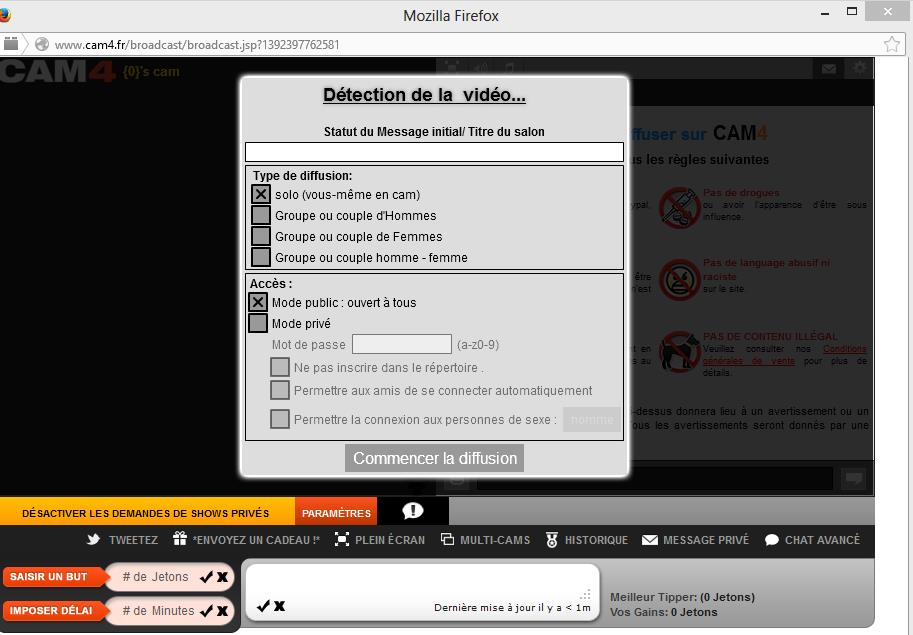
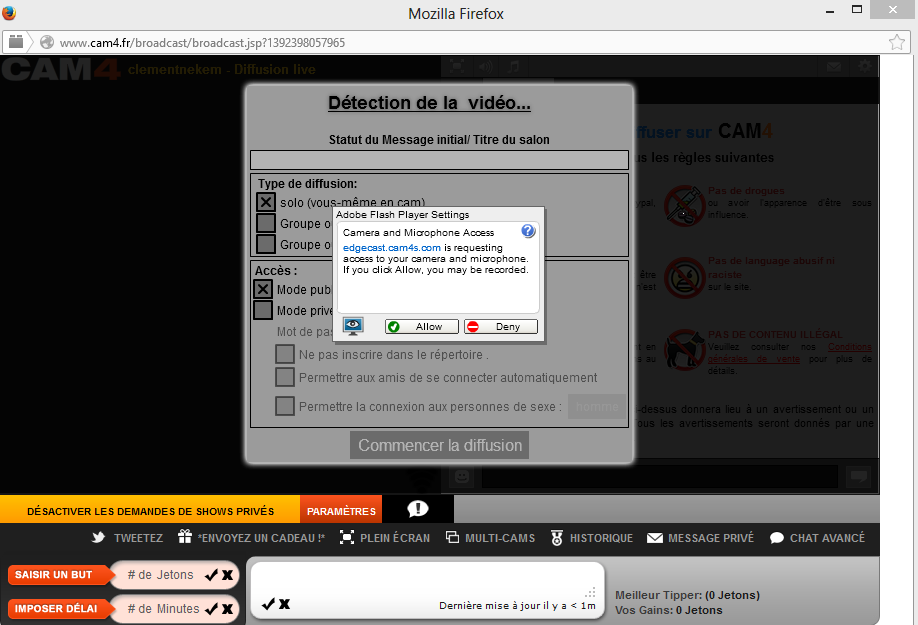
Cliquez sur Diffuser dans le menu principal.


Dans la fenêtre pop-up, cliquez sur Autoriser les paramètres d’Adobe Flash Player.

Ecrivez une phrase qui fera office de statut pour votre show. Cela apparaîtra au-dessus de votre vignette dans le répertoire.

Choisissez le type de show que vous diffuserez. Les options varient en fonction de votre sexe. Les options comprennent Solo, Groupe Homme, Femme Groupe et Groupe Unisexe.

Dans le Menu d’accessibilité, le mode de votre Cam est affiché. Les membres Gold peuvent choisir les options du mode des Cam privée, y compris l’attribution d’un mot de passe pour la salle de chat.

Cliquez sur Démarrer la diffusion pour commencer!

Concours de la CAM du jour et du mois

Cam du jour

Chaque jour, CAM4 classe 20 diffuseurs qui ont le plus de spectateurs connectés dans leur salle au cours d’une seule diffusion. En plus du trophée, chacun des 20 diffuseurs reçoit des points en fonction de sa position.

  • 1ère place – 7 points
  • 2e place – 6 points
  • 3e place – 5 points
  • 4e place – 4 points
  • 5e à 9e place – 3 points
  • 10e à 14e place – 2 points
  • 15e à 20e place – 1 point

À la fin du mois, les points sont cumulés et les 20 meilleurs diffuseurs avec le plus de points sont éligibles pour gagner un prix en argent pour notre concours de la CAM du mois!

Le règlement du concours est disponible sur http://www.cam4.com/contest/rules/


Cam du Mois

Les diffuseurs ayant obtenu le plus de points pour la CAM du jour, qui satisfont à l’exigence de gains minimum de 250 $ durant le mois échu et respectent les directives énoncées dans le règlement peuvent gagner un prix en argent.

Répartition des prix:

  • 1ère place – 2500 $
  • 2ème place – 2000 $
  • 3ème place – 1500 $
  • 4ème place – 1000 $
  • 5ème à 9ème place – 750 $
  • 10ème à 14ème place – 500 $
  • 15ème à 20ème place – 250 $

Une liste des gagnants précédents est disponible sur http://www.cam4.com/contest/month/

Règles

· Vous devrez gagner un MINIMUM de 500 $ au cours du mois concerné pour être admissible au prix de la Cam du mois.

· Vous devez avoir gagné au moins le montant du prix remporté au cours du mois pour recevoir le prix complet. Si vos gains sont inférieurs, vous recevrez le montant que vous avez gagné pendant le mois.
Exemple : Si vous remportez le prix de 1500$ de la Cam du mois, mais que vos gains pour le mois sont de 1000 $, vous recevrez 1 000$.

· Pour participer, vous devez obligatoirement avoir une photo de profil approuvée qui vous montre clairement.

· Remarque sur les gains : les bonus, les prix des concours, les tips envoyés par d’autres modèles ou studios ne seront pas pris en compte dans les gains minimum.

· Nombre de voyeurs max * : Seuls les spectateurs connectés seront comptabilisés dans le nombre total de spectateurs.

· Un seul lot :  Un même webcameur(se) ne peut gagner qu’un seul trophée par jour (cam du jour) et un seul prix mensuel (cam du mois).

· Adresse email : Adresse email valide obligatoire pour être joignable par CAM4 en cas de victoire.

· Éligibilité : Les employés, collaborateurs et coachs de CAM4 ne pourront pas participer à la compétition.

· Conditions générales : les modèles qui enfreignent nos conditions générales et les règles de CAM4 seront automatiquement disqualifiées.

· Tolérance zéro pour la fraude : Toute activité frauduleuse ou tout accord visant à modifier les résultats entraînera la disqualification pour ce mois. La disqualification sera permanente pour toute infraction supplémentaire.

· Politique en matière de harcèlement et de langage offensant : Les menaces, le harcèlement ou les comportements offensants envers le personnel de CAM4, les autres modèles et leurs modérateurs ne seront pas tolérés. Ces comportements entraîneront une disqualification immédiate de la compétition pour ce mois. Cela inclut également le harcèlement perpétré par des modérateurs ou des lanceurs d’alerte associés à un modèle. En cas de récidive de ces comportements, la radiation du concours sera définitive.

· Décision finale : La décision des administrateurs sera définitive.

*Nombre de voyeurs max : le nombre d’utilisateurs connectés à leur compte CAM4 présents dans votre room. Vous pouvez afficher le nombre de voyeurs max  atteints dans vos shows dans le Tableau de bord > Statistiques > Diffusions en direct.

Plus d’informations et règlements en cliquant ic

* Pic de vues –  Il est établi à partir des membres qui sont connectés au site et regardent votre show. Vous pouvez consulter le nombre de spectateurs maximum pour n’importe quel show en accédant au tableau de bord du diffuseur > Statistiques > Shows en direct

Comment faire pour avoir le meilleur show en Cam

Quelques points intéressants pour faire un bon show sur CAM4 :

  • Webcam – assurez-vous que vous avez une webcam de haute qualité. 640×480 ou mieux pour la résolution. Plus de méga pixels permettent une meilleure gamme de couleur et de clarté. Une lentille de verre est mieux que le plastique. Un taux de 30 images par seconde est l’idéal. En général, plus vous passez du temps devant votre webcam, meilleure sera la qualité de la vidéo.
  • L’auto Focus – des webcams viennent avec l’auto-focus qui rend plus facile le ciblage. D’autres ont un petit anneau sur la lentille que vous devez activer manuellement afin d’ajuster votre focus. Il n’y a rien de pire qu’une caméra floue ; assurez-vous que votre caméra soit réglée.
  • Éclairage – L’éclairage est très important pour la diffusion de votre webcam. Une lampe avec un abat-jour, placée sur le côté de votre écran d’ordinateur devrait être suffisant. Évitez les lumières dans la ligne de vue directe de la caméra. Cela tend à réaliser l’exposition automatique et la balance  des couleurs de vos images. La lumière dirigée vers votre visage peut faire des taches blanches lumineuses sur celle-ci. Des lumières placées derrière votre tête, peuvent faire des taches sombres sur votre visage. Vous devriez expérimenter avec différentes ampoules sur différents angles, et les types de lumière pour trouver le meilleur niveau de votre configuration particulière. Habituellement avoir plus de lumière est mieux que d’avoir moins de lumière. Pour en savoir plus consultez http://cowboyfrank.net/webcams/HowToLight.htm
  • Son – Une vidéo sans son peut être très ennuyeuse. Assurez-vous que vous diffusez le son lors de la vidéo. Désormais, beaucoup de caméras ont un microphone intégré, des claviers et des ordinateurs portables ont un microphone. Assurez-vous qu’il est allumé et que les niveaux ne sont pas trop élevés ou bas. Demandez aux gens qui regardent votre webcam si le son est trop faible ou élevé. Aussi, quand vous faites la vidéo, désactivé le son de la vidéo que vous visionnez. Si vous ne le faites pas, le son sera enregistré et  joué en arrière-plan et jouera en boucle. Habituez-vous à diffuser sans vous écouter.
  • Contenu – C’est votre spectacle vous pouvez faire ce que vous voulez ; rappelez-vous uniquement de sourire et de vous amuser.

Tout ce que je vois c’est un écran blanc

Si vous ne voyez pas l’image de la webcam, mais un écran blanc, essayez ce qui suit  car parfois, les autres périphériques de votre ordinateur (d’autres appareils photo, cartes vidéo, logiciel) peuvent apparaitre comme une source de la caméra Flash, et vous aurez alors besoin de spécifier laquelle de vos webcams est active.

• Cliquez sur le bouton droit de votre souris sur l’écran blanc (où votre image webcam devrait apparaître) et cliquez sur “Paramètres”.
• Cliquez sur l’icône ” webcam ” pour faire apparaître cet onglet pour s’assurer que votre webcam est sélectionnée comme source de la caméra appropriée.
• Assurez-vous qu’aucun autre logiciel comme Yahoo, MSN, ou d’autres applications Messenger / vidéo sont ouverts; parfois ils peuvent verrouiller la caméra pour que d’autres programmes (comme Flash) ne peuvent pas accéder à la webcam.
• Assurez-vous que vous avez la dernière version du lecteur Flash installée, réinstallez si nécessaire.
• Assurez-vous également que votre webcam est correctement installée. Cela signifie qu’en plus d’être connecté physiquement à votre webcam sur votre ordinateur, vous devez également installer les logiciels appropriés pour la faire fonctionner. Habituellement, ces logiciels sont livrés avec votre webcam, mais sinon, vous pouvez effectuer une recherche sur Google avec votre type de webcam et télécharger les logiciels en ligne gratuitement.

Comment puis-je améliorer Ma Qualité de Diffusion?

Si vous remarquez que la qualité d’image de votre diffusion est mauvaise ou si vos téléspectateurs se plaignent de saccades, de décalage ou de flou, les conseils suivants peuvent améliorer votre flux.


Quel navigateur utilisez-vous? CAM4 vous recommande de diffuser dans Google Chrome. Mozilla Firefox et Safari sont également de bonnes options.


Utilisez-vous une connexion WIFI? Restez près du routeur pour vous assurer d’avoir un signal WIFI maximum ou essayez de connecter votre ordinateur à votre routeur à l’aide d’un câble réseau.


Votre ordinateur portable est-il branché? Si vous diffusez depuis un ordinateur portable, assurez-vous qu’il est branché sur la source d’alimentation. En fonctionnant sur batterie, les performances diminuent considérablement.


Exécutez-vous d’autres applications? Il est recommandé de fermer tous les programmes inutiles pendant la diffusion. Ceux-ci utilisent des ressources informatiques et Internet, ce qui affecte la qualité de votre diffusion.


Utilisez-vous la résolution automatique? Il est recommandé de désactiver Auto dans la liste des résolutions lorsque vous démarrez la diffusion et plutot de choisir celle qui correspond le mieux a votre qualité de connexion.

Avez-vous une bonne webcam? Les caméras externes USB sont généralement meilleures que les caméras intégrées. Il est recommandé d’utiliser une caméra HD et une fréquence d’images élevée.


Avez-vous une pièce lumineuse? Assurez-vous d’avoir suffisamment de lumière dans la pièce où vous diffusez pour éviter le flou dans votre show.


Quelle est la vitesse de votre ordinateur? Assurez-vous que vous disposez de la configuration informatique appropriée pour la qualité vidéo que vous attendez. Voir nos recommandations ci-dessous.


Configuration minimale

Configuration moyenne

Configuration recommandée

Convient à

Diffusion avec Flash à basse résolution (320×240 or 460×360) mais même si la qualité n’est peut-être pas assez bonne.

Diffusion sur Flash ou OBS à moyenne résolution (640×480 or 800×600).

Permet la diffusion en résolutions HD(1280×720 HD ou plus) avec Flash ou OBS.

CPU

Intel® Core™ i3

Intel® Core™ i5

Intel® Core™ i7

RAM

4GB

4GB

8GB

Adaptateur graphique

intégré

intégré

intégré(Intel) ou dédié (nVidia)

Connexion Internet

>1 Mbps Upload Speed

> 2 Mbps Upload Speed

>5 Mbps Upload Speed


Pour déterminer la vitesse de votre connexion Internet, accédez à http://www.speedtest.net puis cliquez sur GO. Vérifiez que vous avez une bonne qualité de téléchargement et de téléchargement.


Important: Les recommandations ci-dessus sont basées sur l’hypothèse que vous ne diffusez que sur CAM4. Si vous diffusez sur plusieurs sites simultanément, vous aurez besoin d’une configuration plus puissante et d’une connexion Internet supérieure.


Avez-vous essayé de diffuser avec un encodeur externe? OBS est un encodeur externe qui offre de meilleures performances que l’encodeur Flash. Essayez de diffuser dans OBS – vous verrez la différence dans la qualité de votre flux vidéo. Pour plus d’informations, voir https://www.cam4.com/faq/open-broadcaster-software-obs.Si vous avez besoin d’aide pour la configuration OBS ou des conseils pour la diffusion avec un encodeur externe, n’hésitez pas à contacter le support CAM4.


Votre audio est-il lent ou décallé? Si vous utilisez une webcam USB, assurez-vous que votre source audio est définie sur la webcam USB dans vos paramètres Flash et que vous utilisez les derniers pilotes.


Quelle version de Flash utilisez-vous? Assurez-vous que votre lecteur Flash est mis à niveau vers la dernière version. Lorsque le navigateur vous demande de mettre à niveau Flash, faites-le. Voir https://helpx.adobe.com/flash-player.html pour déterminer la version de Flash Player dont vous disposez actuellement et pour savoir comment mettre à niveau vers la dernière version. Flash Player est préinstallé sur Google Chrome et se met à jour automatiquement.

Les cadeaux Cam4

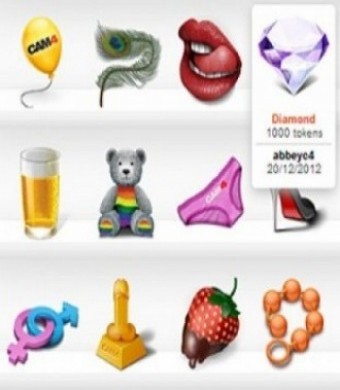
Les cadeaux Cam4 sont des cadeaux virtuels qui peuvent être achetés par les membres et envoyés à des webcameurs comme une alternative aux jetons. Chaque cadeau a une valeur symbolique attaché qui est ajouté au solde de jetons du webcameur  – recevoir un message dans une bouteille est le même que la réception de 100 jetons, par exemple:


Gift Shelf

Les cadeaux envoyés sont affichés dans une section du profil du webcameur “Mes cadeaux”, avec le pseudo du donateur et la date à laquelle ils ont été envoyés . Dans cette zone, les membres peuvent voir tous vos cadeaux.

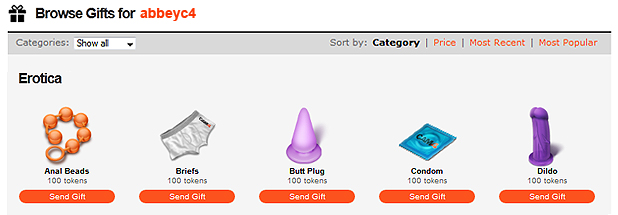
Les membres peuvent choisir des cadeaux qui conviennent à leurs webcameurs préférés  dans la  zone “Marché Cadeau Cam4”.


Marketplace

FAQ

Qu’advient-il lorsque je reçois un cadeau?
Les cadeaux sont envoyés avec un message personnel et une valeur symbolique, qui sera ajouté à votre solde de jetons. Le cadeau sera affiché, avec le nom de l’expéditeur et la date d’envoi, sur votre page de profil.

Où sont les cadeaux affichés sur ​​ma page de profil?
Les cadeaux sont affichés dans une zone de votre profil, “Mes cadeaux”. Les membres peuvent consulter vos cadeaux et vous envoyer de nouveaux cadeaux de cette section.

Combien de temps les cadeaux que je reçois seront affichés sur ma page de profil?
Les cadeaux sont affichés pendant 30 jours.

Recevoir des cadeaux diminuera-t-il mon nombre de jetons reçus? 
Non! Chaque cadeau a une valeur symbolique en jetons.


Suppression d’Amis ou d’Abonnements

Vous pouvez supprimer quelqu’un de votre liste d’amis ou arrêter de suivre un compte en utilisant l’une des deux méthodes suivantes :

Méthode 1 : Depuis le profil de l’utilisateur

Connectez-vous à votre compte CAM4.

Rendez-vous sur le profil de la personne que vous souhaitez supprimer.

En haut de son profil, cliquez sur :

  • Retirer des amis (s’il s’agit d’un ami), ou
  • Ne plus suivre (si vous suivez cette personne).

Ces boutons se mettent automatiquement à jour pour refléter le statut actuel (Suivre/Ami ou Ne plus suivre/Retirer des amis).

Méthode 2 : Depuis les paramètres de votre compte

Connectez-vous à CAM4.

Cliquez sur votre avatar de profil circulaire en haut à droite de l’écran.

Sélectionnez Mon compte dans le menu déroulant.

Dans l’onglet Profil, choisissez :

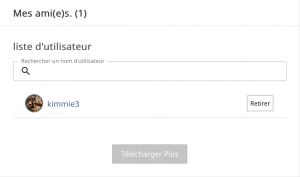
  • Mes amis pour gérer vos amis, ou
  • Abonnements pour gérer les comptes que vous suivez.

Cliquez sur le bouton Supprimer à côté du nom de toute personne que vous souhaitez retirer de votre liste.

Les deux méthodes mettent à jour vos connexions instantanément. Aucune notification n’est envoyée à la personne que vous supprimez ou ne suivez plus.


Retirer les commentaires publiés sur le mur

  1. Pour un commentaire individuel que vous avez fait sur le mur de quelqu’un, cliquez simplement sur l’icône Corbeille située à droite du commentaire que vous souhaitez supprimer.
  2. Si vous souhaitez masquer les commentaires de votre propre mur de profil Cam4, vous devrez procéder comme suit :
  • Cliquez sur votre avatar de profil situé en haut à droite de votre écran
  • Dans le menu déroulant, cliquez sur Mon compte
  • Sous l’onglet Profil, cliquez sur Personnaliser le profil
  • Faites défiler vers le bas jusqu’à Paramètres du mur de discussion. Là, vous avez une option sous forme d’un interrupteur pour afficher ou masquer les commentaires des autres sur votre propre mur de profil Cam4. Notez que cela ne masquera que les commentaires et ne les supprimera pas

Pourquoi je ne peux pas discuter dans certaines salles de chat?

Alors que toutes les webcams sur Cam4 peuvent être regardées librement, nous limitons le chat dans les salons à 50 utilisateurs. Cela permet une meilleure gestion du chat pour le webcameur.

Si vous prenez une adhésion pour un abonnement Cam4 Gold, vous serez en mesure de discuter, peu importe le nombre d’utilisateurs présent dans le chat.

Veuillez garder à l’esprit que les webcameurs ont également la possibilité de discuter en privé, filtrer les utilisateurs dans le chat et choisir de les rendre invisible dans le chat.