Yoursafe (ex Bitsafe)

Yoursafe propose à la fois un portefeuille électronique et une carte de débit à utiliser aux guichets automatiques et dans les points de vente.

Remarque : depuis le 7 septembre 2023, Yoursafe connaît des retards dans l’émission et l’expédition de nouvelles cartes. Les délais d’attente peuvent être plus longs que ceux indiqués. Si vous êtes pressé de recevoir un paiement, nous vous conseillons par mesure de précaution d’opter pour un autre mode de paiement.


Demande de paiement minimum: $50 USD

Traité: Chaque jour

Yoursafe  MasterCard coûte: 29,50 € par an. Cependant, lorsque les diffuseurs CAM4 demandent une ouverture de compte/la carte Yoursafe via CAM4, les 6 premiers mois seront gratuits. Si vous utilisez votre carte Yoursafe pendant ces 6 mois, la période gratuite sera prolongée de 18 mois supplémentaires.

En d’autres termes: si vous utilisez votre compte et votre carte Yoursafe, vous n’aurez pas à payer de frais annuels pendant les 2 premières années.

Frais pour recevoir de l’argent sur votre compte Yoursafe de CAM4: gratuit

Frais de transfert de fonds de votre compte Yoursafe vers un compte bancaire européen (EUR SEPA): 0,75 €

Frais de retrait d’espèces à n’importe quel guichet automatique en devise EUR: 2 €

Support: accounthelp@yoursafe.com 

Pour profiter de la promotion CAM4, saisissez le prénom et le nom du titulaire du nouveau compte Yoursafe (le titulaire doit avoir téléchargé ses documents sur le tableau de bord) puis cliquez ci-dessous pour demander une nouvelle carte Yoursafe et créer votre compte.

Remarque: le nom fourni à Yoursafe doit correspondre exactement au nom fourni à CAM4 afin que vous puissiez lier votre compte Yoursafe à CAM4 comme mode de paiement préféré. S’ils ne correspondent pas, le rattachement ne pourra être fait.
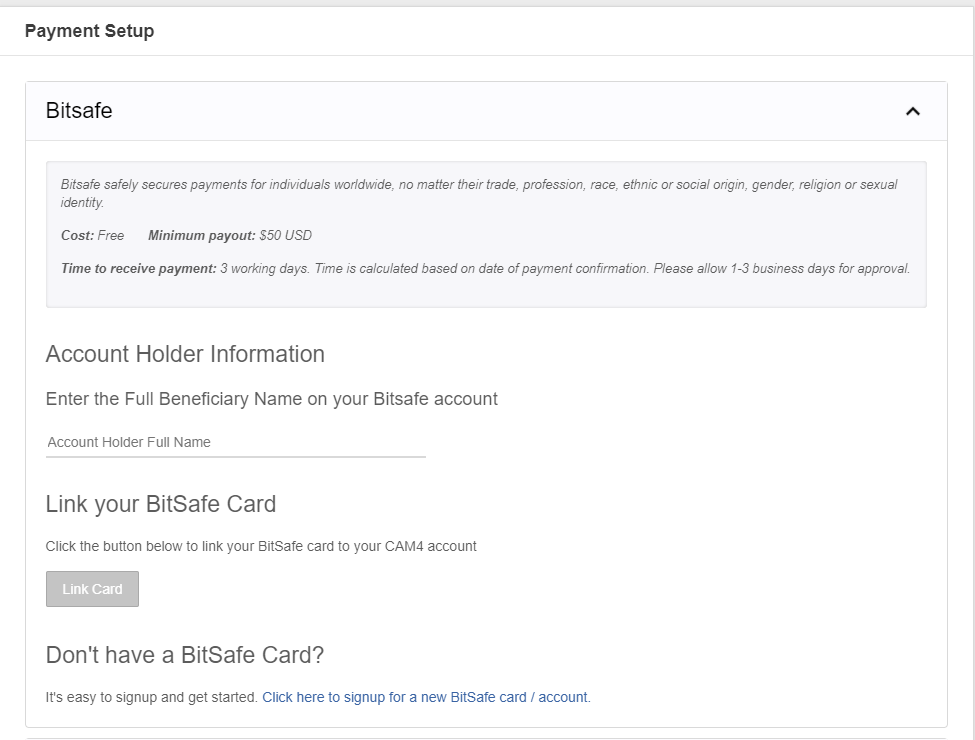
Créer votre compte Yoursafe

Après avoir entré votre prénom et votre nom dans le tableau de bord du diffuseur et avoir cliqué sur le lien pour demander une nouvelle carte / compte Yoursafe, une nouvelle fenêtre s’ouvrira sur le site Yoursafe.com
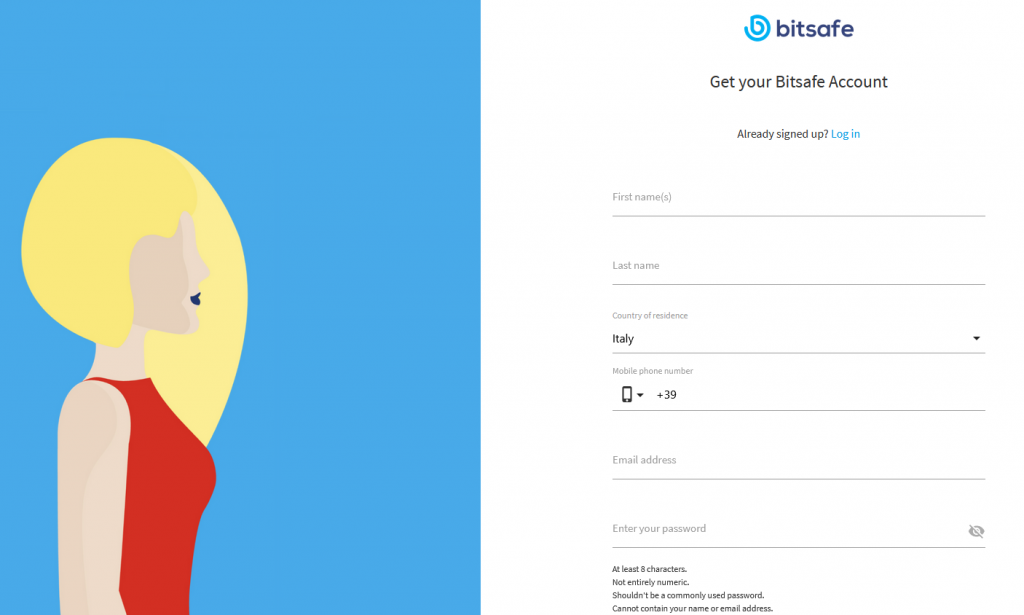
 

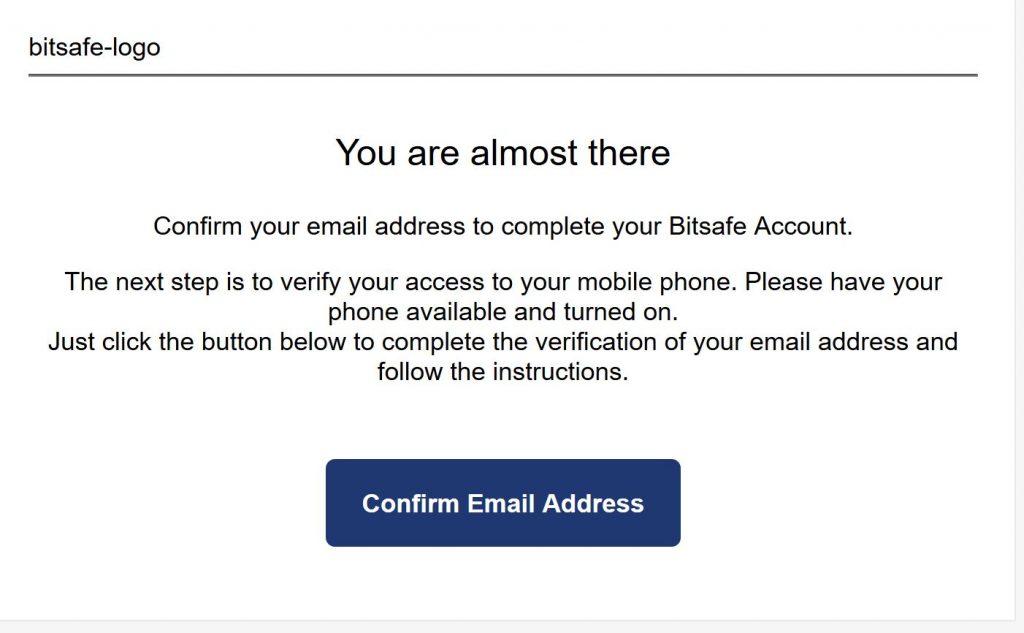
Saisissez toutes les données requises (nom, numéro de portable, adresse e-mail, etc.). Vérifiez l’adresse e-mail fournie, puis vérifiez votre e-mail d’activation en cliquant sur le lien en bas de l’e-mail.
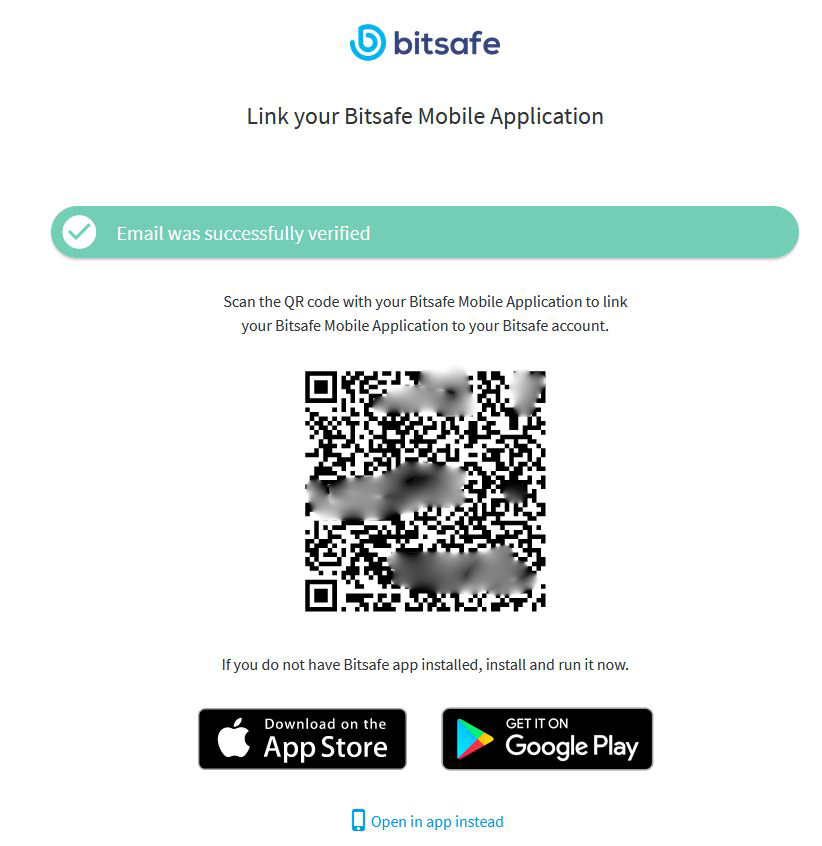


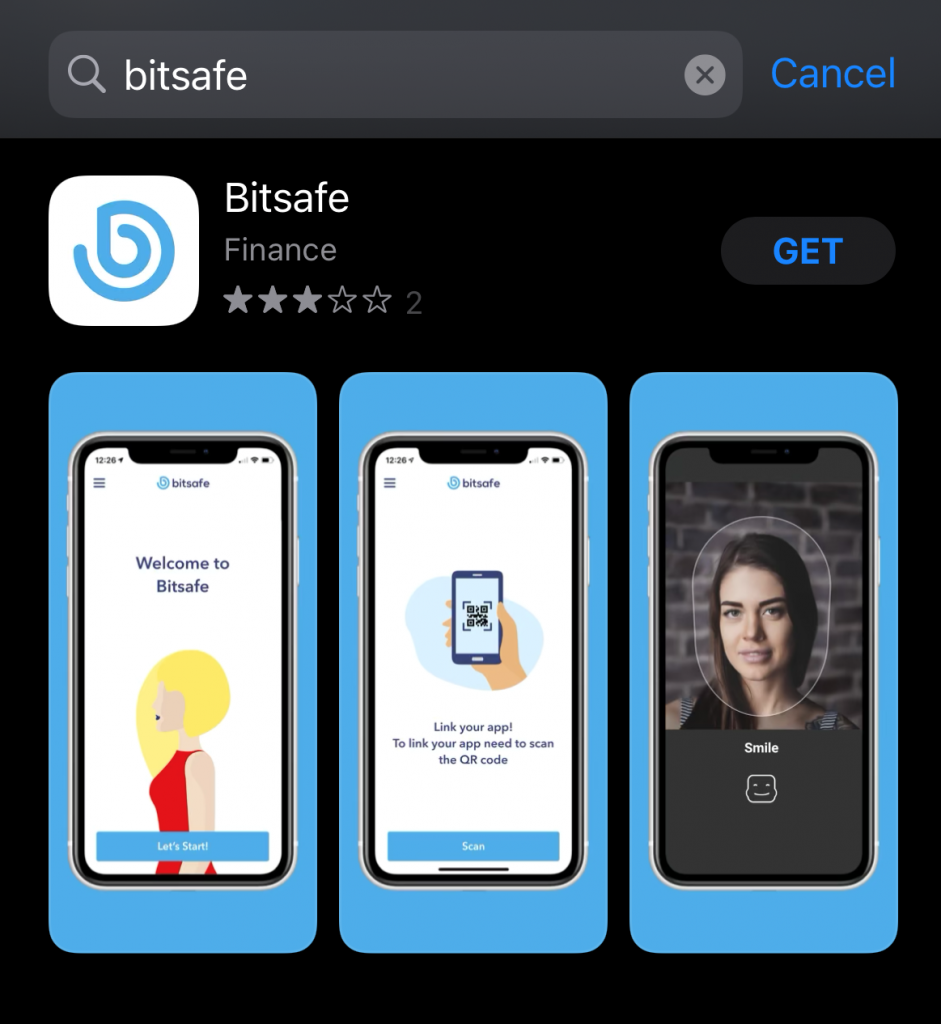
Téléchargez l’application Yoursafe maintenant disponible dans la boutique Android et sur l’App Store iOS (iPhone).
Scannez le code QR reçu pour associer votre compte Web à l’application et l’autoriser. Choisissez un code de sécurité pour accéder à l’application (n’oubliez pas de mémoriser votre code!).

Demander la carte de crédit Yoursafe

Depuis le site Web Yoursafe.com (et non depuis l’application), vous pouvez maintenant demander une carte de débit Yoursafe en cliquant sur «Appliquer maintenant».
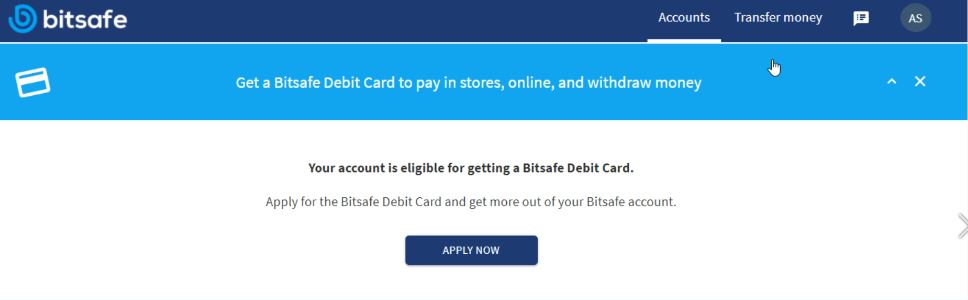
 

  • Confirmez vos coordonnées et votre adresse de livraison
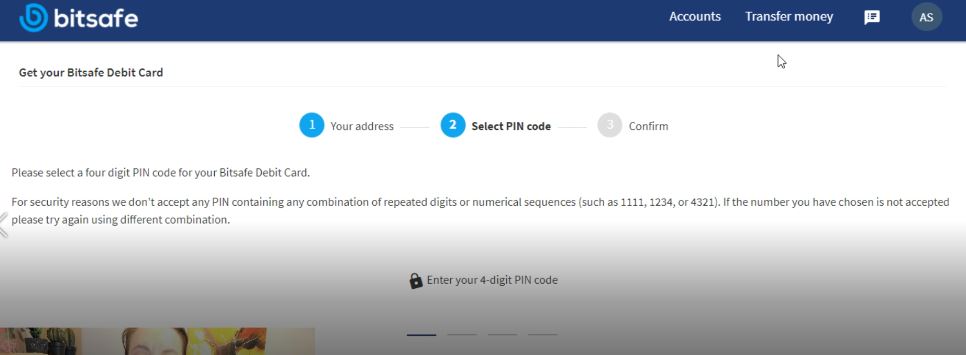
  • Choisissez un code PIN à 4 chiffres pour votre carte Yoursafe. N’oubliez pas de mémoriser le code PIN choisi!
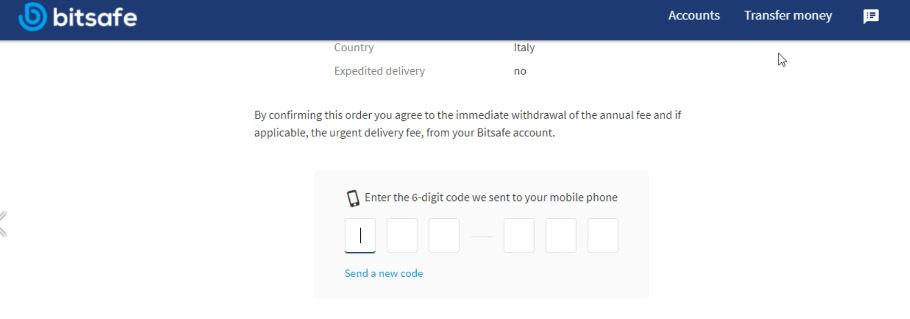
  • Pour terminer la demande, saisissez le code de vérification à 6 chiffres envoyé par SMS sur votre téléphone mobile.
 

VÉRIFIEZ L’ADRESSE sur Yoursafe.com
Après avoir demandé la carte Yoursafe depuis votre compte sur le Web, vous devrez télécharger une photo ou un scan lisible d’une facture (par exemple, gaz, électricité, facture Internet …) affichant votre prénom, nom et adresse (justificatif de domicile).

Vérifier l’identité dans l’application
Pour la vérification d’identité, il sera également nécessaire de télécharger une photo d’un document valide via l’application, puis de scanner votre visage à l’aide de l’appareil photo de votre téléphone pour la reconnaissance faciale. N’oubliez pas d’effectuer des mouvements circulaires de votre visage en suivant les instructions fournies, il peut être nécessaire de répéter cette opération. Nous vous recommandons d’effectuer cette étape sous un bon éclairage.

Une fois les 2 processus de vérification terminés, vous recevrez un e-mail avec votre confirmation d’approbation de compte.

NB. Si vous avez demandé la carte via le tableau de bord CAM4 (en entrant votre nom et en cliquant sur le lien de demande), vous ne paierez pas le coût annuel de 30 EUR pour l’activation du compte.

Attendez l’e-mail de confirmation d’envoi de la carte et une fois que vous avez reçu votre carte Yoursafe, vous pouvez envoyer les fonds disponibles de CAM4 vers votre compte Yoursafe. Le délai d’expédition et de réception de la carte est d’environ 7 à 14 jours ouvrables.

S’il y a un problème avec l’approbation ou la non-réception de la carte, veuillez écrire à : accounthelp@yoursafe.com


 

Commdoo

Nous proposons maintenant CommDoo, une solution de paiement par appel téléphonique pour les lignes fixes uniquement en Allemagne, en Autriche, en Chine et sur les téléphones fixes + mobiles au Royaume-Uni. Vous verrez une nouvelle option dans la fenêtre d’achat de jetons. En plus de la Carte de crédit, Paysafe et Paypal, il y aura également une nouvelle option, «Payer par téléphone».

Comment ça marche?

  • Pour les petits paquets de jetons (jusqu’à 30 euros), un appel de recharge de 1 seconde est suffisant. Les frais seront facturés via votre facture de téléphone. Pour cette option, l’appel ne dure qu’une seconde et après cette seconde, il se termine automatiquement.
  • Pour les paquets de jetons plus importants (jusqu’à 250 jetons), vous devez appeler 2 fois. Pour cette option, vous devrez rester en ligne jusqu’à ce que la barre du paiement se charge à 100%.

Website: https://www.commpay.net/InfoMultiCall/
E-mail: support@commdoo.de

Boost


Vous avez du mal à avoir de l’audience?

Vous venez de vous connecter et vous souhaitez lancer rapidement votre show?

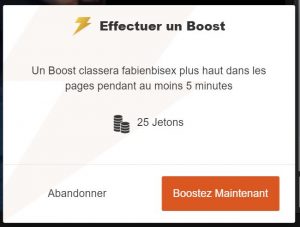
Vous pouvez maintenant BOOSTER le classement de votre roomsur la page d’accueil pour seulement 25 jetons! Le boost durera 5 minutes. Si vous n’avez pas gagné 10 voyeurs uniques au cours de cette période, le temps sera prolongé jusqu’à un maximum de 30 minutes afin que vous puissiez gagner ces voyeurs et augmenter votre classement une fois le temps de boost terminée.

Comment ça marche: 

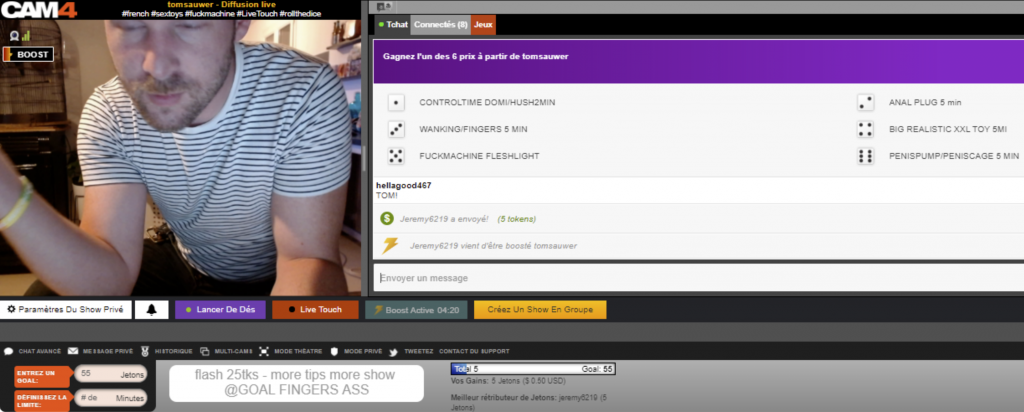
Vous remarquerez maintenant le nouveau bouton BOOST sur votre écran après avoir démarré une diffusion EN DIRECT.

Les diffuseurs boostés seront répartis uniformément parmi les 25% des meilleures cams en fonction de leur classement les uns par rapport aux autres. Ainsi, plus votre classement est bas, plus vous gagnerez de positions en utilisant Boost.

Cliquez sur le bouton “Boost” pour démarrer la fonctionnalité.


Ca coûte 25 jetons pour vous BOOSTER pendant 5 minutes complètes.

Lorsque vous cliquez sur «Continuer», le coût du BOOST sera déduit de votre compte CAM4 et votre cam sera repositionnée sur la page d’accueil.

Que se passe-t-il quand le boost démarre?


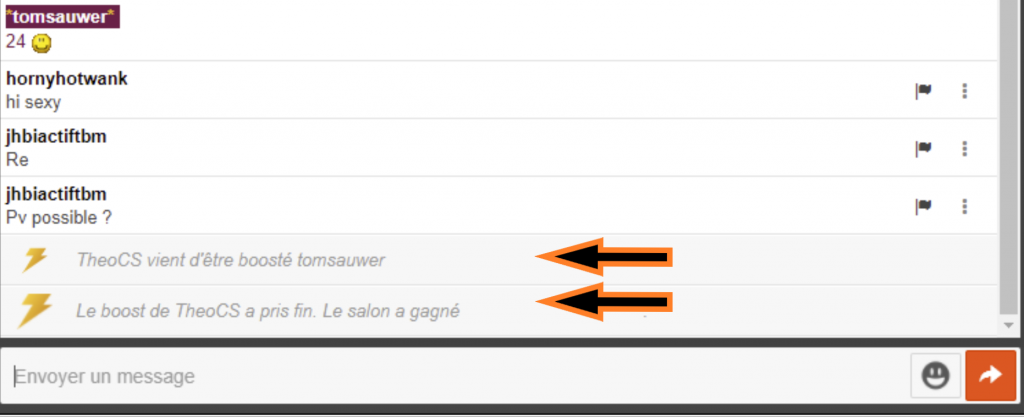
  1. Vous verrez un message dans votre chat vous indiquant qui a acheté le boost.
  2. Il y a une barre sur votre fenêtre de diffusion qui se remplira lentement à mesure que le temps s’écoulera.
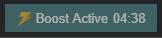
  3. Le bouton BOOST est maintenant inactif, cela signifie que vous ne pouvez pas cliquer dessus. Le texte a également changé pour lire “Boost Active” et affiche un compte à rebours.

Que se passe-t-il quand le boost se termine?


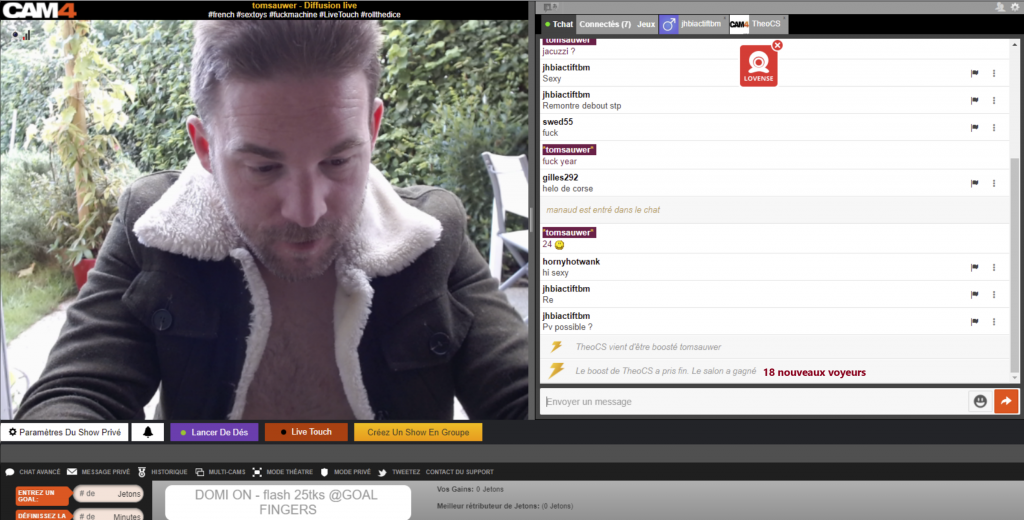
  1. Le bouton “Boost” redevient actif, vous permettant de cliquer à nouveau dessus.
  2. Vous verrez un message dans la fenêtre de discussion qui vous indiquera que le BOOST est terminé et affichera le nombre de voyeurs que vous avez gagnés pendant ce BOOST.
  3. La position de votre répertoire changera, mais pas nécessairement pour revenir à votre position d’origine – car votre nouvelle position reflétera l’augmentation de vos voyeurs en raison de l’augmentation.


Les Voyeurs peuvent vous booster aussi!!

Les voyeurs recherchent toujours des moyens de soutenir leurs diffuseurs préférés. Pourquoi ne pas les encourager à utiliser la fonction Boost sur vous? Avec leur aide, le boost peut vraiment faire une différence dans vos performances et votre visibilité sur CAM4.


Modes de paiement par pays

CAM4 propose plusieurs méthodes de paiement différentes, en fonction de votre pays. En voici une liste complète ici.

Modes de paiement disponibles

  • ACH (Direct Deposit)
  • Direct Deposit CA
  • Yoursafe – (ex Bitsafe) Portefeuille en ligne et carte de crédit à utiliser pour les achats et dans les distributeurs de billets.
  • Euro Wire
  • Paxum – Veuillez noter que la Paxum Mastercard est uniquement disponible dans les pays répertoriés avec le X

Availability by Country

PAYS ACH Dépôt Direct(CA) Yoursafe Euro Wire Paxum
Afghanistan         X
Albania       X X
Algeria         X
American Samoa         X
Andorra     X X X
Angola         X
Anguilla         X
Antartica         X
Antigua and Barbuda         X
Argentina         X
Armenia         X
Aruba         X
Australia         X
Austria     X X X
Azerbaijan       X X
Bahamas         X
Bahrain       X X
Bangladesh         X
Barbados         X
Belarus         X
Belgium     X X X
Belize         X
Benin         X
Bhutan         X
Bolivia         X
Bosnia & Herzegovina       X X
Botswana         X
Brazil       X X
Brunei         X
Bulgaria     X X X
Burkina Faso         X
Burundi         X
Cambodia         X
Cameroon         X
Canada       X
Central African Republic         X
Chad         X
Chile         X
China         X
Colombia         X
Comoros         X
Congo         X
Costa Rica       X X
Côte d’Ivoire         X
Croatia     X X X
Cuba         X
Cyprus     X X X
Czech Republic     X X X
Denmark     X X X
Djibouti         X
Dominica         X
Dominican Republic       X X
East Timor       X X
Ecuador         X
Egypt         X
El Salvador         X
Equatorial Guinea         X
Eritrea         X
Estonia     X   X
Ethiopia         X
Faroe Islands       X X
Fiji     X X  
Finland     X X X
France     X X X
Gabon         X
Gambia         X
Georgia       X X
Germany     X X X
Ghana         X
Gibraltar       X X
Greece     X X X
Greenland       X X
Grenada         X
Guam         X
Guatemala       X X
Guinea         X
Guyana         X
Haiti         X
Holy See         X
Honduras         X
Hong Kong         X
Hungary     X X X
Iceland     X X X
India         X – NO CARD
Indonesia         X
Iran         X
Iraq         X
Ireland     X X X
Israel       X X
Italy     X X X
Jamaica         X
Japan         X
Jordan       X X
Kazakhstan       X X
Kenya         X
Kiribati         X
Kosovo       X X
Kuwait       X X
Kyrgyzstan         X
Laos         X
Latvia     X X X
Lebanon         X
Lesotho         X
Liberia         X
Libya         X
Liechtenstein     X X X
Lithuania     X X X
Luxembourg     X X X
Macedonia       X X
Madagascar       X X
Malawi         X
Malaysia         X
Maldives         X
Mali         X
Malta   X X X  
Marshall Islands         X
Mauritania       X X
Mauritius       X X
Mexico         X
Micronesia         X
Moldova         X
Monaco     X X X
Mongolia         X
Montenegro       X X
Morocco         X
Mozambique         X
Myanmar         X
Namibia         X
Nauru         X
Nepal         X
Netherlands     X X X
New Zealand         X
Nicaragua         X
Niger         X
Nigeria         X
North Korea         X
Norway     X X X
Oman         X
Pakistan       X X
Panama         X
Papua New Guinea         X
Paraguay         X
Peru         X
Philippines         X
Poland     X X X
Portugal     X X X
Qatar       X X
Reunion         X
Romania     X X X
Russia         X
Rwanda         X
Saint Kitts & Nevis         X
Saint Lucia         X
Samoa         X
San Marino     X X X
Sao Tome & Principe         X
Saudi Arabia       X X
Senegal         X
Serbia       X X
Seychelles         X
Sierra Leone         X
Singapore         X
Slovakia     X X X
Slovenia     X X X
Solomon Islands         X
Somalia         X
South Africa         X
South Korea         X
South Sudan         X
Spain     X X X
Sri Lanka         X
State of Palestine         X
Sudan         X
Suriname         X
Swaziland         X
Sweden     X X X
Switzerland     X X X
Syria         X
Taiwan         X
Tajikistan     X X  
Tanzania         X
Thailand         X
Timor-Leste          
Togo         X
Tonga         X
Trinidad and Tobago         X
Tunisia         X
Turkey       X X
Turkmenistan         X
Tuvalu         X
Uganda         X
Ukraine       X X
United Arab Emirates       X X
United Kingdom (UK/GB)     X X X
United States X       Business – NO CARD
Uruguay         X
Uzbekistan         X
Vanuatu         X
Venezuela         X
Viet Nam         X
Virgin Islands       X X
Yemen         X
Zambia         X
Zimbabwe         X

Gérer les paramètres de chat

Vous pouvez personnaliser votre expérience de chat en cliquant sur l’icône en forme de roue dentée (⚙️) dans le coin supérieur droit de votre fenêtre de diffusion. Cela ouvrira un menu de paramètres conçu pour vous aider à contrôler qui peut interagir avec vous et de quelle manière.:

Le panneau des messages privés comprend :

Taille de la police
Choisissez la taille de police qui vous convient le mieux, de très petite à très grande, pour une lisibilité optimale.

Notifications

  • Couper le son des notifications de messages privés – Désactive les sons pour les messages privés entrants.

  • Couper le son des notifications de shows privés – Coupe le son joué lorsqu’une demande de show privé est reçue.

  • Désactiver les notifications de gros tips – Masque ou désactive les alertes pour les gros tips en tokens si vous préférez une expérience moins voyante.

Interactions de confidentialité

  • Désactiver le chat pour les autres diffuseurs – Empêche les autres diffuseurs de chatter dans votre salon.

  • Désactiver le chat privé – Bloque tous les messages privés pendant votre diffusion si vous souhaitez que tout reste public.

Filtres de chat

  • Tous – Autorise les messages de tous les utilisateurs.

  • Uniquement les utilisateurs parlant ma/mes langue(s) – Filtre les messages selon la langue pour que le chat reste compréhensible.

  • Uniquement amis et abonnés – (Remplace « Amis et Favoris ») Seuls vos amis et les utilisateurs qui vous suivent peuvent chatter dans votre salon.

  • Uniquement les acheteurs de jetons – Restreint le chat aux utilisateurs ayant acheté des jetons.

Remarque : Ces filtres permettent de maintenir un environnement sûr et pertinent pour vous et vos spectateurs.

A quoi correspondent les sons des jetons?

Chaque fois que des jetons sont envoyés à un modèle, un son est émis. Il est entendu par le tipper, le modèle et tous les autres spectateurs sur le chat.

Les sons changent en fonction de l’importance de la mise. Il y a quatre niveaux de sonorités.


Niveaux Token Amount
1er Niveau 1 – 4
2ème Niveau 5 – 49
3ème Niveau 50 – 249
4ème NIveau 250+


Plus le montant de la mise est élevé, plus le son sera fort et long.

Comment changer l’affichage?

Cela peut être fait de deux manières

  1. Utilisez le bouton de tri en haut à droite de la page. Vous y trouverez différentes options prédéfinies à choisir, voir ci-dessous:


2. Choisissez votre propre filtre. Veuillez utiliser les options de filtrage à gauche de l’écran pour sélectionner vos propres préférences.

Le Phishing

Qu’est-ce que le Phishing?

Les attaques de phishing visent à collecter vos données personnelles, vos informations financières ou à installer des virus / cheval de Troie sur votre ordinateur. Elles peuvent vous être envoyées de plusieurs façons:

  • Email: Un message contenant un lien vers un site Web malveillant ou un faux formulaire de connexion conçu pour obtenir votre nom d’utilisateur et votre mot de passe. En règle générale, cet e-mail vous proposera quelque chose qui semble trop beau pour être vrai (jetons gratuits) ou pour vous demander de visiter un lien pour une raison urgente (pour valider votre compte ou équivalent)
  • Skype & autres messageries instantanées: Des personnes qui prétendent faire partie du personnel de Cam4 vous demandent de faire quelque chose (shows privés, casting, problème avec votre compte, etc.) ou encore partagent des liens potentiellement malveillants ou des images infectées.
  • Messagerie CAM4: Des messages falsifiés indiquant que vous avez reçu un pourboire ou un cadeau, des liens nécessitant une connexion – vous pouvez également les voir apparaître dans le tchat.

Que faire?

  • Ne divulguez pas d’informations personnelles ou financières dans un courriel et ne répondez pas aux demandes concernant ces informations. Cela inclut les liens joints à ces courriers électroniques.
  • Avant d’envoyer ou de saisir des informations sensibles en ligne, vérifiez la sécurité du site Web.
  • Faites attention à l’URL du site. Les sites Web malveillants peuvent sembler identiques à un site légitime, mais l’URL peut utiliser une variante de l’orthographe ou un domaine différent (par exemple, .com ou .net). Si vous regardez l’URL du site dans la barre d’adresse du navigateur, vous verrez ceci

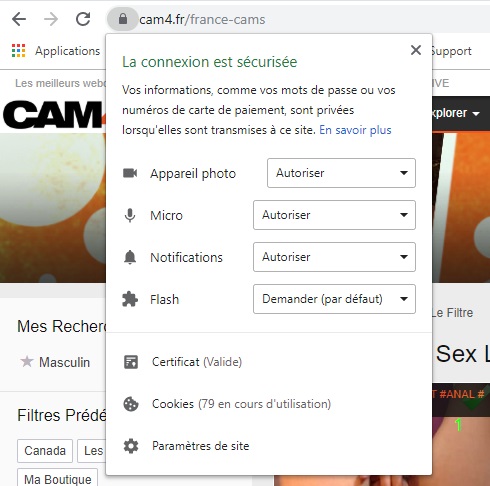
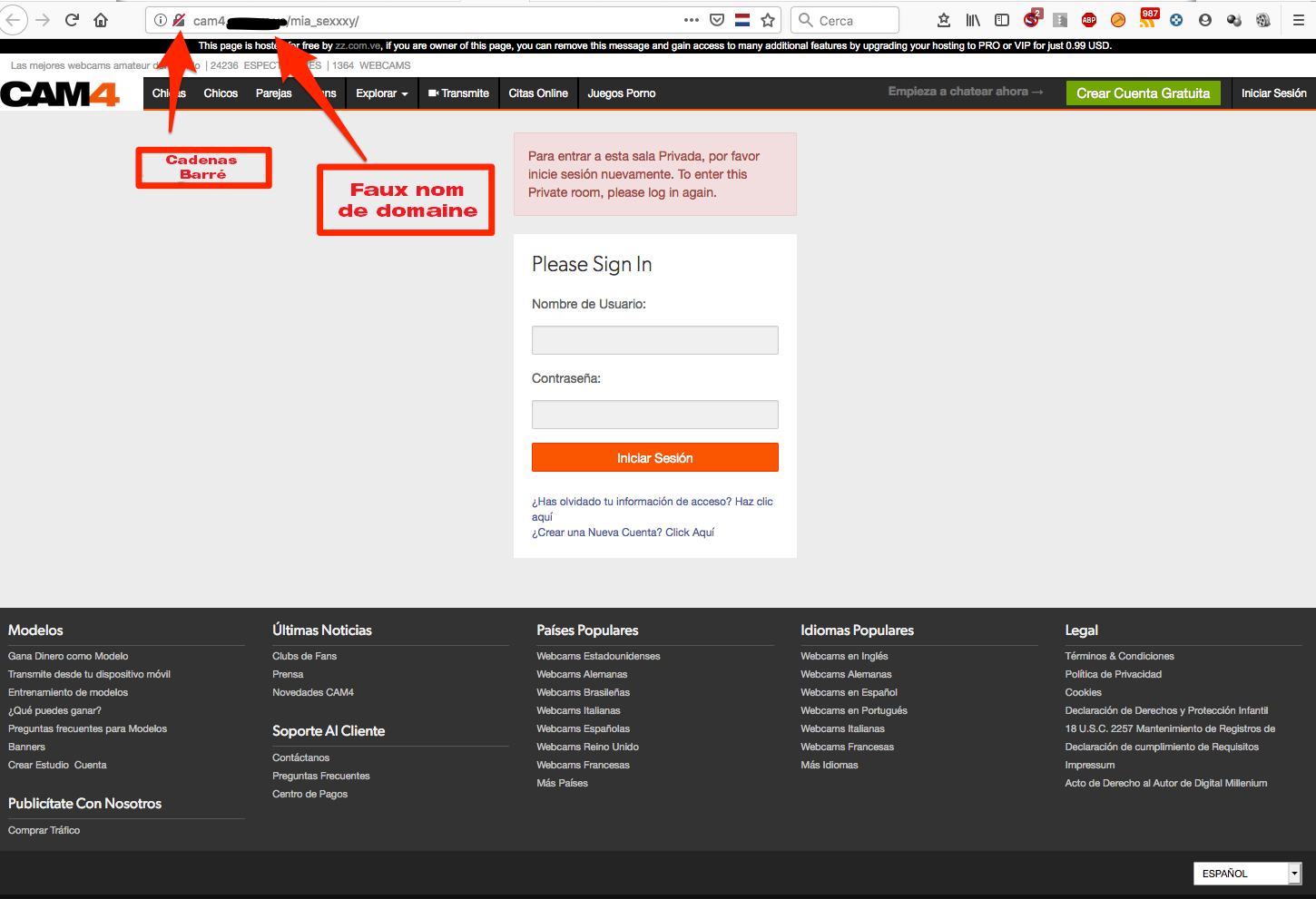
La présence du cadenas à gauche de l’URL indique que nous avons le certificat de sécurité pour le domaine et que le lien est valide. Une page falsifiée n’aura pas cela. Voir l’exemple ci-dessous

  1. Le cadenas est barré par une ligne rouge, ce qui indique qu’il ne s’agit pas d’un site sécurisé.
  2. Notez que le nom de domaine inclut cam4 mais n’est pas cam4.com.

Faites attention aux liens comme ceux-ci reçus par n’importe quelle méthode, en particulier ceux vous demandant de vous connecter ou de fournir des informations personnelles.

Protégez vous

  • En cas de doute, jetez-le: les liens dans les e-mails, les tweets, les publications, Skype, etc. sont souvent les moyens de compromettre les informations. Si cela vous semble suspect, même si vous pensez connaître la source, il est préférable de l’effacer ou, le cas échéant, de le marquer comme indésirable.
  • Réfléchissez avant d’agir: méfiez-vous des messages qui vous demandent d’agir immédiatement, qui offrent quelque chose qui semble trop beau pour être vrai ou qui vous demandent des informations personnelles. Si vous souhaitez vérifier si la demande est valide, veuillez nous contacter directement à support@cam4.com, n’utilisez pas le lien que vous avez reçu.
  • Utiliser un mot de passe fort: Assurez-vous de ne pas utiliser le même mot de passe pour tout. Vous trouverez quelques conseils pour créer un bon mot de passe ici.
  • Verrouillez votre compte: Outre un bon mot de passe, assurez-vous d’ajouter vos questions de sécurité pour une protection supplémentaire. Vous pouvez également ajouter une authentification à 2 facteurs en utilisant notre système de vérification par SMS.

Lovense dynamic menu – Trucs et Astuces

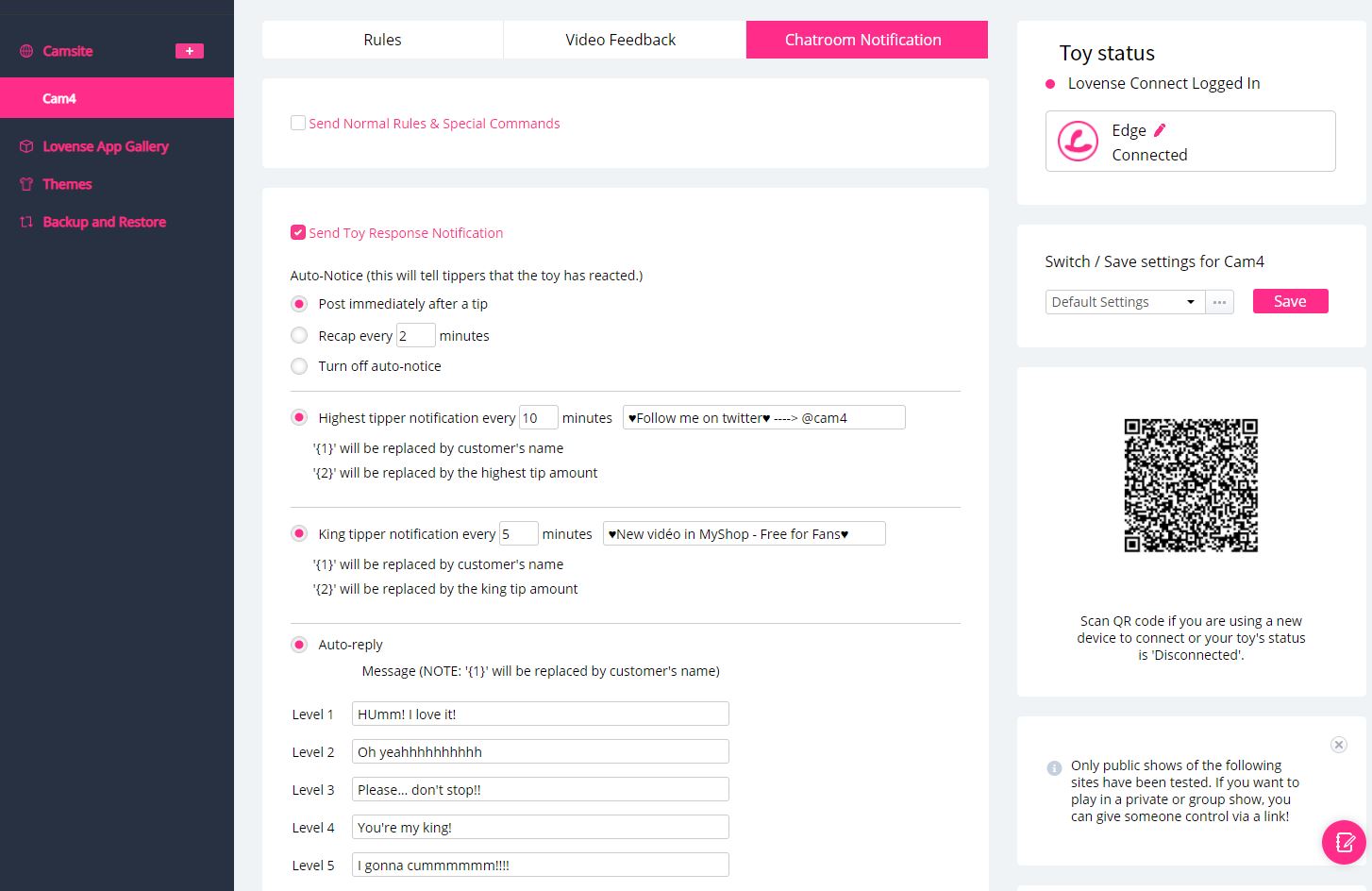
Des robots sont inclus dans cette extension. Ils sont destinés à annoncer: Les meilleurs tippers et les réponses automatiques quand vous recevez des jetons. Vous pouvez les configurer dans la section intitulée Chatroom Notifications.

Ces robots sont personnalisables. Vous pouvez modifier le texte et le rythme de publication dans votre chat.

Vous pouvez utiliser ces messages pour promouvoir votre Fanclub, votre boutique vidéo ou vos réseaux sociaux!

En les configurant dans Send toy response Notification, vous et votre modérateur serez libérés de cette tâche répétitive. Vous pouvez vous consacrer entièrement à vos fans!

Nous vous conseillons également de désactiver le premier élément appelé send normal rules & spécial commands.  Les messages générés par ce robot sont envahissants et vous pourriez manquer des messages de vos fans. Il est préférable de personnaliser les réponses qui vont suivre automatiquement les vibrations, pour les rendre uniques, drôles et sexy. Vous le trouverez dans la dernière section intitulée auto-reply.

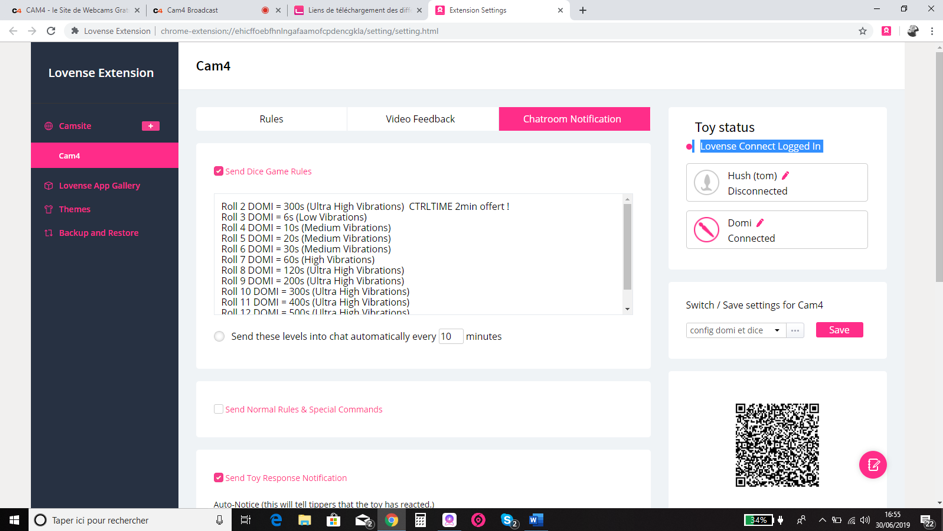
Allez à Chatroom Notifications et voyez ci-dessous, dans l’exemple, comment cela peut être rempli:


Remarque: Si vous rencontrez des problèmes avec cette extension, veuillez contacter Lovense à l’adresse models@lovense.com

Articles Liés:


Comment installer et configurer le menu Lovense dynamic

Le logiciel LOVENSE SMARTCAM rendra votre diffusion en direct plus visuelle en ajoutant un menu interactif à votre écran de diffusion!
Les avantages de l’utilisation de Lovense SmartCam sont les suivants:

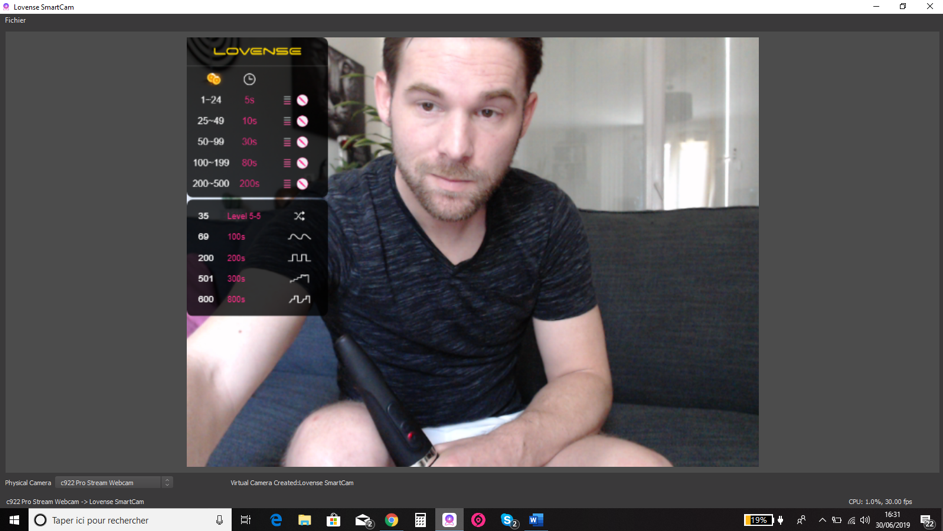
  • Vos téléspectateurs verront combien de temps le jouet vibre, le niveau d’intensité et la quantité de jetons requise pour le faire vibrer.
  • Il affiche votre top 3 des tippers.
  • Il contient 2 jeux interactifs, Keno et Le jeu de Dés

Réglages

Téléchargez le package contenant tous les outils et logiciels mis à jour à ce lien: https://www.lovense.com/cam-model/download

Ce package contient:

  • LOVENSE CONNECT
  • OBS
  • NAVIGATEUR LOVENSE
  • LOVENSE SMARTCAM (le seul outil dont vous avez besoin pour exécuter votre menu dynamique). Vous pouvez décocher tous les outils / logiciels dont vous n’avez pas besoin.

Important: Si vous utilisez Chrome ou Firefox comme navigateur, vous devez utiliser LOVENSE EXTENSION UPDATE version 23.0.5.

Installation du package complet

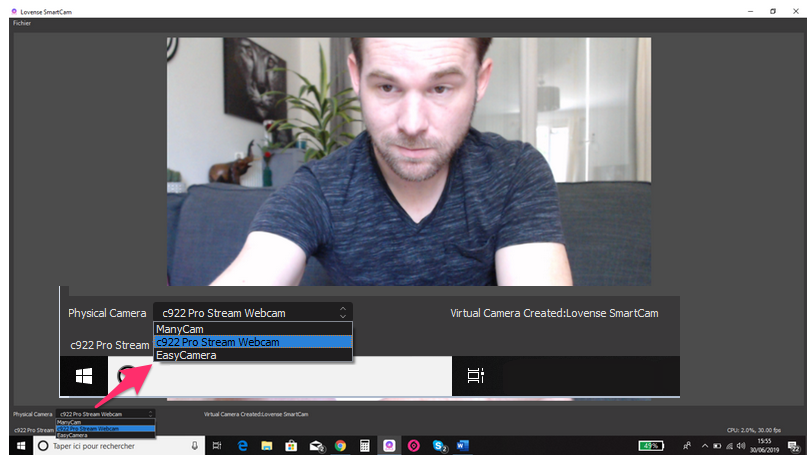
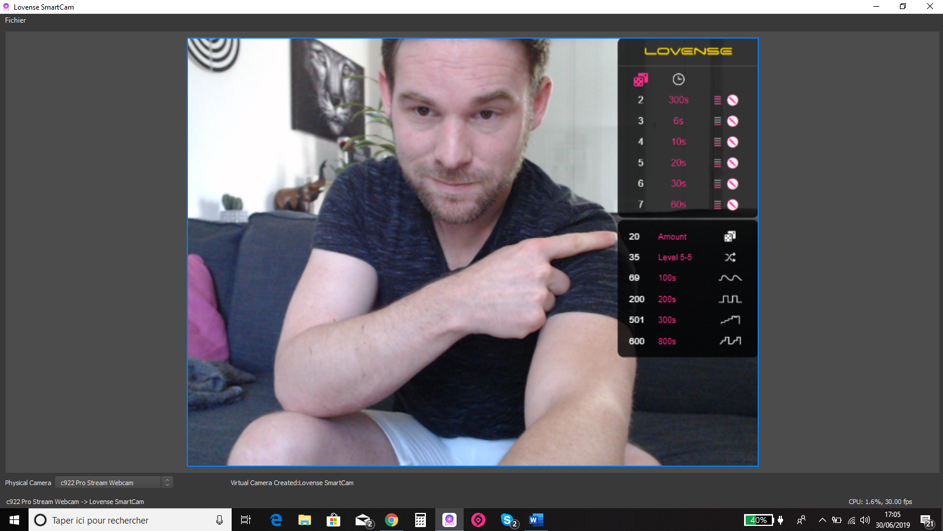
Démarrez LOVENSE SMARTCAM et choisissez votre webcam par défaut comme source vidéo:


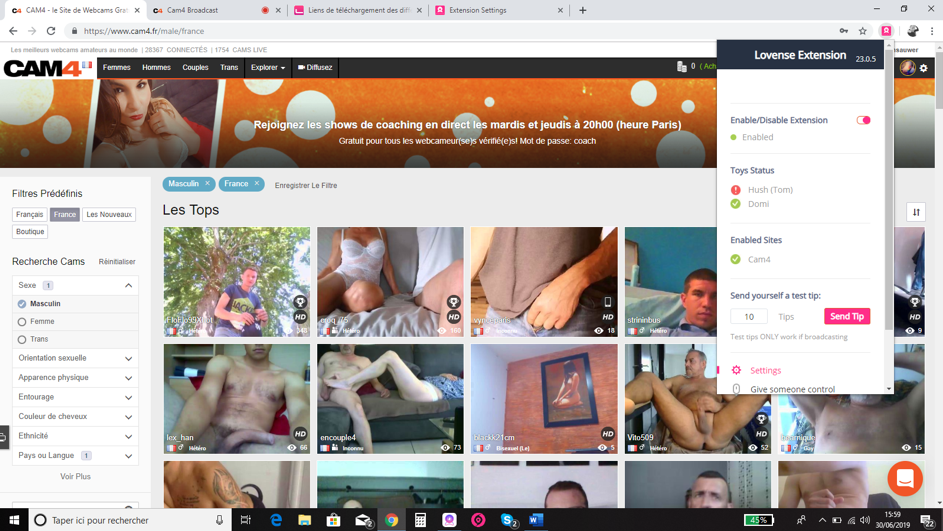
Connectez votre navigateur Lovense et allumez le jouet connecté. Cliquez sur le bouton rose (votre extension), puis sur “Paramètres” comme ci-dessous


Ensuite, activez et configurez votre source LOVENSE SMARTCAM dans les paramètres d’extension, ainsi que dans les jeux.

Vous devriez maintenant apparaître sur cette page:


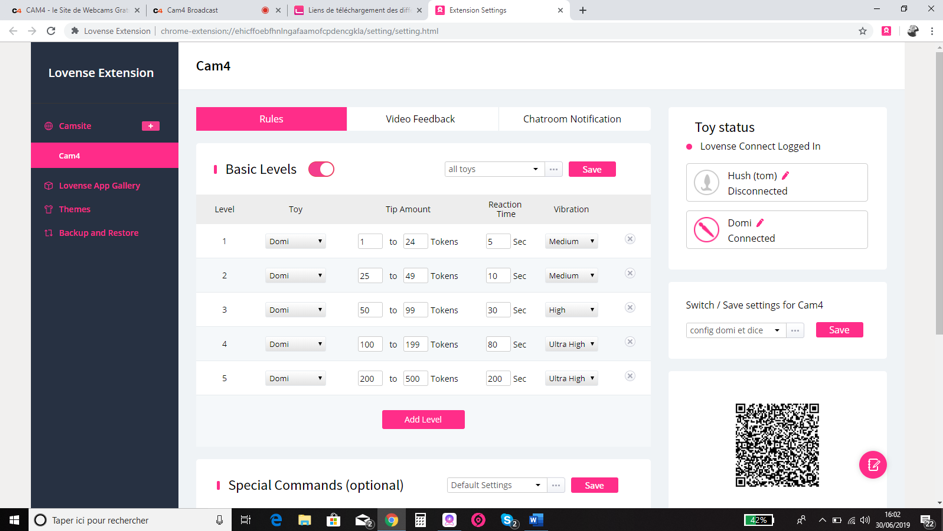
Comme vous pouvez le constater, la configuration de votre extension est divisée en 3 parties:

RULES (vos niveaux de vibrations), VIDEO FEEDBACK (retour vidéo), CHATROOM NOTIFICATION  (vos robots de notification)

Commençons par activer le lien avec LOVENSE SMARTCAM:

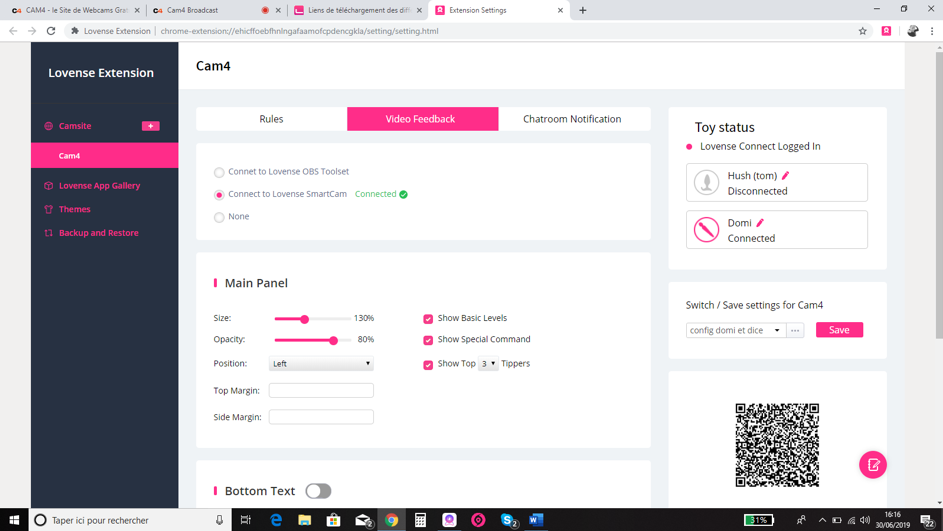
Cliquez sur le bouton VIdéo Feedback, puis cochez la case “Connect  to Lovense SmartCam”.


Cette action est confirmée par le message “connected”

Si vos niveaux de vibration sont bien configurés, votre menu dynamique apparaît déjà sur votre logiciel LOVENSE SMARTCAM comme ceci:


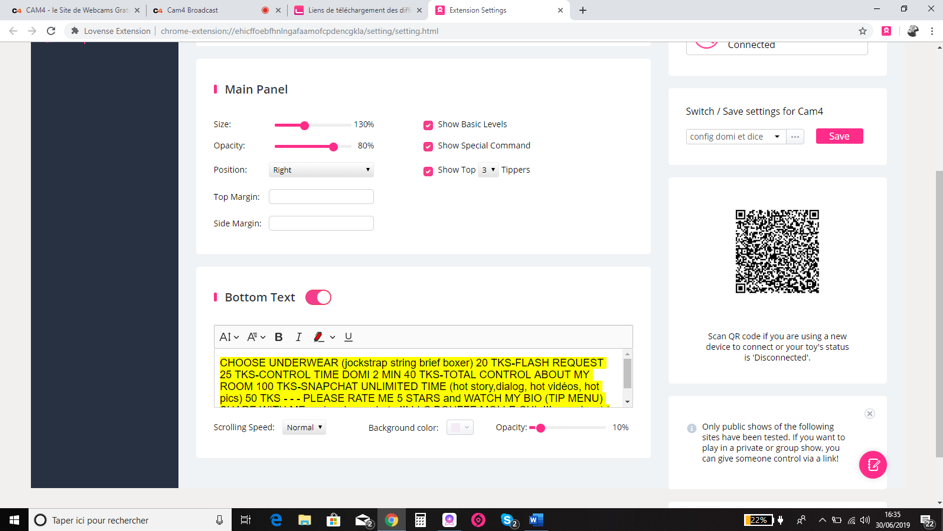
Enfin, vous pouvez personnaliser ce menu dynamique en activant des options telles que la taille, l’opacité, l’affichage / masquage des niveaux de vibration, l’affichage de commandes spéciales et l’affichage des 3 premiers tippers. Vous pouvez également afficher un texte personnalisé tel que votre “goal”.


Lorsque vous modifiez un paramètre, vous devez confirmer en cliquant sur le bouton SAVE  pour mettre à jour le logiciel LOVENSE SMARTCAM et votre diffusion en direct.

Vous n’avez plus qu’à activer le JEU LOVENSE (jeu de dés ou Keno):

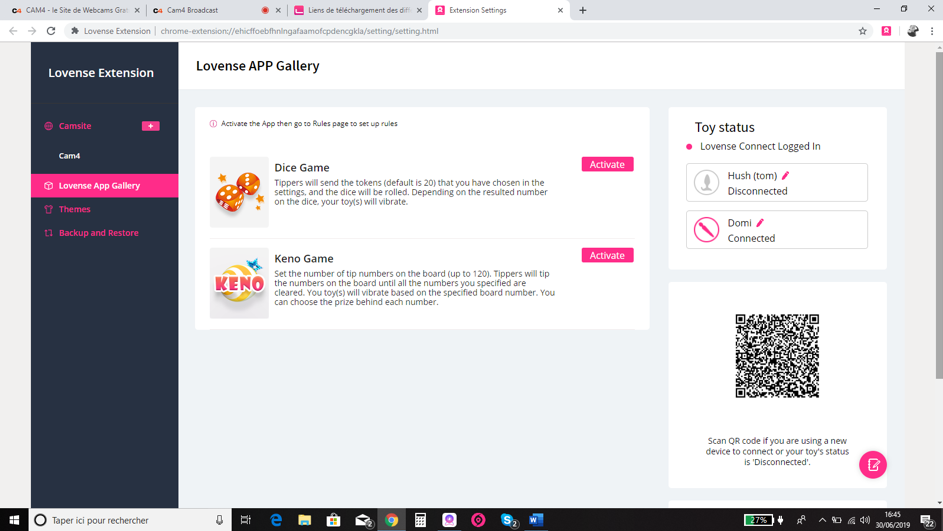
Cliquez sur Lovense App gallery comme ci-dessous. :


Cliquez sur le bouton Activer et sur CAM4 dans le menu de gauche comme ci-dessous.


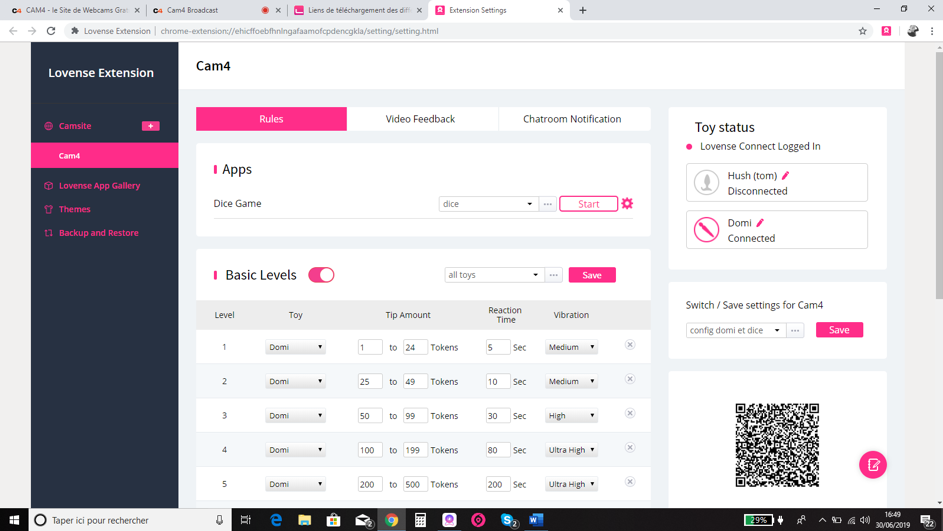
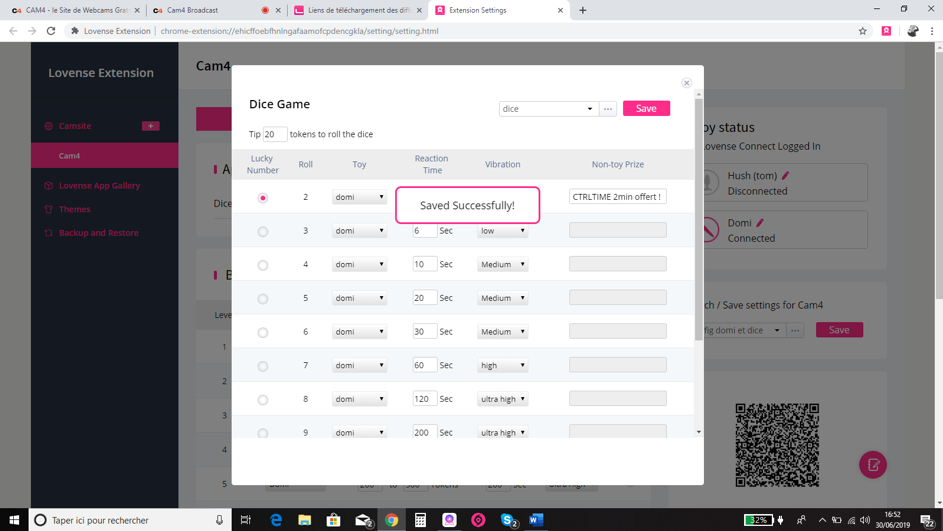
Cliquez sur les engrenages dans la catégorie “Jeux de dés/Dice game”, entrez les niveaux de vibration dédiés aux dés, puis enregistrez les niveaux comme indiqué ci-dessous:


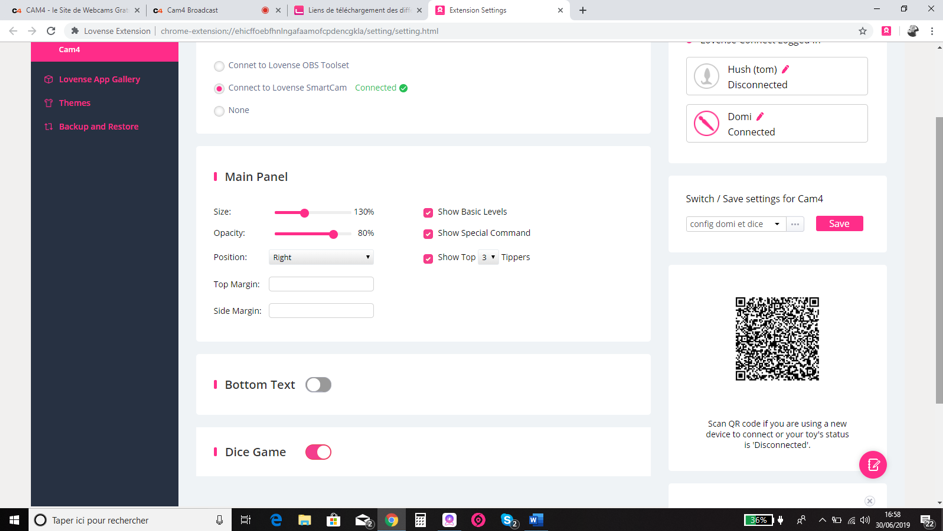
Dans la catégorie Video Feedback, cochez “Dice game/Jeu de dés” comme indiqué ci-dessous:


Définissez le robot de notification qui correspond à ce “Dice game” dans la catégorie Chatroom Notification en cochant les cases correspondantes comme ci-dessous:


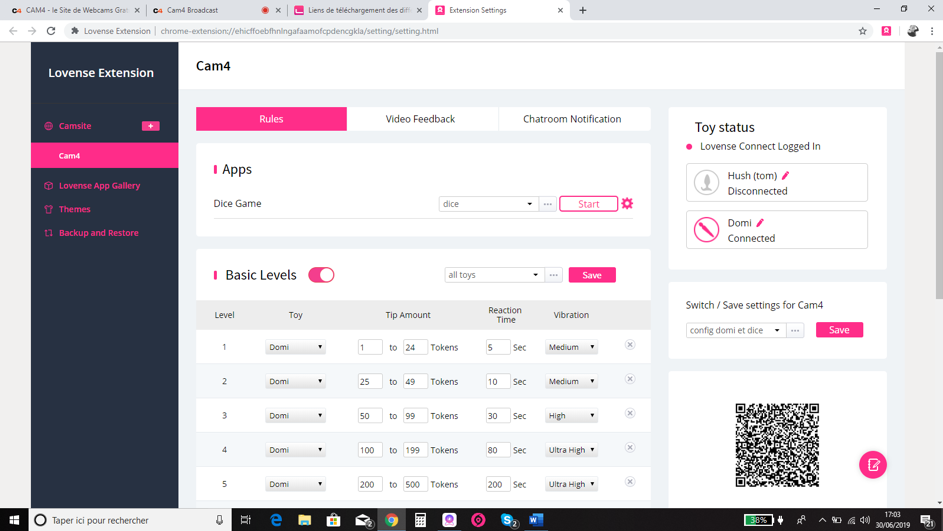
Lancez votre jeu “Jeu de dés” en cliquant sur le bouton “Démarrer”


Vous pouvez revoir vos paramètres en consultant le logiciel Lovense Smartcam tel qu’il apparaît dans votre menu dynamique, comme ceci:


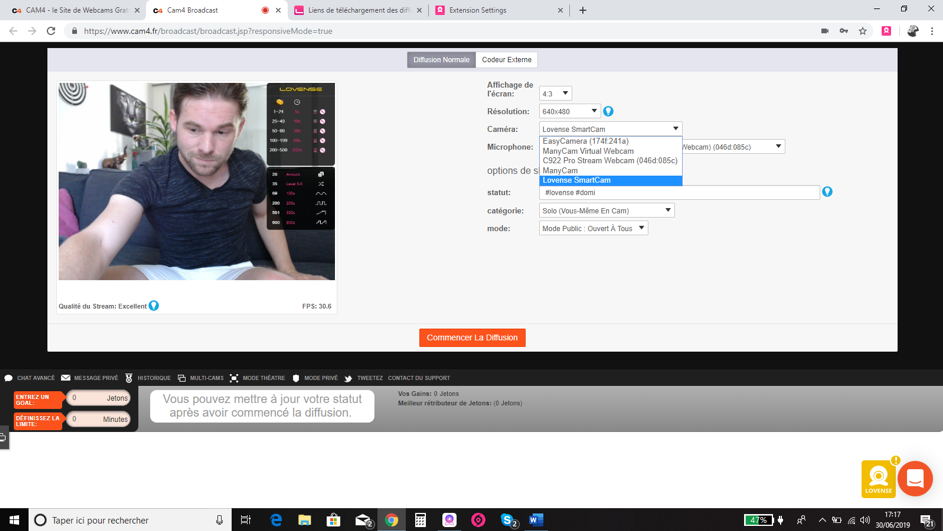
Lorsque vous êtes prêt à lancer votre diffusion, rappelez-vous que vous devez choisir la source vidéo “Lovense Smartcam” comme ci-dessous:


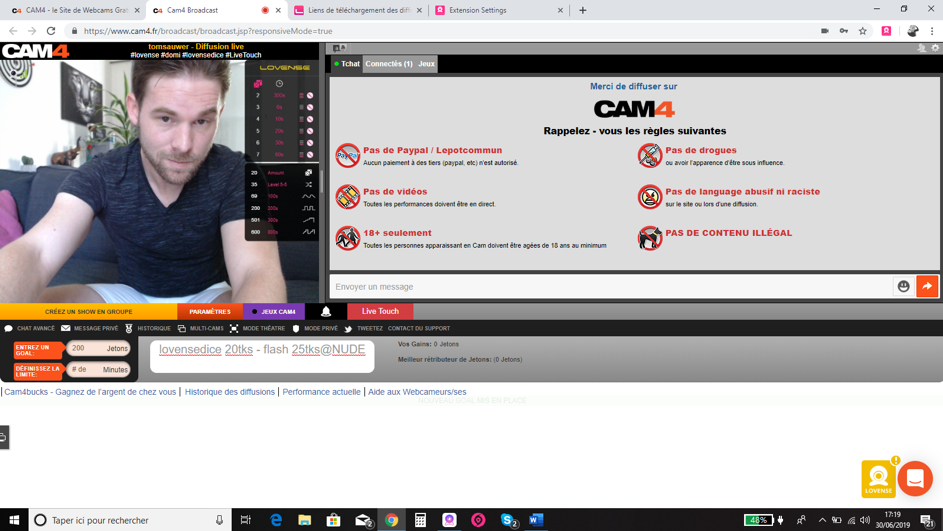
Faites savoir aux utilisateurs que vous jouez à ces jeux en utilisant les hashtags #lovensegames #lovensedice #lovenseKeno dans le titre de votre diffusion et/ou dans votre texte de goal, comme ci-dessous:


L’utilisation du logiciel Lovense Smartcam permettra à vos visiteurs de découvrir une nouvelle façon de profiter de vos shows, rendant ainsi votre diffusion plus interactive et divertissante.

Articles associés