CAM4 Fan Club & Facturation – FAQ pour les Diffuseurs

Qu’est-ce que le Fan Club ?

Votre Fan Club est un abonnement mensuel qui permet à vos fans les plus fidèles de vous soutenir directement et régulièrement !

Les abonnés bénéficient d’avantages spéciaux (comme des badges dans le chat !), et vous, vous recevez un revenu stable.


Qu’est-ce que le paiement à 80 % et qui y a droit ?

Vous recevez 80 % du prix de l’abonnement pour tout abonnement à votre Fan Club payé par carte de crédit.

Important :

  • Cela ne s’applique qu’aux paiements par carte de crédit.

  • Les abonnements basés sur les jetons suivent toujours la structure de paiement existante.

Ainsi, si votre Fan Club est à 10 $/mois et que votre fan paie par carte, vous recevez 8 $. C’est aussi simple que cela.


Pourquoi je ne peux pas activer mon Fan Club ?

Vous devez d’abord compléter la vérification d’identité — cela inclut la vérification de toute personne apparaissant dans votre Fan Club ou votre fil d’activité.

Une alerte rouge en haut de votre écran vous guidera.


Comment définir le prix de mon Fan Club ?

Vous fixerez votre tarif mensuel en USD (et non en jetons).

Le minimum est de 1 $.

C’est la seule zone sur CAM4 où vous définissez un prix en dollars, c’est pourquoi nous indiquons clairement les signes $ et les étiquettes dans tout le processus de configuration.


Que se passe-t-il si je change le prix de mon Fan Club ?

Vous pouvez modifier le prix de votre Fan Club une fois tous les 3 mois (sauf exception accordée par le Support Client).

Si vous augmentez ou diminuez votre tarif :

  • Les nouveaux abonnés paieront le prix mis à jour.

  • Les abonnés existants conserveront leur tarif actuel (“ils sont conservés tels quels”).

  • Exception : si leur cycle de facturation se termine dans moins de 48 heures, ils passeront au nouveau tarif lors du cycle suivant.

Les abonnés recevront automatiquement un message de votre part (envoyé par le système) expliquant les changements, incluant :

  • Leur offre actuelle

  • Ce qui change

  • La date d’effet

  • Une option d’annulation


Quelle est la différence entre les abonnements en jetons et ceux par carte de crédit ?

Fonction Jetons Carte de crédit
Paiement Standard 80 %
Gestion des abonnements CAM4 CAM4
Échec de renouvellement Invite l’utilisateur à passer à la carte Géré automatiquement
Devise affichée Jetons USD

Les fans existants utilisant les jetons peuvent continuer ainsi.

Les nouveaux fans seront encouragés à passer à la carte de crédit, surtout en cas d’échec de renouvellement par jetons.


Que se passe-t-il si la carte d’un fan échoue ?

Lors de sa prochaine connexion, il sera invité à mettre à jour son mode de paiement pour continuer à vous soutenir.

Aucune action manuelle n’est nécessaire de votre part.


Quelle devise verrai-je dans mes gains ?

Même si les voyeurs paient dans d’autres devises, vous verrez toujours vos gains en USD.

Cela inclut les abonnements payés en jetons et ceux payés par carte — tout est fusionné dans votre solde global.


Où va l’argent de mon Fan Club ?

Il est ajouté à votre portefeuille de gains habituel et suit les mêmes règles :

  • Réserve de 3 jours

  • Politique d’annulations (chargebacks)

  • Options de retrait

Vous n’avez pas à vous soucier de la provenance des fonds : tout est déjà converti et regroupé au même endroit.


Que se passe-t-il si mon Fan Club est fermé ou si je suis banni ?

  • Les abonnements sont annulés.

  • Les abonnés ne sont plus facturés.

  • Votre Fan Club n’apparaît plus sur votre profil.

Le fonctionnement est identique à celui des Fan Clubs basés sur les jetons.


Les fans seront-ils automatiquement mis à jour avec le nouveau tarif ?

Non.

Seuls les nouveaux abonnements suivent le nouveau tarif.

Les anciens abonnés conservent le prix auquel ils se sont inscrits, sauf s’ils annulent et se réabonnent.


Je suis perdu entre les jetons et les dollars — à l’aide !

Vous n’êtes pas seul !

Les Fan Clubs fonctionnent désormais en tarification en dollars afin d’offrir des paiements plus élevés et une facturation simplifiée.

Rappelez-vous simplement :

  • Prix en jetons = paiement standard (plus bas)

  • Prix en dollars via carte = paiement à 80 %

Nous le rappellerons également aux fans et leur proposerons des options pour vous soutenir de la meilleure façon possible.


Vous avez encore des questions ?

Notre équipe est là pour vous aider.

Écrivez-nous simplement à performers@cam4support.com, et nous vous répondrons dès que possible.

Proposition de loi suédoise 2024/25:124

Mise à jour importante pour les utilisateurs CAM4 en Suède

En réponse à la proposition de loi suédoise 2024/25:124, CAM4 met en place des restrictions sur la plateforme pour les utilisateurs accédant au site depuis la Suède. Cette nouvelle loi criminalise l’achat d’actes sexuels en direct, interactifs ou personnalisés en ligne par des citoyens suédois. Les sanctions prévues peuvent aller jusqu’à un an de prison.

Afin de se conformer à cette législation, CAM4 appliquera les restrictions suivantes aux utilisateurs en Suède (déterminés par adresse IP) :

Ce que les utilisateurs suédois NE PEUVENT PAS faire :

  • Accéder aux chats publics, chats privés ou à CAM4 Messenger
  • Payer pour des shows privés, du contenu personnalisé ou demander des actes sexuels interactifs
  • Envoyer des messages ou interagir avec les performers pendant les diffusions en direct

Ce que les utilisateurs suédois PEUVENT faire :

  • Regarder des shows publics en direct gratuits (sans interaction)
  • Espionner des shows privés via un abonnement Fan Club
  • Acheter :
    • Des abonnements Gold
    • Des abonnements Fan Club
    • Des abonnements mensuels
    • Du contenu préenregistré (vidéos, photos, produits)

Toutes les restrictions sont appliquées via un blocage géographique. Nous ne déterminons pas la nationalité en fonction des informations de profil ou de l’origine du paiement.

Nous comprenons que cela puisse être frustrant, mais ces mesures sont nécessaires pour respecter la loi suédoise et protéger nos membres. Si vous accédez à CAM4 depuis la Suède, ces restrictions s’appliquent même si vous n’êtes pas citoyen suédois.

Pourquoi cela arrive-t-il ?

La nouvelle loi suédoise rend illégal l’achat de services sexuels en direct ou interactifs en ligne. Elle cible spécifiquement l’acheteur, et non le performer ou la plateforme. Cela signifie que toute personne suédoise payant pour une performance sexuelle en direct ou personnalisée peut faire l’objet de poursuites pénales.

Des questions ?

Si vous ne savez pas comment cela affecte votre compte, n’hésitez pas à contacter notre équipe de support. Nous sommes là pour vous aider : help@cam4support.com

Éditeurs vidéo gratuits

Envie de faire briller vos vidéos sur les réseaux sociaux ? On est là pour vous aider.

Bien que CAM4 ne propose pas d’outils d’édition intégrés, plusieurs éditeurs gratuits ou freemium peuvent vous aider à peaufiner votre contenu hors ligne, que ce soit pour votre fil d’activité ou pour booster votre présence sociale.

CapCut

  • Plateformes : iOS, Android, Windows, macOS, web
  • Pourquoi vous allez l’adorer : Parfait pour les débutants, plein d’effets tendance façon TikTok, filtres, sous-titres automatiques.
  • Idéal pour : Créateurs recherchant des montages rapides et accrocheurs sans stress.
  • À noter : Pas de filigrane sauf si vous utilisez des fonctions premium.

Où en savoir plus :
YouTube officiel : @CapCutOfficial
Communauté : r/CapCut
Recherche rapide : tutoriel débutant CapCut ou effets TikTok CapCut

Microsoft Clipchamp

  • Plateformes : Windows, navigateur, iOS
  • Pourquoi vous allez l’adorer : Intégré à Windows 11, fonctionne dans le navigateur, avec de nombreux modèles prêts à l’emploi.
  • Idéal pour : Utilisateurs Windows, PC peu puissants, ou éditions rapides avec enregistrements d’écran ou webcam.

Où en savoir plus :
YouTube officiel : @clipchampcom
Essayez : bases de l’édition Clipchamp, ou comment recadrer une vidéo

Apple iMovie

  • Plateformes : macOS, iOS, iPadOS
  • Pourquoi vous allez l’adorer : Classique, clair, facile à utiliser. Utilise des modèles pour guider et produire un rendu soigné.
  • Idéal pour : Utilisateurs iPhone ou Mac qui veulent passer de “bof” à “bande-annonce de film” en quelques minutes.

Où en savoir plus :
Guide Apple : support.apple.com/imovie
Forums : Apple Support Forums
YouTube : tutoriel iMovie débutant ou iMovie vidéo verticale

Adobe Premiere Rush

  • Plateformes : iOS, Android, macOS, Windows
  • Pourquoi vous allez l’adorer : Éditez sur mobile, finalisez sur ordi. Idéal pour couper, nettoyer le son, et ajouter des effets.
  • Idéal pour : Ceux utilisant déjà Adobe ou cherchant une solution multi-appareils.

Où en savoir plus :
Guides intégrés et portail officiel Adobe Learn Premiere Rush
Communauté : Forums Adobe
YouTube : “Premiere Rush montage vidéo”

Fonctions clés des éditeurs simples

Fonction CapCut Clipchamp Premiere Rush iMovie
Montage de base Couper, diviser, timeline multi-pistes Découpage, glisser-déposer, timeline magnétique Découpage, ripple edits, snapping Ripple edits, transitions fluides
Capture d’image Oui (pour miniatures) Capture écran manuelle Capture via l’appareil Capture via macOS/iOS
Titres & texte Polices personnalisées, titres animés, sous-titres auto Titres animés, motion graphics Modèles Adobe, superpositions texte Modèles “bande-annonce” stylisés
Transitions & effets Filtres, autocollants, filtres AR Transitions simples, filtres, stickers Filtres couleurs simples Transitions animées, filtres thématiques
Audio Multi-piste, voix off, bibliothèque musique Effets audio, TTS, sons Ducking, nettoyage audio Contrôle du volume, réduction de bruit
Couleur Curseurs de base + LUTs Luminosité, contraste, saturation Exposition, contraste Amélioration automatique, filtres
Outils avancés Keyframes, fond vert, motion graphics Capture écran/webcam, médias intégrés Ducking, speed control Stabilisation, picture-in-picture
Modèles & banques Templates sociaux automatiques Vidéos/images/sons stock Templates motion graphics Thèmes musicaux et transitions
Performance Performant, appli de bureau avancée Édition proxy, export GPU, cloud Synchronisation cloud Adobe Optimisé Apple, export Final Cut
Idéal pour Tendances TikTok/Reels Captures écran/webcam séparées Édition multi-appareil + réseaux Utilisateurs Apple

Mentions honorables (avancés mais GRATUITS)

Vous êtes à l’aise avec la technique et avez un ordi puissant ?

DaVinci Resolve (Windows/macOS/Linux)

  • Niveau pro, mais courbe d’apprentissage raide
  • Où apprendre : Blackmagic Training Center, forum.blackmagicdesign.com, r/davinciresolve

Kdenlive (Open Source)

  • Puissant et hautement personnalisable
  • Où apprendre : Kdenlive Manual, r/kdenlive, tutoriels YouTube (Kdenlive 2025)

À retenir : Ces éditeurs ne sont pas intégrés à CAM4, vous devrez donc les utiliser séparément. Mais ce sont d’excellents alliés pour créer du contenu qui attire et se vend.

Guide sur le numéro d’identification fiscale (NIF)

Pays TIN ou Équivalent Localisation
Autriche ATIN / St.Nr.
  • Trouvé sur les avis d’imposition (Steuerbescheid) et les déclarations de revenus.
  • Il peut également se trouver sur les fiches de paie ou la correspondance avec le bureau des impôts.
Belgique Numéro National – NN
  • Imprimé au dos de votre carte d’identité belge.
  • Il apparaît également sur les documents de sécurité sociale et les déclarations fiscales.
Bulgarie ЕГН
  • C’est votre numéro civil unifié, trouvé sur votre carte d’identité bulgare (Лична карта).
Croatie OIB
  • Votre numéro d’identification personnel se trouve sur les cartes d’identité, les documents officiels et les formulaires fiscaux.
Chypre TIC
  • Situé sur les avis d’imposition, les déclarations fiscales ou toute correspondance officielle du département des impôts.
République Tchèque DIČ / Rodné číslo
  • Rodné číslo: Trouvé sur les cartes d’identité, les certificats de naissance et les déclarations fiscales.
  • DIČ: Ceci est émis à des fins fiscales et figure sur les documents fiscaux et les factures.
Danemark CPR – Numéro d’identification personnel
  • Situé sur votre carte jaune d’assurance maladie (Sundhedskort) et sur les documents officiels.
Estonie IK – Isikukood
  • Situé sur votre carte d’identité, votre passeport ou tout document officiel.
Finlande Henkilötunnus – HETU
  • Situé sur votre carte d’identité finlandaise, votre passeport ou votre correspondance officielle.
France NIF
  • Situé sur votre avis d’imposition (avis d’impôt) ou vos déclarations fiscales.
Allemagne Steuer-ID
  • Imprimé sur vos avis d’imposition (Steuerbescheid) et vos déclarations de revenus.
  • Également envoyé dans une lettre officielle lors de votre enregistrement auprès de l’administration fiscale locale.
Grèce AFM
  • Trouvé sur les déclarations fiscales, les reçus et les documents officiels. Émis par le bureau fiscal local (DOY).
Hongrie Adószám
  • Il se trouve sur la carte fiscale hongroise (Adókártya).
Irlande Numéro PPS
  • Il se trouve sur votre carte PPS, vos fiches de paie ou vos documents fiscaux officiels.
Italie Codice Fiscale – CF
  • Imprimé sur la carte d’identité italienne, la carte de santé (Tessera Sanitaria) et tous les documents fiscaux.
Lettonie PVN
  • Trouvé sur les déclarations fiscales officielles ou les documents fiscaux émis.
Lituanie PVM / AK
  • PVM: Numéro de VAT pour les entreprises.
  • AK: Trouvé sur les cartes d’identité ou les documents officiels pour les particuliers.
Luxembourg IN
  • Situé sur les avis fiscaux officiels, les fiches de paie ou les documents de sécurité sociale.
Malte ID Number
  • Trouvé sur la carte d’identité maltaise.
Pays-Bas BSN – Burger Service Nummer
  • Imprimé sur votre carte d’identité, votre passeport ou votre fiche de paie.
Pologne PESEL / NIP
  • PESEL: Trouvé sur votre carte d’identité polonaise ou votre passeport.
  • NIP: Émis par le bureau des impôts et trouvé sur les documents fiscaux.
Portugal NIF – Número de Identificação Fiscal
  • Imprimé sur votre carte fiscale portugaise, vos déclarations fiscales et votre correspondance officielle.
Roumanie CNP / CIF
  • CNP: Trouvé sur les cartes d’identité ou les certificats de naissance..
  • CIF: Utilisé pour les entreprises et figurant sur les documents fiscaux.
Slovaquie RC – Rodné číslo
  • Situé sur les cartes d’identité slovaques ou les certificats de naissance.
Slovénie RC – Rodne številke
  • Imprimé sur les cartes d’identité slovènes, les passeports ou les documents fiscaux. 
Espagne NIE / DNI / NIF
  • DNI: Imprimé sur les cartes d’identité nationales espagnoles..
  • NIE: Émis aux étrangers et trouvé sur les documents de résidence.
  • NIF: Utilisé sur les déclarations fiscales et les documents officiels.
Suède Personnummer – PN
  • Trouvé sur votre carte d’identité suédoise, vos déclarations fiscales et votre correspondance avec l’Agence fiscale suédoise (Skatteverket).
Royaume-Uni National Insurance (NI) Number
  • Trouvé sur les documents fiscaux, de santé et de retraite.

FAQ Conformité DAC7

Qu’est-ce que le DAC7 ?
Le DAC7 est une réglementation de l’Union européenne qui oblige les plateformes en ligne à communiquer certaines informations sur leurs utilisateurs aux autorités fiscales. Cette réglementation s’applique à tous les diffuseurs et studios indépendants de l’Union européenne (le Royaume-Uni a également adopté ces règles) utilisant notre plateforme (et toute autre plateforme de camming affilié).

Pourquoi avez-vous besoin de mes informations ?
En vertu du DAC7, si vous êtes résident européen, nous devons collecter et soumettre certaines informations concernant les diffuseurs soumis à l’imposition au sein de l’UE. Cela garantit la transparence et la conformité avec les réglementations fiscales de l’UE.

Quelles informations seront collectées ?
Les informations collectées incluent des données d’identification telles que votre nom légal, votre adresse, votre numéro d’identification fiscale (NIF ou Codice Fiscale en Italie) et toute autre information nécessaire conformément aux directives du DAC7. Nous vous informerons des informations minimales requises.

Quand et comment dois-je fournir ces informations ?
Nous commencerons à collecter ces informations fin novembre 2024. Vous recevrez des instructions pour soumettre vos détails en toute sécurité lorsque vous vous connecterez. Nous ne divulguerons pas la nature de vos activités sur la plateforme.

Que se passe-t-il si je ne fournis pas les informations requises ?
À partir de janvier 2025, tout diffuseur ou studio indépendant qui ne fournira pas les informations requises ne pourra plus recevoir de paiements. Remarque : Cela inclut également les pourboires sous forme de jetons. Bien que ces pourboires ne soient pas soumis à la déclaration, il s’agit tout de même d’un mode de paiement inutilisable tant que nous n’aurons pas vos informations correctes.

Comment mes informations seront-elles utilisées ?
Vos informations seront uniquement utilisées pour se conformer aux exigences du DAC7. Elles seront transmises aux autorités fiscales compétentes de l’UE comme l’exige la loi et traitées conformément aux réglementations sur la protection des données. Personne ne vous demandera, et nous ne signalerons pas, le type de travail que vous effectuez pour gagner de l’argent sur notre plateforme.

Un rapport sera-t-il envoyé aux autorités chaque année ou après chaque paiement ?
Le 31 janvier 2025, un fichier couvrant la période du 1er janvier 2024 au 31 décembre 2024 sera envoyé. Les données de ce fichier seront présentées par trimestre.

Les déclarations futures seront envoyées trimestriellement. Par exemple, la déclaration soumise le 30 avril 2025 couvrira la période du 1er janvier 2025 au 31 mars 2025.

Dois-je fournir des informations même si je convertis mes pourboires en jetons ?
Oui, vous devez tout de même fournir les informations demandées, même si vous convertissez vos pourboires en jetons, car les jetons sont considérés comme un mode de paiement. Cependant, tant que ces jetons restent sur notre plateforme, ils ne sont pas considérés comme des revenus et ne seront pas déclarés comme tels.

Pourquoi le Royaume-Uni est-il inclus dans les exigences de déclaration du DAC7 ?
Bien que le DAC7 soit spécifique à l’UE, le Royaume-Uni a introduit des règles similaires pour s’aligner sur les normes internationales de transparence fiscale. Ces règles s’inscrivent dans les efforts mondiaux visant à garantir que les revenus générés sur les plateformes numériques soient correctement déclarés.

Que faire si je n’ai pas d’adresse fixe ?
Nous sommes tenus de collecter des informations d’adresse précises pour tous les utilisateurs. Nous comprenons que certains de nos utilisateurs peuvent ne pas avoir d’adresse fixe. Si c’est votre cas, nous vous encourageons à consulter un conseiller ou un professionnel juridique compétent qui pourra vous guider en fonction de votre situation.

Qui dois-je contacter si j’ai d’autres questions concernant les paiements ?
Veuillez contacter notre équipe de paiements à l’adresse suivante : payments@cam4.com

Où puis-je trouver mon numéro d’identification fiscale (NIF) ?

    • Documents fiscaux : Consultez vos déclarations d’impôts ou documents fiscaux précédents, car le NIF y est souvent indiqué.


    • Lettres ou avis officiels : Vérifiez toute correspondance de l’autorité fiscale de votre pays (par exemple, HMRC au Royaume-Uni ou AEAT en Espagne).


    • Fiches de paie ou dossiers d’emploi : Les employeurs incluent souvent le NIF sur les fiches de paie ou les documents fiscaux annuels, comme les P60 au Royaume-Uni.


    • Relevés bancaires ou documents financiers : Certaines institutions financières utilisent votre NIF pour les rapports fiscaux et peuvent l’afficher sur certains documents.


    • Portails en ligne des autorités fiscales : De nombreux pays permettent aux individus et entreprises d’accéder à leurs informations fiscales en ligne. Vous devrez peut-être vous connecter au site Web de votre agence fiscale locale.


  • Contactez votre autorité fiscale : Si vous ne le trouvez toujours pas, contactez votre centre fiscal ou agence locale pour obtenir de l’aide. Vous devrez peut-être vérifier votre identité.

Utilisez ce guide pour trouver votre numéro d’identification fiscale (NIF) dans chacun de ces pays.

FAQ sur les Notifications des shows Privés Hors Ligne (OPS)

Introduction : Bienvenue dans la FAQ sur les Notifications des Shows Privés Hors Ligne (OPS). Ce guide vous aidera à configurer et gérer les notifications, la disponibilité, et la tarification de vos shows privés sur CAM4. Si vous avez des questions sur le processus, ce guide vous fournira des instructions claires et détaillées, étape par étape.

Notifications OPS :

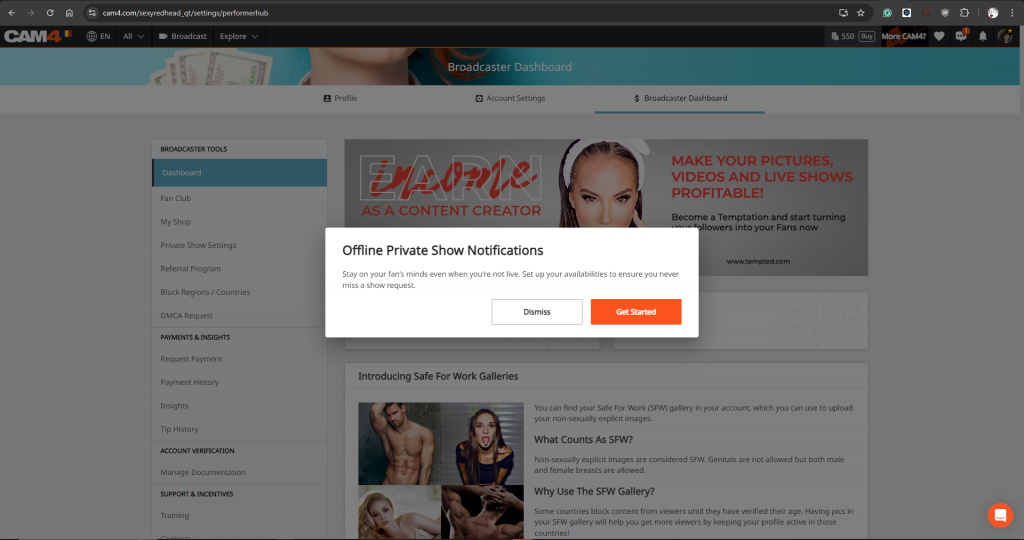
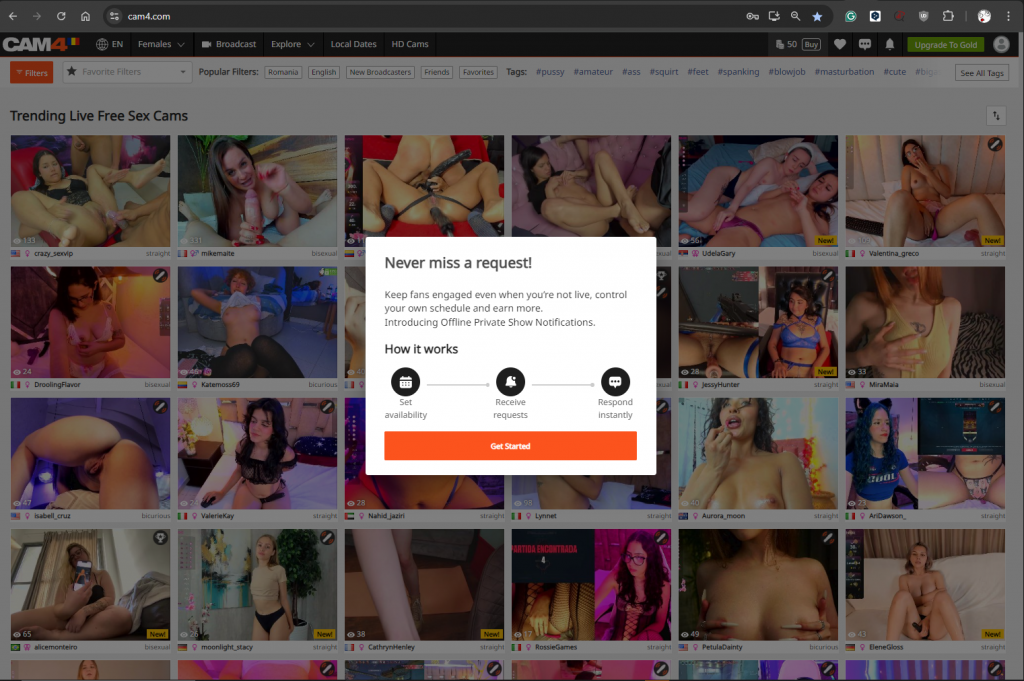
Vous verrez une fenêtre de mise en avant des fonctionnalités lorsque vous vous connecterez après avoir participé à un OPS. Cette fenêtre introduit la nouvelle section “Paramètres du Show Privé”, où vous pouvez gérer vos notifications et paramètres OPS. Vous pouvez accéder à cette section en cliquant sur le bouton “Commencer”. La fenêtre restera visible jusqu’à ce que vous complétiez la configuration, modifiiez la zone des notifications, ou le fermiez.

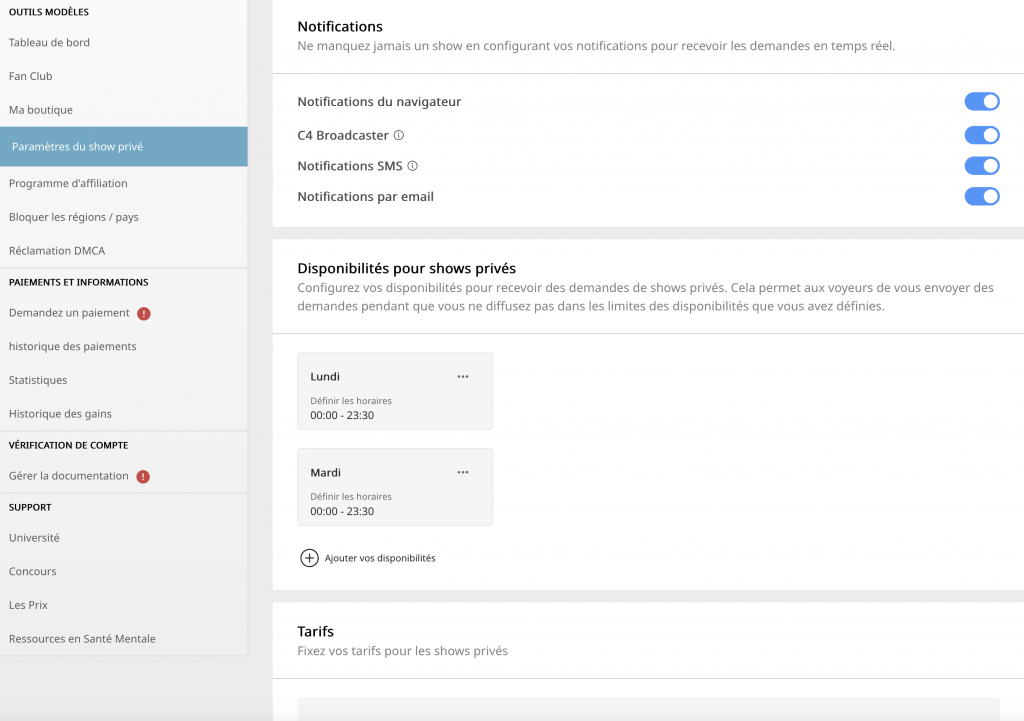
Zone des Paramètres de Show Privé : La zone “Paramètres de Show Privé” dans le tableau de bord du diffuseur vous permet de :

  • Rendre votre planning OPS visible.
  • Ajuster les tarifs de vos OPS ou show privés.
  • Configurer vos canaux de notification.

Cette zone est divisée en trois sections :

  1. Notifications : Configurez vos canaux de notification préférés.
  2. Disponibilité pour les Shows Privés : Définissez les jours et heures où vous êtes disponible pour les demandes d’OPS.
  3. Tarification : Ajustez les tarifs de vos shows privés.

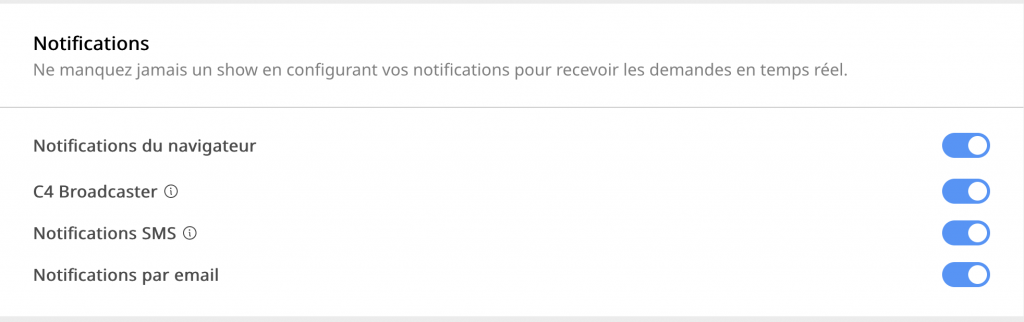
Notifications : La section “Notifications” dans la zone “Paramètres de Show Privé” est conçue pour vous assurer de ne jamais manquer une demande d’OPS (Show Privé Hors Ligne). Cette section vous permet de configurer comment et où vous recevez les notifications concernant les demandes d’OPS, garantissant ainsi que vous êtes toujours informé lorsqu’un spectateur souhaite se connecter avec vous, même lorsque vous êtes hors ligne.

Canaux de Notification Disponibles :

Notifications du Navigateur :

Aperçu : Les notifications du navigateur sont des pop-ups rapides sur votre écran, quel que soit le site Web que vous visitez, tant que votre navigateur est ouvert.

  • Activation : Pour activer les notifications du navigateur, basculez l’interrupteur à droite de l’option “Notifications du Navigateur”. Si votre navigateur a désactivé ou bloqué les notifications, un message d’erreur apparaîtra, vous guidant pour les activer. Différents navigateurs (par exemple, Chrome, Firefox, Safari) ont des paramètres différents pour activer les notifications, et le système fournit des instructions spécifiques à votre navigateur.
  • Navigateurs Mobiles (iOS) : Pour les utilisateurs iOS, les notifications du navigateur nécessitent des étapes supplémentaires. Vous devez ajouter l’application web à votre écran d’accueil et y accéder pour activer les notifications.

Notifications de C4 Broadcaster :

Aperçu : Ces notifications sont envoyées via l’application C4 Broadcaster et vous informent des demandes d’OPS directement sur votre appareil mobile.

  • Activation : Basculez l’interrupteur pour activer les notifications via l’application C4 Broadcaster. Lorsqu’une notification est reçue, elle apparaît de manière similaire à un appel, ce qui facilite une réponse rapide.

Notifications par Email :

Aperçu : Les notifications par email vous envoient des informations détaillées sur les demandes d’OPS directement dans votre boîte de réception, vous assurant ainsi d’avoir une trace de la demande.

  • Activation : Basculez l’interrupteur pour activer les notifications par email. Assurez-vous d’avoir les bonnes préférences de messagerie dans les paramètres de votre compte sous “Emails & Notifications”. En particulier, l’option “Recevoir des notifications relatives à votre compte CAM4” doit être activée. Si ce paramètre est désactivé, le système vous en informera et vous fournira un lien direct pour ajuster vos préférences.

Notifications par SMS :

Aperçu : Les notifications par SMS envoient un message texte à votre téléphone mobile chaque fois qu’une demande d’OPS est faite.

  • Activation : Pour activer les notifications par SMS, basculez l’interrupteur et assurez-vous que votre numéro de téléphone est correctement enregistré et validé. Vous pouvez le faire en ajoutant un nouveau numéro dans la zone “Paramètres du Show Privé” et en suivant les étapes de validation fournies.
  • Authentification à Deux Facteurs : Notez que le numéro de téléphone utilisé pour les notifications par SMS peut également être utilisé pour l’authentification à deux facteurs (2FA) par SMS. Si la 2FA est activée, vous serez guidé à travers les étapes nécessaires pour vous assurer que vos notifications sont correctement configurées.

Personnalisation des Notifications :

  • Canaux Multiples : Vous pouvez activer un ou plusieurs canaux de notification simultanément. Cela vous permet de recevoir des notifications par plusieurs méthodes, vous assurant ainsi d’être toujours informé, quelle que soit votre activité ou votre emplacement actuel.
  • Conflits de Canaux : Certains canaux de notification peuvent être influencés par d’autres paramètres de compte (par exemple, email ou SMS). Ces dépendances sont marquées par une icône d’information “ⓘ” à côté du canal respectif, vous alertant pour revoir et ajuster les paramètres liés si nécessaire.

Dépannage des Notifications :

  • Problèmes de Navigateur : Si vous ne recevez pas de notifications du navigateur, vérifiez les paramètres de notification de votre navigateur. Assurez-vous que les notifications sont autorisées pour le site CAM4 et que le navigateur n’est pas en mode “Ne pas déranger”.
  • Délivrabilité des Emails : Si vous ne recevez pas de notifications par email, vérifiez que votre adresse email est correcte et que les notifications ne sont pas filtrées dans votre dossier spam ou indésirables. Ajustez vos filtres email pour vous assurer que les messages de CAM4 sont toujours livrés dans votre boîte de réception.

Bonnes Pratiques :

  • Activer Plusieurs Canaux : Pour une couverture maximale, il est recommandé d’activer plus d’un canal de notification. Cela garantit que même si un canal échoue, vous recevrez toujours des notifications par une autre méthode.
  • Vérifier Régulièrement les Paramètres : Examinez périodiquement vos paramètres de notification, surtout après avoir modifié votre compte ou mis à jour votre appareil mobile ou votre navigateur. Cela garantit que tous les canaux restent actifs et correctement configurés.
  • Rester Informé : En configurant efficacement vos notifications, vous pouvez rester informé des demandes d’OPS en temps réel, vous aidant ainsi à répondre rapidement et à maintenir un engagement fort avec votre audience.

Disponibilité pour les Shows Privés :

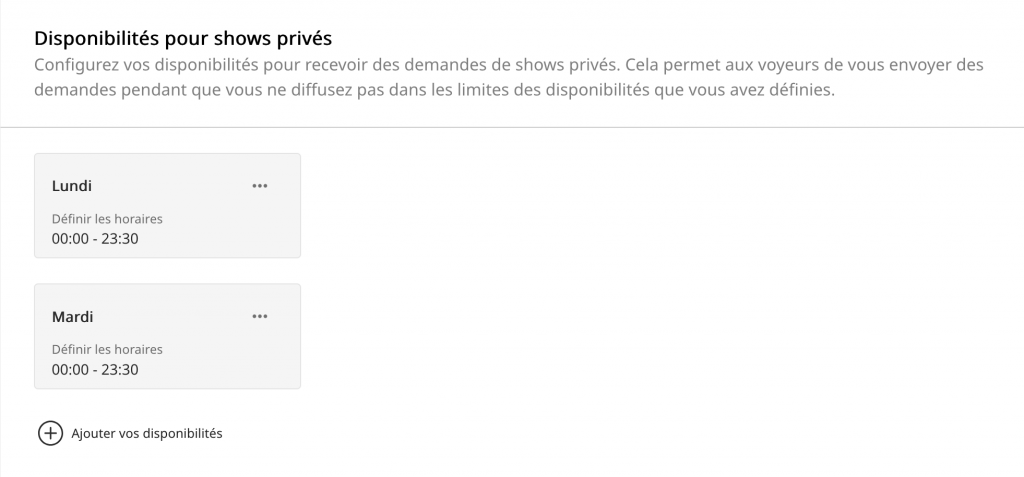
La section “Disponibilité pour les Shows Privés” vous permet de définir quand vous pouvez accepter des demandes d’OPS de la part des spectateurs. C’est crucial pour maximiser votre engagement et pour vous assurer que vos fans savent quand demander un show privé avec vous, même lorsque vous n’êtes pas activement en ligne.

Configurer la Disponibilité :

  1. Sélection des Jours :

Vous pouvez sélectionner des jours spécifiques où vous êtes disponible pour les demandes d’OPS. Par exemple, vous pouvez être disponible uniquement en semaine, le week-end, ou toute combinaison de jours qui convient à votre emploi du temps.

  1. Intervalles de Temps :

Vous pouvez configurer jusqu’à trois intervalles de temps pour chaque jour sélectionné. Cela vous permet de répartir votre disponibilité tout au long de la journée. Par exemple, vous pourriez choisir d’être disponible le matin, l’après-midi et le soir sur une journée donnée. Pour définir un intervalle de temps, sélectionnez le jour, puis choisissez une option prédéfinie comme “Toute la journée” ou “Heure Personnalisée” pour entrer des heures de début et de fin spécifiques. Cliquez sur “Ajouter un créneau horaire” pour inclure chaque intervalle.

  1. Groupes de Jours :

Vous pouvez regrouper plusieurs jours et appliquer les mêmes intervalles de temps à ces jours. Par exemple, vous pourriez créer un groupe pour “Lundi, Mercredi et Vendredi” avec un ensemble d’intervalles de temps et un autre groupe pour “Samedi et Dimanche” avec des intervalles de temps différents. Cette fonctionnalité est particulièrement utile si vous avez un modèle de disponibilité cohérent sur plusieurs jours.

Modifier et Supprimer la Disponibilité :

Vous pouvez revenir à cette section à tout moment pour modifier ou supprimer vos paramètres de disponibilité. Sélectionnez le jour ou le groupe de jours que vous souhaitez modifier, apportez des modifications et cliquez sur “Enregistrer” pour mettre à jour vos paramètres. Si vous avez besoin de recommencer, vous pouvez supprimer tous les intervalles de temps et groupes de jours existants et en créer de nouveaux à partir de zéro.

Visibilité du Profil
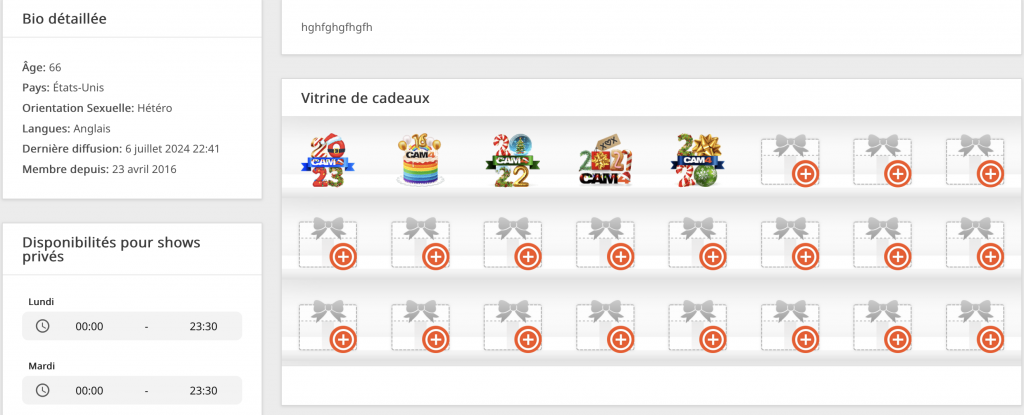
  • Une fois que vous avez configuré votre disponibilité, ces paramètres seront affichés sur votre page de profil dans la section “Bio détaillée”. Cela permet aux spectateurs de voir facilement quand vous êtes disponible pour les OPS, augmentant ainsi la probabilité de recevoir des demandes pendant vos heures préférées.
  • Pour les utilisateurs sur ordinateur, cette information apparaît sur le côté gauche de la page de profil. Pour les utilisateurs mobiles, elle est affichée directement sous les informations principales du profil, garantissant ainsi une visibilité sur tous les appareils.

Intégration dans Messenger :
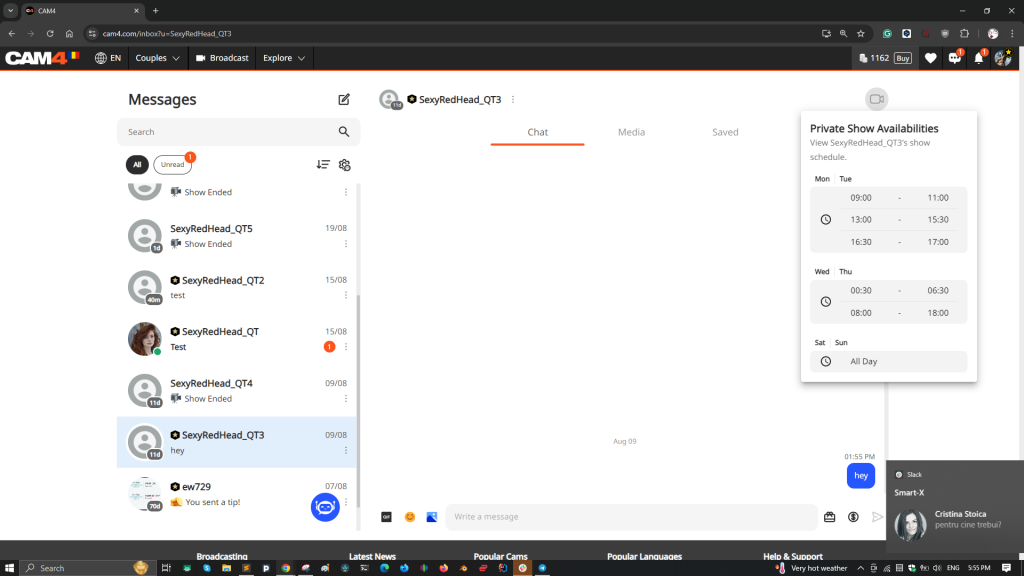
  • Votre disponibilité configurée est également intégrée dans la zone Messenger. Si un spectateur tente d’envoyer une demande d’OPS alors que vous êtes hors ligne et en dehors de vos heures de disponibilité définies, le bouton de demande sera désactivé. Cela aide à gérer les attentes et à s’assurer que les spectateurs savent quand vous êtes disponible pour des Shows privés.
  • Afficher votre emploi du temps de manière bien visible sur votre profil et dans la zone Messenger renforce votre connexion avec votre audience, facilitant ainsi la planification de leurs interactions avec vous.

Bonnes Pratiques :

  • Il est recommandé de définir votre disponibilité lorsque vous êtes ouvert à interagir avec les spectateurs mais que vous n’êtes peut-être pas activement en ligne. Cela vous permet de maximiser vos revenus en acceptant des demandes d’OPS pendant les heures creuses.
  • Mettre régulièrement à jour votre disponibilité en fonction de votre emploi du temps et des tendances d’engagement des spectateurs peut aider à optimiser vos interactions OPS et à augmenter la satisfaction des spectateurs.

Tarification :
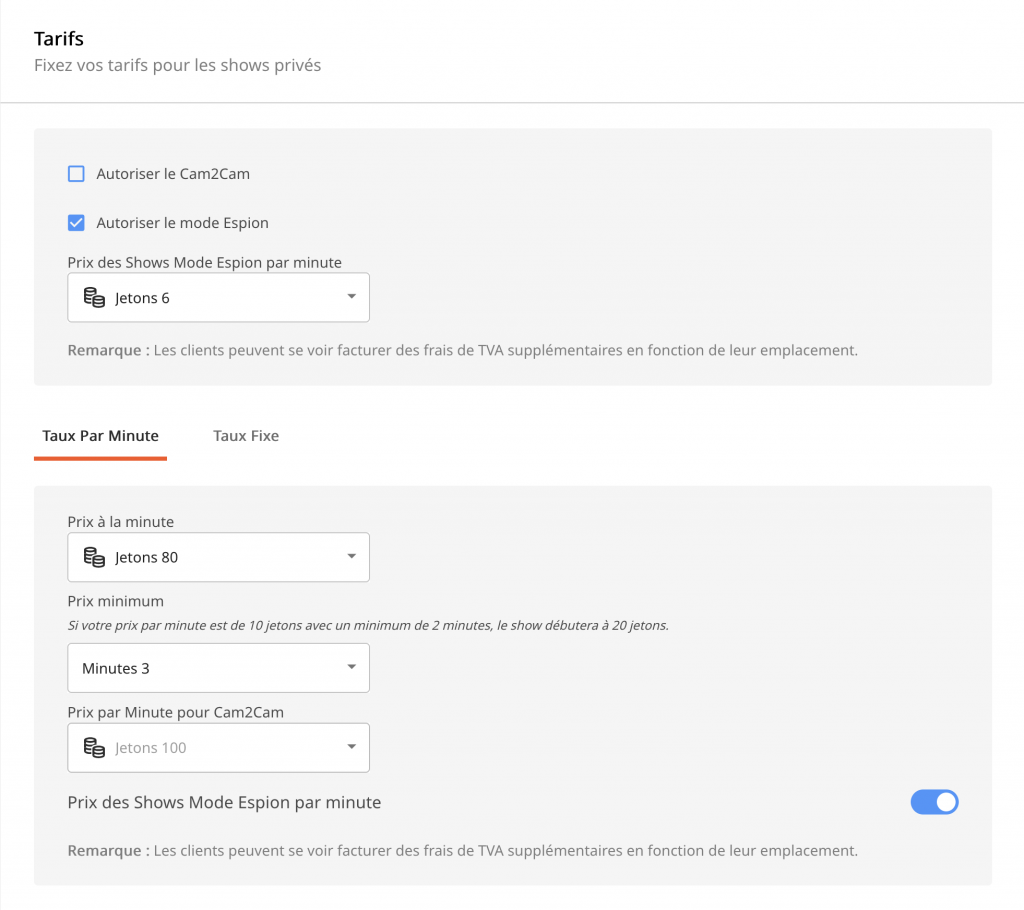
La section “Tarification” dans la zone “Paramètres du Show Privé” est l’endroit où vous pouvez définir et ajuster les tarifs de vos Shows Privés Hors Ligne (OPS) et Shows privés réguliers. En configurant soigneusement vos options de tarification, vous pouvez répondre aux différentes préférences des spectateurs, maximisant ainsi votre attractivité et vos revenus.

Définir vos Prix :

Comprendre la Structure de Tarification :

La section “Tarification” vous permet de définir différents niveaux de prix en fonction de la durée des shows privés que vous proposez. Cette flexibilité vous permet d’accommoder des interactions courtes ainsi que des sessions plus longues et personnalisées. Vous pouvez configurer plusieurs blocs horaires, chacun avec son propre tarif. Cette structure vous permet d’attirer les spectateurs qui ne souhaitent qu’une interaction rapide ou ceux qui recherchent une expérience plus longue.

Configurer les Blocs Horaires :

  • Courte Durée (par exemple, 1 minute) : Idéal pour des interactions rapides ou pour les spectateurs qui souhaitent avoir un aperçu de ce que vous offrez sans s’engager dans une session plus longue.
  • Durée Moyenne (par exemple, 2-5 minutes) : Un choix populaire pour les spectateurs qui veulent une interaction plus significative sans un engagement à long terme.
  • Longue Durée (par exemple, 10+ minutes) : Parfait pour les fans dévoués qui souhaitent passer plus de temps avec vous dans un cadre privé. Offrir une légère réduction pour les sessions plus longues peut encourager les spectateurs à choisir ces options, augmentant ainsi vos revenus globaux. Pour configurer un bloc horaire, sélectionnez la durée souhaitée, entrez le prix correspondant, et cliquez sur “Enregistrer”. Vous pouvez ajouter plusieurs blocs horaires pour couvrir différentes préférences.

Ajuster les Prix :

  • Les prix peuvent être ajustés à tout moment pour refléter les changements de demande, les promotions spéciales ou les préférences évolutives. Il est conseillé de revoir régulièrement vos tarifs pour vous assurer qu’ils restent compétitifs et en adéquation avec la valeur que vous offrez.
  • Si certains blocs horaires sont plus populaires, envisagez d’ajuster ces prix en conséquence. Par exemple, si la demande est élevée, vous pourriez augmenter le prix pour les durées plus courtes ou offrir des réductions sur les sessions plus longues pour encourager des interactions prolongées.

Bonnes Pratiques pour la Tarification :

  • Tarification Compétitive : Faites des recherches sur des profils similaires et envisagez de fixer des prix compétitifs qui reflètent l’expérience unique que vous proposez. Évitez de fixer des prix trop bas, car cela pourrait dévaloriser vos services, mais assurez-vous qu’ils ne sont pas excessivement élevés.
  • Offres Spéciales : Offrir périodiquement des réductions ou des promotions peut attirer de nouveaux spectateurs et encourager les affaires récurrentes. Par exemple, offrir une réduction sur les sessions plus longues pendant les heures creuses peut aider à remplir votre emploi du temps et augmenter vos revenus.
  • Transparence : Afficher vos tarifs sur votre profil et dans la zone des Paramètres du Shows Privé aide à définir des attentes claires pour les spectateurs. La transparence crée la confiance et réduit le risque de malentendus ou d’insatisfaction.

Gérer les Attentes des Spectateurs :

  • Soyez clair sur ce que chaque bloc horaire offre pour éviter toute confusion. Si des shows ou activités spécifiques nécessitent plus de temps, assurez-vous que les spectateurs en soient informés à l’avance.
  • Vous pouvez inclure des descriptions ou des notes dans votre profil ou lors des interactions pour expliquer ce que couvrent les différentes tranches de prix, aidant ainsi les spectateurs à choisir l’option qui leur convient le mieux.

Impact sur les Revenus :

  • En définissant stratégiquement vos prix, vous pouvez créer une structure de tarification qui attire un large éventail de spectateurs tout en maximisant vos revenus. En équilibrant l’abordabilité et la valeur, vous vous assurez d’attirer et de fidéliser les spectateurs, ce qui conduit à des demandes d’OPS plus constantes.
  • Rappelez-vous que votre tarification reflète l’expérience unique que vous offrez. L’ajuster en fonction de la demande et des retours des spectateurs peut vous aider à optimiser vos revenus tout en maintenant une base de fans fidèle.

Suivi et Ajustement :

  • Après avoir défini vos prix, il est essentiel de surveiller leurs performances. Si vous remarquez que certains niveaux de prix sont moins performants ou que les spectateurs choisissent fréquemment des durées particulières, ajustez-les en conséquence pour mieux répondre à la demande.
  • Utilisez les retours des spectateurs pour affiner votre stratégie de tarification. Des ajustements réguliers peuvent vous aider à rester compétitif et à assurer que vos offres d’OPS restent attrayantes pour votre audience.

Support pour les Ajustements de Tarification :

Si vous n’êtes pas sûr de la manière de définir ou d’ajuster vos prix, ou si vous avez besoin d’aide avec les aspects techniques de la configuration de la section “Tarification”, l’équipe du service client de CAM4 est disponible pour vous aider. Ils peuvent vous guider sur les meilleures pratiques, les tendances du marché et le dépannage technique pour optimiser votre stratégie de tarification.

Conclusion : La zone “Paramètres du Show Privé”, incluant ses composants clés—Notifications, Disponibilité pour les shows Privés et Tarification—offre une suite complète d’outils pour améliorer votre expérience OPS (Shows Privés Hors Ligne) sur CAM4. En prenant le temps de configurer correctement ces paramètres, vous assurez que vos interactions avec les fans sont fluides, opportunes et adaptées à vos préférences.

Maximiser Votre Expérience OPS :

  • Notifications : En configurant plusieurs canaux de notification, vous ne manquez jamais une opportunité de vous engager avec votre audience. Que vous soyez informé via le navigateur, l’email, le SMS ou l’application C4 Broadcaster, ces canaux vous gardent connecté, même hors ligne. Cela permet à vos fans de vous contacter au bon moment, améliorant ainsi leur expérience et augmentant vos revenus potentiels.
  • Disponibilité : Configurer votre Disponibilité pour les Shows Privés vous permet de gérer votre temps efficacement, en veillant à ce que les demandes d’OPS s’alignent sur votre emploi du temps. Afficher cette disponibilité sur votre profil et dans la zone Messenger fournit une communication claire à vos spectateurs, les aidant à savoir exactement quand vous êtes disponible pour des interactions privées.
  • Tarification : Fixer des prix compétitifs et flexibles pour vos Shows privés garantit que vous répondez aux diverses préférences des spectateurs. Offrir plusieurs options de durée rend vos services accessibles à un public plus large, augmentant ainsi la probabilité de recevoir des demandes d’OPS.

Rester Engagé et Réactif : L’utilisation efficace de ces paramètres améliore votre interaction avec les spectateurs et favorise un sentiment de professionnalisme. Les fans apprécient de savoir quand et comment ils peuvent vous contacter, et la capacité à répondre rapidement aux demandes d’OPS augmente leur satisfaction et leur fidélité. Une communication régulière et une disponibilité renforcent les relations avec votre audience, conduisant à des revenus plus constants et plus élevés.

Amélioration Continue : N’oubliez pas que les fonctionnalités et outils de la zone “Paramètres du Shows Privé” sont conçus pour évoluer en fonction des retours des utilisateurs et des avancées technologiques. Il est judicieux de revisiter régulièrement cette zone pour vous assurer que vos paramètres restent alignés avec vos objectifs et pour profiter de nouvelles fonctionnalités qui pourraient améliorer davantage votre expérience OPS.

Support et Assistance Supplémentaire : Si vous rencontrez des problèmes ou avez des questions concernant la configuration de vos paramètres, l’équipe de support de CAM4 est toujours prête à vous assister. N’hésitez pas à les contacter si vous avez besoin d’aide pour résoudre des problèmes de notification, ajuster votre disponibilité ou affiner votre stratégie de tarification. L’objectif est de vous assurer que vous disposez de tous les outils et du soutien nécessaires pour maximiser votre temps sur CAM4.

Réflexions Finales : En utilisant efficacement la zone “Paramètres du Show Privé”, vous prenez une mesure proactive pour optimiser votre présence sur CAM4. Ces outils vous aident non seulement à gérer votre temps et vos interactions plus efficacement, mais aussi à renforcer votre connexion avec votre audience. Avec les bons paramètres, vous pouvez vous attendre à une expérience OPS plus organisée, réactive et rentable.

Exigences en matière de documents commerciaux pour postuler à un studio

Lors de la candidature pour un studio, vous devez soumettre les documents officiels d’enregistrement de votre entreprise émis par les autorités locales. Ces documents doivent inclure les détails suivants :

  • Le nom légal complet du propriétaire de l’entreprise et de tout associé (le cas échéant)
  • Les codes d’activité de l’entreprise, les coordonnées et les dates de renouvellement
  • Toute autre information commerciale pertinente

Veuillez noter :

  • L’entreprise doit être enregistrée dans le même pays où le studio opère.
  • Les documents doivent être soumis intégralement au format PDF.
  • Si vous avez à la fois une version simplifiée et une version détaillée de vos documents d’enregistrement, seule la version détaillée sera acceptée.
  • Assurez-vous que le document est valide et à jour au moment de la soumission.

Pour toute question supplémentaire concernant votre candidature, veuillez nous contacter à studios@cam4.com, et notre équipe se fera un plaisir de vous assister.

Qu’est-ce qu’un studio ?

Un studio est une entreprise qui gère des modèles diffusant du contenu vidéo en direct en ligne, généralement via des sites de webcams pour adultes tels que CAM4. Le studio fournit un environnement structuré où les modèles peuvent travailler de manière professionnelle, offrant divers services pour soutenir leurs efforts de diffusion. Ces services incluent souvent l’accès à l’équipement nécessaire, des emplacements sécurisés, un support technique, du marketing et parfois même de la formation et du coaching pour aider les modèles à maximiser leur succès.

Dans une configuration de studio, les modèles travaillent de manière indépendante ou en tant que membres d’une équipe plus large, tandis que le studio gère de nombreuses tâches administratives et logistiques. Cela permet aux modèles de se concentrer sur leurs performances. Les studios peuvent également être responsables de la conformité avec les réglementations locales, du traitement des paiements et de la gestion des profils en ligne des modèles.

Le propriétaire du studio, ou un administrateur de studio désigné, s’assure que leurs modèles respectent les règles et directives de CAM4. Le studio doit faire respecter ces règles, car de graves violations peuvent entraîner la fermeture du studio. Cette surveillance garantit un environnement de travail plus sûr et plus conforme pour toutes les personnes impliquées.

Un aspect essentiel d’un studio est qu’il fonctionne comme une entreprise légitime, garantissant que l’environnement de travail est sûr, sécurisé et professionnel. Le studio fournit des ressources et un soutien pour aider les modèles à réussir tout en naviguant dans les aspects techniques et commerciaux du camming en ligne.

CAM4 Messenger

  1. Quelles sont les principales améliorations introduites dans le nouveau système de messagerie de la boîte de réception ?

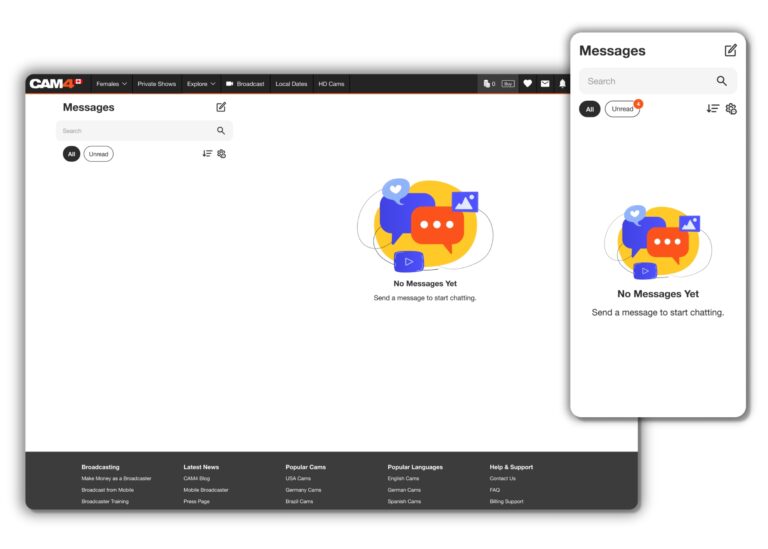
    Le nouveau système de messagerie de la boîte de réception offre une expérience utilisateur entièrement repensée et un design offrant une interface fraîche et intuitive. Les utilisateurs peuvent explorer de nouvelles fonctionnalités conçues pour transformer leur manière d’interagir les uns avec les autres, aussi bien sur ordinateur que sur mobile.

  2. Comment puis-je démarrer une nouvelle conversation avec d’autres utilisateurs ?

    Cliquez sur  l’icône pour démarrer une nouvelle conversation. Vous pouvez rechercher des utilisateurs en utilisant des filtres comme ceux qui ont été récemment regardés ou récemment récompensés par des jetons, ou simplement saisir leur nom d’utilisateur dans la barre de recherche pour obtenir des résultats en temps réel.
  3. Comment puis-je organiser mes conversations dans la boîte de réception ?

    Vous pouvez filtrer les fils de discussion en fonction des messages les plus récents ou les plus anciens pour une organisation pratique. De plus, l’icône d’engrenage vous permet de modifier les conversations existantes, de sélectionner plusieurs fils de discussion pour les supprimer, ou de mettre en favori un fil de discussion pour un accès facile.

  4. Quel est l’objectif de mettre un fil de discussion en favori ?

    Mettre un fil de discussion en favori le place dans la section des groupes mis en favori pour un accès rapide et facile.

  5. Qu’est-ce qu’un clin d’œil, et comment cela fonctionne-t-il ?

    Les utilisateurs non Gold ont trois clins d’œil par jour, ce qui leur permet d’exprimer leur intérêt et de démarrer une conversation. Les utilisateurs Gold peuvent contourner le besoin de clins d’œil et envoyer directement un message à n’importe quel utilisateur sur la plateforme.

  6. Quelles sont les fonctionnalités multimédias disponibles dans la nouvelle boîte de réception ?

    Les utilisateurs peuvent envoyer différents types de médias, y compris des vidéos et des galeries My Shop, directement dans la conversation du fil. Les médias peuvent être triés et partagés avec d’autres utilisateurs.

  7. Comment les diffuseurs peuvent-ils bénéficier des fonctionnalités multimédias ?

    Les diffuseurs peuvent partager des galeries réservées aux fans, se promouvant ainsi auprès des utilisateurs qui ont acheté une adhésion au club de fans.

  8. Comment puis-je récompenser les diffuseurs avec des pourboires et des cadeaux ?

    Les pourboires et les cadeaux peuvent être envoyés directement dans les fils privés pour montrer votre appréciation pour le contenu partagé.

  9. Comment fonctionne le bouton Demander un show privé ?

    En cliquant sur le bouton, les utilisateurs peuvent participer à un show privé Cam2Cam en échange de jetons. Cela offre un espace plus intime pour les utilisateurs sans possibilité pour les autres d’espionner le show.

  10. Comment les utilisateurs peuvent-ils se noter mutuellement après un show privé ? 

    À la fin d’un show privé, les utilisateurs peuvent se noter mutuellement. De plus, les gains et les dépenses pour cette session spécifique sont visibles dans le chat.

  11. Comment puis-je enregistrer un message ou un média pour consultation ultérieure ? 

    Mettez en surbrillance un message ou un média et appuyez sur l’icône de signet portant l’étiquette “Enregistrer” pour le stocker chronologiquement dans l’onglet Enregistrer pour ce fil.

  12. Y a-t-il d’autres détails à explorer dans la nouvelle refonte de la boîte de réception ?

    Oui, nous encourageons les utilisateurs à explorer davantage le système pour découvrir tous les petits détails et fonctionnalités. N’hésitez pas à contacter support@cam4.com si vous avez des questions spécifiques ou si vous avez besoin d’aide.

Guide d’utilisation OBS

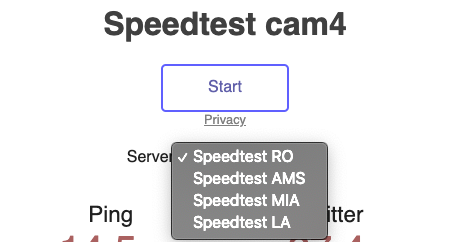
Avant d’installer OBS, s’il vous plait, faites un test de connexion en utilisant ce lien: http://speedtest.xcdnpro.com Cela va tester votre système sur nos serveurs.

En fonction de vos résultats, voici nos recommandations concernant la résolution et le Bitrate (vous devrez le définir une fois que vous aurez configuré OBS)

Upload Speed Resolution Bitrate
Supérieur à 9Mbits /s 1920×1080 4000 Kbps
Entre 5Mbits et 9 Mbits 1280×720 3000 Kbps
Entre 3Mbits et 5Mbits 960×720 2500 Kbps
Entre 2Mbits et 3Mbits 800×600 2000 Kbps
Inférieur à 2Mbits 640×480 1000 Kbp
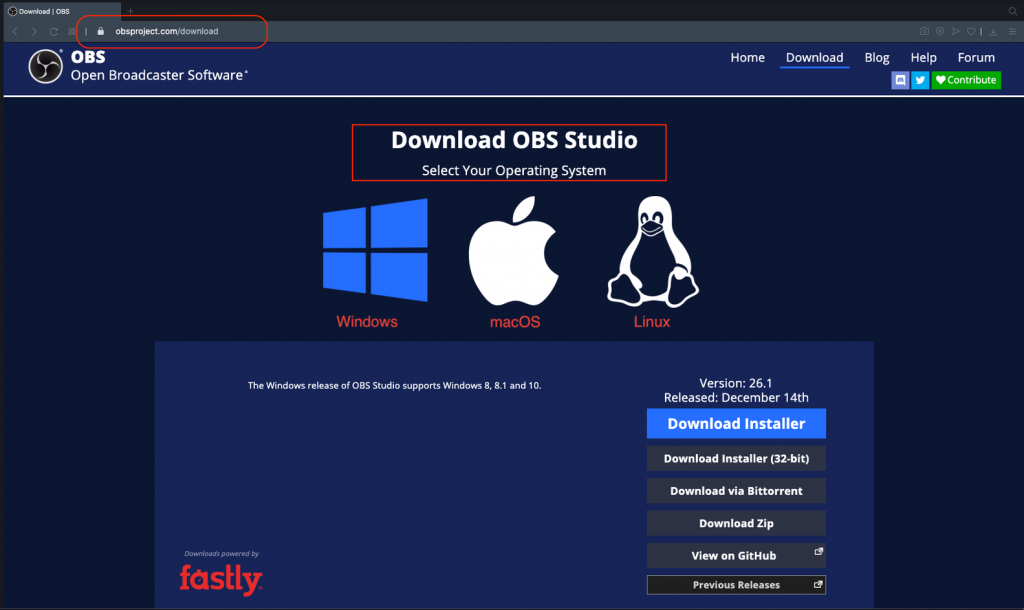
  1. Téléchargez le logiciel OBS sur https://obsproject.com/download 

Remarque : Il existe actuellement une campagne de phishing qui encourage le téléchargement d’OBS à partir de sites non officiels. Assurez-vous de télécharger la version disponible uniquement sur le site officiel

  • Sélectionnez le système d’exploitation (Windows / MacOS / Linux)
  • Cliquez sur Download Installer
  1. Une fois le téléchargement terminé, installez l’application
  2. Ouvrez OBS software
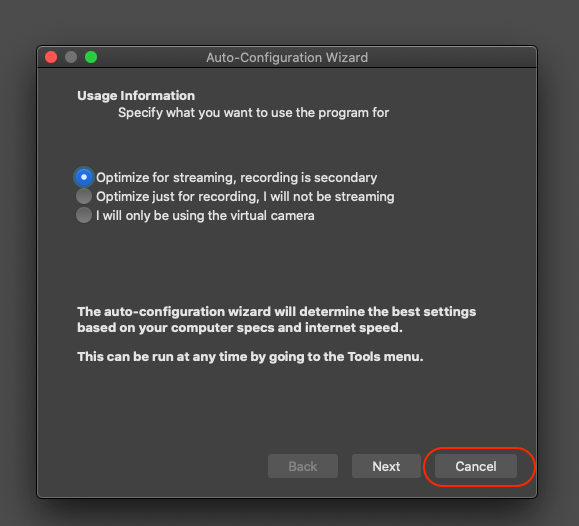
  3. La première fois que vous ouvrez OBS, il vous sera demandé si vous souhaitez configurer automatiquement OBS → Cliquez sur CANCEL/ANNULER
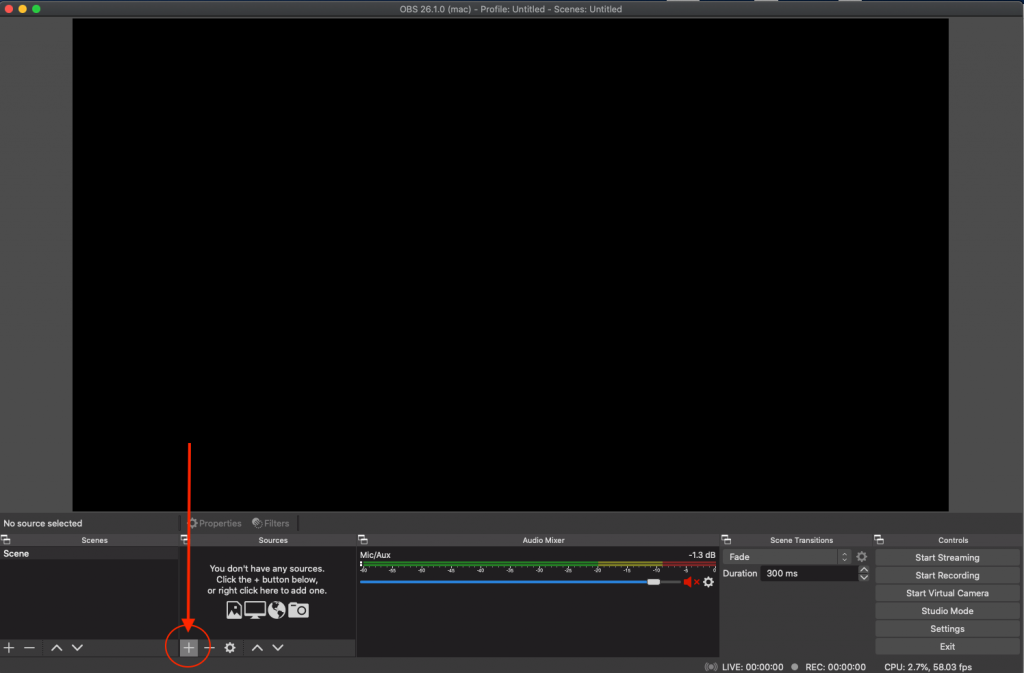
  1. Cliquez sur + Pour ajouter une nouvelle source vidéo
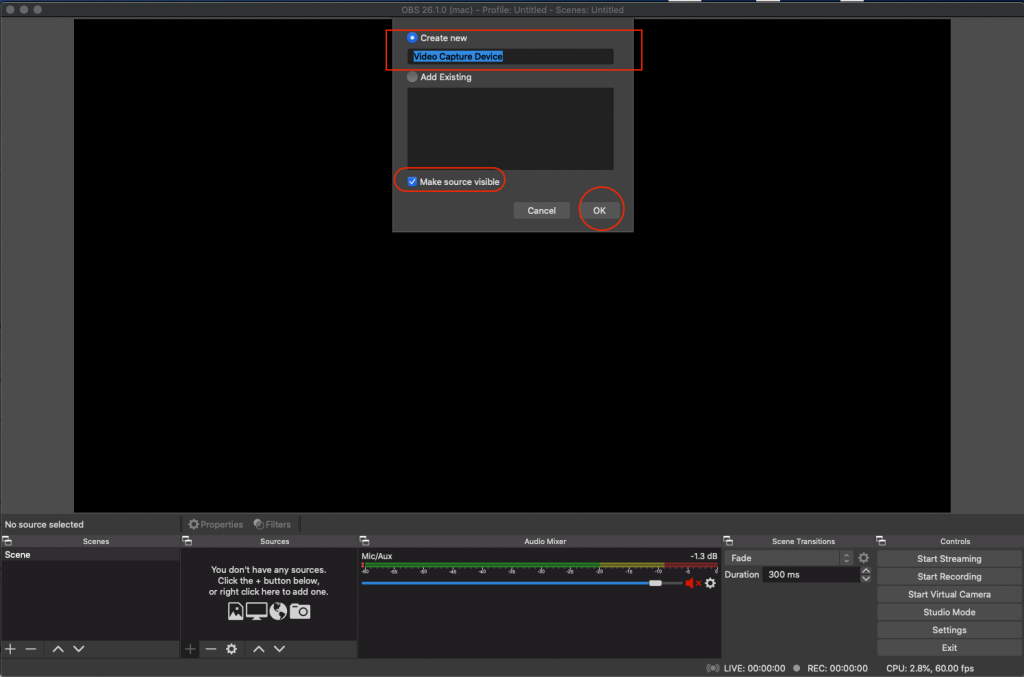
  • Selectionnez Video Capture Device (Dispositif de capture vidéo)
  • Ajoutez le nom souhaité.
  • Cochez “Make source visible/Rendre la source visible
  • Cliquez sur OK
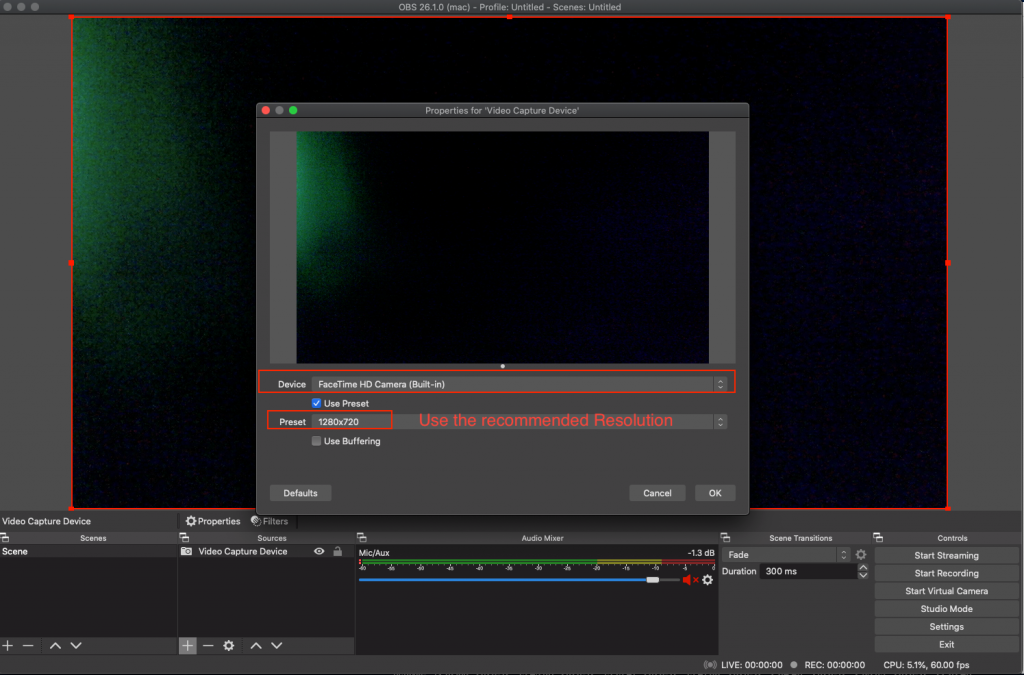
  • Appareil: sélectionnez la webcam souhaitée (ex: Logitech C920)
  • Cochez “Use Preset/Utiliser le préréglage
  • Resolution: Sélectionnez la résolution recommandée en fonction du test de vitesse
  • Frame rate/Fréquence d’images: 30
  • Cliquez sur OK
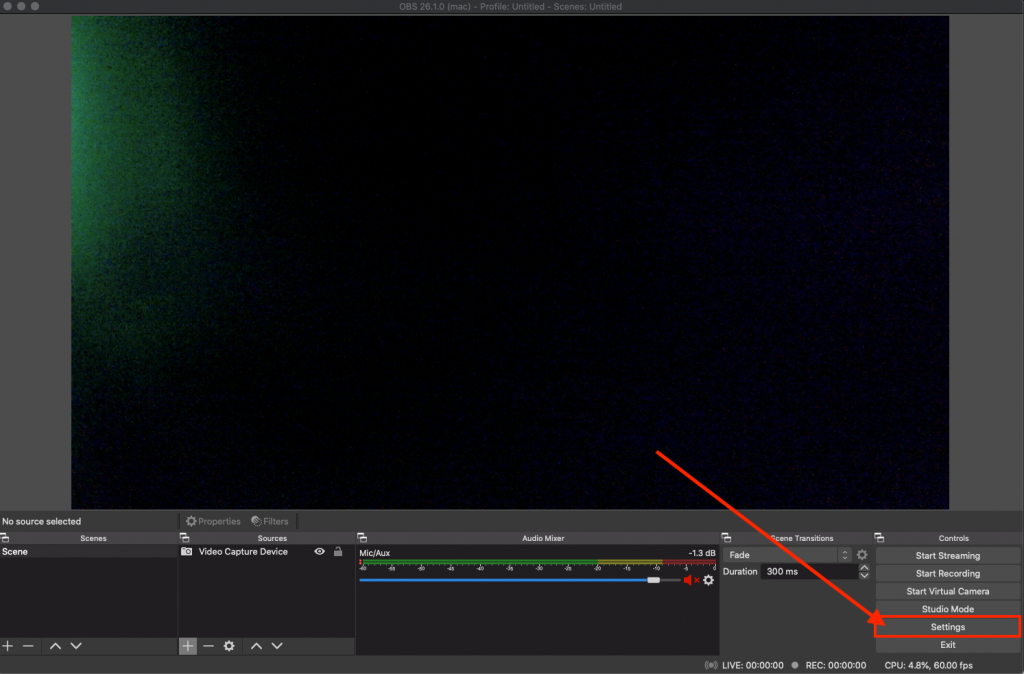
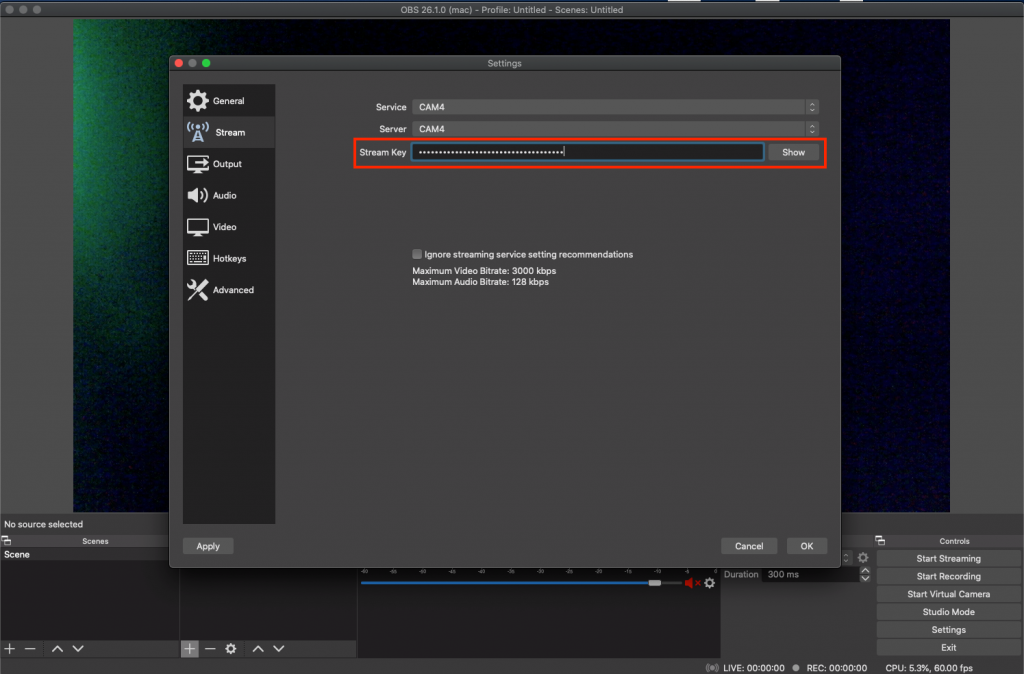
  1. Cliquez sur SETTINGS/REGLAGES
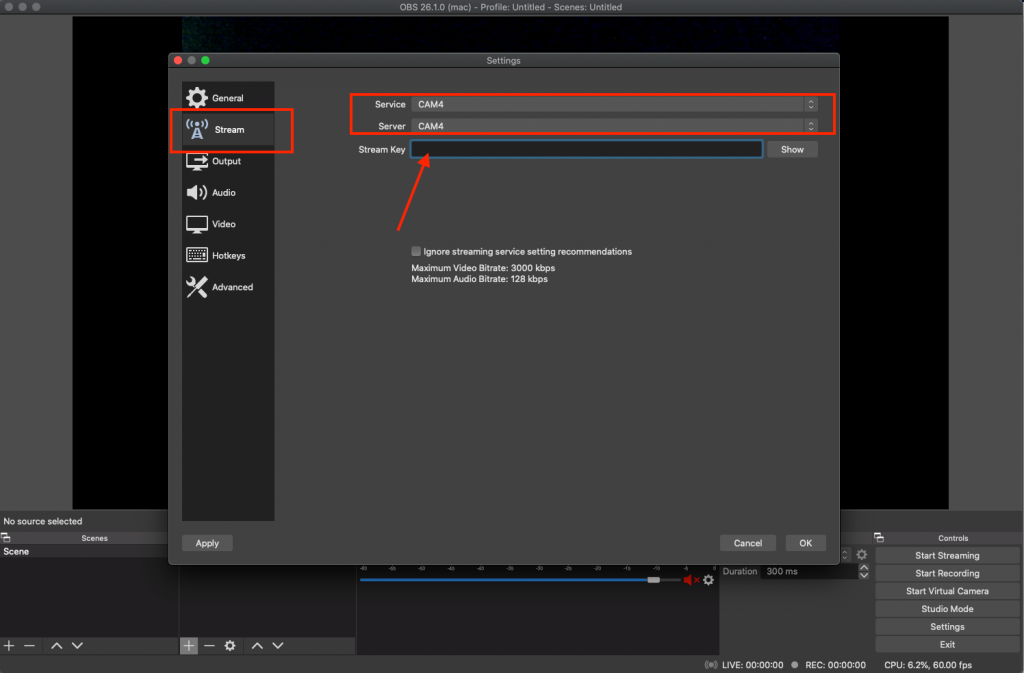
  • Choisissez STREAM TAB (L’ONGLET STREAM)
  • Selectionnez Service → Show All (Montrez tout)… → CAM4

  • Sélectionnez Server → CAM4

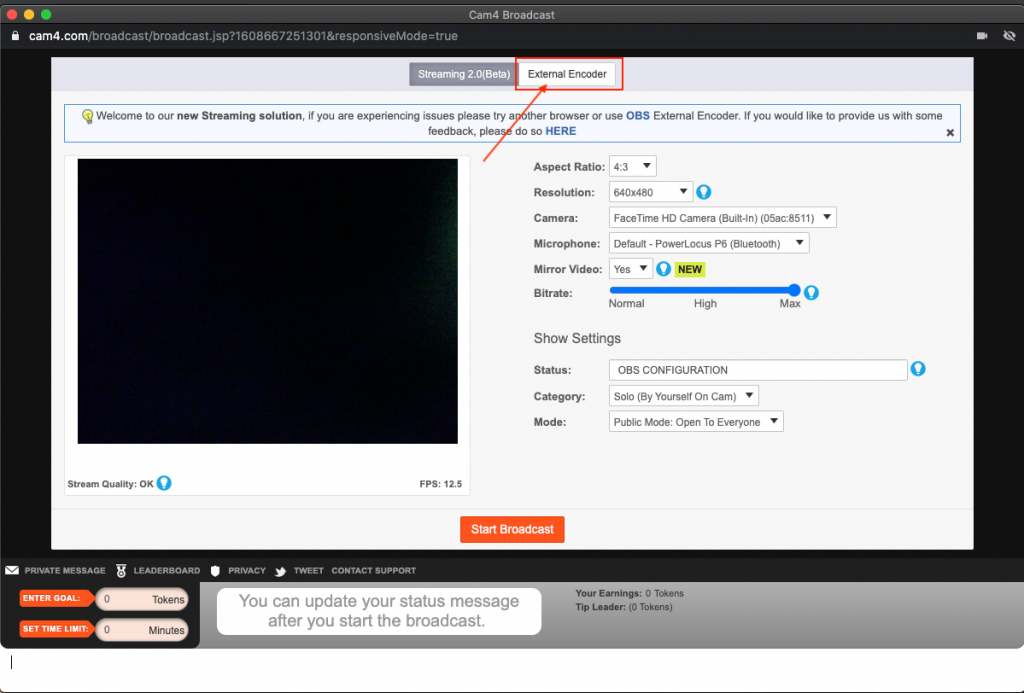
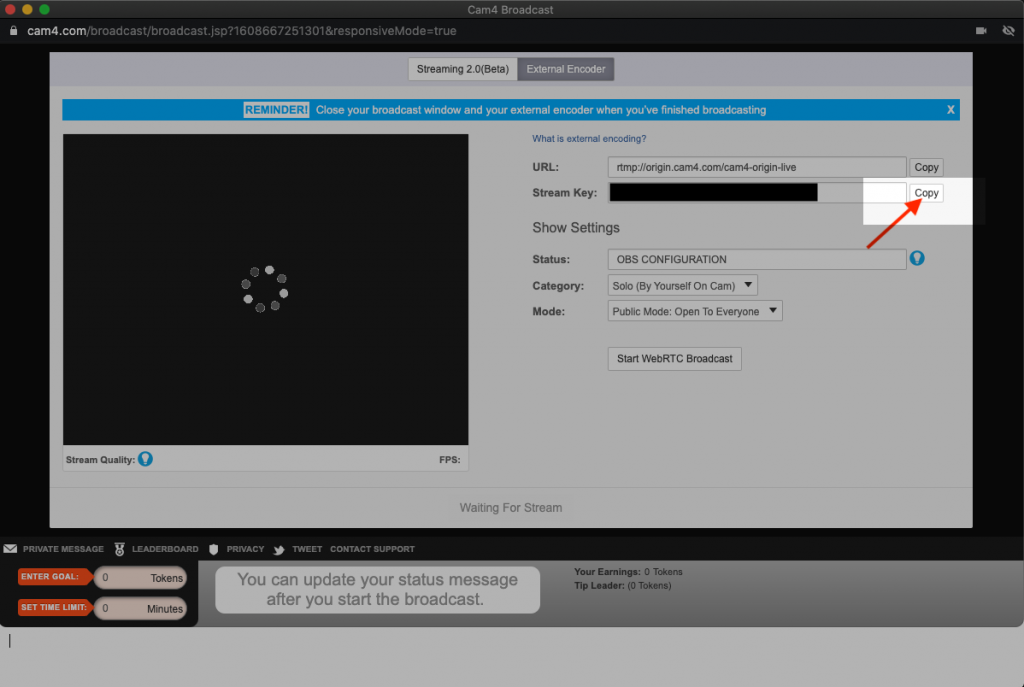
  • Pour obtenir la clé de flux, vous devez ouvrir la fenêtre de diffusion sur Cam4
  • Choisissez External Encoder (Encodeur externe)
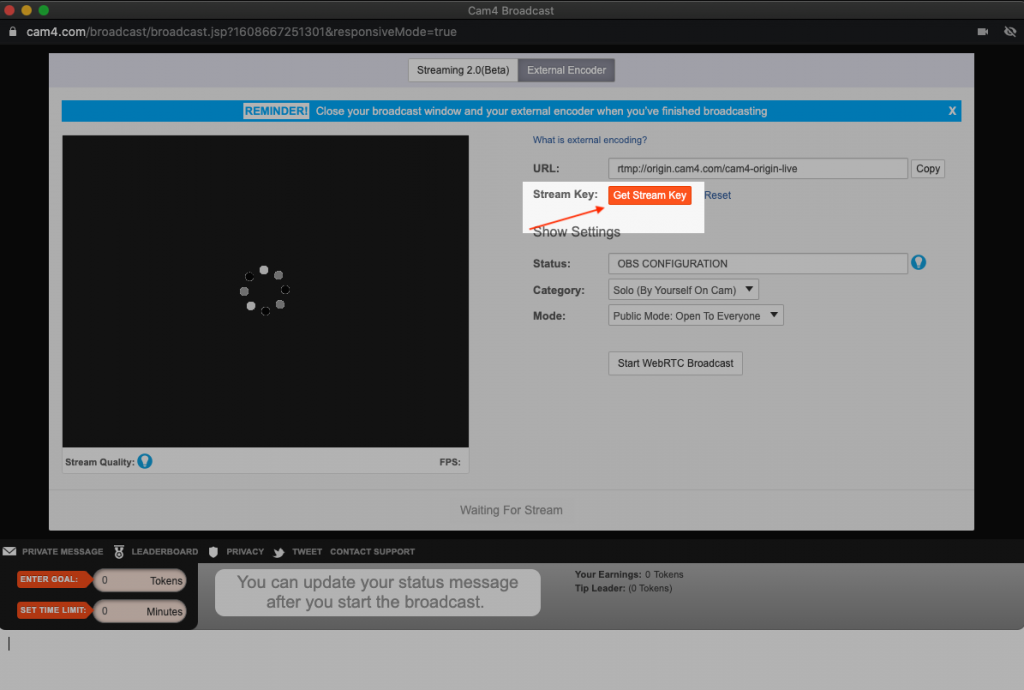
  • Choisissez Get Stream Key (Obtenir la clé de stream)
  • Copiez La clé de stream
Choisissez Encodeur externe
Choisissez Get Stream Key (Obtenir la clé de stream)
Copiez la Clé de stream
  • Collez la clé de flux de cam4 dans le champ de saisie
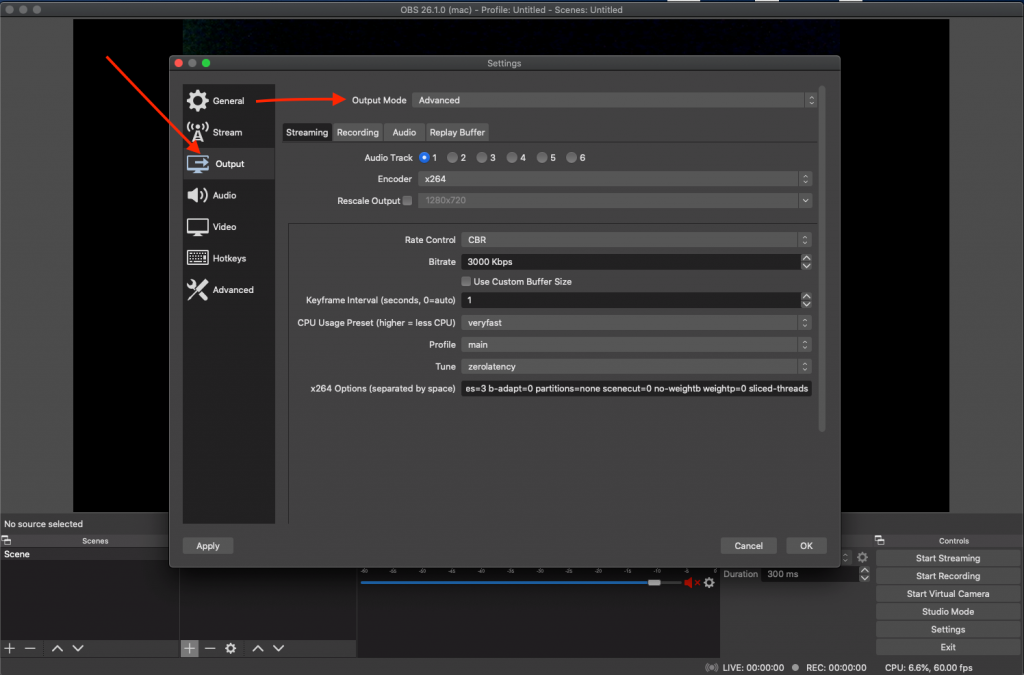
    • Choisissez OUTPUT TAB (ONGLET SORTIE)

Aller au mode de sortie – Sélectionnez Avancé dans la liste déroulante

Si l’Encoder est x264, utilisez les paramètres suivants:

  • Rate Control: CBR
  • Bitrate: Celui recommandé (voir tableau ci-dessus)
  • Keyframe Interval (seconds, 0=auto): 1
  • CPU Usage Preset (higher=less CPU): superfast
  • Profile: main/principal
  • Tune: zerolatency / pas de latence
  • x264 Options (séparé par un espace): bframes=0 b-adapt=0 partitions=none scenecut=0 no-weightb weightp=0 sliced-threads  Notez:! Pour les options x264, vous devez copier et coller les valeurs manuellement

Si l’Encoder est QuickSync utilisez les paramètres suivants:

  • Cochez la case Appliquer les paramètres de l’encodeur du service de streaming
  • Utilisation cible: équilibrée
  • Profil: principal
  • Keyframe Interval (seconds, 0=auto): 1
  • Async Depth: 1
  • Rate Control: CBR
  • Bitrate: Celui recommandé (voir tableau ci-dessus)
  • B frames: 0
  • Cochez la case Quantification adaptative du contenu
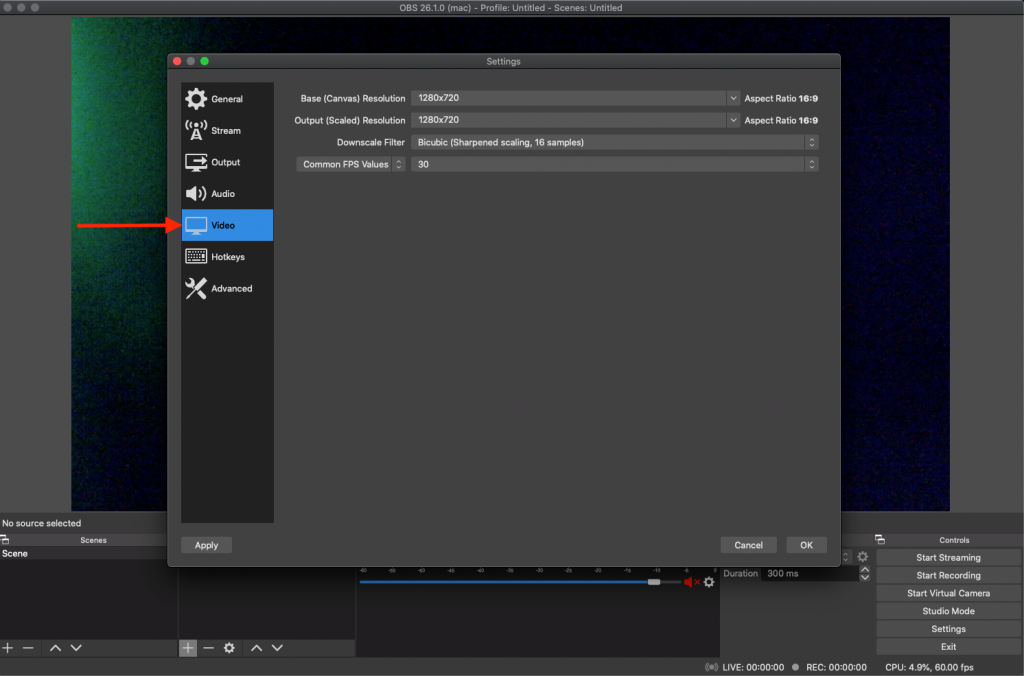
  1. Choisissez l’onglet VIDEO
  • Résolution de base (Canvas): utilisez la résolution recommandée en fonction du test de vitesse (ex: 1280×720)
  • Résolution de sortie (mise à l’échelle): utilisez la même résolution que la résolution de base (Canvas)
  • Filtre descendant: Bilinéaire
  • Valeurs FPS communes: 30
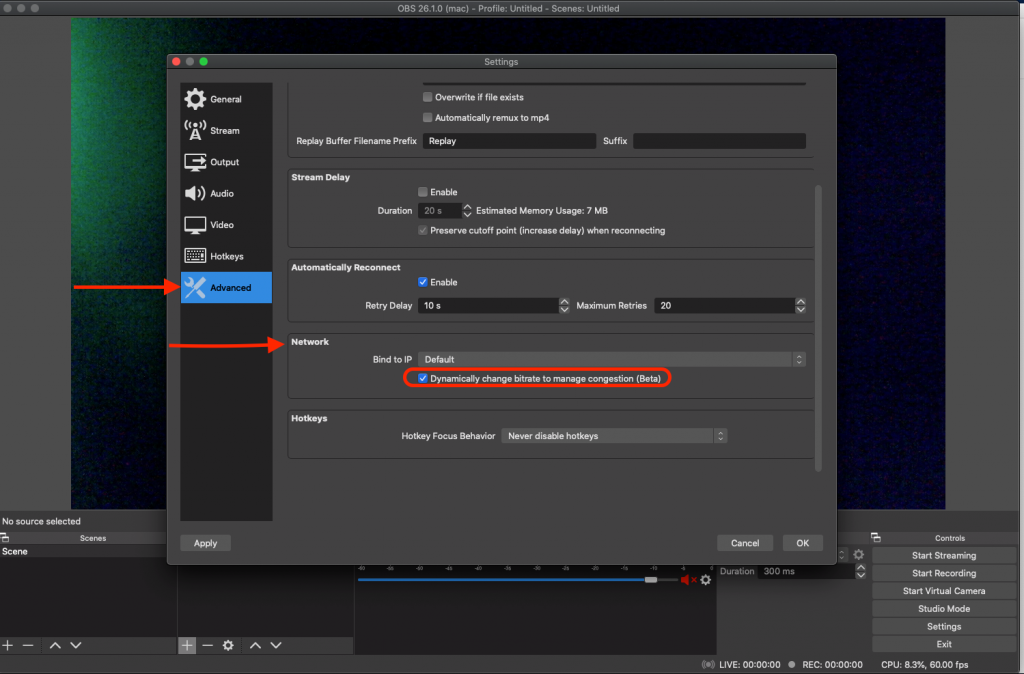
  1. Choisissez l’onglet AVANCÉ
  • Faites défiler la page jusqu’à Zone réseau et cochez la case suivante: “Modifier dynamiquement le débit pour gérer la congestion”
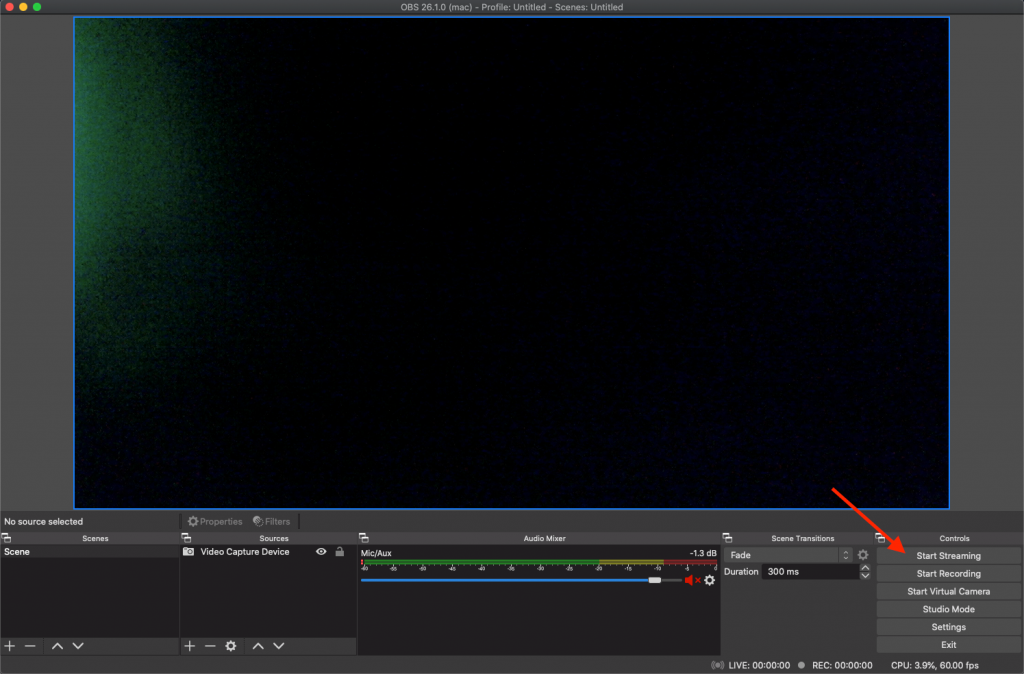
  1. Cliquez sur OK
  2. Cliquez sur Démarrer la diffusion
  1. Ouvrir la fenêtre de diffusion sur CAM4 → Sélectionner un encodeur externe
  2. Autoriser Flash (s’il le demande )
  3. Cliquez sur Démarrer la diffusion 

Articles Liés