C4 Broadcaster (App de transmisión móvil)

Esperamos que estés disfrutando de la app C4 broadcasting. Si esta es tu primera vez, o necesitas un tutorial, te puede resultar útil conocer las funciones principales de la app.
Opciones extra como los controles de micrófono o ajustes de show privado están disponibles deslizando desde la derecha de la pantalla.
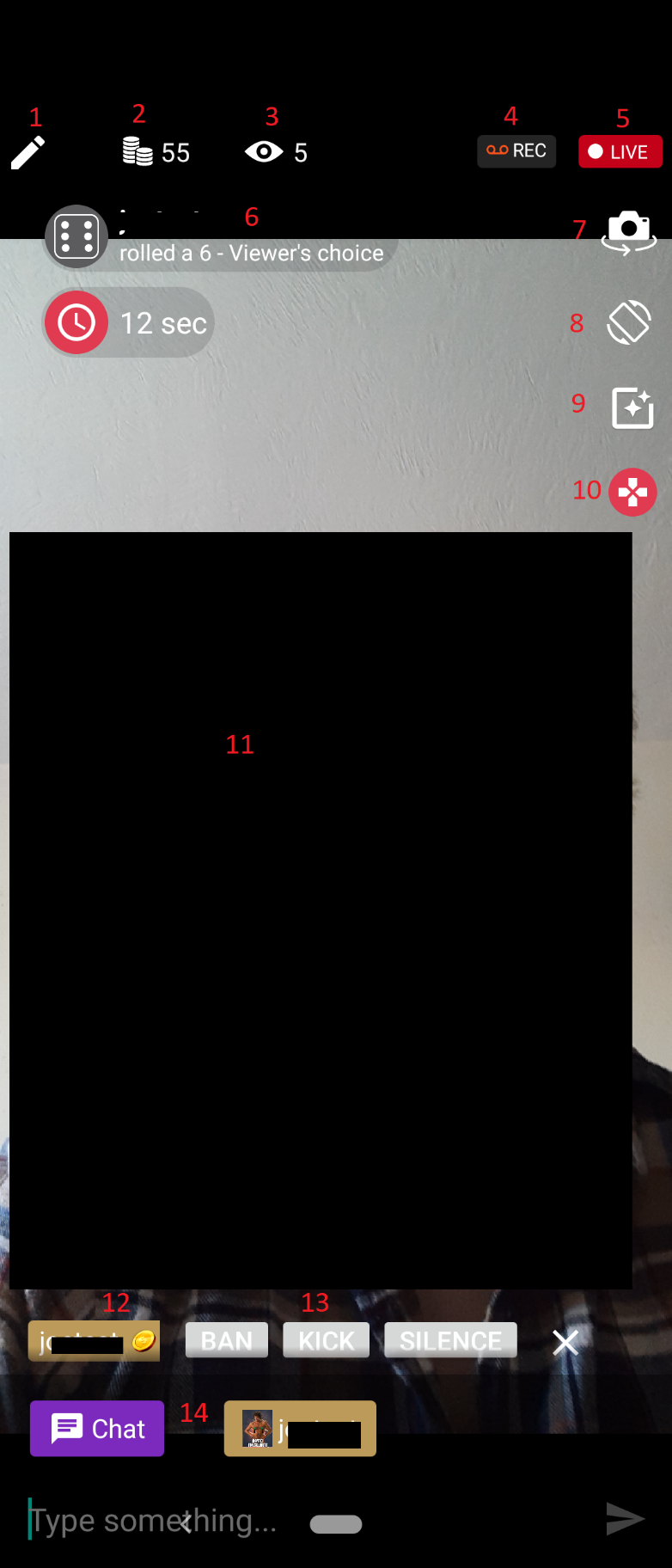
  1. Toca este icono para abrir el menú donde podrás editar la meta y mensaje de estado.
  2. Este es el número de fichas que has recibido en el show actual. Toca aquí para ver la clasificación de tippers.
  3. Este es el número de espectadores actual. Toca para ver la lista de usuarios conectados.
  4. El botón de grabación. Toca aquí para grabar en video la transmisión actual. Más tarde podrás subir esa grabación a tu tienda de videos.
  5. Si está rojo y dice LIVE, indica que la transmisión está activa. Toca aquí para terminar la transmisión. Si la transmisión no está activa aparecerá en gris con el texto OFFLINE.
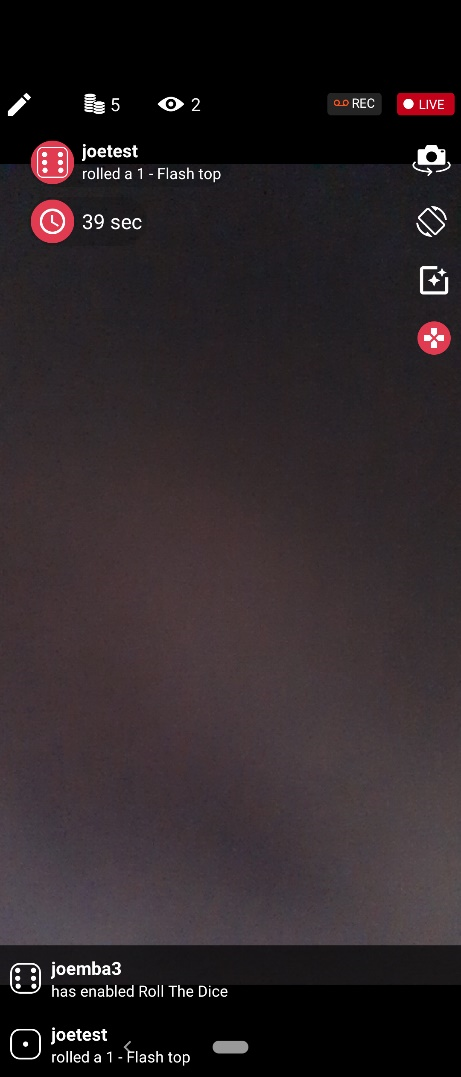
  6. Si hay algún juego activo, aquí es donde verás la actividad del juego e información. Toca en el icono del dado para ver el historial de juego.
  7. Cambio de cámara. Usa esta opción para alternar entre la cámara principal y frontal del teléfono.
  8. Cambio de orientación. Toca aquí para alternar entre la orientación horizontal y vertical.
  9. Filtros y máscaras
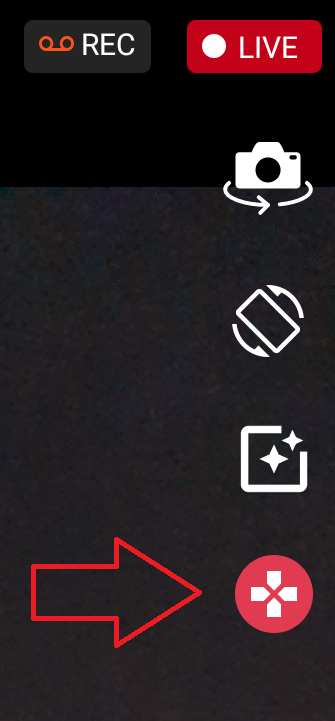
  10. Juegos. Si hay un juego activo, el icono aparecerá en color rojo. Toca en él para empezar un juego, cambiar las opciones del juego o terminar el juego actual.
  11. Aquí es donde aparecerán las solicitudes de Shows Privados, en el centro de la pantalla.
  12. El nombre de usuario de la persona que chatea. Toca aquí para empezar una conversación privada. Toca durante unos segundos para mostrar las herramientas de moderación (lo puedes ver en la imagen). Puedes usar estas opciones para bloquear, silenciar o expulsar a usuarios de tu sala. El fondo dorado en el nombre del usuario indica que es un miembro Gold, y el icono de la moneda indica que tiene fichas en su cuenta.
  13. Normalmente es aquí donde aparecen los mensajes del chat que en esta imagen no se pueden ver porque hemos seleccionado las herramientas de moderación. Si pulsas la X en la parte derecha volverás a ver los mensajes de chat.
  14. Esto son conversaciones activas. La de color morado a la izquierda es el chat público. La que tiene un nombre de usuario y avatar es una conversación privada con ese miembro. Para cambiar entre una y otra toca en la conversación que quieras.


Preguntas Frecuentes

¿Cómo apago mi micrófono?

Desliza desde la parte derecha de la pantalla para abrir el menú, entonces pulsa en el botón de micrófono para desactivarlo. Si la opción no aparece quiere decir que no es posible desde tu dispositivo.

¿Por qué no puedo ver algunas de las opciones en mi teléfono?

Algunas opciones como las máscaras o opciones de micrófono pueden no estar disponibles en algunos dispositivos debido a limitaciones técnicas del fabricante del dispositivo.

¿Puedo conectar mi juguete a C4 Broadcaster?

No, actualmente no es posible conectar ningún dispositivo como live touch o juguetes Lovense a C4 Broadcaster

¿Puedo establecer un moderador desde C4 Broadcaster?

Usando C4 Broadcaster no se puede establecer o eliminar un moderador.

¿Puedo poner una contraseña a mi sala?

No, las salas privadas con contraseña no están aún disponibles en C4 Broadcaster

¿Por qué recibo el mensaje «Desconectado por conexión débil”?

Puede que la velocidad de tu conexión sea demasiado baja, o la conexión de tu teléfono esté fallando. Si recibes este mensaje muy a menudo, por favor contacta con technical@cam4.com

¿Por qué recibo el mensaje «El servidor no puede ser alcanzado”?

Este puede ser un problema con equipo de red, o tu proveedor bloqueando el acceso a contenido adulto. Si puedes acceder a otras páginas adultas en la misma conexión, por favor contacta con technical@cam4.com con la información de tu conexión y dirección IP para que podamos investigar.

¿Por qué se ve tan oscura mi cámara?
Si tu cámara parece demasiado oscura, abre el menú deslizando desde la derecha y activa la opción de «aumentar brillo de cámara».

Shows Privados

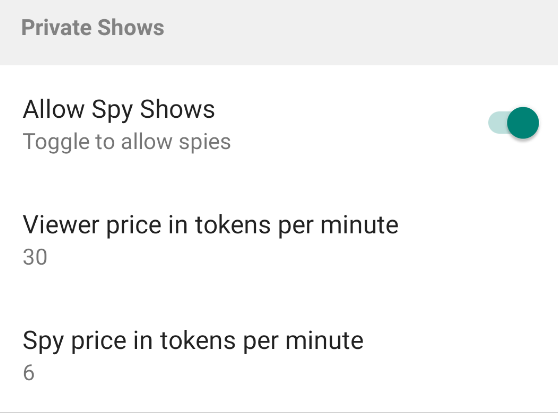
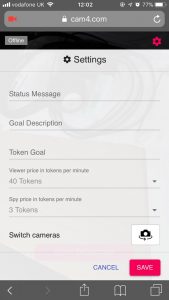
Los Shows Privados están disponibles al usar la app de transmisión. Puedes cambiar las opciones abriendo el menú deslizando desde la derecha y seleccionando las opciones bajo el apartado de Shows Privados


  • Permitir/no permitir espías
  • Precio en fichas por minuto para espectador
  • Precio en fichas por minuto para espías

Los shows privados de Precio Fijo y Cam2Cam no están aún disponibles.

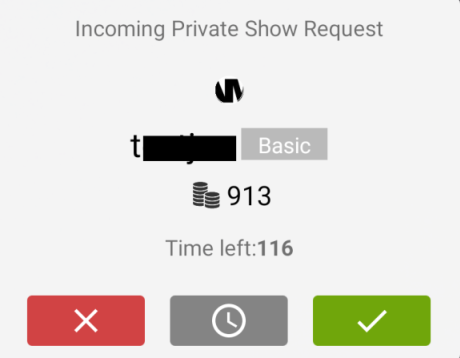
Cuando alguien solicite un show privado recibirás un mensaje en medio de tu pantalla con la opción de aceptar o rechazar el show. También verás su nombre de usuario, el número de fichas que tienen disponibles ahora mismo, y si es usuario básico o gold para que puedas decidir. Toca en el botón rojo para rechazar el show o en el verde para aceptarlo y comenzar el show privado. Si aún no puedes aceptar el show, puedes tocar el botón gris con el reloj para suspender la solicitud. Tendrás 2 minutos para aceptar o rechazar el show privado desde que se solicita.


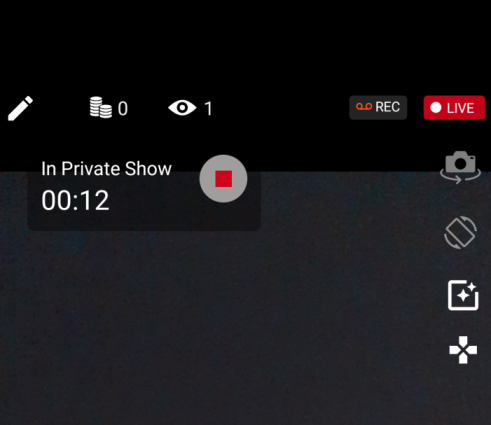
Cuando el show haya comenzado, verás un temporizador arriba a la izquierda con un botón de Stop. Toca en el botón de stop cuando quieras para terminar el show privado.


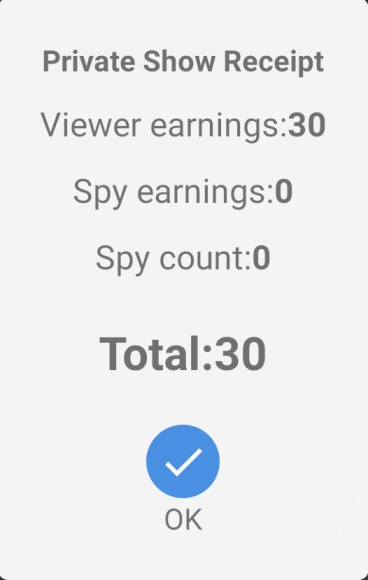
Una vez el show haya terminado verás un resumen en el que podrás ver el total de fichas que has ganado por ese show privado.

 
Articulos relacionados

Juegos del Chat en C4Broadcaster

¡Los Juegos del Chat están disponibles al usar la App C4Broadcaster desde dispositivos Android!

  • ¿Qué juegos están disponibles en la app?
    Los juegos ya disponibles son Tirar los Dados, Spin the wheel (Ruleta de la Suerte) y token keno.
  • ¿Cómo puedo activar los juegos?
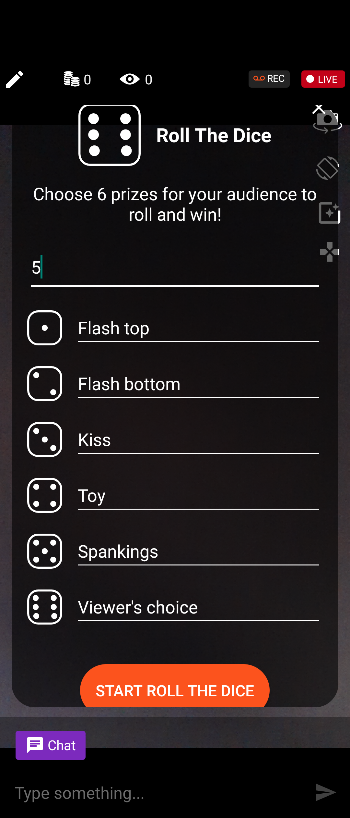
    Toca en el icono de juegos en la lista que aparece a la derecha, y elige el juego al que quieras jugar


  • Una vez hayas seleccionado el juego, podrás establecer los premios antes de tocar «Iniciar Juego» en la parte de abajo de la pantalla para empezar.


  • ¿Qué es el botón de historial de juego?
    Cuando esté activado un juego, verás este icono en la parte superior izquierda. Toca en el icono y podrás ver la actividad en el juego para que puedas recordar los premios que se han ganado por si te perdiste la notificación- Toca de nuevo para volver al chat.


  • ¿Qué es el icono de reloj en el historial de juego?
    Si aparece un icono de reloj, significa que alguien ha enviado fichas para jugar al juego, así que está en el temporizador de un minuto para darte tiempo a completar la acción asociada a ese premio. Una vez se termine el tiempo el juego volverá a estar disponible para que otros jugadores puedan jugar. Cuando el reloj esté activo «historial de juego» será reemplazado por el nombre de la persona jugando al juego y el resultado.
  • ¿Cómo paro el juego?
    Toca en el icono de juegos y elige «Terminar Juego»
  • ¿Puedo editar los premios mientras el juego esté activo?
    No, primero debes terminar el juego


Articulos Relacionados

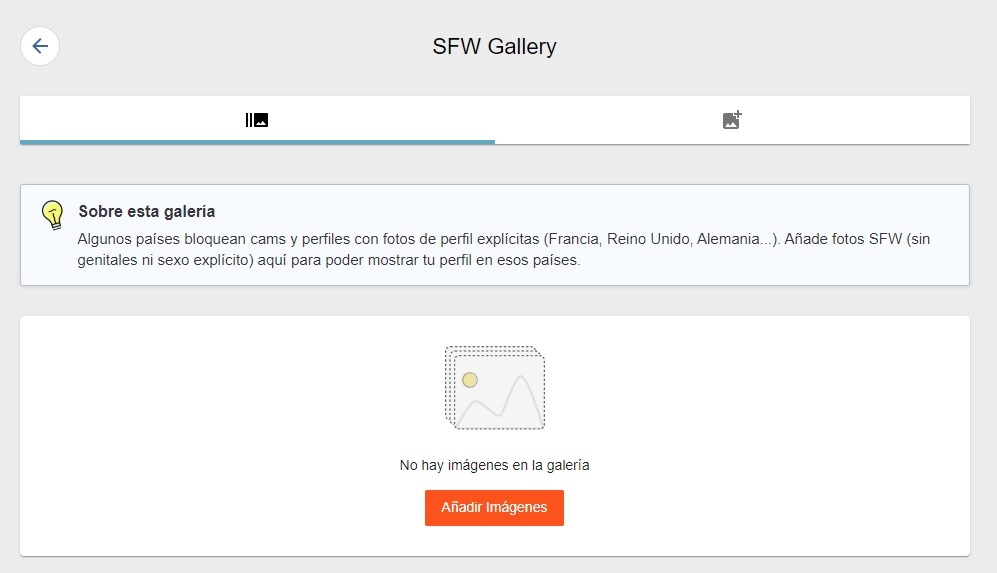
Galería de fotos SFW (Softcore)

Algunos países y estados están empezando a requerir a las páginas de adultos, versiones no explícitas de la página para los espectadores que no verifiquen que son mayores de edad. Tener imágenes en esta galería te asegurará que tu show y webcam pueda ser visto por todos los usuarios de la página!

¿Qué se considera una imagen SFW (Softcore)?

Las imágenes de tu galería SFW no deben incluir desnudos, lo que significa, no mostrar genitales o actos sexuales (reales o simulados). Los pechos y pezones están permitidos.

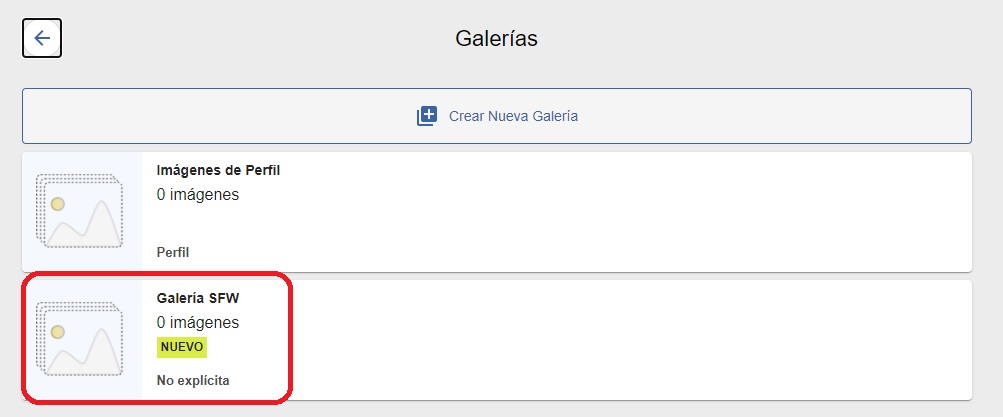
Cómo puedo usar la Galería SFW

1. Ve a Mi Cuenta
2. Haz clic en Galerías
3. Selecciona Galería SFW


4. Puedes subir hasta 10 imágenes a esta galería


ATENCIÓN:

  • Solo usa imágenes de las que seas dueño/a de los derechos de autor
  • No incluyas imágenes que muestren a personas que no están registradas en tu cuenta
  • No incluyas imágenes de menores
  • No incluyas imágenes con armas o violencia.

Cam4: Actualización de Términos de Servicio de Twitter

Guía para Modelos

Twitter está actualizando sus Términos de Servicio, efectivo a partir del 1ero de Enero de 2020.

La actualización afectará el el tipo de Contenido Adulto que los usuarios pueden tweetear. El Contenido para Adultos incluye muchas cosas, incluyendo nudismo (parcial o completo) y sexo (verdadero o simulado).
Aquí tenemos lo que necesitas saber para mantener tu cuenta Twitter y que la misma no sea suspendida:
Permitido?
  • Vínculos a CAM4 y tu Perfil CAM4
  • Publicaciones, compartidos o videos en vivo, que no presenten Contenido Adulto
  • Vínculos a fotos o videos de Contenido Adulto alojados en otros sitios.
NO Permitido?
  • Fotos o videos que presentan Contenido Adulto incluidos directamente en tweets
  • Fotos o videos presentando BDSM
  • Fotos o videos presentando fluidos corporales tal como semen

Para más información, puedes leer la guía completa en https://help.twitter.com/en/rules-and-policies/media-polic

Opciones de Configuración del chat

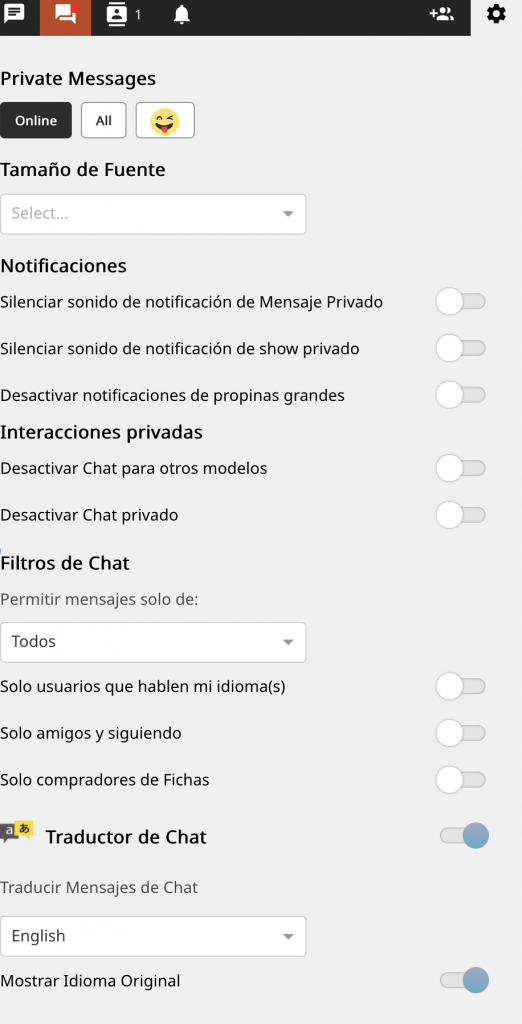
Puedes personalizar tu experiencia de chat haciendo clic en el ícono de engranaje (⚙️) en la esquina superior derecha de tu ventana de transmisión. Esto abrirá un menú de configuraciones diseñado para ayudarte a controlar quién interactúa contigo y de qué manera.

El panel de mensajes privados incluye:

Tamaño de fuente
Elige el tamaño de fuente que mejor se adapte a ti, desde muy pequeño hasta muy grande, para una lectura óptima.

Notificaciones

  • Silenciar sonidos de notificación de mensajes privados – Desactiva los sonidos de los mensajes privados entrantes.

  • Silenciar sonidos de notificación de shows privados – Silencia el sonido que se reproduce cuando llega una solicitud de show privado.

  • Desactivar notificaciones de grandes propinas – Silencia u oculta las alertas de grandes propinas en tokens si prefieres una experiencia menos llamativa.

Interacciones de privacidad

  • Desactivar el chat para otros broadcasters – Evita que otros broadcasters escriban en tu sala.

  • Desactivar el chat privado – Bloquea todos los mensajes privados durante tu transmisión si deseas mantener todo público.

Filtros de chat

  • Todos – Permitir mensajes de todos los usuarios.

  • Solo usuarios que hablen mi(s) idioma(s) – Mantén el chat comprensible filtrando por idioma.

  • Solo amigos y seguidores – (Reemplaza “Amigos y Favoritos”) Solo los amigos y usuarios que te siguen pueden chatear en tu sala.

  • Solo compradores de tokens – Restringe el chat a quienes hayan comprado tokens.

Nota: Estos filtros ayudan a mantener un entorno seguro y relevante para ti y tus espectadores.

Cómo transmitir con iOS (Dispositivos Apple)

Requerimientos Generales:
  • Apple iPhone/iPad con versión de iOS 11 o superior
Instrucciones paso a paso para transmitir usando un dispositivo Apple
  1. Abre Safari en un Apple iPhone/iPad con la versión de iOS 11 o superior
  2. Visita https://www.cam4.com/
  3. Asegúrate de iniciar sesión.
  4. Accede al menú y toca en «Transmitir»
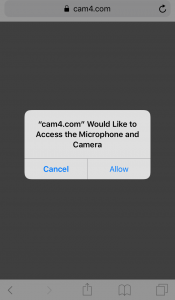
  5. Pulsa «Permitir» cuando aparezca el mensaje para acceder a la cámara y micrófono


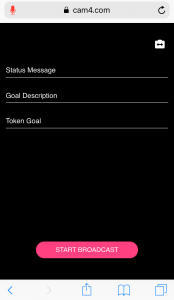
    1. Añade tu mensaje de estado, mensaje de propinas y meta de propinas en la parte de arriba de la pantalla. No olvides pulsar «guardar» para que se apliquen los cambios.
    2. Cambia a la otra cámara
    3. Pulsa «Empezar Transmisión» para empezar el show


  1. Una vez haya empezado el show, la app mostrará lo siguiente:
    1. Número de fichas recibidas y número de espectadores
    2. El botón de «terminar transmisión»
    3. La lista de mensajes de chat
    4. La ventana de chat

____________________________________________________________

La última actualización contiene:

  • Modo Paisaje (Horizontal) soportado en iPhone X
  • Gestión de solicitudes de Show Privado.
    Podrás aceptar o rechazar solicitudes de show privado inmediatamente. También podrás dejar la solicitud en espera «fijándola» a un lado de la pantalla para poder terminar tu show en público o tener más tiempo disponible, para más tarde aceptar la solicitud
  • Ajustes de show privado:  podrás fijar el precio y duración y cambiar directamente los ajustes desde tu iPhone!

____________________________________________________________


Solución de problemas
Mensajes de error

Mensaje: «Debido a nuevas tecnologías disponibles en iOS 11, esta aplicación solo funciona con Safari 11 y superior. Actualiza para poder usar la app

explicación: La app solo funciona con Safari iOS 11 y superior. Deberás actualizar a iOS 11 y después abrir https://www.cam4.com en Safari para solucionar este error.

Mensaje: «Actualiza la página y pulsa «permitir» cuando recibas el mensaje para acceder a micrófono y cámara.»

explicación: iOS te pedirá permiso para acceder a la cámara y micrófono del dispositivo. Debes pulsar «permitir» al recibir este mensaje para solucionar el error.

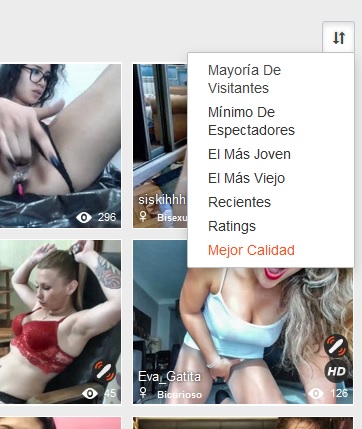
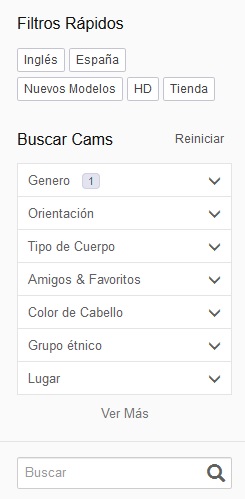
¿Cómo puedo cambiar el orden de las webcams?

Lo puedes hacer de dos maneras:

  1. Usa el botón de ordenar en la parte de arriba a la derecha. Hay varias opciones preestablecidas para elegir


2. Elige tus propios filtros. Usa las opciones de filtros a la izquierda de la pantalla para seleccionar tus preferencias.

Shows Privados – Shows privados de precio fijo

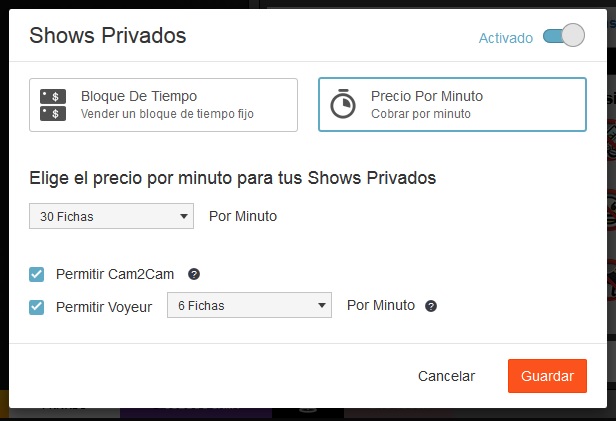
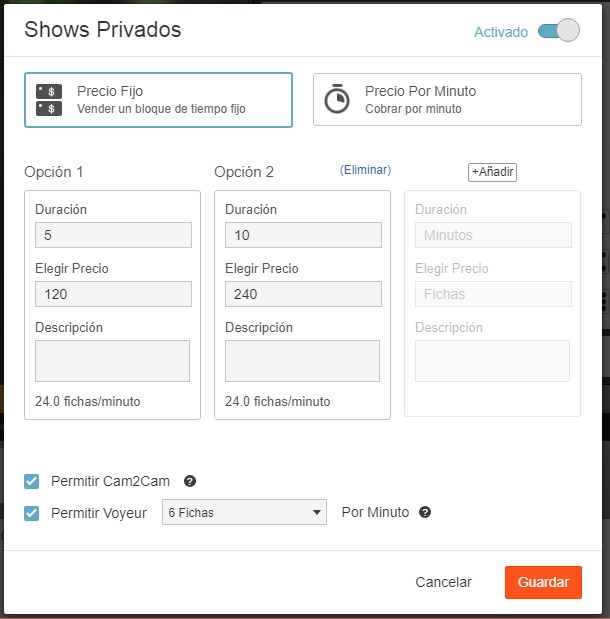
Hemos añadido la nueva función de «Precio Fijo» que  permite la habilidad de hacer shows privados con una duración y precio fijos en lugar de los shows de pago por minuto.

Las opciones aparecerán así en tu ventana de transmisión:


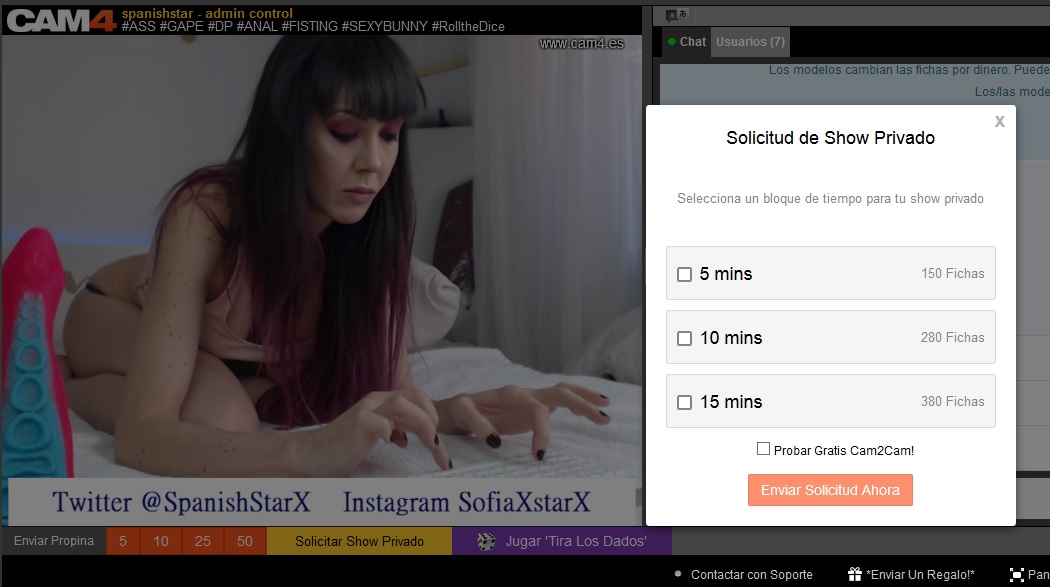
El espectador verá las opciones establecidas por el/la modelo al hacer clic en el botón de Solicitar Show Privado


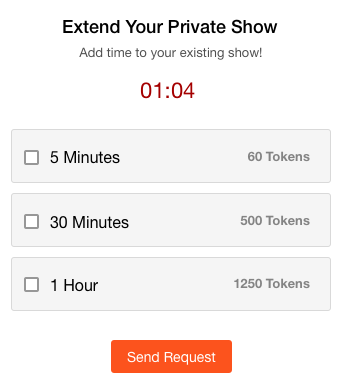
El espectador puede extender el show en cualquier momento


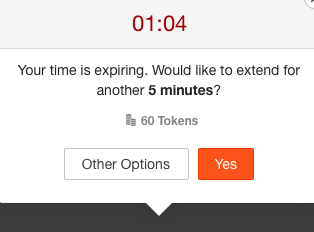
Cuando el bloque de tiempo comprado esté cerca de terminar aparecerá un aviso para comprar un bloque de tiempo adicional, esto se pude hacer un número ilimitado de veces durante el show.


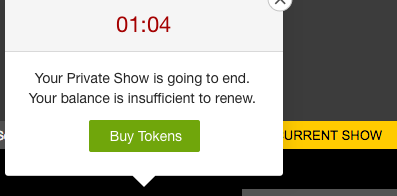
Cuando el saldo de tokens del espectador sea demasiado bajo como para comprar otro bloque de tiempo se mostrará un aviso como este:


También se puede comprar tokens adicionales en cualquier momento durante el show

Recuerda que:

  • Los espías siguen siendo en pago por minuto durante un show privado de precio fijo (cargo mínimo de 2 minutos)
  • Los espectadores que no están espiando ni pagando por el show privado verán una cuenta atrás con el tiempo restante del bloque de tiempo en progreso


Cambiar las Opciones de Privacidad

Hemos hecho algunos cambios sobre como gestionamos tus datos y privacidad. Tu privacidad es nuestra prioridad y seguiremos siempre protegiendo tu información y usándola solo para darte la mejor experiencia en la página. Para más información sobre como protegemos tus datos, visita nuestra página de Política de Privacidad  https://www.cam4.com/privacy.

Ten en cuenta que si respondes no a las preguntas sobre la política de privacidad estaremos obligados a borrar tus datos, y estos datos no se pueden recuperar. Si quieres cambiar tus opciones de privacidad haz lo siguiente:

  1. Inicia sesión en CAM4 y haz clic en el botón del engranaje en la esquina superior derecha
  2. Elige Mi Cuenta
  3. Haz clic en el botón Privacidad en el menú de opciones de la izquierda
  4. Cambia la respuesta a las 3 preguntas y guarda los cambios

¿Cómo puedo comprar videos de modelos?

¡Puedes usar tokens para comprar videos caseros desde los perfiles de modelos en CAM4!

Comprar videos de las tiendas de modelos es una forma segura y fácil de conseguir videos amateur de tus modelos favorit@s.Con las tiendas de modelos, no estarás compartiendo ninguna información personal, solo haz clic en el video para añadirlo a tu biblioteca!

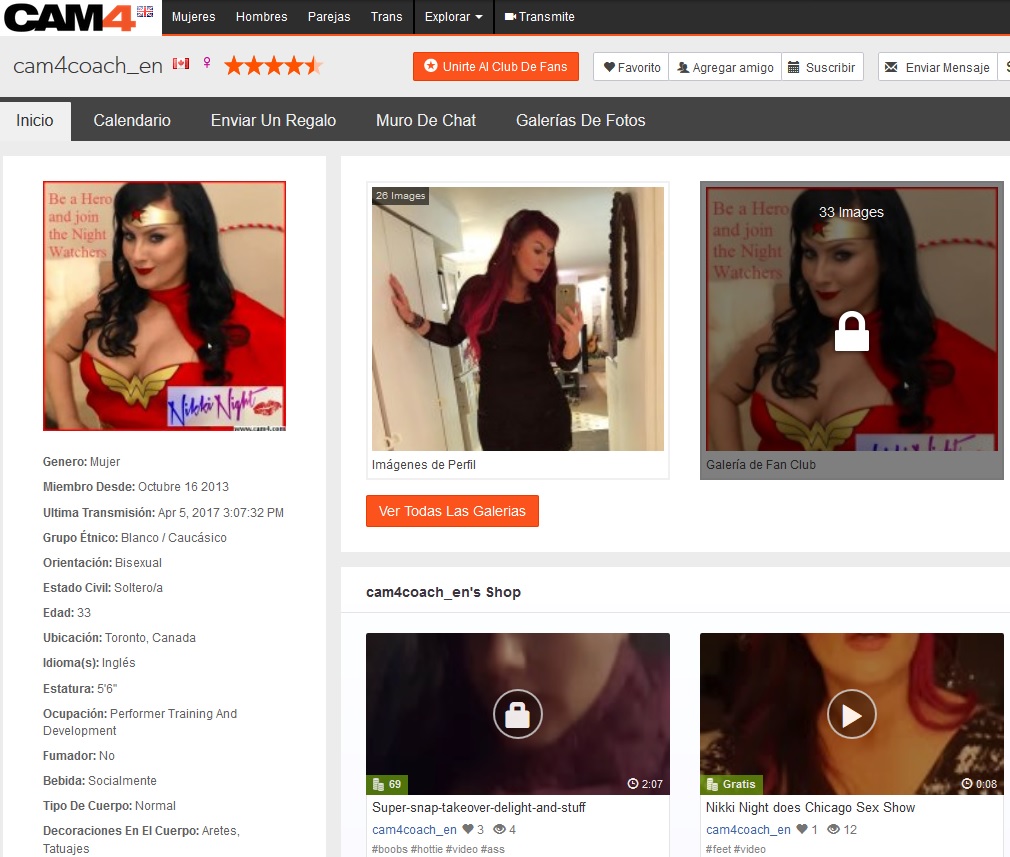
Podrás encontrar la Tienda en la parte superior del perfil de cada modelo, si tienen contenido a la venta.


nikkivideos


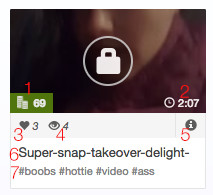
Cada video aparece como una miniatura con más información.

Screen Shot 2017-04-07 at 10.42.09 AM

1. Pecio – El precio en tokens del video. Si dice «Gratis» puedes añadirlo a tu biblioteca sin ningún coste!

2. Duración – Cómo de largo es el video.

3. Me Gustas – Cuantos Me Gusta tiene el video. Solo puedes hacer Me Gusta en un video una vez lo hayas comprado.

4. Reproducciones – Cuantas veces ha sido visto el video.

5. Información – Haz clic para ver una descripción del video más larga.

6. Título – El título del video!

7. Etiquetas – Esto hace que sea más fácil para ti encontrar el video en tu biblioteca.


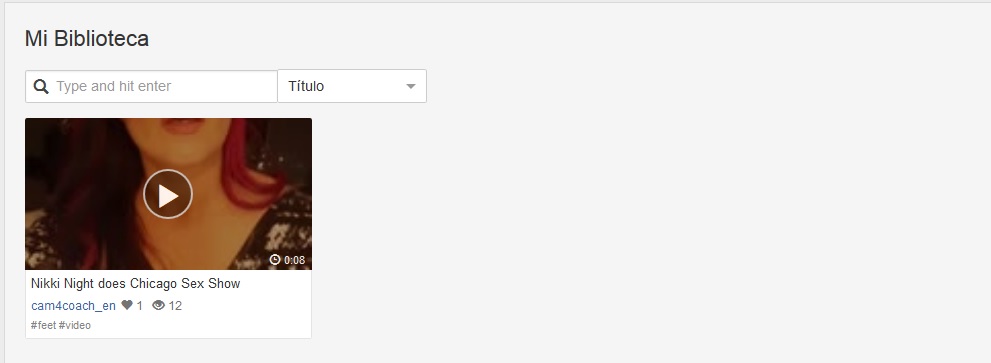
Una vez compras un video, se añade a tu biblioteca. Podrás encontrar tu biblioteca en tu cuenta.

library

Podrás volver a tu biblioteca cuando quieras para ver tus videos!

biblioteca2

Descargar el video:
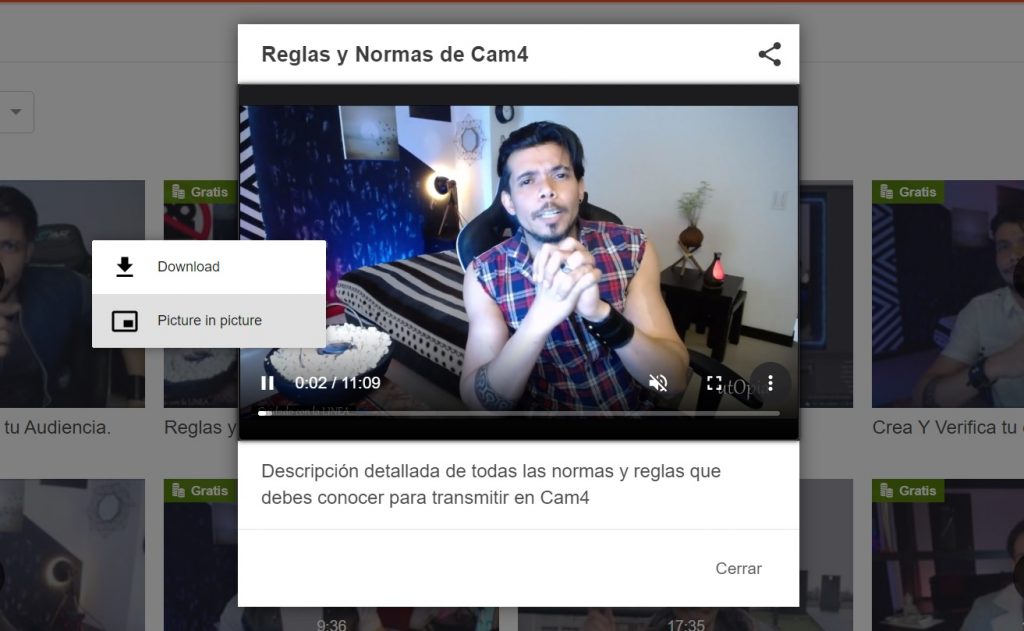
Podrás descargar los videos que hayas comprado y guardarlos en tu equipo si asi lo deseas. Para descargarlos deberás hacer clic en los tres puntos que aparecen debajo del video cuando se reproduce y te aparecerá la opción de descarga.