No. Al momento un Moderador debe ser establecido cada vez que transmites.
Cam4 FAQ
Find answers and help fast

Find answers and help fast
No. Al momento un Moderador debe ser establecido cada vez que transmites.
Qué sucede con mi transmisión?
Por defecto, Google Chrome utiliza su propio software Flash el cual degradará la calidad de tu transmisión (y mucho peor en HD). Esta reparación te permitirá utilizar el software Adobe Flash en Chrome y mejorará tu calidad de transmisión.
Por qué debo arreglarlo?
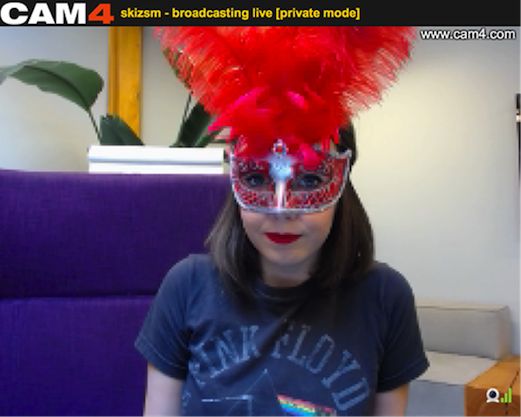
Queremos asegurarnos que tienes la mejor calidad de transmisión. Aquí tenemos un ejemplo de Abbey transmitiendo con el software Flash de Chrome. Puedes ver el pixelaje desde la transmisión.
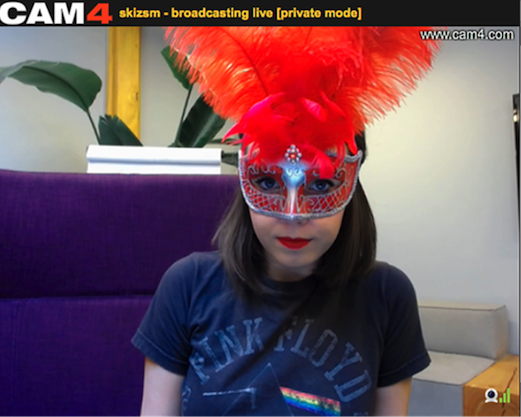
Abajo, Abbey ha deshabilitado el software Flash de Chrome y está ahora utilizando el software Adobe Flash. La transmisión es ahora limpia y clara.
Listo? Aquí está el cómo mejorar tu calidad de transmisión en cinco pasos sencillos:
1. Asegurate que has descargado e instalado Adobe Flash. Presiona aquí para instalarlo.
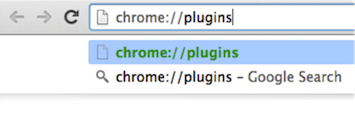
2. En Google Chrome, escribe chrome://plugins en la barra de direccioens y presiona Intro.
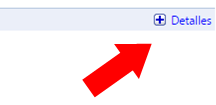
3. Presiona “Detalles” en la esquina derecha y baja a Adobe Flash Player.
4. Presiona Deshabilitar a un lado del plugin llamado PepperFlashPlayer.plugin. Es el primer Shockwave Flash plugin listado.
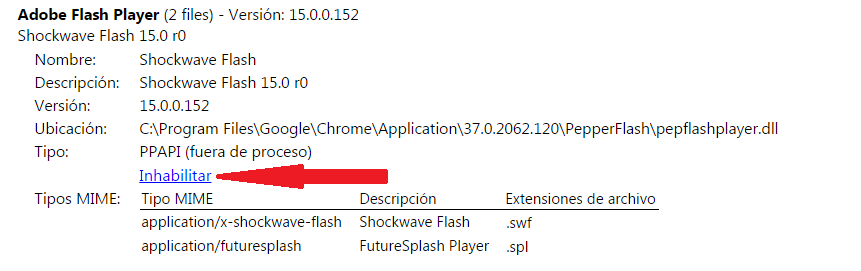
5. Asegurate que el Flash Player Plugin nativo esté habilitado. Este es el segundo Shockwave Flash plugin listado.
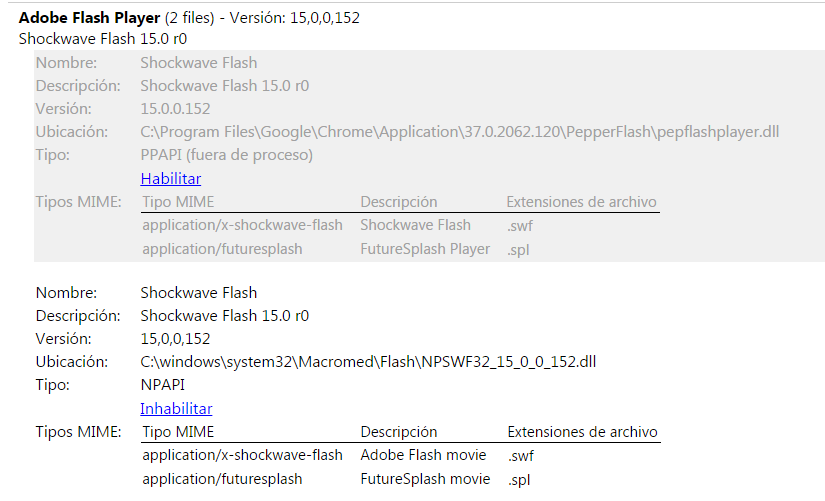
Eso es todo, estás listo! Ahora tus transmisiones serán claras y limpias, y tus espectadores te amarán por eso.
Pareja no es una opción de género porque no es considerado un género.
Sin embargo, usted puede escoger Pareja como tu tipo de show cuando transmites.
Para hacer esto, presiona transmitir y lee la casilla que aparece. Veras las siguientes opciones dependiendo de tu género de perfil.
Perfiles Masculinos
Perfiles Femeninos
Simplemente seleccione la categoría de grupo apropiada para aparecer en la sección de Parejas en la página de inicio de Cam4
Obtén más espectadores y administra tu tiempo mejor con nuestra nueva herramienta de Programa de Shows en Vivo. Sus fanáticos pueden suscribirse a su programa, lo cual les enviará notificaciones antes de que estés en vivo. Puedes programar shows hasta por 90 días por adelantado y tener un número ílimitado de espectadores. Esta es la manera perfecta de hacer más fichas y construir más bulla alrededor de tus shows!
Programa hasta 5 shows por día ya sea que sean un show corto en la mañana o un show de fin de semana sensualmente largo. Provoca a tus suscriptores con una descripción de lo que pueden esperar en tu show – show con aceite? Saber cuándo estarás con un invitado? Así es como harás bulla y garantizarás más espectadores! Prestablece tus metas para que los espectadores sepan que esperar y cuándo reabastecer su bolsa de fichas.
Haz que tus fanáticos puedan fácilmente suscribirse a tu programación desde tu perfil de Cam4, todo lo que tienes que hacer es presionar el botón naranja de Suscribir y automaticamente recibir actualizaciones en tus planes traviesos.
Aqui está el cómo puedes llevar tus shows de Cam4 al siguiente nivel:
Inicia sesión en tu cuenta Cam4 con tu nombre de usuario y contraseña necesitarás entonces ingresar a tu calendario. Esto puede ser encontrado de dos maneras
1. Presiona el ícono de calendario en la parte superior derecha de la página de cam4
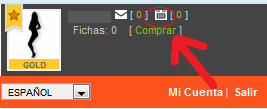
2. Presiona Mi Cuenta para ingresar a tus opciones de perfil y selecciona el vínculo de Administrar Programación de Shows
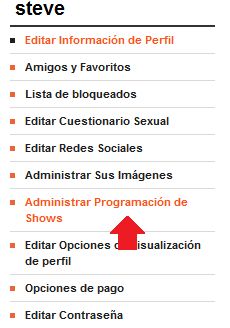
Presiona Programar Evento desde la página de Administrar Mi Calendario
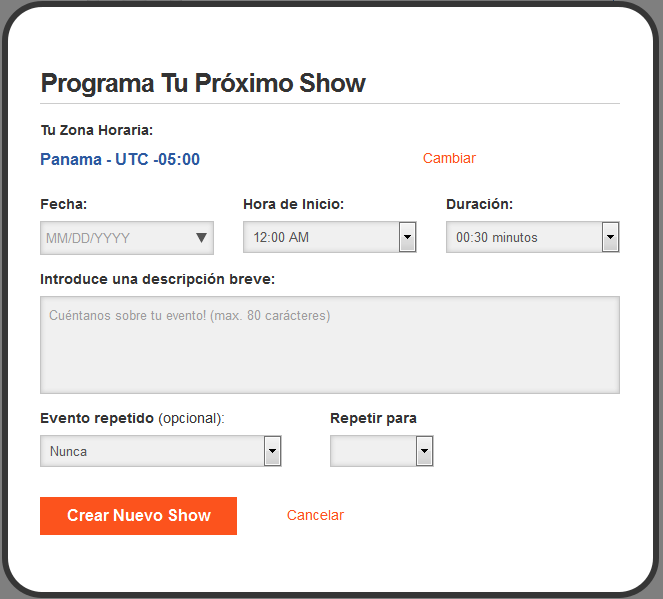
Ahora agrega los detalles para tus shows:
1. Tu Zona Horaria – Edita tu Zona Horaria en la pestaña Editar Info de Perfil
2. La fecha en que tu Show en Vivo se llevará a cabo
3. La Hora de Inicio – Cuando empieza tu Show en Vivo
4. Duración – Cuánto tiempo tienes planeado que el show dure
5. Una Descripción breve de qué harás en el show
Termina de programar tu Show en Vivo al presionar Crear Nuevo Show.
Para administrar tu calendario presiona el ícono de Calendario a un lado de tu nombre de usuario. Desde aquí, usted puede ver cuándo ha programado una transmisión, editar tus shows programados al presionar el ícono de lapiz, y agregar más shows.
Preguntas Frecuentes
Cuántos shows puedo programar para un día? Puedes programar hasta 5 shows en cada fecha.
Estoy obligado a hacer los shows que he programado? Te alentamos a que mantengas tu programación a la fecha y hagas cambios a los detalles de futuros shows si estarás indisponible para transmitir durante la hora programada. Al no actuar en los shows que programas, te arriesgas a disgustar a tus fanáticos. Esto puede significar perder suscriptores y propinas!
Cómo edito o cancelo un show programado? Para eliminar o editar los detalles de un show, presiona en el [Icono Editar Show] en el Programa de Shows en Vivo.
Cómo exporto mi Programación de Shows en Vivo Calendario Google/iCal/Outlook?
a. Inicia sesión en Cam4 con tu nombre de usuario y contraseña.
b. Presiona el Icono de Calendario, o presiona Administrar Mi Calendario en la pestaña de Mi Cuenta.
c. Abajo el Calendario, presiona en el ícono para la aplicación del Calendario al que deseas exportar tu Calendario.
i. iCal
ii. Outlook
iii. Google Cal
d. Presiona “OK” para terminar la exportación y actualización de tu Calendario.
Qué tan adelantado puedo programar un show en vivo? Usted puede programar Shows en Vivo hasta 90 días desde la fecha actual.
Cómo cambio mi zona horaria? Para cambiar su zona horaria cuando programa un show, presione la pestalla de Editar Info de Perfil en la página de Administrar Mi Cuenta y seleccione su zona horaria del menú en cáscada.
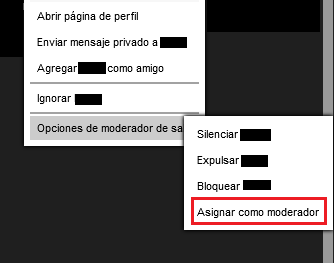
Para asignar una persona como Moderador en tu sala, presiona en su nombre de usuario en el chat o la lista de usuarios y selecciona Opciones de moderador de sala > Asignar como moderador.
Los Moderadores pueden ser removidos en cualquier momento de la misma manera.
En el panel de configuración flash bajo privacidad asegúrese que su cámara y el micrófono están establecidos para permitir a edgecast.cam4s.com
Si usted no ve la imágen de la cámara web pero en vez de eso todo lo que ve es una pantalla blanca, por favor intente lo siguiente: Algunas veces otros aparatos en su computador (otras cámaras, tarjetas de video, software) se mostrarán como una fuente de cámara para Flash, y necesitas especificar cuál es tu cámara web activa.
Presione con el click derecho de su mouse en la pantalla blanca (donde su imágen de cámara web debería aparecer) y presione en “Configuración”.
Presione en el ícono “cámara web” para traer esa pestaña y asegurarse que su cámara web esté seleccionada como la fuente correcta de cámara.
Por favor asegúrese que ningún otro software como Yahoo, MSN, u otra aplicación de mensajero/video estén abiertas, algunas veces estas pueden bloquear la cámara para que otros progamas (como Flash) no puedan ingresar la cámara web.
Por favor asegurese que tiene la última versión de Flash player instalado, re instale si es necesario.
Por favor asegúrese que su cámara web esté instalada adecuadamente. Esto significa que agregado a estar conectada fisicamente su cámara web a su computador usted tambien debe instalar los drivers correctos para hacerla funcionar. Usualmente estos drivers vienen en el CD con su cámara web, pero de otra manera puede buscar su tipo de cámara web en Google y descargar los drivers gratis en línea.
Si deseas utilizar ManyCam con Cam4 por favor haz lo siguiente:-
Los Shows Privados son una gran manera de hacer más dinero. Los Espectadores pagan 24 fichas por minuto hasta que finalicen la sesión o se les acaben las fichas. Mientras se encuentre en un Show Privado, usted puede habilitar el modo Espía. Esto le permite a los espectadores espía observar su show pero no tienen acceso al chat por 8 fichas por minuto. Y por supuesto, usted puede escoger des habilitar y habilitar las funciones de show Privado y Espía al mismo tiempo.
1. Qué es un Show Privado Cam4?
Los Shows Privados Cam4 le permiten una experiencia mucho más individual y exclusiva desde las transmisiones de los artistas, un show personal presentando un chat privado que solo tu y el artista pueden ver.
2. Qué es un Show Espía?
Mientras que un artista está en un Show Privado con otro espectador, usted puede sintonizar para ver la transmisión como un espía. Los Espías pueden ver la transmisión completa, pero no pueden ver o participar en el chat. Mientras que vean un Show Privado como un Espía, usted continuará viendo el chat Público.
3.Cómo habilito las solicitudes de Shows Privados?
Las solicitudes de Shows Privados pueden ser habilitadas y des habilitadas desde la barra de herramientas bajo la ventana de transmisión.
4.Qué sucede cuando el Show Privado termina?
Cuando estás listo, puedes terminar el Show Privado y volver a la transmisión pública al presionar el botón de Terminar Show Actual.
5.Qué sucede con el resto de mis espectadores cuando acepto un Show Privado?
Mientras se encuentra en un Show Privado, sus espectadores pueden permanecer en la sala pública y chatear mientras esperan. Si tienes Shows Espías des habilitado, los espectadores pueden ver la transmisión de Show Privado (pero no pueden ver el chat) por un monto establecido de fichas por minuto.
6.Puedo deshabilitar a los Espías en mis Shows Privados?
Si. Los Shows Espías pueden ser habilitados y des habilitados desde la ventana de Configuración del Show Privado. Recuerde, habilitar los Shows Espías es una buena manera de ganar fichas extra y mantener a los espectadores observando su transmisión mientras están en un Show Privado.
7.Qué sucede a las metas que estaban activas antes de iniciar un Show Privado?
Las metas en su transmisión pública permanecen en lugar y continuarán una vez regrese a la sala cuando su Show Privado termine.
8.Pueden los miembros darse cuenta si estoy en un Show Privado?
Si. Durante los Shows Privados su imagen de directorio incluirá un icono en forma de llave, y una nota será desplegada en la ventana de transmisión en su sala. Los espectadores que ingresen a la sala mientras estás en un Show Privado pueden esperar a que termines o ver el Show Privado como espías.
9.Cómo solicitan un Show Privado los espectadores?
Si tienes los Shows Privados habilitados, los espectadores pueden solicitar Shows Privados al presionar el botón de Solicitud de Show Privado bajo la ventana de transmisión.
10.Cómo acepto solicitudes de Shows Privados?
Las Notificaciones para solicitudes de Shows Privados aparecen en la barra de herramientas bajo la ventana de transmisión. Las solicitudes Pendientes también se encuentran aquí mientras estás en un Show Privado.
11.Cómo gano fichas de los Shows Privados?
Los Shows Privados tienen precios variables, puedes escoger de cualquiera de los siguientes para tus shows.
12 Fichas/Minuto, 6 Fichas/Minuto Espía
18 Fichas/Minuto, 6 Fichas/Minuto Espía
24 Fichas/Minuto, 6 Fichas/Minuto Espía * (default)
24 Fichas/Minuto, 12 Fichas/Minuto Espía
30 Fichas/Minuto, 12 Fichas/Minuto Espía
12. Cuánto duran los Shows Privados?
Los Shows Privados continúan hasta que el Espectador se quede sin fichas, o si el espectador o tú decidan detener el Show Privado al presionar el botón [Finalizar Show Privado].
13. Cuál es la diferencia entre Salas Privados y los nuevos Shows Privados?
Los Artistas con Membresías Gold pueden crear Salas Privadas, las cuáles solo los espectadores con la clave podrán ingresar. Todos los Artistas pueden habilitar Shows Privados en sus Transmisiones Públicas, lo cuál crea un Transmisión Privada separada para el espectador, la cuál cuesta fichas por minuto.
14. Puedo aún anunciar shows Privados por Skype por fichas?
Sí. Puedes aún anunciar shows privados para tus espectadores. Como siempre, puedes solo aceptar fichas en intercambio por artículos y servicios que anuncias en Cam4.