Платежи должны быть запрошены до ВТОРНИКА 11:59 EST, чтобы они были включены в платеж в СРЕДУ.
Время получения платежа: платежи по прямому депозиту обрабатываются еженедельно с минимальным запросом на платеж в размере 100 долларов США.
Платеж будет отображаться в вашей банковской выписке как GRANITY MEDIA INC.
Bank Name
Also Known As
Institution Number
Royal Bank of Canada
RBC
003
Toronto-Dominion Bank
TD, TD Canada Trust
004
Bank of Nova Scotia
Scotia Bank
002
Bank of Montreal
BMO
001
Canadian Imperial Bank of Commerce
CIBC
010
Если ваш идентификатор банка для прямого депозита в Канаде состоит всего из 3 цифр, добавьте 0 (ноль) в начало числа.
Simplii Financial также популярен, поскольку это ответвление CIBC с более низкими комиссиями:
Вместо того, чтобы иметь собственный номер учреждения, Simplii Financial разделяет номер учреждения 010 со своим главным CIBC, а все клиенты Simplii имеют общий транзитный номер 30800.
Laurentian Bank работает в основном в провинции Квебек, его идентификатор — 0039.
Tangerine Bank также популярен и является ответвлением Scotiabank с более низкой комиссией, а идентификатор банка — 0614.
У Meridian Credit Union номер банка: 0837.
ПРИМЕЧАНИЕ: Средства будут отправлены на ваш счет в канадских долларах. Ваш банк может взимать с вас комиссию в дополнение к комиссиям, указанным здесь. Комиссии, взимаемые вашим банком, не контролируются нами. Если вы не уверены, перед запросом платежа проконсультируйтесь с вашим банком.
Почему моя потоковая передача иногда отключается через пару минут потоковой передачи с сообщением «Отключено из-за плохого соединения» ?
C4 Приложение имеет встроенный механизм, в котором он адаптирует качество потока в зависимости от состояния вашей сети (как Wi-Fi, так и мобильных данных). Как правило, отключение происходит через определенный промежуток времени из-за того, что поток становится недоступным для просмотра из-за плохих условий сети, поэтому мы автоматически отключаем вас.
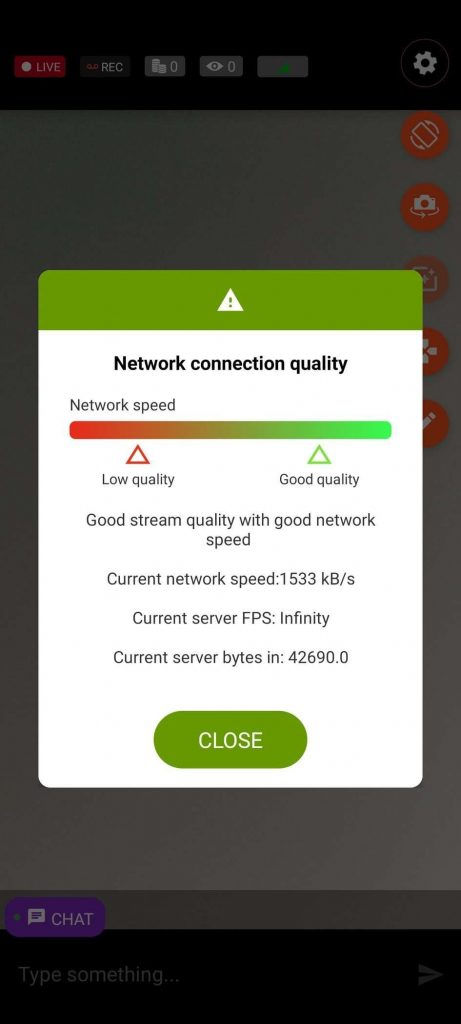
Чтобы вы знали, когда находитесь в зоне с низким уровнем сигнала сети, мы добавили значок сигнала с тремя уровнями цветов. При нажатии значка отображается всплывающее окно с дополнительными сведениями о предполагаемой скорости сети и качестве сетевого подключения.
Почему существует ограничение на размер загрузки видео в Мой Магазин из C4 Приложения?
Основная роль C4 Приложения — дать возможность вещателям транслировать и записывать свои передачи из любого места. Видео, загружаемые из приложения, должны иметь максимальный размер 100 МБ.. Видео большего размера следует загружать из браузера вашего устройства или с ПК.
Почему я не вижу чат, не вижу зрителей или уведомления?
В случае сбоя подключения к чату вы не сможете видеть сообщения чата, количество просмотров или полученные токены. Следите за индикатором подключения к чату в главном чате.
Обратите внимание, что даже если соединение с чатом не работает, потоковая передача является отдельным компонентом, который может работать параллельно.
Проблемы со входом, что делать?
Пожалуйста, убедитесь, что учетные данные, которые вы используете, верны. Если вы получаете сообщение об ошибке «Сервер недоступен», следуйте инструкциям в сообщении об ошибке.
Если у вас все еще есть проблемы, обратитесь в службу поддержки CAM4
Маски для лица и фильтры изображений недоступны на моем устройстве
Не все устройства поддерживают маски для лица и фильтры изображений. Мы делаем все возможное, чтобы поддерживать как можно больше устройств.
Возникли проблемы с сопряжением/подключением моего устройства Lovense
Убедитесь, что Bluetooth включен и датчик GPS активен. Если это все еще не работает, возможно, устройство несовместимо с вашим телефоном.
Как заставить замолчать, выгнать или забанить кого-то в чате?
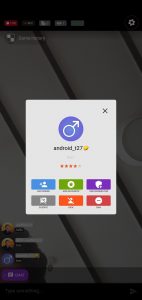
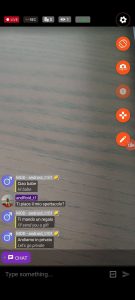
Всплывающее окно модерации можно открыть, нажав и удерживая сообщение чата от зрителя. Это позволит выполнять определенные действия по отношению к этому пользователю или против него.
Поддерживаемые действия:
Добавить в друзья / Удалить друга
Добавить в избранное / Удалить из избранного
Добавить модератора / Удалить модератора
Тишина / Отключить безмолвие
Выгнать
Бан
Кроме того, показывается рейтинг приватного шоу, золотой статус членства и аватар пользователя.
Как я могу связаться со службой поддержки из приложения?
Откройте меню, проведя пальцем слева направо, и нажмите на пункт «Поддержка клиентов», чтобы открыть Интерком. Оттуда выполните шаги, необходимые для открытия чата с представителем службы поддержки.
Как можно оставить отзыв о приложении?
Мы всегда приветствуем обратную связь от наших пользователей, и наше приложение адаптировано к вашим потребностям. Открытие Интерком из меню — это самый простой и быстрый способ поговорить с представителем CAM4 и предложить свои идеи!
Как я могу получить доступ к функциям управления учетной записью, таким как панель инструментов вещателя, через C4 Приложения?
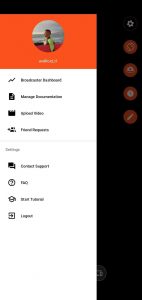
Меню позволяет перемещаться между разделами приложения. Чтобы получить к нему доступ, проведите пальцем слева направо.
Меню дает вам возможность получить доступ:
Ваша панель управления
Управление вашей документацией
Загрузить видео (максимальный размер 100 МБ)
Обрабатывать входящие запросы на добавление в друзья
Связаться со службой поддержки через Интерком
Вопросы-Ответы
Начать обучение
Выйти
Как я могу увидеть статистику своих трансляций?
Откройте меню, проведя пальцем слева направо, и нажмите на пункт «Панель вещателя». Откроется панель инструментов вещателя, и оттуда вы сможете перейти на вкладку «Статистика»
Предварительный просмотр камеры слишком темный, что мне делать?
Если предварительный просмотр камеры слишком темный, проведите пальцем справа налево и включите параметр «Увеличить яркость камеры». Это должно позволить камере захватывать больше кадров при снижении частоты кадров видео. Рекомендуется для использования в темноте.
Я обновил свое приложение, и оно больше не работает
Если после обновления у вас возникли проблемы с приложением, обратитесь в службу поддержки CAM4, чтобы мы могли решить эту проблему как можно быстрее и предложить вам решение для наилучшего разрешения.
Как выключить микрофон?
Проведите по экрану справа налево, чтобы открыть меню, затем выключите микрофон. Если опции нет, то, к сожалению, это невозможно для вашего устройства.
Можно ли поставить модератора от C4 Broadcaster?
Да, долгое нажатие на имя пользователя вызовет всплывающее окно модерации. Оттуда вы можете добавить его в друзья/избранное или в качестве модератора.
Могу ли я установить пароль для своей комнаты?
Нет, закрытые комнаты, защищенные паролем, недоступны на C4 Приложении
Как я могу перевести сообщения в чате моих зрителей?
Чтобы включить переводчик чата на C4 приложении, перейдите на страницу настроек и посмотрите категорию «Настройки чата«.
Вы можете включить переводчик чата, нажав на переключатель в строке.
Чтобы изменить язык переводчика, выберите нужный из списка языков
Советы по потоковой передаче:
Условия сети являются ключом к хорошему опыту потоковой передачи. Обычно рекомендуется Wi-Fi, так как он более стабилен, чем мобильное соединение для передачи данных в помещении. Кроме того, следите за состоянием сигнала в сети, уходя слишком далеко от маршрутизатора или посещая определенные места со слабым сигналом, это может нарушить качество потоковой передачи как для вас, так и для ваших зрителей.
Фонарик — еще один ключевой компонент хорошего потокового вещания. Использование фонарика устройства рекомендуется в темных помещениях или условиях, а также включение Увеличить яркость камеры..
Удержание устройства в устойчивом положении также будет способствовать хорошему опыту. Использование подставки для телефона или палки для селфи может оказаться полезным.
Если у вас есть подходящее устройство Samsung, вы можете использовать приложение «Мой телефон», чтобы отразить свой экран на ПК.
Не удается увидеть или использовать камеру и микрофон, настроенные в CAM4
Streaming 2.0?
Пожалуйста, убедитесь, что вы вошли в Cam4 и имеете доступ к вкладке Streaming 2.0 в окне трансляции
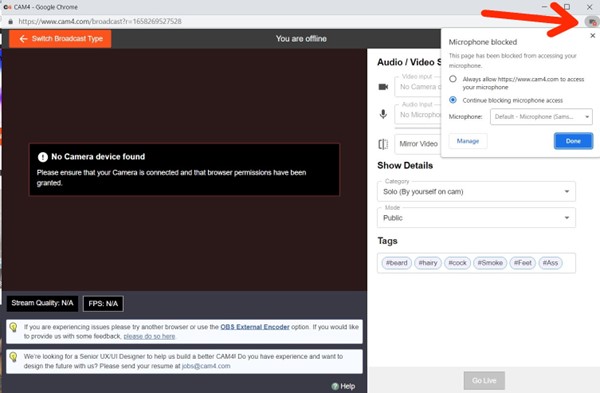
Я получаю сообщение о том, что моя камера или микрофон отключены / На моей странице трансляции CAM4 Streaming 2.0 не отображается камера или микрофон.
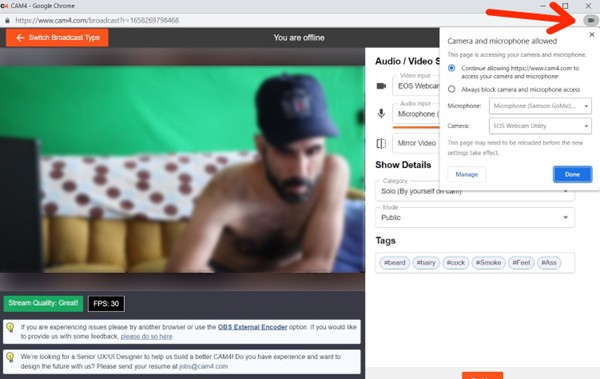
Камера и / или микрофон отключены в вашем браузере. Пожалуйста включите их, нажав кнопку «Разрешить» рядом с адресной строкой / строкой URL, чтобы разрешить доступ камере для сайта — выберите «Продолжить разрешение / Разрешить» -> «Готово» — и затем обновите страницу.
Обратите внимание: для этого может потребоваться перезапуск браузера, а не просто обновление страницы, поскольку другие вкладки или окна браузера могут помешать изменению.
Ваша камера и/или микрофон могут использоваться другим приложением. Во многих случаях ваш браузер может не получить к ним прямой доступ, если они уже используются. Чтобы исправить это, закройте все другие вкладки/браузеры или приложения, которые в данный момент используют вашу камеру.
(Совет: индикатор использования вашей камеры загорается до перехода на веб-сайт CAM4, это обычно указывает на то, что вашу камеру использует что-то еще)
Проблемы с потоковой передачей на нескольких платформах.
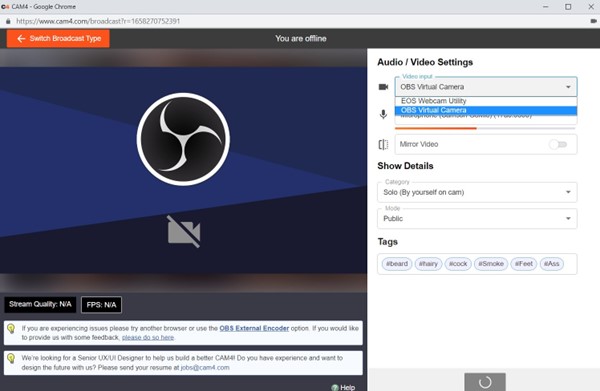
У вас могут возникнуть проблемы с трансляцией на нескольких платформах при использовании потоковой передачи 2.0. Если это проблема, вам нужно будет создать виртуальную камеру, используя только одну физическую камеру. Наиболее распространенный вариант — использовать комбинацию плагина браузера OBS. Это даст вам дополнительную камеру в раскрывающемся списке виртуальной камеры OBS.
Установите OBS Studio. Его можно скачать здесь, инструкцию по автонастройке можно найти здесь
Установите OBS Virtual cam на основе вашей платформы. Windows, Mac, Linux. Обратите внимание, что для Windows для завершения установки потребуется перезагрузка системы.
Откройте OBS Studio
Выберите Tools / VirtualCam в главном окне OBS Studio.
Нажмите кнопку Пуск, затем закройте диалоговое окно.
Откройте браузер и выберите OBS-Camera в качестве веб-камеры.
Вам не нужно нажимать Start Streaming (начать трасляцию) в OBS, но вам нужно иметь правильные настройки для источников в OBS (камера и микрофон)
Начните потоковую передачу на CAM4 с помощью вкладки Streaming 2.0 или внешнего кодировщика.
Чтобы подключить устройство Lovense к C4 приложению, вам необходимо выполнить следующие шаги:
Нажмите и удерживайте кнопку питания на устройстве Lovense
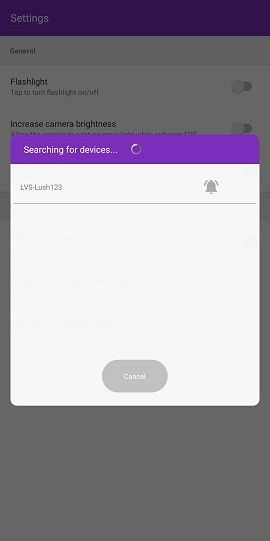
Откройте C4 приложение, перейдите на страницу настроек и щелкните переключатель Lovense
Появится всплывающее окно с устройствами, найденными рядом с вашим мобильным телефоном
Нажмите на устройство, которое хотите подключить. Уведомление появится сверху после успешного сопряжения.
Примечание:
После первоначального сопряжения каждый раз, когда вы будете запускать устройство Lovense после входа в C4 приложение, он будет автоматически подключен к вашему телефону
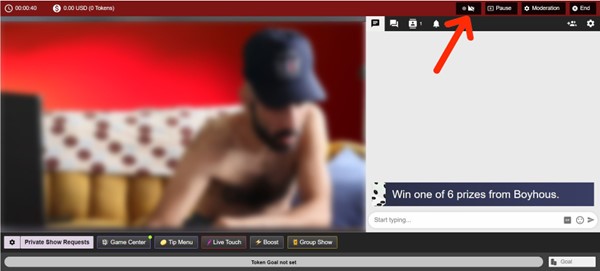
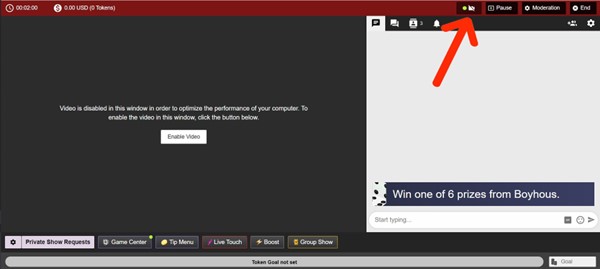
Показать / скрыть кнопку видео для повышения производительности → Рекомендуется для устаревшего оборудования
Когда светодиодный индикатор горит зеленым (Показать видео), видео отображается в левой части чата. В этой ситуации для потоковой передачи будет использоваться больше ресурсов.
Когда светодиодный индикатор имеет черный цвет (скрыть видео), видео будет заменено «черной обложкой», что приведет к использованию меньшего количества ресурсов во время трансляции.
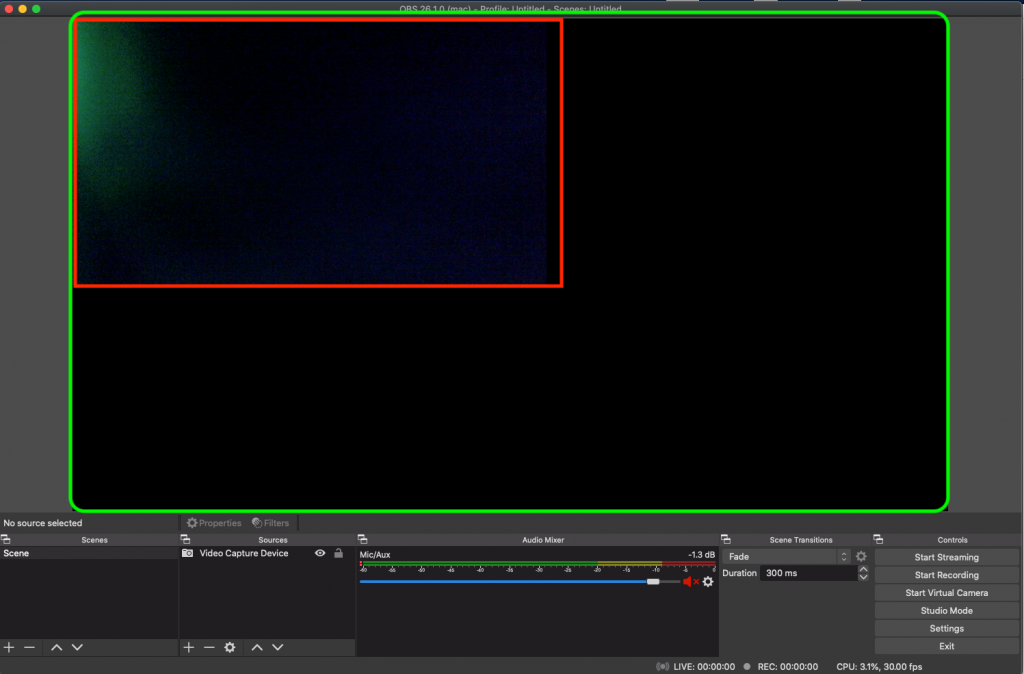
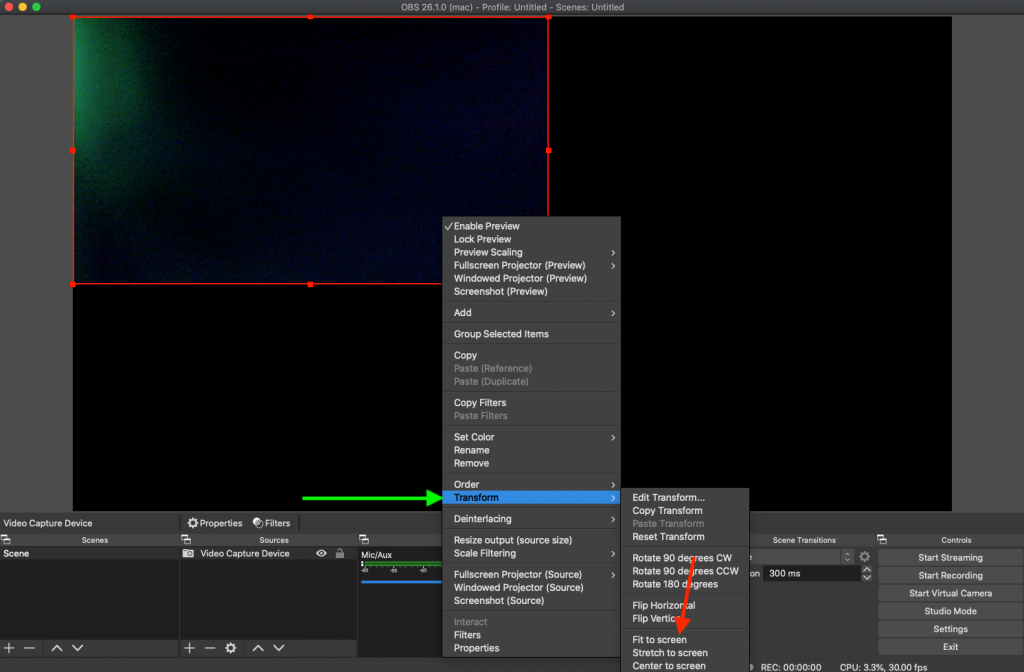
Захват видео в OBS не умещается на весь экран
В случае, если изображение выглядит так, как на скриншоте выше, вам нужно выбрать устройство видеозахвата (при выборе появится красный прямоугольник) → Преобразовать → По размеру экрана.
Качество трансляции
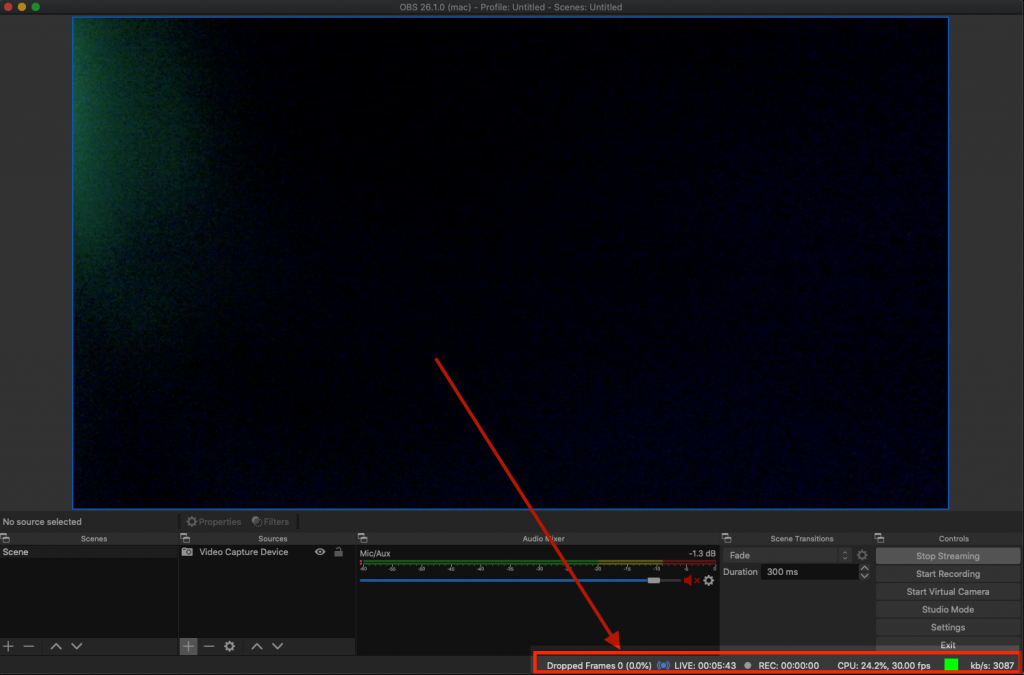
OBS предлагает обратную связь и показатели, связанные с текущей трансляцией, такие как использование ЦП (центральный процессор), время с момента начала трансляции, частота кадров в секунду, пропущенные кадры и битрейт.
Зеленый квадрат означает, что все работает идеально, в отличие от красного квадрата, указывающего на наличие некоторых проблем, которые могут быть вызваны высокой загрузкой процессора, сети и т. Д.
В случае ВЫСОКОЙ загрузки ЦП закройте все остальные окна, которые могут быть у вас (например: если в вашем браузере открыто 10 вкладок, и они вам не нужны, лучше их закрыть)
В случае проблем с FPS / битрейтом / пропущенными кадрами — измените настройки потоковой передачи и уменьшите разрешение. Если вы изначально выбрали 1280×720, уменьшите разрешение и посмотрите, как это работает.
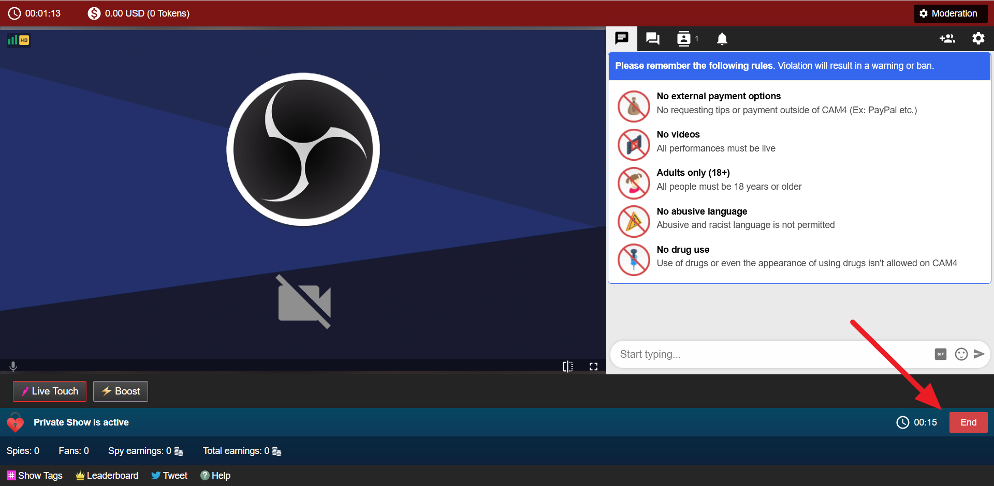
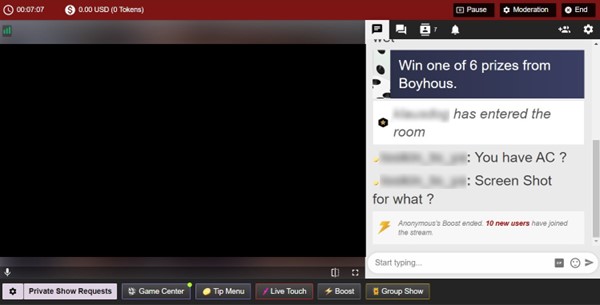
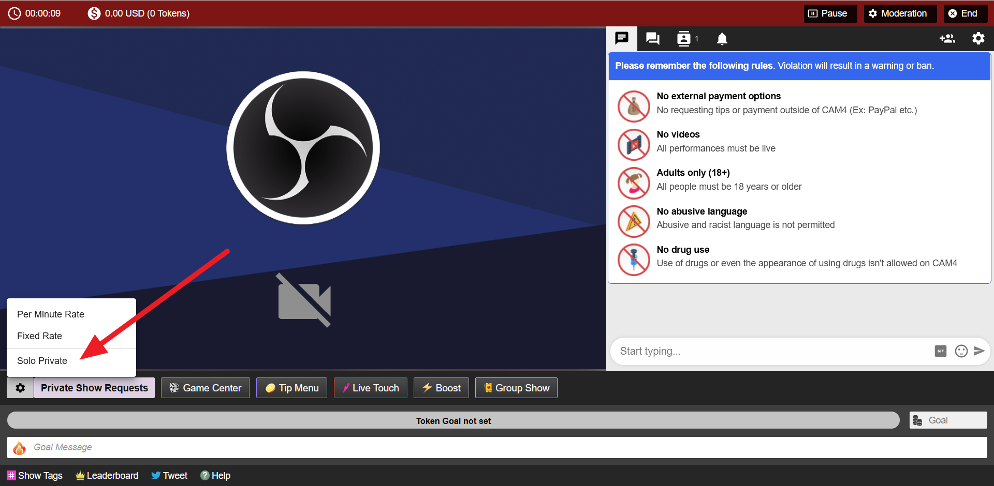
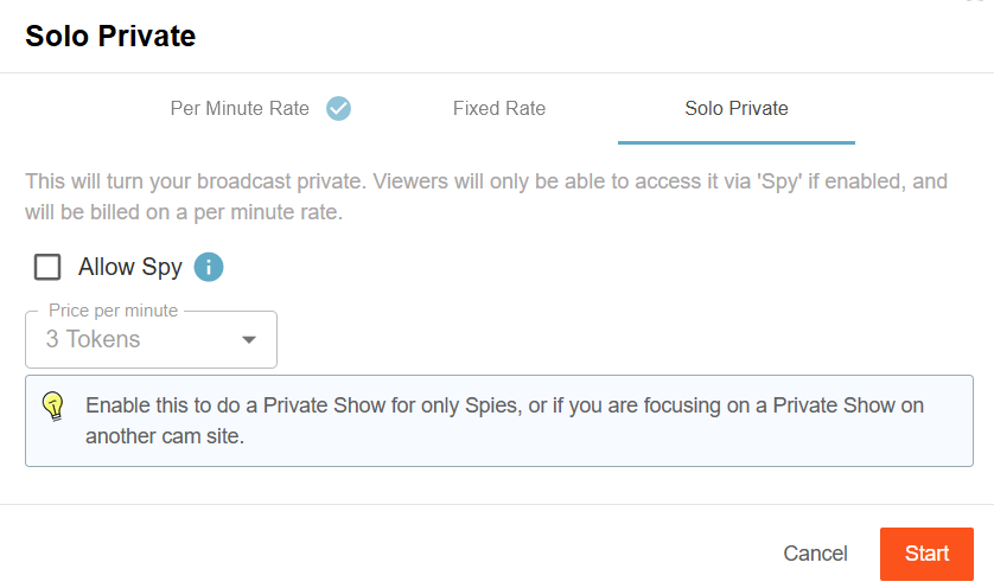
Если вы входите в приватное шоу на другой платформе, пока вы транслируете на CAM4, мы добавили функцию Solo Private Show. Это позволяет вам начать частное шоу без зрителя, который
Дает вам уединение для шоу.
Сохраняет вашу позицию в каталоге и зрителей в CAM4.
Предлагает увеличение вашего дохода за счет наличия зрителей-шпионов.
Параметры для этого появляются в левом нижнем углу окна трансляции после нажатия на шестеренку.
Настойки сольных шоу
Чтобы завершить Solo Private, нажмите кнопку «Завершить», расположенную в правом нижнем углу окна трансляции.
Bitsafe предлагает как электронный кошелек, так и дебетовую карту для использования в банкоматах и торговых точках (POS).
Минимальная выплата: $50 USD
Обработка: Ежедневно
Стоимость Bitsafe MasterCard: 29,50 евро в год. Однако, когда вещательные компании CAM4 подают заявку на открытие счета / карты Bitsafe через CAM4, первые 6 месяцев будут бесплатными. Если вы используете свою карту Bitsafe в течение всех этих 6 месяцев, бесплатный период продлевается еще на 18 месяцев.
Другими словами: если вы используете свою учетную запись и карту Bitsafe — вам не нужно будет платить ежегодную плату в течение первых 2 лет.
Затраты на получение денег на ваш счет Bitsafe от CAM4: бесплатно
Стоимость перевода средств с вашего счета Bitsafe на счет в европейском банке (SEPA евро): €0.75
Стоимость снятия наличных в любом банкомате в евро: €2
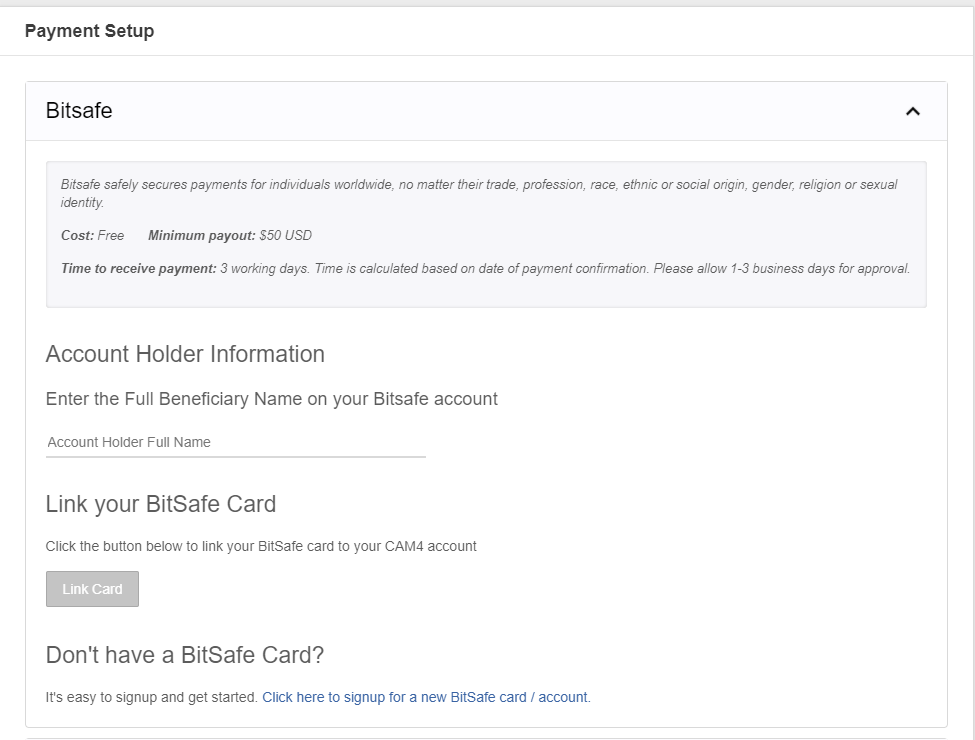
Чтобы воспользоваться предложением CAM4, введите имя и фамилию владельца новой учетной записи BitSafe (владелец должен загрузить свои документы на панель управления), затем щелкните ниже, чтобы запросить новую карту Bitsafe и создать учетную запись.
Обратите внимание: имя, предоставленное на Bitsafe, должно совпадать с именем, предоставленным на CAM4, чтобы вы могли связать свою учетную запись Bitsafe с CAM4 в качестве предпочтительного метода оплаты. Если они не совпадают, ссылка не будет успешно завершена.
Создание учетной записи Bitsafe
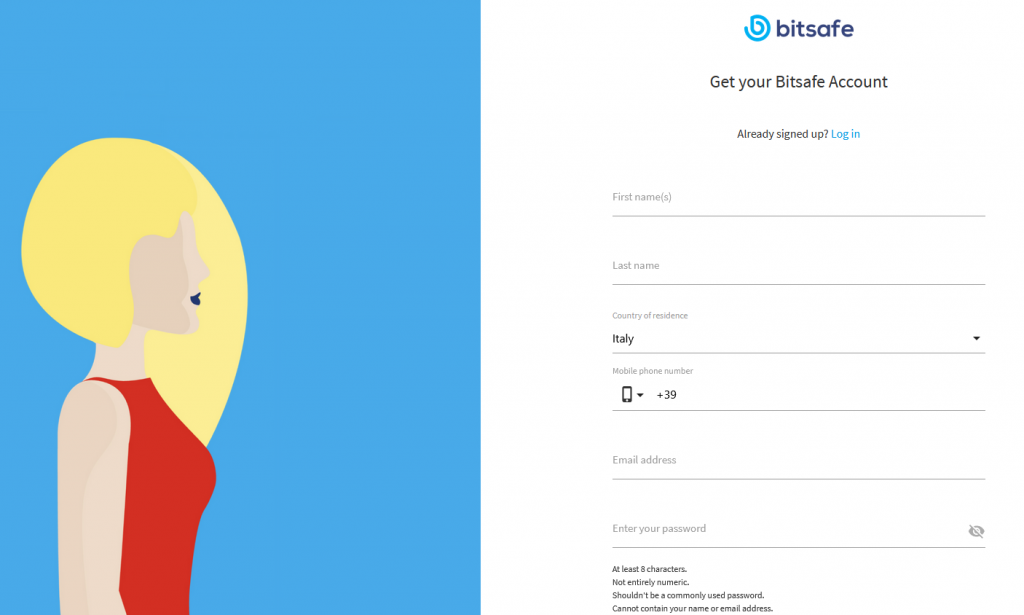
После ввода вашего имени и фамилии в личном кабинете вещателя и нажатия на ссылку для запроса новой карты / аккаунта Bitsafe, на сайте BitSafe.com откроется новое окно.
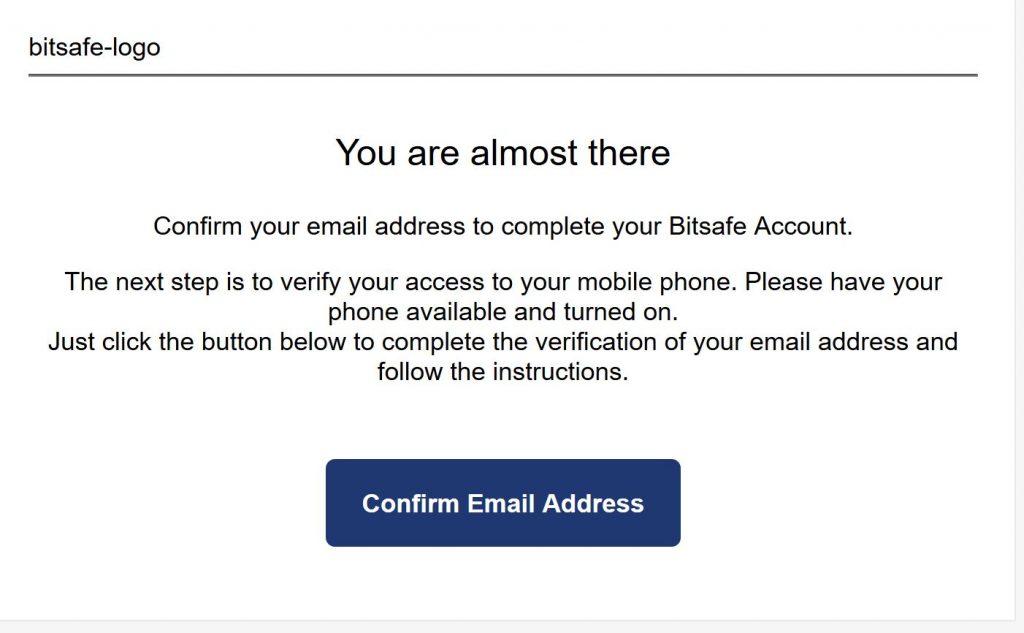
Введите все необходимые данные (имя, номер мобильного телефона, адрес электронной почты и т. д.). Подтвердите указанный адрес электронной почты, затем подтвердите свой адрес электронной почты для активации, щелкнув ссылку в нижней части сообщения.
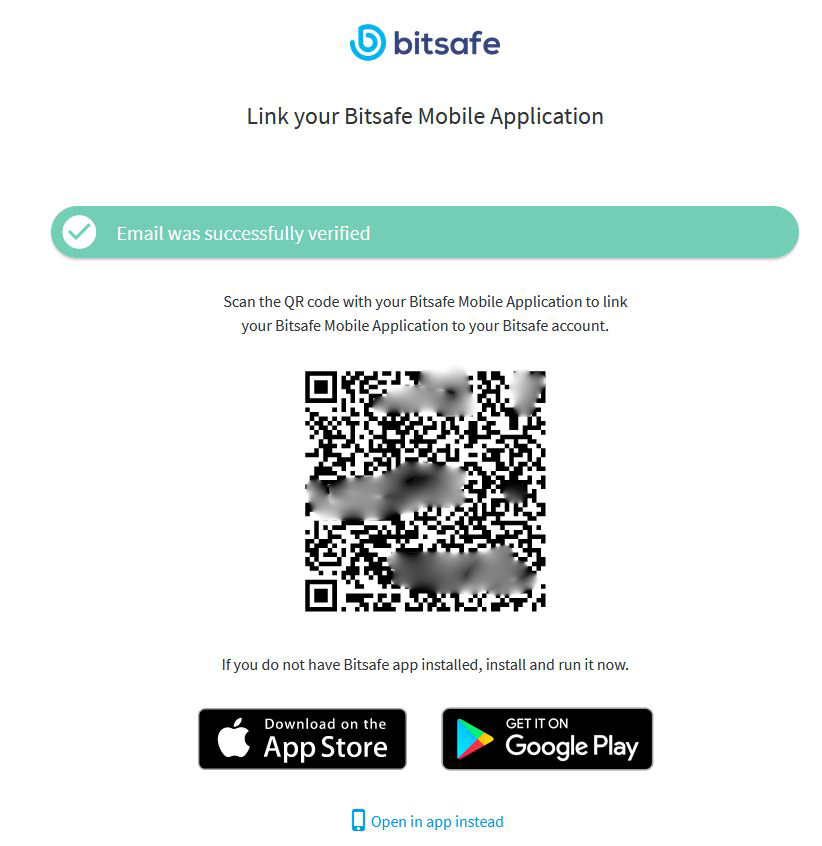
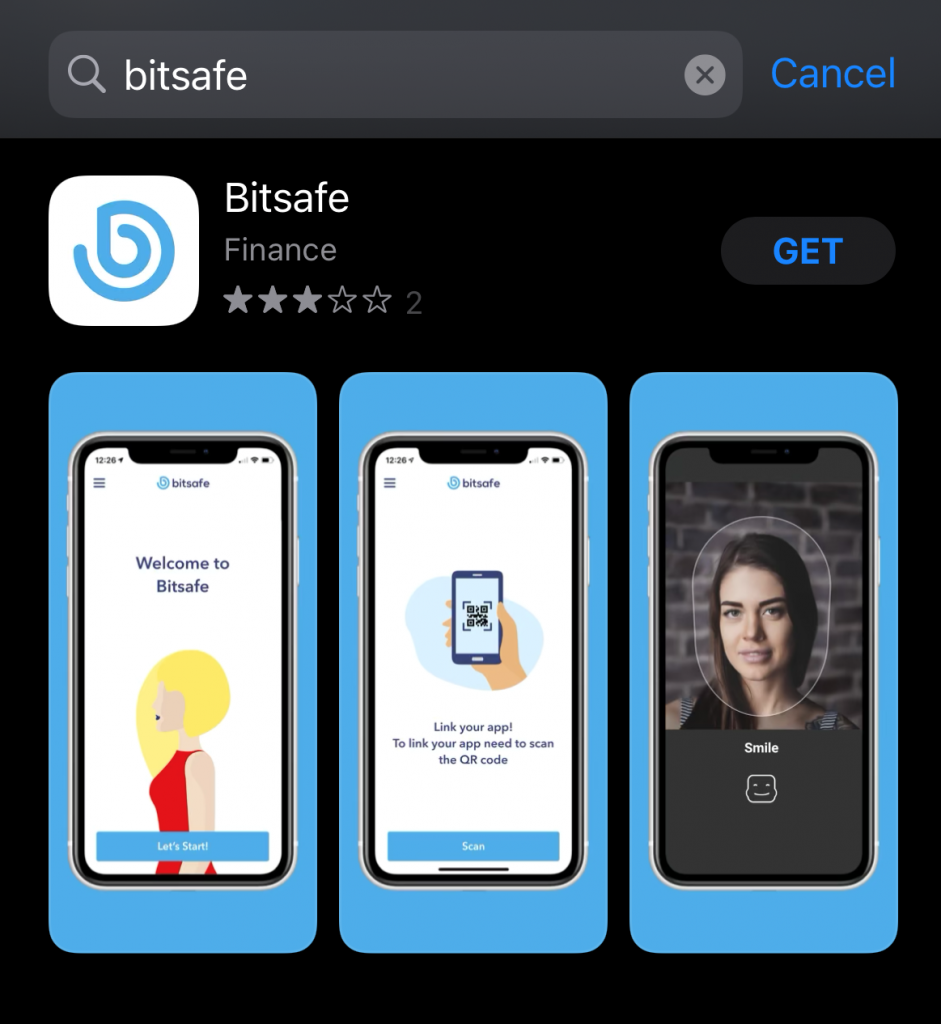
Загрузите приложение BitSafe, которое теперь доступно в магазине Android и в магазине приложений iOS App Store (iPhone).
Отсканируйте полученный QR-код, чтобы связать свою учетную запись в Интернете с приложением и авторизовать его. Выберите защитный код для доступа к приложению (не забудьте запомнить свой код!).
Запрос карты Bitsafe
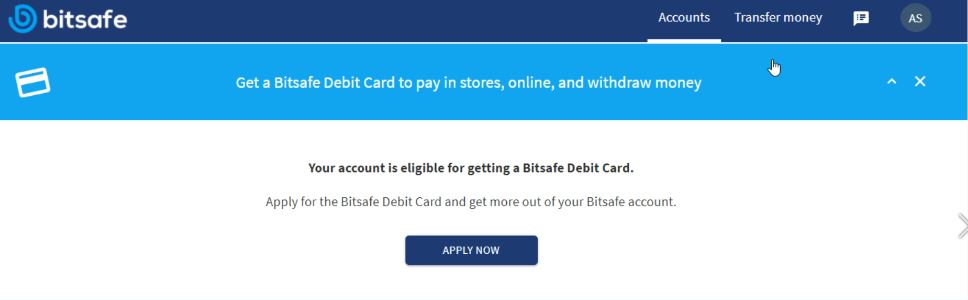
Теперь с веб-сайта Bitsafe.com (не из приложения) вы можете подать заявку на получение дебетовой карты BitSafe, нажав «Подать заявку».
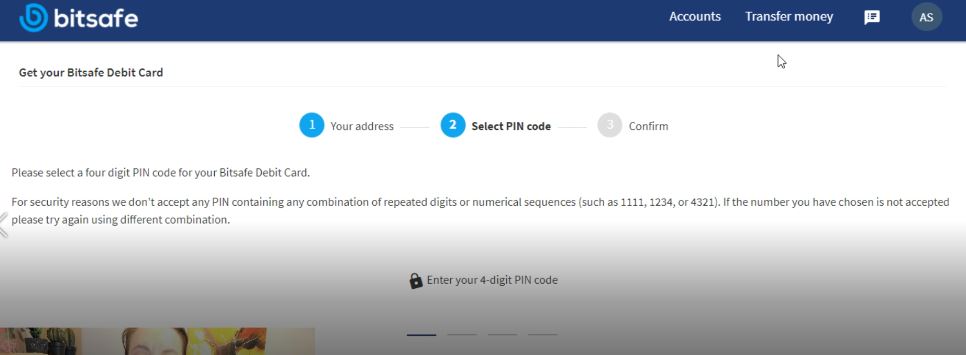
Подтвердите свои контактные данные и адрес доставки
Выберите 4-значный PIN-код для своей карты Bitsafe. Не забудьте запомнить выбранный ПИН-код!
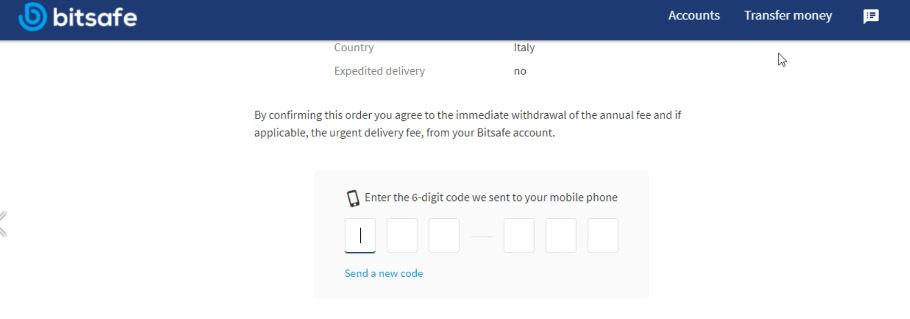
Для завершения запроса введите 6-значный проверочный код, отправленный по SMS на ваш мобильный телефон.
ПРОВЕРИТЬ АДРЕС на BiteSafe.com
После запроса карты Bitsafe из вашей учетной записи в Интернете вам необходимо будет загрузить фотографию или отсканированное изображение счета-фактуры (например, счет за газ, электричество, Интернет …), на котором будут отображаться ваше имя, фамилия и адрес (счёт, квитанция и т.д).
ПРОВЕРИТЬ ИДЕНТИЧНОСТЬ через ПРИЛОЖЕНИЕ
Для подтверждения личности также необходимо будет загрузить фотографию вашего действительного документа через приложение, а затем отсканировать свое лицо с помощью камеры телефона для распознавания лиц. Не забывайте делать круговые движения лицом, следуя инструкциям, возможно, придется повторить эту операцию. Рекомендуем выполнять этот шаг при хорошем освещении.
После завершения двух процессов проверки вы получите электронное письмо с подтверждением утверждения учетной записи.
NB. Если вы подали заявку на получение карты через панель управления CAM4 (введя свое имя и щелкнув ссылку запроса), вы не будете платить 30 евро за активацию учетной записи в год.
Дождитесь электронного письма с подтверждением отправки карты, и как только вы получите свою карту BitSafe, вы можете отправить доступные средства из CAM4 на свой счет BitSafe. Срок отправки и получения карты составляет примерно 7-14 рабочих дней.
Если возникнут проблемы с одобрением или неполучением карты, напишите в службу поддержки BitSafe: support@bitsafe.com
Теперь мы предлагаем CommDoo, решение с оплатой по телефону для стационарных телефонов только в Германии, Австралии, Канаде и стационарных + мобильных телефонов в Великобритании. Вы увидите новую опцию в оверлее «Купить токены», кроме кредитной карты, Paysafe и Paypal, также будет новая опция «Оплата по телефону».
Как это работает?
Для пакетов с меньшими токенами (до 30 евро) достаточно 1-секундного звонка. Оплата будет произведена через ваш телефонный счет. Для этого варианта вызов длится только одну секунду, а по истечении этой секунды он автоматически завершается.
Для более крупных пакетов токенов (до 250 токенов) необходимо позвонить 2 раза. Для этого варианта вам нужно будет подождать в очереди, пока полоса всплывающего платежа не загрузится на 100%.
Вы только что вошли в систему и хотите начать свое шоу?
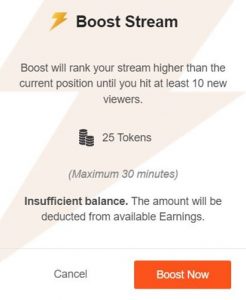
Теперь вы можете УВЕЛИЧИТЬ свою комнату в каталоге всего за 25 жетонов! Повышение продлится 5 минут, и любые новые зрители, которые вы наберете за это время, помогут еще больше повысить ваш рейтинг после окончания повышения!
Как это работает:
Теперь вы заметите новую кнопку BOOST на вашем экране после начала прямой трансляции.
Эта функция (после покупки) увеличит вашу позицию на половину от вашей текущей позиции.
Примеры:
Положение 6 = УСИЛЕНИЕ в положение 3
Позиция 30 = УСИЛЕНИЕ на позицию 15
Позиция 48 = УСИЛЕНИЕ на позицию 24
Нажмите кнопку «BOOST», чтобы запустить функцию.
Чтобы УСИЛИТЬ себя на полные 5 минут, нужно 25 жетонов.
Когда вы нажмете «Продолжить», стоимость усиления будет вычтена из вашей учетной записи CAM4, и ваша камера будет перемещена на страницу каталога.
Что происходит при запуске BOOST?
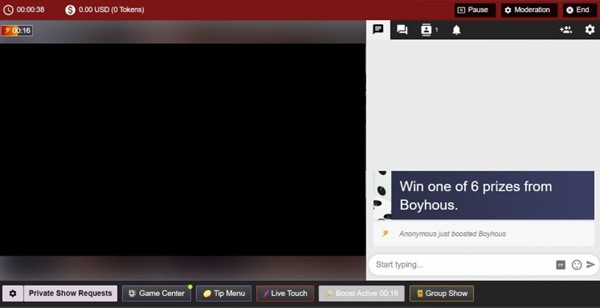
В чате вы увидите сообщение о том, кто купил повышение.
В окне трансляции есть полоса, которая постепенно заполняется по мере того, как истекает время.
Кнопка BOOST теперь неактивна, это означает, что вы не можете нажимать на нее. Текст также изменился на «Boost Active» и включился обратный отсчет.
Что произойдет по окончании УСИЛЕНИЯ?
На кнопке снова появится надпись «Boost», которая снова станет активной, и вы сможете нажать на нее еще раз.
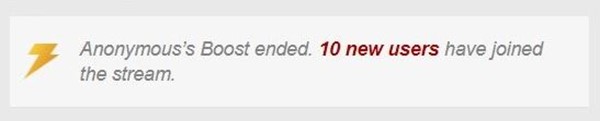
Вы увидите сообщение в окне чата, которое сообщит вам, что BOOST закончился, и покажет, сколько зрителей вы получили во время этого УСКОРЕНИЯ.
Позиция вашего каталога изменится, но не обязательно вернется к исходной позиции, потому что ваша новая позиция будет отражать увеличение числа ваших зрителей из-за повышения.
Зрители тоже могут УСКОРИТЬ ВАС !!
Зрители всегда ищут способы поддержать любимых вещателей. Почему бы не побудить их использовать для вас функцию Boost? С их помощью усиление действительно может повлиять на вашу производительность и экспозицию на CAM4.

 Настойки сольных шоу