Propunerea legislativă suedeză 2024/25:124

Actualizare importantă pentru utilizatorii CAM4 din Suedia

Ca răspuns la Propunerea legislativă suedeză 2024/25:124, CAM4 implementează restricții pe platformă pentru utilizatorii care accesează site-ul din Suedia. Această nouă lege incriminează achiziționarea de acte sexuale live, interactive sau personalizate online de către cetățenii suedezi. Pedeapsa pentru încălcarea legii poate ajunge până la un an de închisoare.

Pentru a respecta această lege, CAM4 va impune următoarele restricții utilizatorilor din Suedia (determinați prin adresa IP):

Ce NU pot face utilizatorii din Suedia:

  • Să acceseze chatul public, chatul privat sau CAM4 Messenger
  • Să plătească pentru show-uri private, conținut personalizat sau să solicite acte sexuale interactive
  • Să trimită mesaje sau să interacționeze cu performeri în timpul transmisiunilor live

Ce POT face utilizatorii din Suedia:

  • Să vizioneze show-uri publice live gratuite (fără interacțiune)
  • spioneze show-uri private ca parte a unui abonament Fan Club
  • Să achiziționeze:

    • Abonamente Gold
    • Abonamente Fan Club
    • Abonamente lunare
    • Conținut preînregistrat (video, fotografii, produse)

Toate restricțiile sunt aplicate prin geo-blocare. Nu evaluăm naționalitatea în funcție de detaliile din profil sau de originea plății.

Înțelegem că acest lucru poate fi frustrant, dar aceste măsuri sunt necesare pentru a respecta legislația suedeză și pentru a proteja membrii noștri. Dacă accesezi CAM4 din Suedia, aceste restricții se aplică chiar dacă nu ești cetățean suedez.

De ce se întâmplă acest lucru?

Noua lege din Suedia incriminează actul de a achiziționa servicii sexuale live sau interactive online. Legea vizează exclusiv cumpărătorul – nu performerul și nici platforma. Asta înseamnă că orice persoană din Suedia care plătește pentru o reprezentație sexuală live sau personalizată poate fi urmărită penal.

Întrebări?

Dacă nu ești sigur cum te afectează acest lucru, te rugăm să contactezi echipa noastră de suport. Suntem aici pentru a te ajuta: help@cam4support.com
Editoare video gratuite

Vrei ca videoclipurile tale să atragă atenția, să strălucească sau să întoarcă priviri pe rețelele sociale? Te ajutăm noi.

Deși CAM4 nu oferă instrumente de editare încorporate, există editoare gratuite sau freemium excelente care te pot ajuta să-ți îmbunătățești conținutul offline — fie pentru fluxul tău de activitate, fie pentru prezența ta în social media.

CapCut

  • Platforme: iOS, Android, Windows, macOS, web
  • De ce o să-ți placă: Foarte prietenos cu începătorii, plin de efecte moderne în stil TikTok, filtre și subtitrări automate.
  • Ideal pentru: Creatori care vor editări rapide, atractive și fără bătăi de cap.
  • Notă: Fără watermark, cu excepția utilizării funcțiilor premium.

Unde poți afla mai multe:
YouTube oficial: @CapCutOfficial
Comunitate: r/CapCut
Căutare rapidă: tutorial CapCut pentru începători sau efecte TikTok CapCut

Microsoft Clipchamp

  • Platforme: Windows, browser, iOS
  • De ce o să-ți placă: Este integrat în Windows 11 și funcționează excelent în browser — multe șabloane (precum „momente din transmisiuni”) și o interfață simplă cu drag and drop.
  • Ideal pentru: Utilizatori Windows, PC-uri mai slabe sau editări rapide cu înregistrări de ecran sau webcam.

Unde poți afla mai multe:
YouTube oficial: @clipchampcom
Caută: „baze editare Clipchamp” sau „cum tai video în Clipchamp”

Apple iMovie

  • Platforme: macOS, iOS, iPadOS
  • De ce o să-ți placă: Clasic, curat și simplu. Te ghidează cu șabloane și oferă un aspect profesionist fără a fi necesare abilități de design.
  • Ideal pentru: Utilizatori de iPhone sau Mac care vor să transforme rapid clipuri banale în trailere demne de cinema.

Unde poți afla mai multe:
Ghid Apple: support.apple.com/imovie
Comunitate: Apple Support Forums
YouTube: caută „tutorial iMovie pentru începători” sau „video vertical iMovie”

Adobe Premiere Rush

  • Platforme: iOS, Android, macOS, Windows
  • De ce o să-ți placă: Editezi pe telefon, finalizezi pe laptop. Instrument elegant și eficient pentru tăierea clipurilor, curățarea sunetului și adăugarea efectelor.
  • Ideal pentru: Cei care folosesc deja produse Adobe sau care vor flexibilitate între dispozitive.

Unde poți afla mai multe:
Tutoriale integrate și portalul oficial Adobe Learn Premiere Rush
Comunitate: Forumurile Adobe
YouTube: caută „cum editezi video în Premiere Rush”

Funcții cheie ale editorilor simpli

Funcție CapCut Clipchamp Premiere Rush iMovie
Editare de bază Decupare, tăiere, împărțire; cronologie cu mai multe piste Împărțire, drag & drop; cronologie magnetică Ripple edits, snapping Ripple edits; cronologie magnetică
Captură cadru Da (salvare cadru pentru miniatură) Nu direct, dar se poate face screenshot Nu e integrat — folosește captura dispozitivului Nu e integrat — folosește screenshot pe macOS/iOS
Titluri & Text Fonturi personalizabile, titluri animate, subtitrări automate Text personalizat, titluri animate, grafică în mișcare Șabloane integrate, suprapuneri text Titluri predefinite, șabloane stil Hollywood
Tranziții & Efecte Tranziții cu un clic, filtre, stickere, filtre AR Tranziții de bază, filtre, suprapuneri animate Tranziții și filtre de culoare simple Tranziții animate, bazate pe temă
Editare audio Piste multiple, separare audio, bibliotecă muzicală, voice-over Bibliotecă audio, efecte, text-în-vorbire Auto-ducking, voice-over, reducere zgomot Control volum, fade in/out, presetări EQ
Ajustări culoare Slidere + LUTs, keyframes pe desktop Luminozitate, contrast, saturație, filtre Expunere, temperatură, contrast Îmbunătățire automată, slidere manuale
Instrumente avansate Keyframes, chroma key, motion graphics Captură ecran/webcam, media stock Viteză, ducking, voice-over, corecție culoare simplă Chroma key, picture-in-picture, stabilizare
Șabloane & Bibliotecă Șabloane automate pentru social media Șabloane proiecte, video/audio/imagine stock Șabloane grafice Adobe Trailere tematice, tranziții, muzică (stoc limitat)
Performanță & Flux Editare fluidă, aplicație desktop cu funcții avansate Editare proxy, export GPU, integrare cloud Flux mobil optimizat, sincronizare Adobe Cloud Optimizat pentru Apple, export pentru Final Cut
Ideal pentru Trendy video pentru TikTok și Reels Înregistrare ecran + webcam pe piste separate Editare între dispozitive, presetări social media Utilizatori ai ecosistemului Apple

Mențiuni speciale (avansate și GRATUITE!)

DaVinci Resolve (Windows/macOS/Linux)

  • Nivel profesional, dar cu o curbă de învățare abruptă
  • Unde înveți: Blackmagic Training Center, forum.blackmagicdesign.com, Reddit: r/davinciresolve

Kdenlive (Open Source)

  • Puternic și personalizabil
  • Unde înveți: Manualul Kdenlive, Reddit: r/kdenlive, YouTube: “Kdenlive bază” sau “Kdenlive tutorial 2025”

Reține: Aceste editoare nu sunt integrate în CAM4, deci trebuie descărcate și folosite separat. Dar sunt instrumente puternice pentru a crea conținut care se vinde și iese în evidență.

Ghid pentru Numărul de Identificare Fiscală (TIN)

Țară TIN sau Echivalent Locație
Austria ATIN / St.Nr.
  • Găsit pe avizele de evaluare fiscală (Steuerbescheid) și declarațiile de venit.
  • Se poate găsi și pe fluturașii de salariu sau în corespondența cu biroul fiscal.
Belgia Numéro National – NN
  • Imprimat pe spatele cărții de identitate belgiene.
  • Apare, de asemenea, pe documentele de securitate socială și declarațiile fiscale.
Bulgaria ЕГН
  • Acesta este numărul civil unificat, găsit pe cartea de identitate bulgară (Лична карта).
Croația OIB
  • Numărul personal de identificare se găsește pe cărțile de identitate, documentele oficiale și formularele fiscale.
Cipru TIC
  • Localizat pe avizele de evaluare fiscală, declarațiile fiscale sau orice corespondență oficială din partea Departamentului de Impozite.
Republica Cehă DIČ / Rodné číslo
  • Rodné číslo: Găsit pe cărți de identitate, certificate de naștere și declarații fiscale.
  • DIČ: Este emis în scopuri fiscale și apare pe documentele fiscale și facturi.
Danemarca CPR – Număr de Identificare Personală
  • Găsit pe cardul galben de asigurare de sănătate (Sundhedskort) și pe documentele oficiale.
Estonia IK – Isikukood
  • Găsit pe cartea de identitate, pașaport sau orice document oficial.
Finlanda Henkilötunnus – HETU
  • Găsit pe cartea de identitate finlandeză, pașaport sau corespondență oficială.
Franța NIF
  • Găsit pe avizul de evaluare fiscală (avis d’impôt) sau pe declarațiile fiscale.
Germania Steuer-ID
  • Imprimat pe avizele de evaluare fiscală (Steuerbescheid) și declarațiile de venit.
  • Este trimis, de asemenea, într-o scrisoare oficială atunci când vă înregistrați la autoritatea fiscală locală.
Grecia AFM
  • Găsit pe declarațiile fiscale, chitanțe și documente oficiale. Este emis de biroul fiscal local (DOY).
Ungaria Adószám
  • Se găsește pe cardul fiscal maghiar (Adókártya).
Irlanda PPS Number
  • Găsit pe cardul PPS, fluturașii de salariu sau documentele fiscale oficiale.
Italia Codice Fiscale – CF
  • Imprimat pe cartea de identitate italiană, cardul de sănătate (Tessera Sanitaria) și toate documentele fiscale..
Letonia PVN
  • Găsit pe declarațiile fiscale oficiale sau pe documentele fiscale emise.
Lituania PVM / AK
  • PVM: Număr TVA pentru afaceri..
  • AK: Găsit pe cărți de identitate sau documente oficiale pentru persoane fizice..
Luxemburg IN
  • Găsit pe avizele fiscale oficiale, fluturașii de salariu sau documentele de securitate socială.
Malta Număr de Identificare
  • Găsit pe cartea de identitate malteză.
Țările de Jos BSN – Burger Service Nummer
  • Imprimat pe cartea de identitate, pașaport sau fluturașul de salariu.
Polonia PESEL / NIP
  • PESEL: Găsit pe cartea de identitate poloneză sau pașaport.
  • NIP: Emis de biroul fiscal și găsit pe documentele fiscale..
Portugalia NIF – Número de Identificação Fiscal
  • Imprimat pe cardul fiscal portughez, declarațiile fiscale și corespondența oficială.
România CNP / CIF
  • CNP: Găsit pe cărțile de identitate sau certificate de naștere.
  • CIF: Utilizat pentru afaceri și găsit pe documentele fiscale.
Slovacia RC – Rodné číslo
  • Găsit pe cărțile de identitate slovace sau pe certificatele de naștere.
Slovenia RC – Rodne številke
  • Imprimat pe cărțile de identitate slovene, pașapoarte sau documente fiscale.. 
Spania NIE / DNI / NIF
  • DNI: Imprimat pe cărțile de identitate naționale spaniole.
  • NIE: Emis pentru străini și găsit pe documentele de rezidență..
  • NIF: Utilizat pe declarațiile fiscale și documentele oficiale.
Suedia Personnummer – PN
  • Găsit pe cartea de identitate suedeză, declarațiile fiscale și corespondența cu Agenția Fiscală Suedeză (Skatteverket).
Regatul Unit Număr de Asigurare Națională (NI)
  • Găsit pe documentele fiscale, de sănătate și de pensii.

Conformitate DAC7

Conformitate DAC7

Ce este DAC7?
DAC7 este o reglementare a Uniunii Europene care obligă platformele online să raporteze informații specifice despre utilizatori către autoritățile fiscale. Această reglementare se aplică tuturor artiștilor independenți și studiourilor din Uniunea Europeană (Regatul Unit a adoptat, de asemenea, aceste reguli) care utilizează platforma noastră (sau alte platforme de camming peer-to-peer).

De ce aveți nevoie de informațiile mele?
Conform DAC7, dacă sunteți rezident european, trebuie să colectăm și să transmitem informații specifice despre artiștii supuși impozitării în UE. Acest lucru asigură transparența și conformitatea cu reglementările fiscale ale UE.

Ce informații vor fi colectate?
Informațiile colectate includ detalii de identificare precum numele dvs. legal, adresa, numărul de identificare fiscală (TIN sau Codice Fiscale în Italia) și orice alte informații necesare conform ghidurilor DAC7. Vom indica minimul de informații necesare.

Când și cum ar trebui să furnizez aceste informații?
Vom începe colectarea acestor informații la sfârșitul lunii noiembrie 2024. Veți primi instrucțiuni despre cum să trimiteți detaliile dvs. în siguranță atunci când vă conectați. Nu vom dezvălui natura activităților dvs. pe platformă.

Ce se întâmplă dacă nu furnizez informațiile necesare?
Începând cu ianuarie 2025, orice artist independent sau studio care nu furnizează informațiile necesare nu va putea primi plăți.
Notă: Acest lucru include și tips-urile în token-uri. Deși tips-urile în token-uri nu sunt incluse în informațiile pe care trebuie să le raportăm, acestea sunt încă considerate un mijloc de plată care nu poate fi utilizat până când nu avem informațiile corecte înregistrate.

Cum vor fi utilizate informațiile mele?
Informațiile dvs. vor fi utilizate exclusiv pentru a respecta cerințele DAC7. Vor fi raportate autorităților fiscale relevante din UE, conform legii, și gestionate conform reglementărilor privind confidențialitatea datelor. Nimeni nu vă va întreba, iar noi nu vom raporta, tipul de activitate pe care o desfășurați pentru a câștiga bani pe platforma noastră.

Un raport va fi trimis anual autorităților sau după fiecare plată?
Pe 31 ianuarie 2025, va fi trimis un fișier care acoperă perioada 1 ianuarie 2024 – 31 decembrie 2024. Datele din acest fișier vor fi împărțite în trimestre.

Depunerile viitoare vor fi transmise trimestrial. De exemplu, depunerea trimisă pe 30 aprilie 2025 va acoperi perioada 1 ianuarie 2025 – 31 martie 2025.

Trebuie să completez informațiile chiar dacă îmi convertesc tips-urile în token-uri?
Da, trebuie să completați informațiile solicitate chiar dacă vă convertiți tips-urile în token-uri, deoarece token-urile sunt considerate tot un mijloc de plată. Totuși, atâta timp cât aceste token-uri rămân pe platforma noastră, ele nu sunt considerate câștiguri și nu vor fi raportate ca atare.

De ce este inclus Regatul Unit în cerințele de raportare DAC7?
Deși DAC7 este specific UE, Regatul Unit a introdus reguli similare pentru a se alinia standardelor internaționale de transparență fiscală. Aceste reguli fac parte din eforturile globale de a asigura raportarea corectă a veniturilor generate pe platformele digitale.

Ce se întâmplă dacă nu am o adresă fixă?
Suntem obligați să colectăm informații precise despre adresele tuturor utilizatorilor. Înțelegem că unii dintre utilizatorii noștri pot să nu aibă o adresă fixă. Dacă acesta este cazul dvs., vă încurajăm să consultați un consilier sau un profesionist juridic care vă poate oferi îndrumări adaptate situației dvs.

Pe cine ar trebui să contactez dacă am întrebări suplimentare despre plăți?
Contactați echipa noastră de plăți la: payments@cam4.com

Unde pot găsi numărul meu de identificare fiscală (TIN)?

  • Documente fiscale: Consultați declarațiile fiscale anterioare sau documentele fiscale oficiale, deoarece TIN-ul este adesea listat acolo.
  • Scrisori sau notificări emise de guvern: Verificați orice corespondență de la autoritatea fiscală a țării dvs. (de exemplu, HMRC în Regatul Unit sau AEAT în Spania).
  • Fluturași de salariu sau registre de angajare: Angajatorii includ adesea TIN-ul pe fluturașii de salariu sau pe formularele fiscale anuale, cum ar fi P60 în Regatul Unit.
  • Extrase bancare sau documente financiare: Unele instituții financiare utilizează TIN-ul pentru raportările fiscale și îl pot afișa pe anumite documente.
  • Portaluri online ale autorităților fiscale: Multe țări permit persoanelor fizice și juridice să acceseze informațiile fiscale online. Este posibil să fie necesar să vă autentificați pe site-ul agenției fiscale locale.
  • Contactați autoritatea fiscală: Dacă încă nu îl găsiți, contactați biroul fiscal local pentru asistență. Este posibil să trebuiască să vă verificați identitatea.

Vă rugăm să folosiți acest ghid pentru a găsi numărul de identificare fiscală (TIN) în fiecare dintre aceste țări.

Cerințe pentru documentele de afaceri pentru a aplica pentru un studio

Când aplicați pentru un studio, trebuie să trimiteți documentele oficiale de înregistrare ale companiei dvs. emise de autoritățile locale. Aceste documente trebuie să includă următoarele detalii:

  • Numele legal complet al proprietarului companiei și al oricăror asociați (dacă este cazul)
  • Codurile de activitate ale companiei, informațiile de contact și datele de reînnoire
  • Orice alte informații relevante de afaceri

Vă rugăm să rețineți:

  • Compania trebuie să fie înregistrată în aceeași țară în care operează studioul.
  • Documentele trebuie trimise integral sub forma unui fișier PDF.
  • Dacă aveți atât o versiune simplificată, cât și una detaliată a documentelor de înregistrare, va fi acceptată doar versiunea detaliată.
  • Asigurați-vă că documentul este valabil și actualizat la momentul depunerii.

Pentru orice alte întrebări legate de cererea dvs., vă rugăm să ne contactați la studios@cam4.com, iar echipa noastră va fi bucuroasă să vă asiste.

Ce este un studio?

Un studio este o afacere care gestionează modele care transmit conținut video live online, de obicei prin intermediul site-urilor de cam pentru adulți, cum ar fi CAM4. Studioul oferă un mediu structurat în care modelele pot lucra profesional, oferind diverse servicii pentru a sprijini eforturile lor de difuzare. Aceste servicii includ adesea accesul la echipamentele necesare, locații sigure, suport tehnic, marketing și, uneori, chiar instruire și coaching pentru a ajuta modelele să-și maximizeze succesul.

Într-o configurație de studio, modelele lucrează independent sau ca parte a unei echipe mai mari, în timp ce studioul se ocupă de multe sarcini administrative și logistice. Acest lucru permite modelelor să se concentreze pe performanțele lor. Studiourile pot fi, de asemenea, responsabile pentru conformitatea cu reglementările locale, procesarea plăților și gestionarea profilurilor online ale modelelor.

Proprietarul studioului sau un administrator desemnat al studioului se asigură că modelele lor respectă regulile și liniile directoare ale CAM4. Studioul trebuie să impună aceste reguli, deoarece încălcările grave pot duce la închiderea studioului. Această supraveghere asigură un mediu de lucru mai sigur și mai conform pentru toți cei implicați.

O caracteristică vitală a unui studio este că funcționează ca o afacere legitimă, asigurându-se că mediul de lucru este sigur, securizat și profesional. Studioul oferă resurse și suport pentru a ajuta modelele să aibă succes în timp ce navighează în aspectele tehnice și de afaceri ale cammingului online.

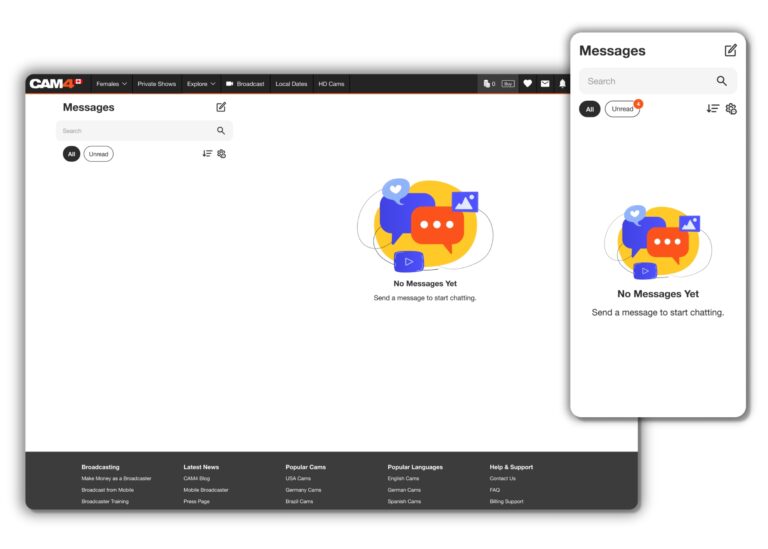
Mesageria CAM4 – Intrebari Frecvente

    1. Care sunt îmbunătățirile cheie introduse în noul sistem de mesagerie ?

    Noul sistem de mesagerie aduce o experiență complet revizuită pentru utilizatori și un design nou, oferind o interfață proaspătă și intuitivă. Utilizatorii pot explora noi funcționalități concepute pentru a transforma modul în care interacționează unul cu celălalt, atât pe desktop, cât și pe mobil.

    1. Cum pot începe o conversație nouă cu alți utilizatori?

    Faceți clic pe iconița pentru a iniția o conversație nouă. Puteți căuta utilizatori folosind filtre precum cei urmăriți recent sau carora le-ati trimis jetoane recent, sau pur și simplu introduceți numele lor de utilizator în bara de căutare pentru rezultate în timp real.
    1. Cum pot organiza conversațiile mele în Inbox?

    Puteți filtra conversatiile după cele mai recente sau cele mai vechi mesaje pentru o organizare convenabilă. În plus, iconița de angrenaj vă permite să editați conversațiile existente, să selectați mai multe conversatii pentru ștergere sau să marcați o conversatie pentru acces ușor.

    1. Care este scopul de a marca o conversatie?

    Marcarea unei conversatii o plasează în secțiunea grupului marcat pentru acces rapid și ușor.

    1. Ce este un Wink și cum funcționează?

    Utilizatorii non-gold au trei Winks pe zi, permițându-le să-și exprime interesul și să inițieze o conversație. Utilizatorii gold pot sări peste necesitatea de Winks și pot trimite mesaje directe oricărui utilizator de pe platformă.

    1. Ce caracteristici media sunt disponibile în noul Inbox?

    Utilizatorii pot trimite diferite tipuri de media, inclusiv videoclipuri și galerii My Shop, direct în conversație. Media poate fi sortată și distribuită altor utilizatori.

    1. Cum pot beneficia difuzorii de caracteristicile media?

    Difuzorii pot distribui galerii doar pentru fani, promovându-se către utilizatorii care au cumpărat un abonament in fan club.

    1. Cum pot răsplăti performeri cu bacsisuri și cadouri?

    Bacsisurile și cadourile pot fi trimise direct în conversatiile private pentru a arăta aprecierea pentru conținutul partajat.

    1. Cum funcționează butonul de cerere a spectacolului privat?

      Făcând clic pe buton, utilizatorii pot participa la un spectacol privat Cam2Cam în schimbul de jetoane. Acest lucru oferă un spațiu mai intim fără posibilitatea ca alti utilizatori sa spioneze spectacolul.

    2. Cum pot utilizatorii să se evalueze după un spectacol privat?

      La sfârșitul unui spectacol privat, utilizatorii se pot evalua unul pe altul. În plus, castigurile și cheltuielile pentru acea sesiune specifică sunt vizibile în chat.

    1. Cum pot salva un mesaj sau media pentru referință ulterioară?

      Evidențiați un mesaj sau media și apăsați pe iconița de semn de carte etichetată „Salvare” pentru a o stoca cronologic în fila de Salvare pentru conversatia respectiva.

    1. Există detalii suplimentare de explorat în noua reorganizare a Inbox-ului?

      Da, încurajăm utilizatorii să exploreze în continuare sistemul pentru a descoperi toate detaliile și funcționalitățile. Nu ezitați să ne contactați la support@cam4.com dacă aveți întrebări specifice sau aveți nevoie de asistență.


Ghid de instalare OBS

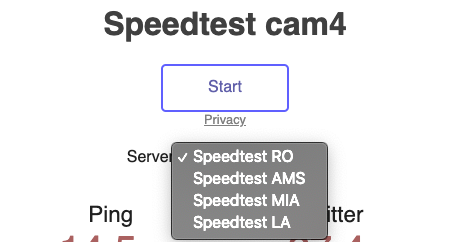
Inainte de a instala OBS, faceti un test de viteza folosind http://speedtest.xcdnpro.com. Astfel veti testa calitatea conexiunii cu serverele CAM4.

In functie de rezultatele obtinute, acestea sunt recomandarile noastre in ceea ce priveste rezolutia si valorile Bitrate. ( veti avea nevoie de ele cand configurati OBS)

Upload Speed Resolution Bitrate
higher than 9Mbits /s 1920×1080 4000 Kbps
between 5Mbits and 9 Mbits 1280×720 3000 Kbps
between 3Mbits and 5Mbits 960×720 2500 Kbps
between 2Mbits and 3Mbits 800×600 2000 Kbps
less than 2Mbits 640×480 1000 Kbp

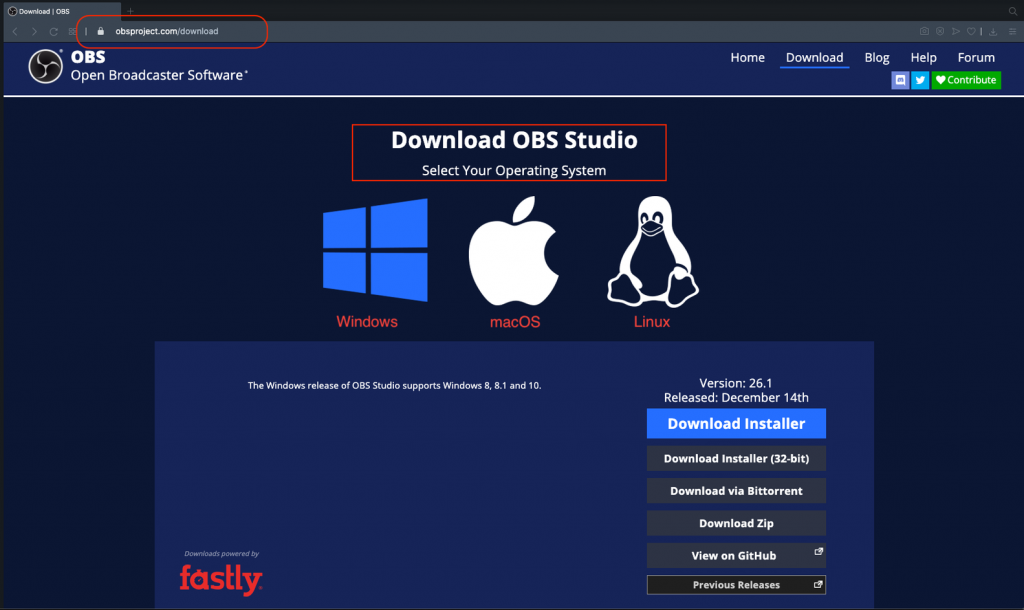
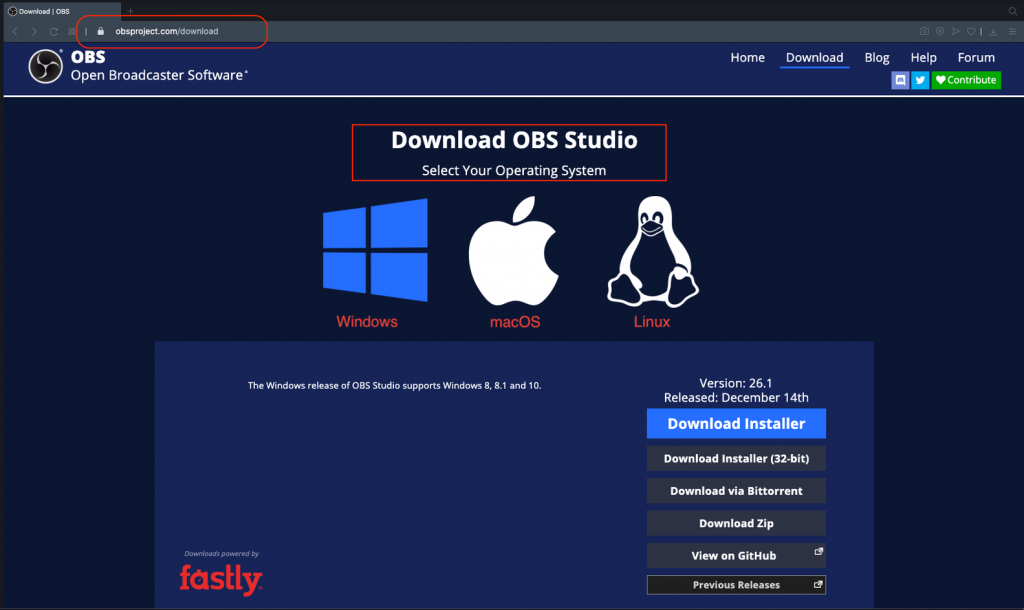
1.Descarcati programul OBS de la https://obsproject.com/download

  • Selectati sistemul de operare ( Windows/MacOS/Linux)
  • Dati click pe Donwload Installer

2. De indata ce s-a descarcat, instalati aplicatia

3. Deschideti programul OBS

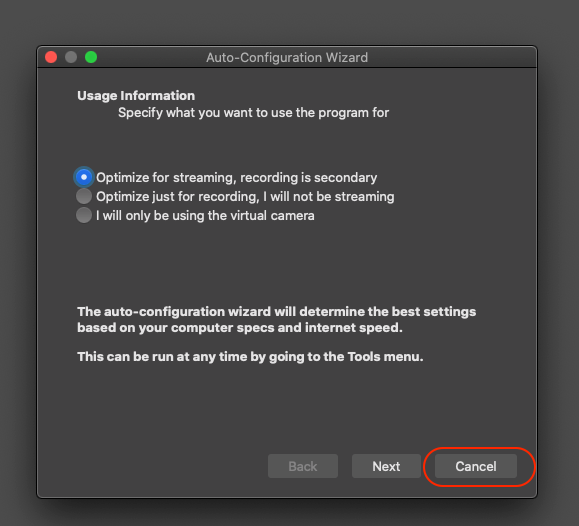
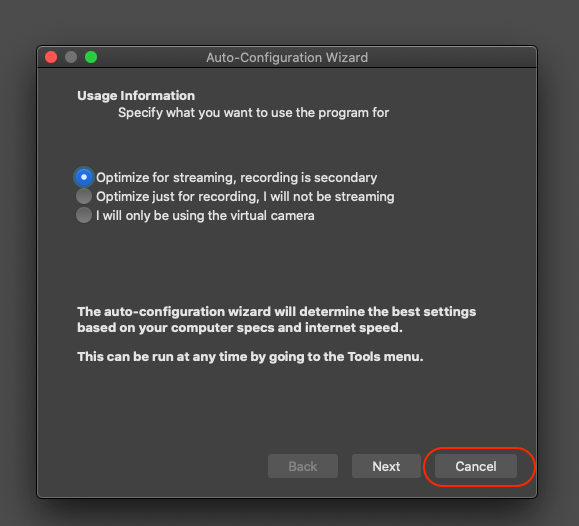
4. Prima data cand deschideti OBS, va aparea un mesaj care va cere sa faceti configurarea automata ( Auto configure OBS) – apasati Cancel


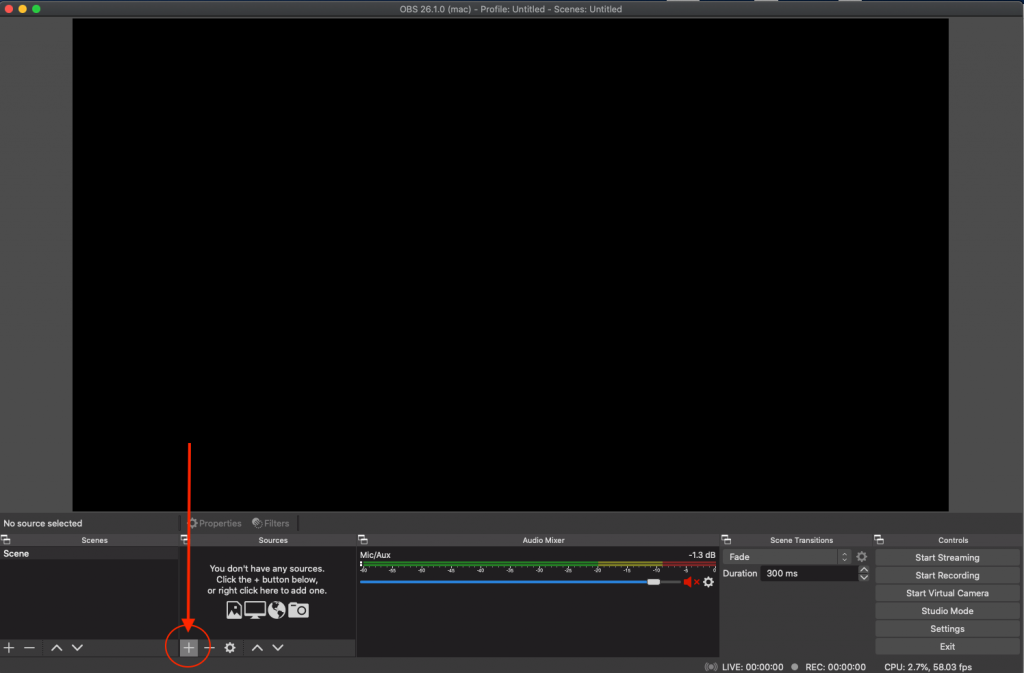
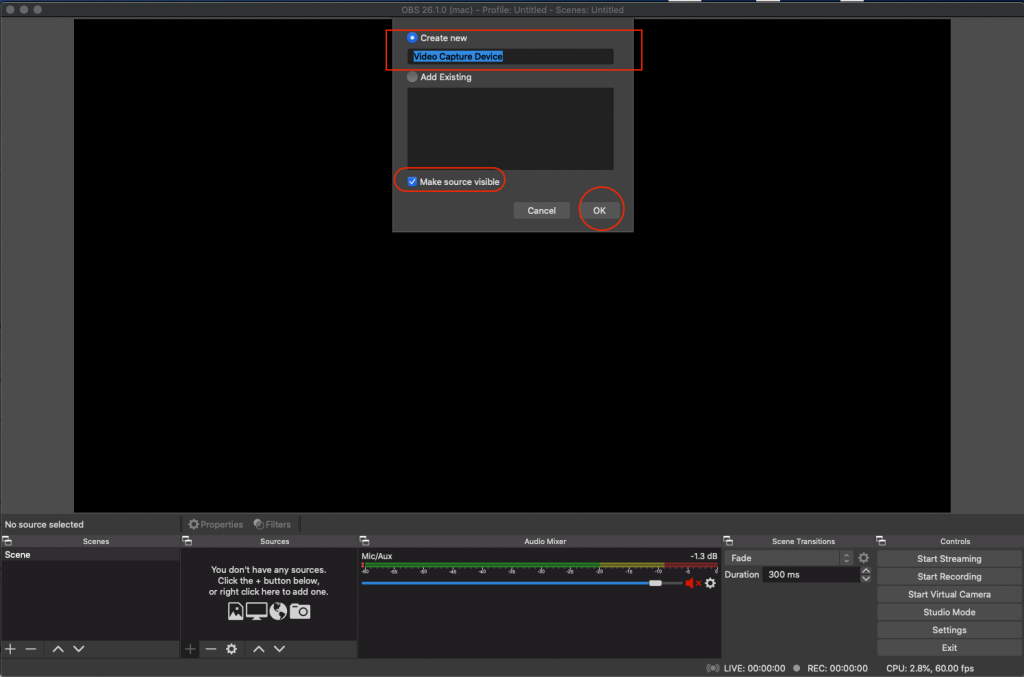
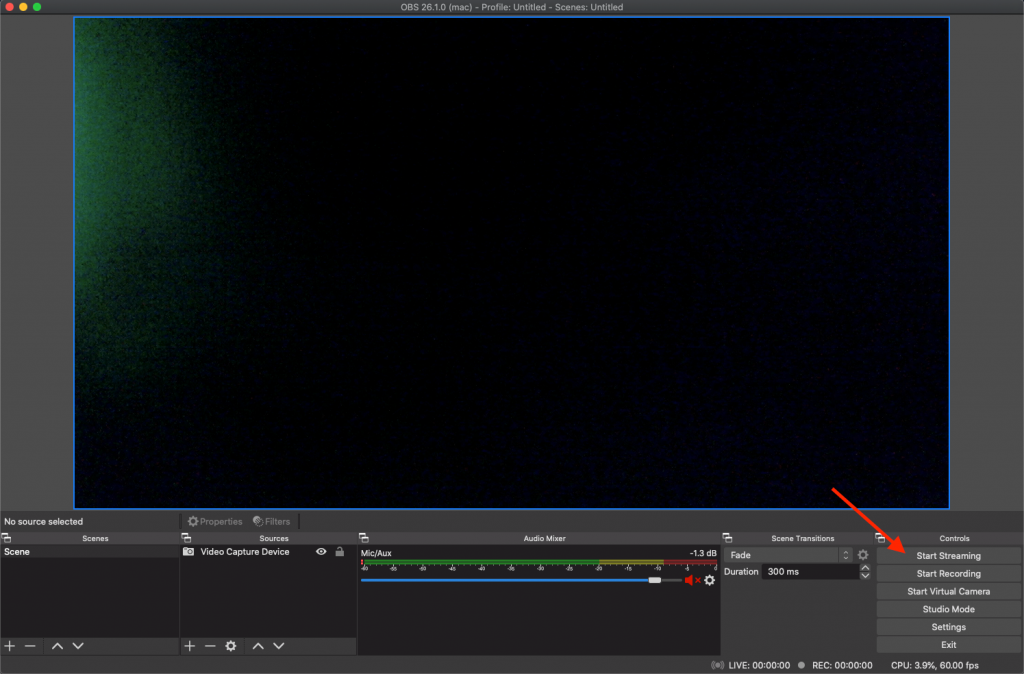
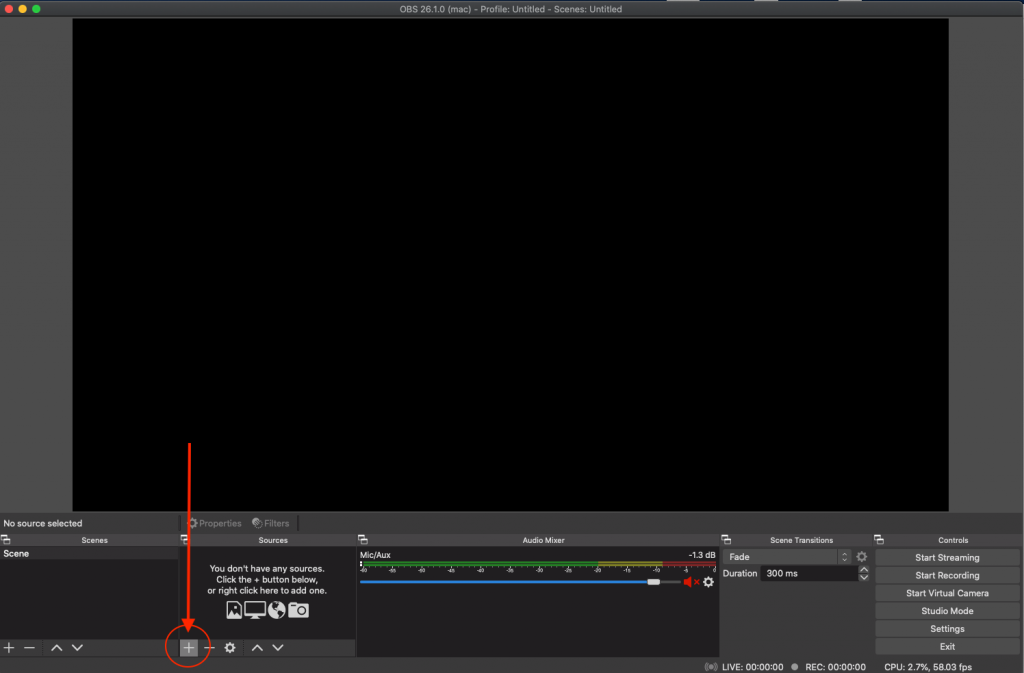
5. Dati click pe + pentru a adauga o noua sursa video ( Video Source)

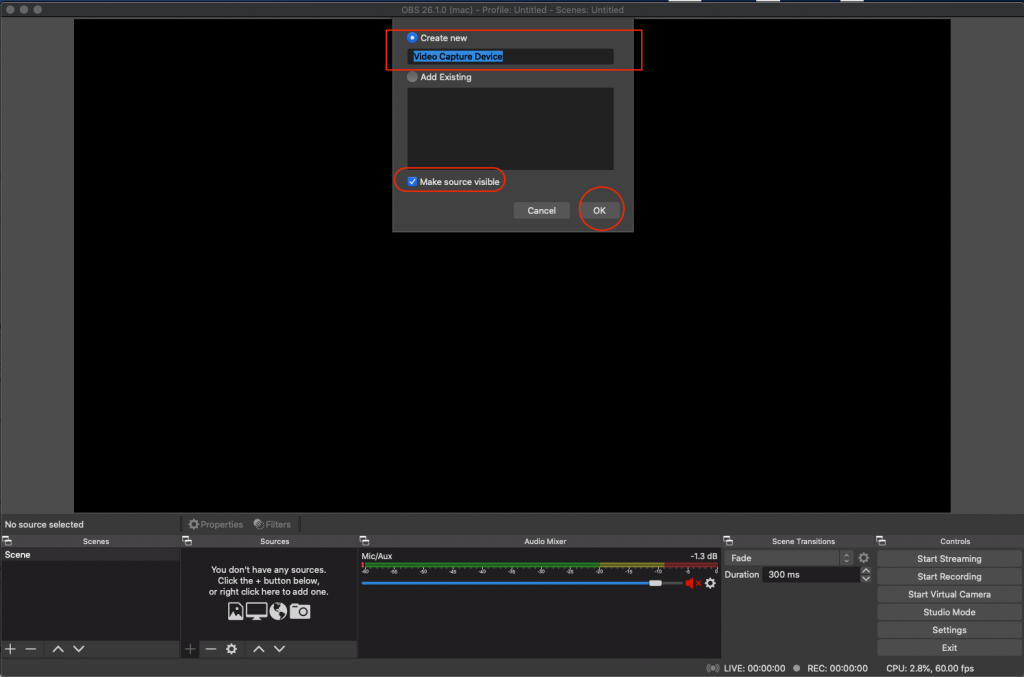
  • Selectati Video Capture Device
  • Adaugati un nume
  • Bifati „Make Source Visible
  • Dati click pe OK
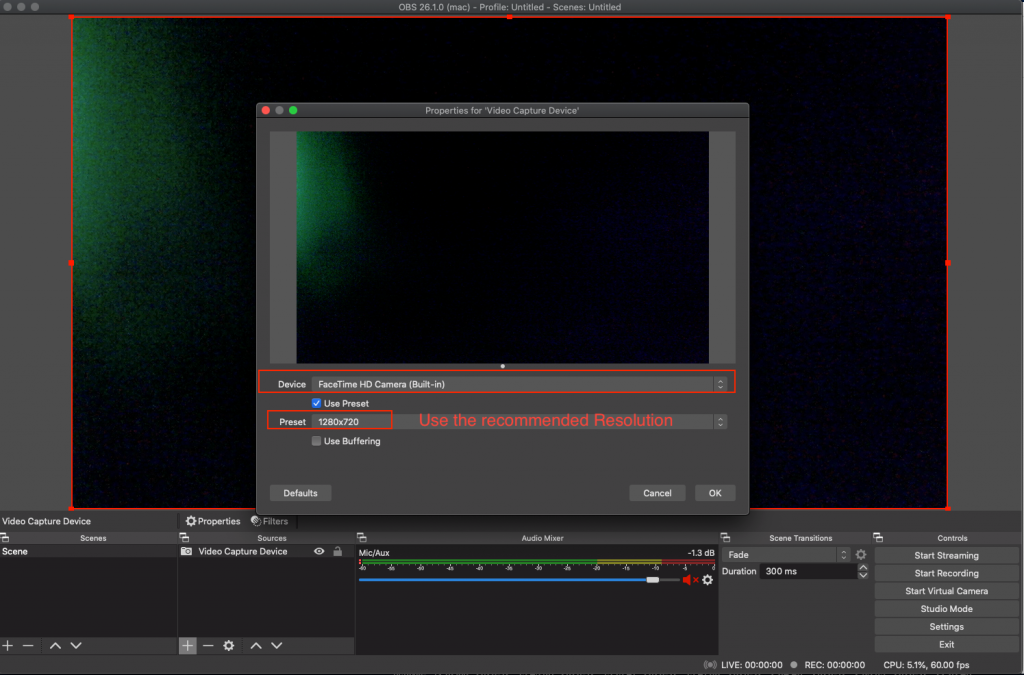
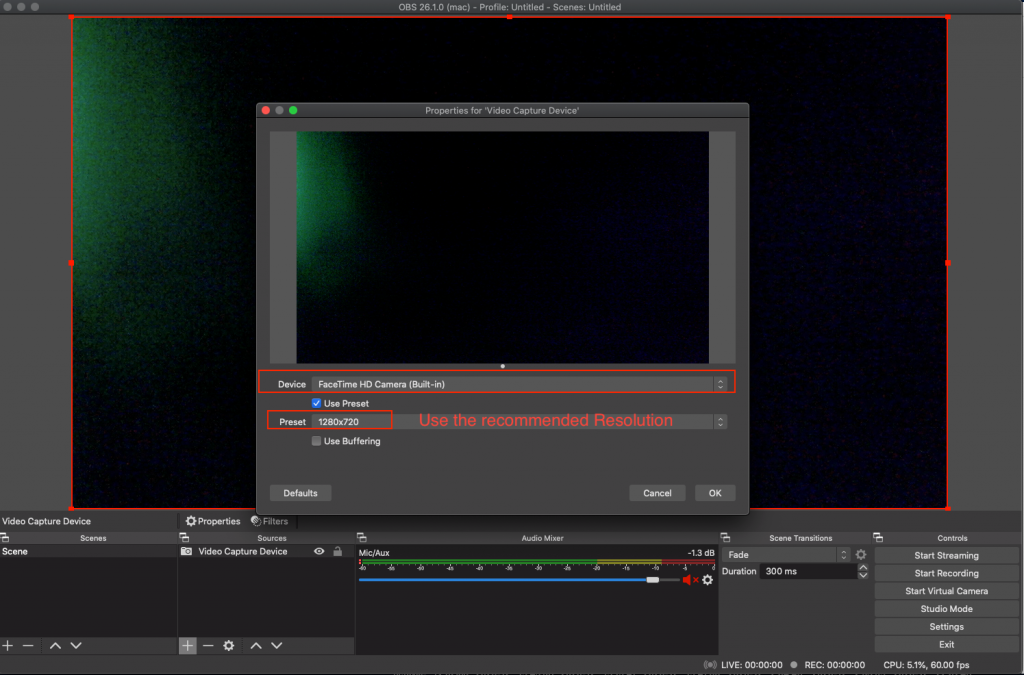
  • Device: Selecati webcam-ul pe care doriti sa il folositi ( ex. Logitech C920)
  • Bifati „Use Preset
  • Rezolutie: Selectati rezolutia recomandata in functie de testul de viteza
  • Frame rate: 30
  • Dati click pe OK

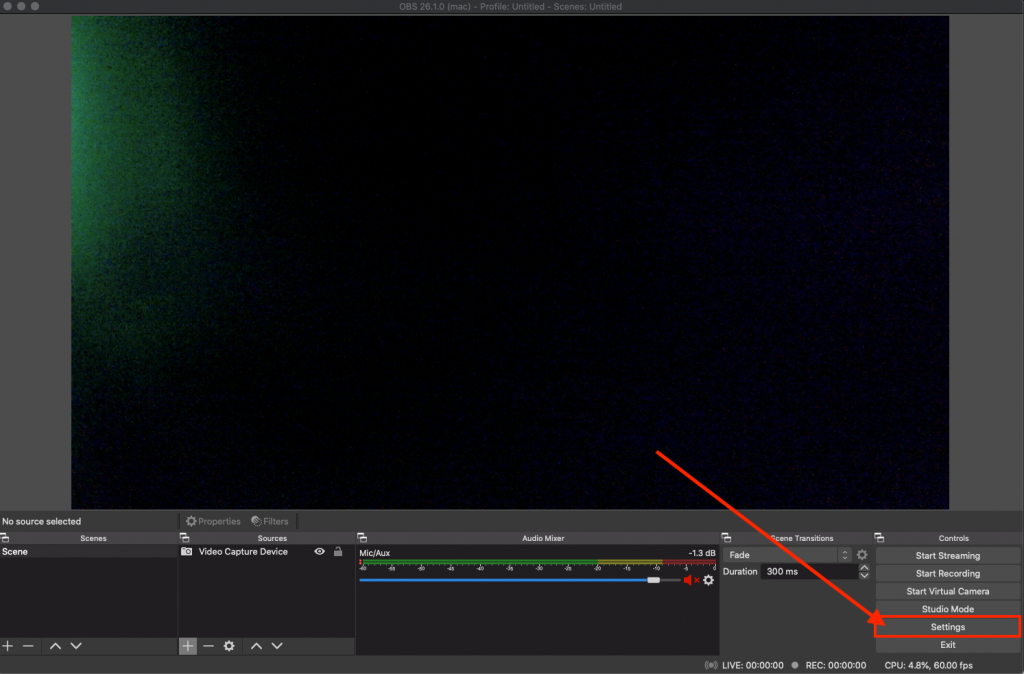
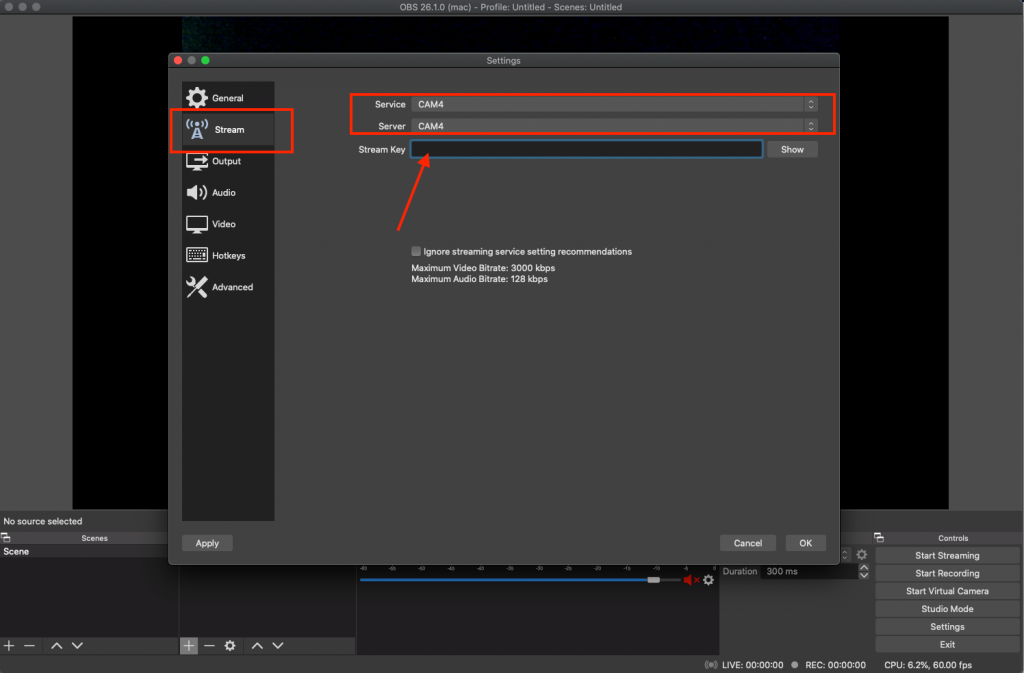
6. Dati click pe Setari (Settings)

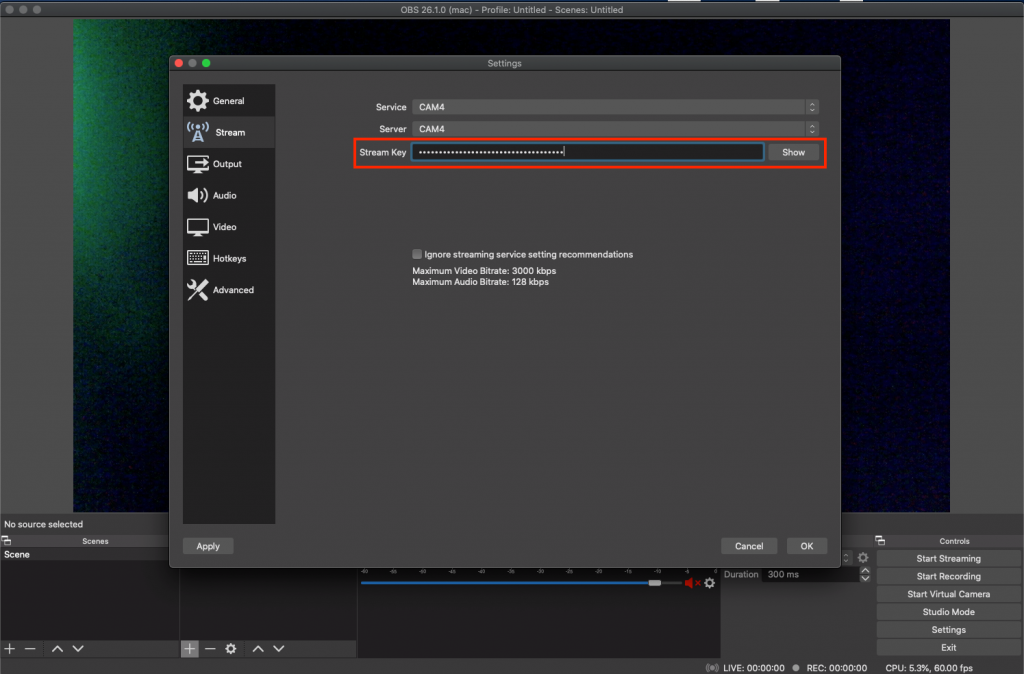
  • Selectati STREAM TAB
  • Selectati Service – Show all – CAM4
  • Selectati Server – CAM4
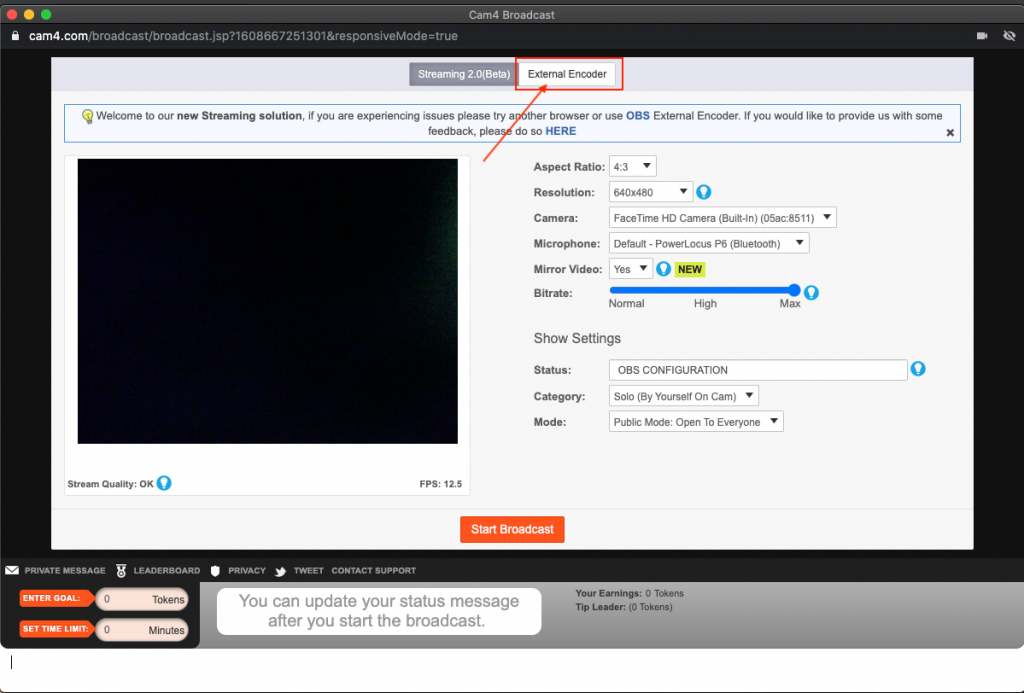
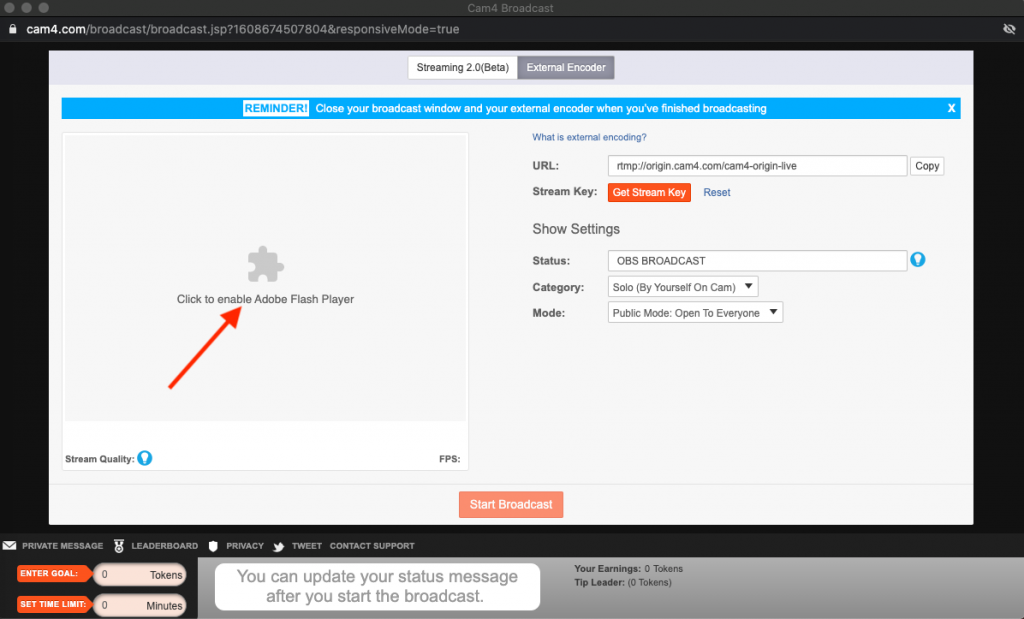
  • Pentru a face rost de Stream Key, trebuie sa deschideti fereastra de transmisiune pe CAM4
  • Selectati External Encoder
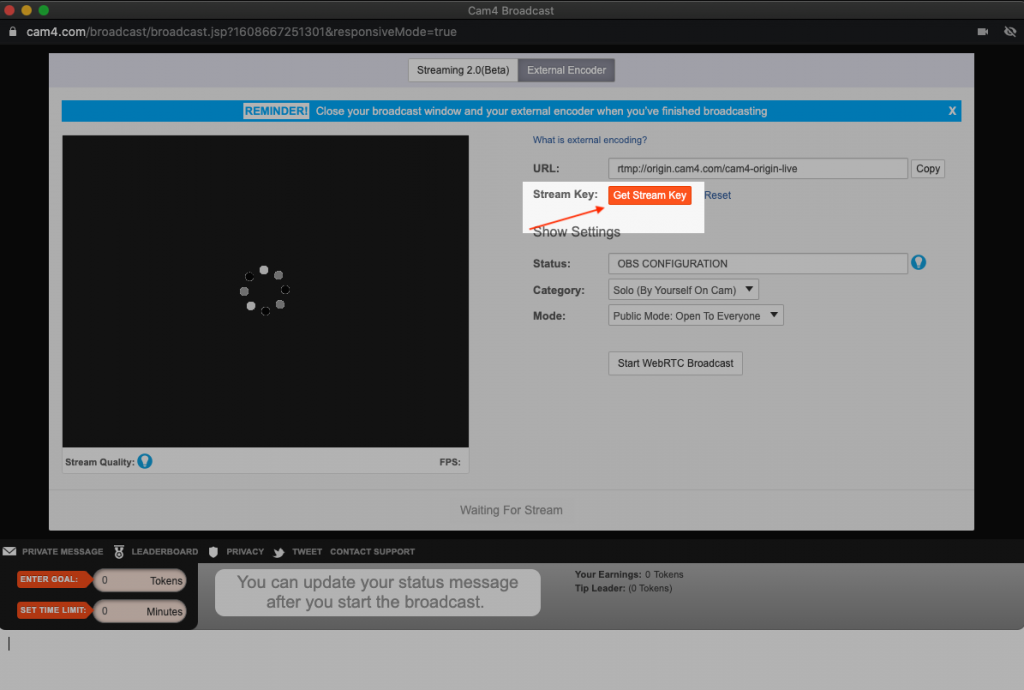
  • Selectati Get Stream Key
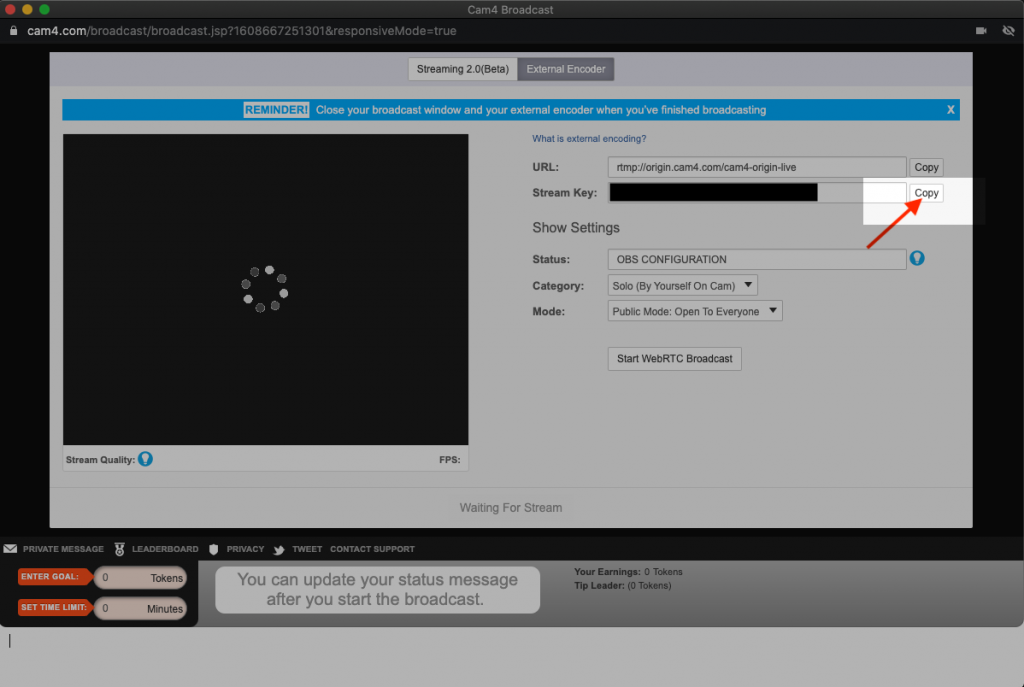
  • Copiati cheia de transmisiune ( stream key)
Choose External Encoder
Choose Get Stream Key
Copy Stream Key
  • Inserati cheia de transmisiune din CAM4 in OBS
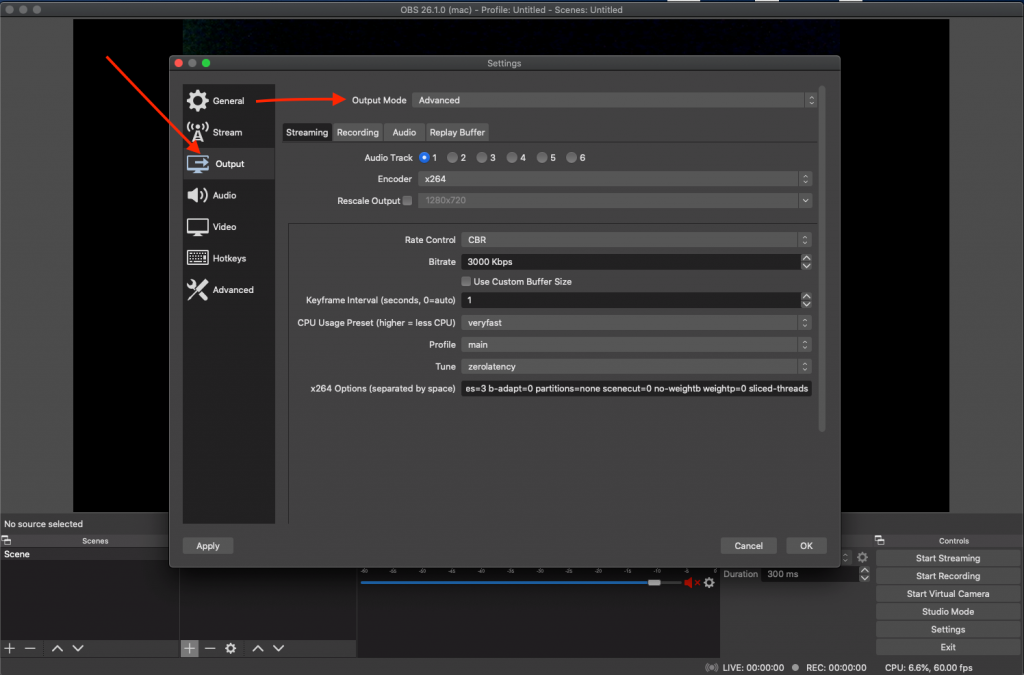
  • Selectati OUTPUT TAB

In sectiunea Output Mode selectati Advanced din lista.

Daca programul este x264, folositi urmatoarele setari:

  • Rate control: CBR
  • Bitrate: valoarea recomandata in tabelul de mai sus
  • Keyframe interval ( secunde, 0=auto): 1
  • CPU usage preset ( valoare mai mare= mai putin CPU): superfast
  • Profile: main
  • Tune: zerolatency
  • Optiuni x264 ( separate cu spatiu): bframes=0 b-adapt=0 partitions=none scenecut=0 no-weightb weightp=0 sliced=threads Atentie: ! Pentru optiunile x264 trebuie sa copiati valorile manual folosind copy+paste

Daca programul este QuickSync, folositi urmatoarele setari:

  • Bifati casuta pentru setarile Enforce streaming service encoder
  • Target usage: balanced
  • Profile: main
  • Keyframe Interval (seconds, 0=auto): 1
  • Async Depth: 1
  • Rate Control: CBR
  • Bitrate: valoarea recomandata in tabelul de mai sus
  • B frames: 0
  • Bifati casuta pentru Content Adaptive Quantization

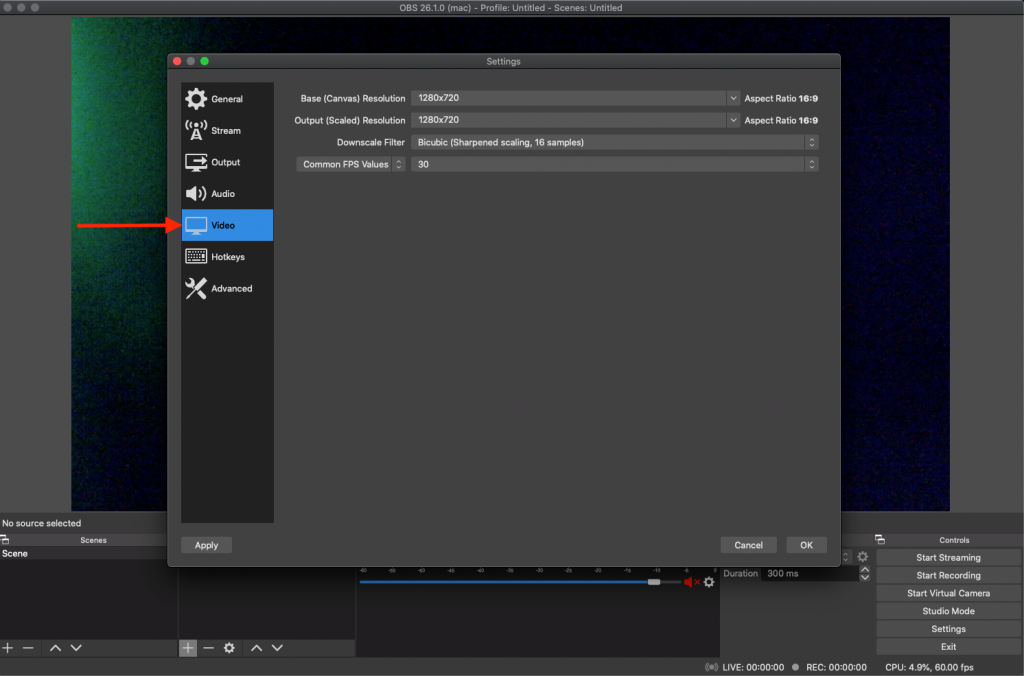
7. Alegeti VIDEO TAB

  • Base (Canvas) Resolution: folositi rezolutia recomandata in functie de testul de viteza ( de exemplu 1280×720)
  • Output (Scaled) Resolution: aceeasi valoare ca Base (Canvas) Resolution
  • Downscale Filter: Bilinear
  • Common FPS Values: 30

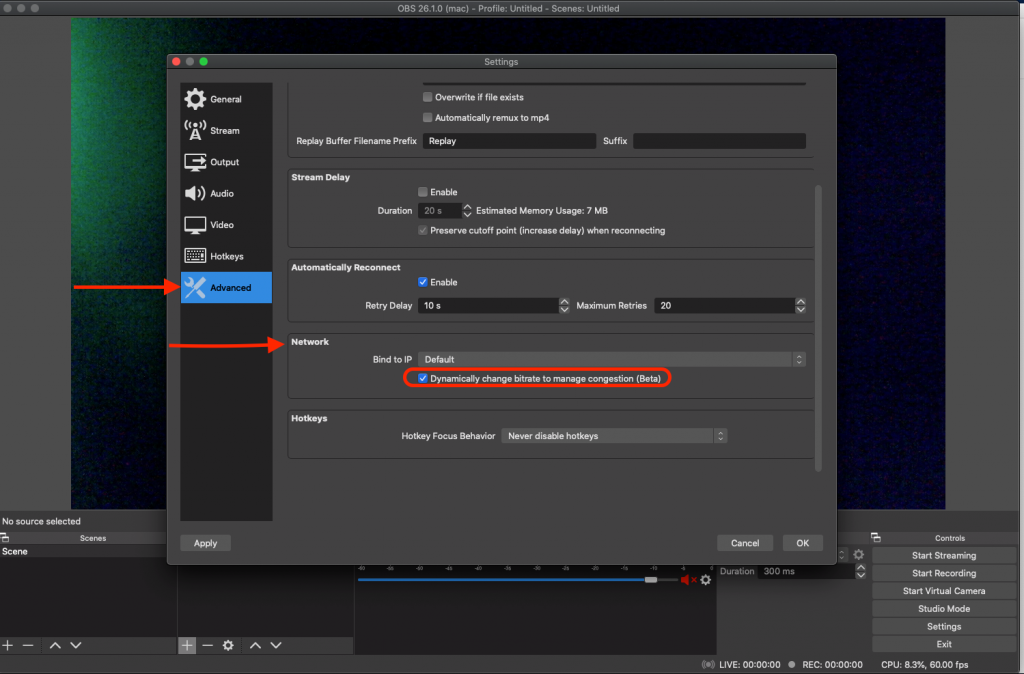
8. Alegeti ADVANCED TAB

Derulati in jos pagina pana ajungeti la Network area si bifati casuta Dynamically change bitrate to manage congestion

9. Dati click pe OK

10. Incepeti transmisiunea

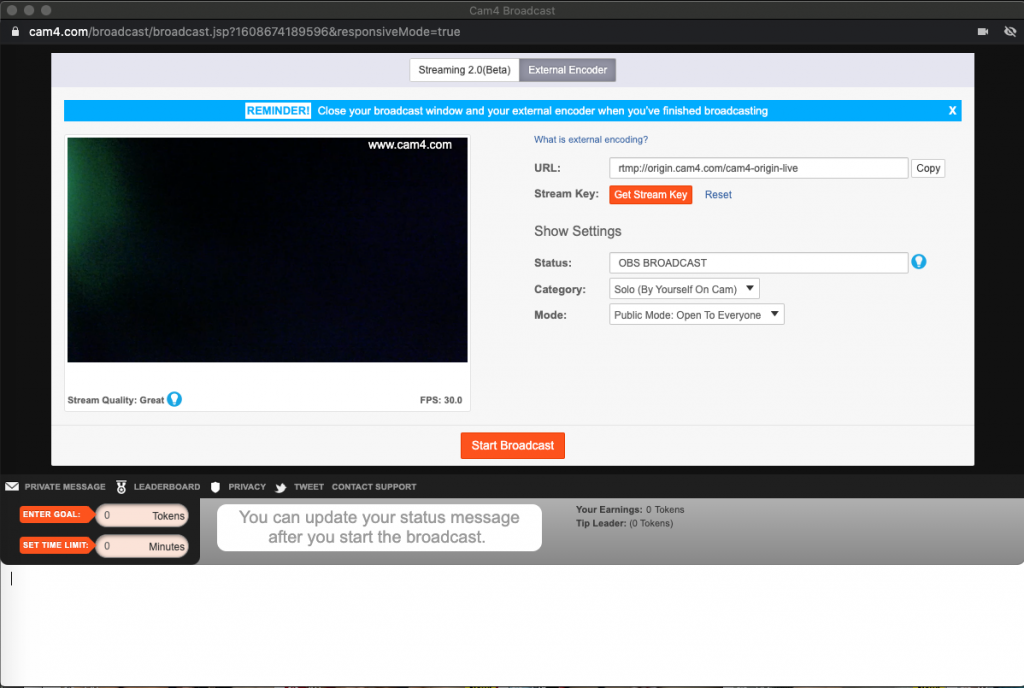
11. Deschideti fereastra de transmisiune pe CAM4 – Selectati External Encoder

12. Permiteti accesul flash ( daca va cere acest lucru 1.1)

13. Apasati Incepe Transmisiunea (1.2)

1.1
1.2

Articole pe aceeasi tema:

Trofeele CAM4

CE SUNT TROFEELE?

Trofeele scot in evidenta toate realizarile tale ca membru CAM4.  De fiecare data cand realizezi o activitate pe CAM4, de exemplu incarci o fotografie de profil, te inscrii intr-un fan club, te imprietenesti cu cineva, poti debloca insigna unui trofeu.

Viziteaza sectiunea Trofee in Contul Meu pentru a urmari progresul si a explora noi trofee pe care le poti obtine. Poti etala vitrina de trofee obtinute pe profilul tau si poti vedea ce trofee au obtinut prietenii tai, descoperind astfel noi modalitati de a te conecta cu ei.

In curand, vei putea afisa insigna unui trofeu recent obtinut in chat-ul CAM4 langa numele tau de utilizator si vei putea iesi in evidenta!

UNDE POT VEDEA TROFEELE?

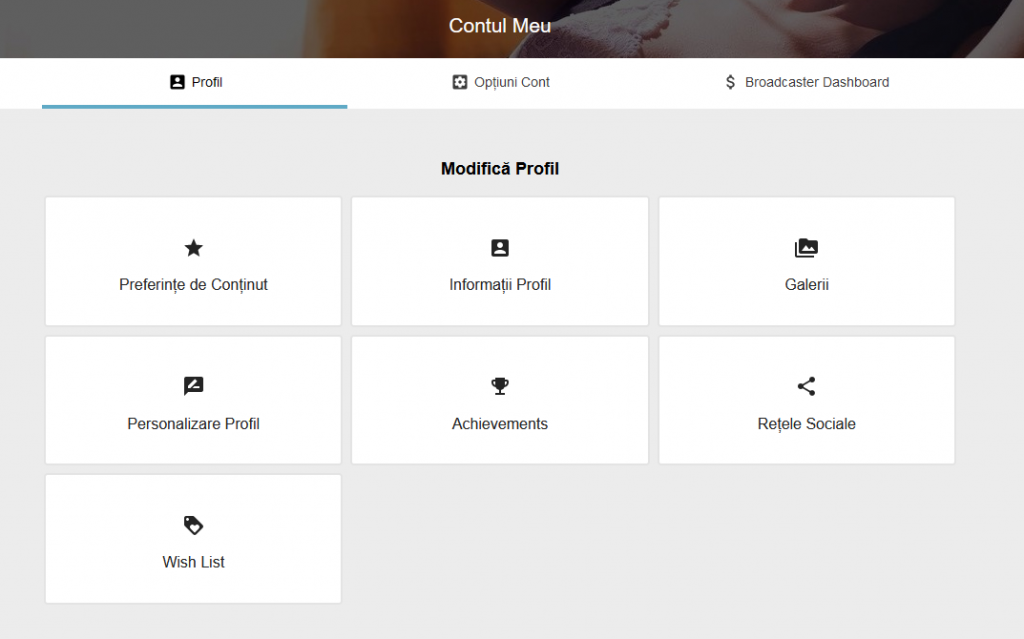
Poti afla mai multe despre trofeele disponibile si iti poti urmari progresul vizitand pagina Trofee in sectiunea Editeaza Profil din Contul Meu.

Orice trofeu obtinut va fi de asemenea afisat si pe profilul tau CAM4.

CUM SA NAVIGHEZI PAGINA DE TROFEE

Cand vizualizezi Trofeele in Contul Meu, poti alege intre Toate, Deblocate sau Blocate.

Optiunea toate iti va arata un amestec de trofee blocate, deblocate sau in curs de deblocare. Foloseste optiunile Deblocate sau Blocate pentru a vedea doar trofeele pe care le-ai castigat sau pe care urmeaza sa le castigi.

CUM SA SCHIMBI SETARILE DE AFISARE

Poti alege sa iti vezi trofeele intr-o lista detaliata sau intr-un tabel simplificat, selectand butonul din partea de sus a fiecarei sectiuni.

BLOCATE, DEBLOCATE SAU IN CURS DE DEBLOCARE

Trofeele blocate sau in curs de deblocare sunt afisate in alb si negru. Odata ce ai indeplinit criteriile pentru a debloca un trofeu, insigna va fi colorata. Implicit, toate trofeele deblocate si in curs de deblocare sunt mutate la inceputul listei, si sunt afisate incepand cu cele mai recente.

Cand un trofeu necesita actiuni multiple, de exemplu sa incarci mai multe fotografii in galeria ta, vei vedea o bara de progres sub insigna, iar aceasta se va umple pe masura ce parcurgi actiunile necesare.

CUM SA VEZI DETALIILE TROFEELOR

Poti da click pe orice trofeu pentru a vedea mai multe detalii in orice moment. Se va deschide o fereastra unde poti vedea urmatoarele informatii:

  • insigna trofeului
  • titlul trofeului
  • descrierea trofeului – actiunile necesare pentru a-l debloca
  • stadiul progresului, in procente – ce progres ai inregistrat pentru a obtine trofeul
  • gradul de raritate – acest indicator se refera la cat de rar este deblocat acest trofeu in comunitatea CAM4. Daca mai putin de 10% din membri au obtinut acest trofeu, felicitari! Poti fi mandru/mandra! Daca ai obtinut un trofeu care este foarte comun, este de asemenea minunat! Inseamna ca ai mai multe in comun cu potentiali noi prieteni pe CAM4.

CUM VOI STII CA AM DEBLOCAT UN TROFEU?

Cand deblochezi un trofeu,vei primi o notificare in timp real. O fereastra mica va aparea in coltul din dreapta sus al paginii si iti va arata titlul si insigna trofeului pe care tocmai l-ai deblocat. Poti interactiona cu aceasta notificare pentru mai multe informatii, poti apasa butonul „x” pentru a o inchide, sau poti astepta sa dispara singura.

Daca vrei mai multe informatii, dar nu ai apasat pe notificare la timp, nu iti face griji – poti vizita pagina de Trofee in Contul Meu pentru a vedea ce trofee ai deblocat. Cele mai noi vor fi la inceputul listei!

ALTI MEMBRI POT VEDEA TROFEELE MELE PE PROFIL?

Da! Trofeele obtinute vor fi afisate pe profilul tau. Si tu poti vedea ce trofee au deblocat prietenii tai sau alti membri CAM4 pe profilele lor.

AJUTOR! AM DEBLOCAT TOATE TROFEELE! VOR APAREA ALTELE NOI?

Da! Planuim sa adaugam trofee noi periodic; inscrie-te la newsletter-ul nostru si urmareste toate noutatile. De asemenea ne poti urmari pe Twitter pentru a fi mereu la curent cu ce se intampla pe CAM4.

AJUTOR! AM COMPLETAT TOATE ACTIUNILE, DAR TROFEUL MEU NU A FOST DEBLOCAT!

Suntem aici sa te ajutam! Daca ai completat toate actiunile, dar trofeul nu se deblocheaza, te rugam sa ne anunti – ne poti contacta pe pagina https://www.cam4.com/contact

Indicator pentru detinatorii de jetoane

Pentru a vedea comportamentul membrilor pe site din punct de vedere al jetoanelor si pentru a va gestiona astfel mai eficient atentia in timpul spectacolelor in direct. Acest instrument va ajuta sa identificati modalitatea in care membrii cheltuie jetoane!

Dupa cum puteti vedea in imaginea de mai sus, acum exista un contur in jurul avatarelor, care indica numarul de jetoane pe care un membru le-a cheltuit recent, fiecare culoare reprezentand un nivel diferit de jetoane cheltuite. Daca nu exista nici un contur, atunci membrul respectiv nu a cheltuit nici un jeton in ultimele 2 saptamani.


Note: Simbolul „moneda” inca exista si indica faptul ca membrul respectiv are cel putin 1 jeton in cont.

 
Facand click pe simbolul  „?”, puteti consulta legenda care explica fiecare nivel de jetoane cheltuite in ultimele 2 saptamani.
 
 
Aceasta informatie nu este disponibila doar un lista de utilizatori, ci si in chat, leaderboard si in mesajele private.
 
Note: Este disponibila doar in fereastra de transmisiune si nu este afisata pentru alti membri din chat sau alte modele.


Leaderboard
 
 
Fereastra de Chat
 
 
Mesaj privat


Note: Membrii gold care au ales sa priveasca si sa trimita jetoane in mod anonim, vor ramane de asemenea anonimi in ceea ce priveste acest instrument.