¿Cómo puedo ver Cam4 desde mi dispositivo móvil?

Ya sea que estés usando un iPhone, iPad o Android, ver CAM4 mientras te desplazas es muy fácil. Solo abre el navegador de tu dispositivo móvil y ve a Cam4.com — no necesitas ninguna app ni descargar nada.

Con CAM4 Mobile, puedes:

  • Ver shows en vivo en cualquier momento y lugar
  • Enviar y recibir mensajes
  • Ver los perfiles de los broadcasters
  • Administrar tus amigos y seguidores, y ver a quién estás siguiendo

Todo desde la palma de tu mano — literalmente.

¿Quieres acceso rápido? Agrega CAM4 a tu pantalla de inicio:

En iPhone/iPad (Safari):

  1. Visita Cam4.com
  2. Toca el ícono de compartir (un cuadrado con una flecha)
  3. Selecciona Agregar a pantalla de inicio
  4. Asigna un nombre y toca Agregar

En Android (Chrome):

  1. Visita Cam4.com
  2. Toca el menú de tres puntos (⋮)
  3. Selecciona Agregar a pantalla de inicio
  4. Asigna un nombre y toca Agregar

¡Listo! Ahora tendrás un ícono de CAM4 que se ve y funciona como una aplicación, sin ocupar espacio adicional.
Eliminar amigos o dejar de seguir

Puedes eliminar a alguien de tu lista de amigos o dejar de seguir una cuenta utilizando uno de los siguientes dos métodos:

Método 1: Desde el perfil del usuario

Inicia sesión en tu cuenta de CAM4.

Visita el perfil de la persona que deseas eliminar.

En la parte superior de su perfil, haz clic en:

  • Eliminar de amigos (si es un amigo), o
  • Dejar de seguir (si estás siguiendo a esa persona).

Estos botones se actualizarán automáticamente para reflejar el estado actual (Seguir/Amigo o Dejar de seguir/Eliminar de amigos).

Método 2: Desde la configuración de tu cuenta

Inicia sesión en CAM4.

Haz clic en tu avatar de perfil circular en la esquina superior derecha de la pantalla.

Selecciona Mi cuenta en el menú desplegable.

En la pestaña Perfil, elige:

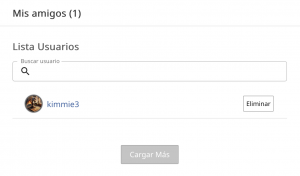
  • Mis amigos para gestionar tus amigos, o
  • Siguiendo para gestionar las cuentas que sigues.

Haz clic en el botón Eliminar junto al nombre de cualquier persona que desees quitar de tu lista.

Ambos métodos actualizan tus conexiones de inmediato. La persona que dejes de seguir o elimines de tus amigos no recibirá ninguna notificación.


¿Qué es Cam4 Twitter Connect?

La función Twitter Connect de CAM4 permite a los modelos mandar tweets en directo mientras transmiten, ayudando a la promoción de sus shows y a conseguir más visitantes.

Después de conectar tu cuenta de Twitter con Twitter Connect, podrás twitear directamente desde la ventana de transmisión durante tus shows, anunciando tu show a todos tus fans y seguidores.

Conecta tu Twitter a Cam4 hoy y asegúrate de que ninguno de tus seguidores se pierde tus shows!


¿Necesito una cuenta de Twitter para usar Twitter Connect?

 Sí, para usar Cam4 Twitter Connect, necesitarás una cuenta de Twitter. Podrás crear una cuenta desde aquí https://twitter.com/signup

¿Hay un límite de tweets que puedo mandar mientras transmito?

 No hay límite en el número de tweets que puedes enviar mientras transmites, pero solo podrás mandar un tweet cada 10 segundos.

¿Almacenará Cam4 mi contraseña de Twitter?

 No. Twitter Connect te permite entrar a twitter desde una ventana segura que te conecta directamente a Twitter sin poner en riesgo tu cuenta.

¿Cómo configuro mi Twitter Connect?

 Podrás configurar tu Twitter Connect desde las opciones de tu cuenta en [Editar Redes Sociales] o directamente desde tu ventana de transmisión.

 1. Opciones de Cuenta

Primero, conectate a tu cuenta de Cam4 desde la parte superior derecha de la página.

Haz clic en [Mi Cuenta].

En el menú de la izquierda, selecciona [Editar Redes Sociales].

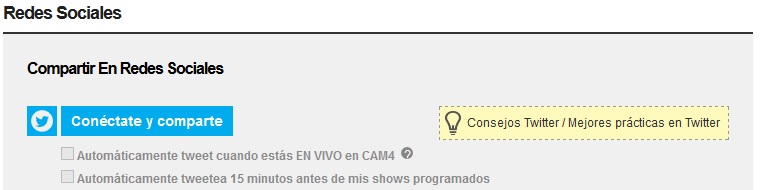
En «Compartir en Redes Sociales» haz clic en el botón de «Conéctate y comparte».

twit1

Entra a Twitter con tu nombre de usuario de Twitter y contraseña en la ventana segura que se abre.

¡Ya estás conectad@!


2. Ventana de transmisión

TRANSMISSION


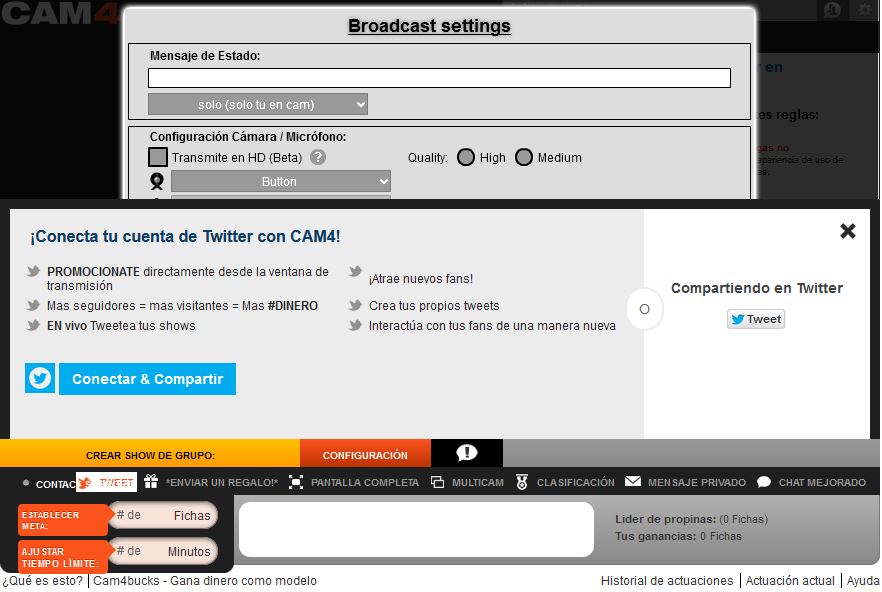
En la ventana de Transmisión haz clic en «Conectar & Compartir»

Entra a Twitter con tu nombre de usuario y contraseña en la ventana segura que se abre.

¡Ya estás conectad@!