Como Crear una Cuenta de Estudio en CAM4

Crear una cuenta estudio es fácil. 


  • Elige un nombre de usuario, contraseña e introduce un email válido.
  • Valida tu cuenta haciendo clic en el enlace en el email que recibirás.

Una vez hayas hecho esto, deberás completar la verificación de tu cuenta.
Necesitarás un documento de identidad válido, con fotografía y emitido por el gobierno. También será necesario una captura de pantalla con tu rostro para poder verificar el documento.

Tu cuenta estará verificada antes de 48h y podrás añadir modelos a tu cuenta tanto si ya están registradas previamente como si quieres crear nuevas cuentas y agregarlas al estudio.

Para más información sobre el registro y como añadir modelos Visita Este Artículo


Para más información sobre las cuentas de Estudio en CAM4 y descargar una guia completa (en formato .PDF) haz clic aquí

Para cualquier problema, contacta con studios@cam4.com

Cómo usar el nuevo sistema de clasificación

Ahora, los shows de webcam se clasifican por 3 factores, en lugar de solamente por el número de espectadores:

1. Calidad de Transmisión

2. Éxito de tus shows anteriores

3. Número de Espectadores

Nos encantaría poder tener todas las webcams en la portada – ¿Cómo puedes seguir apareciendo en portada con estos cambios?

  1. Revisa tus Opciones Técnicas: comprueba tu conexión, mejora tu webcam y asegúrate de que la calidad de tu video es buena, y asegúrate de tener una buena iluminación.
  2. Transmite con frecuencia e interactúa con tus espectadores: Hacer shows con más frecuencia en los que recibas propinas te ayudará a mejorar tu posición. Activa los juegos de propinas, usa juguetes y toda tu creatividad, si tu audiencia da propinas eso significa que están interactuando y eso ayudará a tu posición. Si esto no te funciona, prueba a cambiar los ajustes de tu chat para limitar el tipo de espectadores que pueden ver tus shows.

Por favor visita https://www.cam4.com/training  para más consejos.


CAM4 Broadcaster

¿Qué es C4 Broadcaster?

C4 Broadcaster es una app para Android que te permite transmitir en directo en CAM4 desde tu dispositivo móvil. Descubre más aquí: https://www.cam4.com/app/broadcasting


¿Cómo descargo C4 Broadcaster?

Puedes descargar C4 Broadcaster en tu Android desde la Google Play store.


¿En qué dispositivos funciona C4 Broadcaster?

Cualquier dispositivo Android con una versión de Android 4.4.2 o superior puede instalar y usar C4 Broadcaster.


¿Qué esta permitido al transmitir en exterior en CAM4?

Aquí puedes leer un recordatorio de lo que está permitido al transmitir en exterior: https://www.cam4.com/training/asuntos-legales/que-esta-permitido-al-transmitir-en-el-exterior


¿Qué dispositivos sex toys funcionan con Live Touch?


Live Touch se puede usar con una gran variedad de juguetes interactivos populares.


Lovense

Lush

Nora

Max

Hush

Wish

NOTA: Si ya has descargado la app Feel Performer pero no consigues conectar tu Lovense a Live Touch prueba a borrar la aplicación y volverla a instalar!

Kiiroo

Pearl

Onyx

We-Vibe

Rave

Plus

Nova

Classic

Sync


OhMiBod

Bluemotion NEX 1

Bluemotion NEX 2

Lightshow


Vorze

A10


Imtoy

Piu

¿Cómo puedo usar Live Touch?

Live Touch es una nueva función de propinas aún más caliente e interactiva que las propinas habituales. Con Live Touch, ahora puedes conectar tus juguetes sexuales por bluetooth directamente a CAM4 mientras transmites!


Para Activar Live Touch:

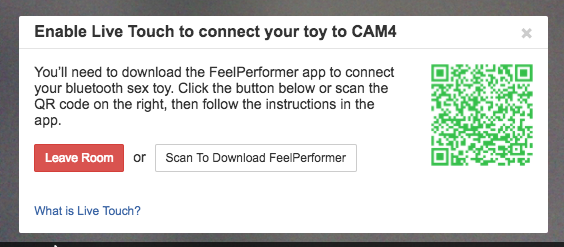
Descarga la app FeelPerformer en tu móvil

Para usar Live Touch necesitas la app FeelPerformer para conectar tu dispositivo a CAM4.

Puedes encontrar la app FeelPerformer en la iOS App Store o Google Play Store, o puedes descargarla escaneando el código QR en tu ventana de transmisión.

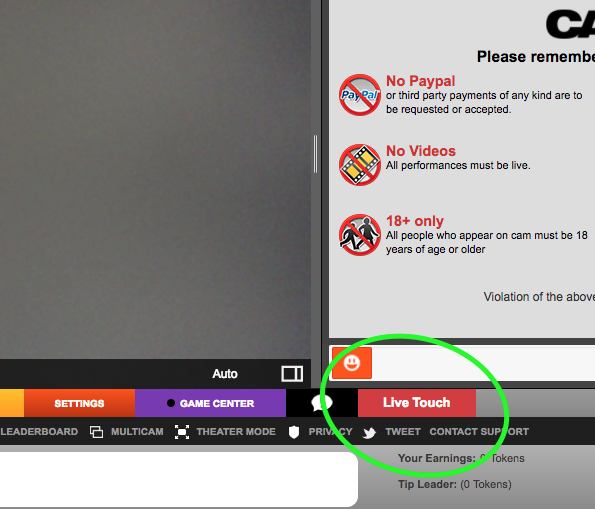
1. Haz clic en el botón de Live Touch en tu ventana de transmisión.

Button


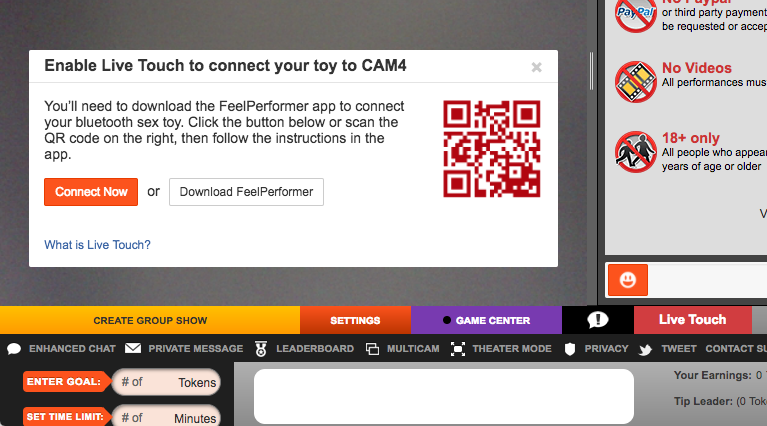
2. Escanea el código QR para descargar la app FeelPerformer.

Screen Shot 2017-02-08 at 10.05.11 AM


Conecta tu juguete con la app FeelPerformer

Ahora que has descargado la app, necesitas conectarla con tu juguete.

1. Enciende el Bluetooth en tu móvil.

2. Enciende tu juguete.

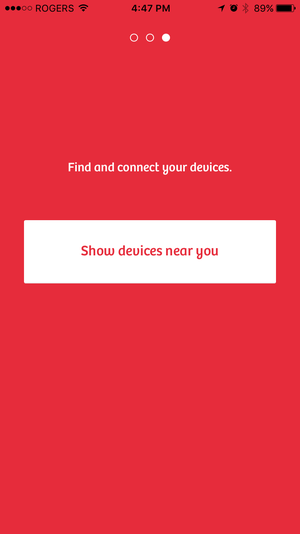
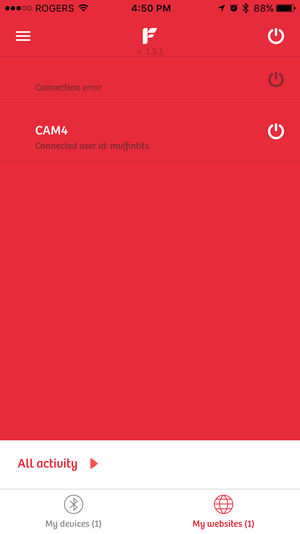
3. Encuentra y conecta tu dispositivo en la app FeelPerformer.


feelperf    Bluetooth


Conecta la app FeelPerformer a CAM4

Una vez tu juguete esté conectado a la app FeelPerformer, necesitas conectarlo a CAM4 para que las propinas hagan vibrar el juguete!

Haz clic de nuevo en el botón Live Touch de tu ventana de transmisión.

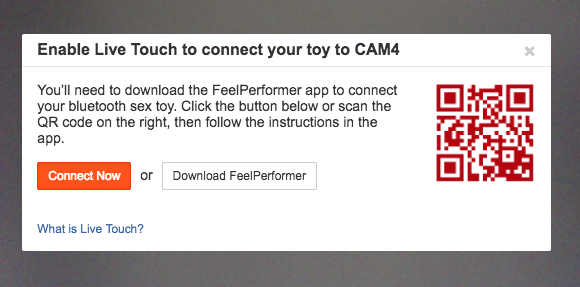
1. Haz Clic en Conectar Ahora.

Screen Shot 2017-02-08 at 10.04.58 AM

2. Escanea el código QR verde para conectar!

El código QR se pondrá verde. Cuando lo haga, ya puedes usar la app FeelPerformer para escanear el código.

Screen Shot 2017-02-08 at 10.36.44 AM

3. ¡Ya está conectado!

blut


Ahora tu juguete está conectado y puedes transmitir usando Live Touch! Cuando los espectadores te den propinas tu juguete vibrará!!

Open Broadcaster Software (OBS)

Sigue esta guía para una descripción paso a paso sobre como transmitir en CAM4 usando Open Broadcaster Software (OBS).

Open Broadcaster Software (OBS) es un software libre que se usa como codificación de video para transmisión en directo.

Haz clic aquí para descargar Open Broadcaster Software: http://obsproject.com/download


CAM4 es ahora una plataforma oficial de streaming en OBS! Esto significa que OBS auto configura los ajustes necesarios para una transmisión óptima en CAM4.

Funciona así:


  1. Inicia sesión en Cam4. Selecciona Transmitir
  2. Selecciona Codificador Externo
  3. Selecciona Conseguir Clave de Stream
  4. Selecciona la clave y dale a Copiar y se pegará en OBS
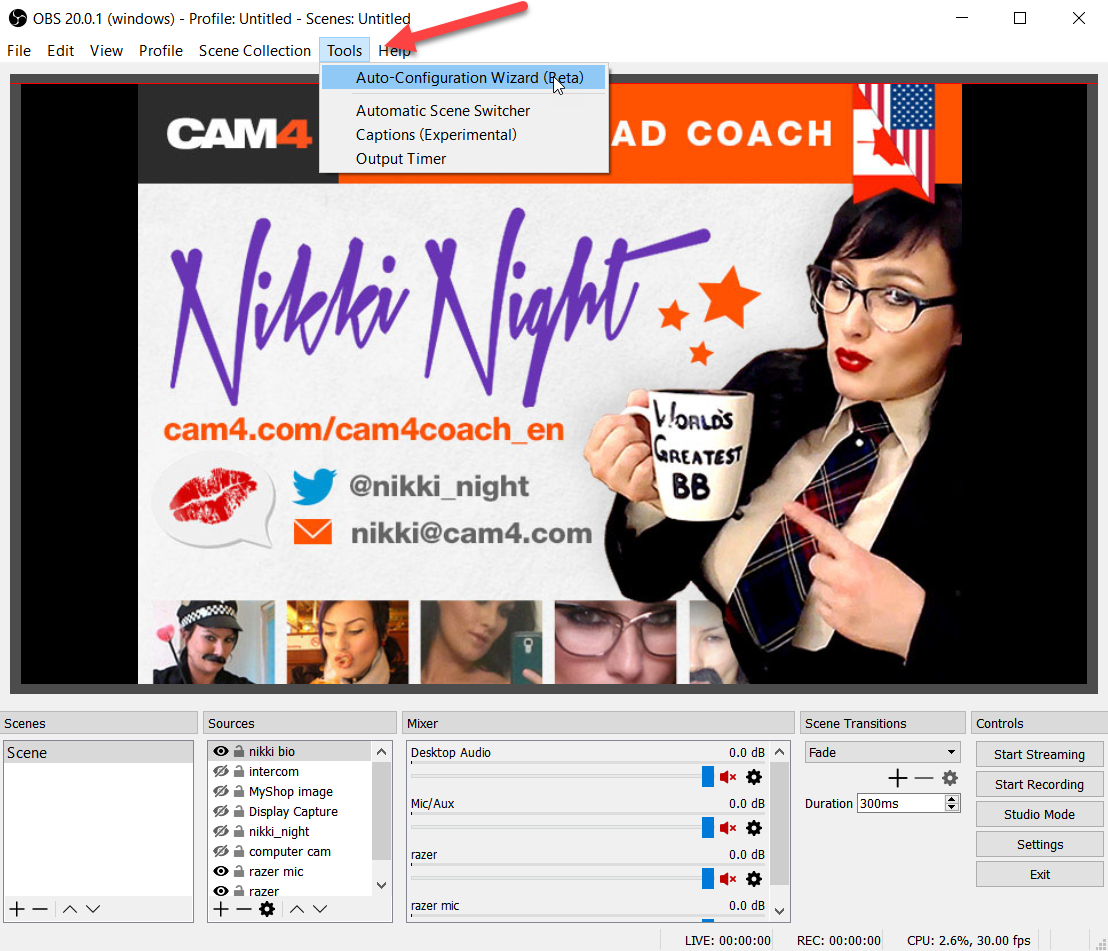
  5. Abre OBS
  6. Selecciona Tools. (herramientas) Entonces selecciona Auto Configuration Wizard (asistente de auto configuración)
  7. Selecciona Optimize for streaming, recording is secondary (Optimizar para streaming, grabación secundario)
  8. Haz clic en Siguiente (Next)
  9. Base (Canvas) Lienzo – Selección de Resolución: Use Current (usar actual)

** Base canvas = la resolución de tu monitor principal**

  1. FPS: Selecciona 30
  2. Haz clic en Next (siguiente)
  3. Stream Type (tipo de Stream): Selecciona Streaming Services (servicios de streaming)

Servicio: Selecciona Cam4 (Show all – mostrar todos si no puedes ver Cam4 en la lista)

  1. Stream Key (clave de stream): (bórralo si hay algo escrito, y entonces pega la clave que has copiado de tu ventana de transmisión de CAM4)
  2. Estimate bitrate with bandwidth test (Estimar bitrate con test de ancho de banda): MARCADO

Prefer Hardware Encoding (if an option) – Codificación de hardware preferida (si aparece la opción): NO MARCADO

  1. Clic en Next (siguiente)
  2. Stream Warning pop up box (ventana de advertencia de stream): Selecciona YES (SÍ) y espera a que se configuren los ajustes
  3. OBS te mostrará el resultado final de tus ajustes.

Selecciona Apply (Aplicar) para usar los nuevos ajustes.

Los ajustes no se aplicarán si haces clic en Cancelar


¿Qué es la codificación externa?

Los Codificadores de Video son programas que permiten que el video se retransmita en directo.

CAM4 usa su propio codificador, así que solo tienes que hacer clic en Transmitir para aparecer en la página. Otros servicios como Twitch o YouTube Livestreaming, te requieren descargar codificadores externos antes de transmitir.

Los codificadores externos pueden ser bastante técnicos a la hora de configurar, pero te dan muchas más opciones para tu transmisión. Con un codificador externo puedes ajustar la calidad de tu imagen, añadir imágenes, texto o videos, transmitir videojuegos en directo o más opciones. Incluso los usuarios avanzados añaden texto en movimiento, sus mejores tippers o regalos favoritos.

CAM4 ha añadido soporte para un Codificador Externo en la ventana de transmisión  – Open Broadcaster Software (OBS).

Puedes descargar OBS (Open Broadcaster Software) aquí totalmente gratis.

Artículos relacionados:

¿Qué es Cam4 Twitter Connect?

La función Twitter Connect de CAM4 permite a los modelos mandar tweets en directo mientras transmiten, ayudando a la promoción de sus shows y a conseguir más visitantes.

Después de conectar tu cuenta de Twitter con Twitter Connect, podrás twitear directamente desde la ventana de transmisión durante tus shows, anunciando tu show a todos tus fans y seguidores.

Conecta tu Twitter a Cam4 hoy y asegúrate de que ninguno de tus seguidores se pierde tus shows!


¿Necesito una cuenta de Twitter para usar Twitter Connect?

 Sí, para usar Cam4 Twitter Connect, necesitarás una cuenta de Twitter. Podrás crear una cuenta desde aquí https://twitter.com/signup

¿Hay un límite de tweets que puedo mandar mientras transmito?

 No hay límite en el número de tweets que puedes enviar mientras transmites, pero solo podrás mandar un tweet cada 10 segundos.

¿Almacenará Cam4 mi contraseña de Twitter?

 No. Twitter Connect te permite entrar a twitter desde una ventana segura que te conecta directamente a Twitter sin poner en riesgo tu cuenta.

¿Cómo configuro mi Twitter Connect?

 Podrás configurar tu Twitter Connect desde las opciones de tu cuenta en [Editar Redes Sociales] o directamente desde tu ventana de transmisión.

 1. Opciones de Cuenta

Primero, conectate a tu cuenta de Cam4 desde la parte superior derecha de la página.

Haz clic en [Mi Cuenta].

En el menú de la izquierda, selecciona [Editar Redes Sociales].

En «Compartir en Redes Sociales» haz clic en el botón de «Conéctate y comparte».

twit1

Entra a Twitter con tu nombre de usuario de Twitter y contraseña en la ventana segura que se abre.

¡Ya estás conectad@!


2. Ventana de transmisión

TRANSMISSION


En la ventana de Transmisión haz clic en «Conectar & Compartir»

Entra a Twitter con tu nombre de usuario y contraseña en la ventana segura que se abre.

¡Ya estás conectad@!

Supera al líder

¿Qué es «Supera al líder»?

«Supera al líder» es un juego al que pueden jugar los espectadores para asegurarse de ser siempre el líder de propinas de la sala – y así recibir toda la atención que se merece el líder!!

¿Cómo funcion «Supera al líder»?

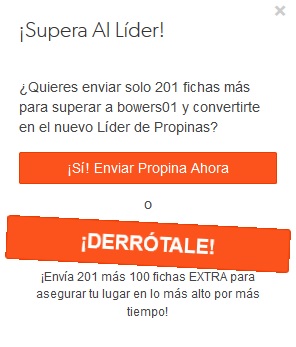
El botón de «Supera al líder» da a los espectadores la opción de automáticamente enviar tokens (fichas) suficientes para convertirse en el nuevo líder de propinas de la sala.

beat

¿Cuantas fichas enviará el botón de «Supera al líder»?

Después de hacer clic en el botón, podrás elegir enviar fichas suficientes para empatar con el líder actual, más 1 ficha, lo que te convertirá en el nuevo líder de propinas de la sala.

O, puedes elegir DERROTAR al líder actual enviando 100 fichas extra!

beatleader

¿Donde encontraré «Supera al líder»?

Supera al líder estará disponible en cualquier cam que tenga las propinas activadas. El botón aparecerá bajo la barra de meta una vez que un espectador se haya convertido en el líder de propinas.

¿Qué pasa si doy propinas de forma anónima?

 Si envías propinas de forma anónima y te conviertes en el líder de propinas, aparecerás como «anónimo» en el menú de Supera al líder.

Fan Clubs FAQ

  1. ¿Qué son los Fan Clubs?
  2. ¿Cómo me uno a un Fan Club?
  3. ¿Cuánto cuestan los Fan Clubs?
  4. ¿Qué obtengo por unirme a un Fan Club?
  5. ¿Qué métodos de pago puedo usar para suscribirme a un Fan Club?
  6. ¿Puedo pertenecer a más de un Fan Club?
  7. Gestionar / Cancelar tu suscripción al Fan Club

1. ¿Qué son los Fan Clubs?

Un Fan Club de CAM4 es un servicio de suscripción mensual que ofrece a los fans acceso exclusivo al contenido privado, beneficios y más de un broadcaster. Es una forma de apoyar directamente a los broadcasters mientras disfrutas de un trato VIP.

Los broadcasters establecen el precio de suscripciones y los fans pueden suscribirse con tarjeta de crédito. Las suscripciones se renuevan automáticamente y las ganancias van directamente a la cuenta CAM4 del broadcaster.

2. ¿Cómo me uno a un Fan Club?

¡Fácil! Visita la página de perfil del broadcaster y haz clic en Unirse al Fan Club en la parte superior de su perfil.

Importante: Necesitas tener una cuenta registrada en CAM4 para poder suscribirte.

joinfan

3. ¿Cuánto cuestan los Fan Clubs?

Cada broadcaster establece su tarifa mensual. El 100 % de ese monto va directamente al broadcaster, así que estás apoyando de forma directa.

4. ¿Qué obtengo por unirme a un Fan Club?

Al hacer clic para unirte, aparecerá una ventana emergente que muestra lo que recibirás, lo cual puede incluir:

  • Contenido exclusivo (fotos, videos, galerías)
  • Mensajes privados ilimitados (algunos broadcasters pueden cobrar extra)
  • Acceso gratuito al modo espía durante shows privados
  • Una insignia especial en el chat junto a tu nombre de usuario
  • Prioridad en su bandeja de entrada
  • Descuentos en contenido exclusivo para fans
  • ¡Y un gran agradecimiento de tu broadcaster favorito!

5. ¿Qué métodos de pago puedo usar para suscribirme a un Fan Club?

Puedes pagar tu suscripción al Fan Club con tarjeta de crédito.

Nota: Si ya tienes una suscripción activa que se factura en tokens, puedes continuar con ella. Las nuevas suscripciones se harán únicamente mediante tarjeta de crédito.

6. ¿Puedo pertenecer a más de un Fan Club?

Sí. No hay límite en el número de Fan Clubs a los que te puedes unir.

7.Gestionar / Cancelar tu suscripción al Fan Club

Puedes ver y administrar todas tus suscripciones a Fan Clubs yendo a:

Configuración > Mi Cuenta > Pagos y Suscripciones

Para cancelar:

Busca la suscripción en la sección de suscripciones activas.

Tokens: Haz clic en No renovar junto a la suscripción.

Tarjeta de crédito: Si pagas con tarjeta, haz clic en el botón No renovar en la vista previa del Fan Club, identifica el procesador de pago y sigue sus instrucciones para cancelar la suscripción.