Premios Cam del Dia / Cam del Mes CAM4

CAM del día

Cada día CAM4 publica las 20 cams que han tenido más usuarios registrados conectados a la vez en su sala durante su transmisión. Además de ganar el premio de Cam del Dia, cada una de esas 20 cams ganarán puntos según su posición.

  • 1º puesto – 7 puntos
  • 2º puesto – 6 puntos
  • 3º puesto – 5 puntos
  • 4º puesto – 4 puntos
  • 5º a 9º puesto – 3 puntos
  • 10º a 14º puesto – 2 puntos
  • 15º  a 20º puesto – 1 punto

Al final del mes, se hará el recuento de puntos y las 20 cams con más puntos ganarán un premio de nuestro concurso Cam del Mes.

Las reglas del concurso pueden encontrarse en http://www.cam4.com/contest/rules/

CAM del Mes

Las cams con más puntos del concurso Cam del Dia y que lleguen al mínimo de 250$ de ganancias en ese mes y cumplan las reglas del concurso podrán ganar uno de los premios.

Premios Cam del Mes:

  • 1º puesto – $2,500
  • 2º puesto – $2,000
  • 3º puesto – $1,500
  • 4º puesto – $1,000
  • 5º a 9º puesto – $750
  • 10º a 14º puesto – $500
  • 15º a 20º puesto – $250

Aquí se puede ver una lista de los ganadores anteriores http://www.cam4.com/contest/month/

 Reglas

  • – Ganancias mínimas: Se debe ganar un mínimo de $250 en fichas durante el mes para poder optar al premio. Los bonuses u otros premios no cuentan para ese total.
  • – Restricciones de propinas: Las fichas recibidas por parte de otr@s modelos / estudios no contarán.
  • – Pico de Espectadores: Solo se contarán los usuarios registrados para el total de espectadores.*
  • – Una victoria por periodo: La misma persona solo puede ganar un premio por día / mes
  • – Información de contacto válida: Debes tener una dirección de email válida en tu perfil para que podamos contactarte.
  • – Eligibilidad: Empleados, coaches o colaboradores de CAM4 no pueden participar en el concurso.
  • – Cumplimiento de reglas: Los shows que incumplan cualquiera de las normas de CAM4 serán descalificados.
  • – Tolerancia Cero al fraude: Se descalificará por un mes a cualquier intento de fraude, pudiendo ser permanente si se repite la infracción.
  • – Política de abusos: No se tolerará ningún tipo de amenaza o comportamiento abusivo hacia otr@s modelos, moderadores, usuarios o personal de CAM4 y esto resultará en descalificación inmediata del concurso. Si se repite la descalificación del concurso será definitiva. Esto incluye acoso por parte de moderadores o usuarios asociados con un/a modelo en concreto.
  • – Autoridad final: La decisión de los administradores es final.

*Pico de espectadores – El número más alto de usuarios registrados y conectados que has tenido en tu sala a la vez durante el show. Puedes ver tu pico de espectadores de cada transmisión en el Panel de Modelo > Estadísticas > Transmisiones en vivo

Métodos de pago por país

CAM4 ofrece diferentes métodos de pago, dependiendo del país en el que residas. Aquí puedes ver la lista completa.

Métodos de pago disponibles

Disponibilidad por país

PAÍS ACH Bitsafe ePayService Transferencia Paxum
Afghanistan         X
Albania     X X X
Algeria     X   X
American Samoa     X   X
Andorra   X X X X
Angola     X   X
Anguilla     X   X
Antartica         X
Antigua and Barbuda     X   X
Argentina     X   X
Armenia     X   X
Aruba     X   X
Australia     X   X
Austria   X X X X
Azerbaijan     X X X
Bahamas     X   X
Bahrain     X X X
Bangladesh     X   X
Barbados     X   X
Belarus     X   X
Belgium   X X X X
Belize     X   X
Benin     X   X
Bhutan     X   X
Bolivia     X   X
Bosnia & Herzegovina     X X X
Botswana     X   X
Brazil     X X X
Brunei     X   X
Bulgaria   X X X X
Burkina Faso     X   X
Burundi     X   X
Cambodia     X   X
Cameroon     X   X
Canada     X   X
Central African Republic     X   X
Chad     X   X
Chile     X   X
China     X   X
Colombia     X   X
Comoros     X – NO CARD   X
Congo         X
Costa Rica     X X X
Côte d’Ivoire         X
Croatia   X X X X
Cuba         X
Cyprus   X X X X
Czech Republic   X X X X
Denmark   X X X X
Djibouti     X   X
Dominica     X   X
Dominican Republic     X X X
East Timor       X X
Ecuador     X   X
Egypt     X   X
El Salvador     X   X
Equatorial Guinea     X   X
Eritrea         X
Estonia   X X   X
Ethiopia     X   X
Faroe Islands       X X
Fiji     X   X
Finland   X X X X
France   X X X X
Gabon     X   X
Gambia     X   X
Georgia     X X X
Germany   X X X X
Ghana     X   X
Gibraltar       X X
Greece   X X X X
Greenland       X X
Grenada     X   X
Guam     X   X
Guatemala     X X X
Guinea     X   X
Guyana     X   X
Haiti     X   X
Holy See         X
Honduras     X   X
Hong Kong     X   X
Hungary   X X X X
Iceland   X X X X
India     X – NO CARD   X – NO CARD
Indonesia     X   X
Iran         X
Iraq         X
Ireland   X X X X
Israel     X X X
Italy   X X X X
Jamaica     X   X
Japan     X   X
Jordan     X X X
Kazakhstan     X X X
Kenya         X
Kiribati     X   X
Kosovo       X X
Kuwait     X X X
Kyrgyzstan     X   X
Laos     X   X
Latvia   X   X X
Lebanon         X
Lesotho     X   X
Liberia         X
Libya         X
Liechtenstein   X X X X
Lithuania   X X X X
Luxembourg   X X X X
Macedonia       X X
Madagascar     X X X
Malawi     X   X
Malaysia     X   X
Maldives     X   X
Mali     X   X
Malta   X X X X
Marshall Islands     X   X
Mauritania     X X X
Mauritius     X X X
Mexico     X   X
Micronesia     X   X
Moldova     X   X
Monaco   X X X X
Mongolia     X   X
Montenegro     X X X
Morocco     X   X
Mozambique     X   X
Myanmar         X
Namibia     X   X
Nauru     X   X
Nepal     X   X
Netherlands   X X X X
New Zealand     X   X
Nicaragua     X   X
Niger     X   X
Nigeria         X
North Korea         X
Norway   X X X X
Oman     X   X
Pakistan       X X
Panama     X   X
Papua New Guinea     X   X
Paraguay     X   X
Peru     X   X
Philippines     X   X
Poland   X X X X
Portugal   X X X X
Qatar     X X X
Reunion     X   X
Romania   X X X X
Russia     X   X
Rwanda     X   X
Saint Kitts & Nevis     X   X
Saint Lucia     X   X
Samoa     X   X
San Marino   X X X X
Sao Tome & Principe     X   X
Saudi Arabia     X X X
Senegal     X   X
Serbia     X X X
Seychelles     X   X
Sierra Leone     X   X
Singapore     X   X
Slovakia   X X X X
Slovenia   X X X X
Solomon Islands     X   X
Somalia         X
South Africa     X   X
South Korea         X
South Sudan         X
Spain   X X X X
Sri Lanka     X   X
State of Palestine         X
Sudan         X
Suriname     X   X
Swaziland     X   X
Sweden   X X X X
Switzerland   X X X X
Syria         X
Taiwan         X
Tajikistan     X   X
Tanzania     X   X
Thailand     X   X
Timor-Leste     X    
Togo     X   X
Tonga     X   X
Trinidad and Tobago     X   X
Tunisia     X   X
Turkey     X X X
Turkmenistan     X   X
Tuvalu     X   X
Uganda     X   X
Ukraine     X X X
United Arab Emirates     X X X
United Kingdom (UK/GB)   X X X X
United States X       Business – NO CARD
Uruguay     X   X
Uzbekistan     X   X
Vanuatu     X   X
Venezuela         X
Viet Nam     X   X
Virgin Islands     X X X
Yemen         X
Zambia     X   X
Zimbabwe         X

Phishing (suplantación de sitios web)

¿Qué es el Phishing?

Los ataques de Phishing son ataques que buscan hacerse con tus datos personales, información financiera o instalar viruses/troyanos en tu equipo. Se pueden llevar a cabo de diversas formas:

  • Email: Un mensaje que contiene un enlace a una página maliciosa o a una página de login falsa diseñada para hacerse con tu nombre de usuario y contraseña. Típicamente este email te ofrece algo que suena demasiado bien para ser verdad (tokens gratis) o te dice que debes visitar un enlace por algo urgente (para validar tu cuenta o similar).
  • Skype u otros sistemas de mensajeria: Personas diciendo que trabajan para Cam4 y pidiéndote hacer algo (un show privado, un casting, un problema con tu cuenta, etc) o de nuevo enviándote enlaces que pueden ser maliciosos o archivos de imagen infectados con virus.
  • Mensajes en tu Inbox en Cam4: Mensajes falsos diciéndote que has recibido una propina o regalo, enlaces que te piden iniciar sesión – también pueden aparecer en tu chat.

¿Qué puedo hacer para protegerme?

  • Jamás reveles información personal o financiera en un email, y no respondas a ningún email solicitando esta información. Esto también incluye no abrir ningún enlace en email.
  • Antes de introducir información importante online, comprueba la seguridad de la página web
  • Presta atención a la URL de la página. Las páginas maliciosas pueden parecer idénticas a una página real, pero la URL puede usar una variación en alguna letra o un dominio diferente (por ej, .com versus .net). Si miras la URL de la página en la barra de direcciones verás lo siguiente

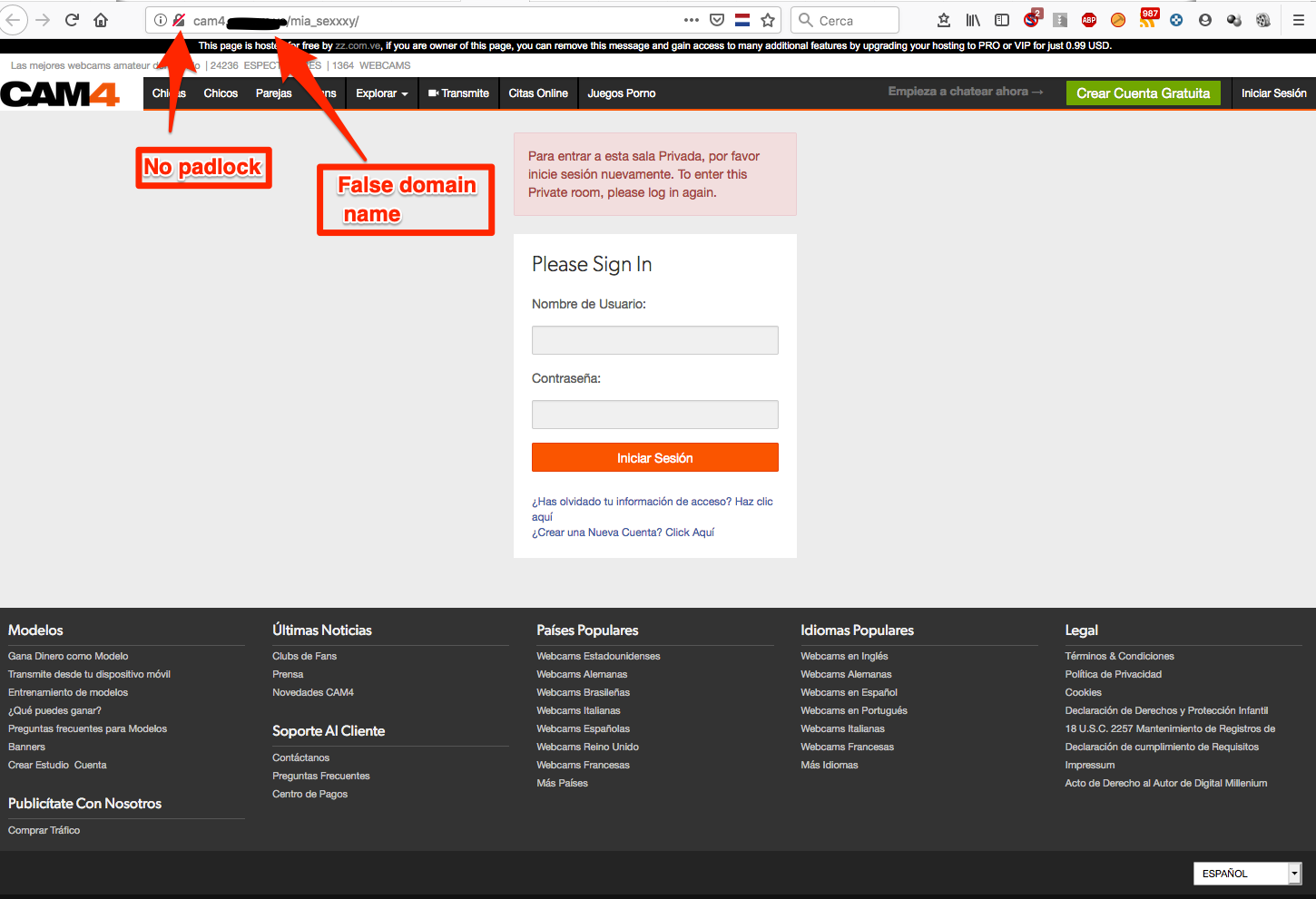
El candado a la izquierda de la URL muestra que tenemos un certificado de seguridad para el dominio, y el enlace es válido. Una página falsa no tiene esto. Mira este ejemplo debajo:

  1. El candado aparece con una línea roja mostrando que no es una página segura.
  2. La dirección incluye cam4, pero no es cam4.com.

Presta atención a cualquier enlace que recibas por cualquier medio, particularmente los que te pidan iniciar sesión o revelar información personal.

Protégete

  • Cuando tengas dudas, ignóralo: Los enlaces en emails, tweets, posts, Skype, etc son la forma habitual de comprometer información. Si parece sospechoso, incluso si crees que conoces a la fuente, es mejor borrarlo o marcarlo como spam.
  • Piensa antes de actuar: Desconfía de cualquier comunicación que te pida hacer una acción rápidamente, ofertas que suenen demasiado bien para ser verdad (no piden nada a cambio) o que te pidan información personal. Si quieres comprobar que la solicitud es de fiar, contacta con nosotros directamente en support@cam4.com, y no uses el enlace que has recibidodo.
  • Usa una contraseña segura: Asegúrate de que no usas la misma contraseña para todo. Aquí puedes encontrar algunos consejos para elegir buenas contraseñas.
  • Añade seguridad a tu cuenta: Además de usar una buena contraseña. asegúrate de añadir las 3 preguntas de seguridad para proteger aún más tu cuenta. También puedes activar la verificación en 2 pasos usando el sistema de verificación por SMS.

Como elegir un buen nombre de usuario

Su nombre de usuario será visible para todos los que visiten CAM4, por lo que sería mejor no utilizar ninguna información personal real al crear su nuevo nombre de usuario.
 
Recuerde, creará una identidad y una marca alrededor de su cuenta, así que asegúrese de que sea algo creativo, divertido, fácil de recordar y que se ajuste a quién es usted o al personaje que desea que otros vean en la cámara.
 
Tenga en cuenta también lo siguiente al elegir el nombre:
 
  • CAM4 no permite nombres de usuario con números entre 10-17. Las cuentas creadas con esos números se eliminan y deberá crear una nueva.
  • No use como contraseña para su cuenta una contraseña asociada con sus otras cuentas personales o la misma que su nombre de usuario.
  • Los nombres de usuario están limitados a 12 caracteres.
  • No cree un nombre de usuario que sugiera o promueva actividades prohibidas por nuestros términos de servicio, como sugerir que puede haber un menor en la cámara
Si aún tiene problemas para elegir un nombre, aquí hay tres paginas web que pueden ayudar:

Menú Dinámico Lovense – Consejos y Trucos

Esta extensión incluye Bots. Se pueden usar para anunciar a tu Highest Tipper (mejor propina), el King Tipper (el que más propinas ha dado), y auto contestar cuando recibes propinas. Puedes configurar esto en el apartado llamado  Chatroom Notifications 

Estos bots son customizables. Puedes cambiar el texto y el ritmo de las publicaciones en tu chat.

¡También puedes usar estos mensajes para promocionar tu FanClub, tu Tienda o tus redes sociales!

Los puedes configurar en el apartado Send toy response Notification, (enviar notificaciones de juguete) y así tanto tu como tu moderador no tendréis que hacer esta tarea repetitiva. ¡Podrás dedicarte en exclusiva a tus fans!

Te recomendamos desactivar la primera opción llamada send normal rules & spécial commands. Los mensajes generados por este bot son demasiado invasivos y te harán perderte mensajes de tus fans. Es mejor personalizar las respuestas para seguir automáticamente las vibraciones, para hacerlas únicas, divertidas y sexy. Las encontrarás en la última sección llamada auto-reply  (auto respuestas).

Ve a Chatroom Notifications (notificaciones de chat) y mira este ejemplo debajo de como puedes configurarlo.


Atención: Si tienes algún problema con esta extensión, por favor contacta con Lovense escribiendo a  models@lovense.com

Artículos Relacionados:


Cómo instalar y configurar el Menú Dinámico Lovense

El programa LOVENSE SMARTCAM hará tus transmisiones más dinámicas añadiendo un menú interactivo a tu imagen!

Las ventajas de usar Lovense SmartCam son

  • Tus espectadores podrán ver cuánto tiempo vibra el juguete, el nivel de intensidad, y la cantidad de fichas requerida para hacer que vibre
  • Muestra tus mejores 3 tippers.
  • 2 juegos interactivos: Keno y Dados

Opciones

Descarga el paquete que contiene todas las herramientas actualizadas y el software desde este enlace:  https://www.lovense.com/cam-model/download

El paquete contiene

  • LOVENSE CONNECT,
  • OBS TOOLSET, 
  • LOVENSE BROWSER,
  • LOVENSE SMARTCAM (la única herramienta que necesitas para hacer funcionar tu menú dinámico). Puedes seleccionar o no, las herramientas que no necesites.

Importante: Si estás usando Chrome o Firefox como tu navegador, deberás usar la LOVENSE EXTENSION UPDATE versión 23.0.5

Instalando el pack completo

Inicia LOVENSE SMARTCAM, y elige tu cámara predefinida como fuente de video:


Conecta tu Lovense browser y enciende el juguete conectado. Haz clic en el botón rosa (tu extensión) y después en «Settings» como aparece debajo:


Lo siguiente es activar y configurar tu LOVENSE SMARTCAM en las opciones de la extensión, al igual que los juegos.

Ahora deberías estar en esta página:


Como puedes ver, la configuración de tu extensión está dividida en 3 apartados:

RULES (tus niveles de vibración), VIDEO FEEDBACK (video feedback), CHATROOM NOTIFICATION (tus bots de notificaciones)

Empecemos activando el enlace con LOVENSE SMARTCAM:

Haz clic en el botón de Video Feedback y después marca el botón de «Connect to Lovense SmartCam»


Esta acción es confirmada por el mensaje «connected»

Si tus niveles de vibración están bien configurados, tu menú dinámico aparecerá en tu programa LOVENSE SMARTCAM así:


Finalmente, puedes personalizar tu menú dinámico activando opciones como size (tamaño), opacity (opacidad), display/hide vibration levela (mostrar/ocultar niveles de vibración), display special commands (mostrar comandos especiales) y show the top 3 tippers (mostrar los 3 mejores tippers). También puedes mostrar texto personalizado como tu “goal menu”.


Cuando cambias una opción debes confirmarla haciendo clic en el botón SAVE para actualizar el programa LOVENSE SMARTCAM y también la transmisión.

Todo lo que tienes que hacer es activar el LOVENSE GAME (Dados o Keno):

Haz clic en la Lovense App gallery como aparece aqui:


Haz clic en el botón Activate y vuelve a los campos de Cam4 que ves debajo


Haz clic en el engranaje en el «Dice Game» (juego de dados) en la categoría Apps, escribe los niveles de vibración asociados al dado, y guarda los niveles como aparece debajo:


En la categoría de Video Feedback haz clic en «Dice Game» como ves debajo:


Configura el bot de notificaciones asociado a este «Dice Game» en la categoría Chatroom Notification marcando los recuadros asociados como ves debajo:


Comienza tu juego de dados haciendo clic en el botón «Start»


Podrás revisar tus opciones mirando el software Lovense Smartcam cuando aparezca en tu menú dinámico asÍ


Cuando estés lista/o para iniciar tu transmisión, recuerda que deberás seleccionar «Lovense Smartcam» como fuente de video como ves debajo:


Haz saber a tus espectadores que estás jugando a estos juegos usando las etiquetas #lovensegames #lovensedice #lovenseKeno en la descripción de tu show y tu meta:


Usar el Lovense Smartcam software permitirá a tus espectadores disfrutar de tus shows de una nueva forma, haciendo tus shows más interactivos y entretenidos.

Artículos relacionados:

Invitar a un modelo ya registrado a tu estudio

Si tienes un/una modelo que ya está registrado/a en CAM4 pero no es parte de tu estudio, puedes enviar una invitación para que se añada a tu estudio!

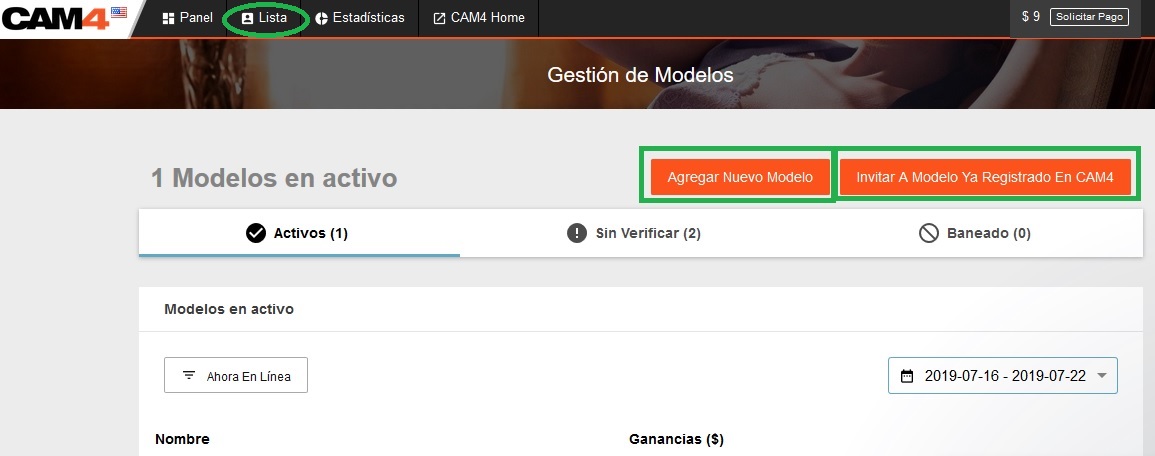
Inicia sesión en tu cuenta estudio (master)

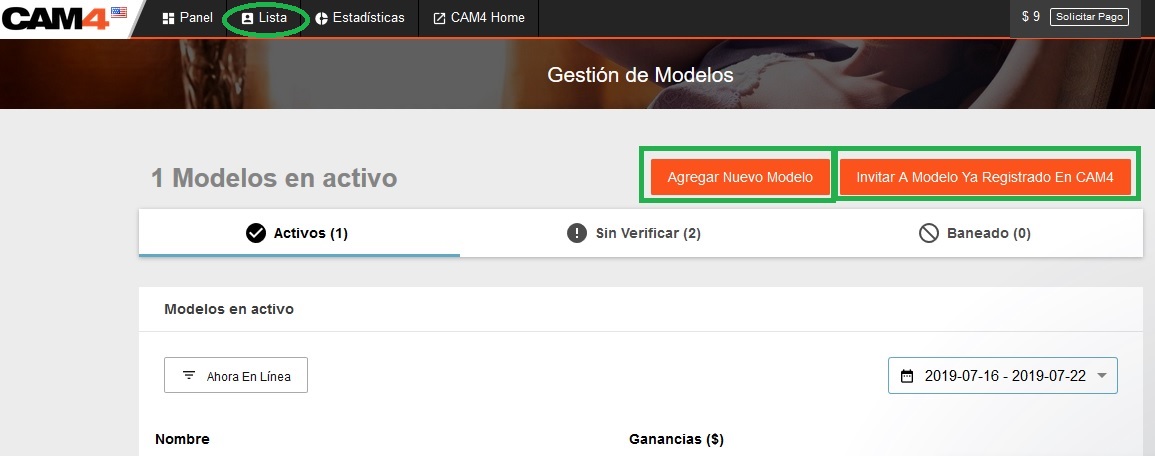
Haz clic en el botón de LISTA en la barra de arriba.

Haz clic en el botón naranja INVITAR A UN MODELO YA REGISTRADO EN CAM4


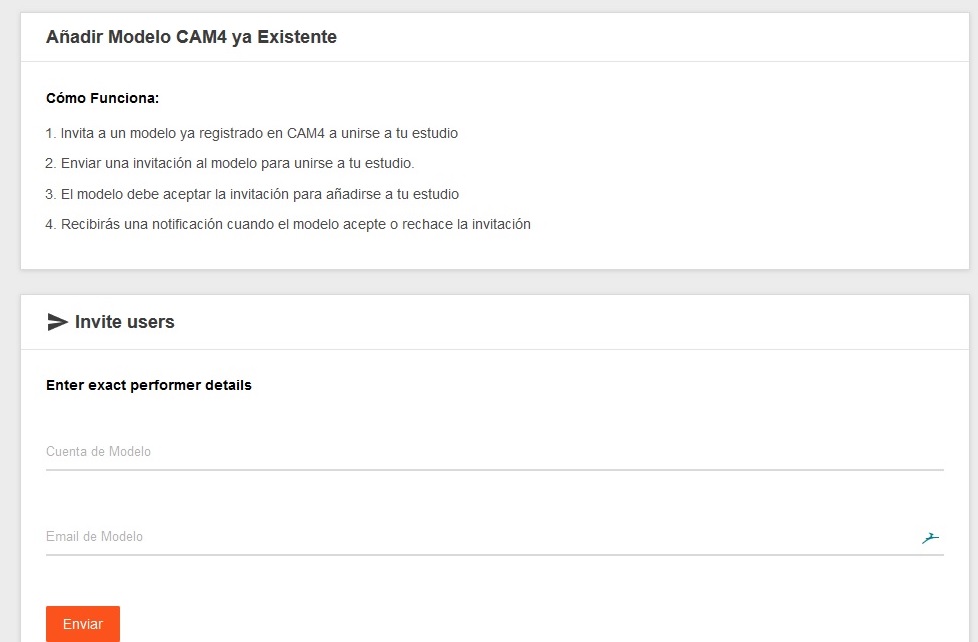
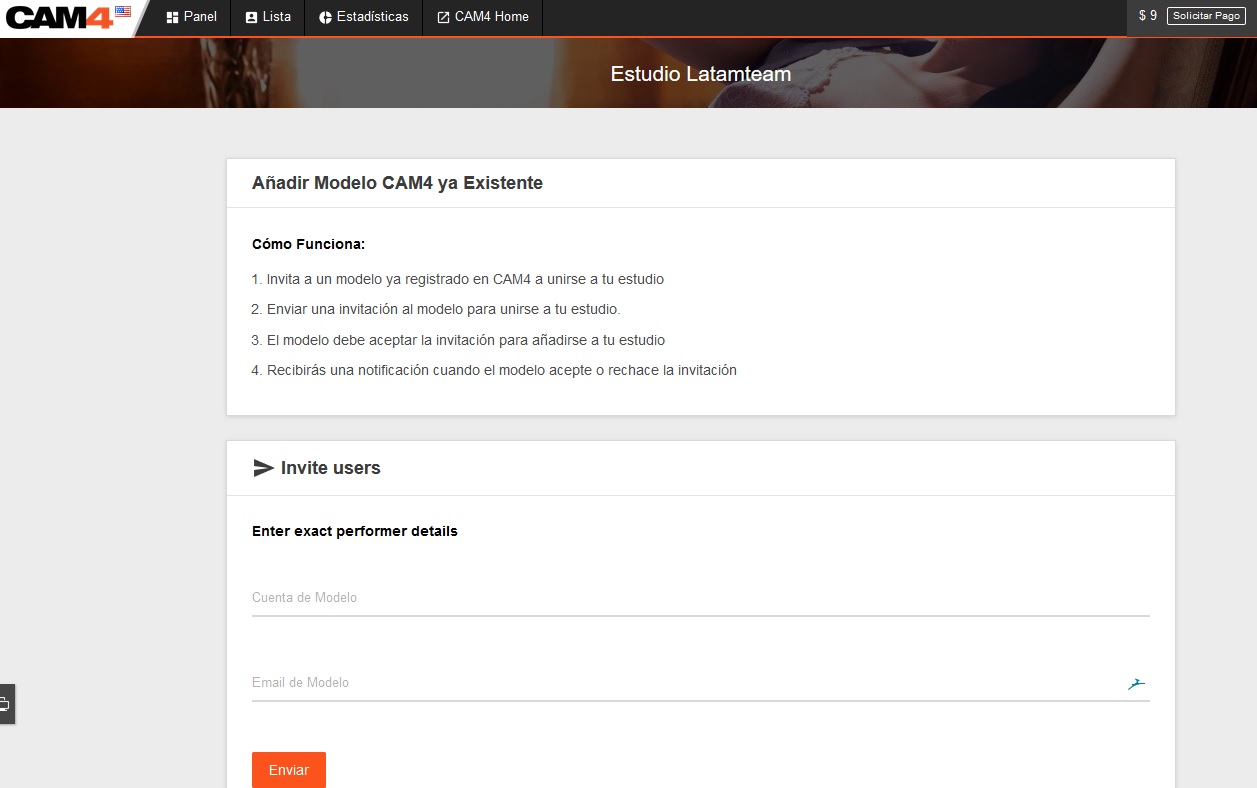
En la siguiente página deberás introducir el nombre de usuario del modelo que invitas, junto al email asociado a su cuenta en CAM4. Una vez introducidos haz clic en el botón de enviar.


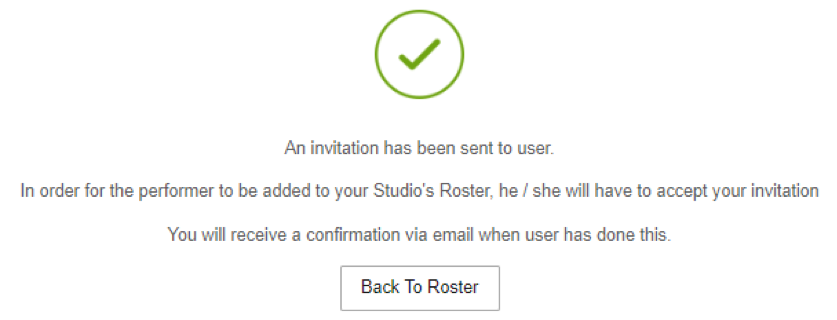
La siguiente pantalla confirmará que se ha enviado la invitación con éxito


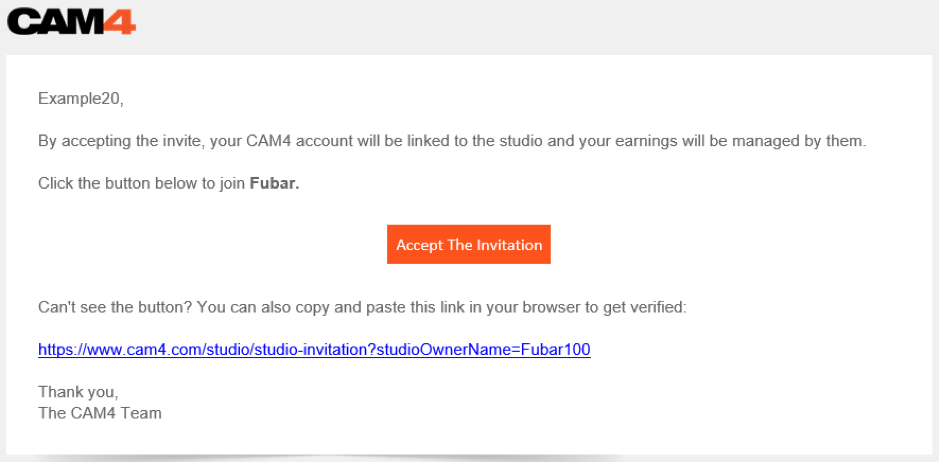
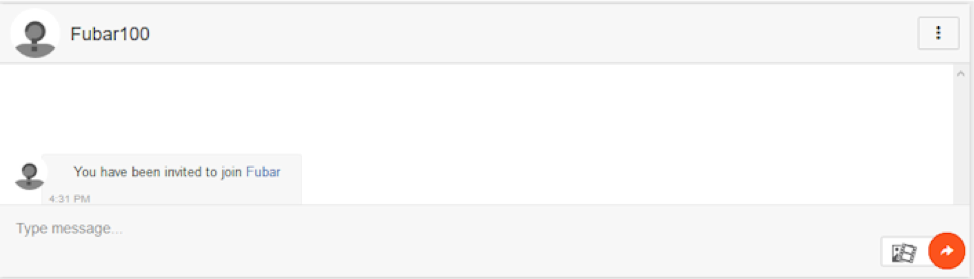
El/la modelo recibirá una invitación a su email y una nota en su buzón de mensajes CAM4


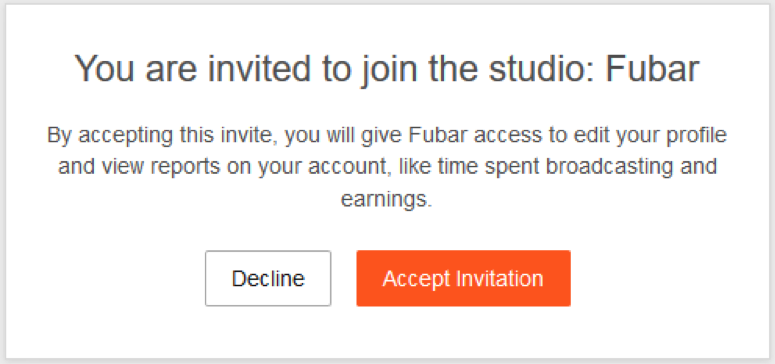
El/la modelo deberá hacer clic en el botón de «Aceptar Invitación» en el email


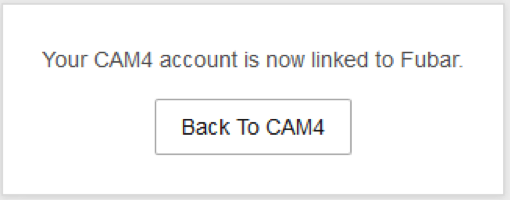
Una vez acepten, recibirán una confirmación de que ya son parte del estudio


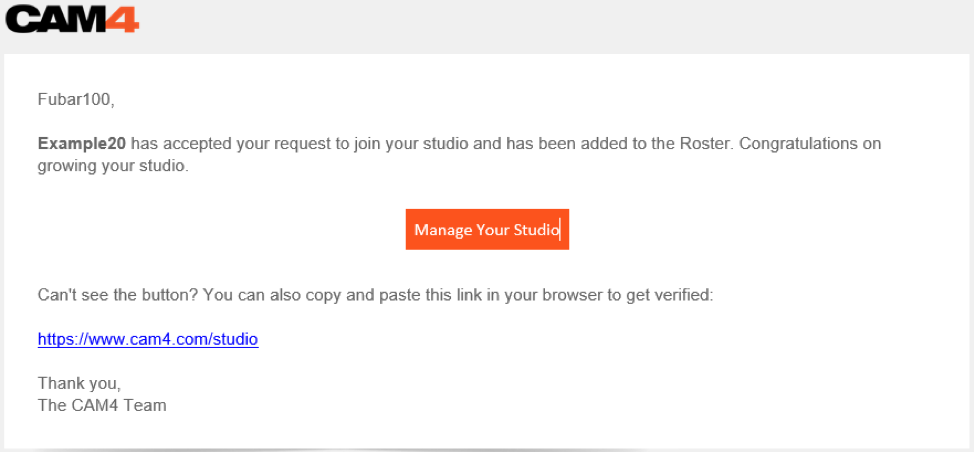
Tu tabién recibirás una notificación cuando el / la modelo haya aceptado la invitación


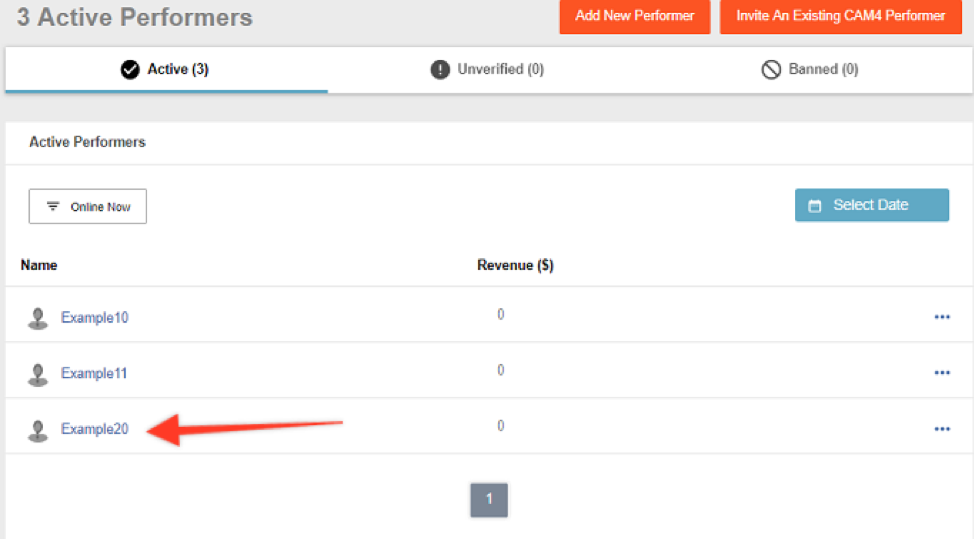
Y ahora el /la modelo aparecerá en tu Lista


NOTA:

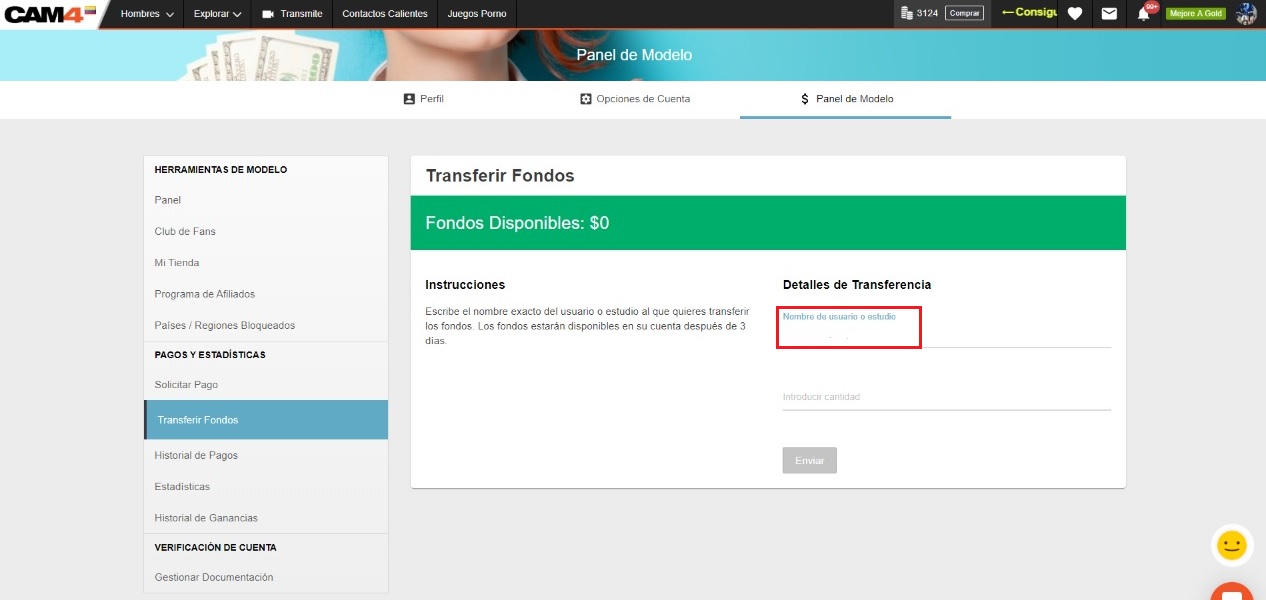
Si añades a tu cuenta estudio a una modelo ya registrada con ganancias previas en su cuenta, y quieres mover esas ganancias a la cuenta estudio, deberás hacerlo desde la opción “Transferir fondos” del Panel de Modelo de la cuenta de la modelo, escribiendo el nombre de la cuenta estudio y la cantidad a transferir.

IMPORTANTE:
Recuerda verificar a l@s modelos lo antes posible para evitar problemas posteriores a la hora de cobrar sus ganancias!

Ten en cuenta este procedimiento para verificar sus cuentas:

  1. Deben transmitir antes de subir los documentos de identidad a la cuenta. A ser posible varias transmisiones y en las que se vea bien a la persona para poder verificar sus documentos – no podemos verificar documentos sin ver a la persona que aparece en la cam.
  2. Subir los documentos de cualquier persona que haya aparecido en la cam (incluso si aparece solo unos segundos, o no se ve la cara)
  3. No utilizar documentos de identidad falsos o alterados
  4. Escribir correctamente el nombre completo de la persona.
  5. No usar iniciales, ni usar la letra Ñ (sustituir por N) ni acentos
  6. No subir fotocopias del documento sino la foto del documento original, completo mostrando todos los bordes dentro de la imagen
  7. No subir documentos de identidad caducados, el documento tiene que estar en vigor para verificar la cuenta.


Para cualquier problema, escribe a studios@cam4.com y te podremos ayudar


Para más información sobre las cuentas de Estudio en CAM4 y descargar una guia completa (en formato .PDF) haz clic aquí


Ajustes Posteriores a la Mudanza de Cam4bucks

En las últimas semanas ha habido grandes cambios en CAM4, mayormente notables en la traída de todo lo relacionado a las ganancias y pagos a CAM4 desde Cam4bucks.

La mudanza no estuvo libre de bugs, pero la gran mayoría de los casos están ahora resueltos y aún estamos trabajando duro con los artistas que siguen teniendo problemas para poder resolver la situación lo más rápido posible.

Esto incluye problemas con procesamiento de pagos, reportes de ganancias incorrectos, así como problemas con obtener verificación.

En casos particulares, algunas fichas fueron incorrectamente agregadas a las ganancias disponibles durante la transición. A pesar de que esto fue detectado rápidamente, algunos modelos intentaron aprovechar la ocasión antes de que pudiésemos corregir el error.

Al encontrar el error estas fichas fueron eliminadas, pero como una porción de estas ya habían sido usadas para dar propinas, regalos, o incluso transferidas, estas también tuvieron que ser eliminadas de las cuentas a las que habían sido transferidas.

Para mayor claridad, puedes encontrar estas fichas en tu Panel de Modelo bajo Estadísticas > Ajustes.

Nos disculpamos por los inconvenientes.

El Equipo CAM4

Aceptar Solicitudes de Amistad

Puede que otros  miembros de la comunidad CAM4 quieran añadirte como amigo.
 
Puedes ver tus solicitudes de amistad pendientes en cualquier momento en CAM4 haciendo clic en el icono de Solicitudes de Amistad en el menú superior de la página. Este icono mostrará un indicador con el número de solicitudes pendientes.
 
En el desplegable podrás ver el nombre de usuario y foto de perfil de cualquier miembro que te haya enviado una solicitud de amistad. Puedes hacer clic en la X para ignorar la solicitud o aceptarla.
 
También puedes aceptar o ignorar todas las solicitudes al mismo tiempo.
 
Las solicitudes de amistad se eliminan automáticamente después de 2 semanas.

Estudios – Crear una cuenta Master / Cuenta de Estudio – Añadir modelos

¿Qué es una cuenta Master?

Una cuenta Master es la cuenta principal de un estudio. Esta cuenta solo debe ser usada por el dueño del estudio ya que es la única cuenta que puede solicitar pagos para el estudio. Esta cuenta no puede transmitir y su perfil no se muestra al público.

¿Cómo puedo crear una cuenta Master?

Visita el enlace https://www.cam4.com/studio para registrarte.


NOTA: Tu nombre de estudio y nombre de usuario no tienen por qué ser iguales

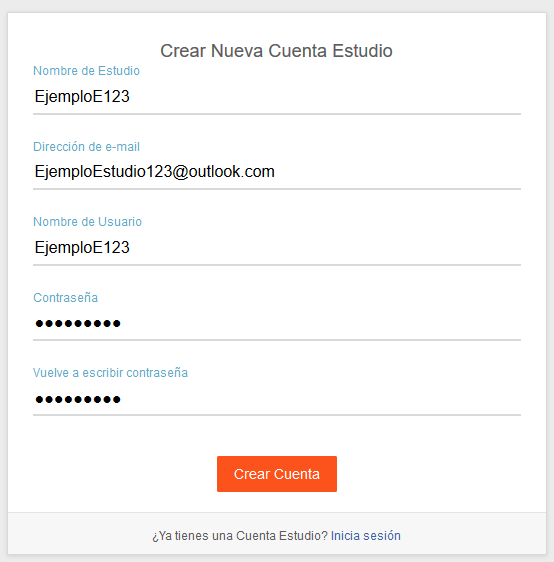
¿Qué información es necesaria para crear una cuenta Master?

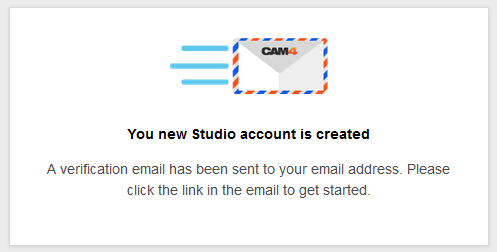
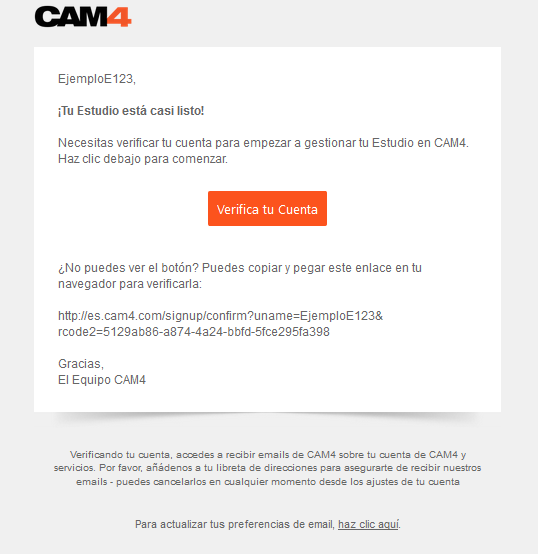
Una vez que hagas clic en «Crear Cuenta» se te enviará un email de verificación


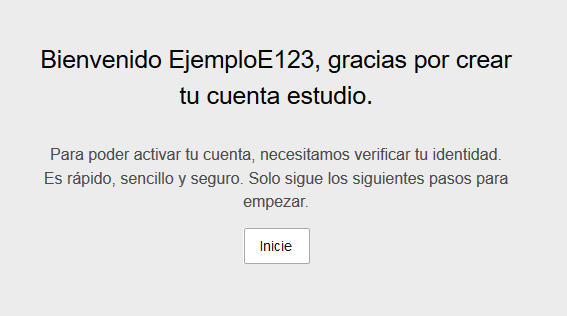
Al hacer clic en «Verifica tu Cuenta» volverás a la página y verás este mensaje:


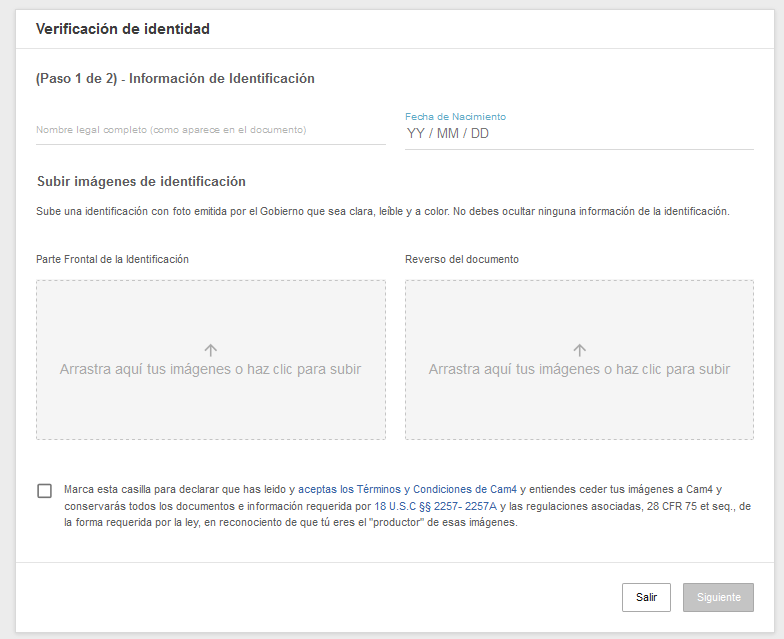
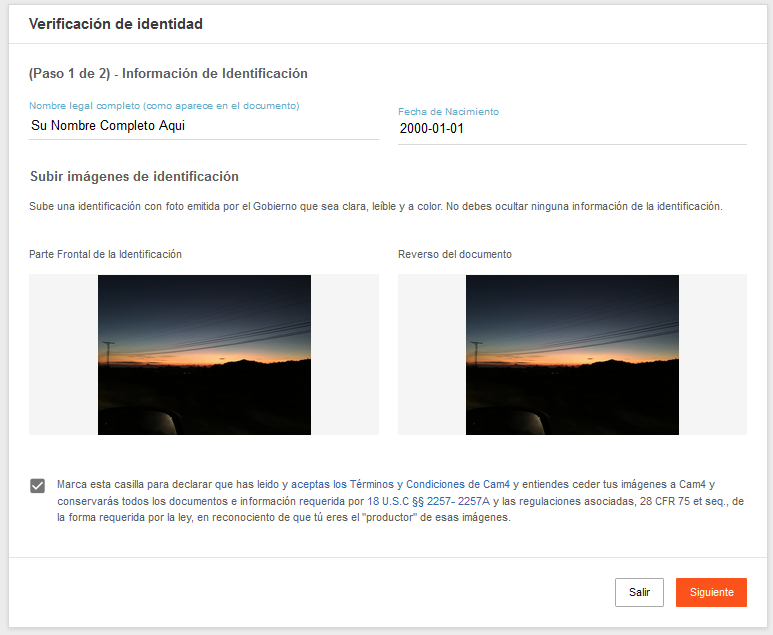
Al hacer clic en «Inicie» irás al siguiente paso para subir tu documento de identidad con foto emitido por tu Gobierno


Asegúrate de escribir tu nombre completo tal y como aparece en el documento y no olvides marcar la casilla y aceptar los términos y condiciones.


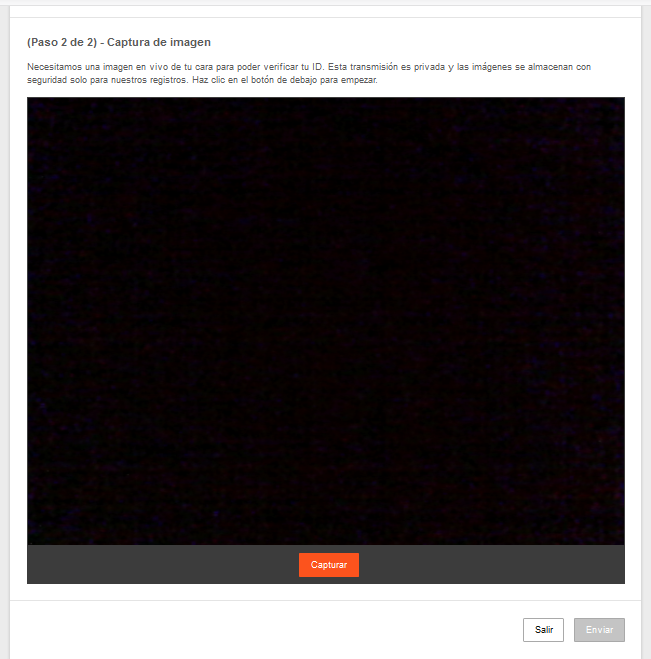
Al hacer clic en «Siguiente» irás a la captura de imagen. Esto es necesario para que el equipo de aprobaciones pueda comparar el documento con la persona sentada frente al computador. Haz clic en «Iniciar Cámara» y cuando estés contento con la foto haz clic en «Capturar». 


Tienes la oportunidad para retomar la foto si no estas satisfecho con ella.

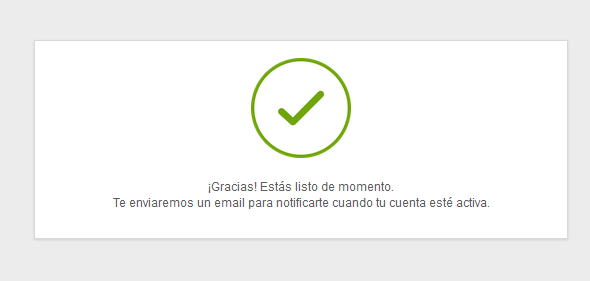
Una vez hayas completado los pasos, verás:


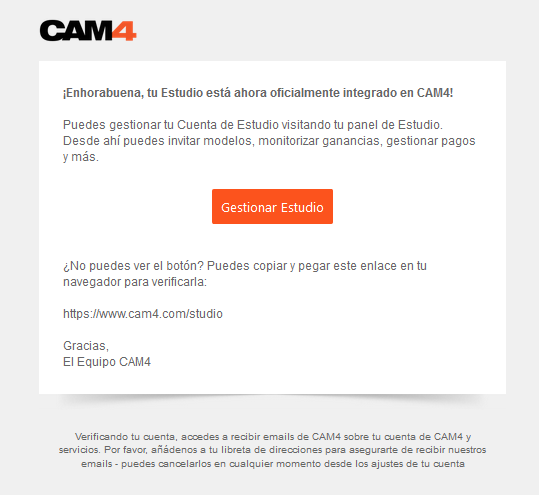
Una vez aprobado, recibirás el siguiente correo.
NOTA: Las Aprobaciones generalmente toman menos de 24 horas, pero pueden tomar un poco mas dependiendo del volumen.


Al hacer clic en «Gestionar Estudio» en el email recibido, irás a tu Panel de Estudio


¿Cómo puedo añadir modelos a mi estudio?

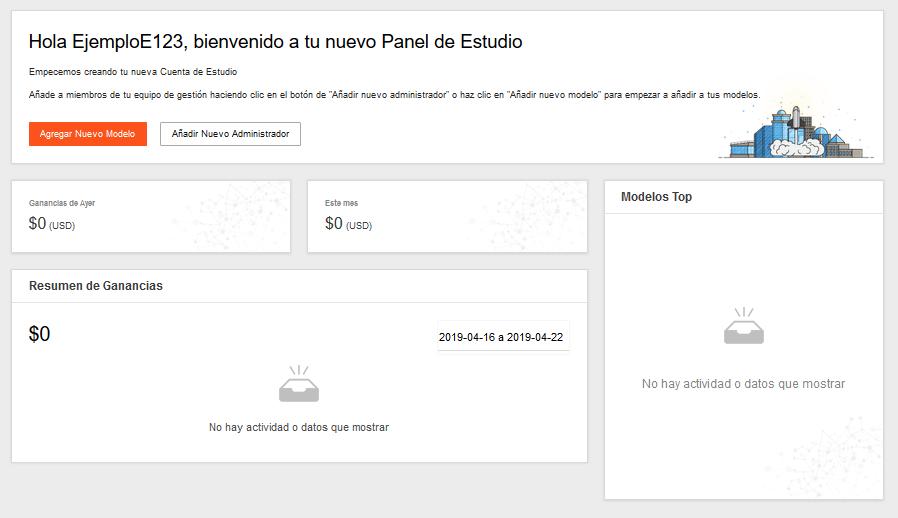
Desde tu panel de Estudio puedes encontrar la opción para Agregar Nuevos Modelos, o añadir administradores.

Pulsa en la opción LISTA en la parte superior de la página para ir a la lista de modelos y desde ahí añadir a tus modelos.

Encontrarás dos opciones:

Agregar nuevo modelo – Para crear una nueva cuenta de modelo y añadirla al estudio

Invitar a Modelo ya Registrado en CAM4 – Si un/a modelo ya tiene cuenta en CAM4 deberás enviar una solicitud desde aquí y aceptar la solicitud desde la cuenta del/la modelo. La modelo recibirá un email con un enlace que deberá aceptar para ser añadida al estudio.


Esto es lo que verás al añadir (invitar) a una modelo ya registrada:


NOTA:

Si añades a tu cuenta estudio a una modelo ya registrada con ganancias previas en su cuenta, y quieres mover esas ganancias a la cuenta estudio, deberás hacerlo desde la opción “Transferir fondos” del Panel de Modelo de la cuenta de la modelo, escribiendo el nombre de la cuenta estudio y la cantidad a transferir.


IMPORTANTE:
Recuerda verificar a l@s modelos lo antes posible para evitar problemas posteriores a la hora de cobrar sus ganancias!

Ten en cuenta este procedimiento para verificar sus cuentas:

  1. Deben transmitir antes de subir los documentos de identidad a la cuenta. A ser posible varias transmisiones y en las que se vea bien a la persona para poder verificar sus documentos – no podemos verificar documentos sin ver a la persona que aparece en la cam.
  2. Subir los documentos de cualquier persona que haya aparecido en la cam (incluso si aparece solo unos segundos, o no se ve la cara)
  3. No utilizar documentos de identidad falsos o alterados
  4. Escribir correctamente el nombre completo de la persona.
  5. No usar iniciales, ni usar la letra Ñ (sustituir por N) ni acentos
  6. No subir fotocopias del documento sino la foto del documento original, completo mostrando todos los bordes dentro de la imagen
  7. No subir documentos de identidad caducados, el documento tiene que estar en vigor para verificar la cuenta.


Para cualquier problema, escribe a studios@cam4.com y te podremos ayudar


Para más información sobre las cuentas de Estudio en CAM4 y descargar una guia completa (en formato .PDF) haz clic aquí