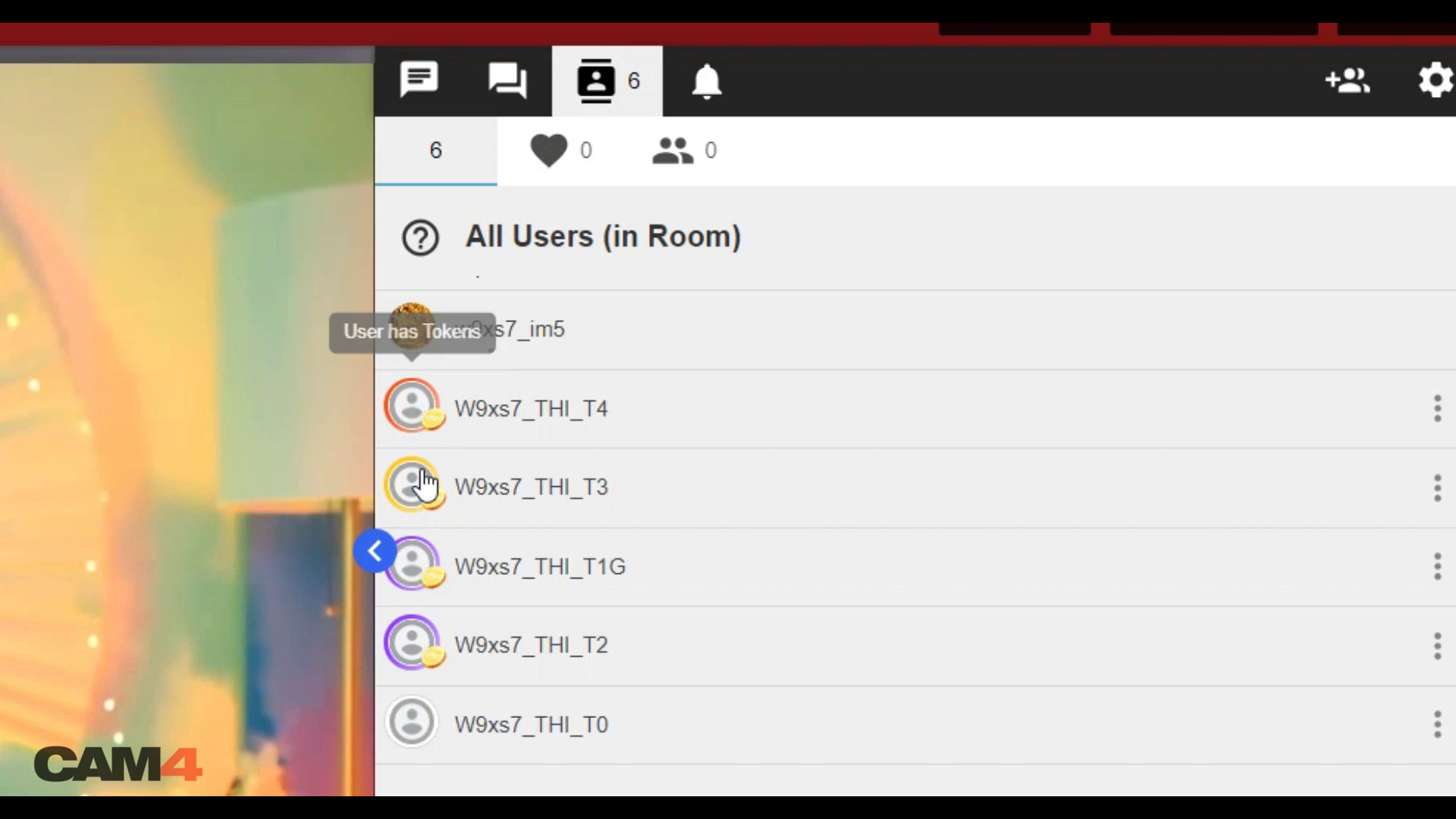
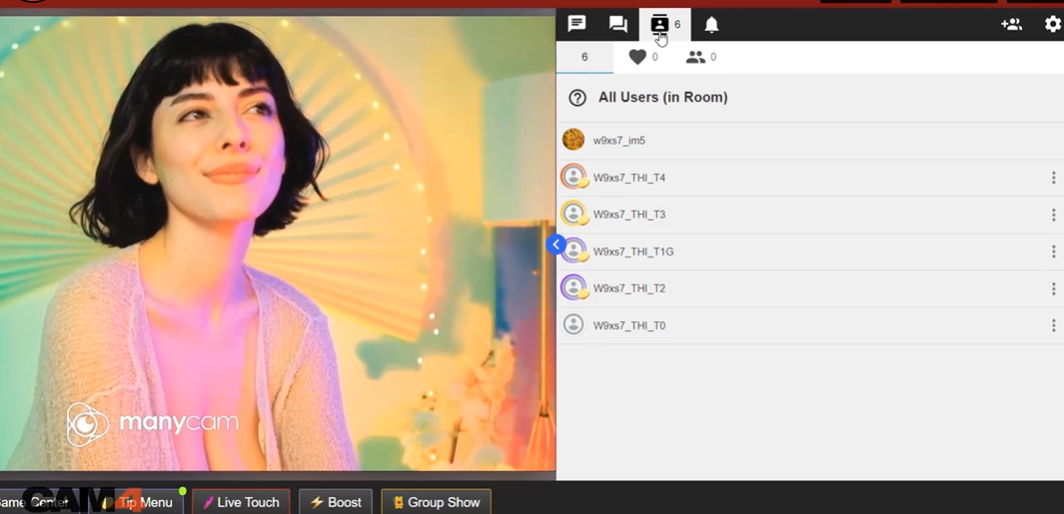
Para ayudarte a seguir el comportamiento de tus espectadores o elegir tus prioridades durante un show en directo, esta nueva herramienta del chat de Cam4 te permitirá identificar más rápidamente cómo usan sus fichas los espectadores de tu chat.
Como puedes ver en la imagen de arriba, ahora encontrarás un nuevo «halo» de color alrededor del avatar de cada espectador, y el color de ese halo muestra la cantidad de fichas que ese usuario ha gastado recientemente. Si no hay ningún halo, eso quiere decir que el usuario no ha gastado ninguna ficha en las últimas 2 semanas.
Nota: El icono de la moneda sigue apareciendo, lo que quiere decir que ese usuario tiene actualmente al menos 1 ficha en su saldo
Al hacer click en el icono «?» te aparecerá la leyenda que explica cada nivel (imagen abajo)
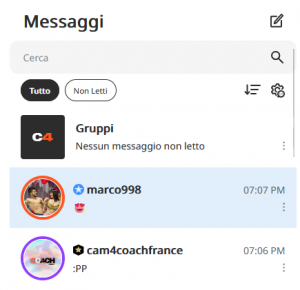
Esta información no solo aparece en la lista de usuarios – también puedes verlo en el chat, ranking, y en mensajes privados.
Nota: Esto es solo visible en tu ventana de transmisión, no es visible para otros modelos o espectadores del chat.
Chat
Chat Privado
Nota: Los miembros Gold que elijan la opción de mirar y dar propinas de forma anónima permanecerán anónimos también con esta función.
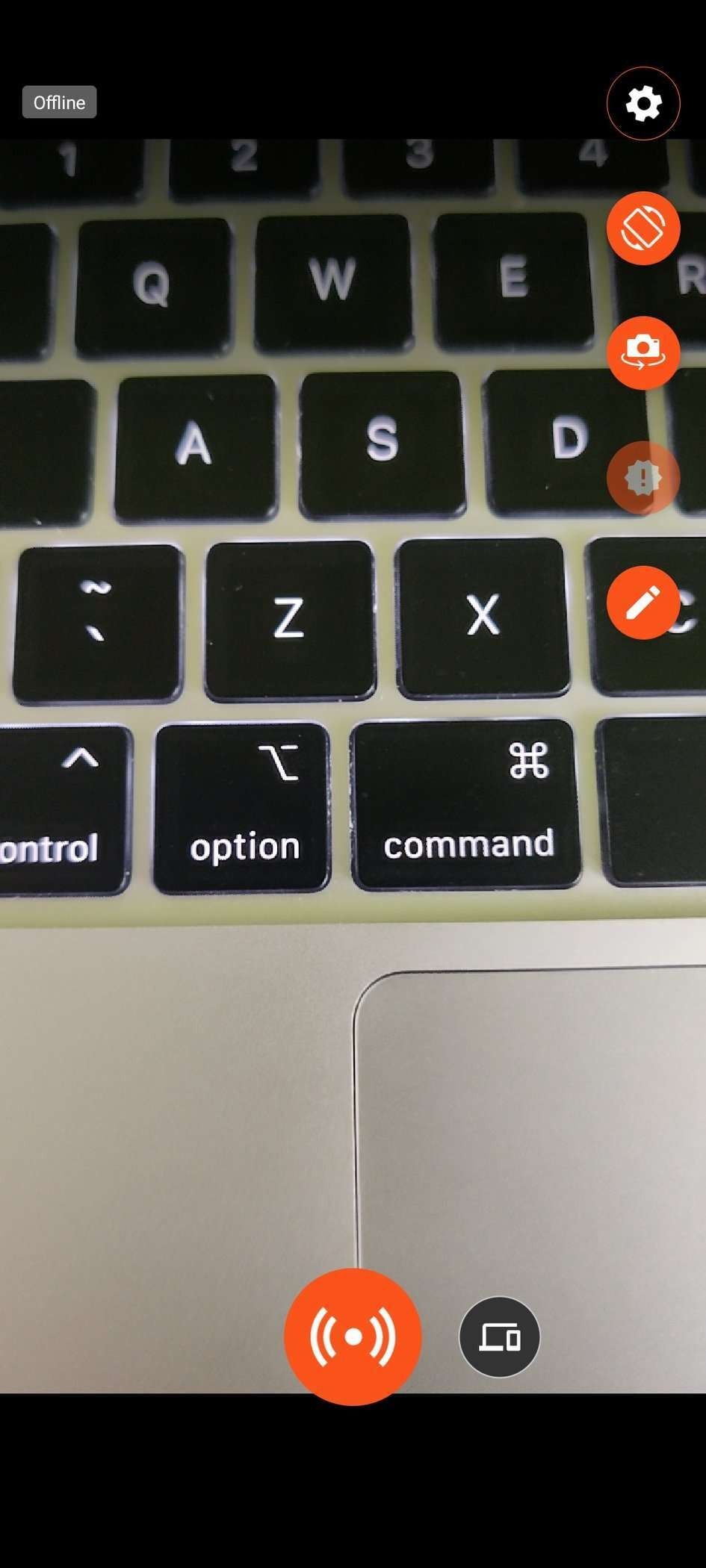
Con la versión 6.5.0 (lanzada en febrero de 2022), hemos añadido la opción de usar C4 Broadcaster como codificador externo. Esto quiere decir, que puedes usar la cámara de tu teléfono móvil mientras chateas con tus espectadores desde tu PC. Esto funciona igual que si estuvieras usando OBS, pero es más fácil de configurar..
Para hacer esto, sigue estos sencillos 3 pasos:
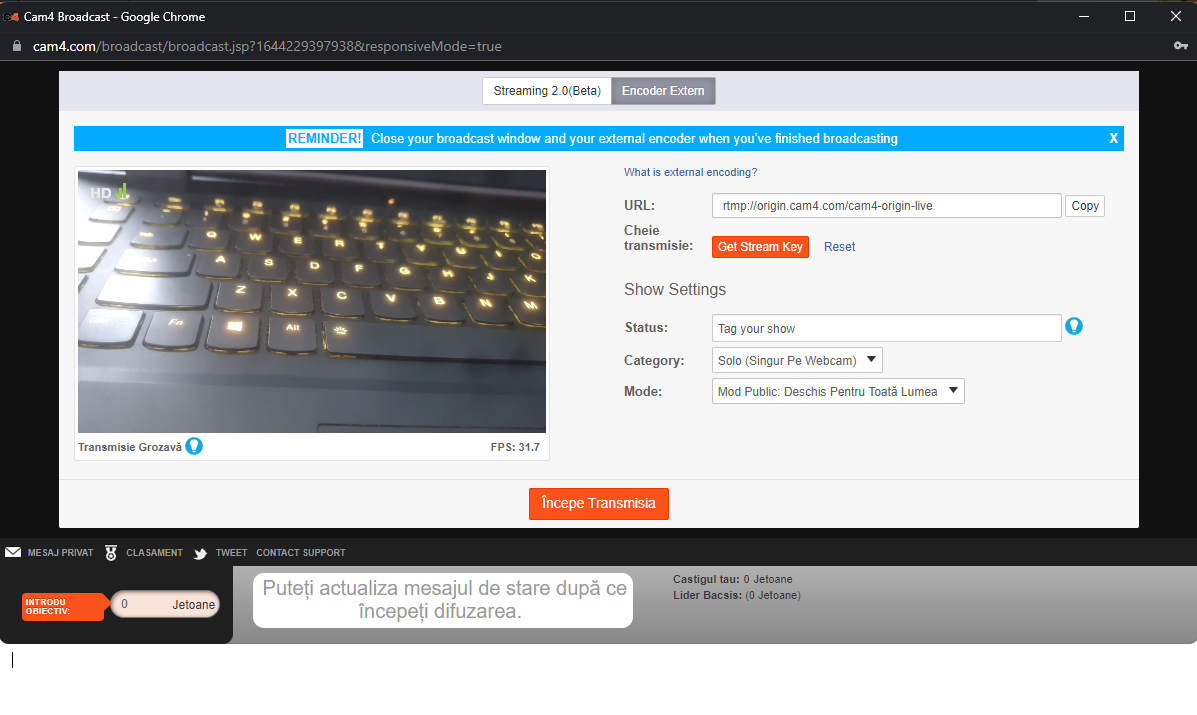
Abre C4Broadcaster y pulsa en el botón de codificador externo junto al botón de Iniciar Transmisión habitual.
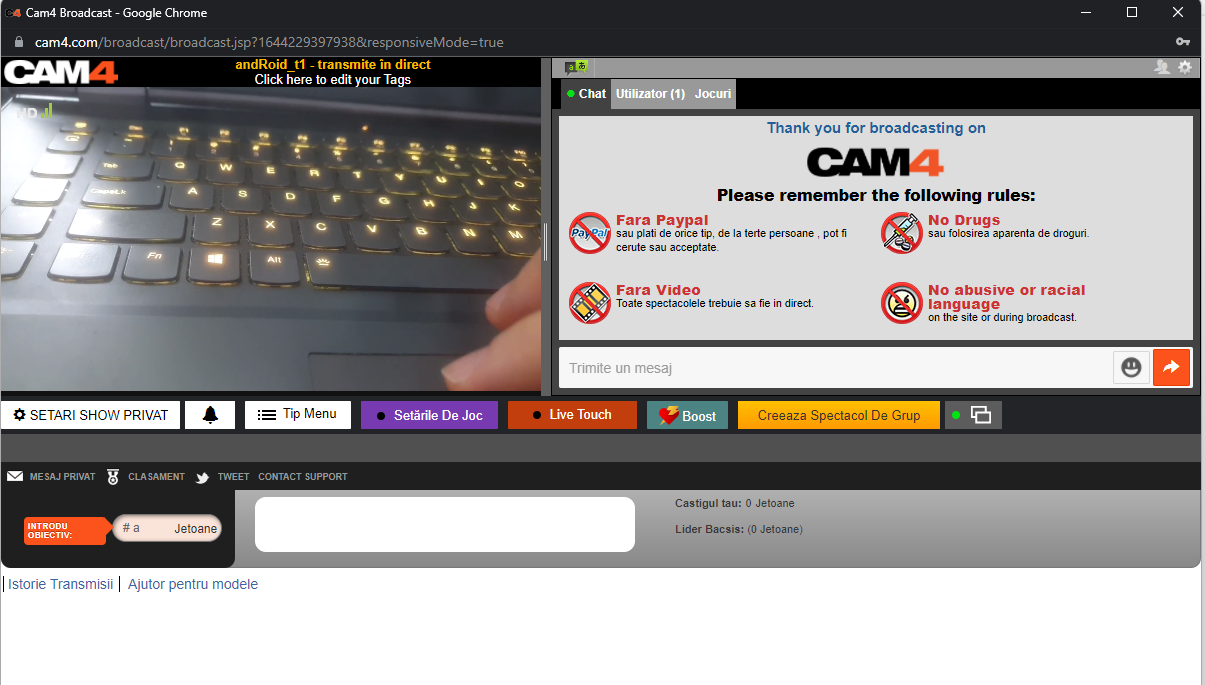
En tu PC, abre https://cam4.com y haz clic en Transmitir. En la Ventana de Transmisión, haz clic en la pestaña de Codificador Externo. Debería aparecer la previsualización de la cámara de tu teléfono.
Pulsa en el botón de Empezar Transmisión en la Ventana de Transmisión y diviértete.
Ahora puedes usar tu teléfono móvil para moverte mientras manejas tu sala desde la ventana de transmisión.
Situa el teléfono donde quieras, olvídate de los cables, cámaras externas o llevar tu portátil de una habitación a la otra
Haz buen uso de la calidad de la cámara de tu teléfono. Si tu conexión y dispositivo lo permiten, puedes transmitir en HD desde tu teléfono.
Evita la complicada configuración de OBS u otros programas
Si tu conexión Wi-Fi es inestable, siempre puedes cambiar a datos móviles (4G/5G) para dar una mejor calidad a tus espectadores (ten en cuenta el uso de datos)
Al terminar tu show, recuerda cerrar tanto la Ventana de Transmisión como parar la transmisión desde C4Broadcaster
Nota:
Al transmitir con el modo Codificador Externo se desactivan algunas funciones y opciones de C4Broadcaster. Estarán disponibles en la Ventana de Transmisión
¿Por qué mi transmisión se desconecta a veces después de un par de minutos con un mensaje de «Desconectado debido a una red deficiente»?
C4Broadcaster tiene un mecanismo incorporado en el que adapta la calidad de la transmisión según la calidad de la red (tanto wi-fi como datos móviles). En general, la desconexión ocurre después de un cierto período de tiempo debido a que la transmisión no se puede ver correctamente debido a la mala calidad de la red, por lo que lo desconectamos automáticamente.
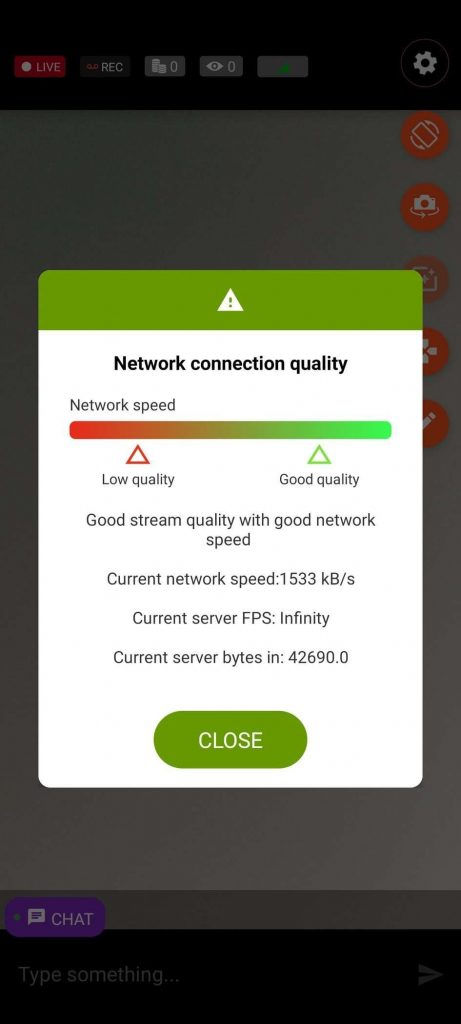
Para avisar cuando te encuentras en una zona donde la intensidad de la señal de la red es baja, hemos agregado un ícono de señal con tres niveles de colores. Al tocar en el ícono, se mostrará una ventana con detalles sobre la velocidad estimada de la red y la calidad de la conexión de la red.
¿Por qué hay un límite de tamaño para cargar videos en Mi Tienda desde C4Broadcaster?
La función principal de C4Broadcaster es transmitir y grabar videos desde cualquier lugar. Los videos subidos desde la aplicación deben tener un tamaño máximo de 100 MB. Los videos más grandes deben cargarse desde el navegador de tu dispositivo o desde PC.
¿Por qué no puedo ver el chat, los espectadores o las notificaciones?
Si falla la conexión de chat, no podrás ver los mensajes de chat, el número de espectadores ni las propinas recibidas. Presta atención al indicador de conexión de chat en la sala de chat principal.
Ten en cuenta que incluso en caso de que la conexión de chat no funcione, la transmisión es un componente separado que puede funcionar en paralelo.
Tengo problemas para iniciar sesión, ¿qué debo hacer?
Asegúrate de que las credenciales que estás utilizando son correctas. Si recibes el mensaje «Servidor no disponible», sigue las instrucciones del error.
Si sigues teniendo problemas, ponte en contacto con el soporte de CAM4.
Las máscaras faciales y los filtros de imagen no están disponibles en mi dispositivo
No todos los dispositivos admiten máscaras faciales y filtros de imagen. Estamos haciendo todo lo posible para funcionar con tantos dispositivos como sea posible.
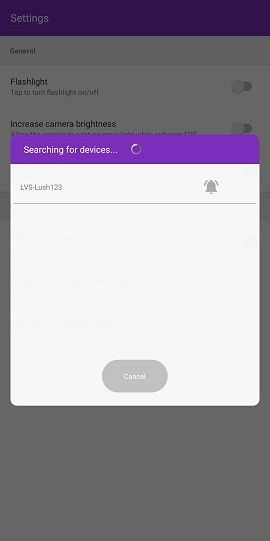
Tengo problemas con el emparejamiento/conexión de mi dispositivo Lovense
Asegúrate de que Bluetooth está activado y que el sensor GPS esté activo. Si aún no funciona, es posible que el dispositivo no sea compatible con tu teléfono
¿Cómo puedo silenciar, expulsar o bloquear a alguien del chat?
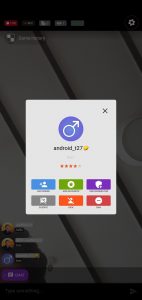
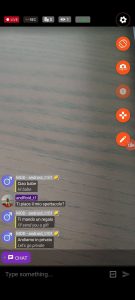
El menú de moderación se puede abrir manteniendo presionado un mensaje de chat de un espectador. Esto te permitirá ejecutar determinadas acciones a favor o en contra de ese usuario.
Las acciones son:
Añadir amigo / eliminar amigo
Añadir como favorito / eliminar favorito
Añadir como moderador / eliminar moderador
Silenciar / Dejar de silenciar
Expulsar
Bloquear
Además se mostará la valoración de show privado, la membresía gold y el avatar del usuario.
¿Cómo puedo contactar con soporte desde la aplicación?
Abre el menú deslizando de izquierda a derecha y haz clic en la opción Soporte para abrir Intercom. A partir de ahí, sigue los pasos necesarios para abrir un chat con un representante de soporte.
¿Cómo puedo enviar feedback sobre la aplicación?
Siempre agradecemos los comentarios de nuestros usuarios y nuestra aplicación se adapta a sus necesidades. ¡Abrir el Intercom desde el menú es la forma más sencilla y rápida de hablar con un representante de CAM4 y proponer tus ideas!
¿Cómo puedo acceder a las funciones de administración de cuentas, como el panel de modelo, a través de C4 Broadcaster?
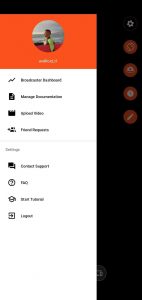
El menú te permite navegar entre las secciones de la aplicación. Para acceder a él, desliza de izquierda a derecha.
Desde el menú puedes acceder a:
Tu panel de modelo
Gestionar documentación
Subir un video (máx 100MB)
Gestionar tus solicitudes de amistad
Contactar soporte desde intercom
Preguntas frecuentes
Empezar el tutorial
Cerrar sesión
¿Cómo puedo ver las estadísticas de mis transmisiones?
Abre el menú deslizando de izquierda a derecha y haz clic en la opción Panel de modelo. Se abrirá el panel de modelo y desde allí puedes ir a la opción Estadísitcas.
La vista previa de mi cámara es demasiado oscura, ¿qué puedo hacer?
Si la vista previa de tu cámara es demasiado oscura, desliza de derecha a izquierda y activa la opción «Aumentar el brillo de la cámara». Esto debería permitir que la cámara capture más cuadros mientras reduce la velocidad de cuadros del video. Recomendado para uso en ambientes oscuros
He actualizado mi aplicación y ya no funciona
Si después de una actualización tienes problemas con la aplicación, comunícate con el soporte de CAM4 para que podamos abordar este problema lo más rápido posible y ofrecerte una solución para la mejor experiencia.
¿Cómo apago mi micrófono?
Desliza el dedo desde la derecha de la pantalla para abrir el menú, luego apaga el micrófono. Si la opción no está presente, lamentablemente no es posible para tu dispositivo.
¿Puedo establecer un moderador desde C4 Broadcaster?
Sí, al mantener pulsado en el nombre de un usuario aparecerá la ventana de moderación. Desde allí, puedes agregarlo como amigo/favorito o como moderador.
¿Puedo establecer una contraseña para mi sala?
No, las salas privadas protegidas con contraseña no están disponibles en C4 Broadcaster
¿Cómo puedo traducir los mensajes de chat de mis espectadores?
Para habilitar el traductor de chat en C4Broadcaster, ve a la página Configuración y mira la categoría Configuración de chat.
Puedes habilitar el traductor de chat presionando el interruptor.
Para cambiar el idioma del traductor, selecciona el deseado de la lista de idiomas
Consejos para transmitir:
Las condiciones de la red son clave para una buena experiencia de transmisión. Por lo general, se recomienda Wi-Fi, ya que es más estable que una conexión de datos móviles en interiores. Además, presta atención al estado de la señal de la red, alejarse demasiado del router o ir a ciertos lugares donde la señal es baja puede interrumpir la experiencia de transmisión tanto para ti como para sus espectadores.
La iluminación es también muy importante para una buena experiencia de transmisión. Se recomienda el uso de la linterna del dispositivo en habitaciones o ambientes oscuros, así como encender la opción Aumentar el brillo de la cámara.
Mantener el dispositivo estable también contribuirá a una buena experiencia. El uso de soportes para teléfonos o palos para selfies puede resultar útil.
Si tienes un dispositivo Samsung compatible, puedes usar la aplicación Your Phone para usar el teléfono desde tu PC.
¿No puedes usar la configuración de tu cámara o micrófono en CAM4 Streaming 2.0?
Asegúrate de iniciar sesión en Cam4 y accede a la pestaña Streaming 2.0 en tu ventana de transmisión
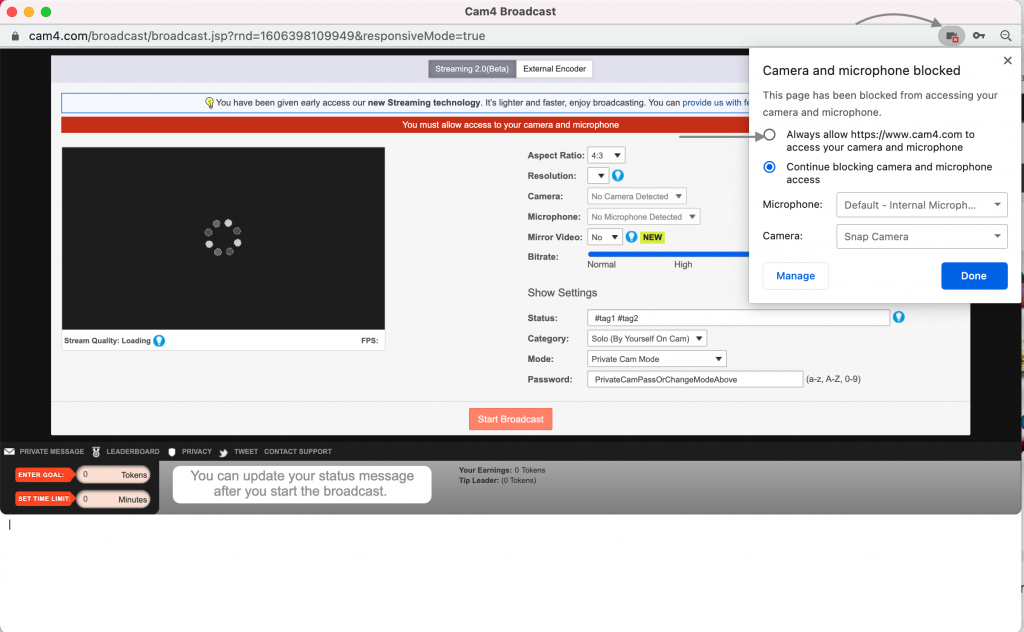
Recibo un mensaje que dice que mi cámara o micrófono están desactivados / No aparece ningún micrófono o cámara en mi pestaña de CAM4 Streaming 2.0.
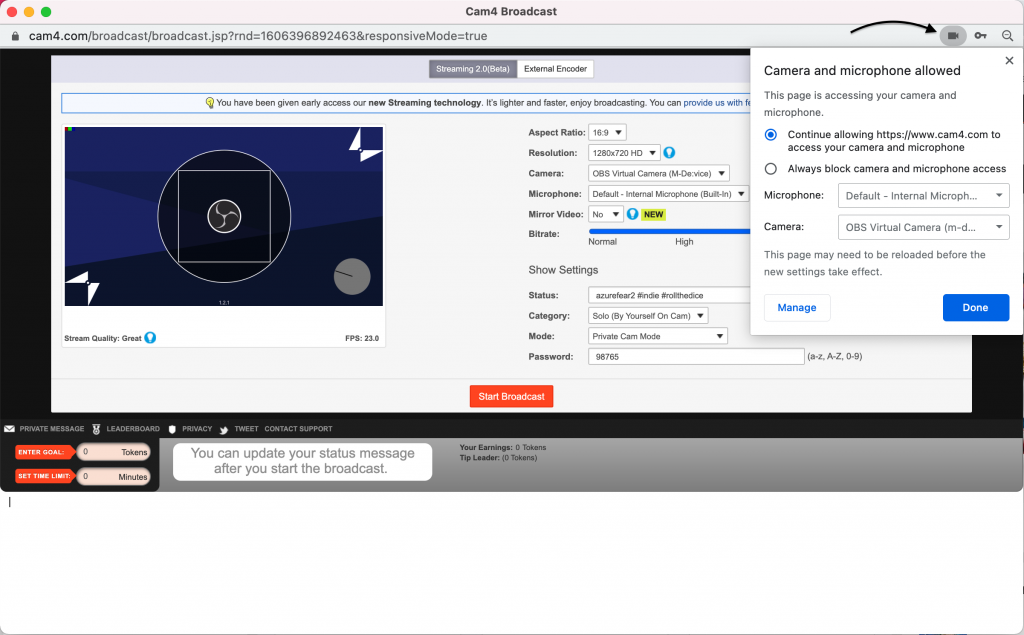
La cámara o micrófono están desactivados en tu navegador. Actívalos haciendo clic en el botón «Permitir» junto a la barra de direcciones/URL para permitir que la cámara acceda a la página – Selecciona continuar permitiendo / Permitir –> y después actualiza la página.
Atención: puede que esto requiera reiniciar el navegador en lugar de simplemente actualizar ya que puede que otras pestañas del navegador interfieran con este cambio.
Tu cámara y/o micrófono pueden estar en uso por otra aplicación. En muchoas casos, puede que tu navegador no pueda acceder a ellos directamente si ya están en uso. Para solucionar esto, cierra otras pestañas/navegadores o aplicaciones que puedan estar usando tu cámara actualmente.
(Consejo: si el indicador de uso de tu cámara está encendido antes de acceder a CAM4 eso indica que otra aplicación está usando la cámara)
Problemas al transmitir en más de una página.
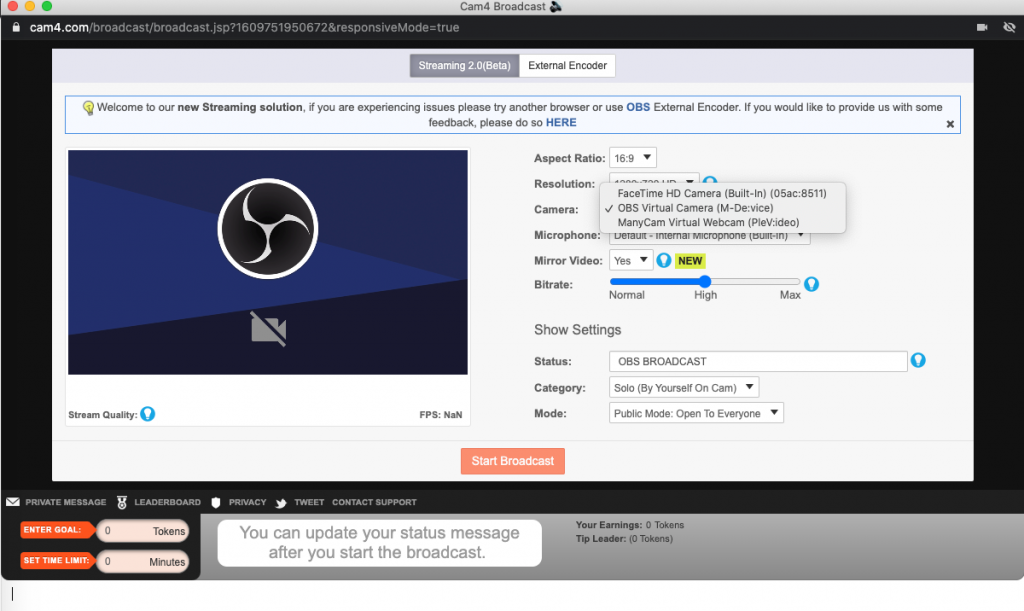
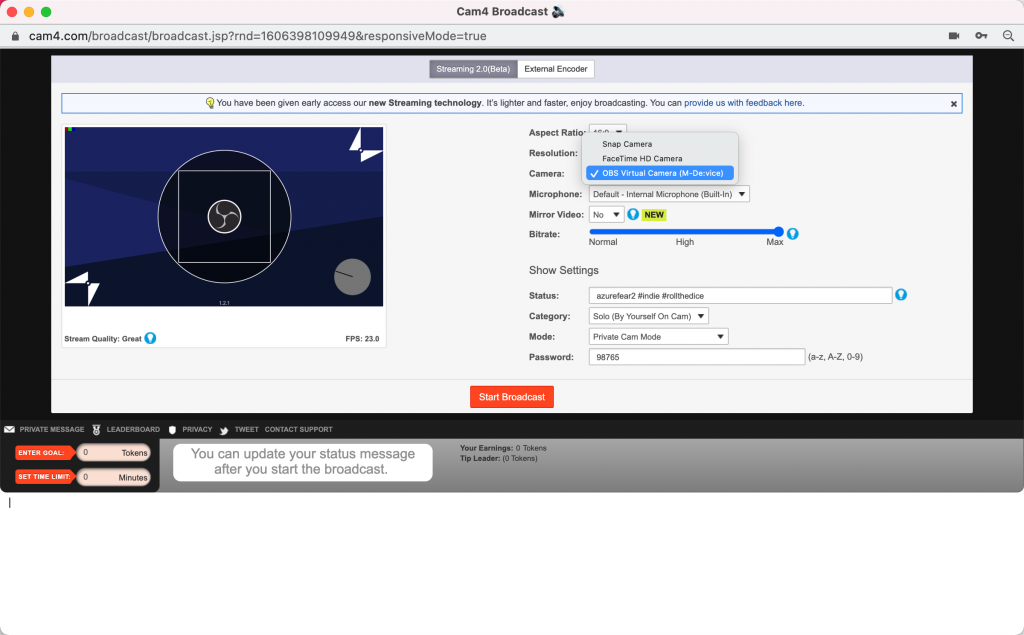
Puedes tener problemas al intentar transmitir en múltiples plataformas usando streaming 2.0. Si esto es un problema, tendrás que crear una cam virtual si solo estás usando una webcam física. La opción más común es la combinación de OBS + el plugin de navegador OBS. Esto te dará una webcam adicional en la lista de cams a seleccionar en la cam virtual OBS
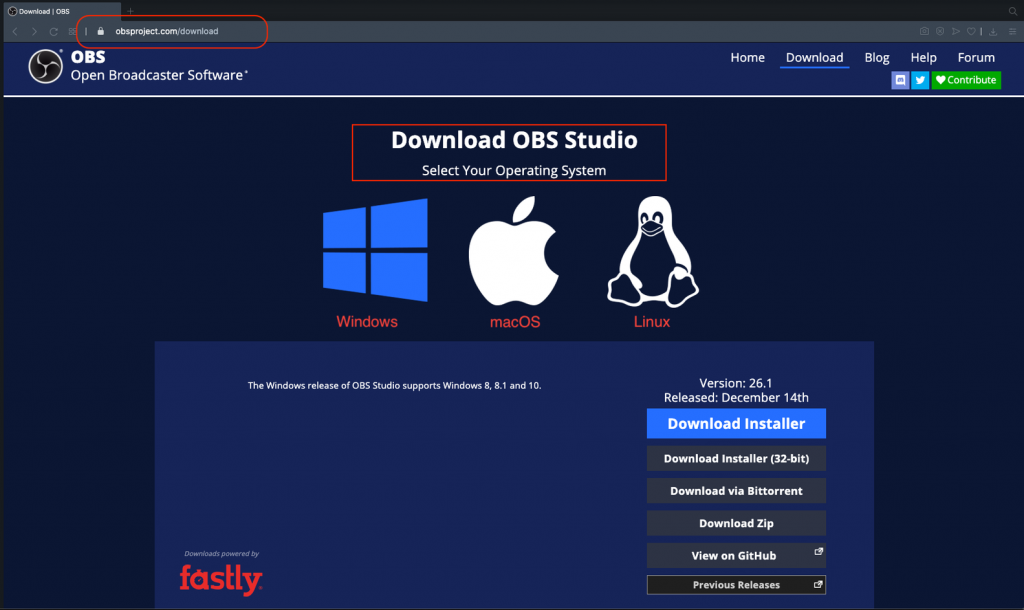
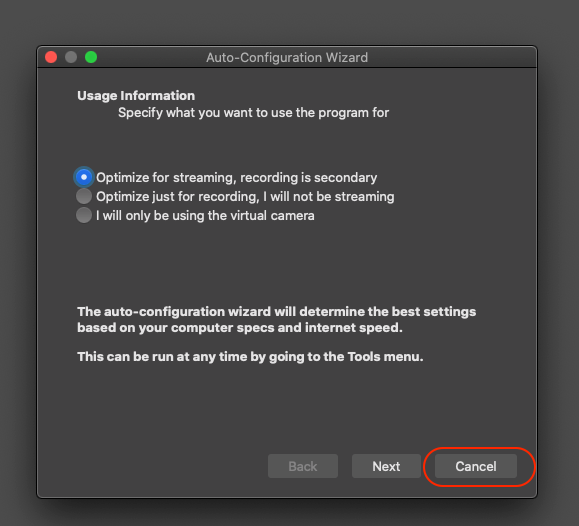
Instala OBS Studio. Se puede descargar aqui, y las instrucciones para la configuración automática las puedes encontrar aqui
Instala OBS Virtual cam según tu plataforma. Windows, Mac, Linux. Ten en cuenta que si usas Windows tendrás que reiniciar el sistema para completar la instalación.
Abre OBS Studio
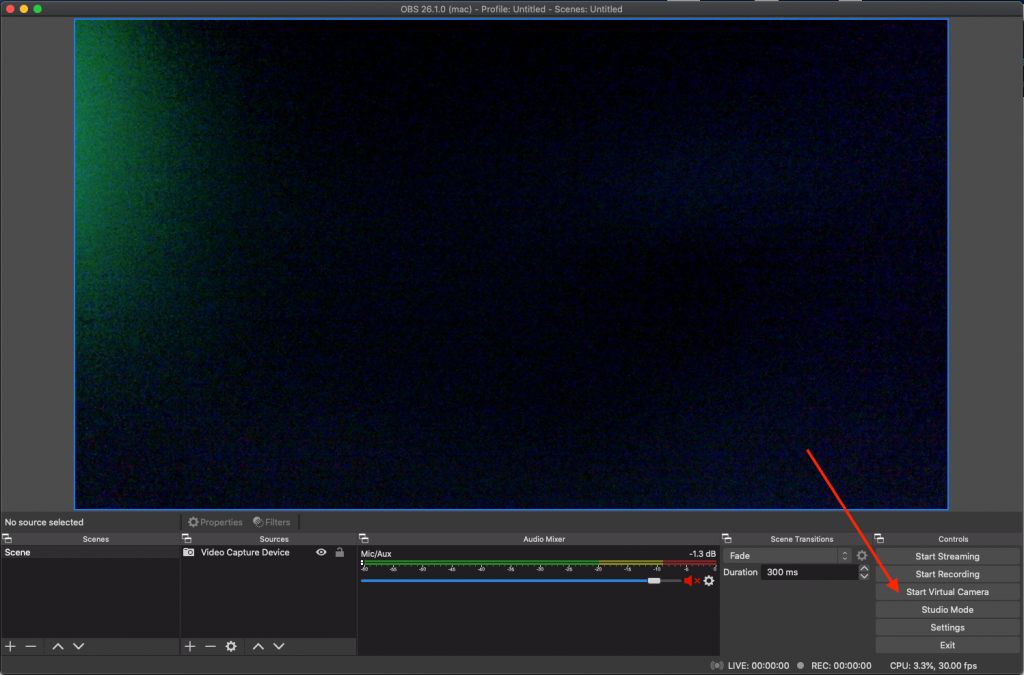
Selecciona Tools / VirtualCam en la ventana principal de OBS
Pulsa el botón Start y cierra el diálogo
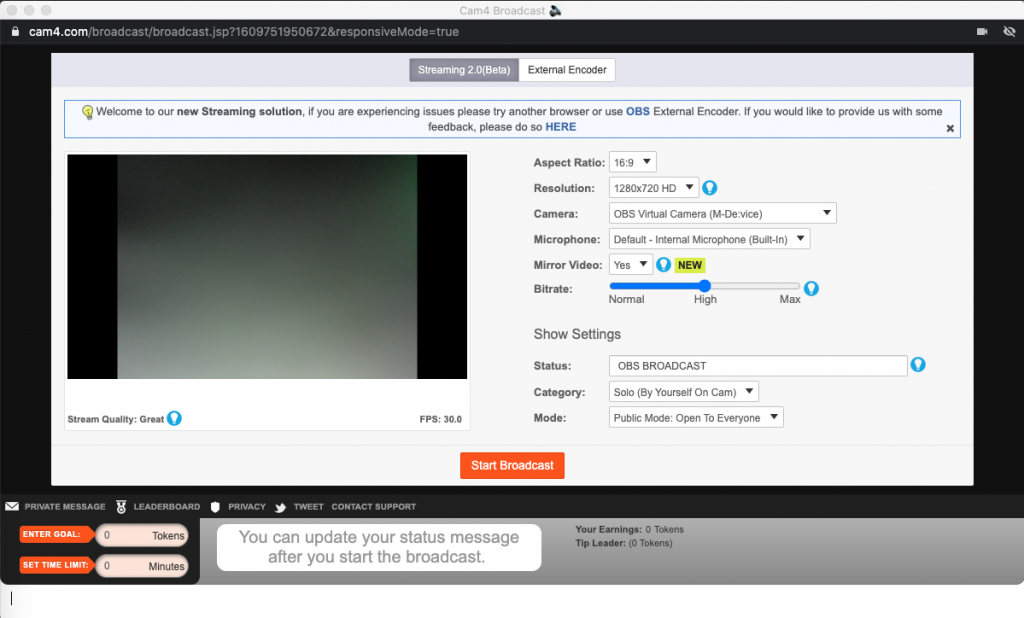
Abre tu navegador y elige OBS-Camera como tu webcam.
No necesitas pulsar Start Streaming en OBS, pero deberás tener los ajustes adecuados para fuentes en OBS ( Cámara y Micrófono)
Empueza a Transmitir en CAM4 usando Streaming 2.0 o la pestaña de Codificador Externo.
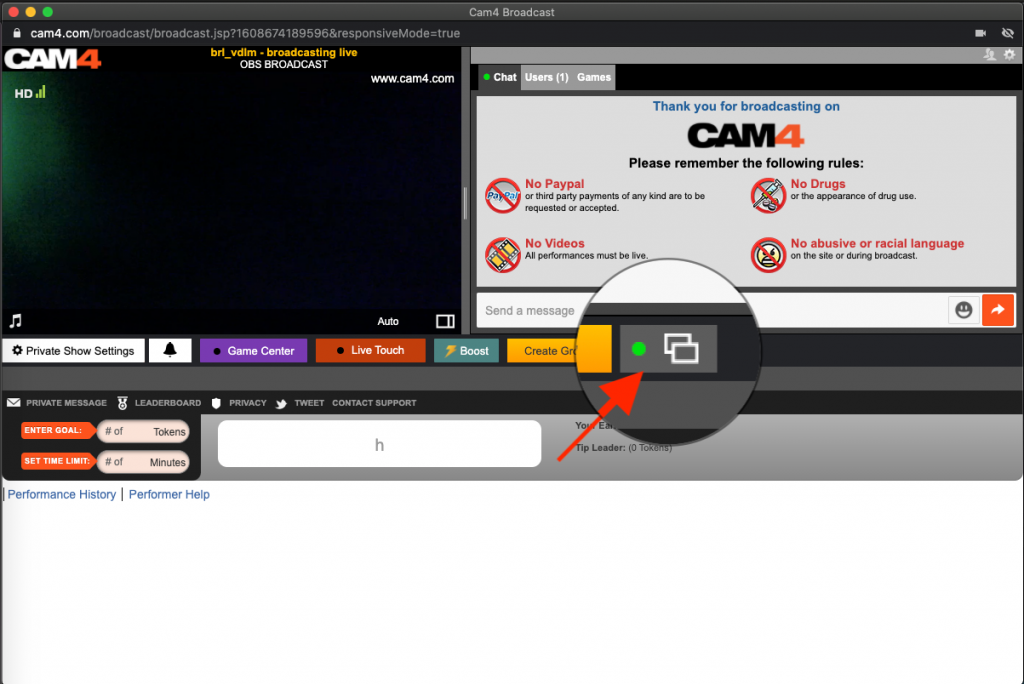
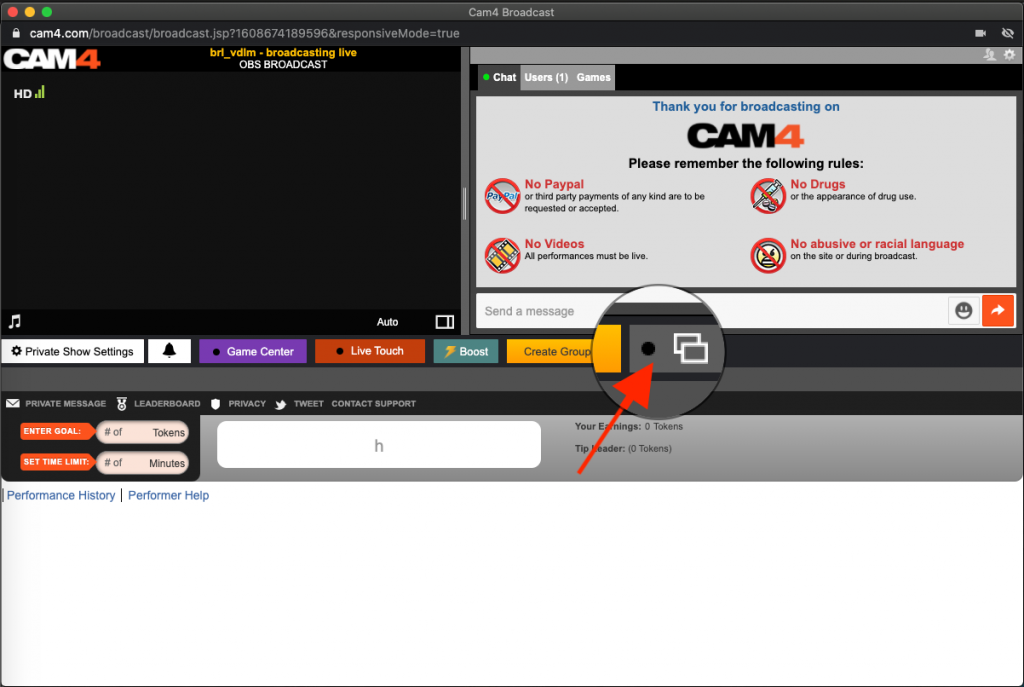
Mostrar / ocultar el botón de video para mejor funcionamiento → Recomendado para equipos más antiguos
Cuando el indicador Led esté verde (mostrar video) el video se mostrará en la parte izquierda del chat. En esta situación se usarán más recursos para la transmisión
Cuando el indicador Led esté negro (ocultar video) el video se reemplazará por una pantalla negra, lo que hará que se usen menos recursos al transmitir
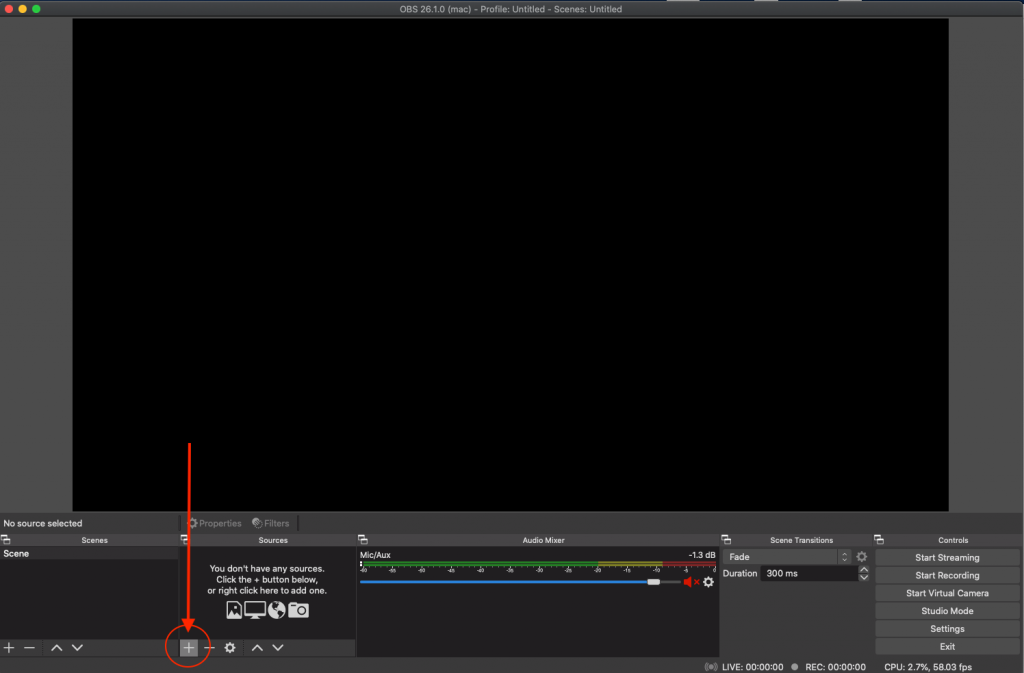
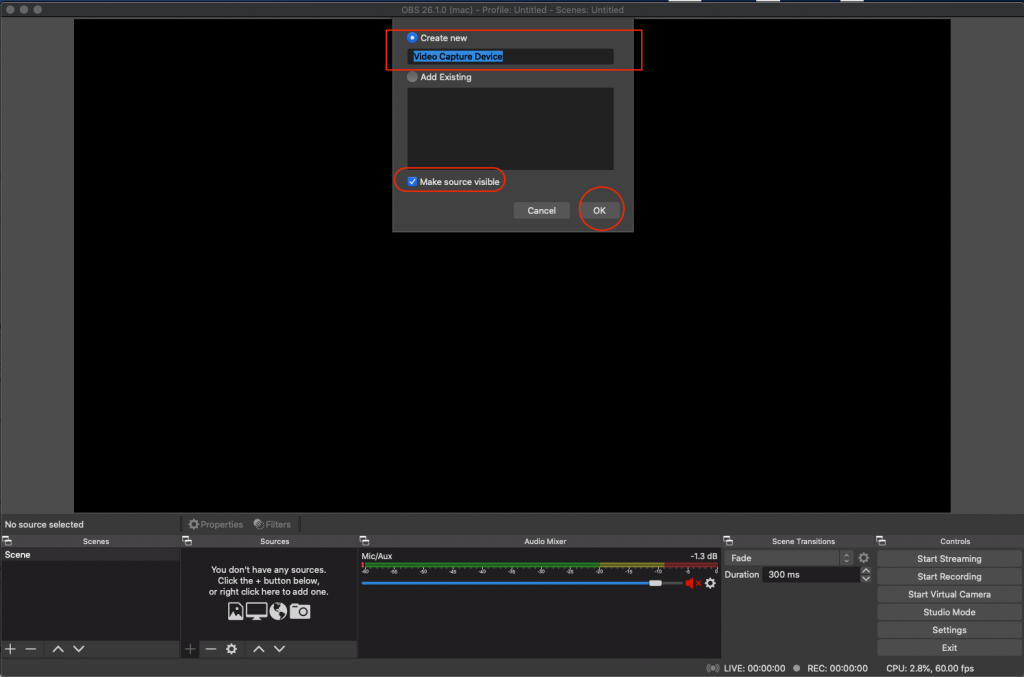
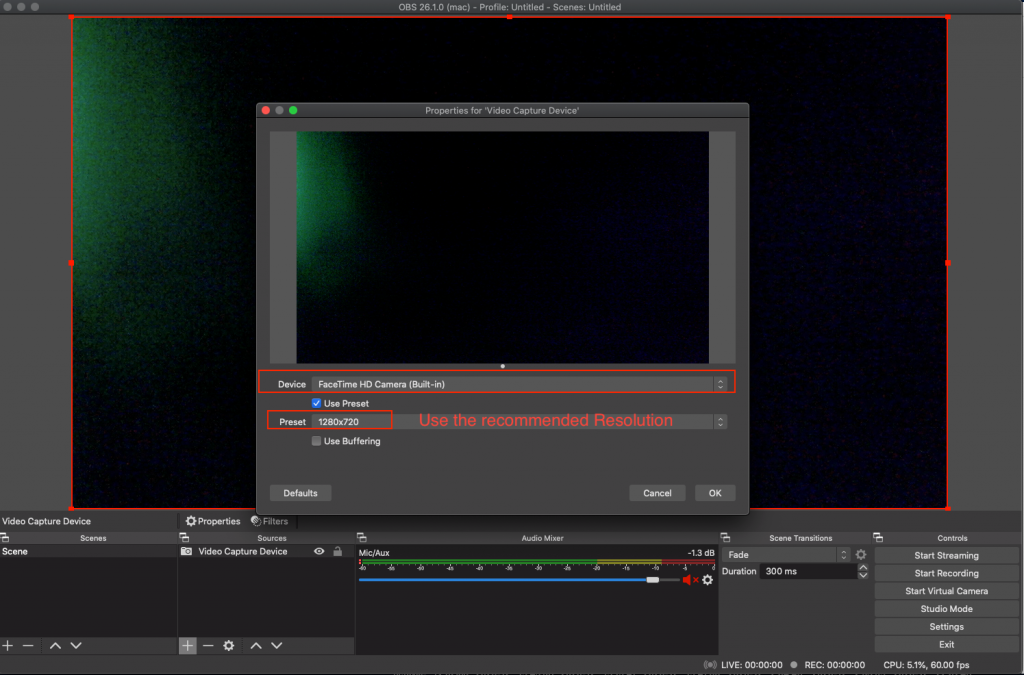
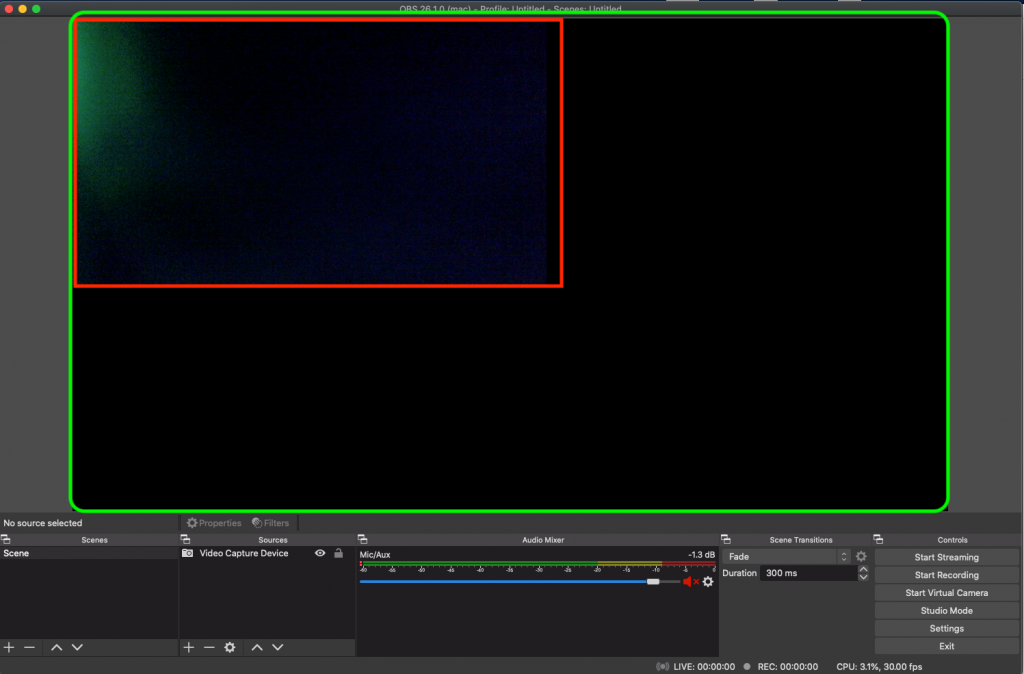
la captura de video en OBS no llena la pantalla completa
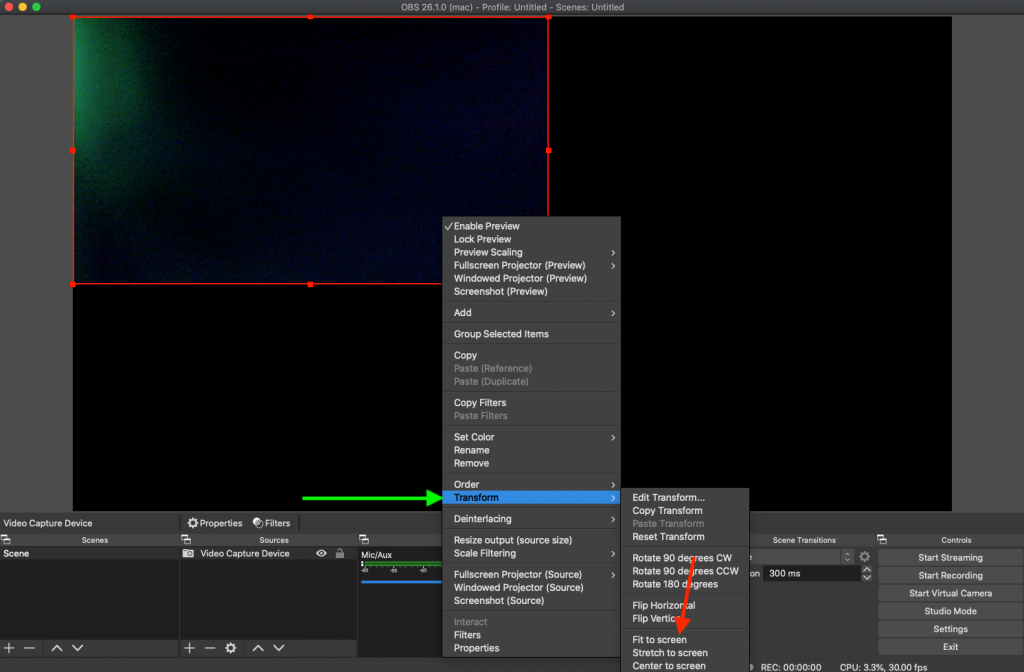
En caso de que la imagen aparezca como en la captura anterior, tendrás que seleccionar el dispositivo de captura de video – Select Video Capture Device (aparecerá un rectángulo rojo al seleccionarlo) → Transform → Fit to Screen (ajustar a pantalla)
Calidad de Transmisión
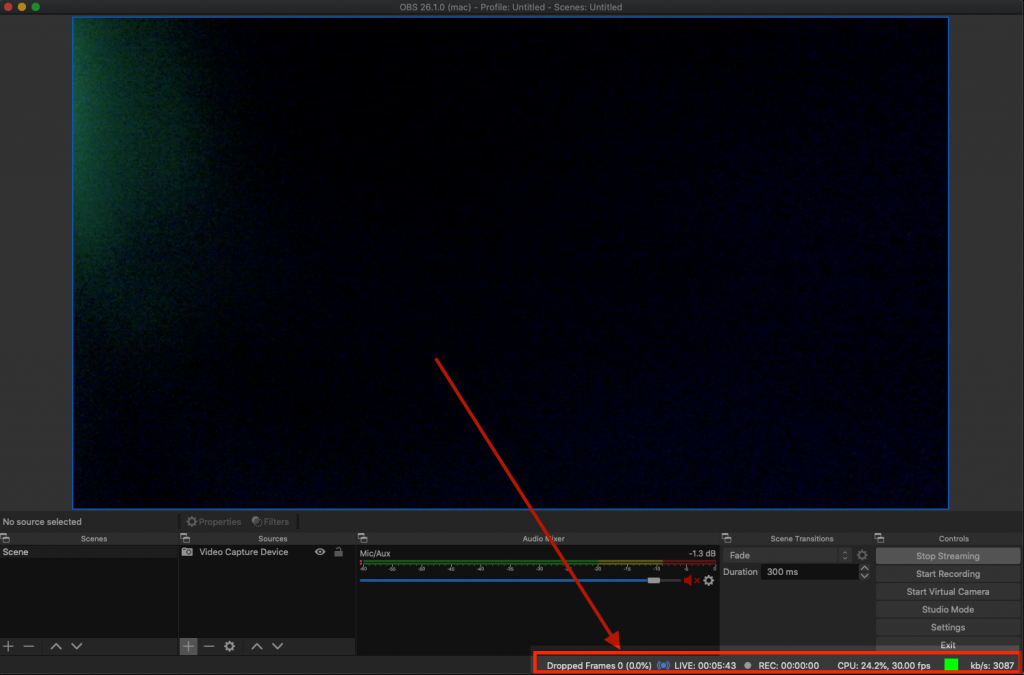
OBS ofrece estadísticas de tu transmisión actual como Uso de CPU, tiempo desde el inicio, FPS, Dropped Frames, y Bitrate
Un cuadro verde significa que todo funciona a la perfección, al contrario de un cuadro rojo que indica que hay algunos problemas como por ejemplo sobrecarga del CPU, la red, etc
En caso de alta carga de CPU, cierra cualquier otra ventana que tengas abierta (como otras pestañas en tu navegador que no estés usando)
En caso de problemas con FPS / Bitrate / Dropped Frames – revisa los ajustes de Streaming y baja la resolución. En caso de haber optado inicialmente por 1280×720, baja a la resolución anterior y comprueba como funciona.
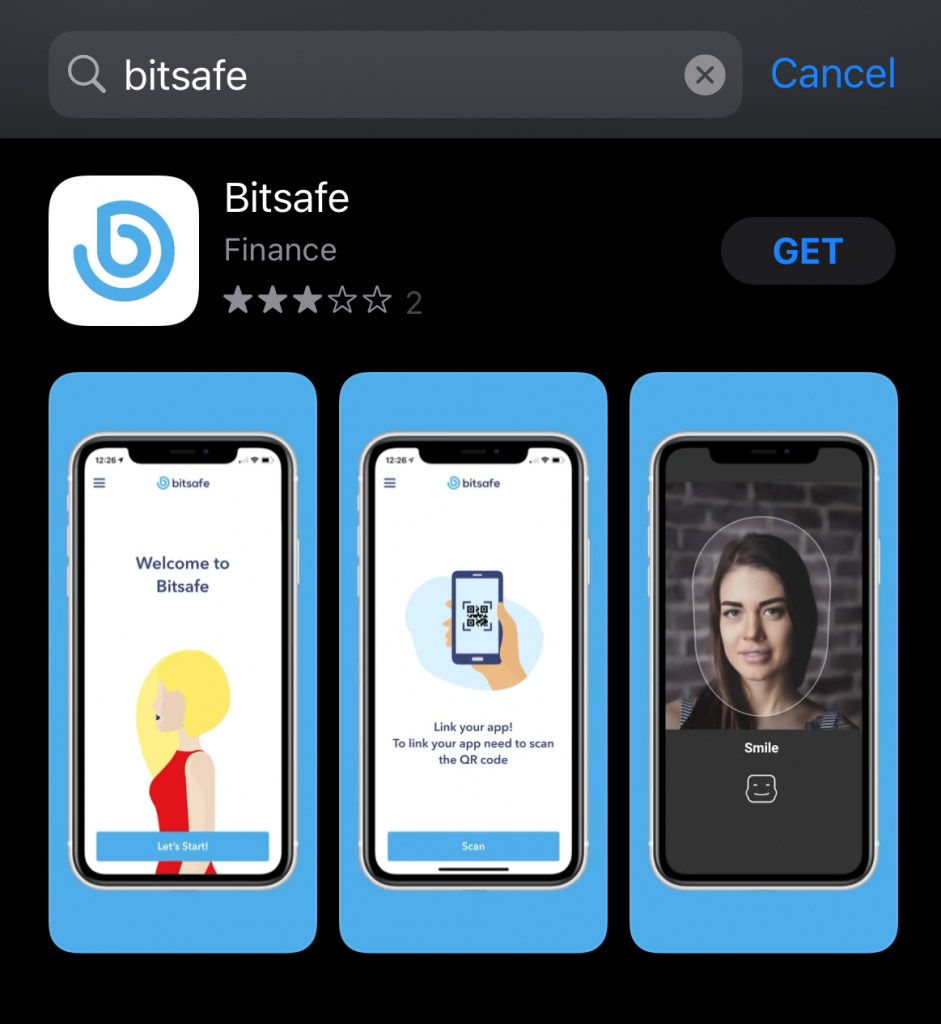
Yoursafe (Antes Bitsafe) es el nuevo método de pago que ofrece un monedero electrónico y una tarjeta de débito recargable y que puedes utilizar en cajeros (para retirar efectivo) y puntos de venta (pago de compras).
Cantidad mínima para solicitar pagos:$50 Envío de pagos desde CAM4: A diario y gratuito
Coste de retirada de efectivo en cajeros en Euros: €2 Coste de pagos a cuentas bancarias europeas (EUR SEPA):€0.75
PROMOCIÓN Exclusiva CAM4* El coste anual de la tarjeta Yoursafe es de 29.50€ al año. Sin embargo, si solicitas una tarjeta Yoursafe desde el Panel de Modelo CAM4, los primeros 6 meses serán gratuitos. Además, si usas tu tarjeta Yoursafe durante los primeros 6 meses, el periodo gratuito será extendido otros 18 meses. En resumen: si usas tu cuenta y tarjeta Yoursafe no tendrás que pagar ninguna cuota de mantenimiento durante los primeros 2 años!.
*Para aprovechar la Promoción CAM4, PRIMERO escribe tu nombre y apellidos del titular de la nueva cuenta Yoursafe (el titular debe haber subido sus documentos antes en el Panel de Modelo), y una vez hayas escrito el nombre y apellidos haz clic en el mensaje que aparece abajo del todo «Haz clic aquí para registrarte y conseguir una nueva tarjeta Yoursafe» (Si no lo haces de esta forma la promoción no se activará)
I. CREACIÓN DE LA CUENTA YOURSAFE desde el Panel de Modelo CAM4
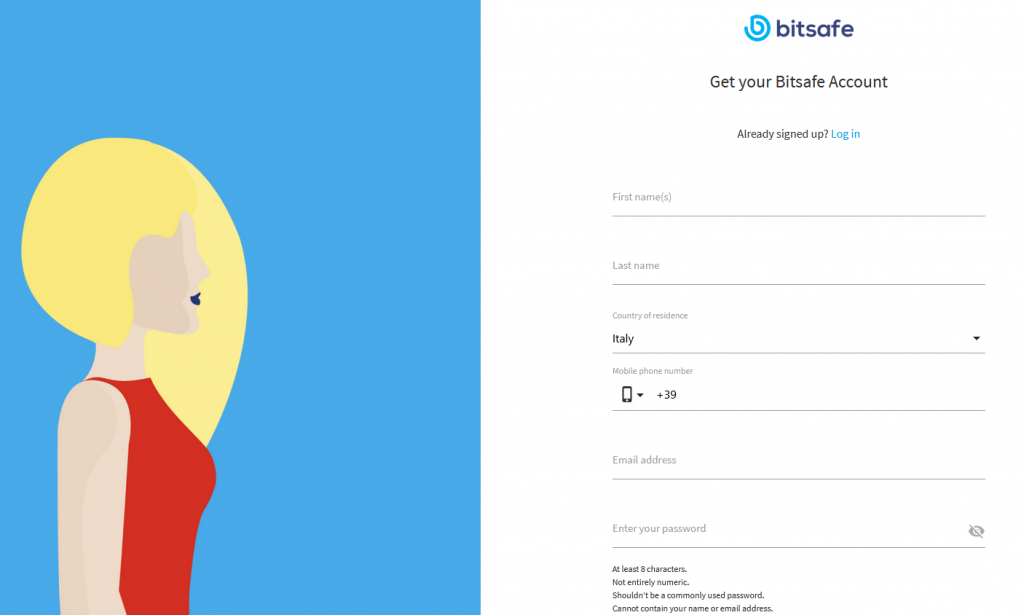
Después de insertar tu nombre y apellidos en el Panel de Modelo CAM4 y hacer clic en el enlace para solicitar una nueva tarjeta Yoursafe, se abrirá una ventana en la página de Bitsafe.com para que puedas crear tu cuenta a través de CAM4.
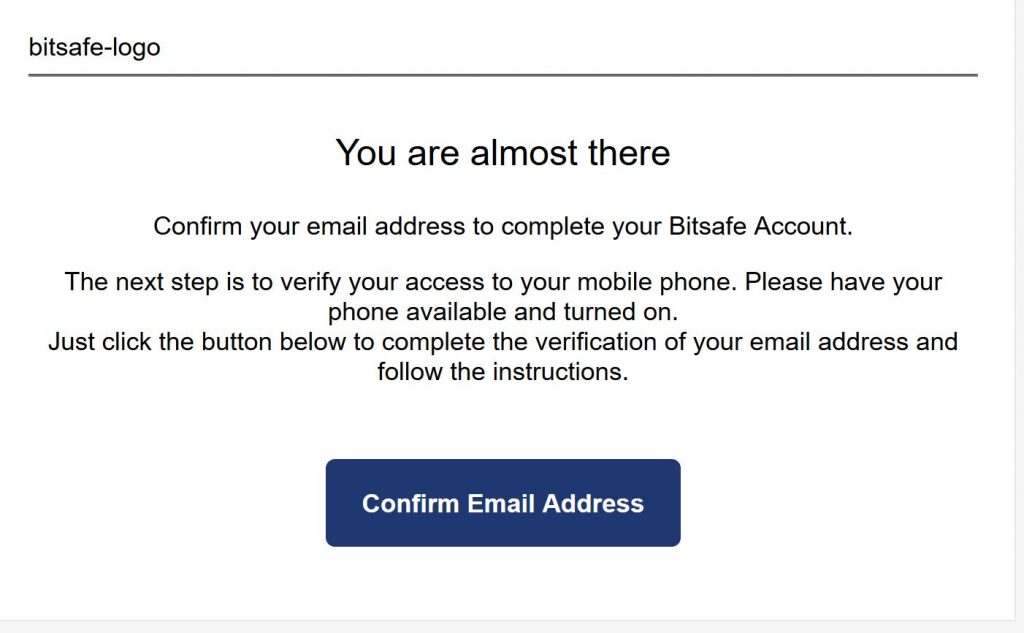
Introduce todos los datos necesarios (nombre, número de teléfono móvil, dirección de correo electrónico, etc…) Verifica la dirección de correo proporcionada y verifica el correo electrónico de activación haciendo clic en el enlace en la parte inferior del correo electrónico que recibirás.
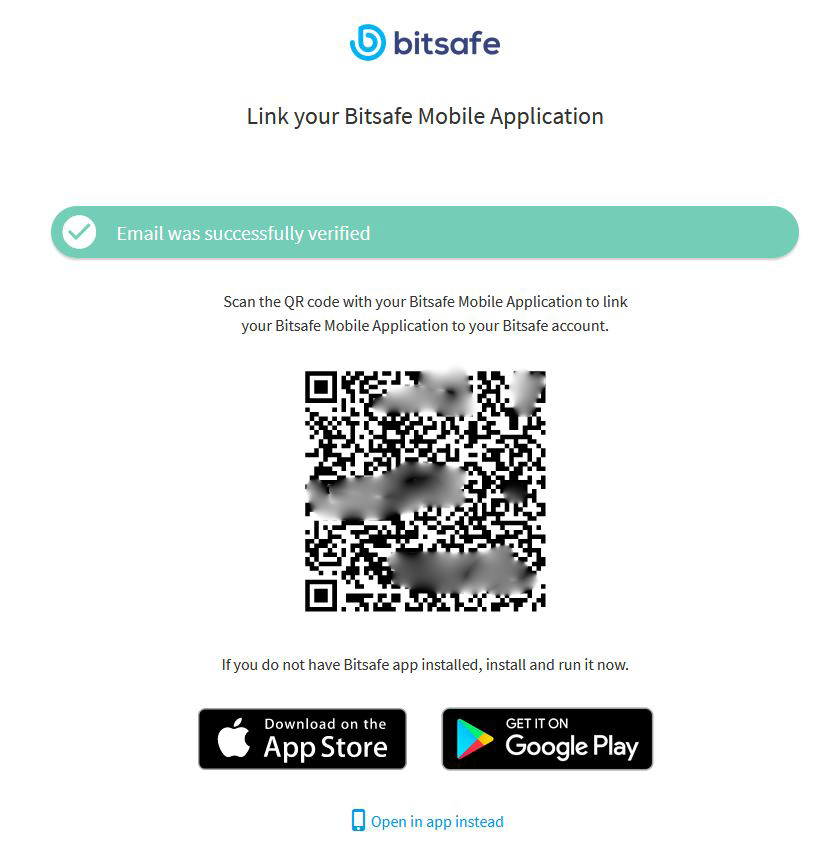
Ahora descarga la app YourSafe disponible para Android y iOS (iPhone).
Escanéa el código QR recibido para asociar tu cuenta web con la aplicación y autorizarla. Elije una contraseña de seguridad para acceder a la app (no olvides esta contraseña!!!)
II. VERIFICA TU CUENTA en YourSafe.com y en la App para solicitar la tarjeta
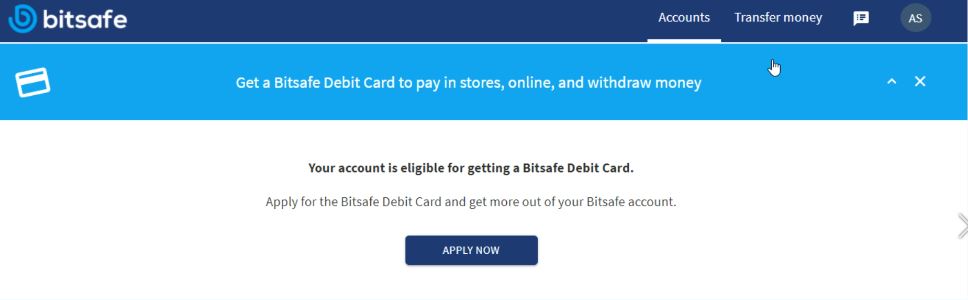
Desde la página web Yoursafe.com(desde el ordenador, no desde la app) podrás ahora solicitar una tarjeta de débito Yoursafe haciendo clic en Apply Now.
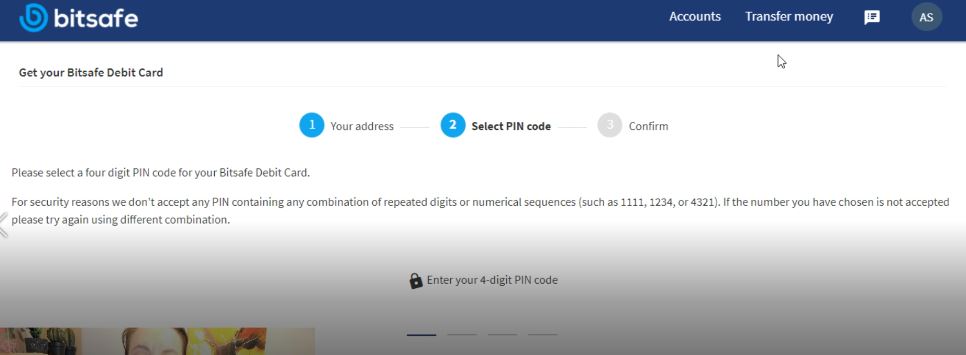
I. Confirma tus datos y la dirección para el envio de la tarjeta
II. Elige un númeroPIN de 4 cifras para tu tarjeta Yoursafe. Y memoriza bien ese número PIN!
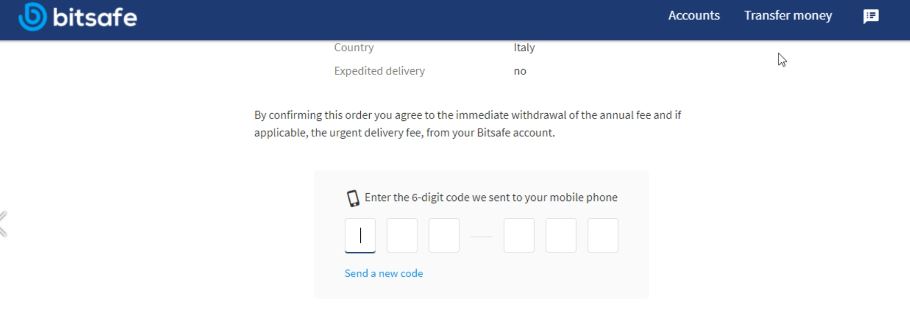
III. Para finalizar la solicitud, introduce el código de verificación de 6 cifras enviado por SMS a tu teléfono móvil.
AHORAVERIFICA LA DIRECCIÓN en YourSafe.com Después de haber solicitado la tarjeta Yoursafe desde tu cuenta web deberás cargar una foto o un escanéo bien legible de una factura (por ej del gas, la luz, internet..) que muestre el nombre y apellidos del titular, y la dirección (Súbelo haciendo clic en Upload Utility Bill).
AHORAVERIFICA LA IDENTIDAD a través de la APP Para la verificación de la identidad, será necesario cargar una foto de tu documento de identidad válido a través de la app, y después escanear tu rostro a través de la cámara de tu teléfono para el reconocimiento facial. Recuerda hacer movimientos circulares de tu rostro siguiendo las instrucciones en pantalla, puede que sea necesario repetir la operación. Te recomendamos hacer esto con buena iluminación.
Una vez hayas terminado los 2 procesos de verificación, recibirás un email con la confirmación de la aprobación de tu cuenta.
NOTA. Si has solicitado la tarjeta a través de tu Panel de Modelo (insertando tu nombre y haciendo clic en el enlace para la solicitud)NO DEBERÁS PAGAR EL COSTE ANUAL para la activación de la cuenta(salvo en caso de que la promoción Cam4 2020 haya terminado).
Espera el correo electrónico de confirmación del envío de la tarjeta, y una vez hayas recibido tu tarjeta Yoursafe podrás enviar a ella los fondos disponibles en tu cuenta CAM4. El tiempo de envío y recepción de la tarjeta es de unos 7-14 días laborales.
En caso de problemas con la aprobación o de no recibir tu tarjeta, o si solicitaste tu tarjeta con anterioridad y necesitas eliminar la tarifa de coste de mantenimiento, contacta con el soporte Yoursafe: support@yoursafe.com
Ahora puedes DESTACAR tu sala en el raking de CAM4 por solo 25 fichas! Este efecto durará 5 minutos, y los espectadores nuevos que consigas en ese tiempo te ayudarán a mejorar tu posición en el raking una vez termine el efecto de Destacar.
Cómo funciona:
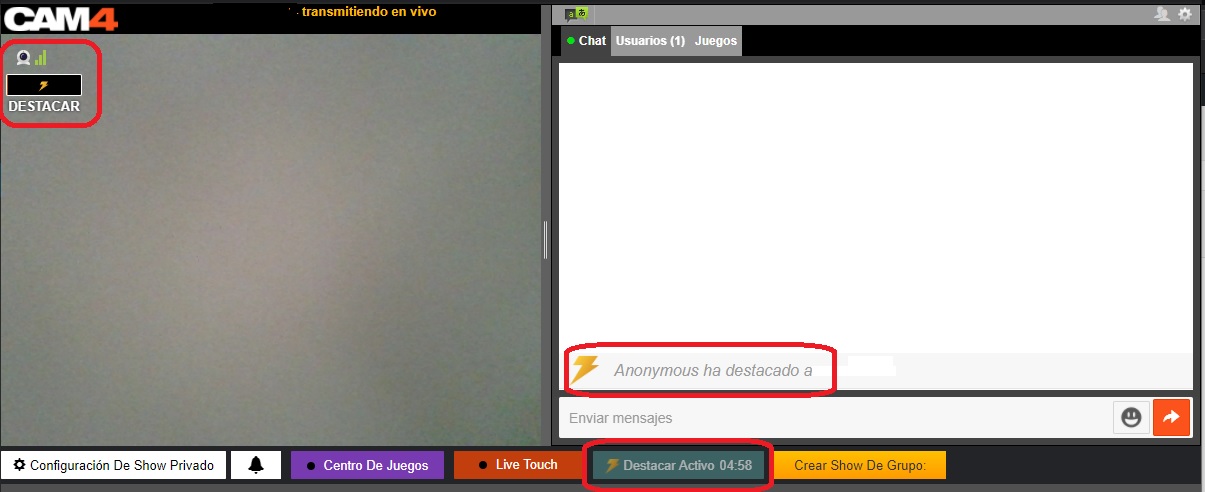
Ahora verás el nuevo botón de DESTACAR en tu pantalla una vez hayas empezado una transmisión en vivo.
. Esta función (una vez comprada) aumentará tu posición a la mitad de tu posición actual.
Ejemplo:
Posición 6 = DESTACAR a posición 3
Posición 30 = DESTACAR a posición 15
Posición 48 = DESTACAR a posición 24
Haz clic en el botón «DESTACAR» para iniciar el efecto.
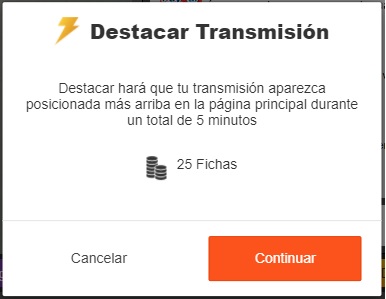
Te costará 25 fichas DESTACAR tu show durante 5 minutos.
Cuando hagas clic en «Continuar» se te descontarán las 25 fichas de tu cuenta y el efecto comenzará reposicionando tu cam en el directorio de la página.
¿Qué pasa cuando comienza el DESTACAR?
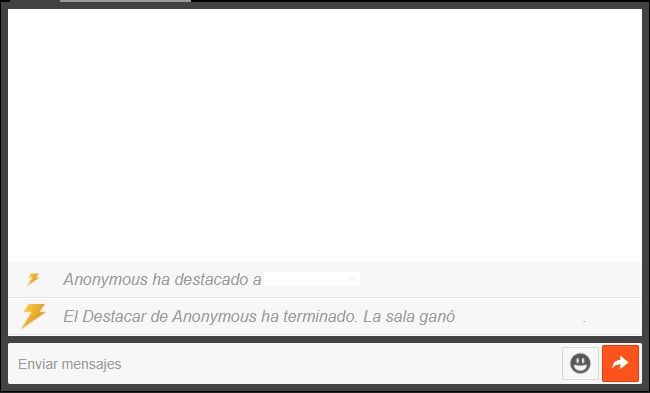
Verás un mensaje en tu chat avisando de quién ha comprado el Destacar
Hay una barra en tu ventana de transmisión que se irá llenando poco a poco mientras pase el tiempo del efecto.
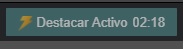
El botón de DESTACAR aparece inactivo, esto quiere decir que no puedes hacer clic en él. El texto cambia a Destacar Activo con una cuenta atrás.
CONSEJO PRO Cuando el efecto de Destacar esté activo, más gente va a ver la miniatura de tu cam y tendrás 5 minutos para atraer a más gente a tu show! Intenta mostrar tu mejor pose, o algo insinuante, o acercar la cámara… Cualquier cosa que hagas para atraer la atención de la nueva audiencia que atraes a tu show.
¿Qué pasa cuando termina el DESTACAR?
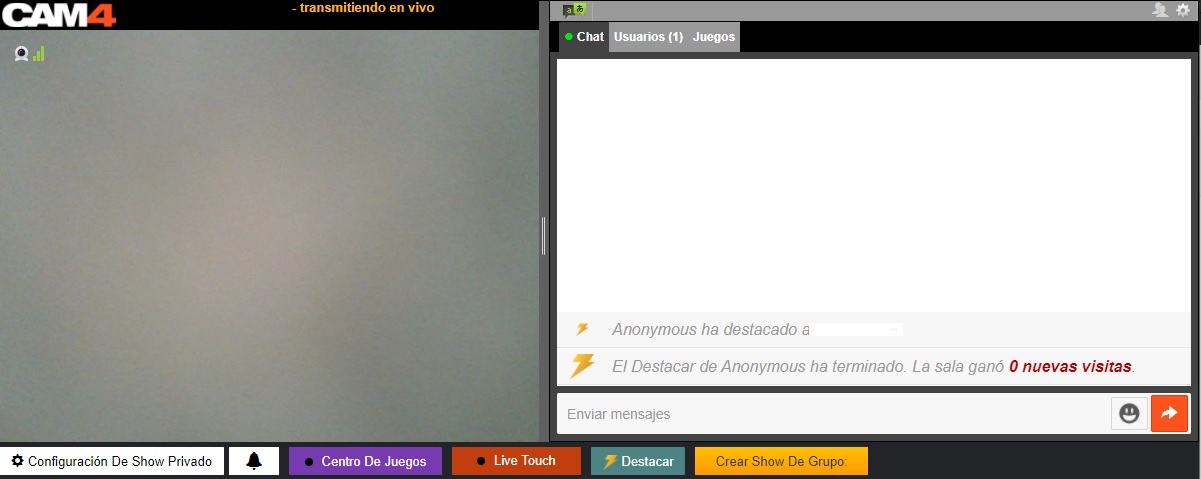
El botón volverá a decir «DESTACAR»y estará activo, pudiéndose hacer clic de nuevo.
Verás un mensaje en la ventana de chat que te dirá que el DESTACAR ha terminado y un aviso de cuantos espectadores has ganado durante esos 5 minutos.
Tu posición en el directorio volverá a cambiar, aunque no necesariamente a la posición inicial, ya que tu nueva posición tendrá en cuenta los espectadores ganados durante el Destacar.
¡Los espectadores también pueden hacerte DESTACAR!
Los espectadores siempre quieren tener formas de apoyar a sus modelos favorit@s. ¿Por qué no animarlos a ayudarte con tu show usando la función de Destacar? Su ayuda puede contribuir a que tu show sea mejor aún, y tengas cada vez más exito en CAM4.